Как сделать разную нумерацию страниц в ворде
Чтобы использовать разные номера или форматы страниц в разных разделах, можно создать разрывы страниц и настроить номера страниц для каждого из них.
Ниже представлено введение со строчными римскими цифрами. Вместо них можно использовать любой другой формат.
Выберите введение или основной текст документа и щелкните Макет > Разрывы > Следующая страница.
Совет: Чтобы увидеть разрывы разделов и другие знаки форматирования, откройте вкладку Главная и нажмите кнопку Показать или скрыть (¶), чтобы включить отображение знаков форматирования.
В верхнем колонтитуле раздела основного текста отключите параметр Как в предыдущем разделе. Если параметр Как в предыдущем разделе затенен, убедитесь, что разрыв раздела был создан.
В разделе введения нажмите кнопку Номер страницы и выберите расположение и стиль. Если изменения затрагивают только первую страницу раздела, убедитесь в том, что элемент Особый колонтитул для первой страницы не выбран.
Чтобы выбрать формат или настроить начальный номер, выберите Номер страницы > Формат номеров страниц.
Выполните одно или оба из следующих действий:
В поле Формат номера выберите формат нумерации, например «a, b, c» или «i, ii, iii» для введения.
В разделе Нумерация страниц установите переключатель Начать с и введите номер, с которого будет начинаться нумерация в разделе. Например, можно начать новую нумерацию в начале раздела основного текста.
Для выхода нажмите Закрыть окно колонтитулов или дважды щелкните в любом месте за пределами области колонтитулов.
Ниже представлено введение со строчными римскими цифрами. Вместо них можно использовать любой другой формат.
Выберите введение или основной текст документа и щелкните Макет > Разрывы > Следующая страница.
В верхнем колонтитуле раздела основного текста отключите параметр Как в предыдущем разделе. Если параметр Как в предыдущем разделе затенен, убедитесь, что разрыв раздела был создан.
Примечание: Верхний и нижний колонтитулы связаны отдельно. Если номер страницы находится в верхнем колонтитуле, отключите связывание для верхних колонтитулов. Если номер страницы находится в нижнем колонтитуле, отключите связывание для нижних колонтитулов.
Выберите Колонтитулы > Номер страницы и щелкните элемент Номер страницы.
Выберите положение и выравнивание номеров страниц. Если вы не хотите, чтобы номер выводился на титульной странице, снимите флажок Номер на первой странице.
Чтобы выбрать формат или настроить начальный номер, выберите Колонтитулы > Номер страницы > Формат номеров страниц.
Чтобы изменить стиль нумерации, выберите другой стиль в списке Формат номера.
Чтобы изменить начальный номер страницы в созданном разделе, установите флажок Начать с и введите номер.
Нажмите кнопку ОК.
Для выхода нажмите Закрыть окно колонтитулов или дважды щелкните за пределами колонтитулов.
Дополнительные сведения о номерах страниц см. в статье Нумерация страниц в Word.
Двойная нумерация

Добрый день дорогие друзья. Ранее мы рассмотрели в Уроке №5 нумерацию страниц, и в Уроке №8 сквозную нумерацию страниц в ворде. Последний урок позволяет отобразить нумерацию в абсолютно произвольном месте. Но бывает такое, когда нам необходимо проставить двойную нумерацию на странице, с различными числовыми значениями. И в этом уроке я как раз Вам расскажу, как это сделать.
Внимание: чтобы понимать как сделать двойную нумерацию с разными порядковыми номерами, необходимо понять в принципе что такое сквозная нумерация, почему номера вверху и внизу страницы разные, а также как сделать сделать её. Всё это достаточно подробно описано в уроке №8. Проще один раз понять.
Как сделать двойную нумерацию
За образец скачаем файл текстовой части проектной документации, где есть штамп и место для сквозной нумерации.
- Скачали и открыли файл (при необходимости нажимаем «Разрешить редактирование»).

- Делаем сквозную нумерацию как написано здесь.
- Открываем нижний колонтитул, и повторяем точно те же действия, что и в пункте 2 этой статьи, только на месте обычной нумерации (а точнее: CTRL+F9, затем вводим в фигурные скобки «Page», далее отображаем код комбинацией клавиш SHIFT+F9 (в некоторых версиях ворд ALT+F9)).

Если Вы все правильно сделали, то у Вас отобразится одинаковая нумерация вверху и внизу.
- Нумерацию в вверху начинаем с того номера, который нам нужен (если затрудняетесь как это сделать, то заходите сюда: Как сделать нумерацию в ворде с 3 страницы) и это будет нашим базовым номером. Т.е. относительно его мы будем редактировать нижний номер страницы.
- Теперь отображаем код нумерации страниц, нажимая сочетание клавиш на клавиатуре SHIFT+F9 (в некоторых версиях ворд ALT+F9), чтобы у нас вновь появились фигурные скобки (напоминаю, что лучше уменьшить размер фигурных скобок (3-4 пт), чтобы лучше ориентироваться в значении кода).

Допустим номер сквозной нумерации (вверху) у нас восьмой (мы договорились что он будет базовый, и от него мы будем отталкиваться), а в штампе, внизу, нам необходимо сделать первый (1)
- В таком случае, отобразившийся код редактируем до следующего значения <=< page >-7>

Этим действием мы задаем в код значение, относительно от нашего базового номера страницы восемь (8) в сквозной нумерации.
- Опять отображаем код (см. пункт 5). Если все верно сделали, то должен появиться первый номер страницы.
- Повторяем проделанную операцию, с такими же значениями на втором листе (потому что колонтитул первого листа особенный см. здесь)
Поздравляю. Вы научились делать двойную нумерацию страниц в ворде. Если у Вас что-то не получится, пишите, обязательно помогу.
Как пронумеровать страницы в Ворде
Microsoft Word — популярный текстовый редактор, которым пользуются сотни миллионов человек по всему миру. Однако далеко не все знают о функциях, которые позволят сделать работу еще удобнее. В статье расскажем, как быстро пронумеровать страницы в Ворде.
В статье рассказывается:
- Как сделать нумерацию в Ворде
- Другие виды нумерации
- Как пронумеровать страницы в ворде без титульного листа
- Как пронумеровать в ворде с 3 страницы
В Ворде вы можете не только работать с текстом, но и создавать таблицы, вставлять изображения, графики и многие другие элементы. Одна из удобных функций — нумерация. Она поможет не запутаться в многостраничных документах. Конечно, числа можно проставить вручную, но проще сделать это автоматически.

Источник: monticello / Shutterstock.com
Как сделать нумерацию в ворде
Разметка важна для документов. Например, если вы студент и пишете реферат, его обязательно нужно пронумеровать — это одно из требований. На доклады, отчеты и многие другие документы тоже необходимо ставить отметки о количестве листов, чтобы не запутаться.
Как пронумеровать каждую страницу автоматически
- Откройте вкладку «Вставка», а затем — «Номер страницы».
- Выберите расположение номеров. Например, укажите, чтобы они проставлялись в верхнем правом углу.
- Сохраните настройки.
- Закройте окно колонтитулов.
Теперь на каждом листе появится номер.
Чтобы изменить формат чисел, зайдите в раздел с колонтитулами. Если хотите убрать нумерацию страниц, перейдите во вкладку «Вставка», затем в «Номер» и нажмите «Удалить».
Другие виды нумерации
Стандартная автоматическая разметка удобна тем, что вам не нужно проставлять числа вручную; всю процедуру можно выполнить в несколько кликов. Но есть и другие способы.
Двойная нумерация
Чуть сложнее, но ничего непосильного нет и здесь. При двойной нумерации нужно сделать так, чтобы в одной части листа стояла цифра, обозначающая текущую страницу, а в другой — следующая.
- Создайте разделы с помощью меню «Разметка».
- Выберите, с какого раздела начнется разметка. В этом же меню нужно выбрать «Текущая страница».
- В первом разделе два раза кликните на верхнюю часть листа, чтобы появилось окно колонтитулов. Или вызовите его через меню «Вставка» и «Колонтитулы».
- Отмените функцию «Как в предыдущем разделе».
- Повторите процедуру для нижнего раздела. В окне колонтитулов откройте пункт «Номер», выберите один из «Простых номеров».
- Повторите все то же самое, но для первого раздела.
- Теперь в вашем документе двойная нумерация с одинаковыми цифрами.
Если хотите разные цифры, алгоритм будет следующим.
- Откройте верхний колонтитул первого листа и нажмите Alt+F.
- Появится формула:
. Выделите все, что не находится в фигурных скобках, нажмите комбинацию Ctrl+F9. У формулы появятся еще одни такие же скобки. - Теперь между последними скобками поставьте -2, чтобы все выглядело так: <
-2>. - Снова нажмите Alt+F. Теперь появятся цифры у верхней части страницы.
- Повторите алгоритм для нижней части.
- Сделайте то же самое для всех подразделов, подставляя нужные номера. Формулу лучше копировать из ворда, потому что если взять ее откуда-то еще, могут возникнуть ошибки.
Отметка в Word на macOS
Большинство компьютеров работает на операционной системе Windows, поэтому мы рассказали, как сделать разметку документов в ворде именно для нее. Но macOS — тоже популярный вариант, поэтому нельзя обделять его вниманием.

Чтобы пронумеровать листы в ворде на макбуке, нужно сделать следующее.
- Нажмите «Вставка» и «Номер».
- Выберите, где какие цифры будут стоять. Это также можно сделать выравниваем. Еще в разделе можно снять галочку с разметки первого листа, чтобы пропустить ее. Если хотите, чтобы разметка начиналась не с первого листа, но с единицы, откройте форматирование, а там нажмите на вкладку «Начало». Напишите 0.
Нумерация в Word Online
Если лень скачивать ворд на компьютер, его можно открыть в браузере. Веб-версия почти ничем не отличается от обычной, поэтому разметка там схожая.
- Откройте раздел «Вставка».
- Далее — «Номера».
- Выберите нужные параметры.
Если хотите, чтобы разметка шла не с первого листа.
- Зайдите в «Параметры» и «Особый колонтитул».
- Закройте колонтитулы.
Нумерацию в онлайн-ворде можно редактировать таким же образом, как и в обычной программе.
Для работы с текстовыми редакторами не требуются мощные компьютеры. Но если захотите обучиться видеомонтажу, смотреть фильмы и сериалы в 4к или играть в современные видеоигры, рекомендуем приобрести хороший ПК.
Если не хотите возиться со сборкой, можно купить готовый. Например, компьютер iRU Game 310H5GMA с видеокартой NVIDIA GeForce RTX 3060 и процессором Intel Core i5 11400F обойдется в 84 990 рублей.
Получите карту и подключите подписку «Халва.Десятка», чтобы вернуть 5000 рублей кешбэком или оформить беспроцентную рассрочку на 10 месяцев с ежемесячным платежом 8499 рублей.


Как пронумеровать страницы в ворде без титульного листа
У разных документов свои требования. Например, если у вас нет титульного листа, а нумерацию нужно сделать со второй страницы, вы можете воспользоваться расширенным функционалом ворда.
- Зайдите в раздел «Вставка» и «Номер».
- Выберите нужные характеристики и примите изменения.
- Закройте появившееся меню колонтитулов.
- Откройте раздел «Разметка», далее «Параметры», а затем — «Источник бумаги».
- В настройках нажмите на «Различать колонтитулы» и выберите второй вариант.
- Все сохраните и нажмите «Ок».

Источник: Источник: BigTunaOnline / Shutterstock.com
Теперь у вас пронумерован файл без титульника, но разметка начинается с цифры два. Если хотите, чтобы она начиналась с номера один, сделайте следующее.
- Перейдите в меню «Вставка» и «Номер».
- Кликните на «Формат».
- В открывшемся меню уберите галочку с поля «Продолжить» и поставьте ее на «Начать с». Напишите 0.
- Теперь у вас не отмечается титульник, а второй лист документа отмечен единицей.
Как пронумеровать в ворде с 3 страницы
Если нужно отметить листы не с первого, а, например, с третьего, это тоже легко сделать.
- Откройте раздел «Вставка», а затем — «Номер».
- Выберите параметры нумерации, нажмите «Ок».
- Откроется окно колонтитулов, закройте его.
- Далее переходите в меню «Разметка», затем в «Параметры» и «Разрывы».
- В появившемся меню нажмите «Следующая страница», и так для каждого листа, который не нужно обозначать числом.
- Нажмите на самый первый лист.
- Снова откройте вкладку «Вставка» и вызовите меню колонтитулов.
- Нажмите на номера листов и откройте вкладку форматирования.
- В пункте «Начать с» укажите ноль.
- Повторите процедуру для всех листов, где не нужна нумерация.
- Если хотите полностью убрать числа, лучше кликните по ним и откройте окно колонтитулов.
- Нажмите «Параметры» и снимите галочку с пункта «Особый колонтитул для первой страницы».
- То же самое повторите для остальных листов.
Автоматическая нумерация в ворде — очень удобная функция, которая поможет сэкономить кучу времени и сил. Вы можете произвольно настраивать отметку и подстраивать ее под запросы.
Вся информация о ценах, партнерах и тарифах актуальна на момент публикации статьи.
Действующие магазины-партнеры Халвы
Как сделать нумерацию страниц в Ворде?
Текстовый редактор Microsoft Word сейчас является самой популярной программой подобного типа. Функциональность представленного софта огромна. Например, некоторые пользователи могут без особых проблем сделать кроссворд в Ворде или создать основу для презентации. Как в этом текстовом редакторе пронумеровать страницы?
Нумерация всех страниц
Упростить поиск нужной информации после того, как документ будет распечатан на принтере, поможет нумерация всех страниц. Алгоритм действий для включения этой опции следующий:
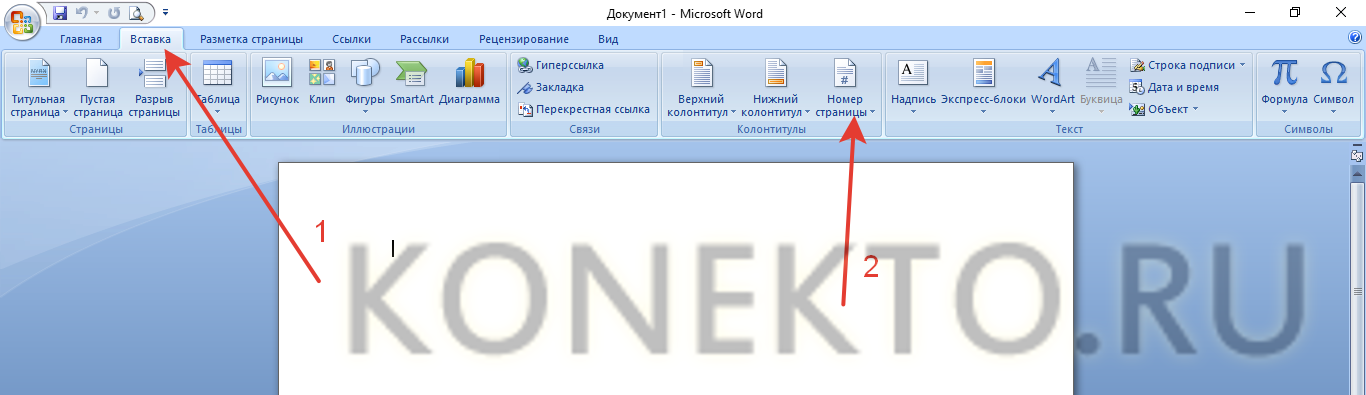
- Переходим в раздел «Вставка» и нажимаем на пункт «Номер страницы».
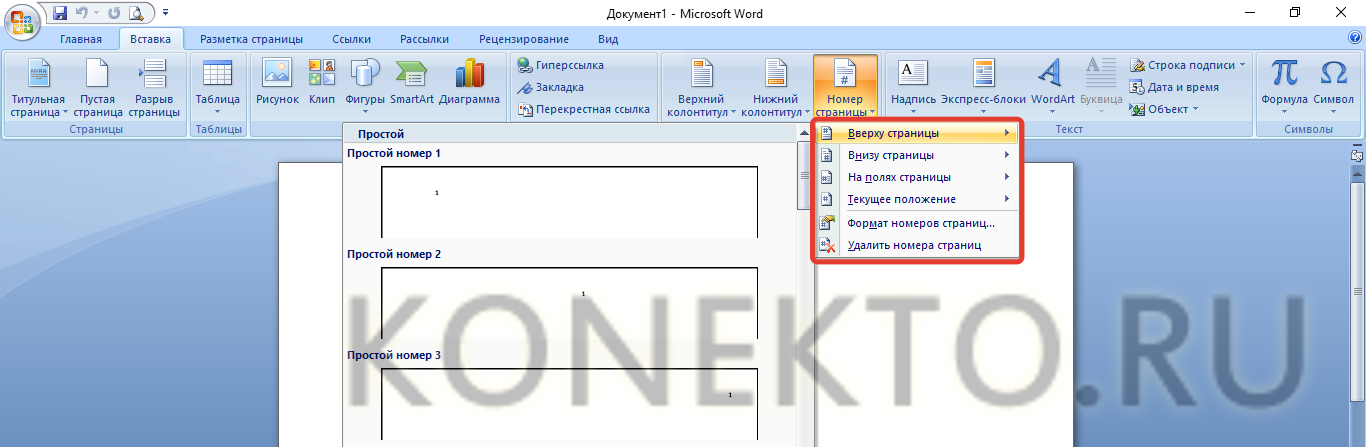
- Выбираем расположение номера.
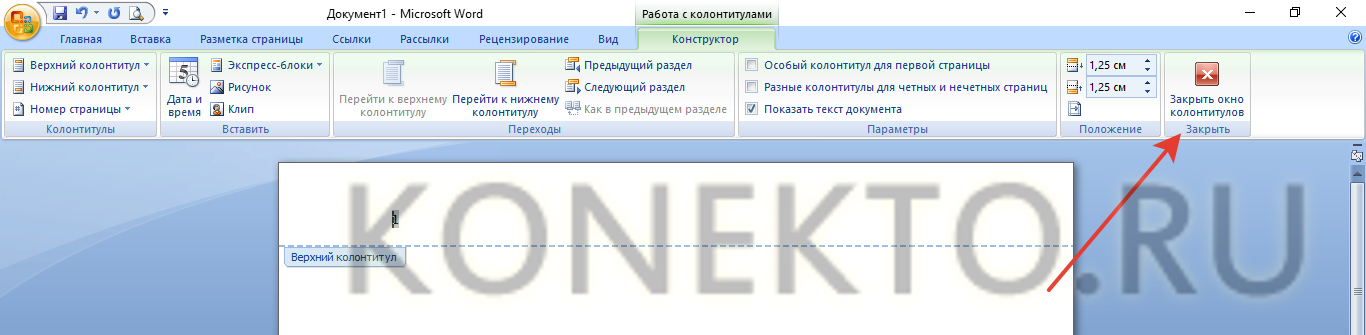
- Нажимаем на опцию «Закрыть окно колонтитулов».
Важно: следует учитывать, что, если возникнет необходимость перевернуть лист в Ворде горизонтально, расположение номера страницы не изменится.
Нумерация с определенного листа
При подготовке ряда документов (рефераты, дипломные работы и т.д.) требуется оставить титульный лист непронумерованным. Скрыть колонтитул не составит никакого труда:
- Дважды щелкаем по номеру первой страницы левой кнопкой мыши.

- Включаем опцию «Особый колонтитул для первой страницы».
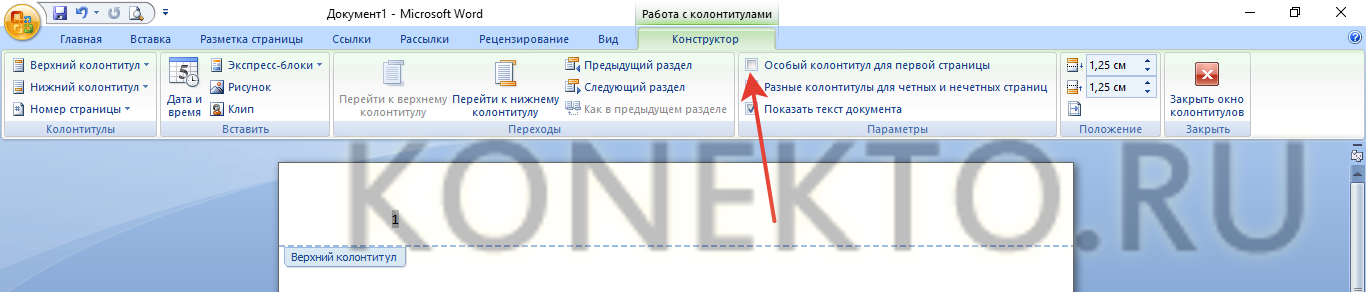
- В этом случае титульный лист останется непронумерованным. Цифровое значение страницы под номером 2 не изменится.
Иногда требуется пропустить сразу несколько листов. Выполнить это действие не сложнее, чем сделать рамку в Ворде:
- В электронном документе переходим на нужную страницу и выбираем вкладку «Разметка страницы», затем опцию «Разрывы».
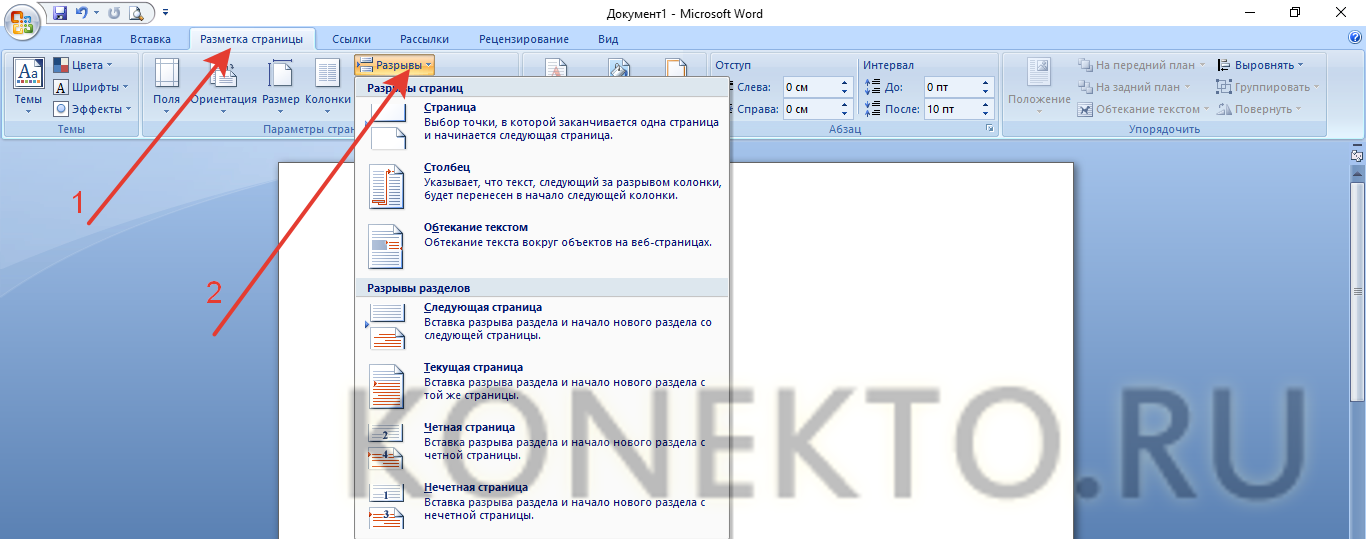
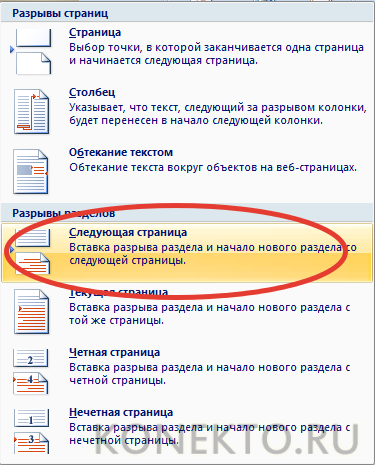
- В меню «Разрывы разделов» указываем на «Следующая страница».
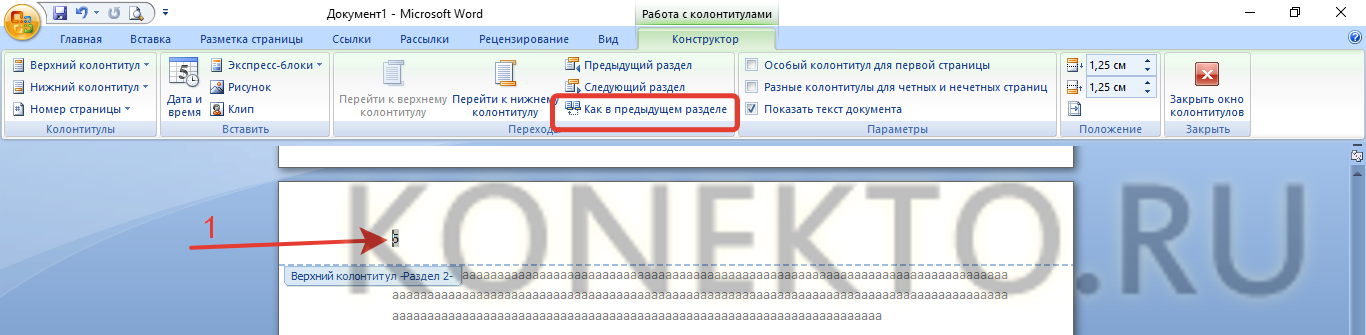
- Дважды щелкаем по колонтитулу, с которого необходимо начать нумерацию, и указываем пункт «Как в предыдущем разделе».
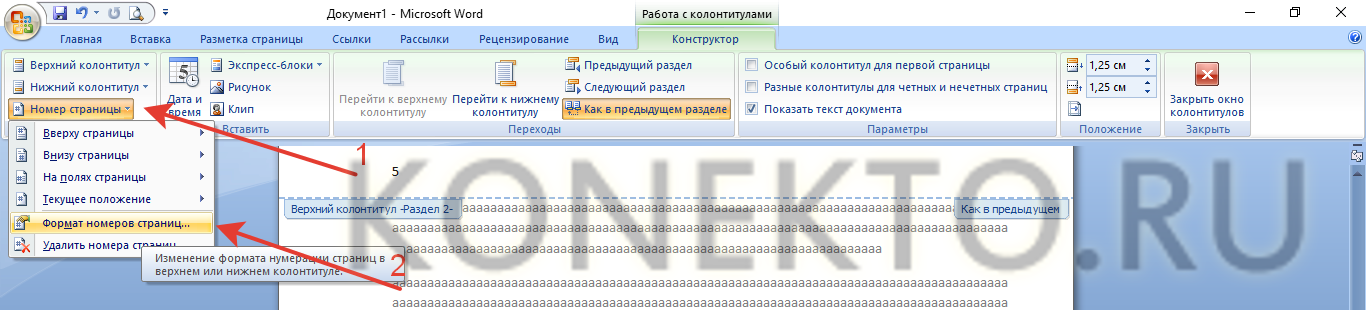
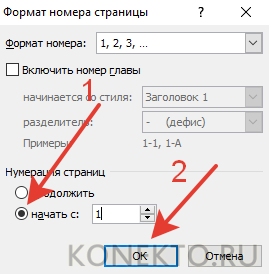
- После разрыва связки колонтитулов нажимаем на кнопку «Номер страницы» и переходим в опцию «Формат номеров страницы».
- Ставим галочку напротив «Начать с» и в поле вводим цифру 1, нажимаем на «OK».
- Чтобы удалить номера страниц из предыдущего раздела, выделяем любой номер страницы в разделе и нажимаем Delete.
Внимание: перед удалением страниц нужно отключить функцию «Как в предыдущем разделе». В противном случае удалятся все колонтитулы.
Нумерация типа «Страница Х из У»
В некоторых случаях пользователям необходимо узнать количество знаков в тексте Word или же указать общее число страниц в документе. Для решения второй задачи подойдет следующая инструкция:
- Дважды щелкаем на колонтитул и выбираем опцию «Номер страницы».
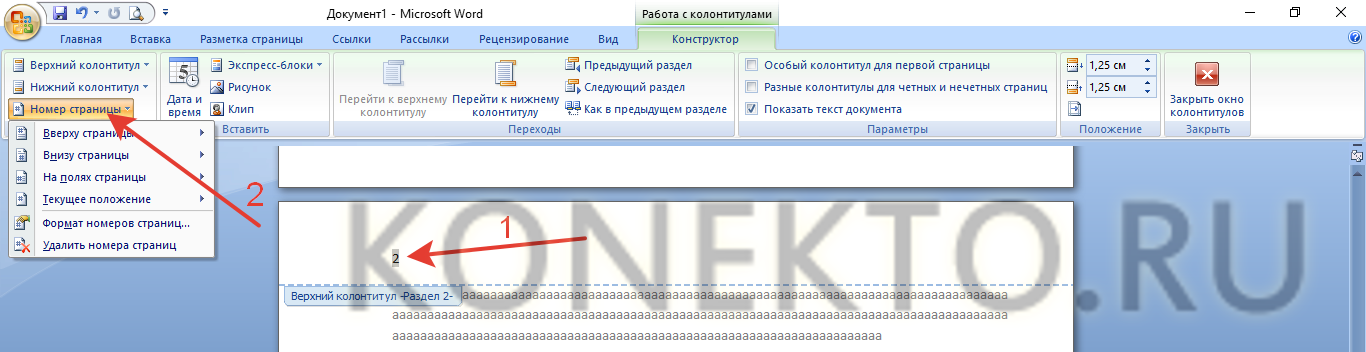
- Выбираем нужное расположение номера и в подменю «Страница Х из У» находим необходимый формат нумерации.
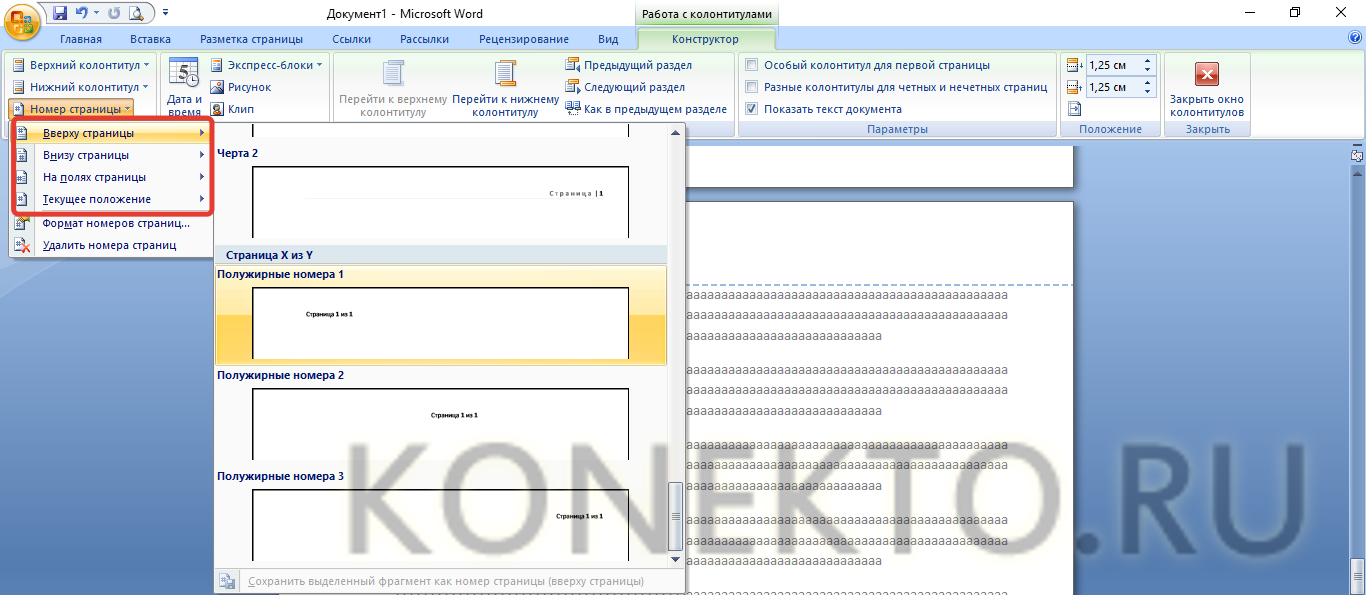
- Как видно, никаких особых сложностей нет.
Нумерация буквами или римскими цифрами
Трудностей не возникнет и в том случае, если вместо привычных арабских цифр нужно указать римские. Правила форматирования следующие:
- Дважды щелкаем на колонтитул, открываем раздел «Номер страницы» и выбираем опцию «Формат номеров страниц».
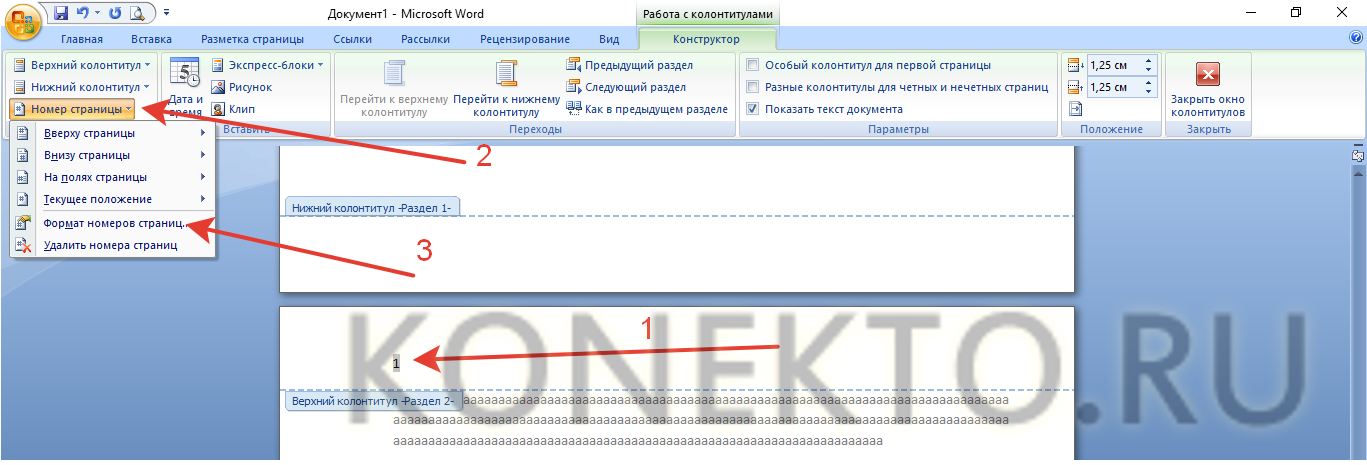
- В строке «Формат номера» выбираем нужный способ нумерации и подтверждаем действие нажатием кнопки «OK».
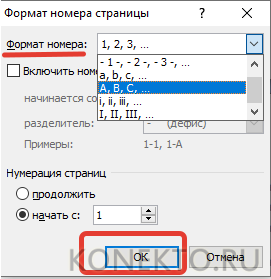
Пользователь может задать разные способы нумерации для разных разделов. Например, на одну часть документа можно поставить нумерацию римскими цифрами, а на другую — арабскими.
Подводим итоги
Компания Microsoft постоянно обновляет этот текстовый редактор. Изменения прежде всего касаются интерфейса программы. В функциональных возможностях особой разницы нет. Можно даже открыть вордовский документ онлайн и в нем провести нумерацию страниц или выполнить любое другое редактирование.