5. Построение стен
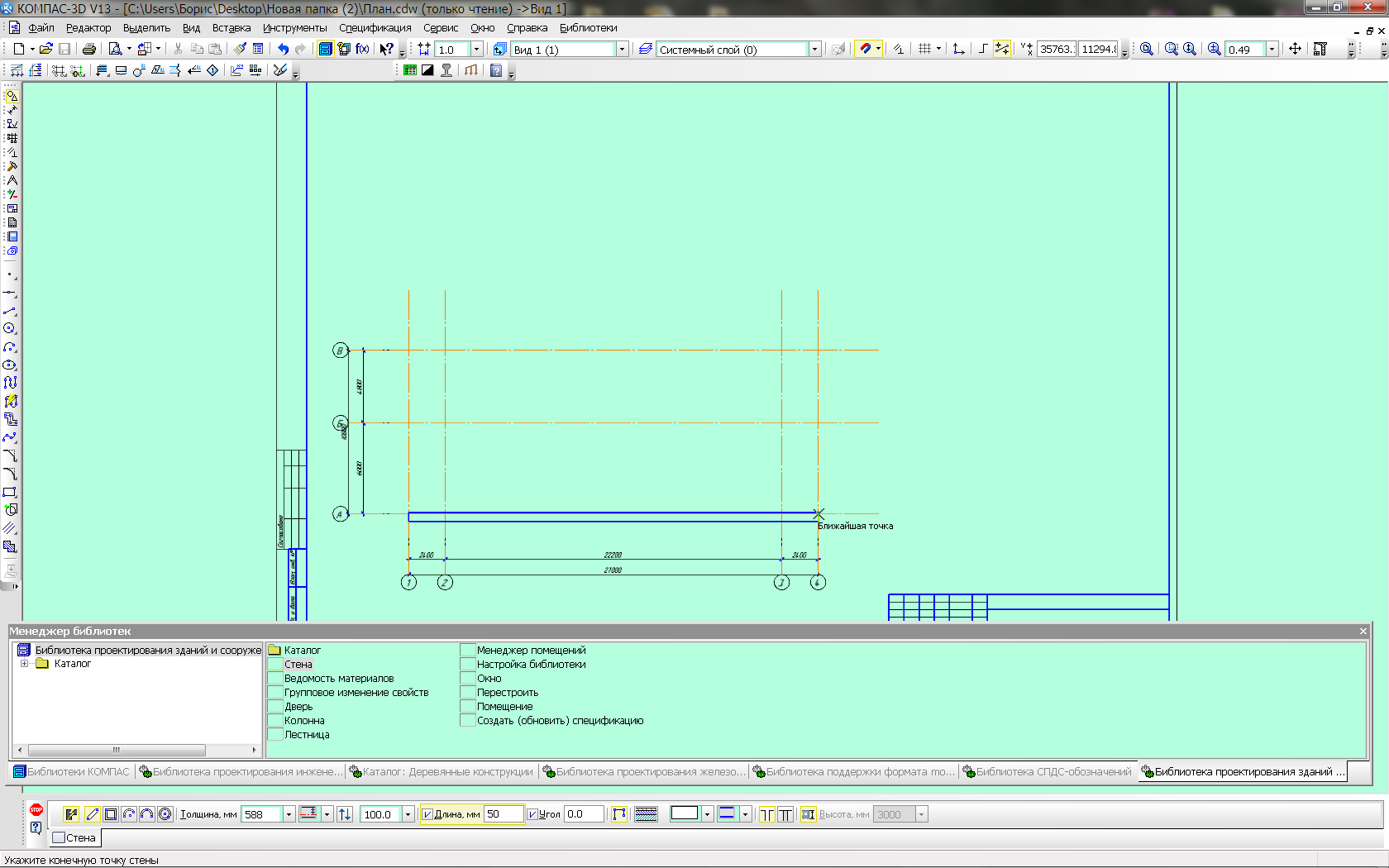
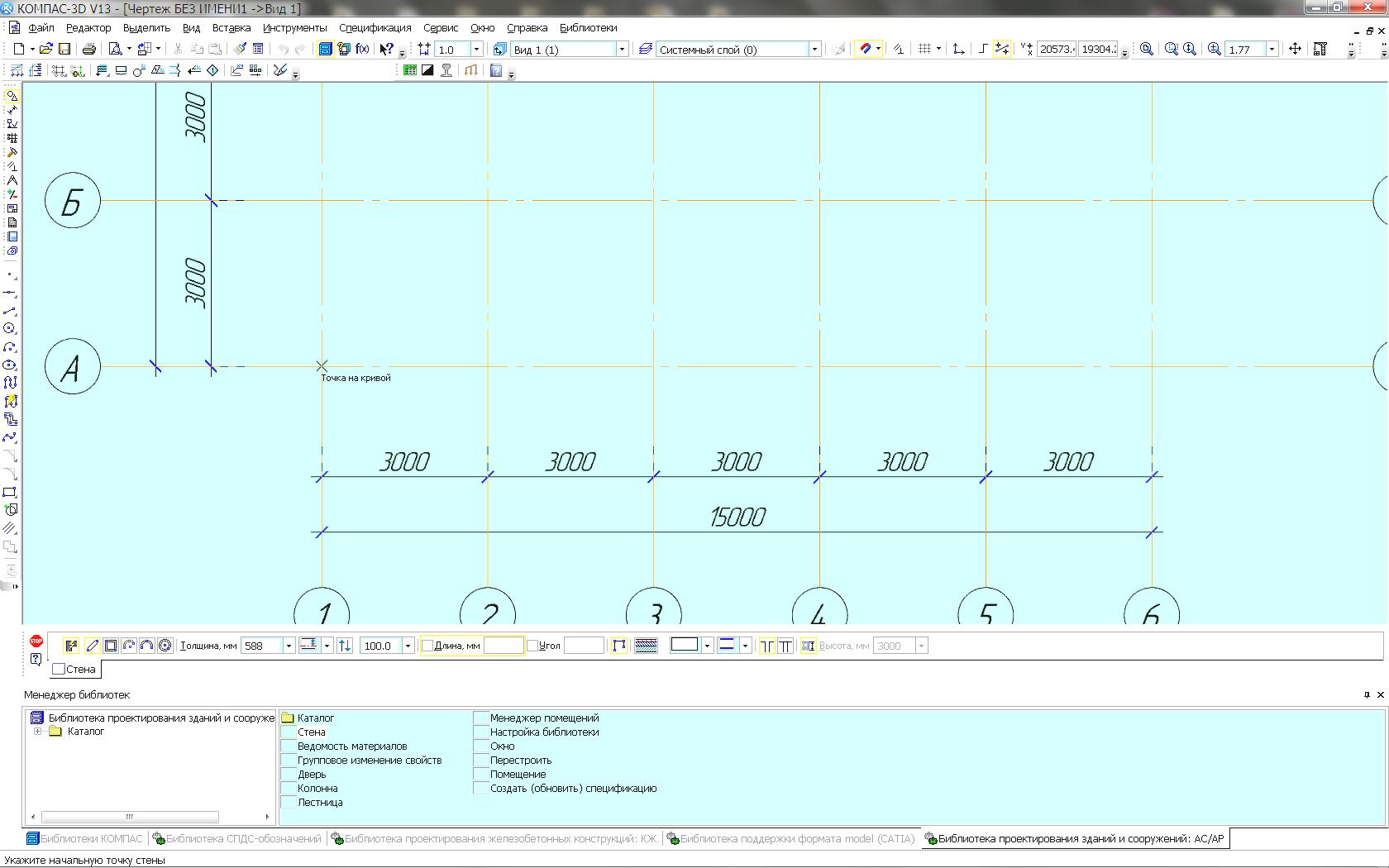
Следующим этапом работы является нанесение на план здания наружных и внутренних стен и перегородок. В диалоговом окне библиотек активизируем последовательно следующие библиотеки: Архитектура и строительство – Библиотека проектирования зданий и сооружений – Стена. Активизируем двойным щелчком мыши.


В Строке текущего состояния выбираем необходимую толщину стен (588мм), их штриховку и привязку. Мы работаем в комплекте чертежей марки Архитектурное решение (АР), поэтому на плане здания стены показываем без штриховки (выбираем режим Без штриховки и заливки). Привязка горизонтальных в плане стен – 100мм.
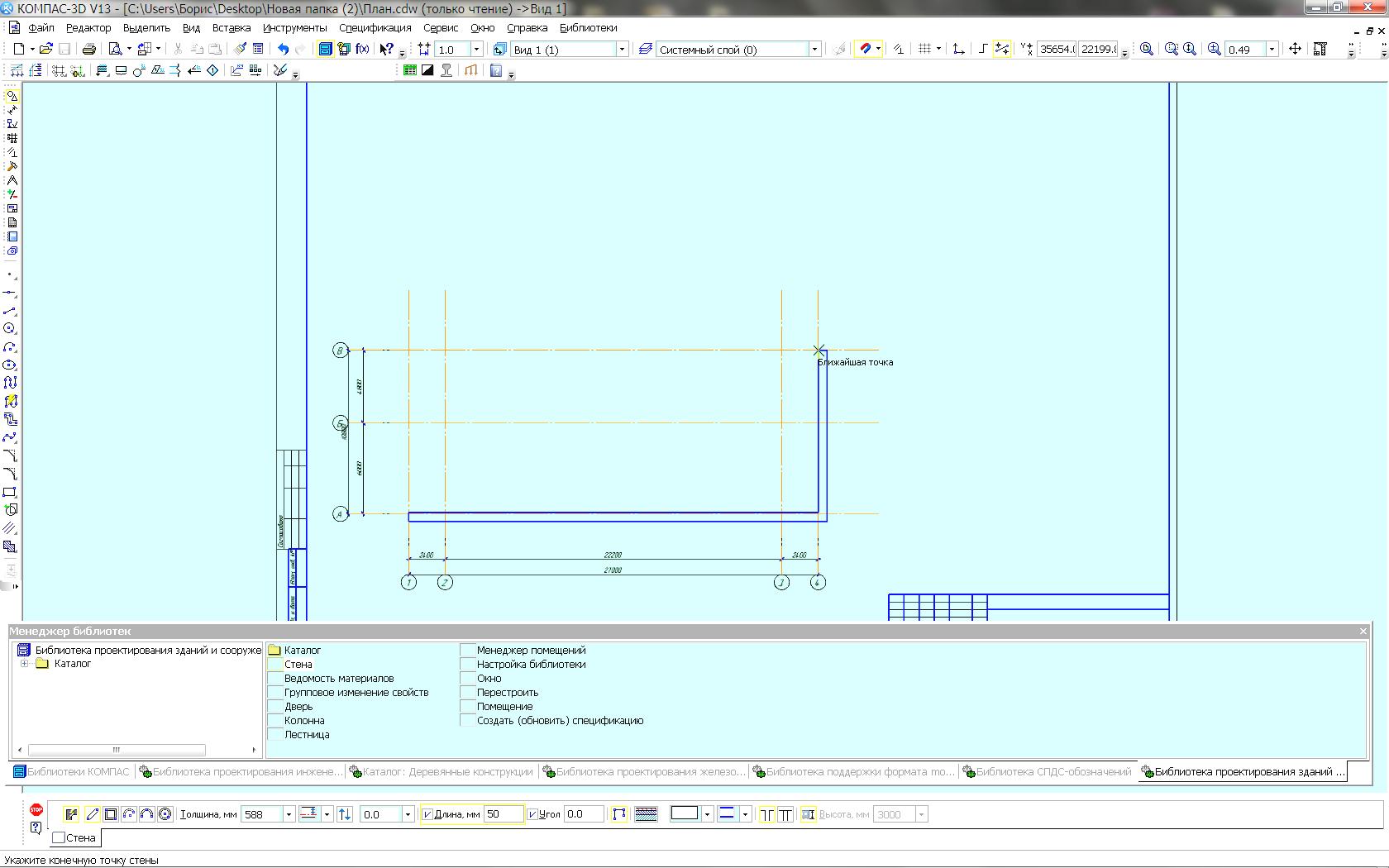
Курсором указываем на плане точку начала стены (курсор приобретает вид карандаша) и ведем вправо. Вертикальные в плане стены имеют нулевую привязку. Не выходя из режима команды, устанавливаем необходимую привязку и ведем вверх. Аналогично проводим стены по всему периметру.





6. Построение стен и перегородок на плане
В соответствии с заданием необходимо провести внутренние стены и перегородки заданной толщины. На обратной стороне задания имеется описание конструктивных особенностей здания. В нашем случае:
Общежитие на 60 мест. Стены здания кирпичные: наружные в два кирпича; внутренние – в полтора. Перегородки из гипсобетонных плит толщиной 160мм.
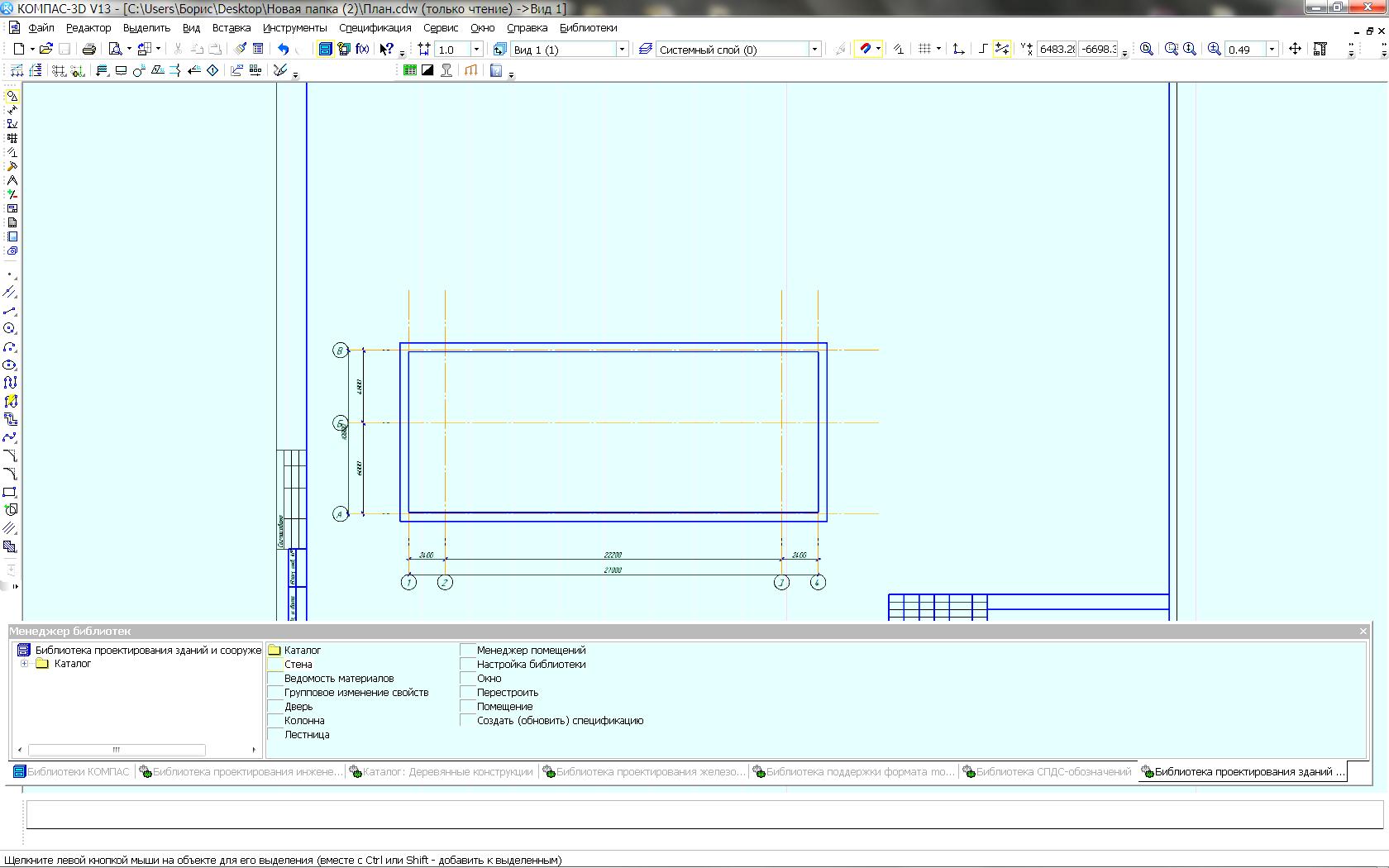
Для удобства пользования режимом команды Стена необходимо провести в соответствующих местах вспомогательные линии. Если расстояние не указано, его можно выяснить с помощью масштабной линейки, расположенной в правом нижнем углу задания.
На компактной панели открываем раздел Геометрия  . (панель показана горизонтально).

В команде Вспомогательные прямые выбираем Параллельная прямая 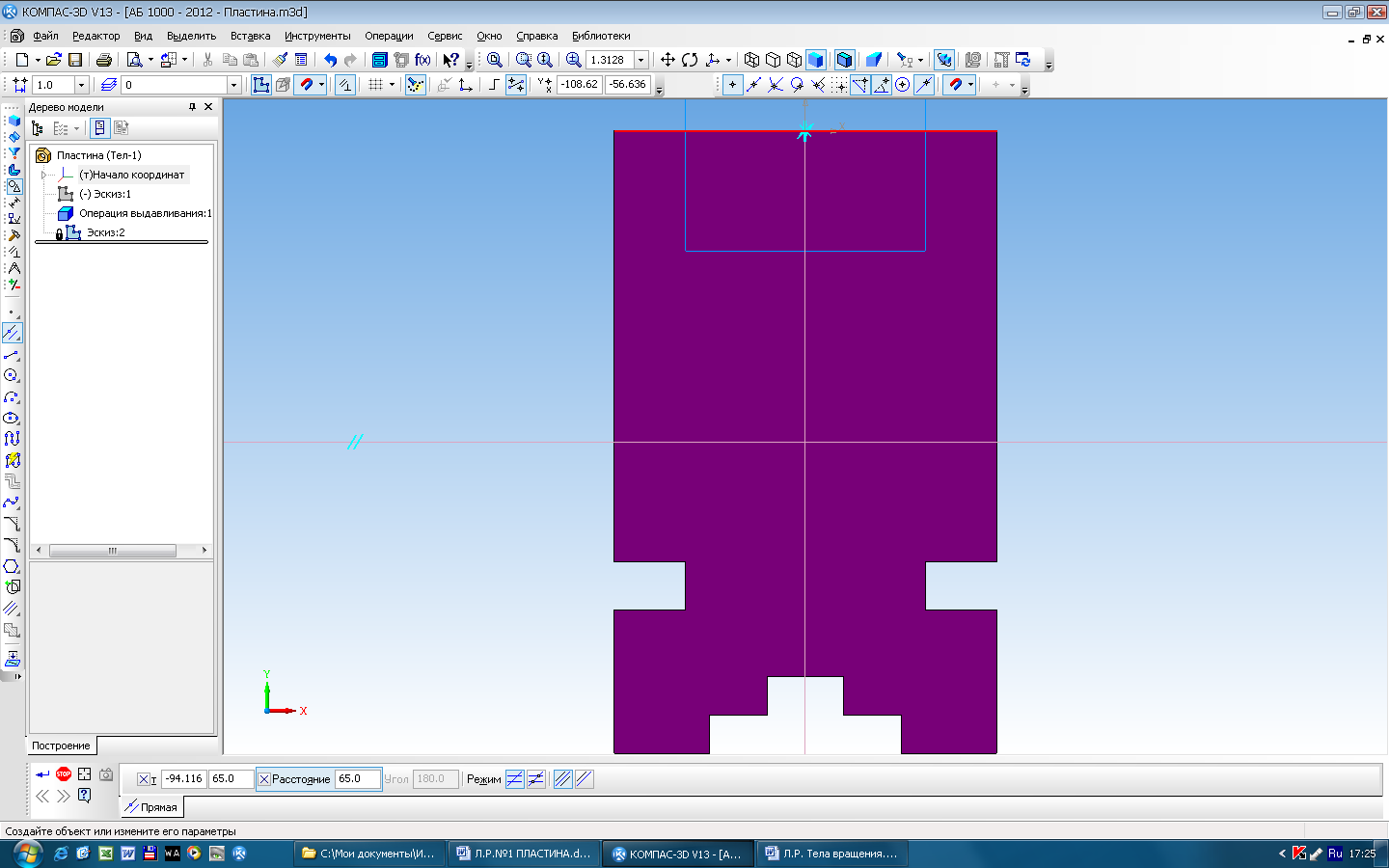 (для ее вызова достаточно нажать на правый нижний уголок кнопки). В Строке текущего состояния в разделе Расстояние указываем необходимую величину. После этого на Панели специального управления нажимаем кнопку Создать объект
  .
.
Используя режим команды Стена и задавая необходимую толщину проводим внутренние стены и перегородки.

7. Нанесение оконных проемов
В библиотеке Библиотека проектирования зданий, выбираем раздел Окно. Активизируем двойным щелчком мыши. Система предложит каталог окон. В диалоге выбираем соответствующий тип оконного проема и параметры. Наше окно имеет ширину 1512мм и высоту 1512мм. Указываем в Строке текущего состояния в соответствующих разделах – Ширина и Высота.

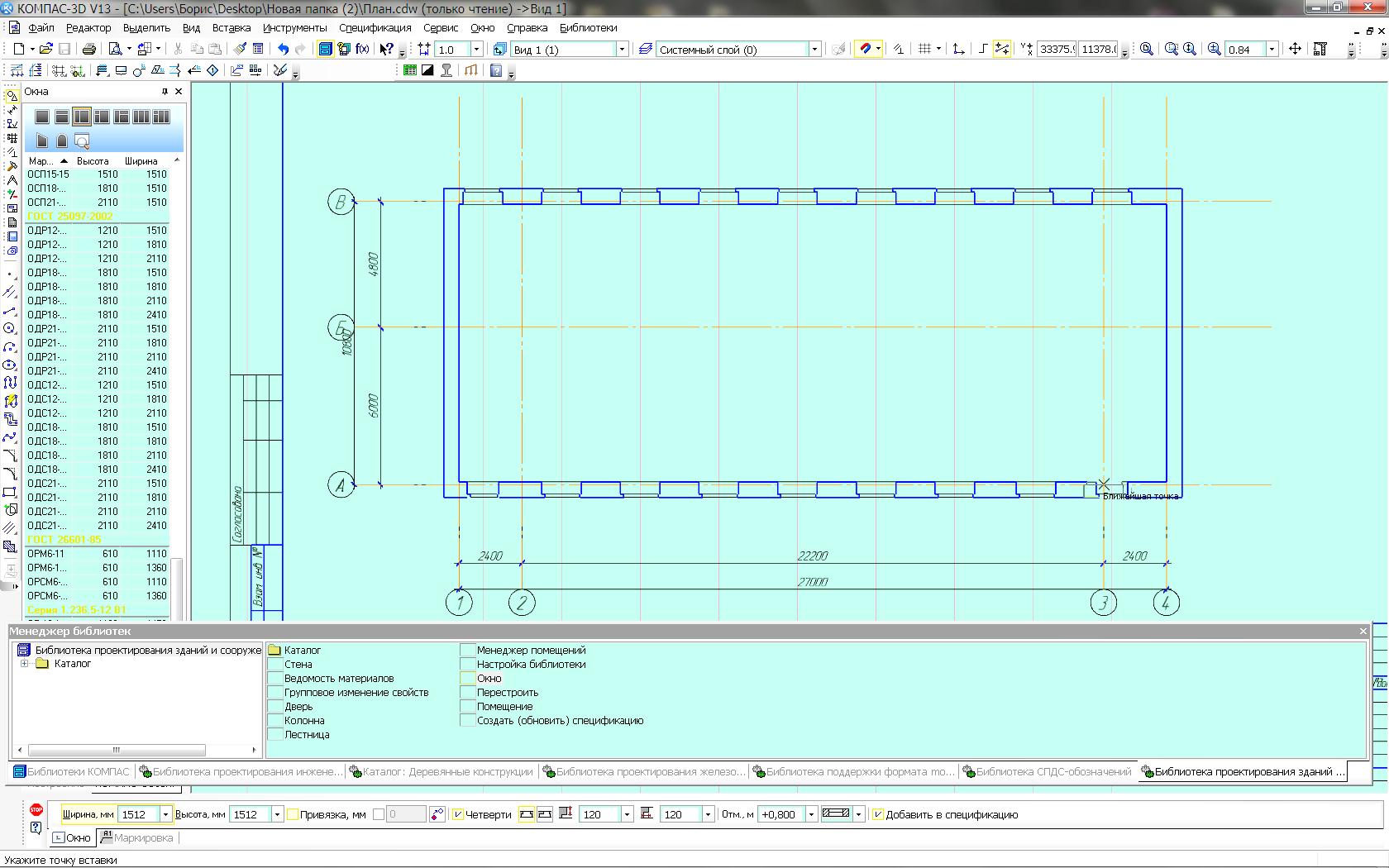
Окна в соответствии с заданием могут быть с четвертями и без четвертей. В нашем задании:
Оконные проёмы с четвертями, переплеты с двойным остеклением, обозначены индексами ОК1 и ОК2; размеры их приведены в спецификации.
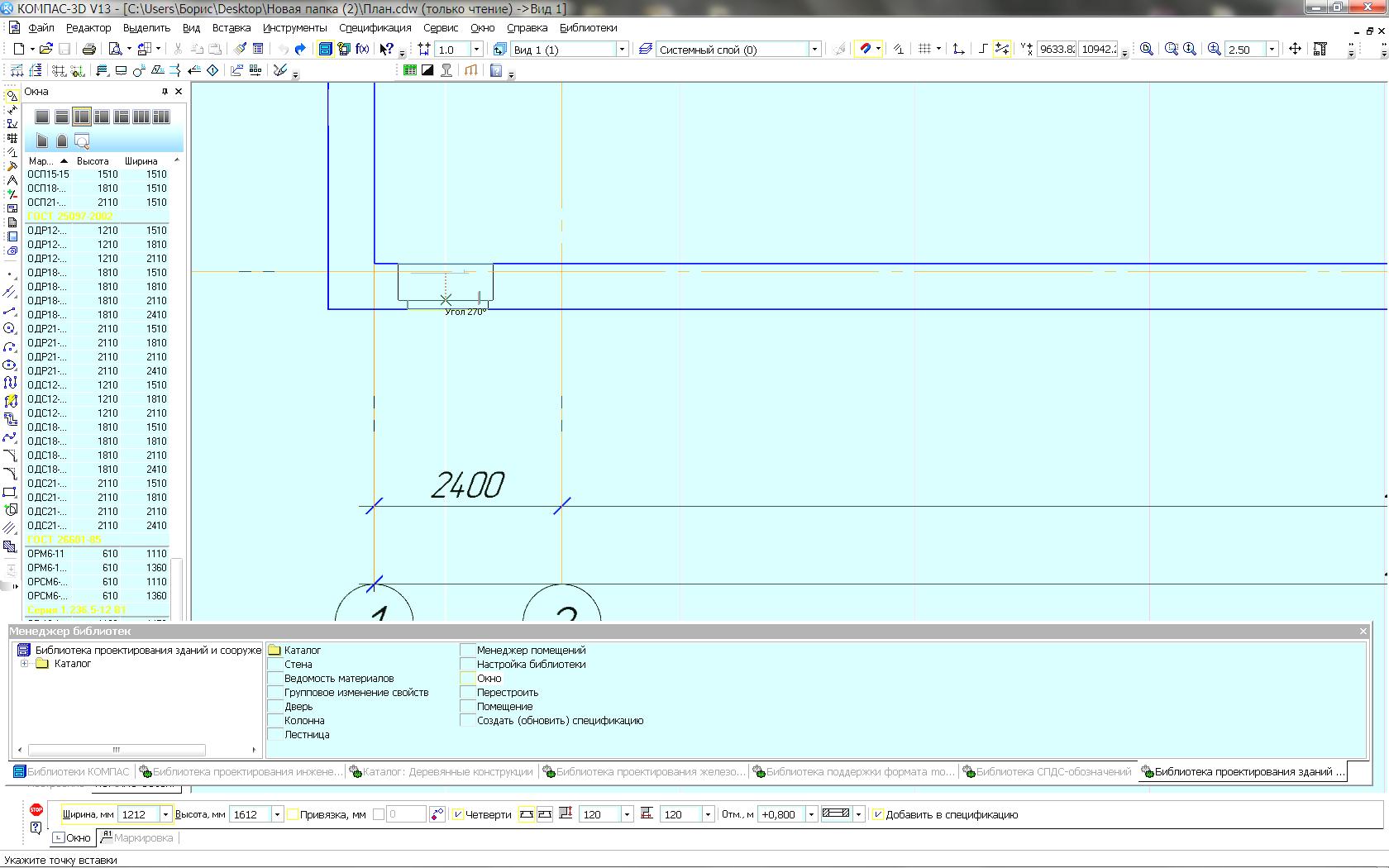

Центры оконных проемов необходимо нанести в соответствии с заданием, используя команду Вспомогательные прямые. Выбираем Параллельная прямая . В разделе Расстояние указываем необходимую величину. Нажимаем кнопку Создать объект . Курсор ставим в центр оконного проема, так, чтобы четверть оказалась снаружи здания. Таким образом, нанесем все оконные проемы.
Изображение стен
2. Панель Стандартная, кнопка  — Менеджер библиотек.
Открыть папку Архитектура и строительство. Поставить галочку возле Библиотека проектирования зданий и сооружений АС/АР. Обращение к операции осуществляется двойным щелчком мыши по нужной папке.
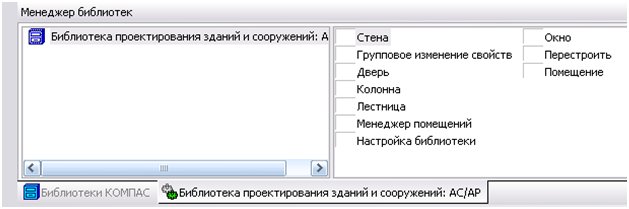 |
Затем дважды нажать на кнопку Стена.
Команда Стена предназначена для создания стен любой конструкции на планах строительных объектов: зданий и сооружений. Функционал 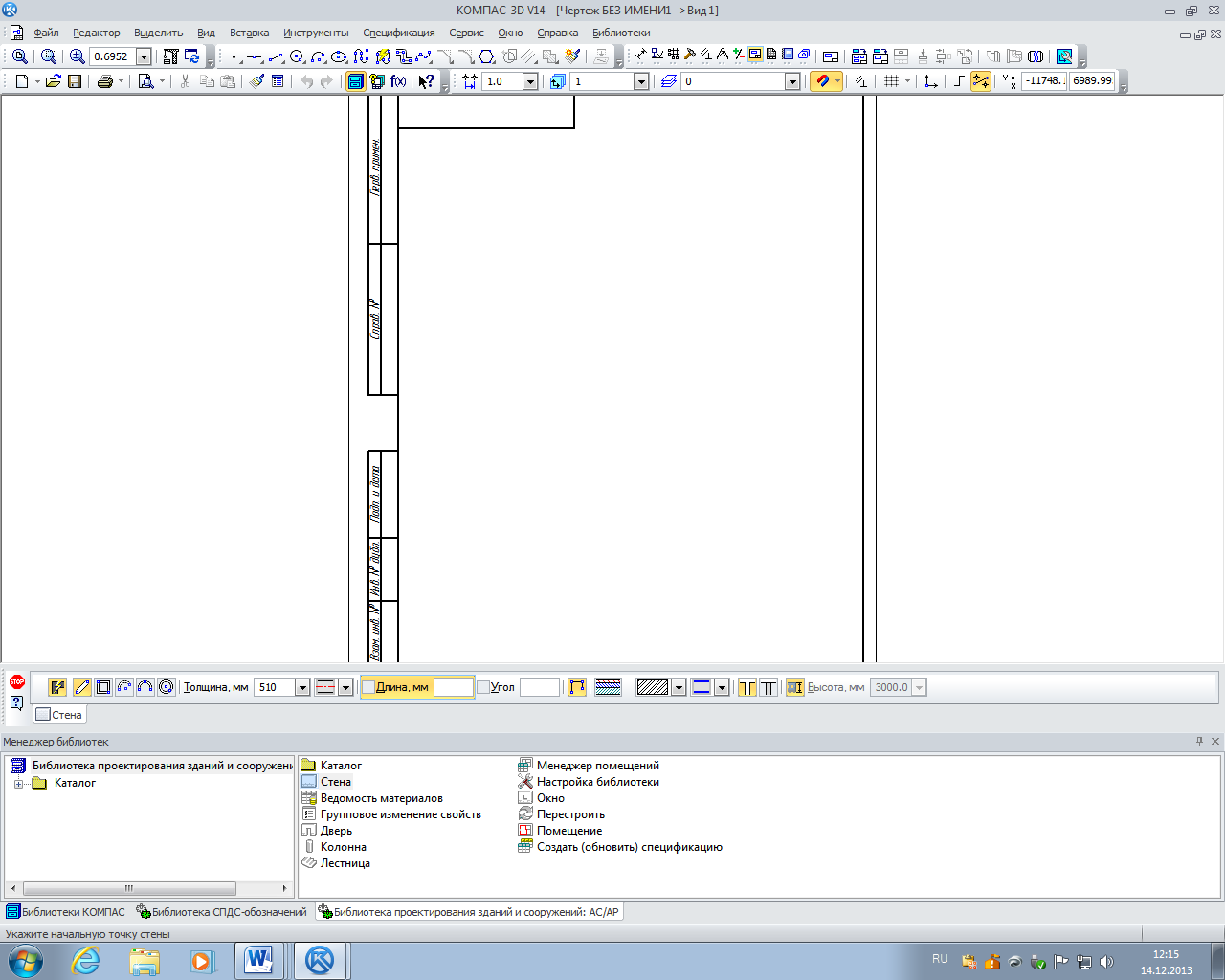 включает в себя возможность выбора вида создания стены: прямолинейная стена, коробка стен, дуговая стена, дуговая стена по 3-м точкам и круговая стена.
После вызова команды все параметры новой стены будут выведены на панели свойств.
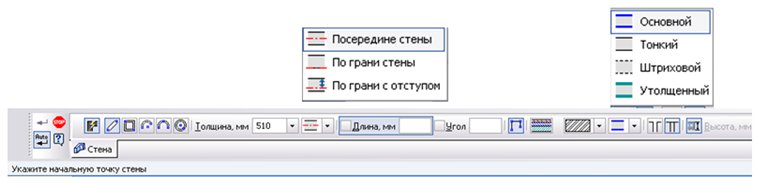
Панель включает в свой состав 5 основных кнопок, определяющих вид представления на чертеже новой стены и их общие параметры такие как: изменение толщины (для однослойных стен), изменение привязки стены к базовой линии, штриховки и быстрый выбор стилей отрисовки контура стен. Остальные поля ввода определяют геометрию стены в зависимости от выбранного вида.
Опция Авто сопряжение стен — позволяет автоматически, корректно стыковать разные виды стены при Г-образном, Т-образном и Х-образном сопряжении друг с другом. При этом не обязательно соблюдать условия точной стыковки — если стена будет соприкасаться с другой стеной хотя бы точкой, то эта стена будет автоматически с ней сопряжена.
Базовая линия – условная линия, находящаяся внутри контура стены, позволяющая выполнять точную привязку стены к характерным точкам. Часто базовая линия стены совпадает с линией координационной оси.
При выборе способа привязки По грани с отступом необходимо в поле Величина отступа ввести значение отступа от грани в миллиметрах.
Быстрая смена грани привязки осуществляется комбинацией клавиш Ctrl + Пробел.
Штриховка — выпадающий список содержит перечень системных штриховок КОМПАС-ГРАФИК, которые можно применить для новой стены. Список отображается только для однослойных стен. Возможные варианты выбора штриховки.
Выпадающий список Стиль линий позволяет задать стиль отображения линии контура стены. Возможные варианты выбора стиля линии контура.
Стена/Перегородка — переключатель, который определяет тип создаваемой/редактируемой стены: обычная стена или перегородка, так как стены одинакового стиля должны сопрягаться нормальным образом, а перегородки со стенами должны сопрягаться особым способом.
Опция Определять высоту стены по высоте этажа определяет высоту автоматически, согласно данным текущего этажа заданным в Менеджере объекта строительства, в поле Высота стены отображается высота текущего этажа. Выключенная опция позволяет самостоятельно задать высоту вновь создаваемой или редактируемой стены. В этом случае в поле Высота стены необходимо задать высоту.
Для создания прямолинейной стены нажмите на кнопку Прямолинейная стена .
Прямолинейная стена создаётся аналогично Отрезку КОМПАС-ГРАФИК: заданием начальной и конечной точек; заданием начальной точки, длины и угла наклона. Также есть режим непрерывного ввода объектов, включить/выключить который можно с помощью соответствующей кнопки или сочетанием клавиш Ctrl + W.
Для создания коробки стен нажмите на кнопку Коробка стен. Способ создания коробки стен аналогичен созданию Прямоугольника в КОМПАС-ГРАФИК: заданием противоположных вершин; заданием вершины, высоты и ширины.
Во время вставки стены на экране отображается её фантом, позволяющий визуально контролировать процесс вставки. За один вызов команды построения стены можно вставить чертеж несколько объектов. Для завершения построения используйте кнопку  — Прервать команду, либо Esc.
Для редактирования параметров стены нужно выполнить двойной щелчок по ней левой кнопкой мыши. На Панели свойств появятся параметры в зависимости от выбранного типа стены. Кроме того, изменить положение стены на чертеже, можно с помощью любой из хот-точек, активизирующихся при одиночном щелчке левой кнопкой мыши по ней. При одиночном клике левой кнопкой мыши по стене, отображается несколько хот-точек, с помощью которых можно быстро изменять отображение или расположение стены.
Все точки, принадлежащие базовой линии стены, служат для изменения длины стены и угла наклона её базовой линии. При наведении указателя мыши на хот-точку рядом с указателем появляется дополнительная информация о длине стены и угле наклона.
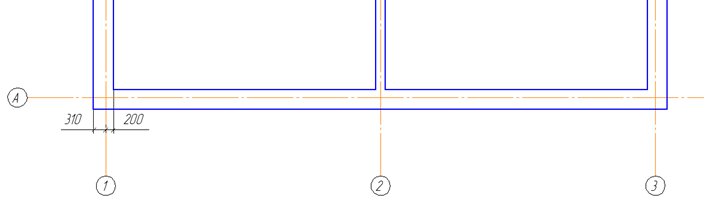
Вычертить контуры стен и колонн, выбрав толщину стен, способ привязки, штриховку, стиль линий и др. из предложенного варианта задания.
 |
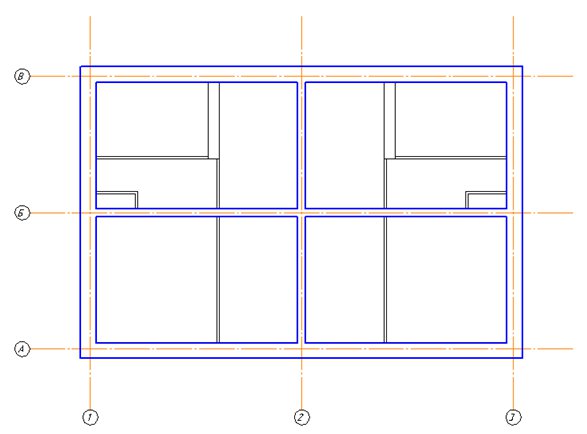 |
Размечаем по данным размерам с помощью вспомогательных линий и вычерчиваем перегородки, учитывая толщину линий обводки.
5.4. Изображение окон и дверей на плане
Прежде чем обратится к библиотеке окон и дверей, необходимо разметить на плане по данным размерам положение этих элементов. Воспользуемся командами панели Вспомогательная геометрия.
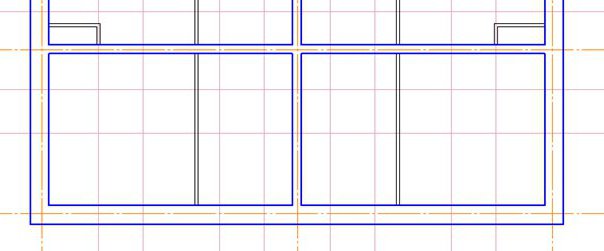 |
| Затем в Библиотеке проектирования зданий и сооружений дважды щелкаем по кнопке Окно. |
| |
Команда Окно предназначена для создания оконных проемов на планах строительных объектов. Функционал включает в себя возможность отрисовки окон без четвертей, с симметричными и не симметричными четвертями, различными видами заполнителя.
После вызова команды все параметры нового окна можно задать в Панели свойств. На панели КОМПАС-Объекта отображается табличный список различных марок окон, который позволяет определить заполнитель для 3D и Спецификации заполнения оконных и дверных проемов.
При выборе заполнителя из списка, ширина и высота проёма будет изменена под размеры оконного заполнителя.
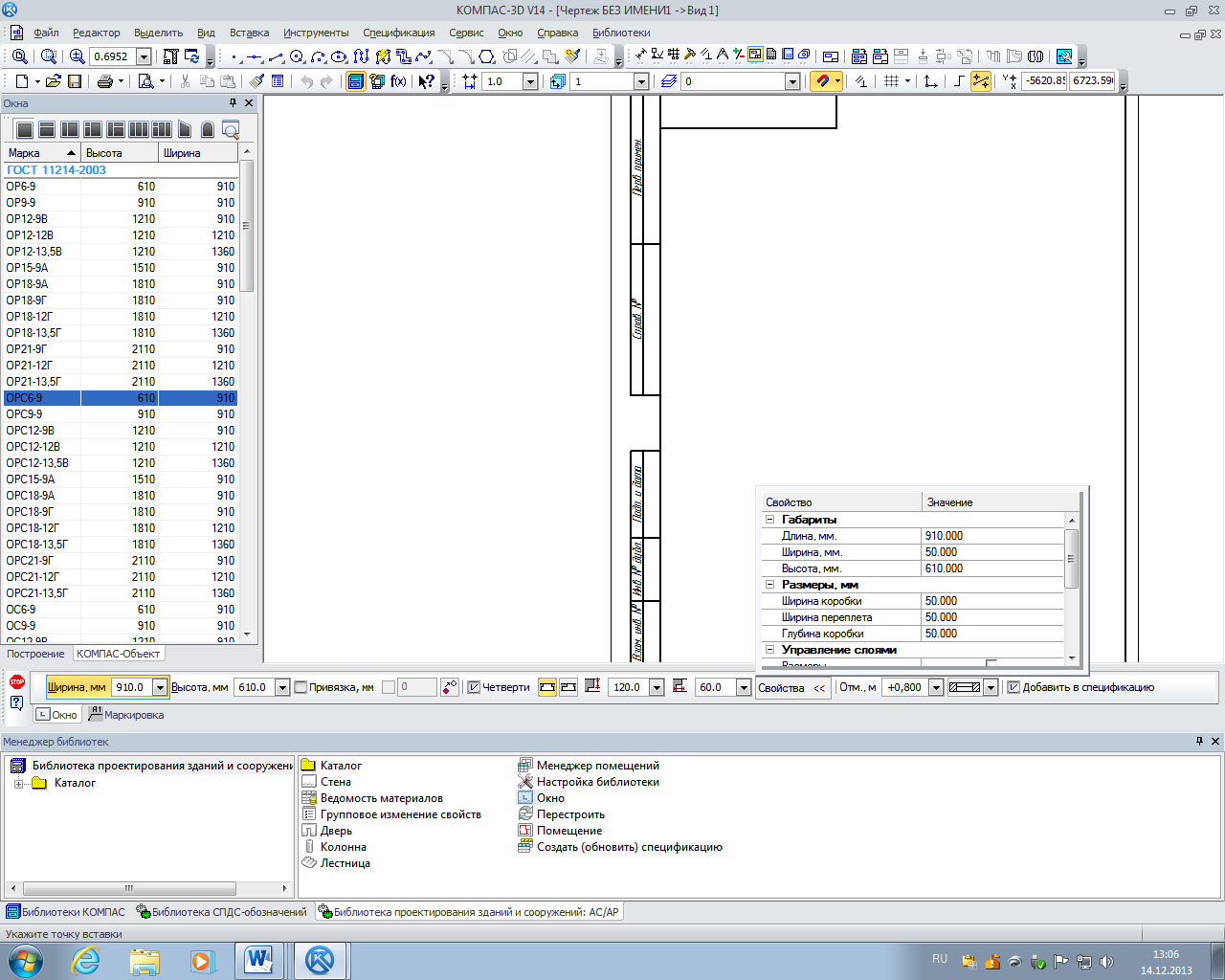 |
При вызове команды Окна открывается Панель свойств, где можно задать все необходимые параметры. Можно отключить отображение четверти. Включить привязку.
По умолчанию точкой привязки окна является середина, мы разметили так, что нам необходима привязка к краю окна.
Нажатием кнопки на Панели свойств или комбинацией клавиш (Ctrl + Пробел) можно менять точку привязки.
Ширина -поле ввода, позволяющее определить ширину оконного проема (в миллиметрах).
Высота — поле ввода, позволяющее определить высоту оконного проема (в миллиметрах). Применяется для спецификации.
Опция Включение/выключение привязки включает возможность осуществить привязку к любой точке на чертеже. Задать расстояние от проекции этой точки на стену до вновь создаваемого оконного проема позволяет поле ввода Расстояние привязки. Так же есть возможность наблюдать величину расстояния привязки в реальном времени. Шаг привязки можно изменить через Настройку библиотеки.
Быстрая смена точки привязки окна осуществляется путем нажатия кнопки Смена точки  или комбинацией клавиш Ctrl + Пробел.
Ширина -поле ввода, позволяющее определить ширину оконного проема (в миллиметрах).
Высота — поле ввода, позволяющее определить высоту оконного проема (в миллиметрах). Применяется для спецификации.
Опция Включение/выключение привязки включает возможность осуществить привязку к любой точке на чертеже. Задать расстояние от проекции этой точки на стену до вновь создаваемого оконного проема позволяет поле ввода Расстояние привязки. Так же есть возможность наблюдать величину расстояния привязки в реальном времени. Шаг привязки можно изменить через Настройку библиотеки.
Во время вставки окна на экране отображается его фантом, позволяющий визуально контролировать процесс вставки. За один вызов команды построения окна Вы можете вставить в чертеж несколько объектов. Вставить окно можно только в пространство стены. Направление окна автоматически будет сопоставлено с текущим положением курсора.
Высотную отметку окна (подоконника) позволяет задать поле ввода Отм.,м, размер задается в метрах.
В выпадающем списке Виды заполнителей по умолчанию выбран вид заполнителя Обычное остекление. При выборе других видов отрисовка окна будет изменяться в соответствии с выбранным видом остекления. При более мелких масштабах (когда расстояние между линиями остекления меньше допустимого — 0,5 мм чертежа) отрисовка окна будет соответствовать обычному остеклению. Это сделано с той целью, чтобы избежать сливания линии при печати.
Для редактирования параметров окна нужно выполнить двойной щелчок по нему левой кнопкой мыши. Кроме того, изменить положение окна на чертеже, можно с помощью любой из хот-точек, активизирующихся при одиночном щелчке левой кнопкой мыши по нему. Изменить направление окна в другую сторону можно с помощью хот-точки или кнопки Направление окна на Панели свойств.
Если изменить длину стены, в которой есть окна, то окно, оказавшееся вне стены, будет удалено. Перемещение окна за пределы стены приведет к удалению перетаскиваемого окна.
Для завершения построения используйте кнопку — Прервать команду на Панели специального управления КОМПАС-ГРАФИК, либо Esс.
Для построения дверей на плане нужно открыть папку Архитектура и строительство. Поставить галочку возле Библиотека проектирования зданий и сооружений АС/АР, в
| |
открывшемся окне дважды нажать на кнопку Дверь, выбрать тип двери, размеры и т.д. Все действия по вставлению дверей в план здания аналогичен тем, что проводились при построении окон.
Понравилась статья? Добавь ее в закладку (CTRL+D) и не забудь поделиться с друзьями:
Создание дома в Компас 3d — видео урок

Вашему вниманию предлагается видео урок «Создание дома в Компас 3d». Многие пользователи считают, что данная программа достаточно сложная и создана специально для решения технических задач. Но на самом деле это не совсем так. Компас 3d — это универсальная программа, которая имеет много возможностей и функций, с помощью которых можно решить самые различные задачи и создать самые непредсказуемые проекты. Вот, к примеру, при помощи программы можно создать дом. А как сделать это, вам подробно расскажет автор предложенного видео.
Итак, давайте приступим к обучению и посмотрим видео урок «Создание дома в Компас 3d», который предложен на нашем сайте. Приятного просмотра!
Компас: как сделать привязку стен
В данной статье мы рассмотрим, как сделать привязку стен в программах для архитектурного моделирования, особенно в таком известном инструменте, как Компас. Вы узнаете, как создавать точки привязки, как привязывать стены к сетке, а также как использовать магнитные линии для достижения максимальной точности привязки.
Компас: как сделать привязку стен
Программы для архитектурного моделирования, такие как Компас, часто используются для создания планов зданий. Для того чтобы создать точную модель, необходимо правильно сделать привязку стен. В данной статье мы рассмотрим, как это делается в Компасе.
Создание точек привязки
Первым шагом для привязки стен является создание точек привязки. Они могут быть расположены на пересечении стен и других элементов в модели, например, на пересечении стены и пола. Для создания точки привязки необходимо выбрать инструмент «Точка» и щелкнуть на пересечении элементов, которые вы хотите связать.
Привязка стен к сетке
Компас предоставляет возможность использовать сетку для привязки стен. Сетка может быть создана как нарисованная вручную, так и автоматически созданная. Чтобы привязать стену к сетке, необходимо выбрать инструмент «Масштабирование» и выбрать пункт «Установить координаты». Затем выберите точку на стене, которую вы хотите привязать, и задайте координаты по оси X и Y.
Использование магнитных линий
Магнитные линии в Компасе могут быть использованы для достижения максимальной точности привязки стен. Они помогают выровнять стены относительно друг друга и использовать предыдущие элементы в модели для создания точной геометрии. Чтобы использовать магнитные линии, необходимо выбрать инструмент «Линия» и нажать «Ctrl» на клавиатуре, чтобы сделать линию магнитной. Затем переместите линию к стене, которую вы хотите привязать, и она автоматически привяжется к ближайшей точке на стене или другом элементе модели.
Привязка стен в Компасе может быть выполнена несколькими способами, каждый из которых имеет свои достоинства. Создание точек привязки, привязка стен к сетке и использование магнитных линий — это основные методы, которые по-разному могут подойти в зависимости от задачи. Однако, применив все эти методы вместе, можно добиться максимальной точности в создании архитектурной модели.