Как изменить разрешение экрана на устройстве Android
Хочу с вами поделиться еще одним скрытым свойством устройств Android, которое, как и многое другое, недоступно через настройки системы. На собственном опыте знаю, что не все производители на своих планшетах по умолчанию делают удобное пользователю разрешение дисплея. Особенно это касается бюджетных семидюймовых планшетов, где рабочая площадь невелика, а разработчик устанавливает такую величину объектов, что в альбомной ориентации текст на дисплей вмещается до 4 строчек, и это делает работу с аппаратом очень неудобной. Поэтому я хочу здесь рассказать, как изменить разрешение экрана на Android.
Как узнать разрешение дисплея
Для начала расскажу, что такое разрешение дисплея. Это, по сути, количество пикселей, находящихся на единице площади. Для комфортной работы на семидюймовом устройстве оно должно быть не меньше 1024х600. При таком значении изображение выглядит комфортно; все значения, что выше, только улучшают качество, если же значение меньше, все на экране будет великовато для указанного размера дисплея.
Как изменить разрешение экрана на Андроид: Видео
Хочу показать, как узнать данный параметр экрана Andrоid без помощи каких-либо сторонних программ:
- Для этого нужно просто сделать скриншот экрана. По умолчанию на всех аппаратах это делается зажатием клавиши «Включение» и клавиши «Громкость меньше», после чего скрин сохранится в галерее.
- После этого зайдите в галерею и откройте изображение.
- Выберите свойства картинки, где сможете увидеть ее величину (она будет равна величине вашего дисплея).
Меняем разрешение экрана
Теперь перейдем к основному: о разрешении на Android. Для того чтобы произвести изменение разрешения экрана Аndroid, нужны Root-права и любой файловый менеджер (я буду использовать ES Explorer).
- Откройте проводник
- Перейдите в папку System в корне устройства.
- Откройте файл build.prop одним из текстовых редакторов (в моем случае ES-редактор)
Выбираем кнопку «Операции» и выбираем «Изменить». - Нужно изменить значение в строчке ro.sf.lcd_density = (у меня стоит значение 160), и меняем его в меньшую сторону – я поставлю 130 .
- Сохраняем изменения при выходе.
- Перезагружаем аппарат, после чего видим результат.
Этот сайт использует Akismet для борьбы со спамом. Узнайте, как обрабатываются ваши данные комментариев.
изменил разрешение на 29 что делать?
До заводских настроек скидай…
Поставит все на место и не лезть в такие дебри. Тем более, что это совершенно бессмысленно. Вы только навредите своему телефону. Поэтому или поставьте все, как было или сделайте общий сброс до заводских параметров и больше не пытайтесь изменить разрешение экрана на планшете\смартфоне. НИКОГДА НЕ ПЫТАЙТЕСЬ ИЗМЕНИТЬ РАЗРЕШЕНИЕ НА ANDROID УСТРОЙСТВАХ.
При сохранении изменений отредактированного файла планшет выдаёт ошибка записи.Рут есть
Начал об одном, закончил о другом. Это о статье.
Описанным способом разрешение экрана не меняется никоим образом. В этой строке указанного файла изменится лишь “плотность” пикселей (dpi). Да, значки, символы, пиктограммы… станут меньше (больше – если установить большее значение). Но разрешение экрана какое было, таким и останется. Не вводите людей в заблуждение!
Здравствуйте. Не стоит править системные файлы. Если вы пытались редактировать файл host, то сам редактор, по всей видимости, не имеет рут прав. То есть, сам телефон (или планшет) может быть и рутованный, но помимо этого нужно разрешить полные права для той программы, которой вы пытаетесь править файлик. Более того, далеко не все редакторы и проводники имеют такие возможности.
Менять нечего не собираюсь но ,я сделала скриншот экрана, посмотрела свойства и там пишет “Разрешение:800×1280” ,что это значит .
Здравствуйте. Это значит, что ширина дисплея равна 800 пикселей, а длина – 1280 пикселей. Вот и все. Это нормальное разрешение для планшета (стандарт).
Поменял дисплей на explay s02 3g при заказе перепутал цыфорку не 1466 а 1463. в итоге всё подходит, картинка есть, но влазит не вся как будто разрешение ниже. эта манипуляция поможет?
А если я хочу изменить разрешение в конкретном приложении! Как быть!?
Здравствуйте. Возможно, но я не даю гарантии. Более того, все подобные действия сопровождаются определенными рисками. Вы делаете это на свой страх и риск. Я бы рекомендовал вам отнести гаджет в ремонт, но никто не запрещает вам попробовать выполнить описанные действия.
Помогите пожалуйста. что делать?поменял разрешение га более высокое.не работает планшет выдаёт ошибку launcher и sistem.
Здравствуйте. Попробуйте сделать общий сброс до заводских параметров и более не меняйте разрешение. Повысить разрешение невозможно, так как способности экрана улучшить программно невозможно. Вообще, я вам НЕ рекомендую делать такие действия и лезть в системные файлы, так как это может привести (и приведет с вероятностью в 90%) к плачевным последствиям. Пользуйтесь тем, что есть, а если не устраивает, то купите более дорогой аппарат с более высокими характеристиками.
Подскажите, а как поменять настройки экрана? Недавно преобрел TV BOX на андройде, подключил его к монитору 1280 на 720. все изображение было вытянуто. Когда подключил его к full hd монитору, изображение было в норме.
Здравсвуйте! Недавно купил планшет Samsung Galaxy Note Pro 12.2. Столкнулся с проблемой постоянных зависаний, лагов и аварийного выключения из-за перегрева. Не ожидал подобного от премиум планшета. В общем, я слышал, что разрешение влияет на загруженность видеоадаптера (Adreno 330/570mhz+qualcomm snapdragon 800/MSM8974/2.2mhz). Можно ли ускорить планшет снизив бесполезное разрешение вдвое?(с 2560×1440 до 1280×720)
Здравствуйте. Читайте инструкцию. Если на устройстве предусмотрена функция изменения разрешения, то в инструкции описано, как это сделать. Скорее всего, если функция такая есть, то она где-то в параметрах экрана. То есть, заходите в “Настройки”\”Экран” и здесь ищите пункт, связанный с разрешением (размер экрана или “Разрешение” или что-то такое). Посмотрите, поклацайте, поищите. Устройство от этого не сломается. Ну и было бы желательно уточнить модель вашего ТВ бокса, что бы я мог вам помочь. Попробуйте проследовать такому пути “Настройки”\Экран”\Skreen”\HDMI mode”. Здесь можно выбрать режим (720р или 1080р или другое разрешение, если доступно).
Здравствуйте. Да, нагрузка на ЦП и потребление ресурсов планшета при снижении разрешения будет уменьшаться. Но, вы не сможете изменить разрешение на устройстве, если это не предусмотрено заводом изготовителем. Скорее всего, вы просто выведите из строя ваш планшет, из-за чего придется нести его в сервисный центр для дорогостоящего ремонта. Риск очень велик и я бы не советовал это пытаться сделать. То, что ваш планшет тормозит – это скорее производственный брак или недоработки модели. Но, тормозить и лагать не должно ничего. Перегрев – это частое явление. А вот лаги – это проблема с корой можно бороться, например, установив более стабильную и проверенную прошивку (официальную сервисную).
а если нет строчки ro.sf.lcd_density =, может в разных версиях в разных документах эта ?
здравствуйте,хотел спросить ну что у вас получилось?у меня такая же проблема…
Здравствуйте. Я крайне НЕ рекомендую менять разрешение на Андроид устройствах таким образом. Если самой системой не предусмотрена такая функция, то не стоит лезть в системные записи и там что-то менять. Есть довольно высокий риск испортить гаджет, из-за чего потом придется его перепрошивать, что, в свою очередь, также сопровождается определенными неудобствами, растратами и рисками. Не стоит оно того. Пользуйтесь устройством, каким его сделали и не пытайтесь что-то самостоятельно изменить.
Подскажите, а возможно изменить не разрешение, а масштаб? Дело в том, что я поменял телефон с Sony xperia z Ultra 6.4″экран на Lenovo k920 6″ экран. На lenovo меня абсолютно не устраивает масштаб – все гигантское.
У меня тоже был sony xperia z ultra и я вот перешёл на к920
Здравствуйте. Такие действия я называю “Колхоз”. Не стоит так извращаться. Купите нормальный экран, который был предназначен именно для вашего телефона, а не пытайтесь всунуть экран с другого устройства. Рано или поздно начнут вылезать и другие проблемы. Более того, я не уверен, что можно как-то изменить масштаб. Тут уж вы сами наколхозили. Мой вам совет, купите нормальный оригинальный экран и установите его, и будет вам нормальный размер иконок и шрифтов.
Здравствуйте, имею на руках сгс6 с разрешением 1440р, хотелось бы уменьшить разрешение до 1080р, что бы не лагали игры. Вопрос во в чем есть ли возможность изменить разрешение в 3д играх без рут вмешательства, как это реализовано на ПК. Спасибо.
Зайди в параметры “Разработчика” там есть изменения разрешения дисплея. ВАЖНО. -все что ты делаешь берешь всю ответственность на себя. Если не получится можно вернуть обратно или же сделать полный “СБРОС” телефона. Рекомендую сделать полный “БЕКАП” всего устройства. Юзайте.
Здравствуйте. Во-первых, понижение разрешения вам ничем не поможет. Во-вторых, вмешательство подобного рода может окончиться плачевно и с дорогостоящим ремонтом. В третьих, это не компьютер и операционная система другая. Подобные функции не предусмотрены, и лезть не стоит. Как показывает практика, подобные эксперименты в большинстве случае заканчиваются дорогостоящим ремонтом.
После обновления ПО до версии 6.0.1 самсунг, качество игр уменьшилось, перестали воспроизводится видео
Здравствуйте. Вам стоит сделать сброс до заводских параметров. После обновления, скорее всего, старые файлы бывшей системы создают определенные конфликты и их надо почистить. После сброса все должно заработать нормально. А по поводу игр – то тут уже вопрос к разработчикам тех самых игр. Возможно, что они написаны под АНдроид 5 и на Андроиде 6 они просто не будут корректно работать. Но это вопрос обновления. То есть, со временем в любом случае будут выходить обновления с оптимизацией под новую версию Андроид 6. Но, если сброс параметров не поможет, и глюки останутся, то откатиться у вас не получится. Что бы вернуть АНдроид 5, вам придется прошивать телефон через компьютер. Если устройство Самсунг, то программа для прошивки ODIN. Вот статья, с которой я рекомендую ознакомиться прежде, чем вы решитесь прошивать устройство самостоятельно – http://v-androide.com/instruktsii/obsluzhivanie/proshit-esli-ne-vklyuchaetsya.html .
Поменялся только размер интерфейса, не более, возможно стал быстрее. Проверил в антуту, стал тысяч на 10 быстрее)
Но все таки цель была: увеличение автономности за счет перехода с 2к на FHD.
Я зделал так как было написана но показивает невозможна сахранит как исправит
нужен помош для решение этой проблеми.
Шахроз, выбрось аппарат
Здравствуйте! Как обрезать (сжать) картинку по одной координате, чтобы снизу не отображалась строка в 50 пискелей (из 1280х800 сделать 1280х750)?
Здравствуйте!
Подскажите, как обрезать (сжать разрешение) по одной координате с 1280х800 на 1280х750, чтобы на экране эта зона (полоса) снизу не отображалась?
Поменял разрешение на С23 ультра НЕ СОВЕТУЮ ЭТОГО ДЕЛАТЬ НИКОМУ телефон кирпичнул отнёс в ремонт , только замена материнской платы
Изминил разришение и стало нечего не видно до заводских не скинуть что делать выбрасывать?
Скиньте до заводских настроек через подключение к ПК (по кабелю) и фирменный софт от производителя смартфона.
Еще попробуйте сбросить до заводских через сервис “Найти смартфон” (от Google).
Либо нужно перепрошить. Скачиваете офиц. прошивку (можно поискать на форуме 4pda, там же инструкция по перепрошивке), подсоединяете по кабелю к ПК и перепрошиваете.
Как изменить разрешение экрана на телефоне Android
Сейчас я расскажу как сменить разрешение экрана телефона на Андроиде, а так же как узнать какое сейчас разрешение дисплея. Будем использовать специальные программы и встроенные возможности операционки.
Данная статья подходит для всех брендов, выпускающих телефоны на Android 11/10/9/8: Samsung, HTC, Lenovo, LG, Sony, ZTE, Huawei, Meizu, Fly, Alcatel, Xiaomi, Nokia и прочие. Мы не несем ответственности за ваши действия.
Внимание! Вы можете задать свой вопрос специалисту в конце статьи.
Актуальные способы изменения разрешения экрана телефона на ОС Андроид
Изменить разрешение экрана гаджета можно при помощи сторонних утилит. Давайте рассмотрим этот процесс на примере самого популярного софта.
ES Explorer
Для использования этого метода потребуются рут права. Запускаем данный файловый менеджер и выполняем инструкцию:
- Через ES Explorer находим в корне гаджета папку System.


Нужна помощь?
Не знаешь как решить проблему в работе своего гаджета и нужен совет специалиста? На вопросы отвечает Алексей, мастер по ремонту смартфонов и планшетов в сервисном центре.Напиши мне »


Русские Блоги
В разработке Android расстояние используется как единица измерения dp, dp — это падение, Google уже рассмотрел адаптацию для разработчика, когда он делает систему Android, но проблема в том, что если вы пишете представление, вы хотите, чтобы ширина всего экрана растянулась. Если вы не используете match_parent и используете dp, некоторым мобильным телефонам требуется 320dp, а некоторым — 350dp, 380dp и т. Д. Почему?
Несколько концепций
- px: пиксельные пиксели, наименьшая единица отображения элементов на экране, например разрешение экрана 1920 * 1080 пикселей.
- Размер телефона: физический размер диагонали экрана телефона в дюймах, например 5,5 дюйма.
- ppi: пикселей на дюйм пикселей на дюйм
- dpi: количество точек на дюйм аналогично ppi, но между ними есть разница. Ppi означает физическую плотность пикселей экрана, а метод расчета — это количество пикселей по диагонали / размер экрана. Dpi относится к плотности пикселей экрана, используемой при отрисовке интерфейса, которая может быть установлена программно, и эти два значения часто не равны. Это может быть нелегко понять. Не беспокойтесь об этом сейчас. Я расскажу о конкретной разнице между ppi и dpi позже.
- Плотность: можно понимать как плотность пикселей, соотношение точек на дюйм экрана мобильного телефона к стандартным mdpi (160 точек на дюйм), например, мобильный телефон 160 точек на дюйм, плотность = 1, мобильный телефон 440 точек на дюйм, плотность = 2,75
- dp / dip: пиксели, не зависящие от плотности, пиксели, не зависящие от плотности. Это единица длины, определенная инженерами Google для Android. Используя эту единицу длины, элементы интерфейса могут сохранять приблизительные физические размеры на экранах с разной плотностью (dpi).
Конкретные различия
Ниже в качестве примера представлен мой мобильный телефон, разрешение экрана Xiaomi note3 1920 * 1080, 5,5 дюйма
2.1 Разница между ppi и dpi
Сначала напечатайте некоторые параметры
DisplayMetrics dm = getResources().getDisplayMetrics(); Log.e(TAG, «densityDpi:» + dm.densityDpi); Log.e(TAG, «xdpi:» + dm.xdpi); Log.e(TAG, «ydpi:» + dm.ydpi); Log.e(TAG, «density:» + dm.density); Log.e(TAG, «widthPixels:» + dm.widthPixels); Log.e(TAG, «heightPixels:» + dm.heightPixels);
densityDpi:440 xdpi:403.411 ydpi:403.041 density:2.75 widthPixels:1080 heightPixels:1920
Взгляните на xdpi, ydpi, это официальные документы
/** * The exact physical pixels per inch of the screen in the X dimension. */ public float xdpi; /** * The exact physical pixels per inch of the screen in the Y dimension. */ public float ydpi;
Другими словами, xdpi и ydpi — это фактическое количество пикселей на дюйм в направлении x и y, что является концепцией ppi. Давайте еще раз посмотрим на dpi:
/** * The screen density expressed as dots-per-inch. May be either * <@link #DENSITY_LOW>, <@link #DENSITY_MEDIUM>, or <@link #DENSITY_HIGH>. */ public int densityDpi;
Проследите расположение настроек densityDpi в исходном коде:
В файле build.prop телефонов Android есть элемент ro.sf.lcd_de density. Значение этого элемента фактически является dpi текущей системы. Это значение жестко запрограммировано (вы можете изменить это значение с помощью команды adb, но я не пробовал. Друзья также могут попытаться изменить его), но dpi также представляет собой количество точек на дюйм, которое похоже на ppi и в основном пропорционально.
2.2 Связь между разрешением экрана и физическим размером
Во многих сообщениях в Интернете говорится, что dpi телефона = количество пикселей по диагонали экрана / физический размер, то есть физический размер = количество пикселей по диагонали / dpi телефона, следующий код:
Результат этого расчета 5,0066072047324965 дюймов, но мой телефон 5,5 дюйма, результат явно неверный. не следует использоватьДиагональ пикселей / dpi Для расчета, но следует использоватьКоличество диагональных пикселей / ppi Для расчета, а что делать, если по диагонали нет ppi? Поскольку xdpi и ydpi представляют значение ppi, физический размер направления x и направления y можно преобразовать в соответствии с xdpi и ydpi, а затем физический размер диагонали можно рассчитать в соответствии с теоремой Пифагора, например:
Результатом этого расчета является 5,464510361895758 дюймов, что в основном составляет 5,5 дюйма (когда производитель мобильных телефонов продает мобильный телефон, размер экрана может быть немного больше, поэтому могут быть некоторые ошибки).
2.3 Почему dp? Как рассчитывается dp?
Сначала посмотрим на взаимосвязь между плотностью dpi dp px
/** * The logical density of the display. This is a scaling factor for the * Density Independent Pixel unit, where one DIP is one pixel on an * approximately 160 dpi screen (for example a 240×320, 1.5″x2″ screen), * providing the baseline of the system’s display. Thus on a 160dpi screen * this density value will be 1; on a 120 dpi screen it would be .75; etc. * * This value does not exactly follow the real screen size (as given by * <@link #xdpi>and <@link #ydpi>, but rather is used to scale the size of * the overall UI in steps based on gross changes in the display dpi. For * example, a 240×320 screen will have a density of 1 even if its width is * 1.8″, 1.3″, etc. However, if the screen resolution is increased to * 320×480 but the screen size remained 1.5″x2″ then the density would be * increased (probably to 1.5). * * @see #DENSITY_DEFAULT */ public float density; … … // DENSITY_DEVICE — это dpi устройства, DENSITY_DEFAULT — статическая конечная переменная со значением 160 density = DENSITY_DEVICE / (float) DENSITY_DEFAULT;
Другими словами: density=dpi/160; pixel = dp * density; Для моего телефона dpi = 440, плотность = 440/160 = 2,75 Метод преобразования dp и px выглядит следующим образом:
Хорошо, вернемся к вопросу, который мы сказали в начале, почему у некоторых мобильных телефонов ширина экрана составляет 320dp, а у некоторых 380dp? Далее dp обозначает число dp, px обозначает количество пикселей, дюйм обозначает физический размер в дюймах; dpi и плотность обозначают dpi и плотность мобильного телефона соответственно.
Wide dp = широкий пиксель / плотность = (широкий пиксель * 160) / dpi; И dpi аналогично ppi, в основном пропорционально, dpi ≈ppi; ppi = широкий пиксель / широкий дюйм;
Ширина dp = (ширина пикселей * 160) / точек на дюйм ≈160 * ширина в дюймах
Другими словами, сколько dp ширина экрана в основном не имеет отношения к пикселям, а пропорциональна физическому размеру. Также можно сказать, что количество dp между любыми двумя точками на экране пропорционально физическому размеру. Другими словами, если вы установите ширину и высоту вида на 10dp во время разработки, физическая ширина и высота, которые вы видите, будут в основном одинаковыми на разных устройствах. Вот и смысл создания dp unit, классный инженер слова!
SecondScreen
Если процесс изменения разрешения экрана вышеприведенным методом вам кажется сложным или на гаджете нет рут прав, можете скачать утилиту SecondScreen в Плей Маркете. Затем выполняем следующие шаги:
- Запускаем софт, жмем на значок «+».
- Отобразится основное меню программы. Там можно осуществить процесс редактирования параметров расширения экрана.
- Утилита позволяет поменять разрешение экрана в 1-н клик.
- Выбираем подходящее значение, к примеру, 240dpi.
Функционал приложения SecondScreen широкий. Еще пользователи могут выполнить такие настройки:
- Отключение подсветки экрана.
- Использование мультиэкранного режима.
- Автоматическое подключение беспроводных аксессуаров (мышка, клавиатура и т.д.).
LCD Density Modder Pro
Утилита позволяет эффективно изменить показатель DPI. Уменьшая это значение, на экране будет увеличен шрифт, иконки, картинки и др. Данная опция будет полезной для пользователей с проблемным зрением.
- В настройках софта указываем подходящее значение DPI.
- Выполняем подтверждение сделанного выбора.
- Перезапускаем гаджет.
Все совершенные изменения будут осуществлены после выполнения перезагрузки. Главный минус программы – для ее функционирования необходимо иметь рут доступ.
Android Studio
Этот софт для ПК позволяет поменять разрешение экрана при помощи командной строки. Скачать софт на компьютер можно с сайта разработчиков https://developer.android.com/studio.
- Подключаем телефон Андроид к компьютеру через USB.
- Запускаем командную строку.
- В командной строке вводим «adb shell dumpsys display | grep mBaseDisplayInfo».
- Теперь нужно нажать «Enter».

На мониторе отобразятся данные девайса. Рядом со значением «Density» будет указано расширение экрана.
Вы можете указать нужное значение, затем выполнить два последних действия инструкции. После перезагрузки на девайсе начнет функционировать новое расширение.

Как узнать какое разрешение экрана на моем телефоне
Некоторые гаджеты в «Настройках» демонстрируют разрешение экрана. Для этого следует выбрать вкладку «О телефоне».

Если подобная функция отсутствует, можно сделать снимок экрана путем одновременного нажатия клавиш «Звук меньше» и «Включение». Данный скриншот следует сохранить и открыть в «Галерее». В разделе «Сведения» можно найти данные об экране телефона.

Как изменить разрешение экрана Android-устройства без root-доступа
Во-первых, вам нужно скачать и установить программу Android Debug bridge на ваш компьютер. После установки вам нужно будет перевести смартфон в Режим разработчика. Режим разработчика позволяет изменять недоступные по умолчанию настройки системного уровня на вашем смартфоне, но все, что нам сейчас нужно сделать, это включить отладку по USB.

- Перейдите в «Настройки» > «О телефоне», затем пролистайте вниз и нажмите на строку «Номер сборки» примерно 7-10 раз подряд. Вы получите уведомление, когда Режим разработчика будет активирован.
- Теперь перейдите в “Настройки” > “Система” > “Расширенные настройки” > “Параметры разработчика”. Пролистните вниз до раздела «Отладка» и включите опцию «Отладка по USB».
Итак, как вы меняете разрешение и DPI? Мы будем использовать те же команды, что и на втором этапе, но на этот раз мы добавим к ним свои собственные параметры.
На что влияет разрешение экрана
Многие пользователи ошибочно думают, что при выборе современного телефона размер экрана играет главную роль. Это важная опция, но в первую очередь следует смотреть на разрешение.
Именно разрешение экрана демонстрирует, из какого максимального числа пикселей состоит изображение. Этот показатель говорит о фактическом рабочем пространстве на гаджете.
Разрешение оказывает непосредственное влияния на качество изображения. Малое разрешение в сочетании с большими габаритами создает зернистую и фрагментированную картинку. В недорогих телефонах с низким разрешением экрана можно увидеть пиксели, поэтому шрифт в таких гаджетах корявый, а картинка – размытая.
Просмотр фильмов и игры не смогут принести пользователю удовольствие, если экран будет иметь низкое разрешение. Но и использовать завышенные показатели разрешения не нужно, т.к. разница между качественной и сверхкачественной картинкой практически неразличима. Поэтому пользователю следует выбирать устройство с оптимальным сочетанием пикселей.
Как увеличить/уменьшить значки на экране телефона Android
Как изменить размер экрана на андроиде?
Особенности изменения разрешения экрана на смартфоне с ОС Android
Чтобы изменить разрешение экрана Андроид, пользователи могут использовать специальные приложения, отладку по USB или применить инструменты, встроенные в прошивку девайса. Объясним, как изменить параметры дисплея и зачем это нужно.
- Зачем менять параметры экрана
- Как узнать разрешение экрана на Android-устройстве
- С помощью скриншота
- Официальные характеристики
- AIDA64
- Как изменить разрешение дисплея на смартфоне/планшете
- Easy DPI Changer
- SecondScreen
- Android Debug bridge
- Как изменить расширение экрана без специальных приложений
Зачем менять параметры экрана
Существует 2 основных причины :
- Уменьшение разрешения снижает нагрузку на аппаратную начинку — увеличивается fps в играх, медленнее садится батарея, но изображение становится менее четким.
- Увеличить плотность пикселей и размер шрифта — картинка станет насыщеннее, но аккумулятор начнет садиться быстрее из-за возросшей нагрузки.
Обратите внимание! Не стоит увеличивать разрешение на смартфонах с бюджетными чипсетами. Без запаса мощностей, устройство будет греться и терять в производительности.
Как узнать разрешение экрана на Android-устройстве
Определив ширину и высоту пикселей дисплея, пользователь может решить, в “какую сторону” их изменять.
С помощью скриншота
Сделайте снимок рабочего стола и проверьте данные о файле:
- Зажмите клавишу блокировки и качель уменьшения громкости.
- Откройте «Галерею» или ее аналог.
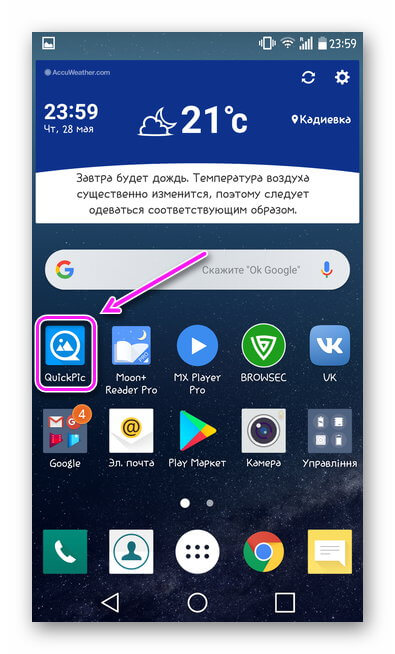
- Перейдите в папку «Screenshots».
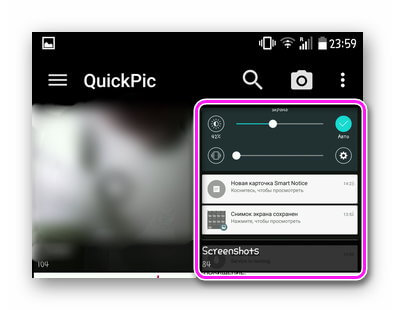
- Зажмите палец на снимке и разверните меню «Еще».
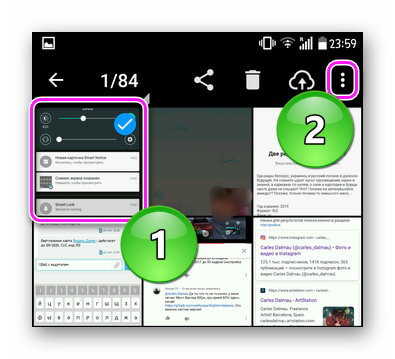
- Тапните по «Детали».
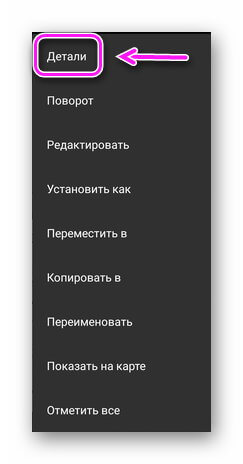
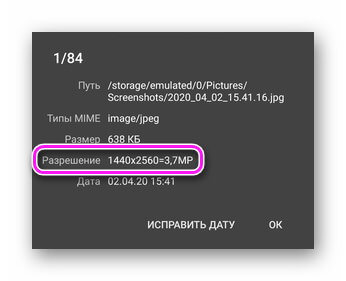
- Данные будут указаны в «Разрешение».
- Откройте «Проводник».
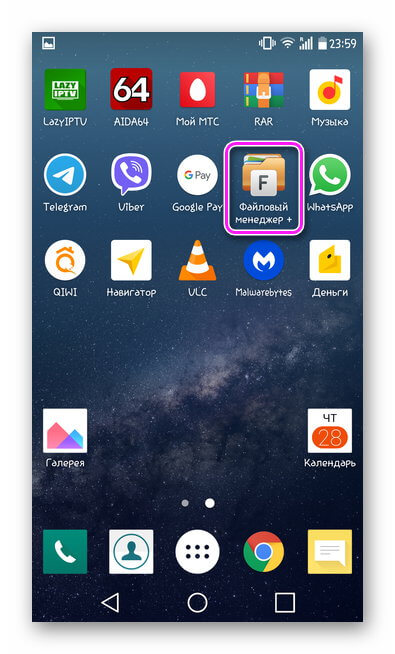
- Найдите подпапку «Screenshots», находится в папке «DCIM» или «Pictures».
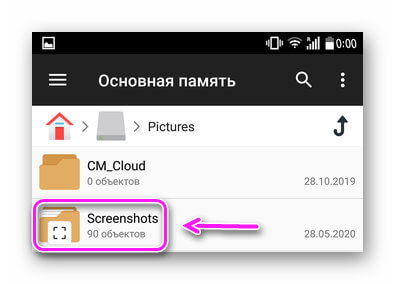
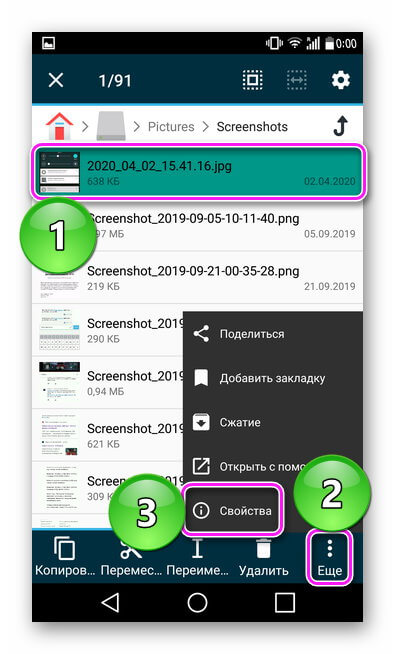
- Выделите скрин, зажав на нем палец, тапните «Еще» и выберите «Свойства».
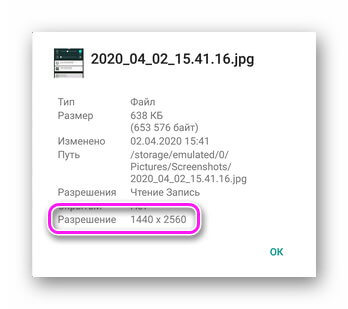
- Данные указаны в разрешении.
Официальные характеристики
Подробную информацию об экране указывают в ТХ устройства в интернет-магазинах.
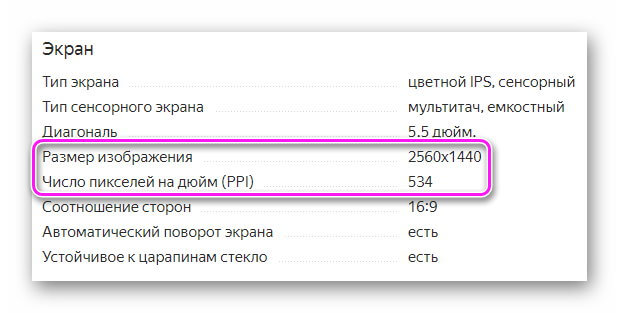
Интересно! Значение PPI — указывает на плотность пикселей и чем выше этот параметр, тем “четче” изображение (нет зернистости).
AIDA64
- Откройте «Play Market».
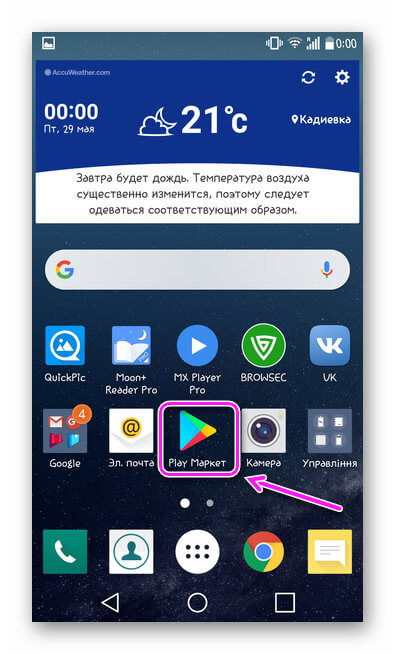
- Вбейте «AIDA64» в поиск.
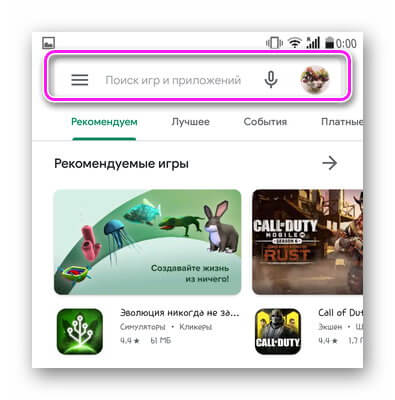
- Нажмите «Установить».
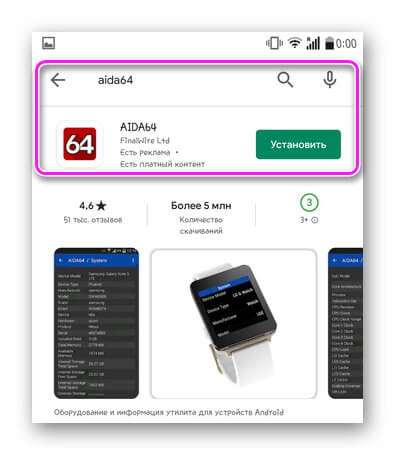
- Откройте софт и перейдите в «Отображение».
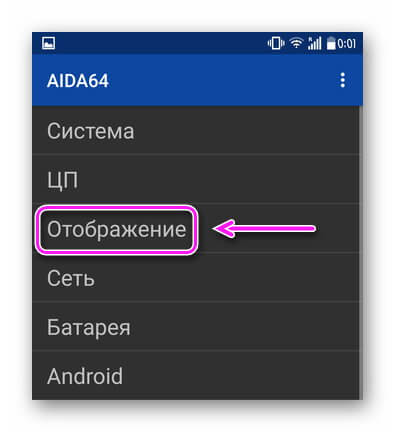
- Обратите внимание на «Разрешение экрана» и «Плотность пикселей».
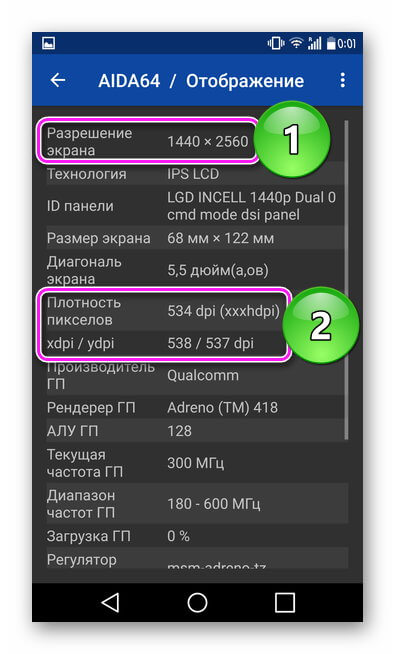
Как изменить разрешение дисплея на смартфоне/планшете
Для этого существует несколько вариантов приложений, которые работают как на устройствах с Root, так и без них.
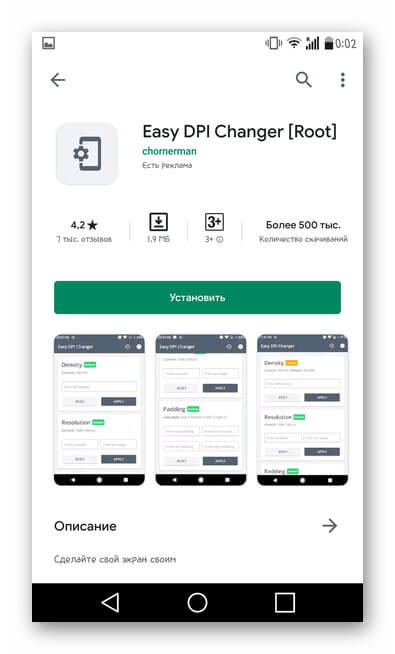
Easy DPI Changer
Вариант для пользователей смартфонов с Рут-правами доступа.
- Скачайте приложение, как описано для AIDA64.
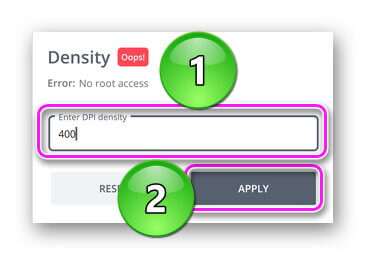
- Измените характеристики экрана, указав плотность пикселей «Density» и нажмите «Apply».
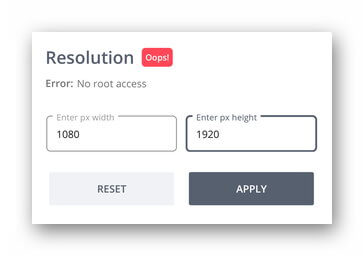
- Либо установите параметры экрана в «Resolution», установив ширину и высоту изображения. Тапните «Apply».
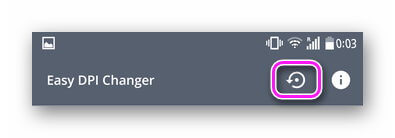
- Откатывают изменения, тапнув по иконке закрученной стрелки.
SecondScreen
Еще одно решение для владельцев смартфонов с Root:
- Загрузите софт.
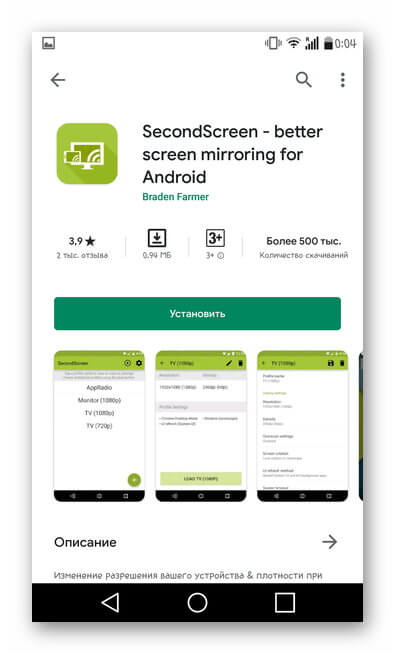
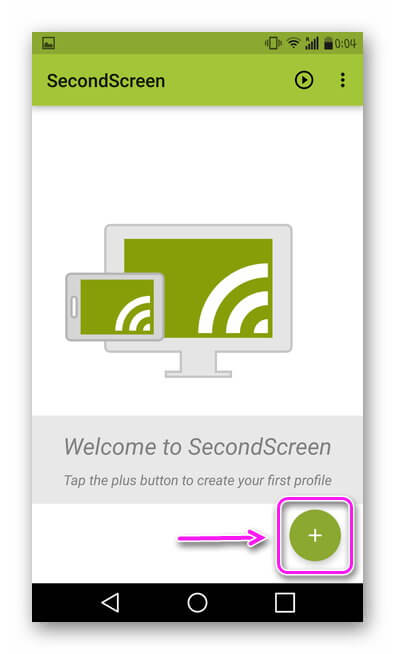
- После запуска приложения, тапните по изображению «+».
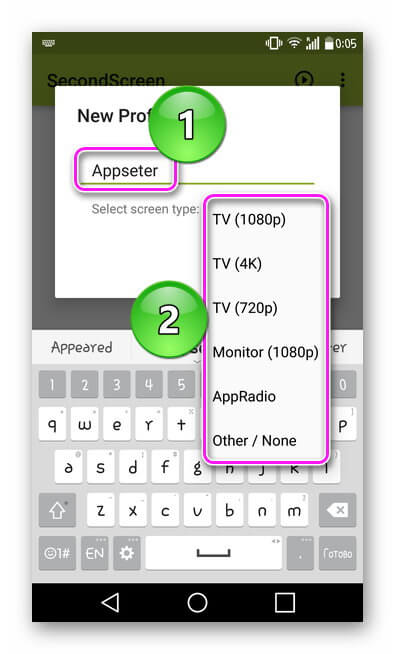
- Создайте новый профиль, указав название и выбрав тип разрешения. Жмите «ОК».
- Появятся параметры, доступные для поправок. Оставьте базовые значения и тапайте на дискету.
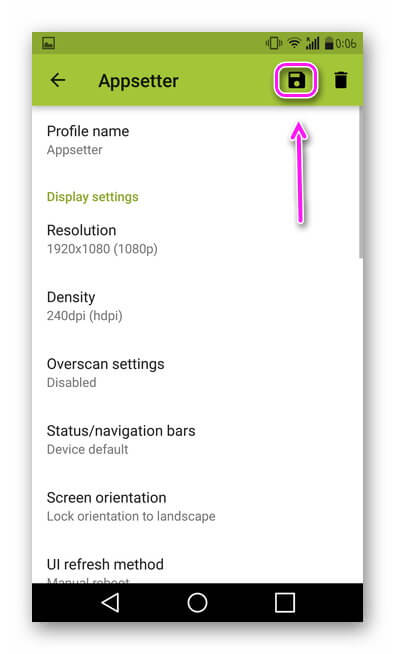
- Выберите «Load».
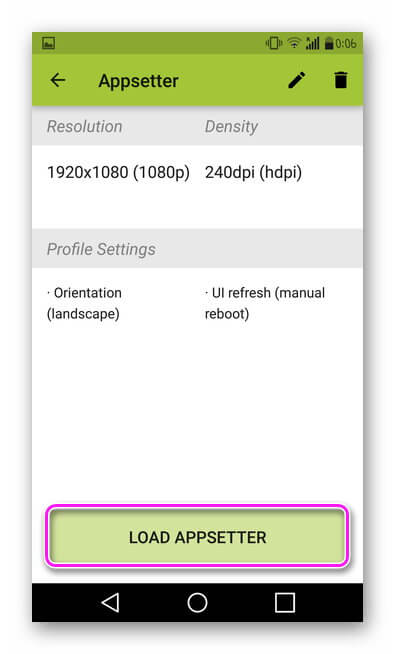
Обратите внимание! В настройках учетной записи можно вручную выставить желаемое разрешение и dpi.
Android Debug bridge
Единственный способ, как изменить разрешение экрана на Андроид без рут прав. Это действие требует установить программу Android Debug bridge или распаковать ее файлы в отдельную папку с названием adb, чтобы получить доступ к изменению параметров устройства.
Проблемы, с которыми может столкнуться пользователь :
- необходимо подобрать разрешение и плотность, сопоставимую с соотношением сторон девайса, диагональю экрана;
- после применения параметров, будут наблюдаться ошибки в отображении интерфейса;
- после обновления, часть системных приложений откажутся работать;
- слишком низкие параметры превратят аппарат в “кирпич”.
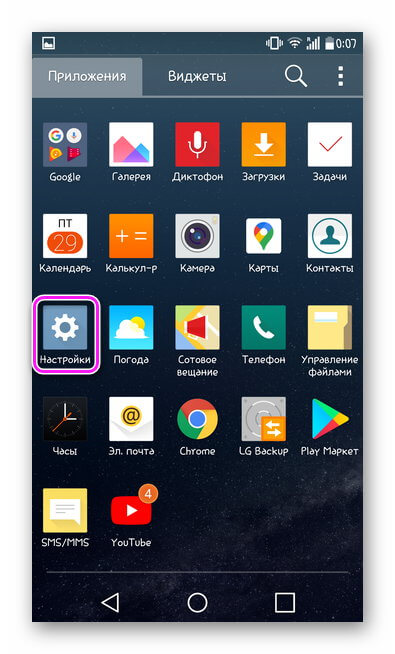
- Перейдите в «Настройки».
- Выберите «О телефоне».
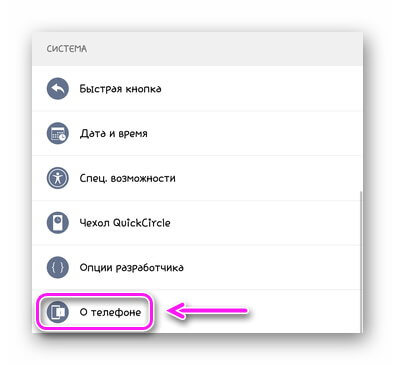
- 7 раз щелкните на «Номер сборки» или «Версия прошивки».
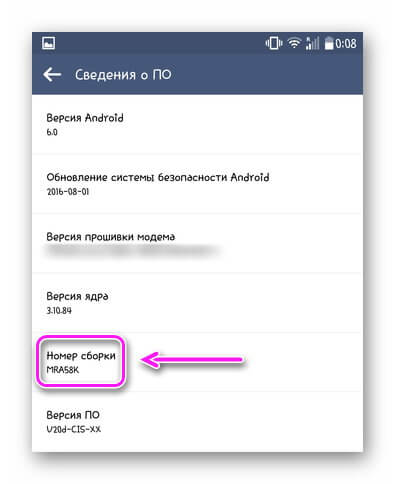
- Вернитесь в главное меню и выберите «Опции разработчика». Они могут находиться в «Специальные возможности» — «Для разработчиков».
- Включите «Отладка USB».
Интересно! Чтобы приложения не вступали в конфликт с аппаратом, после изменения параметров дисплея, следует отключить отладку по USB и режим «Для разработчиков» (тумблер находится сверху одноименного меню).
Второй шаг — подключите смартфон или планшет к компьютеру через кабель :
- Появится сообщение о подтверждении отладки, тапните «ОК».
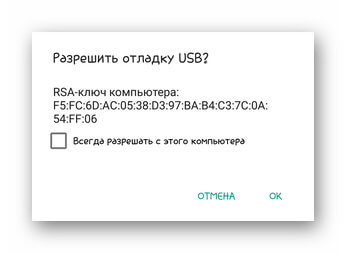
- На клавиатуре нажмите «Win+R», чтобы открыть командную строку.
- Задайте команду «cmd».
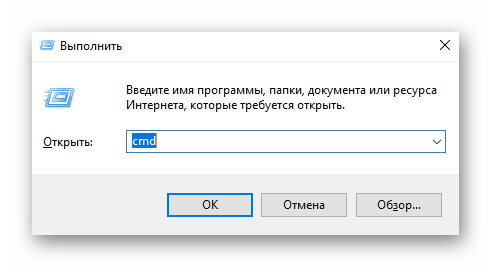
- Введите «cd /» и щелкайте «Enter» (далее нажимайте его после каждой команды).
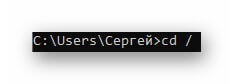
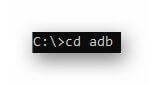
- Теперь укажите «cd adb». Обратите внимание, что программа должна быть установлена в папке с названием adb и расположена на диске, где хранится Windows.
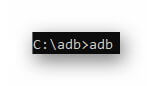
- Используйте команду «adb».
- Введите «adb shell dumpsys display».
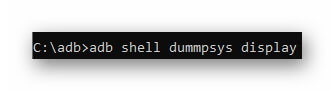
- Найдите строку с указанием «width», «heignt» и «density». Запишите указанные там параметры, чтобы суметь вернуть изменённые характеристики.
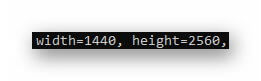
- Для изменения разрешения задайте команду «adb shell wm size 111×111», где вместо 111 разрешение.
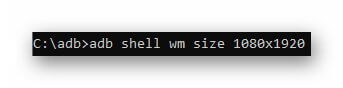
- Измените плотность, используя «adb shell wm density xxx», где вместо xxx чувствительность (этот параметр менять необязательно).
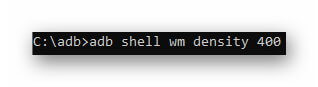
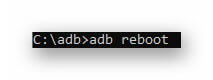
- Чтобы сохранить полученный результат введите «adb reboot» — смартфон перезагрузится.
Как изменить расширение экрана без специальных приложений
Во флагманских смартфонах с высоким разрешением, параметры экрана изменяют через настройки:
- Откройте «Настройки».
- Перейдите в «Экран».
- Выберите «Разрешение экрана».
- Тапните по среднему или минимальному значению.
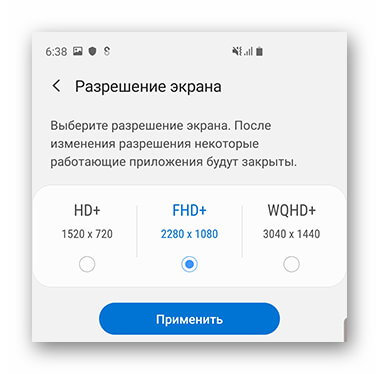
Как изменить разрешение экрана на андроид?
Разрешение экрана устанавливает сам производитель устройства. Этот параметр определяется исходя из размера устройства и ценовой политики. Зачастую пользователям не хватает того разрешения, которое предустановлено заводом изготовителем. В большей степени эта проблема касается гаджетов с маленькой диагональю экрана.
Из-за низкого разрешения экрана, пользователь сталкивается с рядом проблем. Например, на таком устройстве можно посмотреть далеко не каждое видео, многие фотографии хорошего качества могут не открываться, а некоторые сайты в браузере будут отображаться некорректно.
Столкнувшись с этими трудностями, пользователь невольно задается вопросом: как изменить разрешение экрана на андроид устройстве? Стоит сразу отметить, что стандартными функциями смартфона поменять его невозможно. Для этого понадобятся права суперпользователя и ряд сторонних программ.
Несмотря на все сложности, некоторые пользователи не желают мириться с огромными значками на экране и другими неудобствами, которые создает низкое разрешение. Если вас все устраивает, то проводить описанные действия лучше не стоит, так как они требуют определенных навыков и опыта.
Разрешение дисплея — это определенное количество пикселей, расположенных на одной единице площади. Чем больше этих пикселей, тем четче будет изображение на экране.

Для того, чтобы изменить разрешение экрана на андроид, необходимо узнать какое разрешение стоит по умолчанию. Узнать эту информацию можно несколькими способами:
- посмотреть руководство по эксплуатации;
- зайти на официальный сайт производителя и посмотреть описание модели;
- в некоторых устройствах информацию о разрешении дисплея можно посмотреть через главное меню, перейдя по вкладке «О телефоне»;
- сделать screenshot экрана и посмотреть свойства получившегося снимка (как сделать снимок экрана, читайте в нашей статье).

Screenshot делается путем нажатия кнопки громкости и клавиши питания. После этого, снимок автоматически сохраняется в галерее. На некоторых прошивках присутствует специальная клавиша, с помощью которой можно сделать снимок экрана. В любом случае результат будет аналогичным.
После того, как стало известно текущее разрешение экрана, можно переходить к установке необходимых программ.
LCD Density Modder Pro
Это одна из самых популярных программ, которая позволяет изменить разрешение экрана на андроид. Перед ее использованием необходимо получить права суперпользователя (root), иначе ничего не получится.
Прежде чем приступить к получению прав и увеличению разрешения, стоит позаботиться о сохранности данных и сделать резервную копию. Если пренебречь бэкапом, можно не только потерять все свои данные, но и вывести из строя сам гаджет, без возможности восстановления.
Утилита LCD Density Modder Pro обладает интуитивно понятным интерфейсом. Единственная сложность состоит в том, что приложение не русифицировано. Учитывая, что основная часть населения более-менее владеет английским языком, сложностей возникнуть не должно.
 Фото: LCD Density Modder Pro
Корректировка разрешения при помощи этого приложения происходит очень легко. Главное не устанавливать предельные значения, которые устройство может не потянуть технически. К основным преимуществам приложения можно отнести очень низкие системные требования и возможность в любое время отменить изменения.
Изменение разрешения без сторонних программ
Разрешение дисплея можно изменить и без использования сторонних программ, но вот без root-прав обойтись не возможно. Если вы уже получили права суперпользователя, то для его изменения понадобится только файловый менеджер. В интернете можно найти множество таких менеджеров (читайте обзор файловых менеджеров на нашем сайте) и каждый из них прекрасно справится с поставленной задачей.
Необходимо произвести следующие действия:
- скачиваем файловый менеджер;
- среди всех файлов устройства, находим папку System;
- открываем файл build.prop;
- в строчке ro.sf.lcd_density меняем цифры, которые и являются разрешением экрана.

После корректировки значений, все изменения необходимо сохранить. После этого перезапустить устройство. Не стоит значительно изменять первоначальные значения. Это может привести к неправильной работе дисплея. Именно поэтому важно найти золотую середину.
Second Screen (Скачать)
Еще одним приложением, которое поможет расширить границы экрана является Second Screen. Принцип работы у подобных приложений идентичен. Для начала нужно обзавестись правами суперпользователя, а после этого при помощи приложения меняются настройки в системных файлах. Приложение можно установить абсолютно бесплатно. При этом оно имеет достаточно мощный функционал и ряд дополнительных функций. Среди недостатков – отсутствие русского языка.
 Фото: Second Screen
У многих устройств, которые работают под управлением системы Андроид, очень низкое разрешение экрана, которое не позволяет в полной мере использовать все возможности гаджета. Данную ситуацию можно исправить при помощи специального софта и файловых менеджеров. Вся процедура занимает немного времени. Главное правильно подобрать оптимальное разрешение дисплея, которое сможет поддерживать та или иная модель. Единственная сложность в этом процессе заключается в получении root-прав.
Уважаемые читатели! Если у вас остались вопросы или есть комментарии по теме статьи — пожалуйста, оставляйте их ниже.
Как изменить размер экрана на телефоне?
Как уменьшить размер экрана на телефоне?
Для того, чтобы увеличить или уменьшить шрифт, найдите подменю «Специальные возможности». В чистом Андроиде он расположен в главном меню, в MIUI – в подменю «Расширенные настройки». Найдите пункт «Масштаб изображения на экране» и в открывшемся меню используйте кнопки «+» и «-» для смены размера элементов интерфейса.
Как увеличить размер экрана на телефоне?
Способы изменения масштаба
- Перейдите в «настройки» смартфона и выберите иконку «экран».
- Далее переходите в «масштаб изображения на экране».
- Подстройте ползунок под удобные вам параметры.
Как изменить размер экрана на рабочем столе?
Оптимизация изображения на мониторе
- Откройте окно Разрешение экрана: нажмите кнопку Пуск , , выберите Панель управления, а затем в разделе внешний вид и персонализациянажмите кнопку Настройка разрешения экрана.
- Откройте раскрывающийся список Разрешение. Найдите разрешение, помеченное словом (рекомендуется). Это и есть основное разрешение ЖК-монитора.
Как поменять разрешение в игре на телефоне?
В некоторых смартфонах разрешение экрана можно узнать из меню «Настройки» в разделе «О телефоне».
- Если такой функции нет, поступаем следующим образом. …
- Как изменить разрешение …
- Находим файл build. …
- В меню редактора выбираем «Изменить».
- Сохраняем результаты, выходим. …
- Далее попадаем в основное окно приложения.
Как на андроиде уменьшить экран?
Android: Режим управления одной рукой на Samsung Galaxy Note 8 & Co.
- Режим управления одной рукой при помощи жеста: Проведите пальцем из любого нижнего угла экрана вверх по диагонали, и изображение уменьшится. …
- Кнопка Home (Домой): три раза подряд нажмите кнопку Home, чтобы уменьшить масштаб изображения. …
- Читайте также:
Как уменьшить окно приложения на телефоне?
- Для начала нам нужно зайти в настройки смартфона. …
- Далее в настройках откройте пункт «Экран».
- В пункте «Экран» следует перейти в «Масштаб изображения на экране».
- И в этом меню переместить ползунок внизу так, чтобы интерфейс подстроился под максимально удобный вид.
Как изменить масштаб на экране?
Вы можете изменить масштаб только определенной страницы, при этом сохранив размеры остальных элементов на экране.
- Чтобы увеличить масштаб, нажмите Ctrl + Плюс ( ).
- Чтобы уменьшить масштаб, нажмите Ctrl + Минус ( ).
- Чтобы сбросить масштаб страницы, нажмите Ctrl + 0.
Что нужно сделать чтобы уменьшить экран?
Чтобы уменьшить масштаб экрана на ноутбуке с помощью клавиатуры в браузере, зажмите Ctrl и жмите минус, чтобы увеличить жмите плюс. Для возвращения масштаба по умолчанию нажмите Ctrl + 0. Комбинации поддерживаются программой Photoshop. Изменение масштаба экрана компьютера с помощью клавиш и мыши, самый удобный.
Как изменить размер значков на рабочем столе андроид?
Просто перейдите к настройкам (удерживайте палец в пустом месте на главном экране), введите общие параметры и найдите параметр размера значков. Будет отображаться слайдер, который позволяет увеличить процент наших значков, как на главном экране, так и на экране списка приложений.
Как сделать нормальный размер экрана на компьютере?
Кликните правой кнопкой мыши по рабочему столу и выберите в меню опцию «Графические характеристики». Нажмите в открывшемся окне «OK», а затем на самой панели выберите Поворот → Поворот в нормальный вид.
Как изменить формат экрана Windows 10?
Просмотр параметров дисплея в Windows 10
- Выберите Пуск > Параметры > Система > Дисплей.
- Если вы хотите изменить размер текста и приложений, используйте параметр в раскрывающемся меню в разделе Масштаб и разметка. …
- Чтобы изменить разрешение экрана, используйте раскрывающееся меню в разделе Разрешение экрана.
Как настроить четкость изображения на мониторе?
Настройка чёткости через меню самого монитора
- Найдите клавиши «Меню» и управления. Они находятся обычно на нижней панели монитора либо слева снизу. …
- Нажмите собственно «Меню» и пролистайте его в поисках пункта «Чёткость». …
- В этих же параметрах можно «поиграть» с другими настройками отображения.
Как в Сяоми поменять разрешение экрана?
Как изменить разрешение экрана
- Первым делом, отключим пункт «оптимизация MIUI». …
- Теперь, идем в Настройки—>Батарея и производительность—>Использование батареи.
- Жмем на значек экрана и выбираем пункт «Уменьшить яркость экрана и/или время до отключения экрана».
- Открываем пункт «Разрешение экрана» и выбираем необходимый вариант.
Как изменить разрешение экрана на телефонах Android
С течением времени все мобильные телефоны имеют все более совершенные аппаратные возможности. И без сомнения, разрешение экрана Эти устройства стали одним из пунктов, которые больше всего привлекают внимание покупателей при покупке нового терминала. И кажется невероятным, как панели в смартфонах эволюционировали с годами. Теперь они намного больше, с лучшим качеством и предлагают разрешение, которое раньше можно было только у телевизоров.
Однако теперь пользователи могут изменить тип разрешения своего мобильного . Или, по крайней мере, в большинстве устройств есть такая возможность. Хотя здесь возникает другой вопрос, есть ли смысл его менять? Поэтому мы покажем вам, как это сделать и действительно ли стоит вносить изменения в разрешение экрана наших терминалов.
Типы разрешений экрана на мобильных телефонах
Для тех, кто не знает, разрешение экрана указывает количество пикселей что наш смартфон способен показать нам в ширину и высоту. Что это значит? Что ж, чем больше у него пикселей, тем лучше разрешение, которое наше устройство предложит нам, когда мы его используем. Кроме того, нельзя отрицать, что резолюции прогрессивно увеличились по качеству среди смартфонов. Им даже удалось достичь определенного уровня качества, при котором для нас было бы практически невозможно различить все цвета, которые они предлагают, невооруженным глазом.
Теперь мы покажем вам разные варианты разрешения которые в настоящее время существуют для смартфонов. Вот они:
- QVGA: 240 × 320 пикселей
- WQVGA: 240 × 400 пикселей
- HVGA: 320 × 480 пикселей
- WVGA: 480 × 800 пикселей
- qHD: 540 × 960 пикселей
- HD: 720 × 1280 пикселей
- Full HD: 1080 × 1920 пикселей
- QHD: 1440 x 2560 пикселей
- 4K: 1644 x 3840 пикселей
Эти последние три варианта, Full HD QHD и 4K, будут более распространены на мобильных устройствах среднего и высокого класса. Поскольку они имеют большое технологическое превосходство для достижения наилучшего возможного разрешения.
Лучшее разрешение
Глядя на список, который мы только что показали вам, мы не могли сказать вам, что мы не можем сказать ранее, что одно разрешение лучше другого. Хотя очевидно, что чем выше разрешение, тем лучше будут результаты. И, следовательно, мы увидим более высокое разрешение экрана , но это не означает, что всем потребуется более высокое разрешение.
Различия между разрешением экрана и размером
Должно быть ясно, что оба термина совершенно разные, поскольку, когда мы говорим о размере экрана , мы ссылаемся на физические размеры, которые имеет указанная мобильная панель. И это, как правило, измеряется по диагонали через единицу измерения на дюйм (“), такую как клемма с 7.5”. Когда мы говорим о разрешении экрана, мы имеем в виду количество пикселей, которое содержит определенный экран.
Как это можно изменить?
Для того, чтобы изменение разрешения экрана , нам нужно будет выполнить следующие шаги. Сначала мы должны войти в меню «Настройки» и нажать «Экран и яркость». Оказавшись внутри, мы будем искать раздел «Разрешение экрана». Если вы не можете найти его, попробуйте найти его в поисковой системе вашего устройства.
Как только мы войдем, мы увидим, что » Режим Smart »Активирован по умолчанию. Хотя не у всех есть эта функция, просто появятся разные типы. В случае его наличия наш мобильный телефон даст нам возможность отключить эту функцию и вручную выбрать разрешение экрана, которое может поддерживать наш терминал. Поскольку не все мобильные телефоны будут иметь одинаковые возможности. И, как мы уже комментировали ранее, это правда, что есть модели с так называемым интеллектуальным разрешением, которое заставляет его настраивать для оптимизации энергопотребления. Однако многие сомневаются в его полезности и поэтому решают отключить его.
Разрешение экрана влияет на расход заряда батареи
Это кажется очевидным, но многие не знают, что чем выше качество видео и изображения, тем больше мощности требуется аппаратному обеспечению для воспроизведения видео с такими разрешениями. Например, если на нашем мобильном телефоне разрешение 4K , это будет заметно по потреблению нашей батареи намного больше, чем если бы у нас была опция QHD.
Итак, как и во многих других аспектах, никто лучше нас не знает, нужно ли нам изменять разрешение экрана. И конечно же, изменение этой опции не повлияет на приложения с точки зрения удобства использования . Однако, если это будет оценено по качеству, оно будет ниже по содержанию. Хотя и с хорошей стороны, в конечном итоге мы заметим, что батарея работает намного дольше, чем обычно.
Так есть ли в этом польза?
Ясно, что да. Хотя это также будет зависеть от того, как каждый человек использует свой мобильный телефон. Если вы один из тех, кто проводит целый день за просмотром видео в Интернете, просмотром социальных сетей, заходом в такие приложения, как WhatsApp и играть во всевозможные игры, которые потребляют много батареи , возможно, стоит попробовать более низкое разрешение с более высоким разрешением, чтобы мобильное устройство могло работать дольше, не заряжая его. Если же, с другой стороны, вы должны взять свой мобильный телефон на короткое время в день, и время от времени вы используете его, чтобы увидеть Twitter и другие социальные сети, возможно, ваш лучший вариант — оставить все как есть. Что ж, на батарее вашего устройства это тоже не сильно повлияет.
Что может быть важнее разрешения?
Не все будет зависеть от разрешения экрана, которое имеет наш смартфон, поскольку мы также должны учитывать другие аспекты. Например, данные и информация на экранах, которые содержат эти терминалы. Итак, моменты, на которые также следует обратить внимание при выборе нового мобильного телефона, будут следующими:
- Частота обновления.
- Точек на дюйм (точек на дюйм).
- Экранная технология.
Как изменить разрешение экрана на телефоне Android
Сейчас я расскажу как сменить разрешение экрана телефона на Андроиде, а так же как узнать какое сейчас разрешение дисплея. Будем использовать специальные программы и встроенные возможности операционки.
p, blockquote 1,0,0,0,0 —>
Данная статья подходит для всех брендов, выпускающих телефоны на Android 10/9/8/7: Samsung, HTC, Lenovo, LG, Sony, ZTE, Huawei, Meizu, Fly, Alcatel, Xiaomi, Nokia и прочие. Мы не несем ответственности за ваши действия.
p, blockquote 2,0,0,0,0 —>
Внимание! Вы можете задать свой вопрос специалисту в конце статьи.
p, blockquote 3,0,0,0,0 —>
- Актуальные способы изменения разрешения экрана телефона на ОС Андроид
- ES Explorer
- SecondScreen
- LCD Density Modder Pro
- Android Studio
- Как узнать какое разрешение экрана на моем телефоне
- На что влияет разрешение экрана
- Оптимальное разрешение экрана телефона – одно для всех?
Актуальные способы изменения разрешения экрана телефона на ОС Андроид
Изменить разрешение экрана гаджета можно при помощи сторонних утилит. Давайте рассмотрим этот процесс на примере самого популярного софта.
p, blockquote 4,0,0,0,0 —>
ES Explorer
Для использования этого метода потребуются рут права. Запускаем данный файловый менеджер и выполняем инструкцию:
p, blockquote 5,0,0,0,0 —>
-
Через ES Explorer находим в корне гаджета папку System.

Открываем «build.prop» при помощи любого текстового редактора. В нашем примере используется блокнот от файлового менеджера.

Не знаешь как решить проблему в работе своего гаджета и нужен совет специалиста? На вопросы отвечает Алексей, мастер по ремонту смартфонов и планшетов в сервисном центре.Напиши мне »

Жмем «Операции», затем указываем «Изменить».

В строке «ro.sf.lcd_density = » указано 160. Например, ставим 130. Жмем «Готово».

Во время выхода жмем сохранить изменения.

Выполняем перезагрузку гаджета, после чего сможем увидеть полученный результат.
SecondScreen
Если процесс изменения разрешения экрана вышеприведенным методом вам кажется сложным или на гаджете нет рут прав, можете скачать утилиту SecondScreen в Плей Маркете. Затем выполняем следующие шаги:
p, blockquote 6,0,0,0,0 —>
-
Запускаем софт, жмем на значок «+».

Отобразится основное меню программы. Там можно осуществить процесс редактирования параметров расширения экрана.

Утилита позволяет поменять разрешение экрана в 1-н клик.

Выбираем подходящее значение, к примеру, 240dpi.
Функционал приложения SecondScreen широкий. Еще пользователи могут выполнить такие настройки:
p, blockquote 7,0,0,0,0 —>
- Отключение подсветки экрана.
- Использование мультиэкранного режима.
- Автоматическое подключение беспроводных аксессуаров (мышка, клавиатура и т.д.).
LCD Density Modder Pro
Утилита позволяет эффективно изменить показатель DPI. Уменьшая это значение, на экране будет увеличен шрифт, иконки, картинки и др. Данная опция будет полезной для пользователей с проблемным зрением.
p, blockquote 8,0,1,0,0 —>
p, blockquote 9,0,0,0,0 —>
- В настройках софта указываем подходящее значение DPI.
- Выполняем подтверждение сделанного выбора.
- Перезапускаем гаджет.

p, blockquote 10,0,0,0,0 —>
Все совершенные изменения будут осуществлены после выполнения перезагрузки. Главный минус программы – для ее функционирования необходимо иметь рут доступ.
p, blockquote 11,0,0,0,0 —>
Android Studio
Этот софт для ПК позволяет поменять разрешение экрана при помощи командной строки. Скачать софт на компьютер можно с сайта разработчиков https://developer.android.com/studio.
p, blockquote 12,0,0,0,0 —>
p, blockquote 13,0,0,0,0 —>
- Подключаем телефон Андроид к компьютеру через USB.
- Запускаем командную строку.
- В командной строке вводим «adb shell dumpsys display | grep mBaseDisplayInfo».
- Теперь нужно нажать «Enter».

p, blockquote 14,0,0,0,0 —>
На мониторе отобразятся данные девайса. Рядом со значением «Density» будет указано расширение экрана.
p, blockquote 15,0,0,0,0 —>
Вы можете указать нужное значение, затем выполнить два последних действия инструкции. После перезагрузки на девайсе начнет функционировать новое расширение.
p, blockquote 16,1,0,0,0 —>

p, blockquote 17,0,0,0,0 —>
Как узнать какое разрешение экрана на моем телефоне
Некоторые гаджеты в «Настройках» демонстрируют разрешение экрана. Для этого следует выбрать вкладку «О телефоне».
p, blockquote 18,0,0,0,0 —>

p, blockquote 19,0,0,0,0 —>
Если подобная функция отсутствует, можно сделать снимок экрана путем одновременного нажатия клавиш «Звук меньше» и «Включение». Данный скриншот следует сохранить и открыть в «Галерее». В разделе «Сведения» можно найти данные об экране телефона.
p, blockquote 20,0,0,0,0 —>

p, blockquote 21,0,0,0,0 —>
На что влияет разрешение экрана
Многие пользователи ошибочно думают, что при выборе современного телефона размер экрана играет главную роль. Это важная опция, но в первую очередь следует смотреть на разрешение.
p, blockquote 22,0,0,0,0 —>
Именно разрешение экрана демонстрирует, из какого максимального числа пикселей состоит изображение. Этот показатель говорит о фактическом рабочем пространстве на гаджете.
p, blockquote 23,0,0,0,0 —>
Разрешение оказывает непосредственное влияния на качество изображения. Малое разрешение в сочетании с большими габаритами создает зернистую и фрагментированную картинку. В недорогих телефонах с низким разрешением экрана можно увидеть пиксели, поэтому шрифт в таких гаджетах корявый, а картинка – размытая.
p, blockquote 24,0,0,1,0 —>
Просмотр фильмов и игры не смогут принести пользователю удовольствие, если экран будет иметь низкое разрешение. Но и использовать завышенные показатели разрешения не нужно, т.к. разница между качественной и сверхкачественной картинкой практически неразличима. Поэтому пользователю следует выбирать устройство с оптимальным сочетанием пикселей.
p, blockquote 25,0,0,0,0 —>
Оптимальное разрешение экрана телефона – одно для всех?
Главный фактор состоит не в количестве помещаемых объектов на экране телефона, а в количестве точек на дюйм. Чем данный показатель меньше, тем больше уровень зернистости.
p, blockquote 27,0,0,0,0 —>
Существует показатель PPI – число точек на дюйм. Именно от этого параметра зависит уровень зернистости и восприимчивость картинки на экране.
p, blockquote 28,0,0,0,0 —>
Есть мнение, что человек может рассмотреть только 350 PPI. На скриншоте ниже показано, какой вид могут иметь пиксели на экране.
p, blockquote 29,0,0,0,0 —>

p, blockquote 30,0,0,0,0 —>
Ниже в таблице приведены данные с оптимальными показателями PPI и разрешения экрана телефона.
p, blockquote 31,0,0,0,0 —>

p, blockquote 32,0,0,0,0 —> p, blockquote 33,0,0,0,1 —>
Чем больше значение PPI, тем лучше картинка, но высокое разрешение существенно влияет на автономность гаджета. Например, разрешение 5.5-ти дюймового экрана 2560 на 1440 намного быстрее разрядит аккумулятор гаджета, чем значение 1920 на 1080. Поэтому профессионалы рекомендуют покупать телефоны с оптимальным сочетанием разрешения экрана и PPI.
- Windows 10. Как поменять разрешение экрана
- Как увеличить/уменьшить значки на экране телефона Android
- Появился значок/иконка на экране телефона Android
- На Android не активно отключение блокировки экрана — Запрещено администратором
- Папка в галерее Android — как создать / удалить / восстановить / поставить пароль

У меня андроид Samsung A51.После того как обновился до 10 версии,известная игра «Megapolis»отображается в неполноформатном дисплее,с другими программами и играми всё хорошо.Помогите Пожалуйста.
Привет,вобщем не работает нижний экран и по этому хочу изменить разрешение экрана, версия Meizy m5 нет рут прав чего не отнесу в ремонт, ну не хочу тратить деньги
Здравствуйте. Как можно изменить размер экрана одного приложение. Приложение выходит из рамки экрана.
Телефон oppo f7
Добрый день. Треснуло стекло дисплея самсунг галакси а320f 2017 с разрешающей способностью 1280-720. Вопрос о замене экранного блока… На алиэкспресс есть амолед лсд 1920-1080. Цена одинаковая. Что посоветуете…покупать с заводскими параметрами или…понятно, что батарейка разряжаться будет быстрее, но так же волнует вопрос програмной совместимости таких решений апгрейда. Нет ни какого желания рутировать телефон. Например тфт тоже подходит, но ютюберы указывают на наличие полос экрана и толщину экрана. С уважением, Александр.
Укажите модель устройства и какие у него признаки поломки. Постарайтесь подробно описать что, где , при каких условиях не работает или перестало работать.
Тогда мы сможем вам помочь.
Поддержите нашу работу монетой на странице сбора donationalerts.com »
Мы рады любой сумме и продолжим свою бесплатную работу по оказанию помощи всем, кто в ней нуждается.
Вопрос: как изменить разрешение экрана на android?
Главная ошибка во время выбора смартфона – акцент на размер диагонали и яркость цветов. Конечно, данные параметры играют важную роль, однако ключевой особенностью является разрешение. Любое количество пикселей представляет собой фактическое пространство рабочего стола.
Качество изображения напрямую зависит от имеющегося числа пикселей. Если в устройстве будет большая диагональ, которая доминирует над показателем разрешения – картинка получится фрагментированной и зернистой. Подобной особенностью обладают бюджетные модели. Если присмотреться в дисплей, то можно заметить размытость, искажение и корявость шрифтов.
Особенности изменения разрешения экрана на смартфоне с ОС Android
Чтобы изменить разрешение экрана Андроид, пользователи могут использовать специальные приложения, отладку по USB или применить инструменты, встроенные в прошивку девайса. Объясним, как изменить параметры дисплея и зачем это нужно.
Зачем менять параметры экрана
Существует 2 основных причины :
- Уменьшение разрешения снижает нагрузку на аппаратную начинку — увеличивается fps в играх, медленнее садится батарея, но изображение становится менее четким.
- Увеличить плотность пикселей и размер шрифта — картинка станет насыщеннее, но аккумулятор начнет садиться быстрее из-за возросшей нагрузки.
Как узнать разрешение экрана на Android-устройстве
Определив ширину и высоту пикселей дисплея, пользователь может решить, в “какую сторону” их изменять.
С помощью скриншота
Сделайте снимок рабочего стола и проверьте данные о файле:
- Зажмите клавишу блокировки и качель уменьшения громкости.
- Откройте «Галерею» или ее аналог.
- Перейдите в папку «Screenshots».
- Зажмите палец на снимке и разверните меню «Еще».
- Тапните по «Детали».
- Данные будут указаны в «Разрешение».
- Откройте «Проводник».
- Найдите подпапку «Screenshots», находится в папке «DCIM» или «Pictures».
- Выделите скрин, зажав на нем палец, тапните «Еще» и выберите «Свойства».
- Данные указаны в разрешении.
AIDA64
Откройте «Play Market». Вбейте «AIDA64» в поиск. Нажмите «Установить». Откройте софт и перейдите в «Отображение»
Обратите внимание на «Разрешение экрана» и «Плотность пикселей»
Как изменить разрешение дисплея на смартфоне/планшете
Для этого существует несколько вариантов приложений, которые работают как на устройствах с Root, так и без них.
Easy DPI Changer
Вариант для пользователей смартфонов с Рут-правами доступа.
- Скачайте приложение, как описано для AIDA64.
- Измените характеристики экрана, указав плотность пикселей «Density» и нажмите «Apply».
- Либо установите параметры экрана в «Resolution», установив ширину и высоту изображения. Тапните «Apply».
- Откатывают изменения, тапнув по иконке закрученной стрелки.
SecondScreen
Еще одно решение для владельцев смартфонов с Root:
- Загрузите софт.
- После запуска приложения, тапните по изображению «+».
- Создайте новый профиль, указав название и выбрав тип разрешения. Жмите «ОК».
- Появятся параметры, доступные для поправок. Оставьте базовые значения и тапайте на дискету.
- Выберите «Load».
Android Debug bridge
Единственный способ, как изменить разрешение экрана на Андроид без рут прав. Это действие требует установить программу Android Debug bridge или распаковать ее файлы в отдельную папку с названием adb, чтобы получить доступ к изменению параметров устройства.
Проблемы, с которыми может столкнуться пользователь :
- необходимо подобрать разрешение и плотность, сопоставимую с соотношением сторон девайса, диагональю экрана;
- после применения параметров, будут наблюдаться ошибки в отображении интерфейса;
- после обновления, часть системных приложений откажутся работать;
- слишком низкие параметры превратят аппарат в “кирпич”.
- Перейдите в «Настройки».
- Выберите «О телефоне».
- 7 раз щелкните на «Номер сборки» или «Версия прошивки».
- Вернитесь в главное меню и выберите «Опции разработчика». Они могут находиться в «Специальные возможности» — «Для разработчиков».
- Включите «Отладка USB».
Второй шаг — подключите смартфон или планшет к компьютеру через кабель :
Появится сообщение о подтверждении отладки, тапните «ОК». На клавиатуре нажмите «Win+R», чтобы открыть командную строку. Задайте команду «cmd». Введите «cd /» и щелкайте «Enter» (далее нажимайте его после каждой команды). Теперь укажите «cd adb»
Обратите внимание, что программа должна быть установлена в папке с названием adb и расположена на диске, где хранится Windows. Используйте команду «adb»
Введите «adb shell dumpsys display». Найдите строку с указанием «width», «heignt» и «density». Запишите указанные там параметры, чтобы суметь вернуть изменённые характеристики. Для изменения разрешения задайте команду «adb shell wm size 111×111», где вместо 111 разрешение. Измените плотность, используя «adb shell wm density xxx», где вместо xxx чувствительность (этот параметр менять необязательно). Чтобы сохранить полученный результат введите «adb reboot» — смартфон перезагрузится.
Во флагманских смартфонах с высоким разрешением, параметры экрана изменяют через настройки:
- Откройте «Настройки».
- Перейдите в «Экран».
- Выберите «Разрешение экрана».
- Тапните по среднему или минимальному значению.
Что такое DPI?
DPI — это плотность размещения пикселей (точек) на дюйм. То есть, предположим, у нас есть два смартфона, оба имеют разрешение экрана 1920X1080, но у первого размер дисплея 4.5 дюйма, а у другого, например 5.2 значит, первый смартфон имеет DPI выше, чем второй.
Зачем изменять DPI?
Некоторые программы могут некорректно выглядеть с текущим DPI на вашем Android, для этого, чтобы исправить работу, изменяют плотность экрана.
Как узнать DPI телефона Android и как узнать как узнать разрешение экрана?
Чтобы узнать какой текущий DPI установлен на вашем планшете или смартфоне, достаточно скачать специальное приложение с магазина Google Play — Screen Resolution.

Как еще вариант, если у вас установлено приложение Root Browser,

найти файл build.prop в папке system и посмотреть значение строки:
Как увеличить изображение до 300 DPI
Как бы мне это сделать. У меня создалось впечатление, что DPI предназначен для мониторов, а не для форматов изображений.
Я думаю, что более точный термин здесь resampling. Вы хотите, чтобы разрешение пикселей было достаточно высоким, чтобы поддерживать точный OCR. Размер шрифта (например, в points) обычно измеряется в единицах длины, а не в пикселях. Так как 72 точки = 1 дюйм, нам нужно 300/72 пикселей в точку для разрешения 300 точек на дюйм ( «пикселей на дюйм» ). Это означает, что типичный 12-точечный шрифт имеет высоту (или, точнее, базовую линию на расстояние базовой линии в однострочном тексте), равную 50 пикселям.
В идеале, ваши исходные документы должны быть отсканированы с соответствующим разрешением для данного размера шрифта, так что шрифт на изображении составляет около 50 пикселей. Если разрешение слишком высокое/низкое, вы можете легко перемасштабировать изображение с помощью графической программы (например, GIMP). Вы также можете делать это программно через графическую библиотеку, такую как ImageMagick, которая имеет интерфейсы для многих языков программирования.
DPI имеет смысл, когда вы связываете изображение в пикселях с физическим устройством с размером изображения. В случае OCR это обычно означает разрешение сканирования, то есть сколько пикселей вы получите за каждый дюйм сканирования. 12-точечный шрифт предназначен для печати на 12/72 дюйма на строку, а символ верхнего регистра может заполнять около 80%; таким образом, при сканировании при 300 DPI он будет составлять примерно 40 пикселей.
Во многих форматах изображений есть DPI, записанный в них. Если изображение было сканировано, это должно быть точная настройка со сканера. Если он поступает с цифровой камеры, он всегда говорит 72 DPI, который является значением по умолчанию, заданным спецификацией EXIF; это связано с тем, что камера не может знать исходный размер изображения. Когда вы создаете изображение с помощью программы обработки изображений, у вас может быть возможность установить DPI для любого произвольного значения. Это удобство для вас, чтобы указать, как вы хотите использовать конечное изображение, и не имеет никакого отношения к деталям, содержащимся в изображении.
Вот предыдущий вопрос, который задает детали изменения размера изображения: Как выполнить качественное масштабирование изображения?
«Как мне это сделать. У меня создалось впечатление, что dpi — это для мониторов, а не для форматов изображений».


DPI обозначает точки на дюйм. Что это связано с мониторами? Ну, у нас есть пиксель из трех субпикселей RGB. Чем выше DPI, тем больше деталей вы втискиваете в это пространство.
DPI — полезное измерение для дисплеев и отпечатков, но ничего полезного. на самом деле, ничего для самих форматов изображений.
Причиной того, что DPI помечен внутри некоторых форматов, является указание устройствам отображать с этим разрешением, но из того, что я понимаю, практически все игнорируют эту инструкцию и делают все возможное, чтобы оптимизировать изображение для определенного результата.
Вы можете изменить 72 dpi на 1 dpi или 6000 точек на дюйм в формате изображения, и это не повлияет на монитор. «Upsize/downsize to 300 dpi» не имеет смысла. Повторная выборка также не изменяет DPI. Попробуйте в Photoshop, снимите флажок «Resample» при изменении DPI, и вы не увидите никакой разницы. Он НЕ будет больше или меньше.
DPI абсолютно бессмыслен для форматов изображений, IMO.
Программное обеспечение OCR обычно предназначено для работы с «нормальными» размерами шрифтов. С точки зрения изображения это означает, что он будет искать буквы, возможно, в диапазоне от 30 до 100 пикселей. Изображения с гораздо более высоким разрешением будут создавать буквы, которые кажутся слишком большими, чтобы программное обеспечение OCR могло эффективно обрабатывать. Аналогично, изображения с более низким разрешением не будут обеспечивать достаточное количество пикселей, чтобы программное обеспечение распознавало буквы.
Если ваша цель — OCR, DPI имеет смысл как количество точек в вашем изображении для каждого дюйма в исходном отсканированном документе. Если ваши dpi слишком низки, информация уходит навсегда, и даже бикубическая интерполяция не подходит к блестящей работе по ее восстановлению. Если ваши dpi слишком высоки, легко отбрасывать биты.
Чтобы выполнить работу; Я большой поклонник набора инструментов netpbm/pbmplus; инструмент для начала — pnmscale , хотя, если у вас есть растровое изображение, вы хотите рассмотреть связанные инструменты, такие как pbmreduce .
Возвращаем старый метод масштабирования
Если же, после всего проделанного выше, шрифты все равно остаются размытыми или использование масштабирования является необходимым. Есть способ вернуть старый метод масштабирования, применявшийся в прошлых версиях Windows. При таком методе не должно возникать проблем с размытыми шрифтами. Есть два пути для смены метода масштабирования: использование специальной программы или вручную выполнив ряд действий с системой.
Специальная программа
Убрать размытость шрифтов на Windows 10 можно и с помощью специально созданной для этого утилиты — Windows 10 DPI Fix. Она меняет новый метод масштабирования на старый. Использовать ее очень просто:

После устранения размытости шрифтов некоторым пользователям может показаться, что шрифт стал мельче. Но это не так. Это легко проверить с помощью линейки. Объясняется такое явление оптической иллюзией.
Монитор пишет
При запуске игры появилось сообщение: «Вход не поддерживается», оно же «Input Not Supported»? Вместо такого сообщения игрок может видеть и вовсе пустой черный экран монитора. При этом звук свидетельствует о том, что игра успешно запускается. Что делать и как решить проблему?
Причина возникновения
Частенько, главной причиной является назначение игрой таких параметров, которые не поддерживает монитор. Таким образом, экран попросту не может отобразить картинку. Намного реже имеют место другие причины:
- неисправность видеоадаптера;
- неправильная настройка монитора, наличие переходников;
- несоответствие нового монитора и старого GPU.
Способы решения напрямую зависят от причин. Давайте попробуем найти ответ на главный вопрос данной статье.
Методы решения
Итак, перед нами монитор, на котором не запускается установленная игра. Для начала, вспомните, когда появились проблемы. Дело в том, что если игра ранее нормально функционировала, но позже перестала это делать, то вам, скорее всего, копать глубже. Если же сообщение всплыло при первом старте, то во время автоматической настройки игры произошло присвоение неверного разрешения. Как правило, большего, чем может поддержать монитор. Просто так зайти в конфигурацию оборудования у нас не выйдет, ведь темный экран не отобразит меню, даже если мы удачно кликнем мышкой.
Изменить разрешение можно несколькими способами:
- переключением игры в оконный режим;
- изменение настройки в игровом лаунчере;
- задание определенных условий запуска.
Чтобы перейти с полноэкранного в оконный режим, нужно сделать следующее.
Запускаем игру и ждем, пока пройдет заставка.
Жмем комбинацию «Alt» + «Enter», после чего игра перешла в оконный режим.
Заходим в настройки, меняем значения на те, на которых может функционировать монитор
Обратите внимание на частоту обновления (желательно поставить 60) и включение полноэкранного режима. После сохраняем изменения и играем в свое удовольствие.. Изменение конфигурации в ланчере
Изменение конфигурации в ланчере
- Открываем меню «Пуск».
- Находим среди приложений игру, открываем папку. В выпавшем списке может быть «Изменение параметров», где следует выбрать подходящие нам.
Также можно кликнуть по ярлыку правой клавишей, открыть Свойства и во вкладке Совместимость ставим галочку на «Использовать разрешение экрана» и «Отключить оптимизация во весь экран».
Запускаем игру и наслаждаемся.
В некоторых играх настройку можно провести изменив параметры. Отыщите в корне игры файлик с заданными параметрами, откройте его через блокнот и впишите разрешения вашего экрана в соответствующие пункты. Для каждой игры присутствуют свои особенности и названия таких файлов — нужно гуглить
Запуск игры с необходимым нам разрешением.
- Нажимаем на ярлыке игры правой клавишей мышки и выбираем свойства.
- В строке объект находится путь к файлу непосредственно ланчера.
В этой строке дописываем следующее: -h 800 -w 600. Это базовое разрешение для многих дисплеев. После, сохраняем изменения и запускаем игру.
К появлению проблемы может привести неверная частота. Следует подергать (уменьшить/увеличить) эту опцию в меню монитора. В конце обобщающая видео-инструкция:
Input Not Supported в мониторах Acer
Стоит отдельно оговориться, что именно в продуктах этой компании чаще всего и появляется сбой или черный экран вместо изображения. Причем, ошибка «Вход не поддерживается» возникает и при загрузке игр или Windows, и при подключении второго монитора. Суть проблемы кроется в том, что дисплеи Acer плохо взаимодействуют с устаревшими видеокартами. Желательно отключить от нее прочее оборудование и попробовать различные порты (понадобится переходник).
Возможно, потребуется переключение PAL/NTSC, хотя это решение обычно используется в случаях, когда не отображается даже Биос. Чтобы сделать это, откройте системный блок и осмотрите видеокарту. На ней может присутствовать одноименная переключатель или перемычка.
Если вы подключили новый дисплей, то, возможно, его разрешение не поддерживается предыдущим. В таком случае следует:
Пробуем кликнуть на кнопке дисплея Auto.
Перезагружая ПК нажать F8, а там выбрать «Включение низкого видеорежима (640×480)», он же «Режим VGA».
- После, обязательно обновите дрова видеокарт
- Войдите в опцию «Разрешение экрана», где выберите нужный себе размер картинки. Там же, в меню «Дополнительные параметры», ищем вкладку Монитор, где сменяем частоту.
Что за «Конвертер DPI»?
Что я могу сделать с этим сервисом?
Вы можете изменить DPI ваших изображений двумя способами: просто изменить величину в файле или изменить размер изображения под указанное вами DPI.

Мы рекомендуем вам использовать наш конвертер изображений и при конвертации сразу указать требуемый DPI.
Что значит «изменить размер изображения»
Конвертер DPI имеет опцию «изменить размер изображения», при установке этой опции ваше изображение поменяет размер в соответствии с указанным в нем DPI.Например, у вас было изображение 300DPI и 4*6 дюймов (примерно 10*15см или 1200*1800 пикселей).При установке в 72DPI размер изображения в сантиметрах не изменится, но изменится размер в пикселях (станет 288*432 пикселей).


Шаги по изменению плотности DPI на Android
На новых smartphones, пользователи получают возможность управлять разрешением экрана. Однако возможность управления DPI недоступна на smartphones работает на Android 6.0 и ниже. Поэтому в этой статье мы собираемся поделиться с вами рабочим методом изменения DPI на Android Nougat или выше.
Использование Easy DPI Changer
Easy DPI Changer – одно из лучших корневых приложений, доступных на Google Play Store что позволяет пользователям изменять и сбрасывать DPI. Итак, изменяя DPI, вы можете изменять и сбрасывать разрешение экрана, сбрасывать заполнение и т. Д. Вот как использовать приложение.
Note: Учебник, который мы собираемся обсудить ниже, может блокировать ваше устройство или работать некорректно. Вам необходимо убедиться в правильности значения, прежде чем переходить к шагам, перечисленным ниже.
Шаг 1. Прежде всего, установите и запустите Easy DPI Changer на своем смартфоне Android от Google Play Store.
Загрузите Easy DPI Changer на свой смартфон Android
Шаг 2. Приложение работает только на Android с root-доступом. smartphones. Итак, он попросит вас предоставить запрос суперпользователя. Обязательно нажмите «Грант», когда он запрашивает разрешение суперпользователя.
Нажмите на «Грант», когда он запрашивает разрешение суперпользователя.
Шаг 3. Теперь вы увидите основной интерфейс приложения. В самом первом варианте выберите «Изменение разрешения» а затем вам нужно ввести желаемое значение. Убедитесь, что вы ввели правильное значение.
Введите желаемое значение
Вот и все, готово! Теперь просто перезапустите свой Android-смартфон, чтобы изменения вступили в силу.
Использование редактора свойств сборки
Редактируя файлы свойств сборки, вы можете легко изменить плотность точек на дюйм на Android. Чтобы отредактировать файл Build Prop, у вас должно быть рутированное устройство. Итак, если у вас есть Android-смартфон с root-правами, выполните несколько простых шагов, перечисленных ниже.
Шаг 1. Прежде всего, скачать и установить BuildProp Editor на вашем Android-смартфоне из Google Play Store. Вы можете получить ссылку для скачивания здесь.
Загрузите и установите BuildProp Editor
Шаг 2. На следующем шаге откройте приложение и предоставьте ‘Разрешение на рут’
Шаг 3. Затем отправляйтесь в “Информация о сборке” раздел и вам нужно найти файл ro.sf.lcd_de density. Откройте файл с помощью любого приложения для просмотра текста или HTML.
Откройте файл ro.sf.lcd_de density в редакторе HTML.
Шаг 4. В поле «Значение» введите значение, а затем нажмите на ‘Сохранить’ кнопка.
Введите новое значение в поле «Значение» и нажмите «Сохранить».
Вот и все, готово! Теперь просто перезагрузите компьютер, и плотность DPI вашего Android изменится после перезагрузки.
Использование опции разработчика
Если у вас нет рутированного устройства, вам нужно следовать этому методу, чтобы изменить разрешение Android. Выполните некоторые из приведенных ниже шагов, чтобы изменить плотность DPI на Android с помощью параметра разработчика.
Шаг 1. Прежде всего, отправляйтесь в Настройки> О телефоне. Теперь прокрутите вниз и найдите «Номер сборки». Тебе следует нажмите на “Номер сборки” 5-6 раз непрерывно пока вы не увидите уведомление “Теперь вы разработчик”.
Нажмите на “Номер сборки” 5-6 раз непрерывно.
Шаг 2. Теперь откройте Настройки> Система> Параметры разработчика. В разделе Developer Option вам нужно найти вариант ‘Наименьшая ширина’
Шаг 3. Под «Наименьшей шириной» вы найдете значение DPI по умолчанию вашего устройства. Обязательно запишите значение по умолчанию, чтобы его можно было восстановить.
Шаг 4. Нажмите на ‘Наименьшая ширина’ и вас попросят введите новое значение.
Нажмите на «Наименьшую ширину» и введите новое значение.
Вот и все, готово! Вам просто нужно ввести значение dpi по вашему выбору, чтобы внести изменения. Если вам не нравятся изменения и вы хотите вернуться к значениям по умолчанию, введите значение DPI по умолчанию, которое вы отметили на шаге 3.
Итак, эта статья посвящена тому, как изменить плотность DPI на Android. Если у вас есть какие-либо сомнения по этому поводу, сообщите нам об этом в поле для комментариев ниже. Надеюсь, эта статья вам помогла! Пожалуйста, поделитесь им также со своими друзьями.
Оптимальное разрешение экрана телефона – одно для всех?
Главный фактор состоит не в количестве помещаемых объектов на экране телефона, а в количестве точек на дюйм. Чем данный показатель меньше, тем больше уровень зернистости.
Существует показатель PPI – число точек на дюйм. Именно от этого параметра зависит уровень зернистости и восприимчивость картинки на экране.
Есть мнение, что человек может рассмотреть только 350 PPI. На скриншоте ниже показано, какой вид могут иметь пиксели на экране.

Ниже в таблице приведены данные с оптимальными показателями PPI и разрешения экрана телефона.
Чем больше значение PPI, тем лучше картинка, но высокое разрешение существенно влияет на автономность гаджета. Например, разрешение 5.5-ти дюймового экрана 2560 на 1440 намного быстрее разрядит аккумулятор гаджета, чем значение 1920 на 1080. Поэтому профессионалы рекомендуют покупать телефоны с оптимальным сочетанием разрешения экрана и PPI.


Как изменить разрешение экрана на Андроид: Видео
Хочу показать, как узнать данный параметр экрана Аndrоid без помощи каких-либо сторонних программ:
- Для этого нужно просто сделать скриншот экрана. По умолчанию на всех аппаратах это делается зажатием клавиши «Включение» и клавиши «Громкость меньше», после чего скрин сохранится в галерее.
- После этого зайдите в галерею и откройте изображение.
Выберите свойства картинки, где сможете увидеть ее величину (она будет равна величине вашего дисплея).
Меняем разрешение экрана
Теперь перейдем к основному: о разрешении на Аndroid. Для того чтобы произвести изменение разрешения экрана Аndroid, нужны Root-права и любой файловый менеджер (я буду использовать ES Explorer )
- Откройте проводник
- Перейдите в папку System в корне устройства.
Откройте файл build.prop одним из текстовых редакторов (в моем случае ES-редактор)
Выбираем кнопку «Операции» и выбираем «Изменить».
Нужно изменить значение в строчке ro.sf.lcd_density = (у меня стоит значение 160), и меняем его в меньшую сторону – я поставлю 130.
Актуальные способы изменения разрешения экрана телефона на ОС Андроид
Изменить разрешение экрана гаджета можно при помощи сторонних утилит. Давайте рассмотрим этот процесс на примере самого популярного софта.
ES Explorer
Для использования этого метода потребуются рут права. Запускаем данный файловый менеджер и выполняем инструкцию:
- Через ES Explorer находим в корне гаджета папку System.
Открываем «build.prop» при помощи любого текстового редактора. В нашем примере используется блокнот от файлового менеджера.

Жмем «Операции», затем указываем «Изменить».

В строке «ro.sf.lcd_density = » указано 160. Например, ставим 130. Жмем «Готово».

Во время выхода жмем сохранить изменения.

Выполняем перезагрузку гаджета, после чего сможем увидеть полученный результат.