Включение и вызов Siri на iPhone

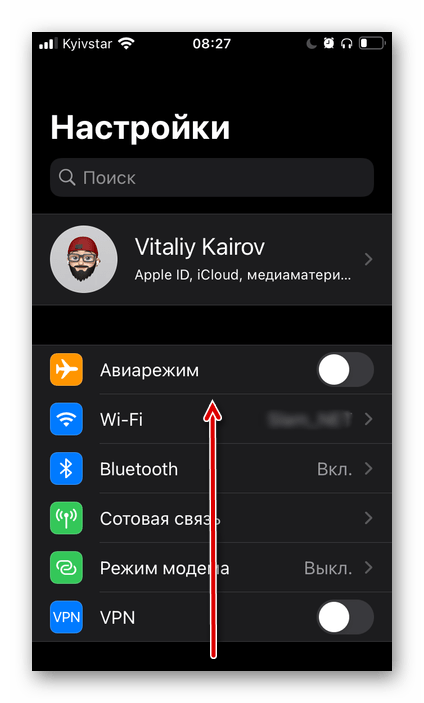
- Откройте «Настройки» iOS и прокрутите их вниз, до раздела со стандартными функциями.
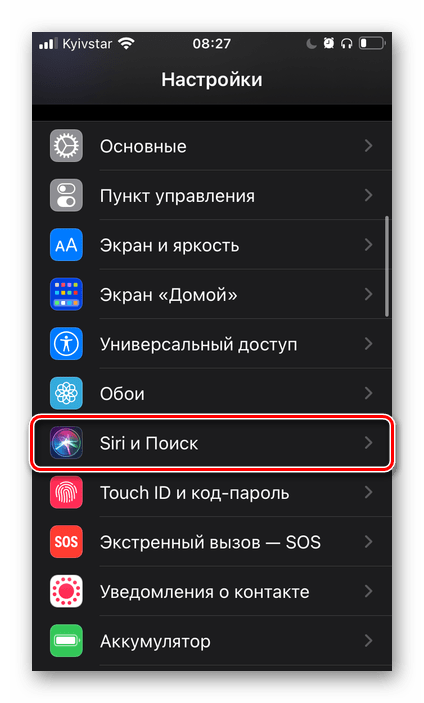
- Выберите «Siri и Поиск».
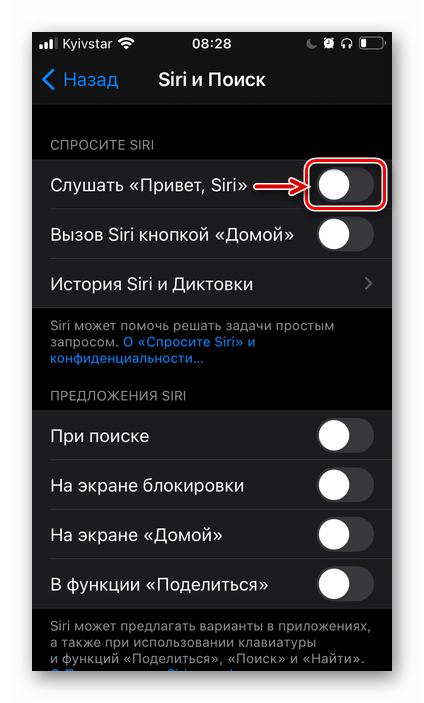
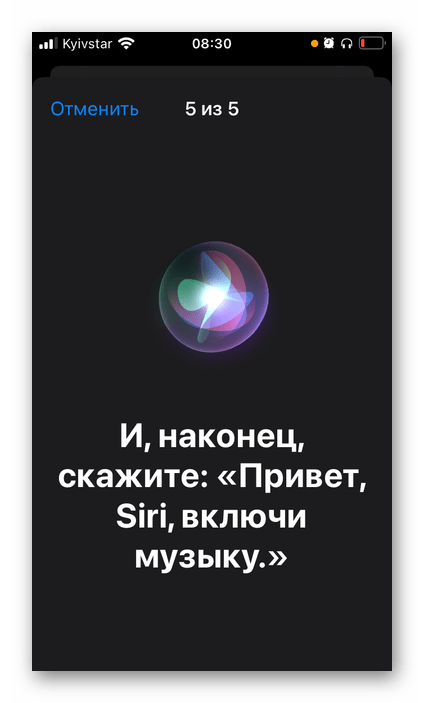
- Активируйте тумблер напротив пункта «Слушать “Привет, Siri”»
поочередно озвучивая все команды,
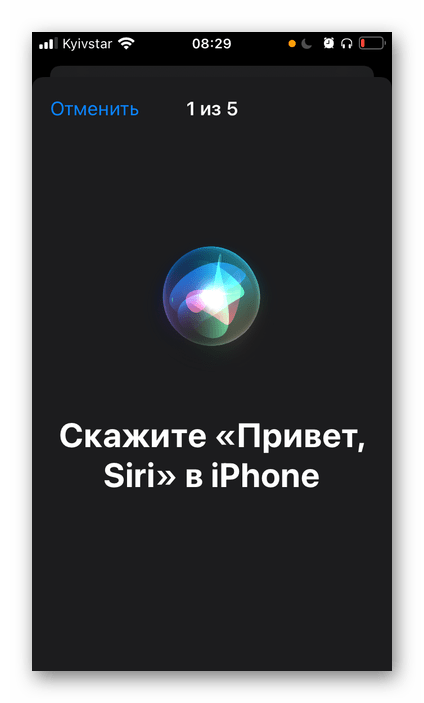
которые будут появляться на экране.
- «Вызов Siri кнопкой “Домой”» / «Вызов Siri боковой кнопкой»;
- «Siri с блокировкой экрана».
На этом основную задачу, озвученную в заголовке статьи, можно считать решенной.
Шаг 2: Настройка
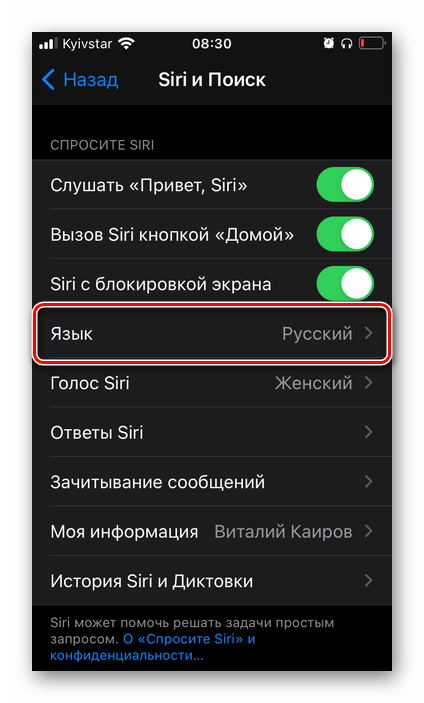
Для более удобного взаимодействия с помощником нелишним будет также настроить его работу. Делается это в том же разделе системных параметров, в который мы с вами перешли во втором пункте предыдущей инструкции.
-
Первое, что нужно сделать, определить язык, на котором вы будете общаться с Siri и получать от нее ответы.
Это позволит прослушивать входящие сообщения без необходимости разблокировки iPhone и, по желанию, диктовать на них ответы.
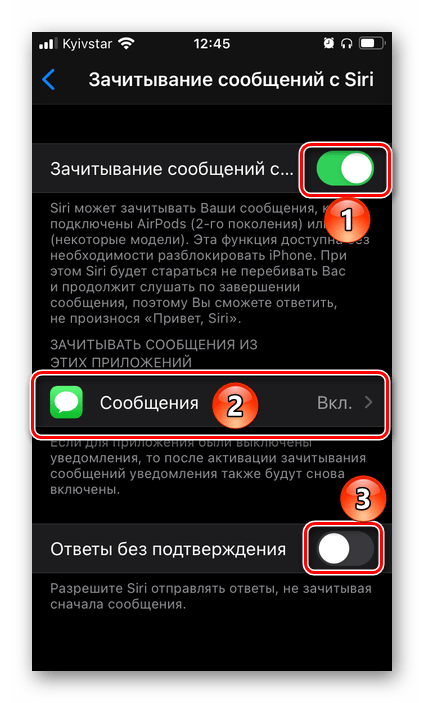
В зависимости от типа и функциональности последних,
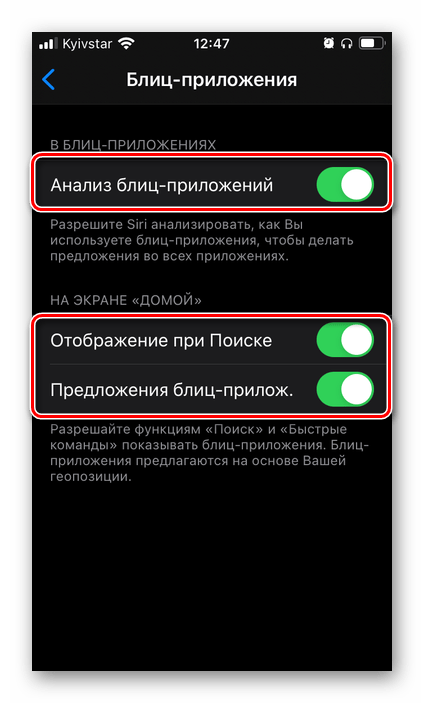
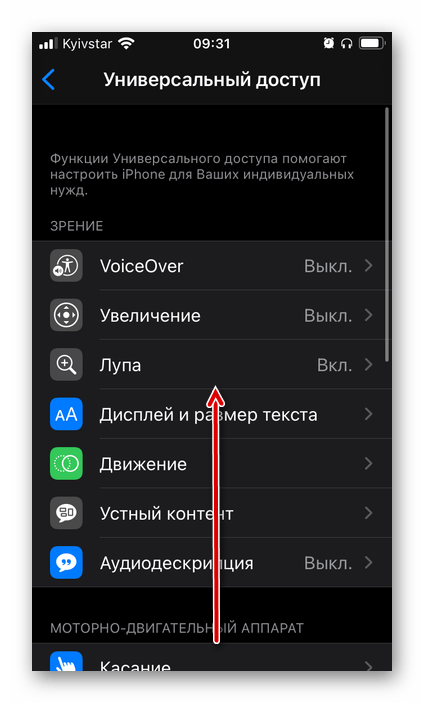
- Откройте соответствующий раздел «Настроек» iOS.
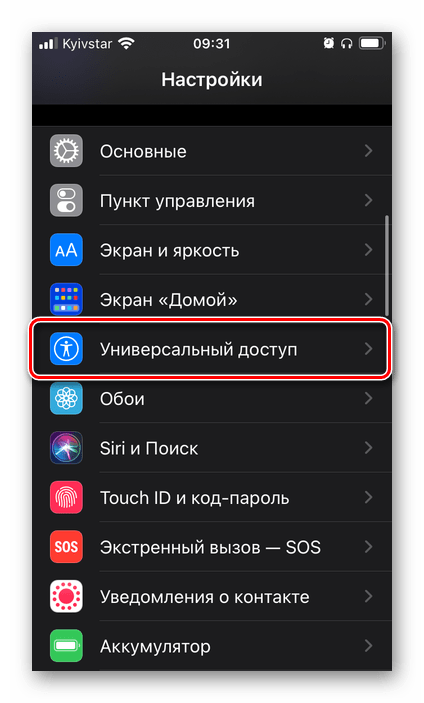
- Пролистайте вниз представленные в нем подразделы
Шаг 3: Вызов и использование
Для начала рассмотрим то, каким образом можно вызвать Siri на iPhone – это мы с вами определили на шагах № 3-5 первой части статьи.
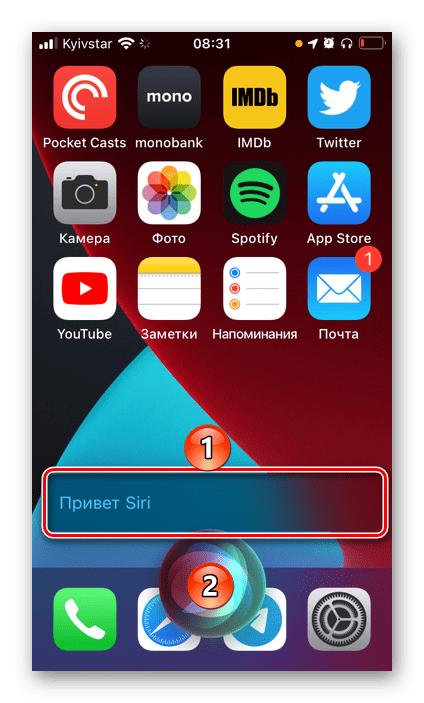
- Скажите «Привет, Siri», если вы разрешили ассистенту реагировать на соответствующую голосовую команду. То, будет ли она работать и на заблокированном экране, зависит от дополнительной настройки, тоже рассмотренной нами выше.
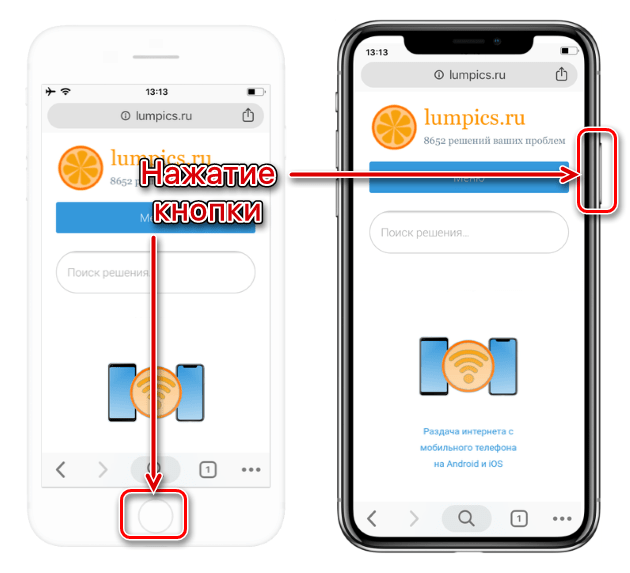
- Нажатие кнопки «Домой» (на Айфон, где она есть, и она механическая) или боковой (на Айфон с немеханической кнопкой или уже без нее).
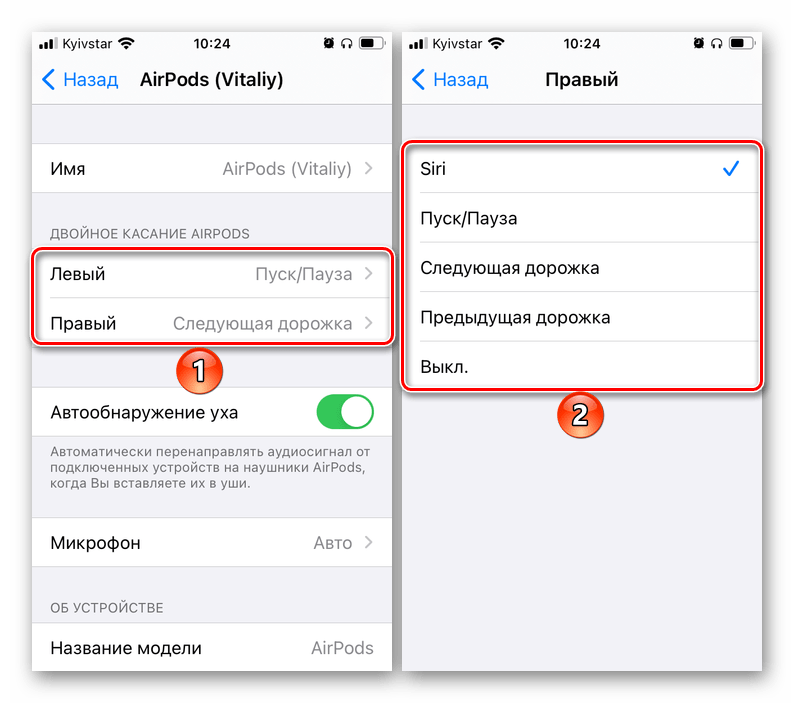
- Если вы пользуетесь наушниками AirPods, помимо обозначенных выше команд, вызвать Siri на них можно путем двойного касания датчика нажатия (на моделях 1-го и 2-го поколения) или его удержанием (в модели Pro). Предварительно эти действия нужно будет настроить – инструкция есть в представленной по ссылке ниже статье.
Теперь, зная, как вызвать помощника, вы можете ставить перед ним любые (поддерживаемые и понимаемые) задачи. С помощью Siri можно запускать приложения и открывать сайты, управлять воспроизведением аудио и видео, а также различными функциями мобильного устройства, осуществлять звонки, писать сообщения, ставить напоминания, делать заметки, добавлять записи в календарь, конвертировать единицы измерения, считать примеры и многое другое.
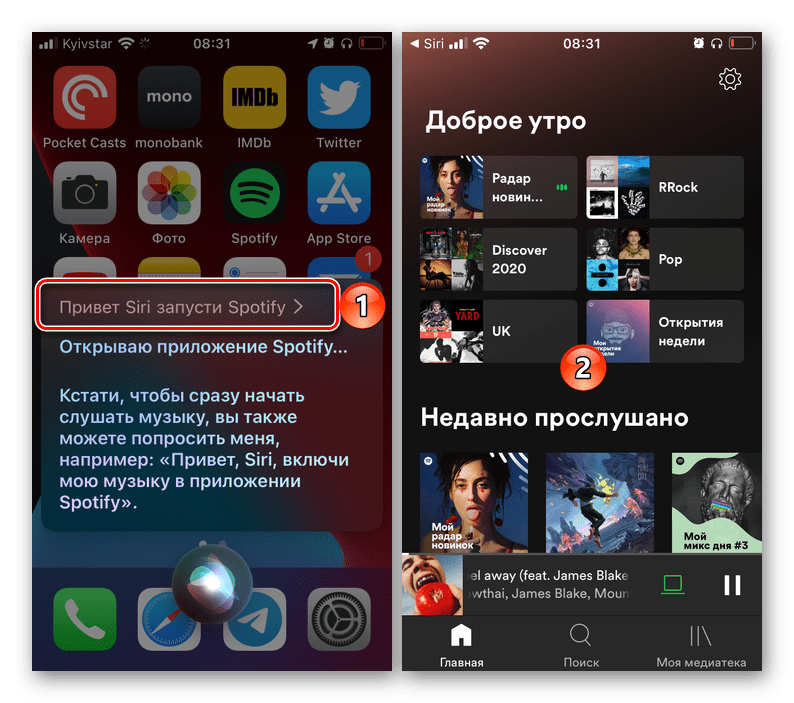
Рассмотрим несколько команд:
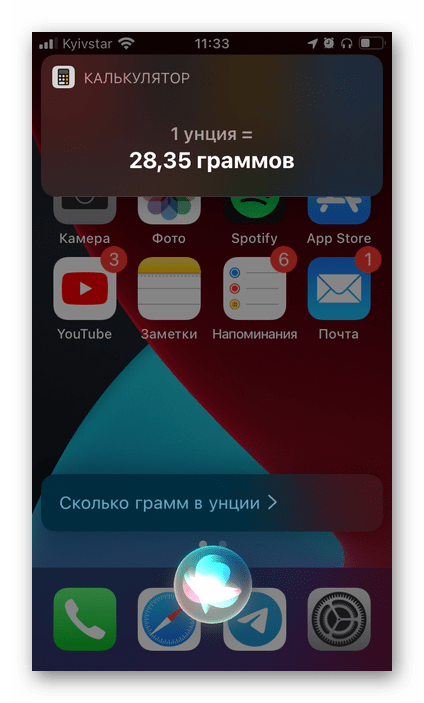
- Сколько грамм в унции?
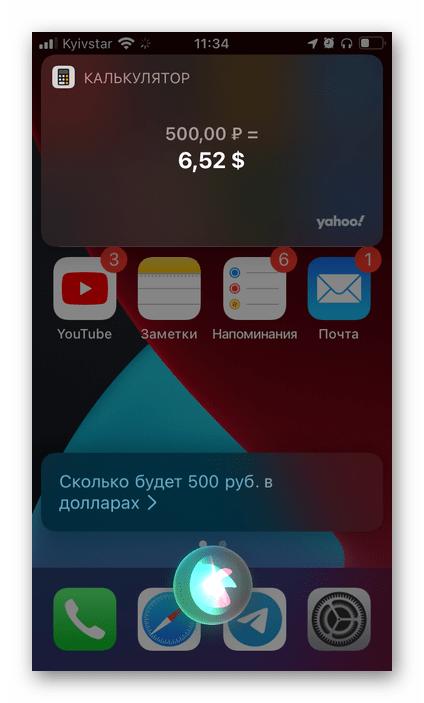
- Сколько будет 500 рублей в долларах?
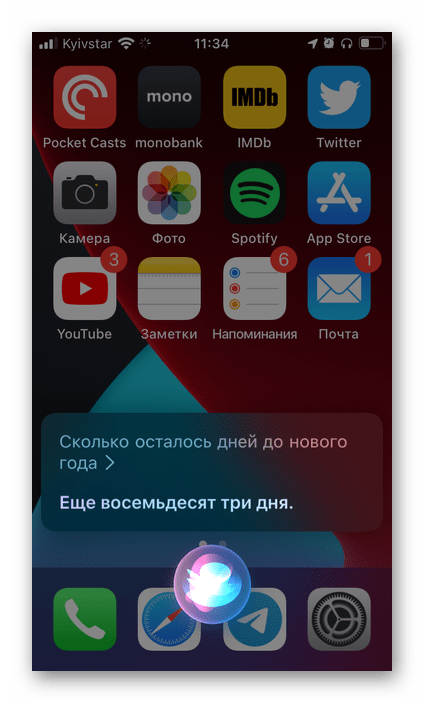
- Сколько осталось дней до нового года?
- Какая завтра будет погода в Купертино?
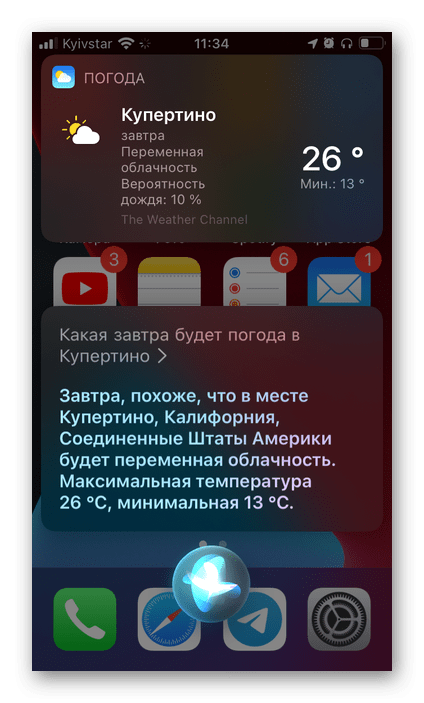
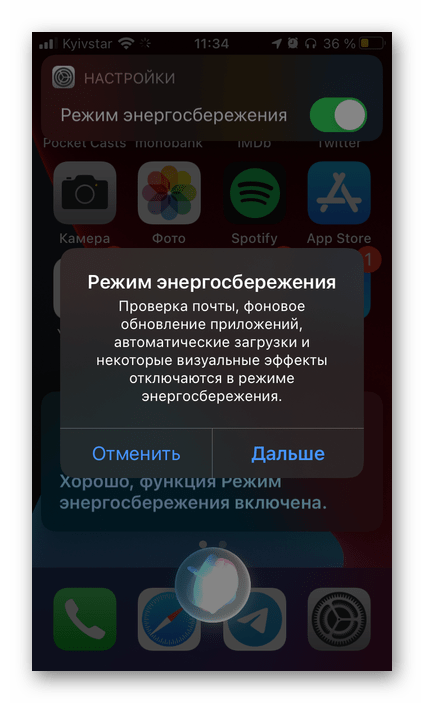
- Включи режим энергосбережения.
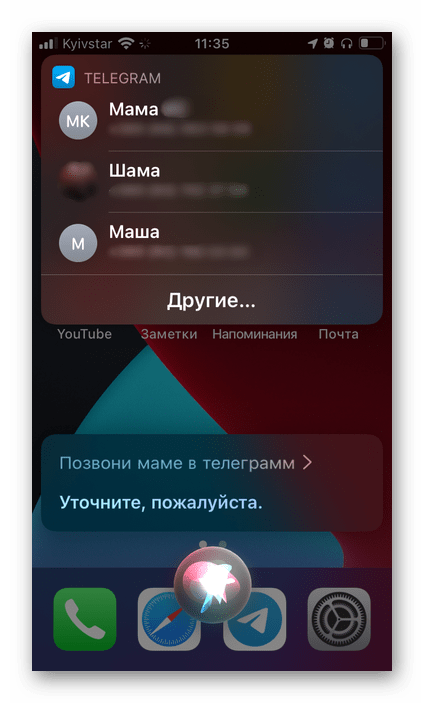
- Позвони маме в Telegram.
- Отправь сообщение Lumpics.
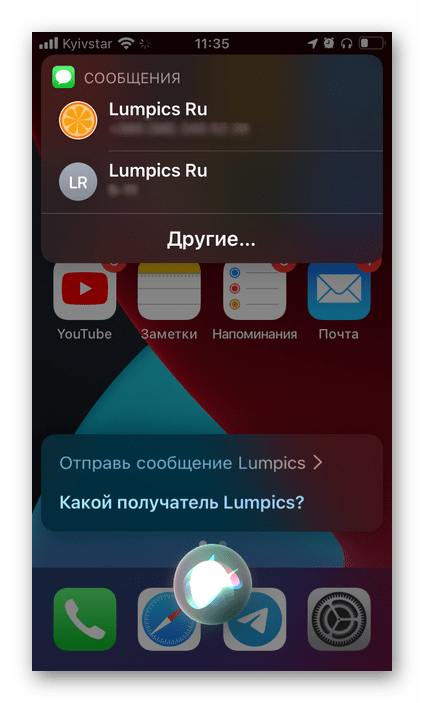
Примечание: В некоторых случаях команды может потребоваться подкорректировать или, как это показано на двух последних изображениях выше, самостоятельно осуществить выбор пользователя, с которым требуется связаться. Последнее обычно происходит, когда их имена созвучны или идентичны.
Ознакомиться с тем, каким образом осуществляется управление воспроизведением с помощью Сири, можно в наших статьях, посвященных АирПодс – в данном случае ассистент берет на себя функции, отсутствующие в наушниках.
Включение Siri в iOS 11 и ниже
Активировать голосового помощника на устройствах с 11 и предшествующих ей версиях айОС можно настройках, интерфейс которых во многом отличается от рассмотренного выше примера.
- Запустите «Настройки» iOS и перейдите в них к разделу «Основные».
- Откройте подраздел «Siri».
- Включите голосового ассистента, переведя в активное положение соответствующий тумблер.
Как активировать функцию AssistiveTouch на iPhone и iPad?
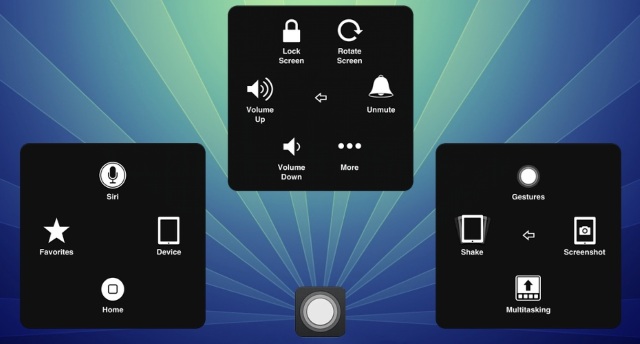
AssistiveTouch — функция, встроенная в каждом iPhone и iPad, которая позволяет использовать устройство в случае, если вы не можете дотрагиваться до экрана или вам необходимо адаптивное оборудование. Помочь эта функция может не только людям с ограниченными возможностями, но и всем тем, кто ищет более удобные пути работы с устройством. О том как активировать и использовать AssistiveTouch мы расскажем в этой инструкции.
Как активировать функцию AssistiveTouch на iPhone и iPad?
Шаг 1. Перейдите в меню Настройки на iPhone или iPad
Шаг 2. Выберите пункт Основные -> Универсальный доступ
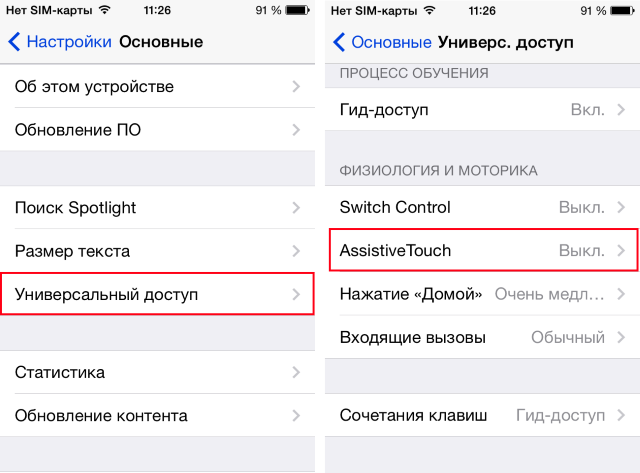
Шаг 3. Пролистайте список вниз до раздела «Физиология и моторика» и выберите пункт AssistiveTouch
Шаг 4. Активируйте переключатель AssistiveTouch — в правом нижнем углу экрана появится кнопка, которая будет сопровождать вас во время работы с устройством
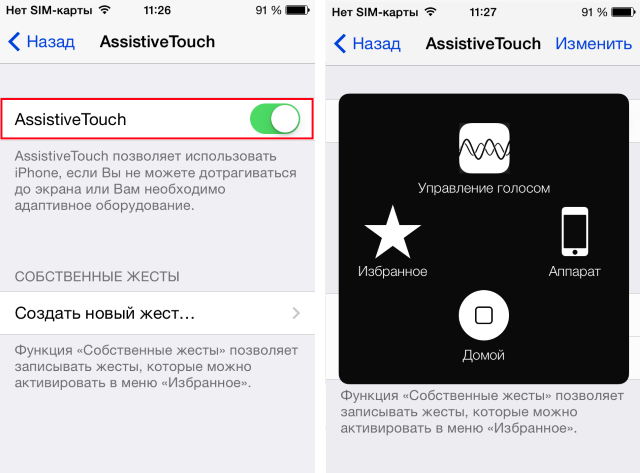
Шаг 5. Нажмите на эту кнопку и получите доступ к AssistiveTouch
Что же дает использование функции AssistiveTouch? Для людей с ограниченными возможностями, AssistiveTouch предлагает значительно упрощенный способ управления iPhone или iPad. Используя меню помощника, вы можете применять голосовые команды, блокировать экран, регулировать громкость, делать снимок экрана, переходить в панель многозадачности и многое другое. Однако самое главное — это настраиваемые мультитач-жесты, которые пользователи могут применять без необходимости подносить несколько пальцев к экрану устройства. Базовый жест только один (Схватить), но настроить вы можете совершенно любые комбинации.
Как создать новый жест в AssistiveTouch на iPhone и iPad?
Шаг 1. Перейдите в меню Настройки
Шаг 2. Выберите пункт Основные -> Универсальный доступ —> AssistiveTouch
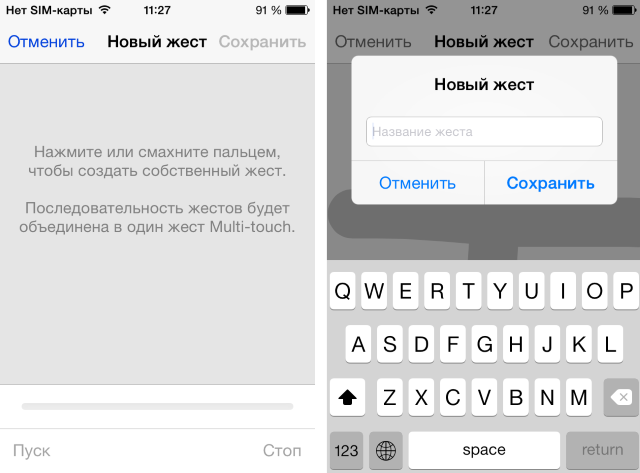
Шаг 3. Нажмите на кнопку Создать новый жест
Шаг 4. Нажмите или смахните пальцем на экране для того, чтобы создать собственный жест. Последовательность важна — жесты будут объединены в один мультитач-жест
Шаг 5. Нажмите Сохранить и дайте название новому жесту
Шаг 6. Найдите свой жест, перейдя в панель AssistiveTouch и зайдя в раздел Избранное
Виртуальная кнопка Домой на экране iPhone, или как включить Assistive Touch и пользоваться им
Для чего вообще нужен Assistive Touch (виртуальная кнопка Домой)? Функция – одна из наработок Apple для людей с ограниченными возможностями — позволяет быстро обращаться к конкретным приложениям и настройками при помощи жестов. Это полезно, когда у вас нет возможности пользоваться физическими кнопками iPhone (например, сломалась кнопка блокировки или кнопки громкости, а устранить поломку быстро не получится).

Как включить виртуальную кнопку Домой на экране iPhone или iPad (Assistive Touch)
Откройте приложение Настройки и перейдите по пути Универсальный доступ → Касание → Assistive Touch и установите одноименный переключатель в положение Включено.

После этого на дисплее iPhone или iPad появится круглая кнопка с расходящимися от него кругами в центре. Это и есть Assistive Touch. Теперь с его помощью вы также можете управлять своим гаджетом.

Как настроить виртуальную кнопку Домой на экране iPhone или iPad (Assistive Touch)
К первичной настройке виртуальной кнопки Assistive Touch можно отнести изменение параметров разделов: Меню верхнего уровня, Настройка действий и Непрозрачность в покое.
Меню верхнего уровня
В этом разделе можно указать расположение элементов верхнего меню Assistive Touch по собственному желанию.

По умолчанию, верхнее меню отображает 6 значков: Центра уведомлений, Аппарат, Пункт управления, Домой, Siri и Снимок экрана.
Как легко догадаться, нажатие на каждую из них запускает соответствующее действие — переход в Центр уведомлений, Пункт управления (там находятся фонарик, калькулятор и другие инструменты), симуляция нажатия физической кнопки «Домой» и так далее.

Стоит отметить, что некоторые значки, например, Аппарат – содержат дополнительные уровни функций:


Настройка действий
Вместо отображения меню со значками кнопке Assistive Touch можно указать на другие действия при одном или двойном касании, а также при долгом нажатии. Например, при одном касании будет создан снимок экрана, при двойном касании – включится камера, а при длительном нажатии – экран будет заблокирован.

Непрозрачность в покое
В этом разделе настраивается видимость (прозрачность) кнопки в состоянии покоя (когда она не используется).
Как включить и настроить Siri на iPhone 12
Многие пользователи не используют голосового помощника, но зря. На самом деле он имеет множество преимуществ, и позволяет сделать смартфон еще более удобным в использовании. Siri зачастую ускоряет доступ к контенту, а также позволяет управлять смартфоном тогда, когда руки заняты. Голосовой помощник работает абсолютно корректно, и пользоваться им совершенно не сложно. Единственное, предварительно нужно выполнить некоторые настройки, от которых расскажем ниже.

Как включить голосовой ассистент
Благодаря голосовому помощнику можно выполнять различные действия, такие как вызов абонентов, набирать сообщения, заводит будильник, искать контент в интернете и многое другое. В старых моделях смартфонов, чтобы вызвать голосового помощника, нужно было зажать и удерживать кнопку “Домой”. Но как ее включить на iPhone 12, который не имеет кнопки Home?

На новых моделях смартфонов включить голосовой помощник еще проще — нужно лишь произнести “Привет, Siri!”. Правда, для этого предварительно необходимо выполнить некоторые настройки:
- Откройте настройки смартфона.
- Перейдите в раздел “Siri и Поиск”.
- В строчке «Привет, Siri!” переведите ползунок в активное положение.
- Тапните по кнопке “Настроить”, которую предложит ассистент.
- Повторите некоторые простые фразы, которые предложит голосовой помощник.
После выполнения этих действий ассистент будет работать более корректно. Но самое главное, что им не смогут воспользоваться на вашем смартфоне другие люди.
Если по каким-либо причинам вам не удалось настроить голосового помощника или возникли другие неисправности со смартфоном, вы можете обратиться в СЦ iFix в г. Киев. Наши специалисты произведут профессиональную диагностику и выполнят ремонт iPhone 12 в сжатые сроки.