7 лучших приложений для планирования дел на iPhone и iPad

Если вы работаете с утра до ночи, без праздников и выходных, но все равно ничего не успеваете – самое время задуматься о повышении продуктивности. Для этого, в первую очередь, нужно правильно организовать свое время – распределить его таким образом, чтобы легко справляться с бесконечной чередой дел и задач. Один раз попробовав составить хороший план на день, вы убедитесь, что жить и работать стало гораздо спокойнее.
Для эффективного ежедневного планирования можно использовать «личного электронного помощника» – планировщик дел на iPhone или iPad. Это специальная программа, используемая для ведения списков задач и отслеживания сроков и качества их выполнения.
Рейтинг планировщиков задач для iOS
В нашем обзоре мы собрали лучшие сервисы, которые помогут в организации ежедневных дел и подойдут для установки на iPhone или iPad.
1. ЛидерТаск
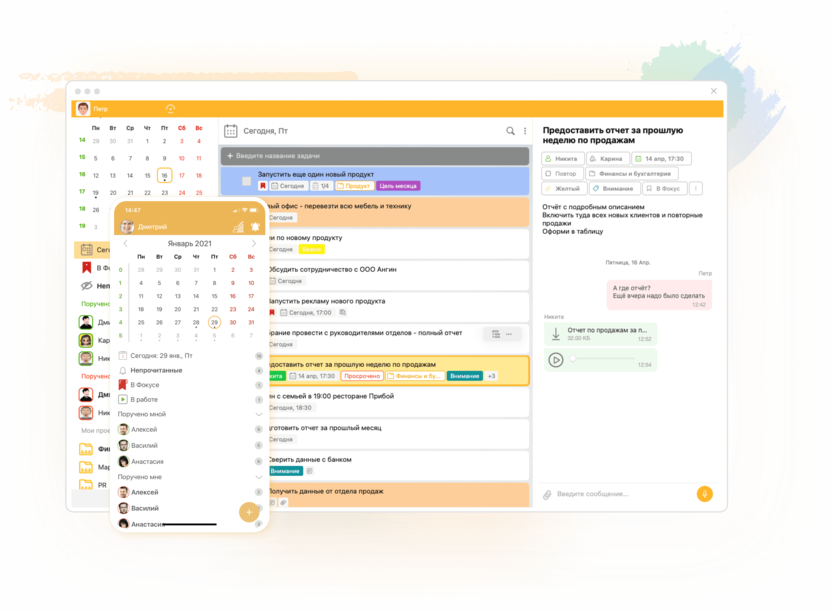
Функциональный мультиплатформенный менеджер задач со сдержанным интерфейсом, который идеально подойдет для организации работы в команде и составления персональных планов на день, неделю или другой период.
Используйте его для создания списков дел, ведения проектов, добавляйте других пользователей, делегируйте им поручения, обсуждайте любые вопросы в корпоративном чате. Улучшайте свою производительность с помощью популярных техник и продвинутых инструментов тайм-менеджмента, встроенных в программу. В приложении есть удобный календарь для создания заметок и ежедневных расписаний, действует эффективная система напоминаний о предстоящих событиях или сроках завершения задач.
Плюсы
- Простота использования, приятный дизайн.
- Kanban-доски для визуализации всех рабочих процессов.
- Информативная шкала продуктивности, позволяющая отслеживать свой прогресс и сравнивать свои результаты с другими пользователями, работающими над проектом.
- «Умные уведомления», напоминающие о назначенных встречах или важных мероприятиях.
- Календарь для ежедневного планирования.
- Высокая производительность при минимальной нагрузке на процессор.
- Полноценная работа программы без подключения к интернету.
Минусы
Дополнительные опции платные.
- Бесплатный тариф для одного устройства.
- Премиум – 217 руб. за пользователя в месяц.
- Бизнес – 332 руб. за участника.
- Бизнес плюс – 499 руб. ежемесячно.
2. Todoist
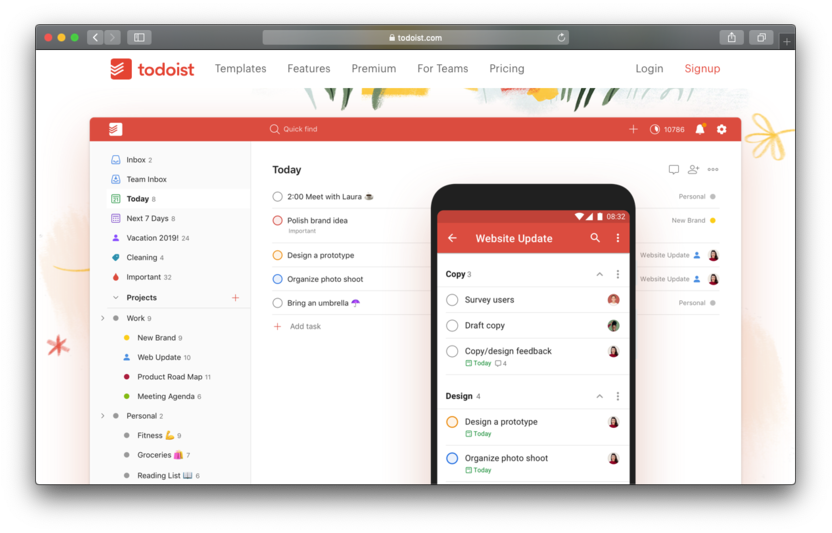
Популярное приложение-ежедневник для ведения индивидуальных и корпоративных проектов. У программы много разнообразных возможностей и функций. Чтобы полноценно работать с сервисом, вам потребуется предварительно изучить руководство пользователя.
Задачи в Todoist разбиваются по проектам, к ним можно прикреплять комментарии, различные файлы, добавлять теги. В программе есть интересная опция трекинга продуктивности. В платной версии приложения поддерживается опция синхронизации с 60 сервисами. Приложение рекомендовано для установки на iOS, но также доступно для Android, Windows, MacOS и Linux.
Плюсы
- Простое управление, универсальность, поддержка различных инструментов для планирования.
- Быстрая загрузка различного контента из памяти устройства в задачи с помощью Dropbox или Google Drive.
- Настройка уведомлений по месту пребывания.
- Синхронизация с 60 популярными сервисами.
- 4 уровня приоритетности задач.
Минусы
Возможности бесплатной версии ограничены.
- Бесплатная пробная версия.
- Todoist Pro – от 4 долларов в месяц за пользователя.
- Todoist Business – от 6 долларов в месяц за пользователя.
3. Things
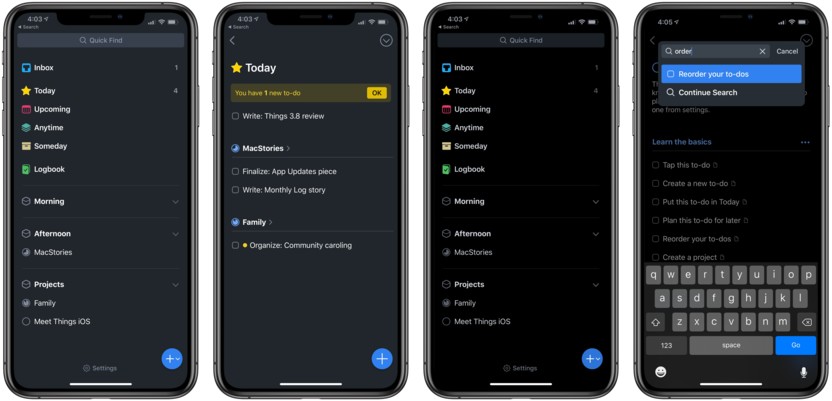
Things – это отличный планировщик дел для iPhone и надежный помощник менеджера или руководителя проектов, который поможет решить любые бизнес-задачи. Приложение отличается привлекательным интерфейсом, им удобно пользоваться. Идеально подойдет поклонникам системы GTD Дэвида Аллена.
Функционал сервиса строится на ежедневной записи дел с их планомерным вычеркиванием из списка по мере выполнения. На вкладке «Today» собраны все задачи, требующие завершения в течение дня. Все записи можно распределять по проектам и областям.
Плюсы
- Просмотр текущих, отложенных и предстоящих задач одним касанием.
- Сохранение завершенных проектов в журнале с возможностью извлечения.
- Эффективная интеграция основных функций iOS, включая ярлык Siri, виджет экрана Сегодня (Today), календарь, напоминания.
- Приложение работает на всех устройствах Apple, в том числе на Apple Watch.
- Преобразование задач в чек-листы.
- Удобный интерфейс с эргономичным расположением основных иконок.
Минусы
- Отсутствует полноценная бесплатная версия.
- Приложение гораздо удобнее использовать для индивидуального планирования, а для командной работы лучше рассмотреть другие варианты.
- Пробная версия на 15 дней – бесплатно.
- Тариф для iPhone – 9,99 дол.
- Версия для iPad – 19,99 дол.
- Подписка для Mac – 49,99 дол.
4. Any.do
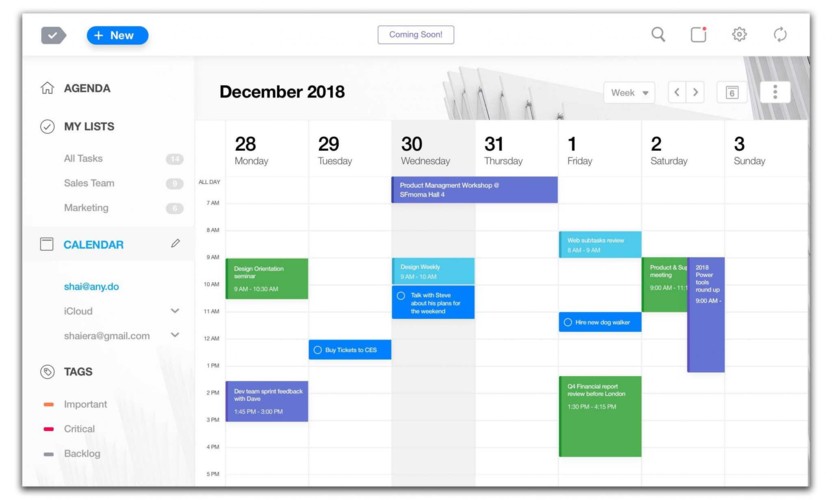
Это функциональный менеджер задач, включающий календарное планирование, списки задач и напоминания. Any.do предназначен для командной работы.
В приложении есть возможность добавить к задачам фото, комментарии, заметки, различные вложения, также организовать доступ к заданиям другим исполнителям. Вы можете распределять ежедневные задачи с помощью Google Календаря и использовать дополнительные Google-приложения, которые можно подключить или в любой момент отключить в настройках.
Плюсы
- Просмотр задач в ежедневнике в слайдовом режиме.
- Быстрое удаление выполненных заданий одним движением.
- Сохранение данных о пропущенных звонках.
- Отзывчивая техническая поддержка.
- Структуризация регулярных, повторяющихся дел.
- Несколько вариантов цветового оформления главного экрана.
- Добавление тегов по географическому положению.
- Опция «Планирование дня» со сканированием списков дел для переноса невыполненных задач.
Минусы
- Требует времени для изучения.
- Упрощенный дизайн.
- Personal – без оплаты.
- Premium – 3 доллара в месяц при оплате за год.
- Teams – 5 долларов в месяц за каждого пользователя при годовой оплате.
5. TickTick
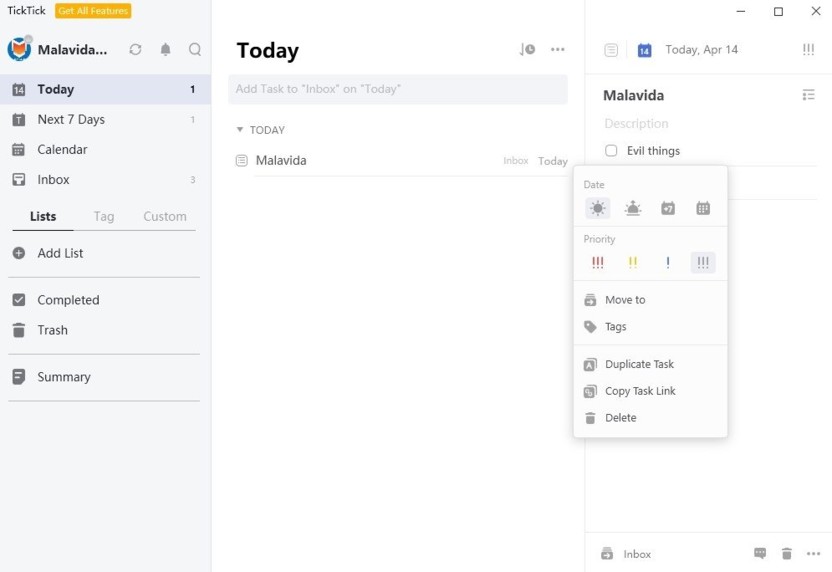
TickTick – это комфортный в работе сервис для планирования и управления списками задач в виде электронного ежедневника. В приложении можно сортировать задания по времени выполнения и назначению, делиться ими с коллегами, разбивать задачи на подзадачи, загружать к ним снимки, комментарии и другие вложения. Можно устанавливать метки по месторасположению, а к каждому заданию создавать подробные описания.
В TickTick встроен Pomodoro-таймер, помогающий продуктивно организовать рабочее время, трекер полезных привычек и другие полезные опции, делающие работу с программой интересной и продуктивной.
Плюсы
- Полноценный набор функций в бесплатной версии.
- Приоритизация задач по важности исполнения.
- Синхронизация между сервисами и устройствами.
- Настройки геолокации.
- Голосовой ввод информации.
- Смарт-списки, интеграция с электронным помощником Siri (в платной версии).
- Создание задач из электронной почты.
- Списки покупок.
- Возможность переноса незавершенных задач.
Минусы
- Для использования «продвинутых» функций необходима платная подписка.
- Часть интерфейса представлена на английском языке.
- Бесплатный тариф с базовыми возможностями.
- TickTick Premium – 27,99 долларов за 12 месяцев.
6. OmniFocus
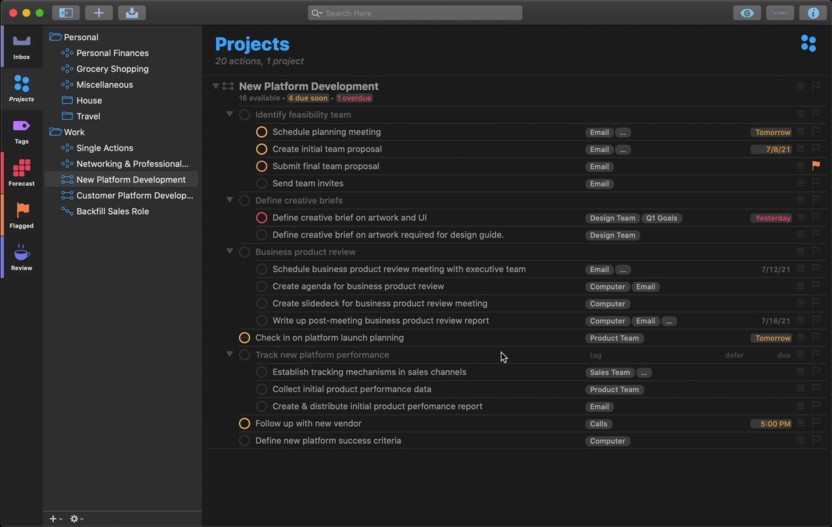
Современный софт для планирования дел и фокусировки на первостепенных задачах, работающий по системе GTD. Приложение OmniFocus поддерживается всеми устройствами Apple, включая iPad, Mac, iPod touch и iPhone.
С главной страницы программы открывается доступ к «Проектам», которые можно структурировать с помощью отдельных папок задач. Их статусы отслеживаются благодаря специальной индикации в виде кружочков. В разделе «Контекст» к задачам можно привязывать теги, добавлять различные вложения.
Плюсы
- Удобная система уведомлений.
- Быстрое создание списков дел, задач, подробных расписаний.
- Опция сортировки писем.
- Функция «if this then that» для автоматизации.
- Электронный адрес на Mail Drop.
Минусы
- Отсутствие защиты паролем.
- Нет возможности создания заданий с действиями.
- Стандартная версия – разовый платеж в 49,99 долларов.
- Продвинутый тариф – 99,99 долларов за 12 месяцев единовременным платежом.
7. 2Do
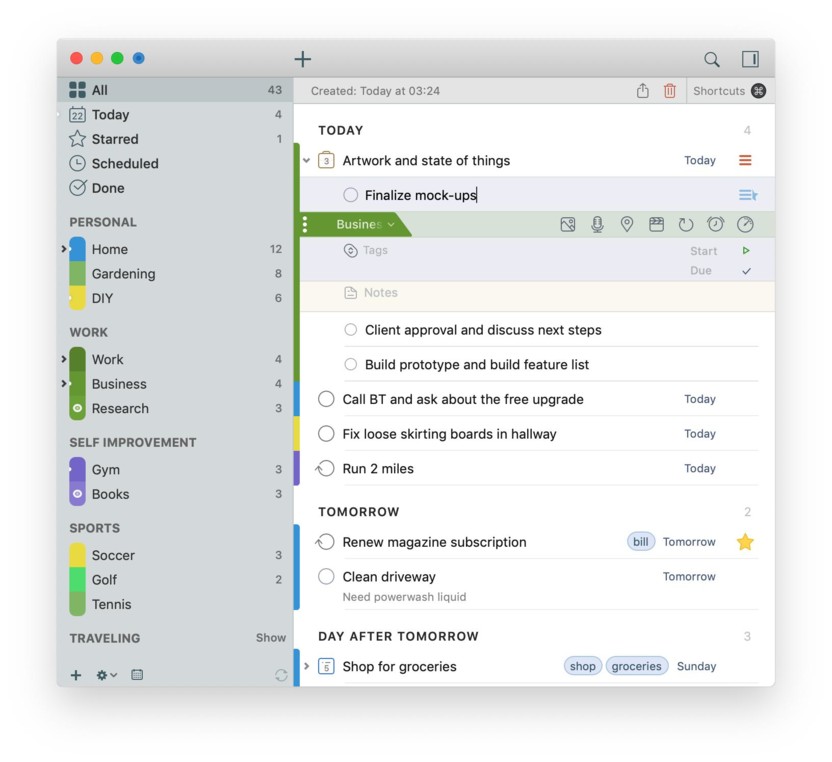
2Do – одно из самых функциональных приложений для планирования в App Store. Позволяет создавать задачи, настраивать их с помощью тегов и геолокации. Вы можете добавлять к ним исполнителей из личных контактов, прикреплять фото, аудио и другие файлы. В программу встроено множество разнообразных календарей. Все данные из электронной почты надежно защищаются паролем.
Плюсы
- Поддержка сложных, многоуровневых проектов с неограниченным вложением задач.
- Настройка геолокационных меток, напоминающих о необходимости завершить задание при попадании в определенное место.
- Развернутый поиск по календарям, задачам, ключевым словам и людям при помощи запатентованной технологии Soundex.
- Оригинальный интерфейс.
- Создание заметок голосом.
- Структуризация любых задач в удобные списки дел.
- Опция резервного копирования.
Минусы
- Сложность в работе из-за огромного количества функций.
- Недостаточно проработанная русскоязычная версия.
- Базовый тарифдля iOS – 3,99 долларов.
- PRO-версия для iOS – 19,99 долларов в месяц.
- Для MacOS – 49,99 долларов.
Заключение
При выборе приложения для планирования дел ориентируйтесь на собственные предпочтения и требуемую функциональность программы. Некоторые из них имеют весьма внушительный набор опций для решения сложных, нестандартных задач в рамках крупных корпораций. Другие сервисы ограничиваются базовыми функциями, которых вполне хватит, чтобы составить расписание на день и проконтролировать своевременное исполнение дел.
Большинство приложений для iPhone имеют бесплатный тестовый период, многие программы находятся в свободном доступе на App Store. Потратив время на знакомство с этими сервисами, вы легко подберете для себя оптимальный вариант.
ТОП-7 приложений на iPhone для умного планирования

У вас множество дел, которые тяжело запоминать и выполнять? Планируйте свой день эффективно и не забывайте ничего важного вместе с органайзерами дел на iPhone. Приложения для планирования помогут вам повысить свою производительность в течение дня, выполнять вовремя домашние и офисные дела, делиться своими идеями с коллегами и родными.
Умное планирование на iPhone.
Хотите выполнять повседневные задачи быстро и эффективно? Ниже вы найдете приложения для планирования. Все они имеют высокий рейтинг в AppStore и позитивные отзывы от пользователей. Итак, поехали:
Как пользоваться календарем в iPhone
Далеко не каждый пользователь знает, что в его iPhone встроен мощный планировщик. Имя ему Календарь. Да, именно стандартное приложение позволяет многим людям планировать свой день, не забывать про какие-то события и везде успевать. К сожалению, люди просто не знают обо всем этом и используют программу по минимуму – для просмотра даты.
Приложение начинает приносить пользу уже тогда, когда вы просто смотрите на иконку. Имейте в виду, что на ней всегда написана сегодняшнее число и день недели.

Варианты отображения календаря
Первое, что необходимо выбрать, когда только запустили календарь – вариант отображения. На экран может выводиться целый год, отельный месяц или день, который расписан по часам. В первом режиме пользователь получит информацию о том, какой день недели будет, например, 11 марта 2019 года.

Второй режим уже более функциональный. Чтобы перейти в него просто нажимаем на необходимый месяц. Здесь точками помечаются праздничные дни, а также дни рождения людей, который имеются у вас в контактах.

Чтобы подробно узнать о каком-то дне нужно всего лишь кликнуть на него. Если это праздничный день, то в самом верху будет надпись с названием события.


Возможности календаря
Перейдем к возможностям приложения. Во-первых, можно воспользоваться встроенным поиском и узнать, когда будет день рождения какого-либо контакта или, например, день смеха.

Во-вторых, имеется возможность самому создавать события. Для этого нажимаем на плюсик в правом верхнем углу экрана и заполняем все необходимые поля.


После этого кликаем на «Готово». Теперь, когда вы откроете календарь, то увидите еще одну метку – под днем, на которое записано событие. Подробности его можно посмотреть простым нажатием на него.


Когда оно прошло просто удаляем, если в нем нет необходимости. Если же вы хотите, чтобы телефон регулярно напоминал о событие, стоит вбить в настройках «Повтор» и «Напоминание».
Полезной фишкой будет то, что событие можно создавать не только для себя, но и для особо забывчивых участников семейного доступа. Для этого просто меняем тип календаря в настройках на «Семья».


Вот такими, казалось бы, простыми, но безумно полезными опциями, особенно для занятых людей, обладает стандартное приложение «Календарь» на iPhone.
Сравнение SingularityApp и планировщиков дел для iPhone

Если важно планировать свой день по часам и поглядывать на привычное расписание в календарной сетке — добро пожаловать в третье приложение, Календарь iOS. Можно связать его с Напоминаниями iOS, но нужно будет поковыряться: это потребует дополнительных усилий.
Но стоит ли «размазывать» списки дел, задачи и расписание дня на три разных приложения, если можно взять инструмент, где есть все эти опции сразу?! Вместо трёх разных приложений на iPhone у тебя может быть всего один SingularityApp — мощный планировщик, с которым можно навести порядок во всех сферах своей жизни и не потерять ни одной задачи, события или обещания.
Не веришь, что он справится? Давай посмотрим, что умеют Заметки, Напоминания и Календарь iPhone и планировщик Сингулярити для разных задач:
- записать всё, что только можно: списки, задачи, неотложные дела, адреса и прочее;
- спланировать задачи на день, неделю, месяц и год;
- спланировать расписание дня (да так, чтобы не пропустить важные события из внешних календарей);
- мгновенно записать задачи и дела, как только те придут в голову.
Записать и сохранить всё, что пришло в голову
Что умеют Заметки iPhone
Самый простой и бесплатный планировщик задач на айфон — это нативные заметки. Обычно, если хочется по-быстрому записать какие-то дела, пользователи iOS обращаются именно к ним. Внутри — всё просто: по умолчанию все заметки падают в единый перечень, его можно просматривать списком или галереей. Самые важные заметки можно закрепить вверху, чтобы те всегда были под рукой (сколько угодно штук).
Если заметок много, и хочется их упорядочить, можно создать отдельные папки и вкладывать их друг в друга (до 5 уровней вложенности). А также заметки можно перемещать между папками, а у папок менять порядок.
Можно создавать смарт-папки. В них настраивается один или несколько тегов, которыми автоматически помечаются все заметки, создаваемые внутри папки. Если создать заметку в другой папке, но пометить её таким тегом, она сама перенесется в смарт-папку. По тегам можно искать задачи.
Внутри самой заметки есть разные инструменты: таблицы, форматирование текста, списки, рисование, вложения файлов и изображений, а также настраиваемые подложки (клетки, линии, точки). Внутрь заметки можно отсканировать документ, а саму заметку можно распечатать. А ещё к любой из них можно добавить пароль (осторожно: если его забыть, данные внутри уже никогда не восстановишь).
Вместо Заметок iPhone — ежедневник SingularityApp
Списки всего в SingularityApp удобно хранить в виде проектов. Под каждую крупную тему (фильмы, книги, покупки, авто и т. д.) можно создать отдельную папку, а внутри — сколько угодно задач. Чтобы конкретная задача внутри проекта не потерялась из вида, её можно закрепить — так она всегда будет вверху списка. А ещё любой проект или задачу можно добавить в избранное, чтобы те всегда были под рукой.
Между папками проектов легко настроить связи и иерархию, вложенность задач при этом не ограничена — можно углубляться на сколько угодно уровней вниз. Если не нужны подпапки, внутри проектов есть удобные секции — можно объединить несколько списков в один чёткий перечень. А ещё у каждого проекта может быть свой цвет задач и эмодзи вместо круглой иконки прогресс-бара.
Списки задач в Заметках iOS можно только чекать. В SingularityApp тебе доступно большее: ты можешь создать чек-лист к задаче и чекать его пункты, а можешь вместо этого завести отдельный проект с задачами внутри. Тогда к каждой задаче дополнительно можно добавить дату и время, приоритет, напоминание, повтор, дедлайн, чек-лист и даже пароль.
Теги в Заметках iOS присваиваются каждой отдельной заметке: по ним можно найти нужную. В SingularityApp теги добавляются к отдельным задачам — так ты можешь упорядочивать, фильтровать и быстро просматривать задачи.
Итого: Заметки iOS против SingularityApp — сравнительная таблица
| Возможности | Заметки iOS | SingularityApp |
|---|---|---|
| Вложенность списков | Да (папки с заметками) | Да (проекты) |
| Вложенность задач | Нет | Да |
| Персонализация списков | Нет | Да (цвета и иконки проектов) |
| Доступные инструменты | Таблицы, форматирование текста, списки, рисование, вложения файлов и изображений, настраиваемые подложки (клетки, линии, точки), сканирование документов, печать | Описание задачи, атрибуты задачи: дата, время, приоритеты, дедлайн, повтор, теги, чек-лист |
| Чек-листы | Да (внутри заметки) | Да (внутри задач) |
| Теги | Да (смарт-папки и поиск) | Да (поиск и фильтрация) |
| Дата, время для задач | Условно (можно прописать дату и время внутри заметки, айфон предложит превратить это в задачу для Календаря) | Да |
| Пароль | Да (для заметок) | Да (для задач) |
Если ты давно искал более удобный инструмент планирования, которым можно заменить Заметки на iPhone, попробуй SingularityApp — приложение доступно в официальном сторе Apple и всегда бесплатно при работе на одном устройстве.
Спланировать задачи на день, неделю, месяц или год
Что умеют Напоминания iPhone

По факту — это не столько напоминания, сколько полноценный ежедневник для iPhone: здесь можно создавать списки и задачи, задачам назначать даты и время, ставить их на повтор и вкладывать друг в друга.
На главном экране напоминаний iOS — 4 системные папки:
- Сегодня — для задач на текущую дату и просроченных;
- Запланировано — для задач с конкретными датами;
- Все — вообще все имеющиеся задачи из всех списков;
- С флажком — сюда отправляются задачи, помеченные флажком как важные.
Как создать напоминание на айфоне
При создании напоминания появляется всплывающее окно с базовыми настройками (название, описание, ссылка, выбор списка). Там же можно настроить:
- дату — есть быстрые варианты (сегодня, завтра, на выходных или выбрать);
- геопозицию — напоминание можно привязать к конкретному месту: например, по прибытии или отбытии на работу или в любую другую точку на карте;
- теги — можно добавить прямо при создании напоминания, список всех тегов виден на главном экране приложения;
- флажок — можно закрепить задачу как важную;
- фото — к задаче легко прикрепить изображение из папки камеры, сделать фото на ходу или «отсканировать» документ (по факту это будет просто улучшенное фото документа с вырезанным фоном).
Если нажать на «Подробнее», появится другое окно с расширенными настройками напоминания: здесь можно добавить время, настроить повтор и приоритет (низкий, средний и высокий), добавить изображение или ссылку.
Интересная настройка — «при отправке сообщения». Можно добавить пользователя из адресной книги, и как только ты решишь отправить ему сообщение, приложение напомнит о задаче.
Настройки повторений
Чтобы поставить напоминания в iPhone на повтор есть базовые и расширенные настройки: можно задавать дни, недели, года или конкретные дни в неделю, месяц и год. Так всегда можно помнить, что каждые 3 недели нужно менять фильтр для воды, каждый третий четверг месяца — игра городского интеллектуального клуба, а каждый пятый год встреча выпускников курса.
Подпункты внутри напоминаний
По умолчанию все напоминания создаются в стандартной папке «Напоминания» (да, масло масляное). Но если создать любой другой список, то к напоминаниям внутри него можно добавить подпункты — они автоматически превращаются в подзадачи.
Чтобы вкладывать напоминания друг в друга, есть свайп вправо. Также работает перетаскивание: можно выбрать одно или несколько разом, зажать их на экране и перенести над или под другое напоминание, или вложить в него. Для нескольких выбранных напоминалок можно применять действия «оптом»: выполнить, переместить в другой список, добавить тег или флажок.
Завершенные напоминания
В настройках любой папки или списка можно нажать на опцию «показывать завершенные», и тогда внутри будут выводиться все выполненные за всё время задачи: от самой старой к самой новой.
Списки
Базовый список в приложении один — это «Напоминания», туда падают все создаваемые напоминалки на IPhone. Но можно добавлять свои списки — при создании для них можно задавать название, цвет и даже символ иконки.
Вместо Напоминаний iOS — SingularityApp
Как и в Напоминаниях, в SingularityApp есть системные папки для задач. По-быстрому выгрузить все дела из головы можно во «Входящие». Потом — распределить по проектам и папкам, назначить даты, время и дедлайны, прописать подзадачи и чек-листы, добавить приоритеты. Что-то — отложить в «Когда-нибудь» или «Без проекта», а что-то до лучших времён в «Архив»: там хранятся выполненные задачи, а ещё туда можно отправить задачи и целые проекты, для которых пока нет ресурсов.
Для задач настраивается всё, что нужно: дата и время, приоритеты, повтор с расширенными настройками и чек-листы внутри, если хочется — можно добавить подзадачи. А ещё с задачами легко управляться с помощью быстрых свайпов.