Принтер HP не видит картридж — что делать?
Все современные принтеры (в особенности МФУ — многофункциональные устройства печати) — довольно «капризные» машины, требующие соблюдения ряда правил эксплуатации. Одна из наиболее частых проблем, возникающих с принтерами — отказ печати по причине ошибок с картриджами (чернильница, куда заливаются чернила). В случае с печатающим оборудованием HP подобные неисправности сопровождаются следующим:
- При попытке распечатать документ тот так и остается в очереди на печать.
- Светодиодные индикаторы состояния на самом принтере мигают, либо загораются те, что оповещают об ошибке (зависит от модели устройства).
- На компьютере выдаются сообщения об ошибках типа «Проблема в работе картриджа», «Установлен несовместимый картридж», «Ошибка картриджа» и подобные (зависит от программного обеспечения).
- Также при попытке распечатать документ через сетевой принтер (если к нему есть доступ из локальной сети) могут появляться сообщения типа «Невозможно выполнить печать с сетевого принтера» и т.д.

Существует несколько основных причин сбоев в работе МФУ и принтеров HP, возникающих непосредственно по вине картриджа. Это:
- Неправильная установка картриджа — отсутствие электрического контакта между чернильницей и кареткой принтера, короткое замыкание между контактами.
- Загрязнение электрических контактов — накопилась пыль, пролились чернила и т.д.
- Застывание чернил в соплах картриджа либо их засорение — возникает по причине длительного нахождения чернильницы вне принтера в открытом виде.
- Программный сбой на компьютере (проблема с драйверами или управляющей программой) либо самом принтере (это цифровое устройство с собственным программным обеспечением).
- Несовместимый с МФУ картридж.
- Аппаратные неисправности самого картриджа либо принтера.
Приведем подробные решения перечисленных неисправностей.
Неправильная установка картриджей
Картридж — это не просто емкость для заливки чернил. Это тоже электронное устройство, отвечающее за подачу краски в объеме, требуемом для выполнения печати. Если вынуть картридж и взглянуть в нижнюю ее часть, там можно обнаружить электрические контакты. Все они должны плотно прилегать к контактной площадке самого принтера, между ними не должно быть короткого замыкания.

Переустановка картриджей, устранение мелких неисправностей
Здесь все просто — достаточно вытащить чернильницы и вставить их обратно, плотнее прижав к контактам каретки. Проводя эту операцию? важно не касаться руками медных контактов, т.к. статическое электричество, накапливающееся в наших телах, может вывести электронику из строя. Вытащив картридж, можно также продуть контакты каретки и самой чернильницы, чтобы убедиться в отсутствии пыли.
Иногда случается так, что пользователь забывает снять защитную пластиковую пленку с картриджа (актуально для вновь приобретенных чернильниц). Если она присутствует, отклеиваем ее и устанавливаем картридж на место.
Мы не станем приводить инструкцию по извлечению и установке данных устройств, т.к. для каждой отдельной модели принтера HP операция выполняется по своей схеме (можно найти в инструкции пользователя или в интернете).
Картриджи были переустановлены, но ошибка осталась
Подобное может возникать при отсутствии электрического контакта между контактными площадками — картридж просто не достает до контактов каретки. Здесь можно пойти на хитрость: достаточно подложить под чернильницу бумагу, свернутую в несколько слоев. Если не помогает, идем дальше.

Короткое замыкание
Случается и такое, что между контактами каретки застревает какой-либо мелкий металлический предмет (кусочек фольги, например). Его бывает сложно разглядеть, поэтому рекомендуем взять фонарик и лупу, затем внимательно осмотреть контакты и удалить этот предмет, если таковой там имеется.
В некоторых моделях принтеров HP контакты каретки подвижны. При неосторожной установке картриджа можно нечаянно согнуть контакты, замкнув их между собой. Проблема решается при помощи тонкого предмета, которым нужно вернуть контакты в прежнее положение.
Загрязнение электрических контактов
Отсутствие контакта между картриджем и кареткой может возникнуть по причине их загрязнения. Если на них обнаружены следы краски или большое количество пыли, следует провести процедуру очистки. Для этого:
- Извлеките картридж и поставьте его на стол контактами вверх.
- Подготовьте безворсовый материал (ватный тампон, например).
- Смачите тампон в дистиллированной (или очень чистой) воде так, чтобы он был влажным, а не промокшим.
- Удалите грязь с поверхности контактов чернильницы.
- То же самое проделайте с контактами каретки.
- По истечению 10-15 минут устанавьте картридж на место и попробуйте что-нибудь распечатать.

Застывание чернил в соплах картриджа
В некоторых случаях возникновение ошибок с картриджами может возникать по причине высыхания чернил в соплах. Это довольно мелкие каналы, которые легко засоряются даже мельчайшим твердым предметом, каковым становятся чернила при высыхании. Основная задача состоит в том, чтобы извлечь застывшую краску. Наиболее простой (но далеко не единственный) способ сделать это:
- Наливаем в небольшую емкость чистой воды (можно немного добавить спирта) либо специальную жидкость для чистки картриджей. Толща воды не должна превышать 1 см.
- Устанавливаем чернильницу в воду соплами вниз.
- Ожидаем пару часов, затем протираем сопла ватным тампоном или салфеткой, пробуем печатать.
- Данную процедуру нужно повторить, если после первой попытки ошибка так и не была устранена. Можно также увеличить время отмачивания вплоть до пары суток.
Программный сбой
Разнообразные вредоносные программы, неосторожные действия пользователей или сбои в работе операционной системы могут нарушить работу программного обеспечения, отвечающего за управление принтером с компьютера (драйверы и прикладное ПО). Если есть подозрение, что проблема заключается именно в этом, нужно полностью удалить драйвер и сопутствующие программы, а затем снова установить их.
Удаление ПО лучше выполнять прямо из установщика (находится на диске, поставляемом вместе с принтером, также можно скачать в интернете на официальном сайте HP и установить автоматически через специальную программу ), выбирая соответствующий пункт прямо в начале установки. Некоторые установщики также могут предлагать восстановление драйвера — можно попробовать и этот способ.

Сам принтер также имеет собственную встроенную операционную систему, а все современные модели МФУ способны хранить у себя в памяти некоторые пользовательские настройки. Иногда сбои могут наблюдаться именно в работе ОС принтера. В таких случаях можно попробовать сбросить настройки на заводские. Обычно это выполняется с компьютера через специальную программу, что поставляется вместе с принтером. В случае с современными МФУ HP это программа «Toolbox». В качестве примера рассмотрим, как с ее помощью сбрасываются настройки:
Переходим в пункт «Параметры устройства» — «Службы» — «Восстановить».
Принтер перезагрузится со сброшенными настройками. Возможно (в редких случаях), придется заново установить драйвер.
Несовместимый с принтером (МФУ) картридж
Для каждой отдельной модели принтеров HP создаются отдельные картриджи. При использовании неоригинальной продукции или несовместимых с МФУ чернильниц возникновение рассматриваемых здесь неисправностей — обычное дело. Самый простой способ проверки вновь приобретенной продукции на оригинальность — сканирование с помощью смартфона QR-кода на упаковке из-под картриджа. Для этого потребуется скачать приложение «HP SureSupply».
Для проверки совместимости картриджа с принтером нужно перейти по ссылке www.hp.com/buy/suresupply. Здесь достаточно нажать на кнопку «Номер картриджа», вписать его в поле и нажать «Enter». На новой странице откроется информация о картридже, а под ним будет надпись «Совместимые принтеры» — там можно просмотреть весь список совместимых устройств.
Аппаратные неисправности
К сожалению, аппаратные неисправности невозможно устранить без специального оборудования и навыков в ремонте принтеров. В таких случаях нужно обратиться в ближайший сервисный центр HP. Если такового нет в городе — в любую мастерскую по ремонту компьютеров и компьютерной техники.
Почему принтер не видит картриджи
Установили совместимый картридж, а принтер Samsung, HP, Brother, Canon, Ricoh, Epson или любой иной марки не распознает его? Вы не единственный, кто столкнулся с этой маленькой неприятностью. На сегодняшний день этот момент волнует многих пользователей печатающей техники. Поэтому мы подробно объясним, почему подобное происходит и как с этим бороться. Кроме того, дадим полезные советы, касающиеся устранения ошибок на оргтехнике конкретных брендов.
Что такое совместимый картридж?
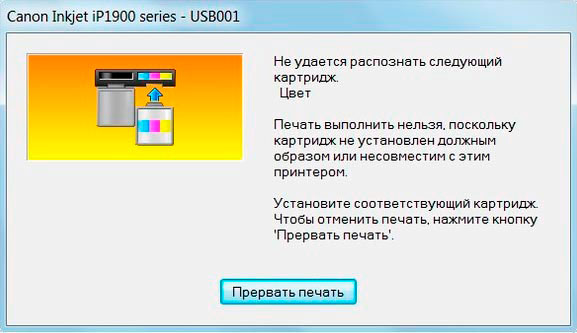
Совместимый картридж – это струйный, лазерный или матричный расходный материал, который не был изготовлен оригинальным производителем Вашего принтера, но имеет такие же параметры, как и подлинник. Отличные характеристики и доступная цена позволили аналогу быстро стать популярным и начать постепенно вытеснять с рынка оригинальную продукцию. В свою очередь, производители брендовой техники и расходников к ней придумали множество способов защиты, нарушающих работу неоригинальных картриджей. Именно по этой причине бывают случаи, когда, установив новый аналоговый картридж, принтер выдает сообщение об ошибке, например:
- «Картридж не совместим».
- «Картридж не обнаружен принтером».
- «Картридж пустой».
- «Картридж не установлен».
- «Чернила/тонер в картридже не обнаружены».
- «Низкий уровень чернила/тонера».
- «Включена защита картриджа».
- «Картридж заблокирован».
Если Ваш принтер работает в оффлайн-режиме, то на панели будут мигать соответствующие индикаторы, сигнализирующие неработоспособность расходных материалов.
Основные причины, из-за которых принтер не распознает совместимый картридж
1. Не произошла очистка памяти памяти устройства
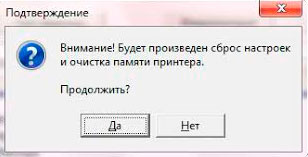
Принтер должен автоматически распознавать установленный новый картридж и самостоятельно производить обнуление внутренней памяти, чтобы гарантировать корректное отображение уровня красящего вещества. Тем не менее, устройство не всегда выполняет эту процедуру. Поэтому и не видит новый картридж, так как считает, что в нем до сих пор установлен старый расходник. Способ решения проблемы найдете в этой же статье. Читайте далее.
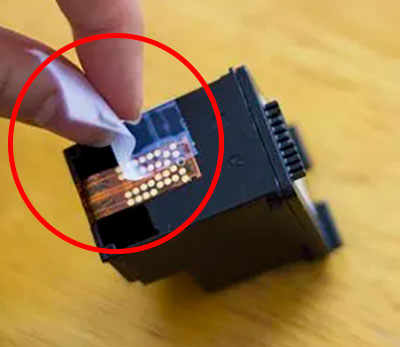
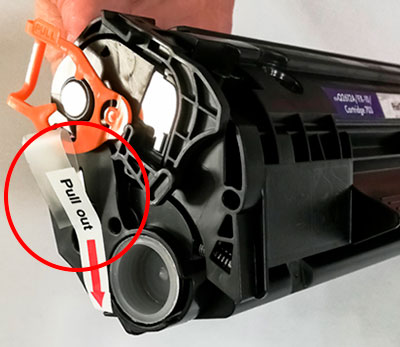
2. Не была удалена защитная пленка
Перед транспортировкой печатающие детали и контакты картриджа всегда защищают специальными крышками, пленками, уплотнителями и прочими элементами. Во время распаковки защиту можно не заметить и случайно установить расходник вместе с ней. Серьезных последствий это не вызовет, но принтер гарантированно откажется принимать установленный печатающий аксессуар. Устранить проблему легко. Просто извлеките из устройства картридж, хорошенько осмотрите его, удалите найденное средство защиты (или убедитесь в его отсутствии) и установите расходник обратно. Если принтер заработал нормально, можете смело начинать им пользоваться. Если нет, ищите причину в чем-то ином.
3. Загрязненные или поврежденные контакты картриджа
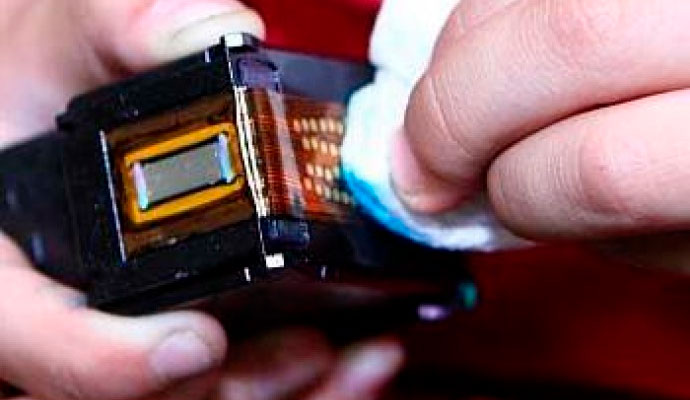
Обмен данными картриджа с принтером осуществляется через металлические контакты. Если они загрязнены или имеют значительные дефекты, то соединение между изделиями однозначно будет нарушено. Вернуть принтеру возможность считывания информации с чипа картриджа можно, но это не самая простая задача. Подробности узнаете, изучив статью до конца.
4. Автоматическое включение системы защиты картриджа (актуально для принтеров HP)
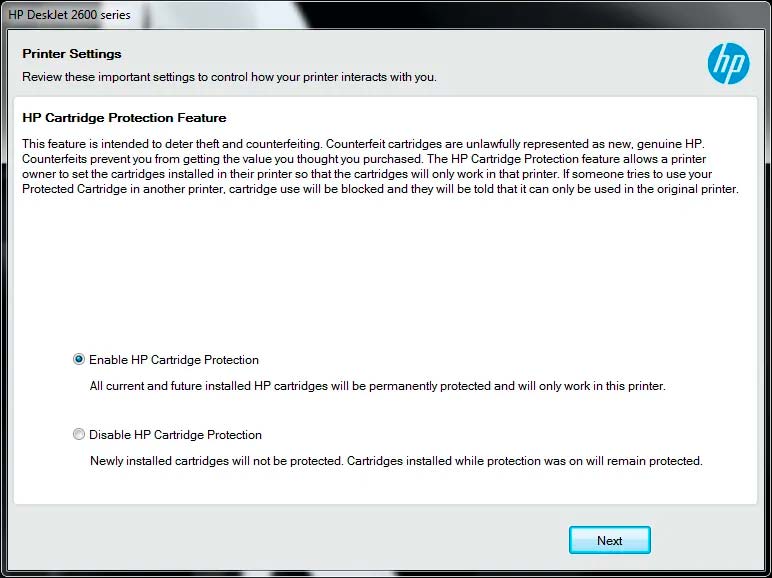
Принтерам HP иногда требуется обновление прошивки. В этот момент может запуститься программа защиты картриджа «HP Cartridge Protection», которая препятствует распознаванию неоригинальных расходных материалов. Ее можно отключить и обойти.
5. Установленный картридж не соответствует слоту
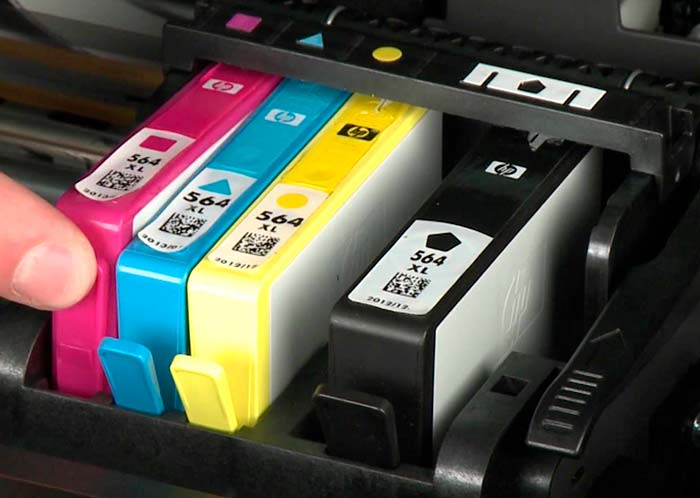
Очень редко, но подобное случается. Некоторые расходники схожи между собой, отличаются лишь мелкими элементами и типом красителя. Поэтому их легко перепутать и установить в несоответствующие слоты. К тому же, можно ошибиться и вместо картриджа приобрести фотобарабан, термопленку или иной компонент, не содержащий красящее вещество. Их установка не поспособствует запуску принтера. Он по-прежнему будет писать об отсутствии чернила или тонера, в зависимости от типа и модели оргтехники.
Исправляется все легко и просто. Вытащите картриджи из принтера и перепроверьте, были ли они в правильных цветовых ячейках. Заодно убедитесь все ли расходники на своих местах. Если все правильно, тогда ищите проблему в чем-то другом. Если нет, установите картриджи в нужном порядке, включите принтер и дождитесь перезагрузки системы.
6. Неверная установка картриджа
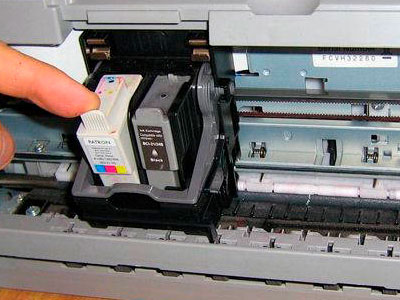
Во время установки струйный картридж может не полностью защелкнуться в гнезде. Это нарушит контакт расходника с принтером. Поэтому устройство вместо печати будет выдавать сообщения об ошибке. Исправление осуществляется посредством перепроверки надежности крепления картриджа в принтере.
С лазерным картриджем дела обстоят несколько иначе. Он монтируется по специальным полозам, которые гарантируют 100% связь с принтером. В этом случае нарушить контакт могут только механические дефекты корпуса расходника или конструкции оргтехники. Недостаток устраняется только заменой или ремонтом поврежденных деталей.
7. Обновление ПО принтера уничтожает данные чипа
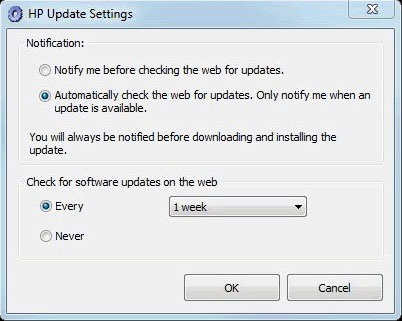
Современные принтеры часто требуют обновить программное обеспечение через Интернет. Естественно, эта процедура призвана для исправления ошибок. Но в последнее время таким образом производители блокируют работу техники, если на ней было выявлено использование неоригинальных расходных материалов. Это самая распространенная причина, по которой совместимые струйные или лазерные картриджи не могут идентифицироваться печатающим устройством.
Когда это произойдет с Вашим принтером, он выдаст ошибку наподобие «Картридж не совместим», «Картридж не распознан» или «Пустой картридж». Обойти ее можно, но не на всех моделях оргтехники. Как это сделать на принтерах Canon, читайте ниже.
Разрешено ли производителям оригинальной техники блокировать использование совместимых картриджей?
Запрет использования совместимых картриджей – это темная сторона легальной деятельности производителей оргтехники. С одной стороны они не имеют права запретить кому-либо применять неоригинальную продукцию. Но с другой стороны они ловко и вполне законно обходят это частыми обновлениями программного обеспечения оргтехники. После проведения такой процедуры чип картриджа перестанет распознаваться принтером.
Например, на современных принтерах HP с обновлением устанавливается специальная анти-контрафактная программа, защищающая устройство от подделок. Это вполне законное ПО. Но под его влияние могут попадать не только подделки, но и легальные восстановленные или совместимые картриджи.
Если Вы все же планируете использовать такие расходные материалы, то лучше предварительно отключить программу автоматического обновления. Сделать это можно при помощи персонального компьютера. Зайдите в свойства принтера, найдите и снимите галочку напротив автоматического обновления ПО (Панель управления => Устройства и принтеры => Выберите нужный принтер => Нажмите на нем правой кнопкой мыши => Свойства => Перейдите на вкладку оборудования => Уберите флажок с обновления).
Как обойти ошибку установки совместимого картриджа: 8 путей решения проблемы
Главное не паникуйте. Независимо от того, купили Вы картридж у нас или еще где-либо, мы поможем Вам решить это маленькое недоразумение. Для начала попробуйте провести сброс памяти принтера. Чтобы это осуществить, выполните следующие шаги:
- Извлеките новый картридж, а на его место снова установите старый расходник. Оставьте принтер на 10 минут.
- Теперь выполните обратное действие – замените старый картридж новым. Обычно этого достаточно для распознания принтером нового изделия.
- Если первые два пункта не помогли, снова вытащите новый печатающий аксессуар. Аккуратно положите его, чтобы не загрязнить и не повредить контакты.
- Выключите принтер с помощью кнопки питания.
- Теперь вытащите вилку принтера из розетки, и пусть техника отдохнет 10-15 минут.
Внимание: Важно соблюдать очередность выполнения 4 и 5 пунктов. Дело в том, если Вы просто нажмете на кнопку, то принтер может не выключиться, а перейти в спящий режим. В свою очередь, если Вы напрямую отрубите его от электросети, может произойти программный сбой, чреватый негативными последствиями.
- Включите принтер в розетку, но не нажимайте кнопку питания.
- Вставьте новый картридж.
- Нажмите кнопку питания и подождите процедуру запуска принтера.
Теперь все должно заработать. Принтер обязан распознать картридж, вне зависимости от его типа. Если принтер все еще выдает ошибку, тогда перейдите к следующему варианту решения проблемы.
8 шагов очистки металлических контактов
Как правило, контакты находятся на задней панели чернильницы или тонер-картриджа. Имеют форму плоской медной пластинки или микросхемы. Чтобы их очистить, нужно выполнить несколько нехитрых действий. В частности, речь идет о следующем:
- Нажмите кнопку выключения принтера и выдерните вилку из розетки (актуально только для лазерной оргтехники).
- Извлеките тонер-картридж или чернильницу и аккуратно отложите в сторону.
- Осмотрите внутреннюю часть принтера в месте соприкосновения его с картриджем.
- Осмотрите контакты картриджа, если таковые имеются (некоторые расходники устанавливаются бесконтактным способом).
- Осторожно протрите сухой, безворсовой, тканевой тряпочкой контакты принтера и картриджа.
- Верните картридж в устройство.
- Включите принтер.
- Попробуйте отпечатать тестовую страницу.
Если ошибка чтения картриджа была именно из-за грязных контактов, то этот способ гарантированно поможет ее исправить.
Что делать, если проблема все еще не решена?
Если сброс настроек памяти и чистка контактов не помогла, тогда попробуйте выполнить еще несколько простеньких шагов, способных решить проблему установки аналоговых картриджей:
- Перепроверьте картридж на наличие защитных крышек, пленок, бумажных полосок и т.д. Как их найти обычно указано в инструкции, прилагаемой к расходнику.
- Сверьте модель картриджа с каталогом расходников, подходящих для Вашего печатающего аппарата. Возможно, Вы случайно приобрели похожее изделие.
- Убедитесь, что Вы купили картридж, а не барабан или еще какую-либо деталь обслуживания. Если не знаете, как это сделать, обратитесь к нам. Мы поможем.
- Обновите ПО принтера или прошейте его. Найти нужные программы можно на официальном сайте производителя.
Сделали все, и все равно принтер не видит нового картриджа? Тогда скорее меняйте расходник у продавца или несите оргтехнику в сервисный центр. Купить новый картридж можно тут.
Что насчет использования перезаправленных картриджей?
Если решили сами заполнить картридж, то здесь Вас тоже могут поджидать некоторые проблемы. В основном они связаны с неаккуратностью выполнения процесса заправки, после которого начинает сыпаться тонер или подтекать чернила. Красящее вещество попадает на контакты, и принтер перестает видеть расходник.
Кроме того, нужно сбросить параметры чипа. Ведь последнее, что он запомнил, это пустой картридж. Поэтому после проведения заправки нужно обязательно осуществить перезагрузку устройства. Если этого не сделать, принтер может не идентифицировать расходник.
Как заставить работать заправленный картридж?
Чтобы избавиться от проблем с заправленным картриджем, зайдите в общие настройки принтера, найдите и отключите любые параметры, связанные с отправкой данных производителю аппарата. Раздел может именоваться как «Хранение анонимной информации». По умолчанию всегда активен. Именно его работа позволяет следить за применяемыми расходными материалами в устройстве. Если отключить параметр, то принтер не будет выдавать ошибки, связанные с работой перезаправленных картриджей. Однако и Вы не сможете программно контролировать уровень красящего вещества в расходниках.
Несколько советов по технике конкретных брендов
В принципе, все производители разрабатывают оргтехнику по идентичным технологиям. Поэтому если у Вас появились проблемы с распознаванием картриджей, попробуйте стандартные решения, приведенные выше. Но если классические процедуры не помогли, тогда Вам стоит обратить свой взор на советы, относящиеся к принтерам конкретных брендов.
Принтер HP не распознает новый картридж
Как правило, причина кроется в новом ПО, которое запрещает применение совестимых, восстановленных, перезаправленных и прочих неоригинальных картриджей. Решить проблему можно, но сложно. Тем не менее, предварительно лучше ознакомьтесь с более простыми советами, а именно:
- Для струйного принтера:
- Извлеките нераспознанный картридж из принтера HP.
- Вставьте старый расходник (для этого лучше подойдет оригинальная версия изделия).
- Займитесь каким-либо делом, главное не трогайте принтер минимум 10 минут.
- После выньте установленный ранее картридж и установите тот, что до этого не распознавался.
- Перезагрузите принтер. Все должно заработать. Если процедура не возымела эффекта, попробуйте почистить контакты.
- Для лазерного принтера:
- Некоторые модели поддерживают функцию применения только оригинальных картриджей. Чтобы ее отключить, зайдите в свойства печатающего аппарата. В разделе «Безопасность» найдите этот параметр и отключите его.
- Современные картриджи опломбированы. Если пломбы не удалить перед установкой расходника, то могут возникнуть проблемы.
Еще может появиться «Ошибка запоминания картриджа», такая же, как у принтеров Samsung.
Принтер Brother не распознает новый картридж
Ваш МФУ или принтер Brother столкнулся с проблемой распознавания картриджа? Попробовали все вышеуказанные советы, а результата по-прежнему нет? Тогда нажмите 7 раз на кнопку «Power». Это очистит реестр, отвечающий за ошибку идентификации, и устройство снова заработает.
Сброс памяти принтера Brother еще можно осуществить иным способом, при помощи специального меню и кнопок, размещенных на панели аппарата. Первоначально сделайте то, что описано в предыдущем абзаце. Затем поднимите крышку. Нажмите кнопку очистки или отмены. Появится соответствующее меню. Управляя клавишами со стрелочками, перейдите к параметрам сброса. Выберите нужный картридж, нажмите «Ок» и «1» для его перезагрузки. Выйти из меню можно при помощи клавиш «Очистить» или «Назад».
Важно: Чтобы войти в «Меню сброса» струйного принтера, одновременно зажмите и удерживайте кнопки отмены и печати. Все остальное делается так же, как и на лазерной оргтехнике.
Принтер Canon не распознает новый картридж
Оргтехника японского бренда Canon также может сталкиваться с проблемой распознавания расходников. Обычно это связано с тем, что восстановленному картриджу автоматически присваивается статус «Пустой». Удерживая 5 секунд кнопку «Стоп» или «Отмена», Вы сбросите сообщение об окончании красящего вещества. После этого картридж должен заработать в обычном режиме.
Принтер Epson не распознает новый картридж
Оргтехника Epson достаточно уникальна, поэтому общие советы по идентификации расходников не всегда могут сработать. К счастью, есть несколько верных методов, способных помочь решить эту проблему на аппаратах данного бренда. В частности, речь идет о следующем:
- Извлеките и заново установите струйный картридж, который не был распознан печатающим устройством. Тем самым Вы проверите правильность и надежность его крепления.
- Не помогло? Тогда снова вытащите расходник и проверьте его контакты на наличие грязи и дефектов. Установите и проверьте, была ли устранена ошибка.
- Картридж так и не заработал? В таком случае извлеките все расходники из выключенного принтера. Подождите 30 секунд, включите аппарат и установите только нераспознанный картридж. Закройте крышку, нажмите кнопку «ink» и посмотрите, решило ли это проблему. Если да, то установите остальные расходники и снова нажмите «ink».
- Опять мимо? Как вариант, можно попробовать установить в принтер комплектный картридж. Естественно, если он у Вас остался. Идеальное распознание старого расходника демонстрирует, что проблема заключается в самом картридже, который не распознается.
- Если даже старый картридж не был идентифицирован принтером, снова выньте все расходники и осмотрите контакты внутри устройства. Как правило, они имеют форму тонких позолоченных проводков, способных сломаться из-за больших нагрузок или длительного срока эксплуатации.
- Еще одним верным решением проблемы является отключение системы мониторинга. Для этого на компьютере войдите в панель управления, найдите там «Устройства и принтеры», перейдите в свойства нужного печатающего устройства, выберите вкладку прогресса, и уберите галочку с пункта «Мониторинг состояния». Сохраните новые настройки.
Обратите внимание: Выполнение пунктов 1, 2 и 5 можно объединить.
Принтер Ricoh не распознает новый тонер-картридж
Все проблемы лазерных принтеров Ricoh начинаются из-за некачественной или неверной прошивки устройства. Устраняется легко, но нужно быть предельно аккуратным, чтобы ничего не перепутать.
Найдите в Интернете прошивку, соответствующую модели Вашего принтера. Подберите правильную версию и установите ее через персональный компьютер. Если все сделано так, как положено, то принтер снова начнет нормально распознавать картриджи.
Принтер Samsung не распознает новый тонер-картридж
Оргтехника южнокорейского производства чаще всего не распознает расходники из-за нарушенного соединения. Первым делом осмотрите и почистите контакты принтера и картриджа. Как правило, это устранит проблему распознавания тонер-картриджа.
Кроме того, компании HP и Samsung тесно связаны между собой. Последняя создает аппараты на базе технологий американского бренда. К тому же, Hewlett-Packard производит картриджи для оргтехники обеих компаний. Модели могут быть похожими, поэтому можно легко перепутать и установить не тот расходный материал. Внимательно проверьте соответствие модели картриджа марке принтера.
Принтер HP не видит картридж — решение проблемы
Принтер может не распознавать картридж, если возникли проблемы с:
- чипом;
- картриджем;
- контактами;
- самим принтером.
Сначала нужно проверить уровень чернил: они просто могли закончиться.
Оригинальный картридж
Если картридж новый и оригинальный — нужно обратиться в службу поддержки HP или изучить официальную инструкцию. Наиболее вероятные причины проблемы:
- неправильная установка;
- неплотно закрытая крышка картриджного отсека;
- забытая защитная пленка.
Картридж должен вставляться легко, со щелчком. Если принтер его не видит, следует проверить верность установки, вынуть и снова его вставить. Крышка области, куда устанавливаются картриджи, тоже должна закрываться плотно. Однако главное — соблюдать осторожность, избегать чрезмерности, чтобы не сломать устройство.
Перед установкой устройства нужно снять защитную пленку. Если ее забыть — принтер не распознает вставленное устройство.
Если картридж покупался не у официальных представителей HP — возможно, он не распознается из-за того, что подделан.
Заправленный картридж
Зачастую проблемы возникают после заправки. Чтобы они не ломались, и чтобы печать оставалась качественной, использоваться должна подходящая краска для принтера HP конкретной модели.
Если картридж не распознается, можно попробовать:
- Перезагрузить принтер. Оставить его выключенным на несколько минут и снова включить.
- Проверить правильность установки.
- Осмотреть контакты принтера. Если они окислились или загрязнились, нужно протереть их ватными палочками или салфетками, смоченными в спирте. При этом вставлять его нужно только после того, как контакты высохнут. Лучше избегать сильных нажатий при протирке, чтобы ничего не повредить.
Если это не помогло — нужно внимательно осмотреть картридж. В нем не должно быть повреждений. Если он целый, и если все его контакты правильно соотносятся с гнездом, в которое он устанавливается, проблема может крыться в чипе.
Чипы устанавливаются для контроля расхода краски. Как только счетчик в чипе достигнет предела, установленного производителем, картридж получает статус пустого, и это не меняется, даже если полностью его заправить. Таким образом производитель подталкивает пользователя к приобретению оригинальных расходных материалов.
Проблема решается обнулением чипа. Для этого можно использовать программатор. Он представляет собой специальное устройство, которое прижимается к контактам картриджа на несколько (обычно 5) секунд до загорания зеленой лампочки. После этого принтер считает картридж новым.
Другой способ обнуления — поочередное заклеивание скотчем нескольких контактов картриджа. Сначала закрывается один контакт, картридж вставляется в принтер, затем вынимается, заклеивается другой контакт и т.д. Порядок заклеивания контактов для разных моделей отличается — нужно найти схему для своего картриджа.
Третий способ — отключение учета расхода чернил. Сделать это можно удерживанием кнопки «Стоп/Сброс» на принтере в течение 5-10 секунд.
Если не распознаются ни заправленные, ни оригинальные картриджи — проблема может крыться в принтере. Тогда его нужно сдать в диагностику или заменить новым.
Подписывайтесь на Кафу в Facebook, страницу ВКонтакте, блог в Twitter и группу в Одноклассниках. А также в «Яндекс.Дзене» и на канал Youtube.
Чому принтер не бачить картридж: 4 хитрики для ремонту
Струменевий принтер, а тим більше лазерник — технічно складний пристрій. При неналежній експлуатації бувають проблеми, які роблять друк проблематичним. Щоб зрозуміти, чому принтер не бачить картридж, потрібно вдатися у суть несправності.

Принтер не бачить картридж: причини
Затримки з друкуванням можна класифікувати, розподіливши на 3 групи:
- щось не так з картриджем,
- підкачав принтер,
- немає контакту з-поміж них.
Якщо лазерник не сприймає місткість з тонером, то справа, наприклад, у неоригінальному розхіднику або оригінальному нерозчіпованому після самостійної заправки. У таких ситуаціях можливе блокування. Перед заміною картриджа виробники рекомендують вимикати принтер.
Відсутність нормального контакту більше властива струменевим принтерам, вставити якось неправильно картридж в лазерник проблематично, криво він, швидше за все, просто не стане, не вдасться закрити кришку доступу до розхідника.
Найнеприємніша категорія проблем — несправність всередині самого апарату. У цьому випадку, швидше за все, принтер не бачить картридж не після його заміни, а після включення оргтехніки або при спробі вивести черговий файл на друк.
Принтер не бачить новий картридж
- Неправильно встановили розхідник: не сів на місце тощо.
- Забули зняти захист: функціонуванню перешкоджає маленька плівочка.
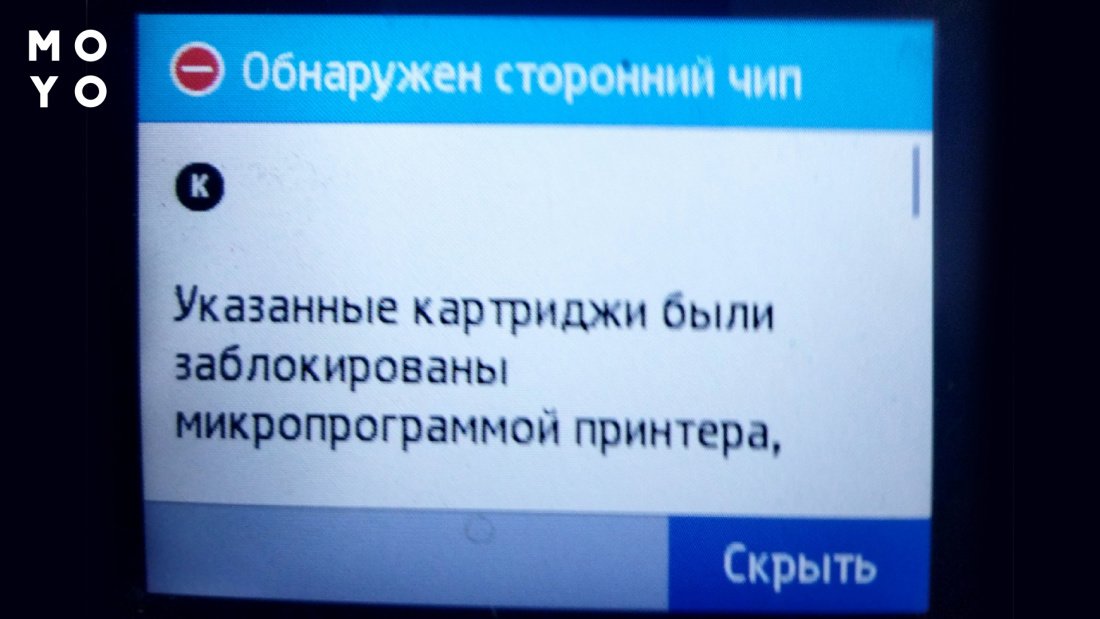
Окрема історія — коли лазерний принтер не бачить неоригінальний картридж. Суть проблеми в тому, що виробники нав’язують користувачам оригінальні розхідники, вартість яких часом перевищує половину ціни друкувального пристрою.
Люди, які бажають заощадити, шукають дешевші варіанти. Однак з використанням бюджетних китайських аналогів можуть бути проблеми. Одна з них полягає в тому, що принтер просто не розпізнає неоригінальний розхідник. Для усунення несумісності варто звернутися в сервіс. Фахівці замінять чіп картриджа, перепрошиють його чи сам принтер, після чого все почне працювати.
Подібні маніпуляції також виконують, щоб забезпечити можливість перезаправки. Виробники найчастіше пропонують використовувати виключно нові розхідники, що сильно б’є по гаманцю користувачів.
Принтер не бачить картридж після заправлення
Така ситуація більш характерна для струменевих принтерів. Перші 2 причини аналогічні тим, за яких принтер не може бачити новий картридж:
- неправильно вставили чорнильницю (без клацання),
- не зняли захисну жовту плівку після заправки у сервісі.
Можете ще спробувати прикрити кришку картриджного відсіку, якщо вона відкрита.
Ще 4 причини у скарбничку:
- Не зробили занулення після заправки або виконали його неправильно.
- Картриджі не щільно сидять у каретці. Вони не повинні випирати чи бовтатися.
- Проблема з контактами після розливу чорнила або окислення. Не заправляйте картриджі, не виймаючи їх з принтера. Саму чорнильницю потім відмити не складно, але фарба може потрапити й на контактну групу, що часом призводить до необхідності розбирання апарату для подальшого чищення.
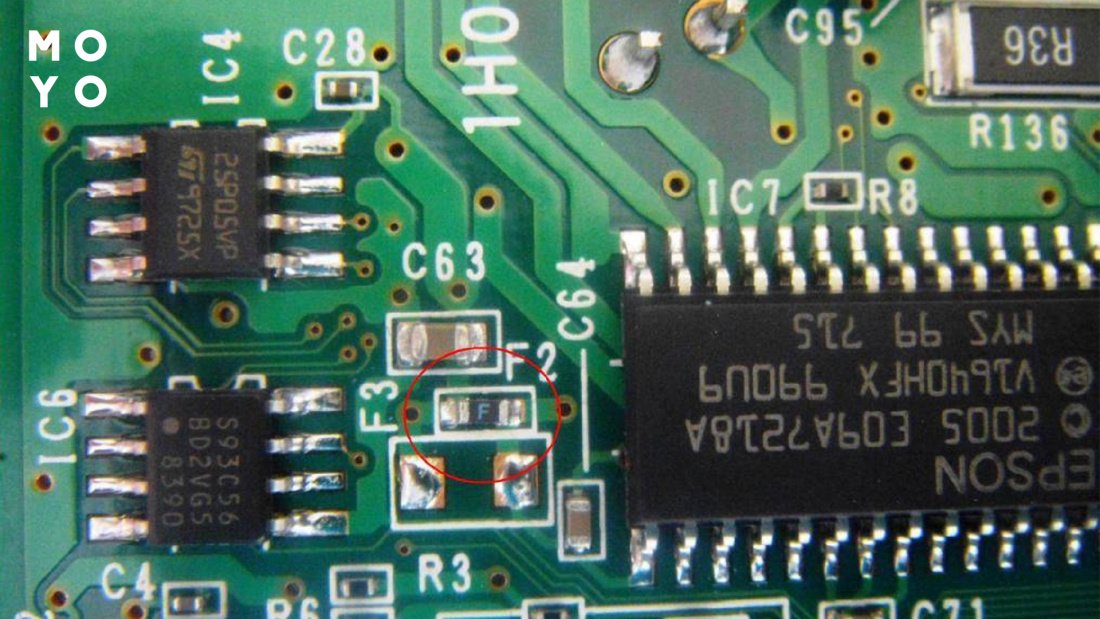
- Несправність шлейфу або згорів запобіжник на платі.
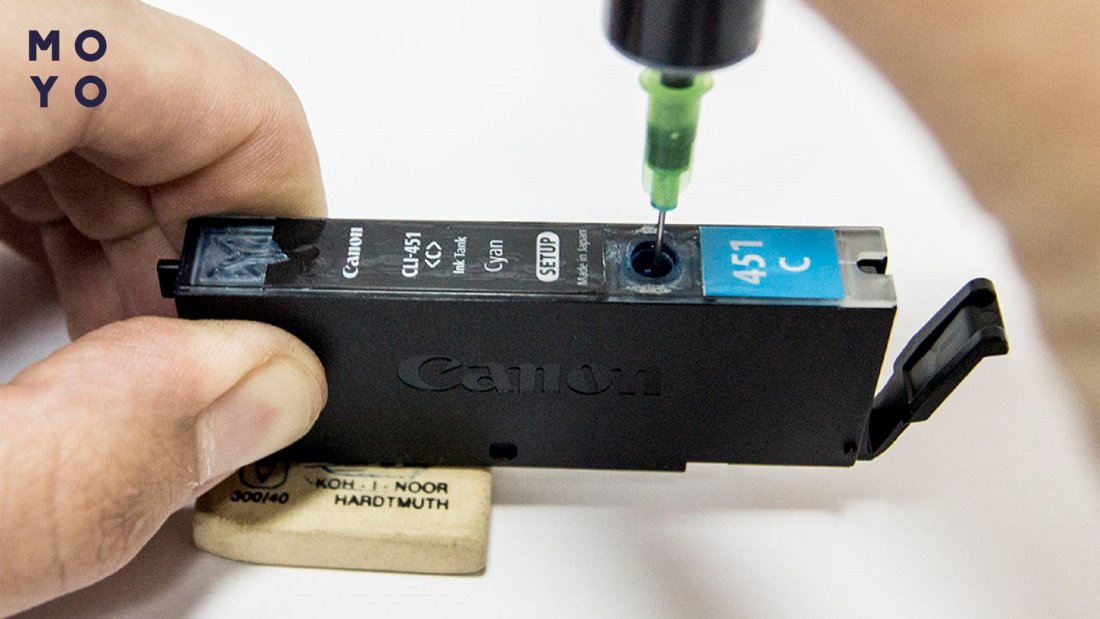
Що робити, якщо принтер не розпізнає картридж
Для розчіпування картриджа лазерника доведеться звертатися до сервісу. Розібратися з проблемою самостійно більше шансів, якщо треба дати ладу струменевому принтеру.
Насамперед треба переконатися, що правильно провели занулення. Етапи процедури для ПЗК (картриджів, що перезаправляються):
- Виводимо каретку у позицію заміни.
- Затискаємо кнопку занулення на 5-7 секунд.
- Підтверджуємо процедуру заміни чорнильниці.
За відсутності кнопки занулення можливо кілька варіантів залежно від моделі пристрою:
- Якщо у верхній частині чіпа ПЗК є 2 круглі контакти на відстані приблизно 1 мм, то їх потрібно замкнути викруткою.
- Чорнильниця без кнопки та 2 контактів анулюється автоматично після виймання та вставки назад.
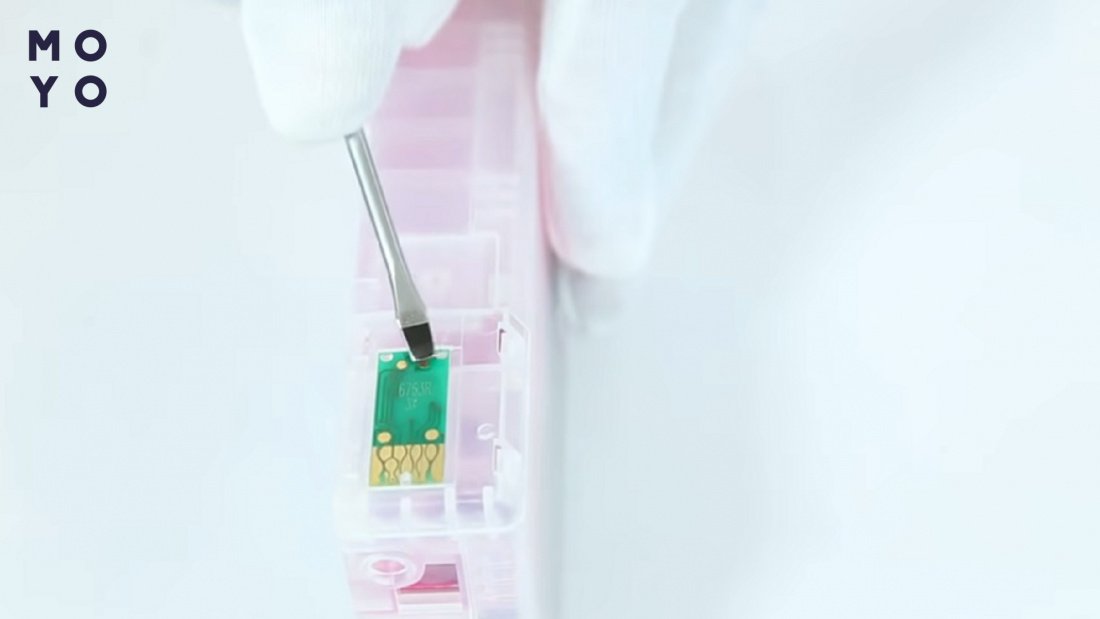
Для занулення потрібно, щоб пристрій повідомив про необхідність заправки або заміни ПЗК. Не рекомендується скидати лічильник без додавання чорнила. Фізичний рівень фарби має відповідати оновленому лічильнику мікрочипа. Якщо чорнило закінчиться до того, як принтер повідомить про необхідність заміни ПЗК, друкувальна головка може звітритися.
У деяких принтерах для занулення потрібно виконати певну послідовність натискань/затискань кнопок на лицьовій панелі. Це стосується, наприклад, БФП Canon.
Тепер кілька слів про те, що робити, якщо не може бачити картридж принтер, що отримує фарбу по СБПЧ? Алгоритм дій:
- Легким натисканням переконайтеся, що картриджі щільно сидять у каретці.
- Вийміть блок чорнильниць з каретки. Пройдіться по контактах мікрочипів спиртом або гумкою. Блок чорнильниць обережно вийміть. При пошкодженні контактної групи на принтері ваш апарат не будуть ремонтувати безплатно, до гарантійних випадків це не стосується.
- Ущільніть чорнильницю в каретці, вставляючи кілька шарів паперу або картону.
- Вийміть стару батарейку блоку чорнильниць, якщо така передбачена конструкцією, і вставте нову.
Не обов’язково робити всі 4 пункти. Одного може виявитися достатньо.
На закінчення кілька слів про діагностику. Якщо принтер не в змозі потоваришувати з картриджем, Windows видає відповідне повідомлення. Зазвичай операційна система адекватно реагує на ситуацію, але, щоб переконатися в правильності повідомлення, зверніть увагу на індикатори друкувального пристрою. У мануалах до техніки описують значення комбінацій світлодіодів. За відсутності розпізнавання чорнильниці це може бути підказки виду:
Сліпо довіряти підказкам у мануалі, звичайно, не обов’язково, але вони можуть допомогти налагодити процес друку.