Сохранение и восстановление контактов из iCloud: пошаговая инструкция
Если знать, как сохранить, восстановить контакты из iCloud, то можно обезопасить себя от потери номеров нужных людей. При случайном удалении или даже стирании контента записи из телефонной книги останутся нетронутыми, так что их можно будет вернуть в память мобильного устройства.
Резервное копирование
Чтобы сохранить контакты на облачном хранилище, нужно иметь учетную запись iCloud.
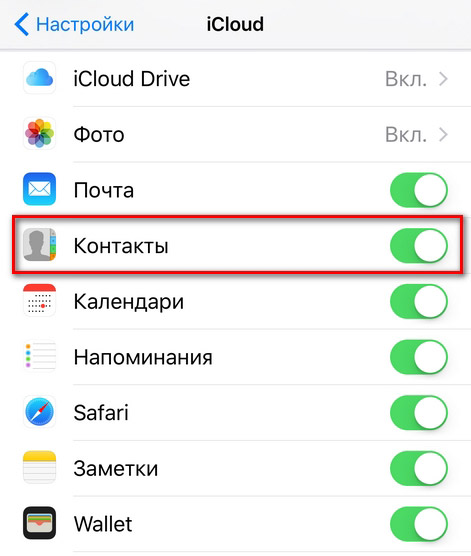
- Откройте настройки iPhone, перейдите в раздел «iCloud».
- Найдите пункт «Контакты». Убедитесь, что переключатель находится в положении «Включено», то есть синхронизация данных производится.
Проверить, как iPhone удается синхронизировать контакты, можно на официальном сайте iCloud. После авторизации по Apple ID вы попадете в интерфейс облачного хранилища, в котором будет раздел «Контакты». В нем должны отобразиться все записи из телефонной книги iPhone.
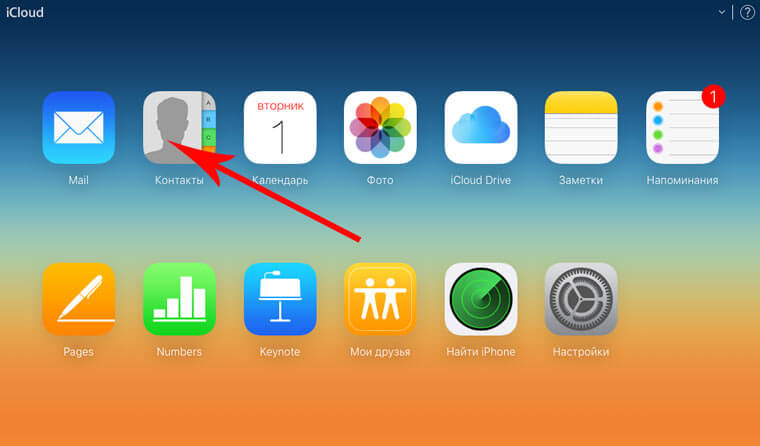
папка Контакты отображается на сайте Icloud
iPhone при подключении к интернету будет автоматически синхронизировать данные, в том числе контакты, с хранилищем iCloud. Для создания же полноценной резервной копии должно быть соблюдено несколько условий:
- Аппарат подключен к питанию.
- У iPhone есть доступ к Wi-Fi, позволяющий синхронизировать большой объем информации.
- Телефон заблокирован, то есть не используется в данный момент.
Если кто-то решит удалить записи телефонной книги из памяти телефона, то через некоторое время после автоматической (если настроено) или ручной синхронизации контакты с iCloud тоже пропадут. Однако их можно успеть сохранить в другом месте или восстановить, используя предыдущие резервные копии.
Сохранение контактов
Если вы случайно стерли важный контакт, отключите телефон от интернета, чтобы не дать синхронизации удалить его еще и с облачного хранилища. Зайдите на iCloud.com и убедитесь, что запись удалось сохранить. Из облачного хранилища её можно перенести на другое устройство.
Сохранение на Mac
Если под рукой есть компьютер с Mac OS, можно синхронизировать с ним данные с iCloud. Важно, чтобы телефон при этом оставался отключенным от интернета, иначе контакт удалится.
- Зайдите в системные настройки OS X.
- Откройте раздел «iCloud». Введите данные Apple ID, чтобы авторизоваться.
- Запустите приложение «Адресная книга» или «Контакты» (зависит от версии системы). Внутри вы увидите все контакты, которые удалось синхронизировать с iCloud.
Если синхронизировать данные не удалось, вернитесь в раздел «iCloud» в системных настройках и убедитесь, что возле пункта «Контакты» стоит галочка.
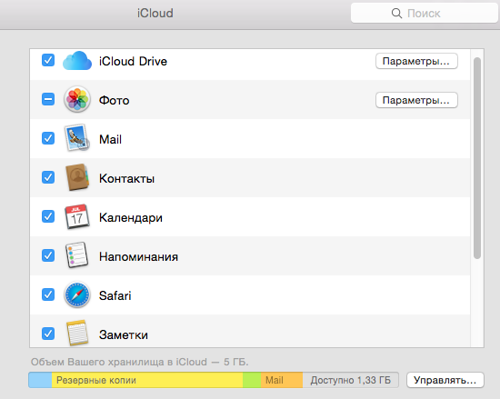
Чтобы сохранить записи телефонной книги в виде отдельного файла, выделите их, раскройте меню «Файл» и выберите пункт «Экспорт». Сохраните данные как файл vCard, чтобы всегда иметь под рукой резервную копию.
Экспорт из iCloud
На Windows нет предустановленных программ для работы с сервисами Apple, поэтому чтобы перенести контакты, можно воспользоваться сайтом iCloud.com.
- Откройте в браузере iCloud.com, авторизуйтесь с помощью Apple ID.
- Зайдите в раздел «Контакты». Выделите записи, которые нужно перенести на компьютер или другой носитель.
- Нажмите на шестеренку в нижнем углу и выберите «Экспорт vCard».
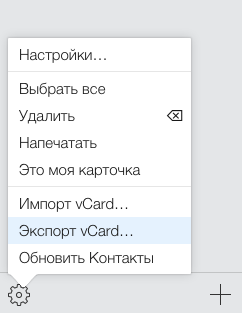
Сохраненный файл можно будет впоследствии загрузить обратно на облачное хранилище и синхронизировать с телефоном.
Восстановление контактов
Если контакты были удалены достаточно давно, и iPhone успел создать резервную копию без них, то придется более старые бэкапы, чтобы восстановить данные из iCloud и перенести их обратно в память телефона.
- Откройте в браузере сайт iCloud. Авторизуйтесь, используя Apple ID.
- Перейдите в раздел «Настройки».
- Обратите внимание на поле «Дополнительные» в левом углу. В нем будет три ссылки, среди которых есть «Восстановить контакты».
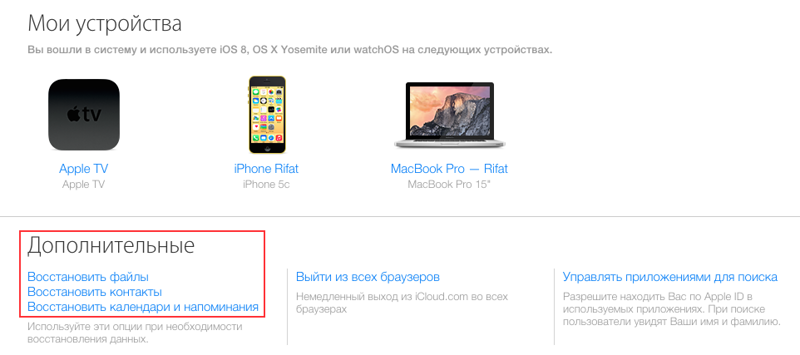
все устройства, подключенные к аккаунту ICloud
После перехода по ссылке откроется список с архивами записей телефонной книги, которые можно восстановить и перенести обратно на iPhone. Вам нужно вспомнить, когда произошло удаление данных, и просто восстановить архив с подходящей датой.
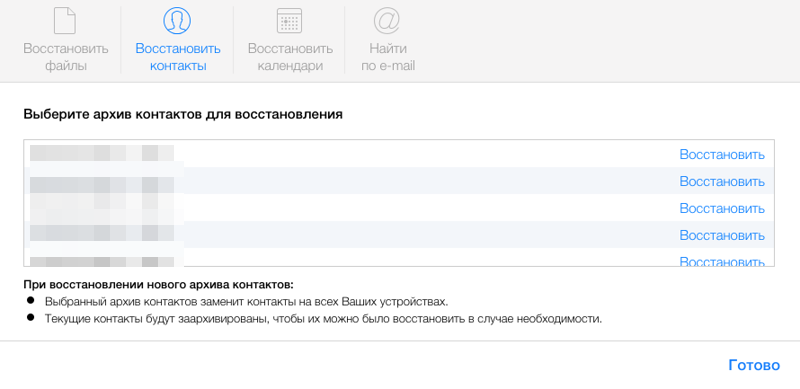
Обратите внимание на особенности восстановления:
- Выбранный архив полностью заменит содержание телефонной книги на всех устройствах с активированной учетной записью iCloud и включенной синхронизацией.
- Текущие контакты будут добавлены в архив и сохранены в облачном хранилище, чтобы при необходимости их можно было восстановить.
Резервные копии не хранятся вечно, поэтому если записи были удалены очень давно, то перенести их обратно в память телефона вряд ли получится. Но если удалить контакт и вовремя спохватиться, то проблем с тем, чтобы восстановить его, не возникнет.
-
Информация была полезной?
Не забывайте читать комментарии, там тоже много полезной информации. Если на ваш вопрос нет ответа, а на более поздние комментарии есть ответ, значит ответ на ваш вопрос содержится в статье, уважайте чужое время.
Как перенести контакты с iPhone на iPhone
Покупка нового айфона — большая радость. Благодаря гибкости экосистемы Apple перенос контактов с iPhone на iPhone — дело пары минут, а способов как минимум пять. Описываем каждый из них!
В статье рассказывается:
- Вариант 1: через AirDrop
- Вариант 2: через облако iCloud
- Вариант 3: через резервное копирование
- Вариант 4: через синхронизацию с iTunes
- Вариант 5: через Google-аккаунт
Вариант 1: через AirDrop
Самый простой способ перекинуть контакты с айфона на айфон — через беспроводную связь AirDrop. Как это сделать:
- у обоих устройств активируйте функцию AirDrop;
- в приложении «Контакты» на исходном айфоне отметьте нужные номера телефонов;
- нажмите «Поделиться» и выберите девайс адресата;
- выберите способ «AirDrop»;
- на втором устройстве нажмите «Принять».
Такой алгоритм подходит, если нужно передать лишь несколько контактов.
Легкий способ стать владельцем нового iPhone на самых выгодных условиях — купить его в одном из магазинов-партнеров карты «Халва». Выбирайте, какую выгоду хотите получить: кешбэк до 10% при оплате своими средствами или рассрочку на несколько месяцев.


Вариант 2: через облако iCloud
Перенести целую библиотеку контактов проще всего через «яблочное» облако — iCloud.
На старом айфоне откройте раздел «Настройки».
Вверху нажмите на строку «Учетная запись Apple ID: iCloud +, контент и покупки».
Поставьте «Контакты» в активное положение.
Айфон спросит, что делать с локальными контактами. Ответьте: «Объединить».
Отложите старый девайс и возьмите новый. Зайдите в iCloud через ID и отметьте приложения, данные которых хотите отправить в облако.

Вариант 3: через резервное копирование
Универсальный плеер iTunes — главный помощник в поиске ответов на вопросы, как перекинуть информацию с айфона на айфон, создать резервную копию или обновить информацию на устройствах Apple.
Поставив эту программу, следуйте алгоритму:
Подключите старый айфон к компьютеру через Wi-Fi или кабель USB.
В iTunes зайдите в раздел «Сводка» — «Резервные копии» и выберите «Создать резервную копию сейчас».
Подключите к компьютеру новый айфон.
Выберите подключенный смартфон в iTunes, зайдите в «Сводку» и нажмите «Восстановить резервную копию».
Появится окошко, где следует выбрать свежую копию. Она и загрузится на новое устройство.
Вариант 4: через синхронизацию с iTunes
Чуть более короткий путь без создания резервной копии.
Подключите старый девайс к iTunes. Нажав на значок айфона, выберите «Сведения» — «Синхронизировать контакты».
Нажмите на значок айфона еще раз. Телефонная книжка из старого устройства синхронизируется с вашей библиотекой iTunes.
Когда процесс завершится, подключите новое устройство.
- Зайдите в «Сведения» — «Дополнения».
- В поле «Изменить информацию» укажите «Контакты».
- Нажмите «Применить».
- Вуаля: синхронизация пошла!

Вариант 5: через Google-аккаунт
Как перенести контакты с айфона на айфон через Google?
Вновь начинаем со старого устройства. Идем таким путем:
- «Настройки» — «Контакты» — «Учетные записи» — еще раз «Учетные записи» — Google;
- ставим в активное положение «Контакты»;
- сохраняем изменения.
Ваши контакты только что скопировались на серверы Google.
Далее с компьютера зайдите на главную страницу Google:
- выберите «Контакты», нажмите в правом верхнем углу стрелку вверх («Экспортировать»);
- из предложенных форматов отметьте VCard.
Телефонная книжка загрузится на ПК в виде удобной таблицы. Теперь смотреть ее можно с любого устройства.
- Далее на новом айфоне откройте «Настройки» — «Контакты» — «Учетные записи» — «Новая учетная запись» — Google.
- Войдите в Google-аккаунт со своим паролем и выберите, какие приложения хотите синхронизировать.
- В конце не забудьте «Сохранить».
Любым из перечисленных способов можно выполнить перенос контактов с iPhone на iPhone за 1-2 минуты. Чтобы убедиться, что все синхронизировалось корректно, сравните количество контактов на старом и новом устройствах.
Вся информация о ценах, партнерах и тарифах актуальна на момент публикации статьи.
Действующие магазины-партнеры Халвы
Почему контакты не отображаются в iCloud? Быстрый ремонт
Пользователи iPhone хорошо знакомы с функциями iCloud. iCloud может сохранять и синхронизировать контакты, фотографии и другие важные данные, чтобы мы могли проверять их на других устройствах, особенно при переходе на новый iPhone, например iPhone 13. Но были ли у вас когда-нибудь проблемы с контактами, которые не отображаются в iCloud? Если да, эта статья посвящена решению этой проблемы, и продолжайте читать.
Методы: Как исправить контакты, не отображаемые в iCloud
Иногда могут возникать такие ошибки, как iCloud не показывает контакты, но у нас есть решение для вас, если ваши контакты iPhone не отображаются в iCloud. Когда у нас возникает проблема, обычным решением является перезагрузка телефона. Конечно, это зависит от каждого случая. Итак, перейдем к более конкретным решениям.
Метод 1. Включите синхронизацию iCloud.
Первый наиболее важный совет по отображению контакта в iCloud — включить синхронизацию iCloud. Это сохранит все ваши контакты. А если вы его включили, просто выключите и снова включите.
- Откройте настройки и нажмите на ваше имя > Apple ID > iCloud.
- В разделе «Приложения, использующие iCloud», выключите «Контакты» и включите его снова.
- Во всплывающем окне будет предложено объединить ваш iCloud с iCloud, нажмите «Объединить».И вот готово!
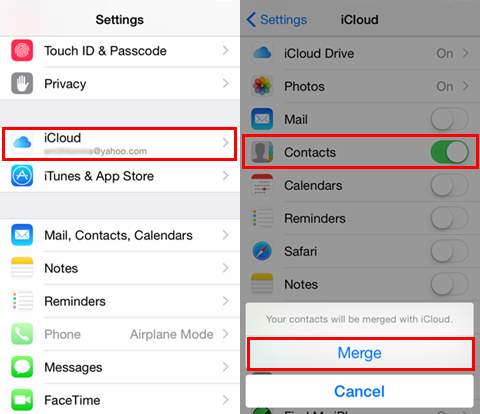
Метод 2. Установить iCloud как учетную запись по умолчанию
Прежде чем продолжить, вы можете выйти из своей учетной записи iCloud и войти снова, чтобы исправить отсутствие отображения контактов iCloud. Затем вам также необходимо изменить свою учетную запись по умолчанию как iCloud в приложении «Контакты», чтобы все контакты могли отображаться в iCloud вместо других, таких как Gmail.
- Перейти к настройкам > Контакты > Учётные записи.
- NЩелкните по учетной записи по умолчанию и выберите iCloud.
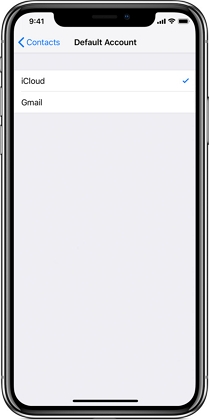
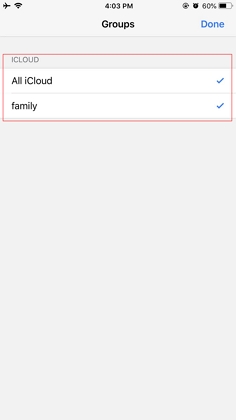
Метод 3. Установить контактную группу для всех iCloud
Контактная группа — отличный вариант, если вам нужно отправить одно и то же сообщение сразу нескольким людям. Если вы синхронизируете контакты группы iPhone с другими учетными записями, это также приведет к тому, что контакты iCloud не будут отображать проблемы. Поэтому убедитесь, что вы выбрали Все iCloud:
- Откройте приложение Контакты и нажмите на Группу в верхней левой панели меню.
- Снимите галочку с других учетных записей, такие как Gmail, если есть и только выберите iCloud.
- Нажмите на Готово и перезапустите iPhone.
Метод 4. Проверьте настройки сети
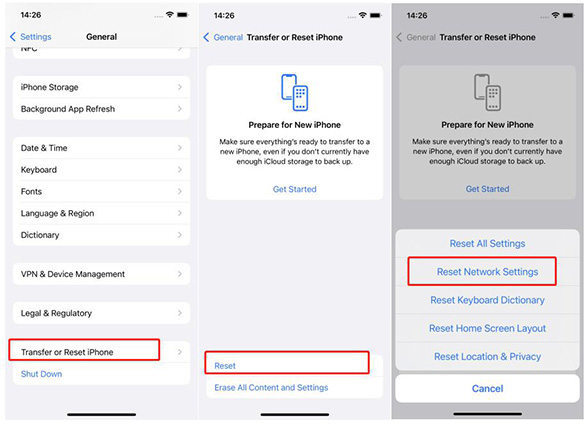
Сетевые настройки на iPhone позволяют управлять устройствами, подключенными к Wi-Fi и сотовой сети. Поскольку iCloud нужна сеть, чтобы показывать контакты. Убедитесь, что сеть хорошая, и вы легко сможете установить свои сетевые настройки. Следующие шаги помогут проверить и сбросить настройки сети на iPhone.
- Перейти к настройкам и щелкнуть вкладку Общие.
- Прокрутите до конца страницы и нажмите кнопку Пересылка или Сброс iPhone.
- Затем нажмите «Сброс», а затем «Сбросить настройки сети».
Метод 5. Обновление программного обеспечения до последней версии
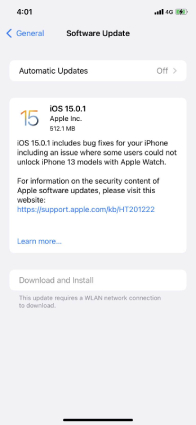
Обновите программное обеспечение iOS или iPadOS до последней версии, чтобы получить последние функции, обновления безопасности и исправления ошибок. И если ваш iCloud не отображает контакты на iPhone, иногда обновление программного обеспечения может исправить эти небольшие ошибки.
- Перейдите в «Настройки», «Общие», затем «Обновление программного обеспечения».
- Проверьте обновление программного обеспечения. Если да, нажмите на загрузку и установку.
Не хотите iCloud из-за отсутствия синхронизации и ищите альтернативу? Тогда используйте iCareFone. Оно может очень удобно поддерживать и восстанавливать контакты.
Бонус: Как восстановить контакты с iCloud
Tenorshare UltData — популярное приложение для восстановления данных, которое может эффективно помочь восстановить ваши данные с iPhone, iTunes и iCloud. Всякий раз, когда вы потеряли свои данные, вы можете использовать это программное обеспечение для восстановления. Прежде чем начать, убедитесь, что нужные вам данные синхронизированы с iCloud и что ваш компьютер подключен к Интернету, и просто выполните следующие шаги.
Загрузите и установите UltData на вашем компьютере и выберите Восстановление данных из iCloud в главном интерфейсе для начала.
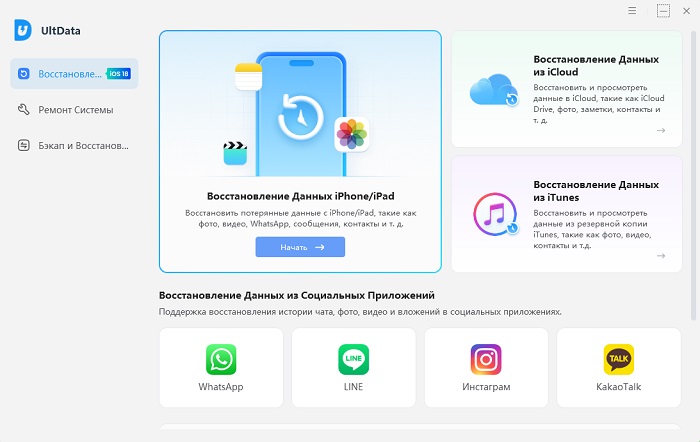
Затем войдите в iCloud с идентификатором Apple.
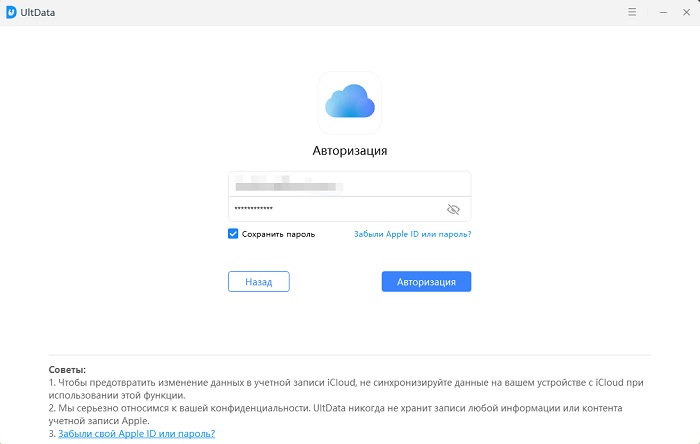
Выберите опцию Контакты, которую вы будете пересылать и загрузите.
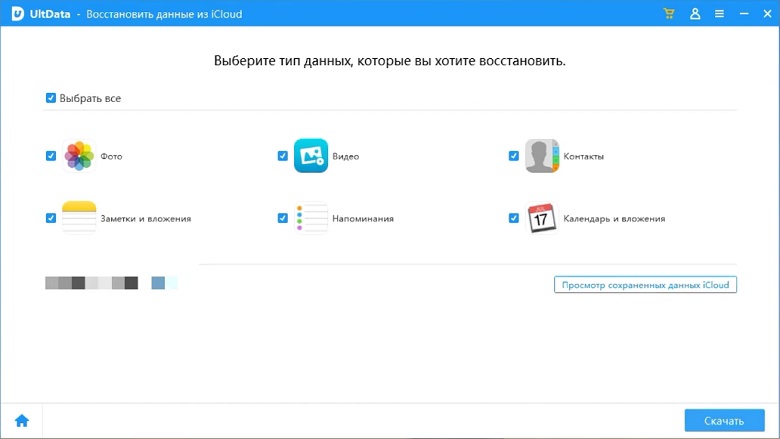
После показа всех данных нажмите на Контакты на левой панели. Затем выберите нужный контакт и нажмите кнопку Восстановление на устройство. Он сразу восстановится на ваш iPhone.

Заключение
Иногда механизм синхронизации сталкивается с проблемой при синхронизации ваших контактов в iCloud, которую можно довольно относительно легко решить с помощью методов, описанных выше. Из приведенного выше обсуждения вы знаете, как исправить проблемы, связанные с контактами, не отображающими iCloud. Если вы хотите восстановить контакты из iCloud, попробуйте дополнительные советы -UltData.
Как сохранить контакты с iPhone
Сегодня сложно встретить человека, который хранил бы номера телефонов в голове или блокноте. Даже самые неопытные пользователи стараются записывать контакты в память мобильных гаджетов. А поскольку время бежит и техника усовершенствуется, то рано или поздно появляется желание сменить смартфон на более удобный и функциональный. Поэтому так важно знать, как сохранить свою, наверняка ставшую уже драгоценной, адресную книгу в безопасном месте. Владельцам iPhone повезло – копирование абонентских номеров является простой задачей, тем более что существует масса вариантов ее решения.
1. Как сохранить контакты с Айфона с помощью iCloud
Любой владелец Айфона однозначно имеет учетную запись Apple ID, которая необходима для загрузки приложений на мобильные устройства, а также комфортного использования других яблочных сервисов. Один из них – удаленное облачное хранилище iCloud, позволяющее синхронизировать имеющуюся информацию с компьютером и, в случае необходимости, перекидывать ее на новые девайсы. Метод абсолютно безопасный и надежный, поскольку не представляет угрозы конфиденциальности. Итак, чтобы перебросить абонентские номера на ПК, потребуется выполнить несколько простых действий.
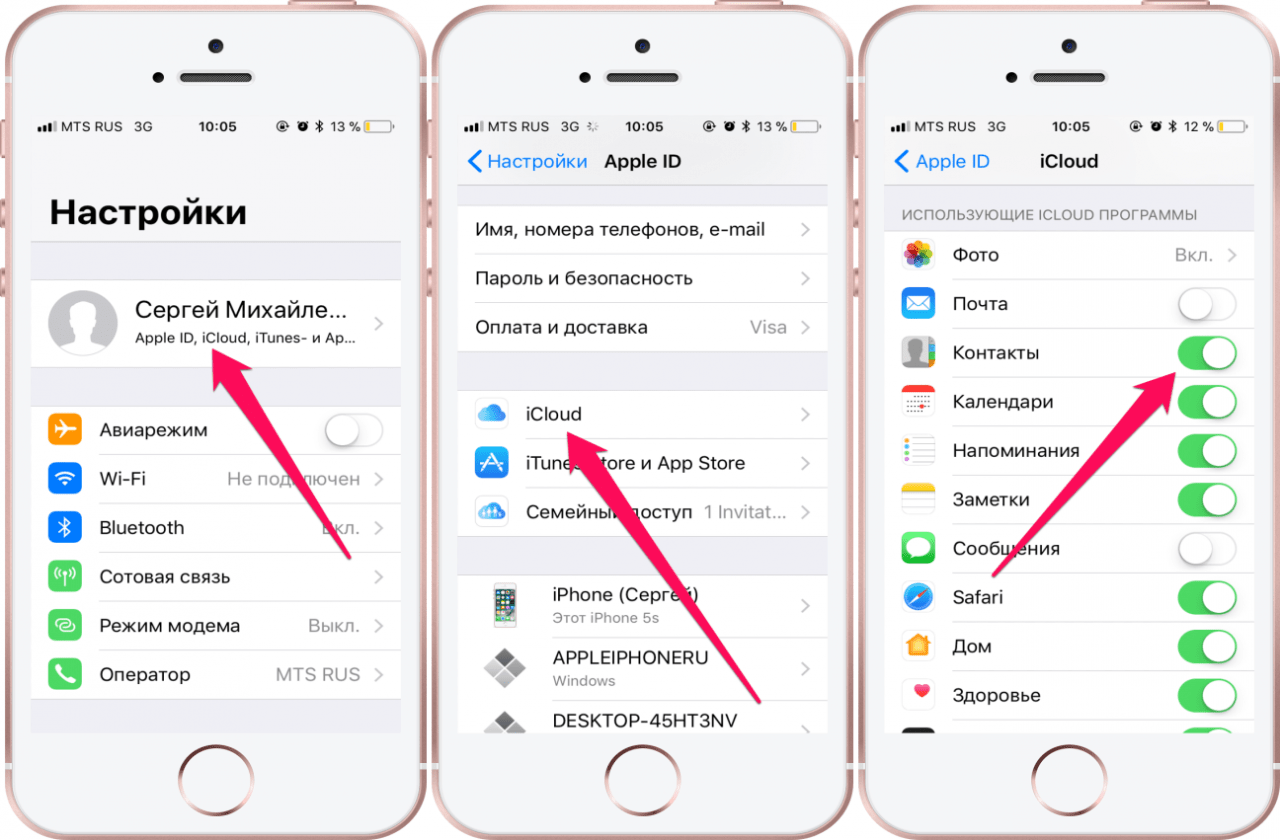
- Открыть «Настройки» Айфона и кликнуть по своей аватарке.
- Перейти в раздел iCloud, тапнув по строке в перечне доступных категорий.
- Включить синхронизацию контактов, передвинув ползунок вправо. Это позволит обновить информацию в адресной книге.
- Если данная опция по каким-либо причинам недоступна, можно разрешить процесс в разделе «Сотовая связь».
Далее требуется перейти к работе на компьютере, чтобы скинуть контакты на жесткий диск. Для этого нужно иметь полноценный браузер (идеально подойдет Safari), который позволит оперативно открыть официальный сайт сервиса – icloud.com и пройти авторизацию в системе с использованием идентификаторов учетной записи Apple ID, привязанной к iPhone.

- Среди имеющихся пиктограмм выбрать и открыть «Контакты».
- Дождавшись окончания загрузки, убедиться, что в списке отражены все абоненты.
- Выделить те номера, которые требуется сохранить на ПК. Сделать это можно с использованием комбинации клавиш CTRL + A (для Windows) или CMD + A (для MAC).
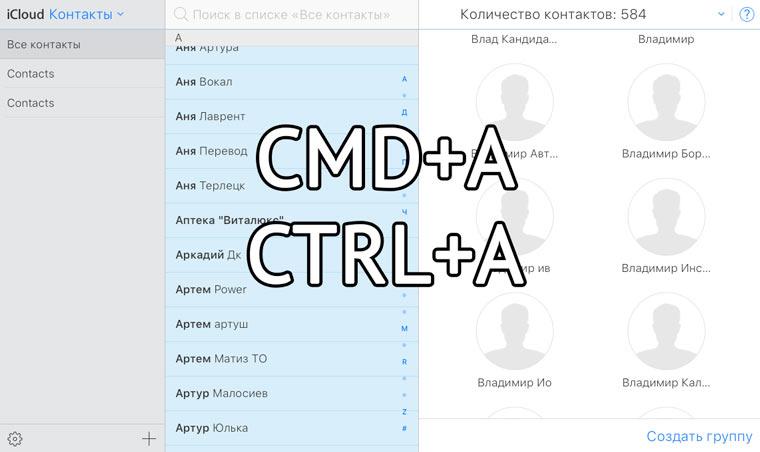
- Затем в левом нижнем углу кликнуть по значку с изображением шестеренки, чтобы попасть в «Настройки».
- Из появившегося перечня выбрать опцию «Экспорт vCard».
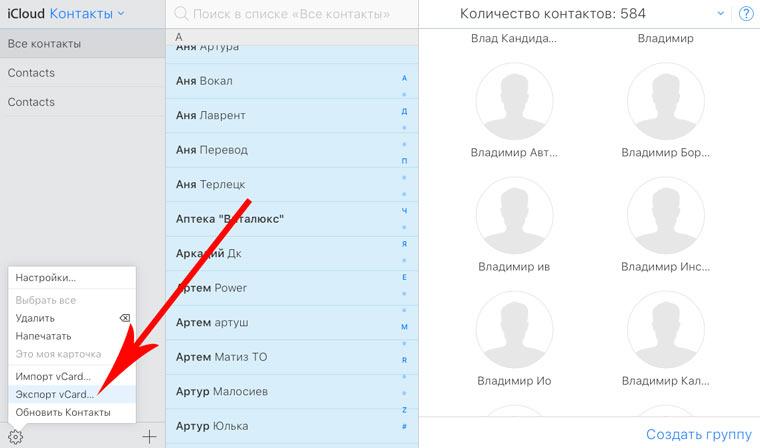
- Браузер автоматически загрузит файл в универсальном формате VCF, пригодном не только для просмотра на ПК, но и для дальнейшего использования на платформах Android и iPhone.
- В завершении пользователю останется только сохранить карточки на жестком диске либо экспортировать их на новое устройство.
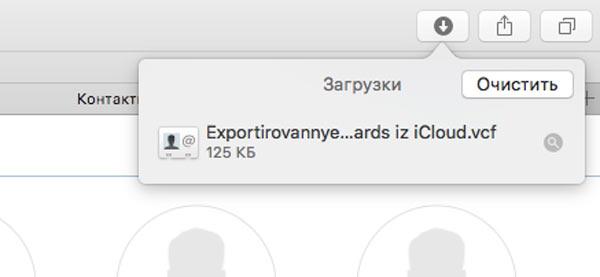
Таким образом, потратив 10-15 минут, можно сохранить все данные со смартфона Apple на компьютере.
2. Как сохранить контакты с iPhone в резервной копии
Еще одним элементарным способом можно назвать создание резервной копии всей информации, хранящейся на Айфоне. Сделать это можно через iTunes (контакты сохранятся на жестком диске ПК) либо через сервис iCloud.Второй способ гораздо быстрее и удобнее, к тому же в распоряжении у пользователя оказывается целых 5 GB бесплатного облачного хранилища. Алгоритм следующий:

- На смартфоне открыть «Настройки» и кликнуть по аватарке в верхней части экрана.
- Прокрутив страницу вниз, выбрать iCloud и авторизоваться в сервисе с помощью идентификаторов учетной записи Apple ID.
- Активировать интернет-соединение по Wi-Fi.
- Во вкладке сервиса выбрать пункт «Контакты» и активировать его, переместив ползунок вправо.
- Когда появится уведомление выбрать команду «Объединить», запустив процесс резервного копирования контактов в iCloud.
Чтобы постоянно обновлять информацию, следует настроить функцию создания копий в автоматическом режиме.
3. Как скопировать контакты с iPhone через iTunes
Не самый простой, но абсолютно безотказный вариант копирования содержимого адресной книги сумел объединить наработки двух гигантов – Google и Apple. Чтобы воспользоваться данным методом понадобится:
- Запустить на компьютере приложение iTunes и пройти авторизацию с использованием идентификаторов учетной записи Apple ID.

- Подключить к ПК смартфон и выполнить сопряжение двух устройств.
- В списке слева отыскать и перейти во вкладку «Информация».
- На странице выбрать опцию «Сохранить контакты с…» и выбрать Google contacts.

- Убедившись, что отмечены все номера, запустить процесс нажатием кнопки «Применить».
- После завершения синхронизации понадобится перейти на сайт google.com и выполнить авторизацию в том же аккаунте.

- На главной странице открыть меню модулей и выбрать категорию «Контакты».

- Раскрыв ее, убедиться, что все данные были успешно скопированы.

- Для сохранения на компьютере отмечать галочкой интересующие номера. Если требуется перекинуть весь список, следует выбрать команду «Экспортировать» в левом боковом меню.
- Из предложенных форматов CSV и VCF (vCard) выбрать второй, более удобный вариант.

Когда контакты будут сохранены на жестком диске ПК, останется только выйти из аккаунтов Google и iTunes.
4. Как с Айфона перекинуть контакты на компьютер через электронную почту
Данный способ подразумевает простую синхронизацию контактов между смартфоном и аккаунтом любой почтовой системы. В качестве примера можно использовать сервис Google.
- Открыть «Настройки» на iPhone.
- Перейти в категорию «Почта, адреса и календари».
- В разделе «Учетная запись» выбрать опцию «Добавить новую».

- В открывшемся списке выбрать сервис Google, и ввести персональные данные (имя, логин и пароль).
- Активировать «Контакты», переместив ползунок вправо.

С этого момента номера абонентов из телефонной книги будут сохранены в профиле. Для проверки можно войти в почтовый ящик Gmail с любого браузера.
5. Используем мессенджеры
Еще одним привлекательным вариантом сохранения контактов с Айфона на компьютере считается использование популярных мессенджеров. Единственное условие – версии должны быть установлены на обоих устройствах. На примере Telegram процедура будет выглядеть следующим образом.
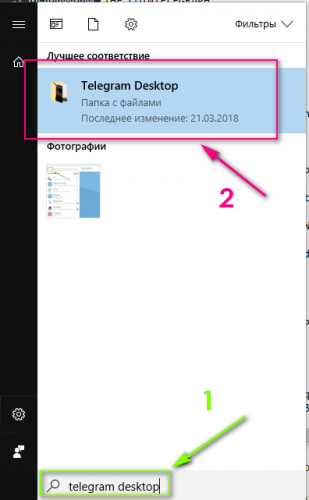
- Войти в приложение и открыть раздел «Мои сообщения». В зависимости от версии он может отличаться («Облако», «Сохраненные» и т. п.)
- Кликнуть по значку скрепки в правом нижнем углу.
- Выбрать и раскрыть вкладку «Файл».
- По запросу «Выбрать файл» загрузить телефонную книгу в формате VCF.
Далее потребуется вернуться на страницу «Мои приложения» и убедиться, что контакты скопированы полностью, а затем перейти в компьютер и сохранить их на жестком диске.
6. Как сохранить контакты через облачные хранилища и файлообменники
Не менее удобным методом переброски контактов с Айфона на ПК являются виртуальные хранилища. Одним из популярных на сегодняшний день является облако Dropbox. Процедура выполняется по следующему сценарию.

- Запустить мобильное приложение создать учетную запись.
- Кликнуть по значку «+» («Добавить»).
- Выбрать опцию «Загрузка файлов», после чего убедиться, что процесс импорта контактов успешно завершен.
- Далее понадобится авторизоваться в облачном хранилище на компьютере.
- Отыскать загруженный файл и кликнуть по значку «…», расположенному в правой части строки.
- В выпавшем перечне выбрать команду «Скачать» и дождаться завершения процесса.
После того, как телефонная книга с номерами будет сохранена на ПК, файл необходимо удалить из виртуального хранилища в целях безопасности.
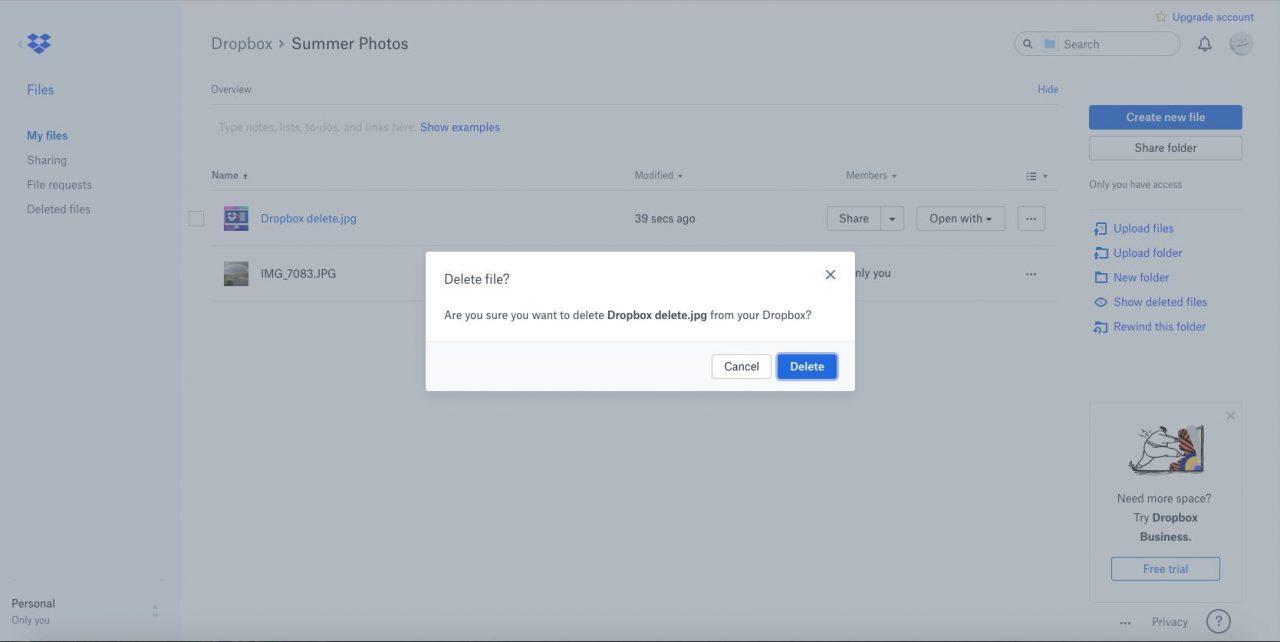
Перебирая варианты экспорта контактов с iPhone на компьютер, нельзя не упомянуть файлообменники. Многим не известен данный способ, поэтому они могут ознакомиться с выполнением процедуры на примере «DropMeFiles».
- Перейти на сайт dropmefiles.com и кликнуть по клавише «Загрузка».
- Спустя 1-2 секунды система сгенерирует ссылку на скачивание контактов.
- Теперь ее можно скопировать, а затем переслать посредством мессенджера на собственный профиль. Доступен также вариант отправки по СМС или на адрес электронной почты. Данные нужно указать внизу в поле специальной формы.
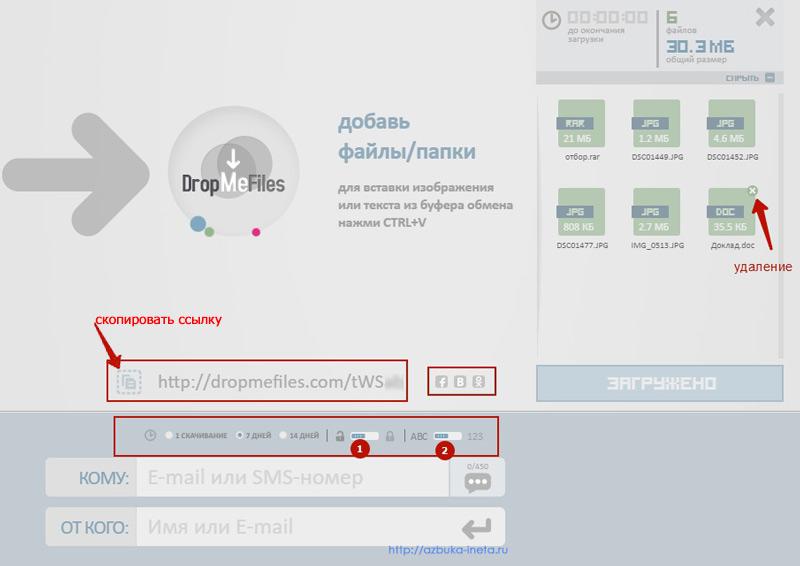
Далее останется только подождать, пока ссылка поступит указанным способом, после чего перейти по ней на указанный ресурс и загрузить телефонную книгу на жесткий диск компьютера.
7. Сохранение контактов с помощью сторонних приложений
Сегодня все больше разработчиков создают приложения, с помощью которых можно сохранять контакты с мобильного устройства Apple на носитель ПК.
CopyTrans
Наиболее популярной и к тому же бесплатной является утилита «CopyTrans».
Программа доступна на русском языке, к тому же имеет простой и понятный интерфейс.
- В левой части страницы появится список абонентских номеров, которые входят в телефонную книгу на смартфоне.
- Нужно галочкой выделить необходимые контакты, а затем запустить процесс переноса данных, нажав на значок «Экспорт выбранного».
- В правой части экрана выбрать место, куда должны быть скопированы выделенные номера. Это может быть жесткий диск ПК, смартфоны с платформой Windows, Android, и даже Blackberry.
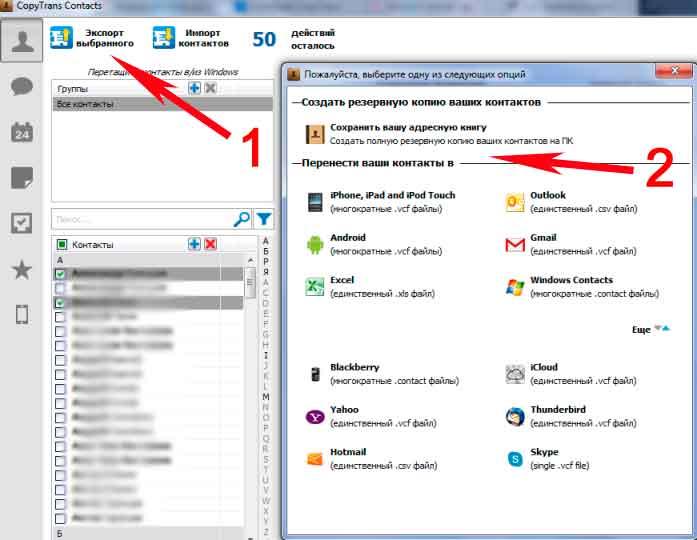
После этого нужно дождаться завершения процесса и проверить корректность загрузки.
8. Как скопировать номера с iPhone с джейлбрейком
Еще один быстрый и эффективный способ сохранения контактов с Айфона на ПК является программа iFunBox, способная экспортировать текстовые и медиафайлы из любого приложения. Однако весь свой потенциал она раскрывает на устройствах с джейлбрейком. Для корректного выполнения процедуры понадобится совершить следующие шаги.
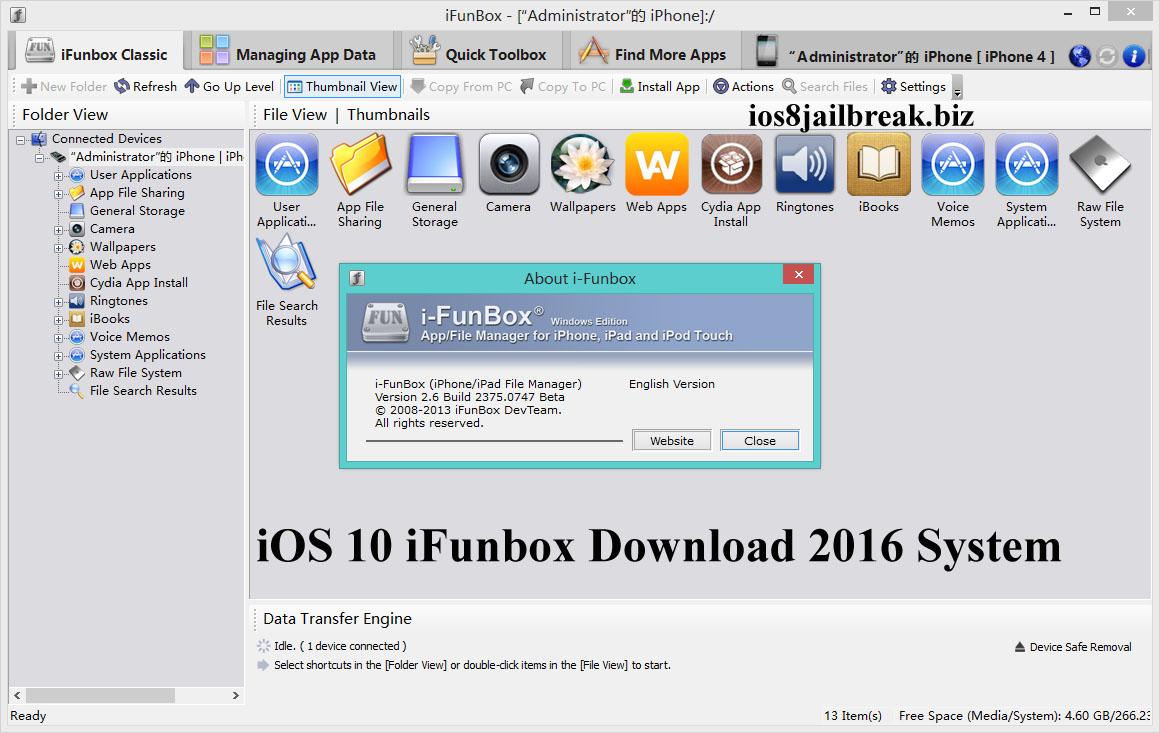
- Загрузить файловый менеджер iFunBox на компьютер, где раньше была установлена программа iTunes.
- Подключить мобильное устройство к ПК при помощи USB-кабеля, и дождаться, пока утилита определит его.
- В окне «Просмотр папок» выбрать директорию «Необработанная файловая система» (в англоязычной версии она называется «Raw File System»).
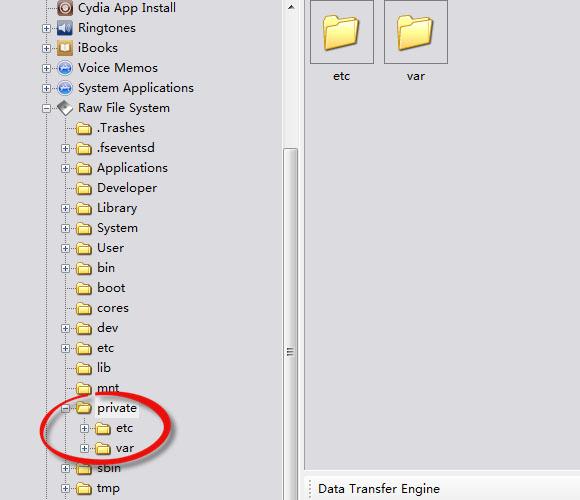
- Здесь отыскать папку «Private», и перейти в «var» → «mobile» → «Library» → «AdressBook».
- Скопировать файлы (абонентскую базу), находящиеся в этой папке на жесткий диск компьютера.
Отныне все контакты будут храниться в специальной директории и станут доступны в любой момент для экспорта на другие устройства.
9. Экспорт контактов на SIM-карту
Несмотря на то, что существует масса способов хранения абонентской базы смартфона: в облаке, на компьютере, в письмах электронной почты и даже в памяти самого устройства, многие предпочитают переносить контакты на сим-карту.
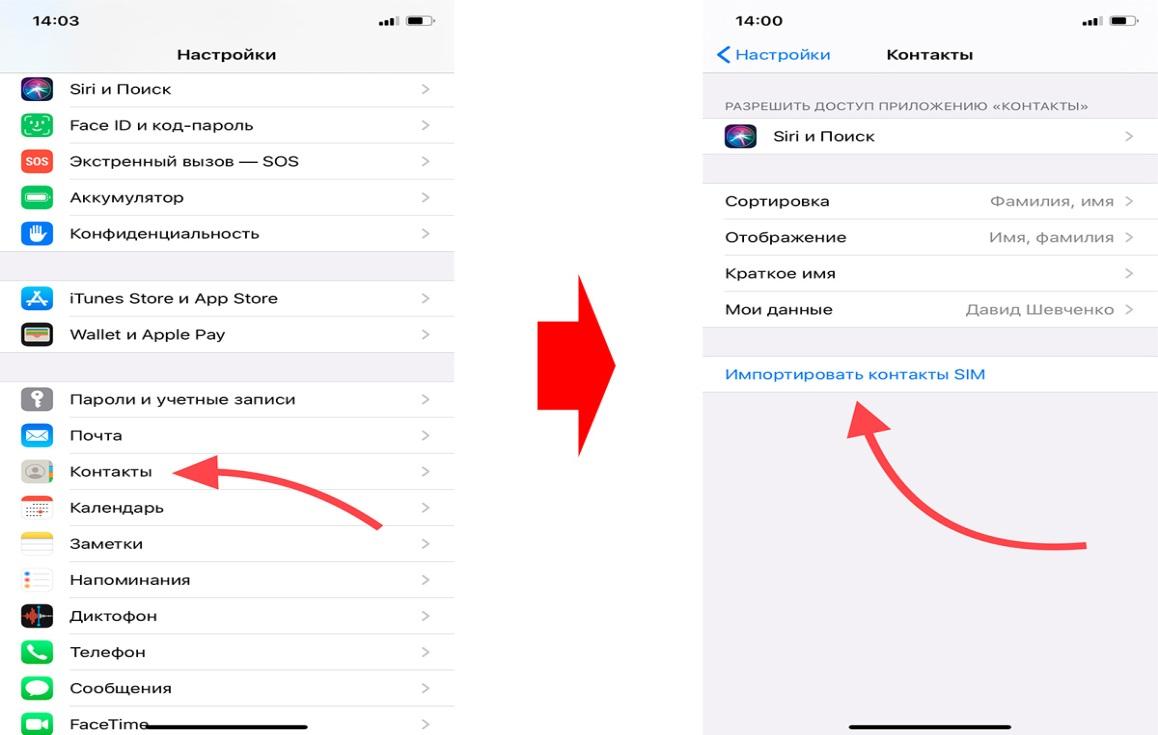
Такое стремление обусловлено тем, что каждый метод завязан на использовании интернета и привязан к ПК или ноутбуку, что усложняет копирование записей при возникновении непредвиденной ситуации (например, повреждении аппарата). Если же номера хранятся на SIM-карточке, ее можно просто переставить в другой гаджет, включая обычный кнопочный телефон.
Существует несколько вариантов экспорта контактов на симку, и каждый имеет свои особенности.