Как подключить онлайн-банк Сбербанка через телефон
Сбербанк – крупнейший российский банк, услугами которого пользуется подавляющее большинство населения. Каждый из клиентов организации хочет внимательно следить за остатком по лицевому счету. Быстро осуществлять переводы и погашать задолженности одним нажатием. Во всем этом помогает специализированный сервис Сбербанк Онлайн.
Что такое Сбербанк Онлайн
Sberbank Online – это совершенно бесплатная платформа, которая предоставляется самим банком для повышения комфорта своих клиентов. При помощи сервиса человек, имеющий карточку Сбербанка, может узнавать о состоянии лицевого счета, заказывать выпуск новой карты, оплачивать интернет и другие услуги, а также открывать вклады. Данные действия выполняются при условии подключения к интернету. Если доступа к сети поблизости нет, человек не сможет воспользоваться сервисом.
Сбербанк-Онлайн многие люди путают с другим сервисом организации – Мобильный Банк. Последний является платным и предлагает клиентам следить за состоянием счета и осуществлять переводы через интерфейс СМС-сообщений.
Чтобы начать пользоваться сервисом, клиенту банка не нужно выполнять бесчисленные действия и уж тем более вносить платеж. Человек платит только за оформление и обслуживание карточки, а СБ Онлайн – это бесплатный сервис, призванный помочь контролировать расходы.
Как установить Сбербанк-Онлайн на телефон самостоятельно
Получить доступ к сервису может любой желающий. Но должно быть соблюдено единственное условие: у человека на руках имеется карточка СБ. Сервис не требует выполнения специальной процедуры подключения. Пользователь просто регистрируется в системе любым удобным способом, после чего он может совершать переводы или оплачивать услуги.
Как подключить мобильное приложение «Сбербанк Онлайн»
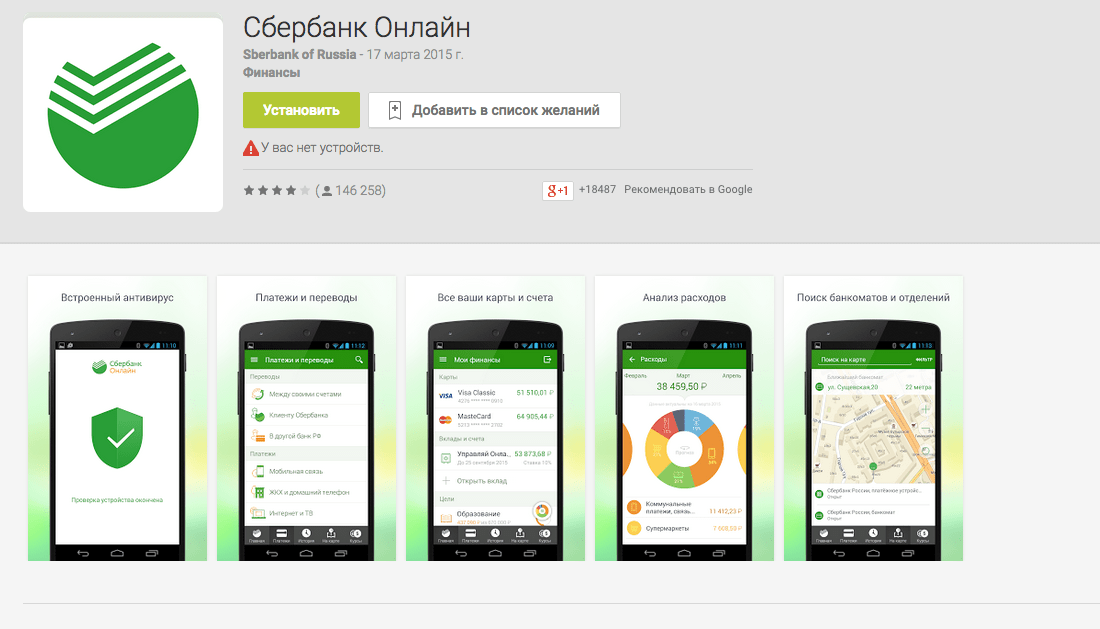
У сервиса имеется одноименное мобильное приложение, которое доступно на устройствах Android и iOS. Загрузить его можно совершенно бесплатно через Google Play или App Store. Но следует обратить внимание на поддержку именно вашего смартфона. Если он базируется на старой операционной системе (например, Android 4.0), приложение даже не отобразится в списке.
Функционал программы является неограниченным, а значит клиент сможет выполнять все действия, которые доступны в случае с другими способами использования SB Online.
После загрузки приложения его необходимо открыть, чтобы пройти регистрацию, для которой потребуется:
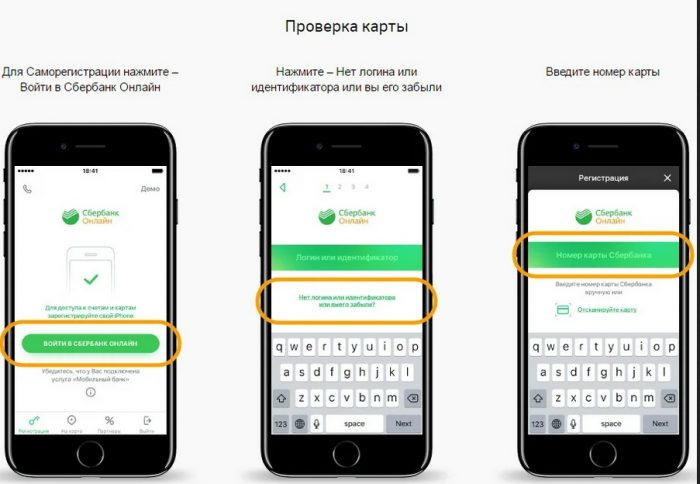
- Принять пользовательское соглашение.
- Разрешить приложению доступ к контактам, файлам и звонкам.
- Нажать кнопку «Вход и регистрация».
- Выбрать тип входа «По карте».
- Ввести номер своей банковской карты или отсканировать ее, после чего кликнуть «Готово».
- Ввести четырехзначный код, который придет в ответном СМС на номер, привязанный к карточке.
- Придумать пароль для входа в приложение или зарегистрировать отпечаток.
После выполнения указанных действий, вы сможете пользоваться всеми преимуществами Sberbank Online. На главном экране отобразится состояние лицевого счета на карте. При необходимости можно добавить и другие реквизиты. Например, кредитку. Также пользователь вправе открыть вклад или зарегистрировать «Копилку» – отдельный счет, куда автоматически откладываются деньги на будущие покупки.
Также в приложении доступна функция открытия вклада. Заплатить за интернет можно в разделе «Оплата», а занять денег другу – в «Переводах». Вся информация о последних списаниях и зачислениях по карте представлена в пункте «История».
Не открывайте root-доступ на смартфоне с программой СБ Онлайн. В противном случае вам будет запрещено осуществлять переводы.
Как подключить Сбербанк-Онлайн на сайте
Еще один хороший способ начать пользоваться сервисом – посетить официальный сайт банка. Он расположен по адресу sberbank.ru. Ресурс позволяет выполнять те же самые действия, что через приложение. А воспользоваться сайтом можно на любом устройстве с выходом в интернет, будь то компьютер, телефон или планшет. То есть, если у вас под рукой не будет своего смартфона с приложением, вы всегда сможете попросить друга зайти на сайт sberbank.ru для выполнения перевода или оплаты услуг.
Перейдя на сайт, потребуется сделать несколько простых шагов:
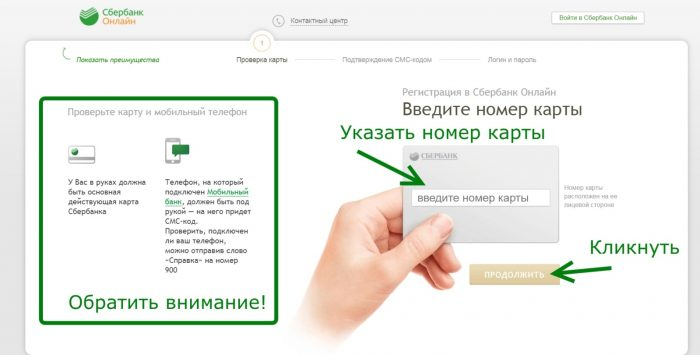
- Нажать кнопку «Сбербанк Онлайн», которая расположена в правом верхнем углу.
- Кликнуть на «Регистрация».
- Ввести номер карты и подтвердить его.
- Указать номер телефона.
- Ввести четырехзначный код из ответного СМС.
- Придумать логин и пароль для дальнейшего входа.
Каждый последующий вход в Sberbank Online через сайт будет сопровождаться необходимостью ввода одноразового кода из SMS.
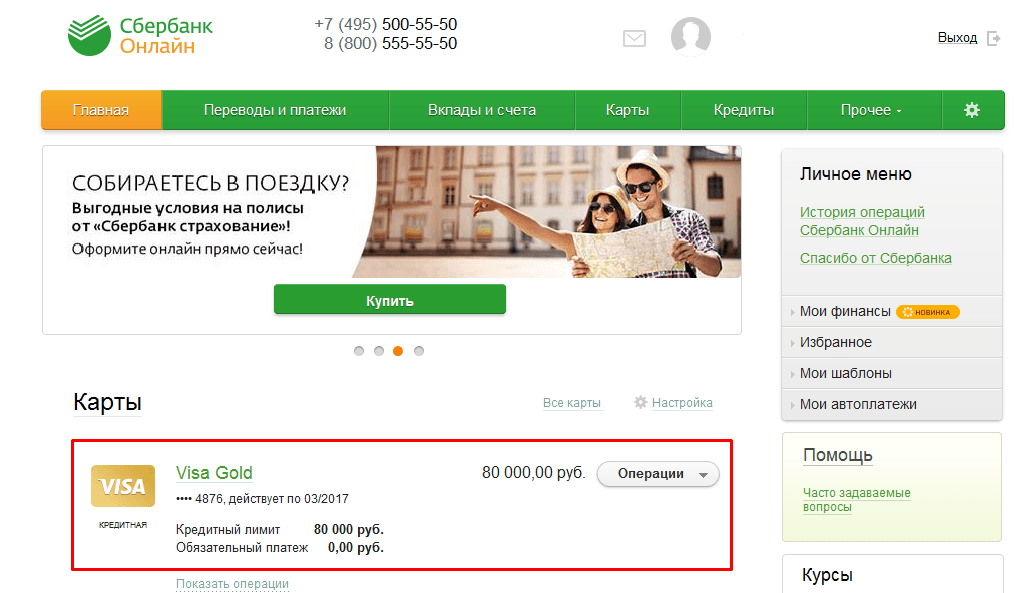
На главной странице клиент увидит меню и список привязанных карт с балансом. При первом входе доступна только одна карточка, но нажатием на «Добавить карту» можно привязать следующую.
Выполнение различных операций производится в верхних пунктах меню: «Платежи и переводы», «Вклады и счета», «Карты», «Кредиты» и «Прочее». Так, чтобы расплатиться за коммунальные услуги потребуется перейти в раздел «Платежи и переводы», выбрать нужную организацию из списка, ввести ее реквизиты и подтвердить действие.
Как подключить Sberbank-Online по телефону
Сбербанк Онлайн – это сервис, который работает через интернет. Как уже было сказано в начале материала, в подключении он не нуждается. Пользователю необходимо лишь пройти регистрацию на сайте или в мобильном приложении.
Онлайн-банк: как подключить и начать пользоваться
Чтобы перевести деньги или оплатить коммунальные услуги, давно не нужно ходить в отделение банка: все можно сделать через интернет. Рассказываем, как пользоваться онлайн-услугами, на примере Сбербанка и ВТБ.
Сбербанк
Как подключить Сбербанк Онлайн
Когда вы получаете карту в отделении Сбербанка, вам обычно сразу помогают подключить онлайн-банк. Но это можно сделать и самостоятельно.
1. Подключите смс-уведомления в банкомате, по телефону 900 или в офисе банка;
2. Зарегистрируйтесь в Сбербанк Онлайн одним из трех способов:
- в официальном приложении;
- по ссылке https://online.sberbank.ru/#/registration;
- в офисе банка.
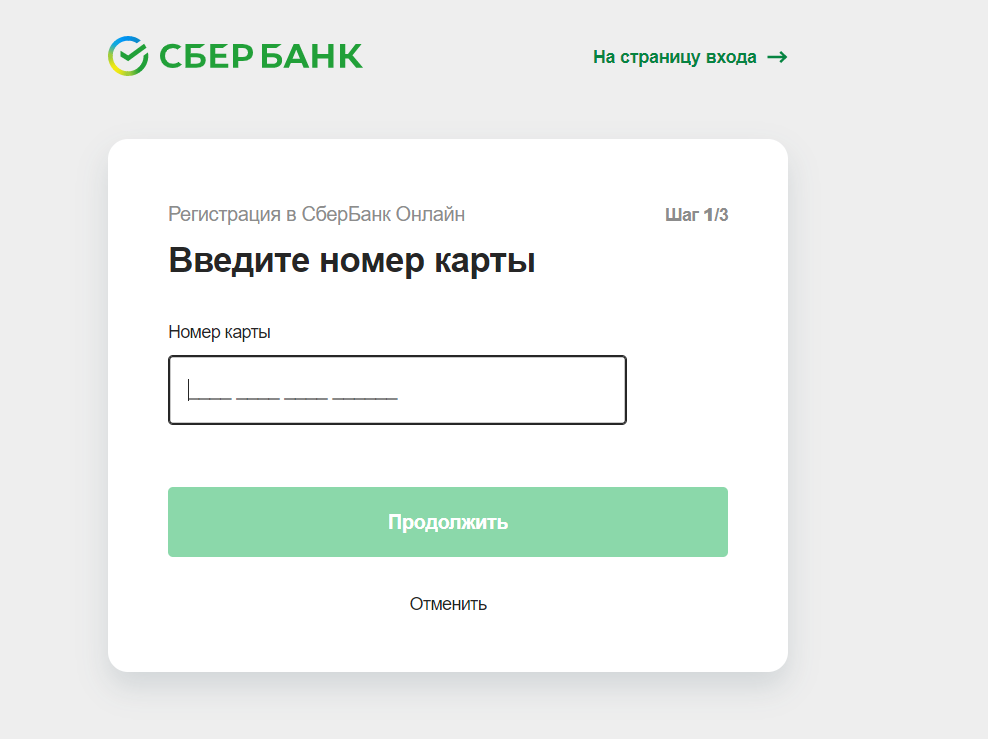
В процессе регистрации вам нужно придумать логин и пароль – они понадобятся при входе. Логин и пароль также можно получить в банкомате в разделе «Сбербанк Онлайн» – «Получить логин и пароль».
Как войти в Сбербанк Онлайн с компьютера
2. Введите логин и пароль.
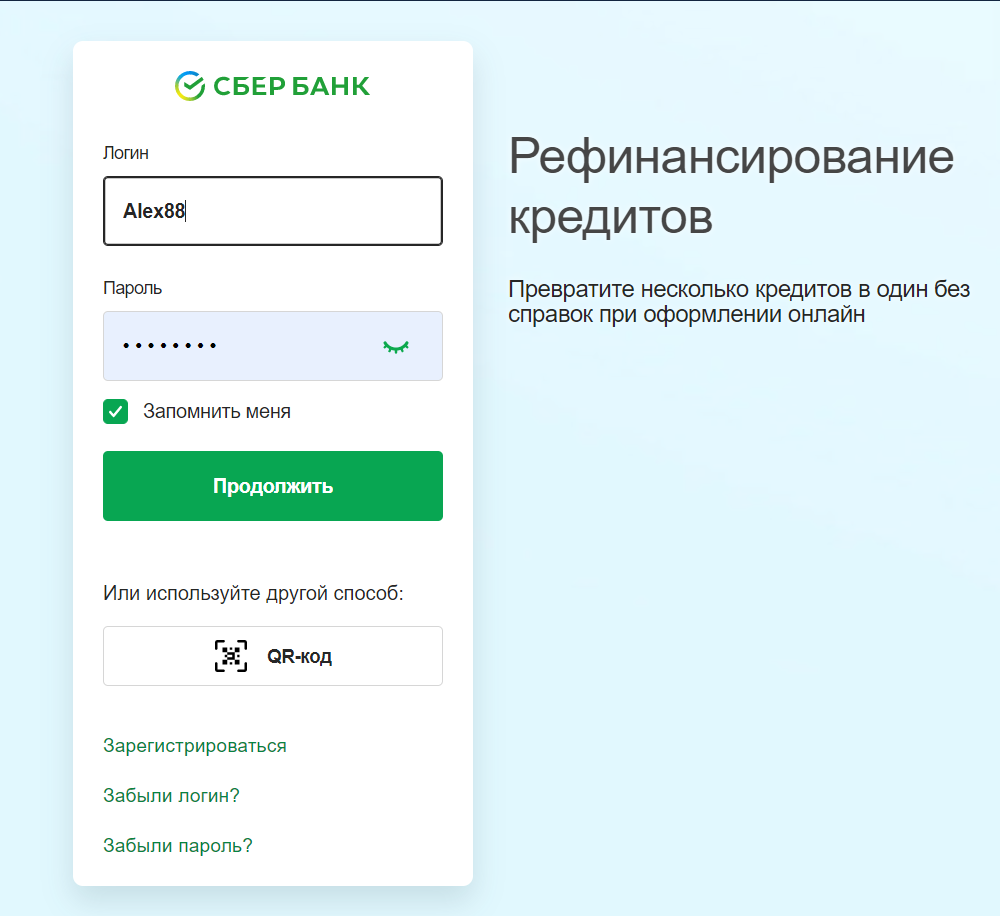
3. После проверки логина и пароля вы получите СМС-сообщение с одноразовым кодом – введите его в поле браузера.
Готово! Вы авторизовались.
Как войти в Сбербанк Онлайн с телефона
2. Откройте приложение и нажмите на кнопку «Войти по карте или логину».
3. Введите номер карты либо кликните на вкладку «По логину» и введите логин. Нажмите кнопку «Продолжить».
4. Введите одноразовый код из СМС-сообщения.
5. Придумайте пятизначный пароль, по которому вы сможете входить в приложение. Введите его два раза.
6. Если на вашем смартфоне можно использовать вход по отпечатку пальца или по Face ID, приложение предложит его активировать. Примите или откажитесь.
Готово! Вы авторизовались.
Основные функции Сбербанк Онлайн

Оплатить коммунальные услуги по QR-коду
1. Откройте раздел «Платежи» в приложении.
2. Выберите пункт «Оплата по QR или штрих-коду».
3. Отсканируйте код с квитанции.
4. Проверьте реквизиты и сумму, подтвердите платеж.
Подключить систему быстрых платежей в Сбербанке

1. В приложении нажмите на иконку в левом верхнем углу и перейдите в раздел «Профиль» – «Настройки».
2. Нажмите на пункт «Система быстрых платежей».
3. Нажмите «Подключить» для входящих и для исходящих переводов отдельно. Если горит кнопка «Отключить», то для этого типа переводов СБП уже подключена.
Перевести деньги с карты Сбербанка
1. Перейдите в раздел «Платежи».
2. Выберите, кому вы хотите перевести деньги: клиенту Сбербанка или человеку в другой банк.
3.Выберите номер этого человека в своих контактах или просто введите номер карты в поле ввода.
4. Укажите сумму, которую нужно перевести. Можете добавить короткое сообщение – например, «С Днем Рождения!» или «В счет долга».
5. Нажмите кнопку «Продолжить». Проверьте всю информацию и нажмите кнопку «Перевести».
6. Выберите функцию «В другой банк»
7. Выберите способ перевода – по номеру телефона в банки партнеры, по номеру карты или по номеру счета.
8. Заполните нужную информацию и нажмите «Продолжить».
Чтобы сделать перевод в другой банк без комиссии через систему быстрых платежей, найдите функцию «Перевод через СБП» в разделе «Платежи». Введите номер телефона и сумму платежа, выберите банк получателя и переведите деньги.
Узнать реквизиты карты
1. Кликните на нужную карту.
2. Выберите пункт «О карте» – «Реквизиты перевода на счёт карты».
Посмотреть бонусы СберСпасибо
В веб-версии бонусы СберСпасибо можно проверить прямо на главной странице.
Чтобы найти их в мобильной версии, кликните на главной по пункту «Все сервисы» и перейдите в раздел «СберСпасибо».
Как подключить ВТБ Онлайн
Вы можете подключить онлайн-банк двумя способами.
1. В офисе банка по паспорту – обычно это можно сделать сразу при получении карты.
2. В банкомате в меню «Настройки».
Как войти в ВТБ Онлайн с компьютера
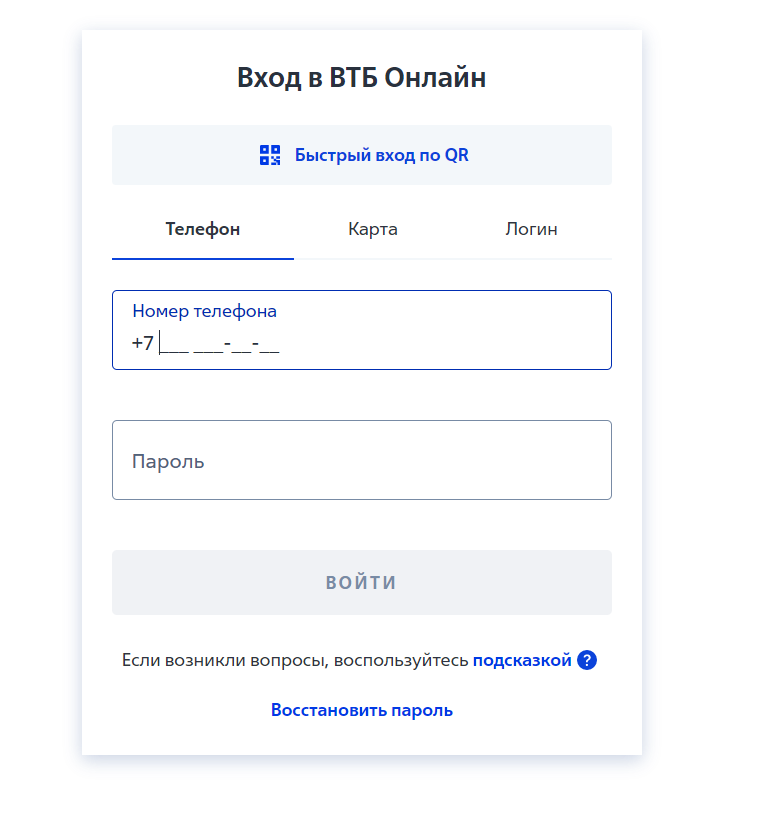
2. Выберите удобный способ авторизации: по номеру телефона, по номеру карты или по логину.
3. Введите номер телефона, номер карты или логин.
4. Введите пароль и кликните по кнопке «Войти».
5. На телефон придет СМС-сообщение с одноразовым кодом. Введите его в поле на странице сайта.
Если вы уже авторизованы в мобильном приложении ВТБ Онлайн, войти в веб-версию можно еще проще.
1. Нажмите на кнопку «Быстрый вход по QR».
2. Откройте приложение, перейдите в «Избранное» и кликните на кнопку «QR-код».
Как самостоятельно подключить Сбербанк Онлайн на телефон?

Добрый день, друзья. Как самостоятельно подключить сбербанк онлайн на телефон? Друзья, как вы давно знаете, у нас в России одной из проблем являются длинные очереди. В частности, на оплату различных коммунальных услуг. Но, выход есть. Нужно подключить сбербанк онлайн на телефон. После этого, вы через Sberbank Online сможете оплатить различные счета. В данной статье мы постараемся наиболее подробно описать саму процедуру по подключению мобильного банкинга. В этом случае станет возможной функция управления вашими счетами практически из любой части Земли.
Условия подключения банка
Подключить данный сервис имеет право каждый пользователь Сбербанка, у которого имеется пластиковая, или кредитная карта, которую выпустил данный банк. Клиенту нужно заключеть договор с этим банком для получение полноценного функционала online.sberbank.ru.
Подключение проводится с помощью мобильного банка. Клиент получает логин с паролем для входа на данный сервис. Затем, для него становится доступной информация про все транзакции по Картсчету. У него появляется возможность проводить нужные ему действия при помощи SMS оповещений.
Какие данный сервис имеет возможности?
Рассмотрим, какую выгоду несёт «Sberbank Online»? Приведу небольшой их перечень:
- Можно погасить долги по кредитам, оплатить штрафы;
- Оплатить коммунальные услуги, или услуги связи;
- Пополнить ваши электронные кошельки: ВебМани, Яндекс Деньги, Киви и прочее;
- Заплатить деньгами из онлайн банка за приобретение любой продукции в интернете;
- Станет возможно произвести перевод на ваш любой другой счет или иную карту;
- Различные операции обмена;
- Можно увидеть все операции с деньгами, которые вы провели за любой период времени;
- Можно открыть депозит, накопительный вклад «Копилка».

После того, как вы подключите Sberbank Online на смартфон, у вас появится возможность использовать приведённые мной преимущества. Можете поверить, всё это довольно просто и удобно. С этим могут справиться, в том числе и пользователи новички.
И при этом – бесплатно. Если воспользоваться услугой «Эконом», вам не придётся платить раз в месяц за использования сервиса. Если же вам нужно больше информации, тогда стоит включить тариф «Полный» за шестьдесят рублей.
Вариант 1 Как подключить Сбербанк Онлайн на телефон?
Как и во многих других сервисах, обязательно нужно привязать один из ваших номеров телефона к своему счету Сбербанка. Самый удобный вариант — это совершить привязку номера во время получения карты, находясь в здании банка. Если вы забыли так поступить, то нужно проделать следующее:
- Я думаю, в вашем городе есть банкомат или терминал? Итак, подходим к нему;
- Вставляем нужную пластиковую карту, не забыв ввести ПИН, известный только вам;
- Войдя в меню «Мобильный банк», вы заметите команду «Подключение основной карты». После этого выбираем нужный тариф, можно выбрать «Полный», можно «Эконом»;
- Затем, нужно указать ваш номер мобильного телефона и получить СМС, в котором будет код подтверждения.

Как видите, всё очень просто.
Вариант 2
Звоним в Sberbank на бесплатный номер 8-800-555-55-50. Затем, нужно будет сообщить оператору свою личную информацию: фамилия, имя, ваш паспорт, точнее его номер и серия. Данные паспорта нужны, чтобы вас идентифицировать.
После этого, указываем номер из 16 цифр, из которых состоит ваша пластиковая карта, затем нужно указать ваш привязанный к карте номер телефона. Он также станет главным номером онлайн банка. (лично мне нравится больше 1 вариант, не люблю по телефону сообщать личную информацию незнакомым людям).
Как подключить мобильное приложение «Сбербанк Онлайн»?
Данный сервис имеет мобильную программу, которая так и называется — «СберБанк». Это приложение с лёгкостью устанавливается как на Андроид, так и на Айфон. Загружается оно бесплатно с Плей Маркета, и App Store. На системах Андроид, от 4.0 версии и ниже данное приложение вы установить не сможете.
Опции приложения неограниченные. Другими словами, вы сможете выполнить те же самые функции, что и на компьютере.
Как только вы загрузите данную программу, открываем её, и проходим регистрацию, для этого:
- Принимаем соглашение для пользователей;
- Разрешаем все доступы, которые потребует это приложение (контакты, файлы, звонки);

- Нажимаем на кнопочку «Вход и регистрация»;
- Выбираем тип входа «По карте»;

- Вводим номер собственной дебетовой карты (можно просто просканировать её), нажимаем на кнопочку «Готово»;
- Вводим код из 4 цифр, пришедший к нам по SMS на тот номер, который мы привязали к карте;
- Нам осталось сгенерировать (выдумать) пароль, чтобы входить в это приложение (он состоит из 5 цифр). Можно пройти регистрацию по отпечатку пальчика.
Как только мы прошли приведённые выше действия, то сразу сможем применять Сбербанк Онлайн. На основной странице мы увидим, сколько у нес денег на счете. Если нужно, то есть возможность для добавления и иных реквизитов. К примеру, добавляем кредитную карточку. Кроме этого можно провести открытие вклада, или регистрацию «Копилки» — отдельный счет, в который на автомате будут откладываться рубли, на будущие покупки.
В свете прошедших событий приложение «Сбербанк» в ПлейМаркет теперь отсутствует. И его можно скачать с официального сайта по ссылке…

Инструкция для скачивания под разные системы находится на этом же сайте.
Как подключить Сбербанк Онлайн на телефон все методы
Их всего несколько. Они довольно простые. Желательно выбрать тот, который для вас является самым удобным.
Активация в самом банке

Возьмите паспорт и пластиковую карточку и отправляйтесь в банк. Затем, нам нужна помощь консультанта, который на данный момент свободен. Если постоите немного в очереди – ничего страшного! В банке меньше людей обычно с утра пораньше, или же после перерыва. А вот ближе к концу рабочего дня, людей может быть больше, так как люди спешат с работы.
Итак, вы общаетесь со специалистом сбербанка. Суть его в заключении договора. В договоре нужен ваш логин (его ещё называют идентификатором) и, разумеется, пароль. Не кому ни показывайте данную информацию.
На сайте Sberbank Online
Итак, нужно перейти по ссылочке https://online.sberbank.ru/ . У нас появляется окошко, где нам предлагают ввести логин и пароль. Разумеется, их у вас пока нет. Поэтому, внизу формы входа находим ссылочку «Регистрация».

Нам нужно пройти три шага

- Первым делом ввести номер вашей карты и нажать «Продолжить»;
- Затем, нам нужно ввести номер нашего сотового телефона, и на него получить СМС, где будет код подтверждения. Данный код нужно ввести в нужную строку в этом окне;
- Следующим действием необходимо создать логин и паролем, которые состоят из 8 и больше цифр. Советую воспользоваться «Генератором пароля», и в пароль добавить не только цифры, но и буквы и прочие символы. Лучше пароль создать из 10 и более символов. Так надёжнее.
Теперь примите мои поздравления. Вы зарегистрировались с Sberbank Online!
Регистрируемся через SMS
Итак, отправляем сообщение с надписью «ПАРОЛЬ» на номер 900. Затем, вам пришлют СМС, с паролем, который даст вам возможность попасть в сервис.

Применяем банкомат для регистрации
Дальнейшие наши шаги похожи на те, которые мы применяли, чтобы подключить мобильный банкинг. После прохождения процедуры, нужно сохранить выданный чек, так как на данном чеке будет ваш логин с паролем.
Подключаем Sberbank Online по телефону
Довольно просто войти на сайт Сбербанка по браузеру смартфона и зарегистрироваться, как я описал выше. Сайт данного банка оперативно загружается на каждом браузере, в независимости от ОС.
Также, есть приложение под Android, которое поможет вам пройти регистрацию. Итак, нам понадобится Гугл Плей. Проходим [urlspan]по ссылочке…[/urlspan]
Теперь нам нужно просто тапнуть по кнопочке «Установить». Далее, дожидаемся, когда приложение загрузится на наш гаджет. Затем, на дисплее должна показаться эмблема «Сбербанка». Проходим по ней и выполняем подсказки приложения.
Как нас стало понятным, Sberbank Online подключить по смартфону через данное приложение более просто, чем прочие методы. Нет нужды в поиске терминалов или зданий банка, звонить на определённые номера или отсылать SMS. Данный путь наиболее простой из всех перечисленных.
Если вы купили новое мобильное устройство, то беспокоиться особо нечего. Нужно просто перенести вашу информацию на приобретённый смартфон. Итак, входим в свой Гугл аккаунт на новом телефоне, производим синхронизацию и приложение установится заново на новом гаджете.
Как деактивировать услугу?
Для многих пользователей важно узнать, как данную услугу удалить (я думаю, у них есть на это причины). Для этого, применим те же методы, какими мы её активировали.
- В самом банке. Обращаемся к сотруднику, пишем заявления о расторжении договора. Разумеется, с собой мы должны принести паспорт и саму карту;
- Нужно набрать номер Кол центра 8-800-555-5550. Далее, разговариваем с оператором, и если вы всё проделали точно, данная услуга будет отключена (Но не обязательно, если робот банка решит, что вы мошенник. А они в последнее время научились определять мошенников, которые им звонят);
- Нужно вставить карточку через банкомат, с указанием pin кода. Войдём во вкладку «Личная информация» и в нем нужно выбрать меню «Отключить»;
- Отправляем СМС с текстом *900*04# на номер 900. Банк проводит обработку данной команды, и высылает клиенту своё сообщение про отключение данной услуги;
- Отсылаем SMS через прикреплённый к банку телефонный номер на номер 900, в котором указываем один из следующих текстов. «БЛОКИРОВКАУСЛУГИ», «БЛОКИРОВКАУСЛУГ», «BLOCKSERVICE». СМС нужно написать заглавными буквами без пробелов.
Не так часто происходит обновление дизайна терминалов. Но, и такое случается. Поэтому, в терминале вы можете не увидеть часть слов, о которых я вам сообщил. В этом случае действуем по интуиции, или просто звоним на номер, который указан в углу терминала. По этому номеру также можно обратиться с другими различными вопросами, вроде: как войти в онлайн банк если забыт пароль, как заблокировать доступ и прочее.
USSD команда, терминал и SMS по большей части используется как «Временная мера», когда пользователь решит не использовать данный сервис больше одного месяца. Но, не стоит забывать о том, что оплата мобильного банка в данном случае будет проходить в стандартном режиме. Если же вы с этим не согласны, то вам будет нужно выбрать режим «Экономный». Данный режим имеет свои ограничения, но оплату за услуги не берёт.
Как только пользователь отправит запрос на отключение услуги, то обработка запроса будет проходить 2 – 3 дня. Затем, клиенту поступит SMS с сообщением про отключение услуги. Если же по прошествии данного времени SMS оповещение не поступило, то в этом случае желательно обратиться в «Службу поддержки», или явиться лично в отделение банка.
Данную услугу желательно отключить, если пользователь потерял пластиковую карту, или телефон с этой услугой. Данный способ понизит риск кражи ваших денег с вашего личного кабинета.
Вывод: — Как самостоятельно подключить сбербанк онлайн на телефон вы теперь знаете. Советую выбрать тот метод подключения, который вам кажется наиболее удобным. Успехов!
Как зарегистрироваться в СберБанк Онлайн через телефон в приложении пошагово
Чтобы пользоваться любым сервисом для проведения финансовых операций, сначала необходимо там зарегистрироваться. Не является исключением и Сбер. Давайте разберёмся как зарегистрироваться в СберБанк Онлайн через телефон в приложении пошагово, подробно и с картинками.
Сразу сделаю небольшую ремарку, использовать для этой цели будем телефон с операционной системой андроид. Хотя для процесса регистрации это особой роли не играет, но у владельцев айфонов, тем не менее, могут быть некоторые не принципиальные нюансы.

Если вы не желаете делать это через телефон, то есть и другие способы. Например:
- непосредственно через банкомат;
- терминалы банка для оплаты услуг;
- во всех отделениях банка; , используя компьютер.
Давайте всё-таки рассмотрим наш, конкретный, случай и приступим непосредственно к пошаговому разбору.
Шаг 1. Установка приложения СберБанк Онлайн из Play Маркета на телефон
Чтобы найти сам Play Маркет, проведите пальцем по экрану телефона снизу вверх. Потом слева направо, если не найдёте сразу и справа налево тоже.
Или можете на самом верху в строке поиска коснуться лупы, появится клавиатура внизу, начинайте вводить название. После набора двух, трёх букв оно появится само. Его значок выглядит так:

Теперь делаем следующее:
- касаемся значка и заходим в плей маркет;
- набираем в поисковой строке фразу «СберБанк Онлайн»;
- появится значок Сбера, тыкаем на «Установить».

Сначала начнётся скачивание, а затем и сама установка.
Весь этот процесс можно будет наблюдать по карусели вокруг этого самого значка. В зависимости от скорости вашего интернет соединения, он может занять от нескольких секунд до нескольких минут.
После завершения процесса скачивания и установки приложения, кнопка «Установить» сменит название на «Открыть». Жмём на неё и на этом установку можно считать законченной.
Шаг 2. Подтверждение соглашения и предоставление разрешений приложению
Процесс открытия происходит обычно с некоторой задержкой, по его окончанию появляется текст пользовательского соглашения. Здесь нужно нажать на большую кнопку внизу «Подтвердить».

После подтверждения своего согласия с пользовательским соглашением и политикой конфиденциальности, откроется информация о предоставлении необходимых разрешений для работы с приложением. Ознакомьтесь с ней и можете жать на «Продолжить».

После этого начнут всплывать окна с запросами тех самых разрешений, которые выделены на верхней картинке жёлтым маркером. Нажимаете на всех «Разрешить». Вот мы и добрались непосредственно до личного кабинета сервиса.
Шаг 3. Вход и регистрация в СберБанк Онлайн
Если вы уже пользовались этой услугой с компьютера, слева внизу есть кнопка «Войти по логину СберБанк Онлайн», вам туда. Если же вы это делаете впервые, то жмите на «Войти по номеру карты».

В результате откроется окошко входа и регистрации. Здесь надо будет ввести номер своей карточки, либо просто отсканировать её.
Справа в поле ввода есть кнопка сканера, если на неё нажать и навести объектив камеры телефона на карту, она распознается автоматически. Хотя, если честно, не всегда это удаётся. Нажимаем «Продолжить».

Сразу же после этого вы попадёте в окошко для ввода кода СМС подтверждения. Обычно самому вводить ничего не приходится, достаточно в появившемся нижнем окне нажать кнопочку «Разрешить» и всё само собой образуется.
Но если нет, то посмотрите СМС от банка (900) и введите самостоятельно. Но если и этого нет, то запросите СМС повторно нажав на фразу «Не пришёл СМС-код?» и доведите регистрацию до конца:

Шаг 4. Ввод пароля и открытие личного кабинета Сбера
Осталось дело за малым, придумать пароль из пяти цифр и набрать его на клавиатуре дважды. Только запомните его или запишите на время, чтоб потом не забыть.

Если ваш смартфон не очень старого выпуска и на нём есть сканер отпечатка пальца, то выйдет окно, где вам предложат выбрать способ входа в личный кабинет, с помощью отпечатка пальца либо по паролю.
Если вы не знаете как настроить вход по отпечатку, лучше оставьте это до «лучших времён» и жмите на «Использовать пароль».

Сразу после этого ненадолго откроется приветственное окно и вы окажетесь на главной странице личного кабинета. На ней отобразятся все ваши карты, вклады и счета с информацией по суммам, срокам, процентам и т. д. Естественно, никаких чёрных маркеров как на нижней картинке не будет.

Это последний шаг и завершающий этап регистрации в приложении СберБанк Онлайн через телефон. Подписывайтесь на обновления, следующие статьи будут уже о проведении различных платежей и прочих финансовых операциях.