Как скачать Майкрософт Тимс на компьютер: начало работы
 BY
Как скачать Майкрософт Тимс на компьютер, можно ли сделать это бесплатно, какие операционные системы поддерживаются? Научим вас пользоваться крутой корпоративной платформой! Вместе установим программу на компьютер и зарегистрируем новую учетную запись.

Как скачать?
Установка Teams – процесс достаточно простой. Даже если вы редко загружаете десктопные программы, сможете разобраться, что делать! Скачать приложение для общения и совместной работы можно с официального сайта Microsoft.
Важно: не рекомендуем искать сторонние источники. Вы можете скачать ПО с официального ресурса и не переживать о вирусах или мошенничестве. Перед вами точно нужная программа, которую смело можно загрузить на компьютер!
Итак, как установить Microsoft Teams на компьютер:
- открываем официальный сайт разработчика Microsoft;
- ищем наверху кнопку «Скачать» , нажимаем;

- сервис автоматически определит вашу операционную систему;
- вам остаётся только прокрутить страницу вниз (до иконки Windows, macOS или Linux);

- нажмите на кнопку «Скачать на ПК» и ждите!
Процесс загрузки файла на компьютер занимает несколько секунд, так что запасаться терпением не придется.
Продолжаем разбираться, как установить Teams на компьютер! После того, как вам удалось скачать ПО, необходимо найти установочный файл в соответствующей папке:
- кликните по файлу дважды, чтобы запустить установщик;

- следуя инструкциям на экране выберите, кто из пользователей компьютера будет иметь доступ к ПО;
- изучите данные о «размерах» загружаемой программы;
- выберите папку для загрузки и подтвердите действие.
Вот вы и разобрались, как установить MS Teams на компьютер. Подождите еще несколько секунд, пока не будут распакованы нужные пакеты. Процесс не займёт много времени, обещаем.
Все прошло успешно, программа скачалась – и теперь можно переходить к следующему этапу!
Как зарегистрироваться?
Как установить Майкрософт Тимс на ноутбук – понятно. Далее можно приступать к регистрации учетной записи или авторизации, если у вас уже есть профиль. Открываем скачанное приложение и нажимаем Начать работу .
- Откроется окно входа – вам нужно ввести логин Skype, мобильный телефон или адрес электронной почты;

- вводим пароль – готово!

После этого шага, если вы не регистрировались ранее в Тимсе, вас перенаправят обратно на официальный сайт для регистрации. Там нужно будет ввести адрес почты, пароль, телефон и выбрать, для каких целей вы будете использовать софт.

Как установить Майкрософт Тимс на компьютер, если у вас нет учетной записи Микрософт?
- Оставайтесь на официальном сайте;
- нажмите на значок человечка в правом верхнем углу экрана;

- нажмите на создание профиля;

- нужно будет ввести данные: номер мобильного или адрес почты;

- не забудьте указать свое имя и придумать пароль;

- подтвердите личность с помощью кода или письма.
Вот и все о том, как установить Майкрософт Тимс и начать работу! Сразу после авторизации можно приступать к использованию приложения.
Кратко расскажем, на какие элементы интерфейса стоит обратить внимание. Вы будете работать через панель слева – именно там располагаются нужные вкладки. Это собранные вами команды, календарь, чат и лента новостей/действий.

Нажав на иконку наверху справа, вы можете посмотреть данные своего профиля и изменить настройки при необходимости.

Основная работа ведётся в центральной части экрана. Когда вы выберете нужную вкладку, справа появятся доступные инструменты. Можно организовывать собрания, назначать встречи, общаться по видеосвязи с коллегами, делиться данными … И многое другое!
Надеемся, установка Microsoft Teams прошла успешно! Если вы воспользуетесь нашими инструкциями, то сможете быстро перейти непосредственно к работе с командой. Поверьте, приложение настолько удобное, что скоро вы начнёте задаваться вопросом: «Как же можно работать иначе?»
Скачать Microsoft Teams
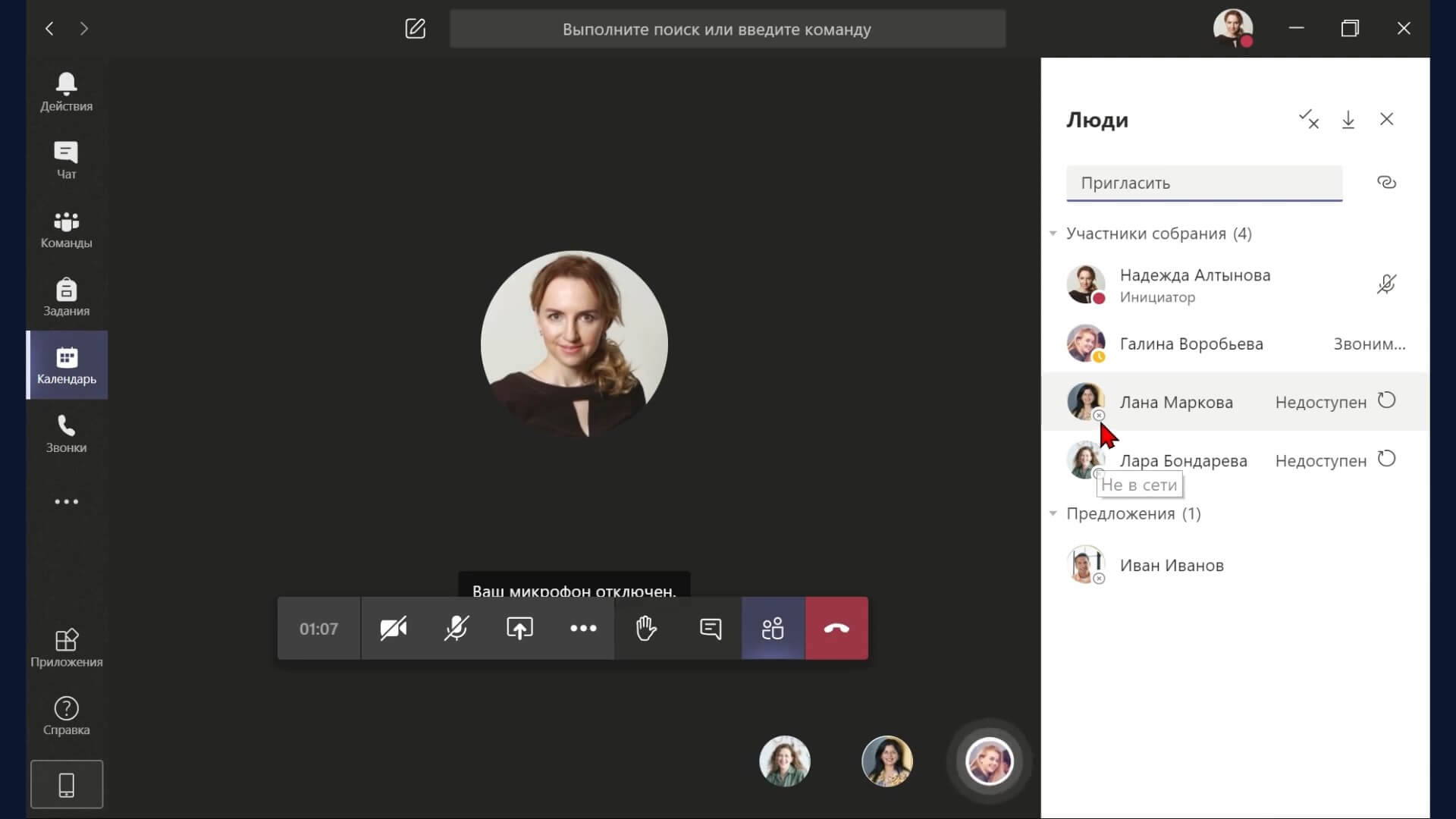
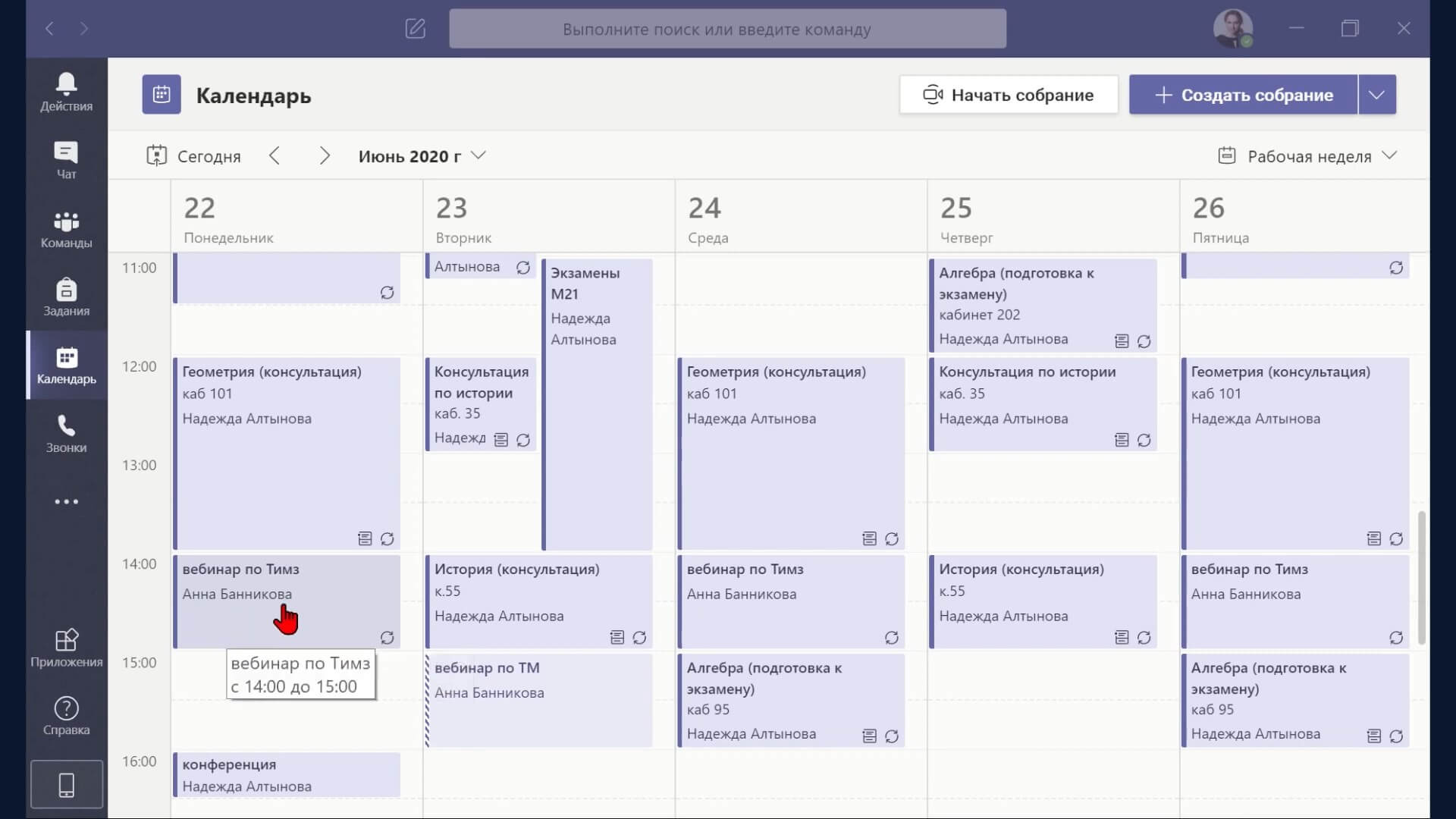
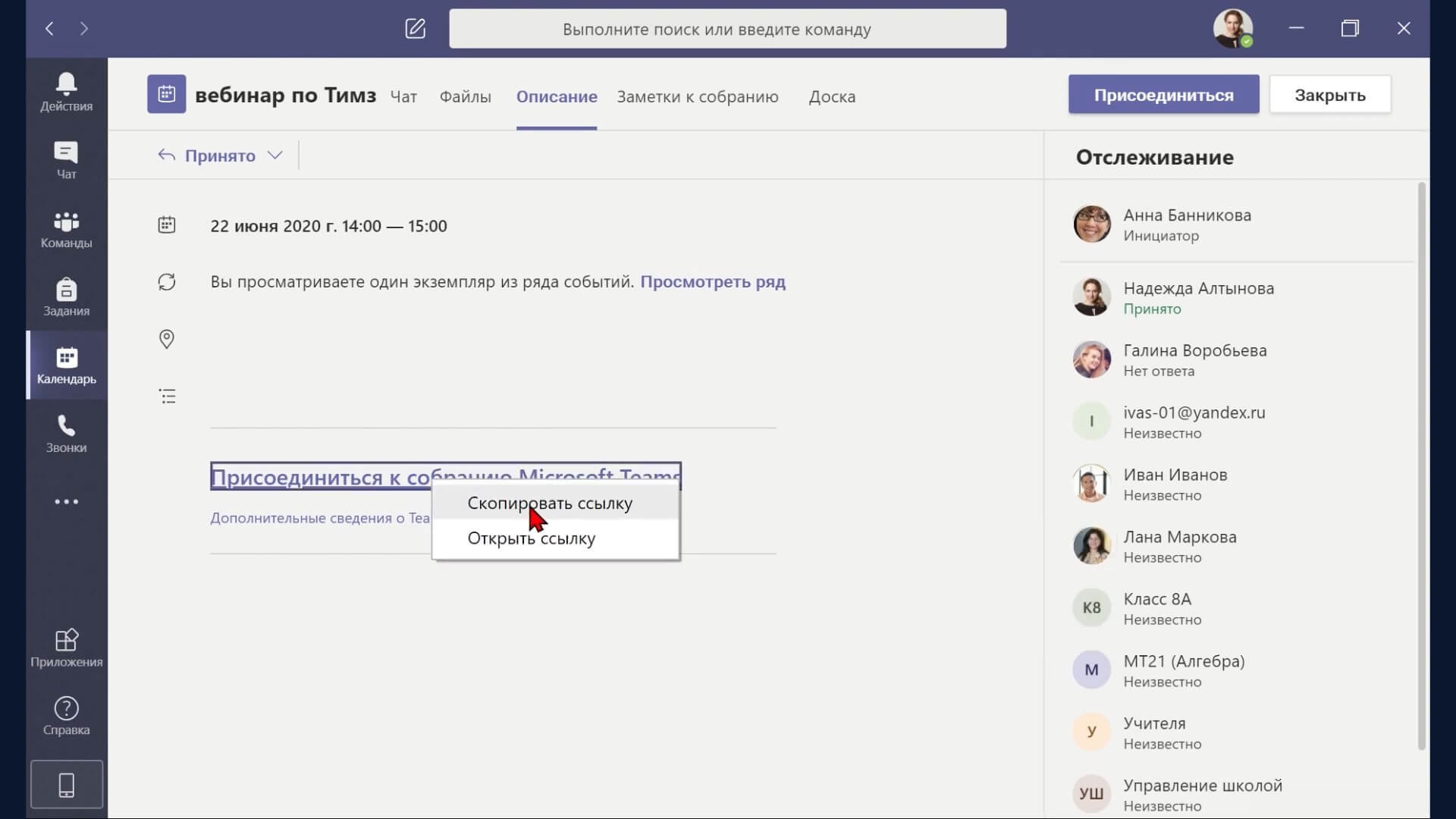
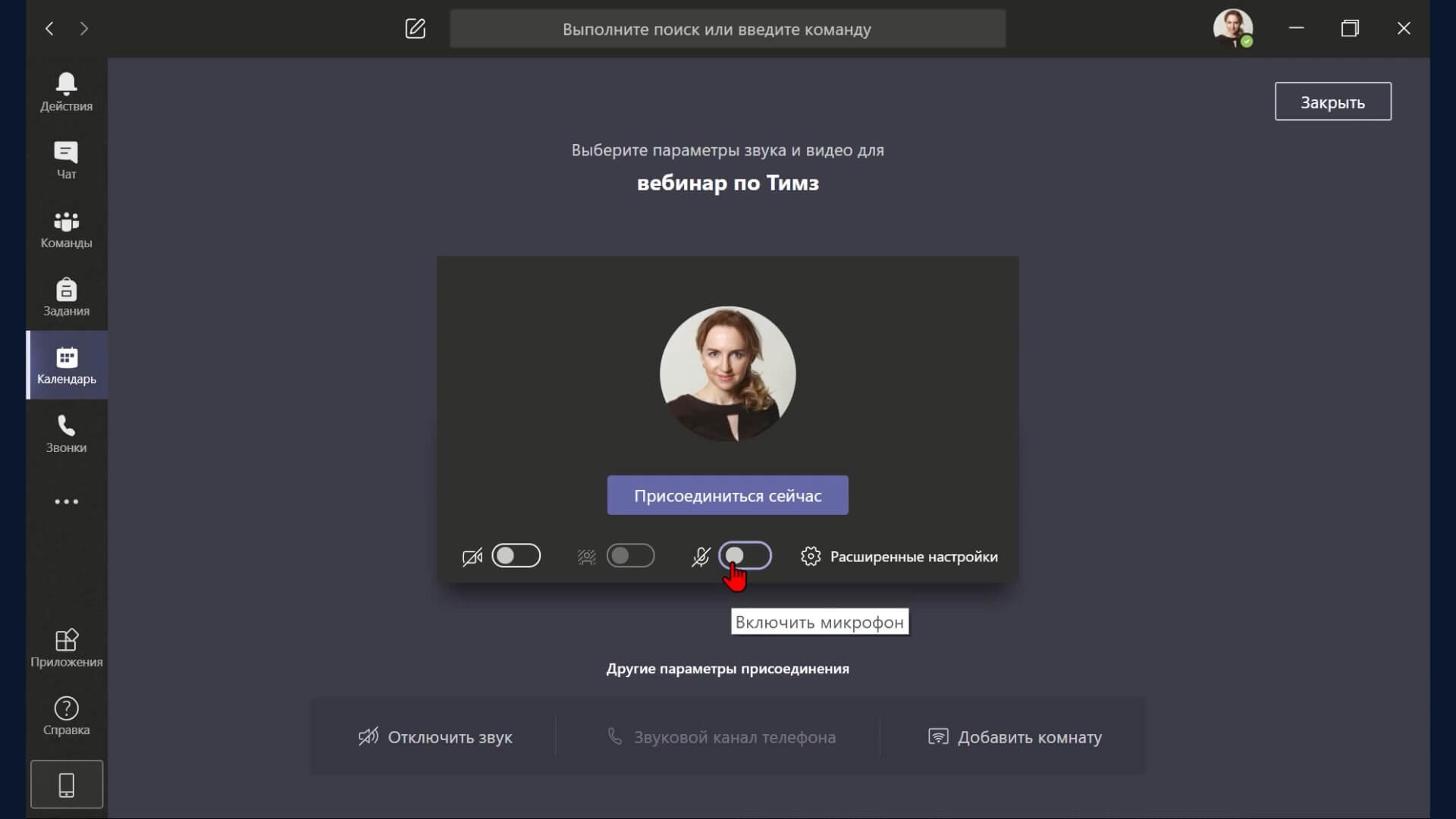
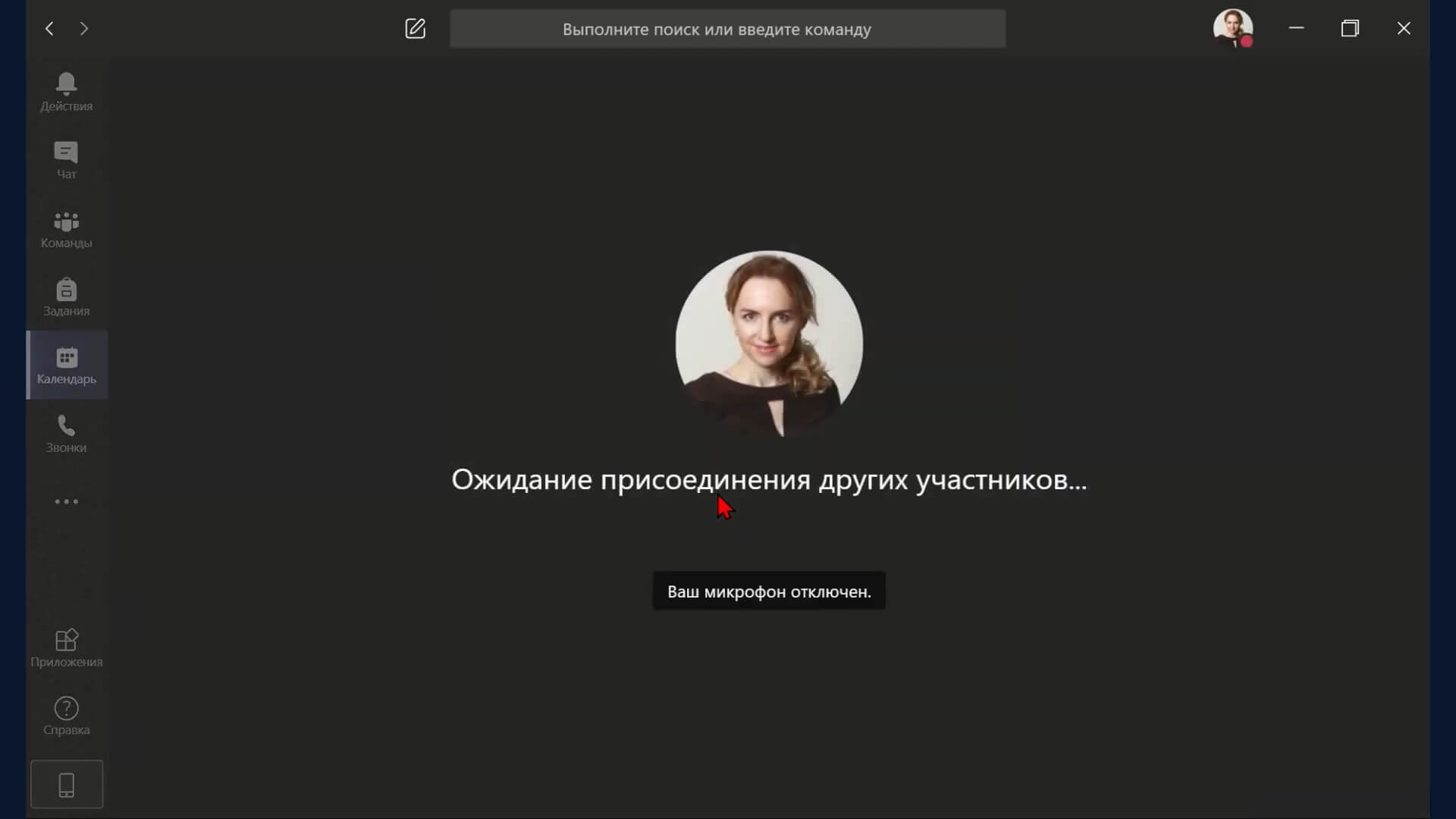
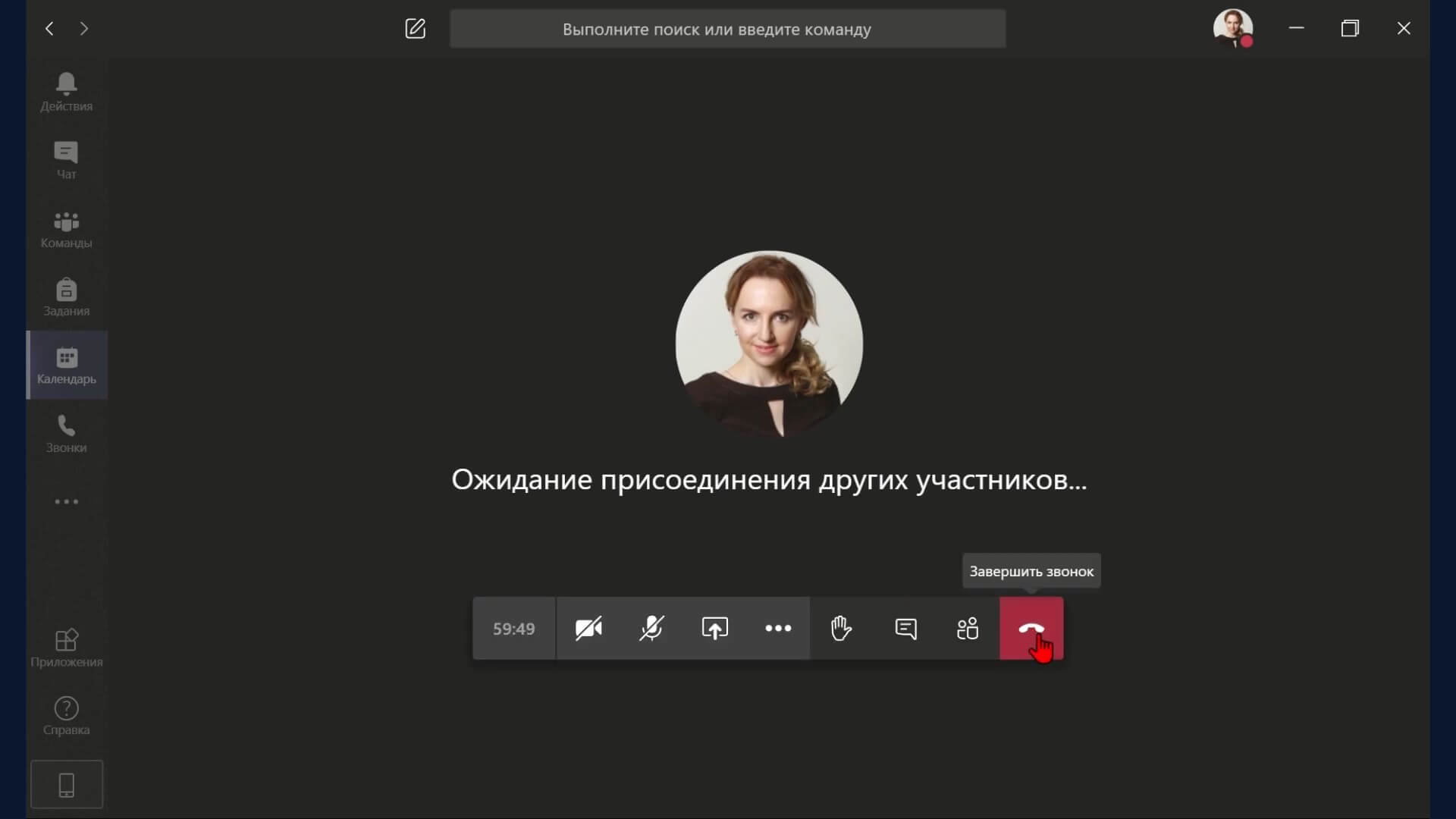
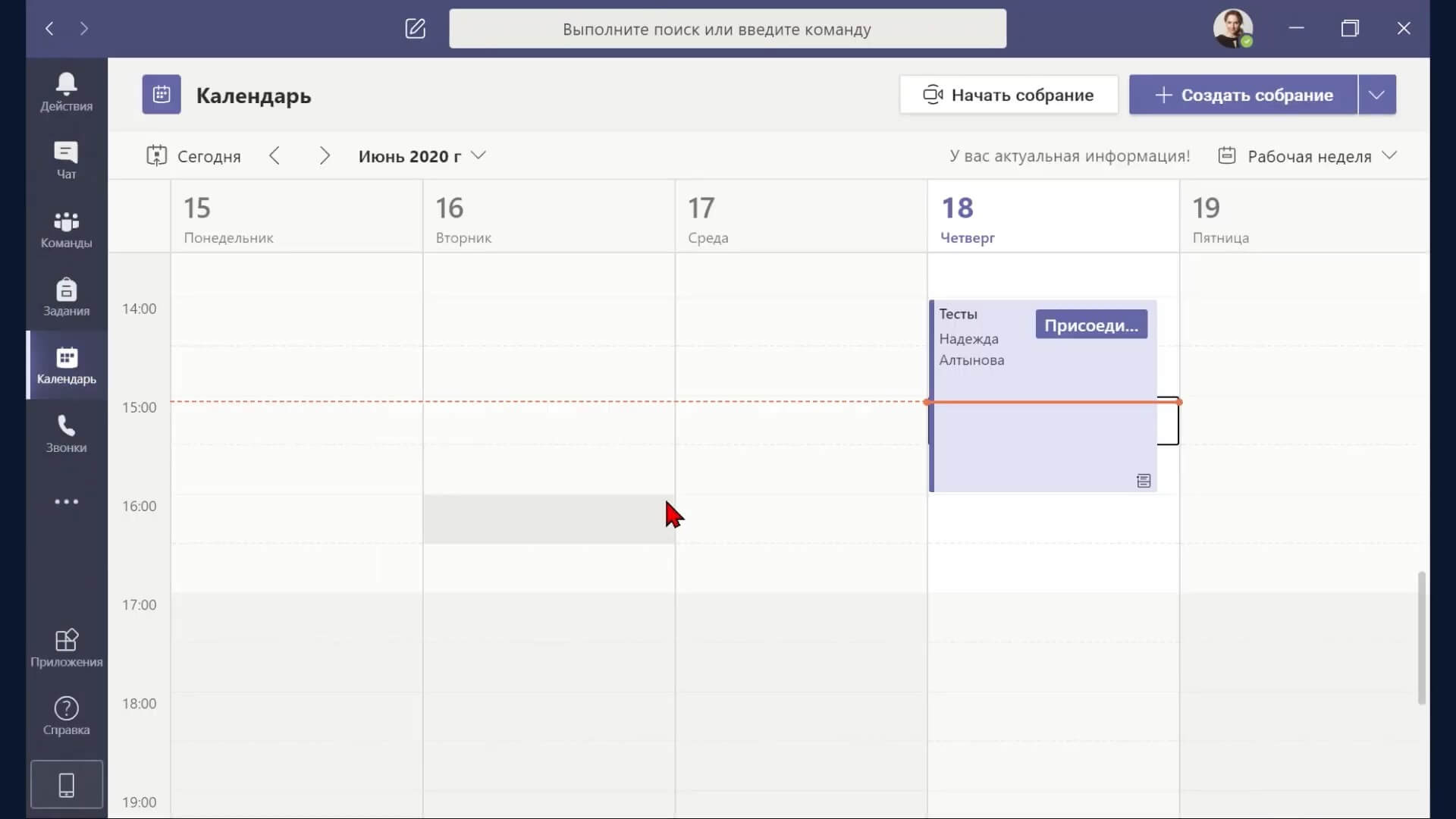
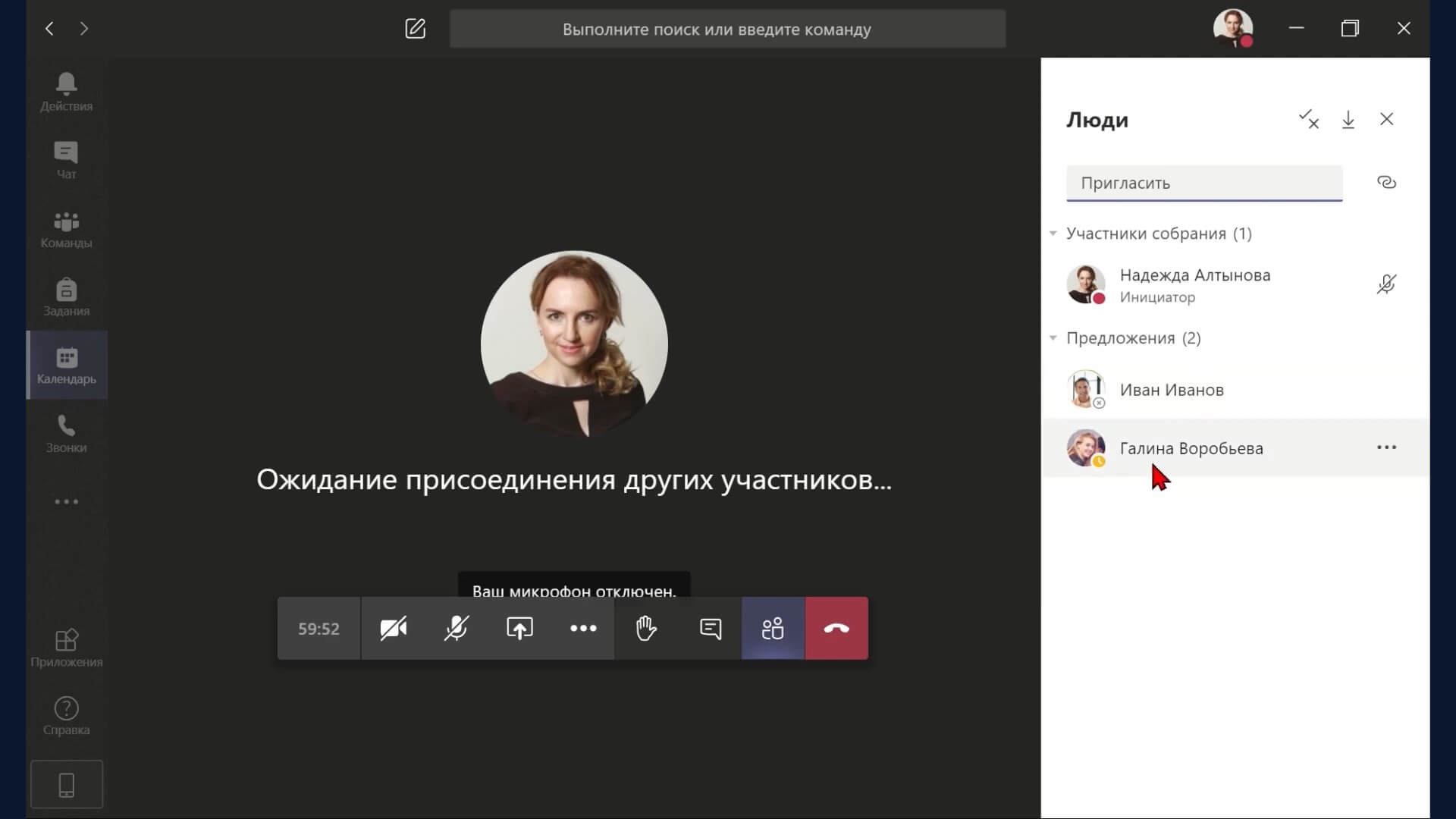
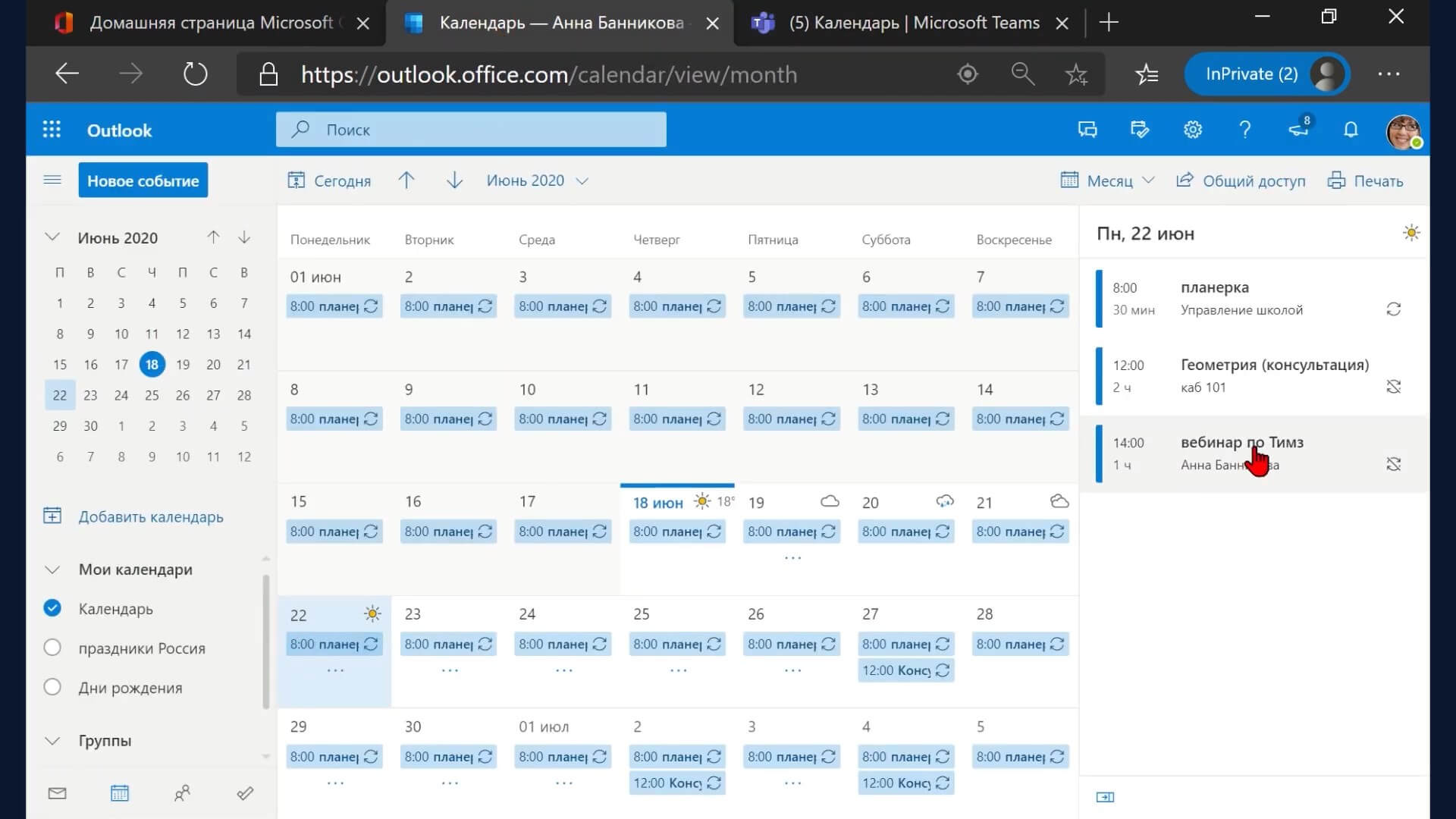
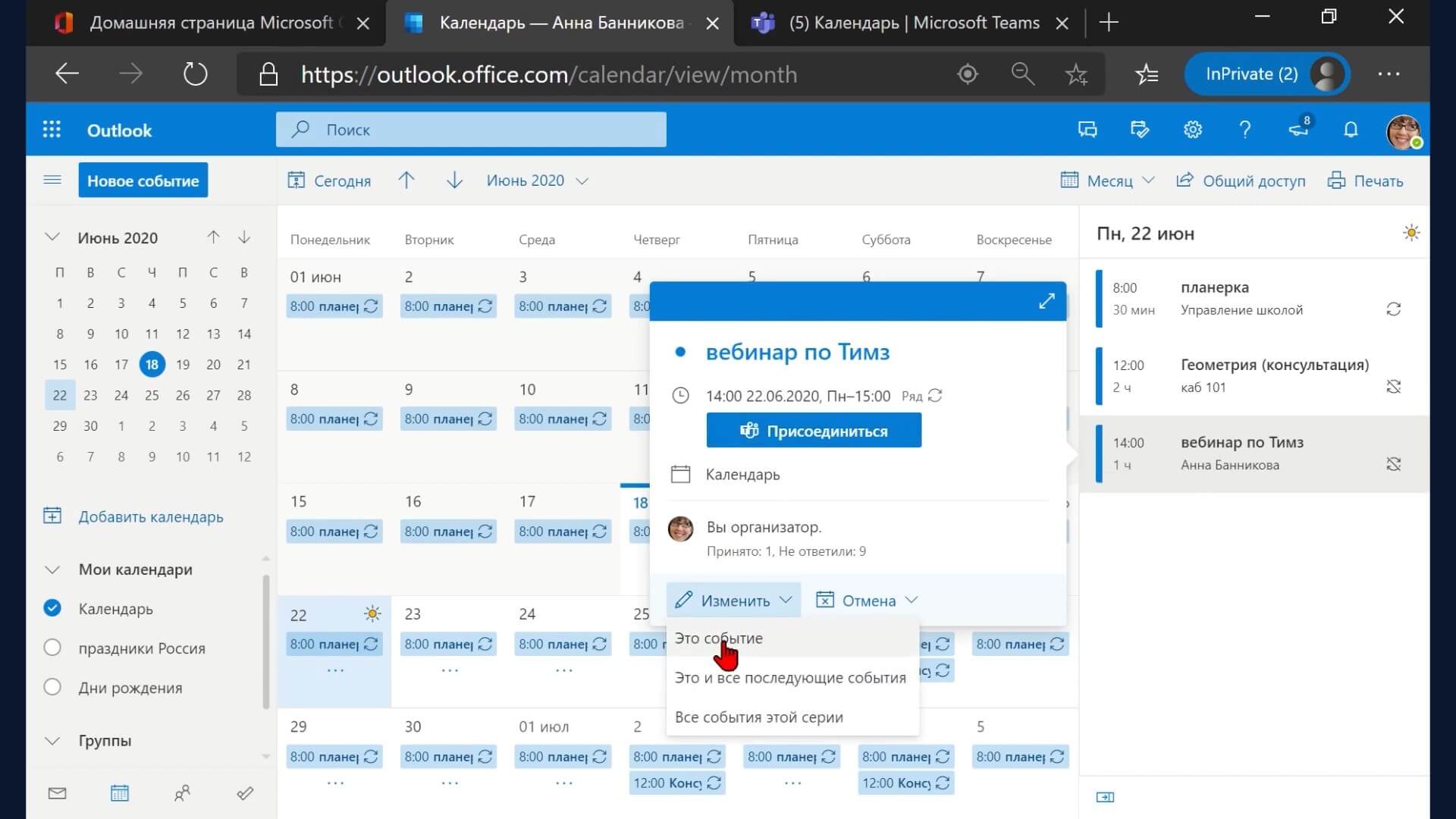
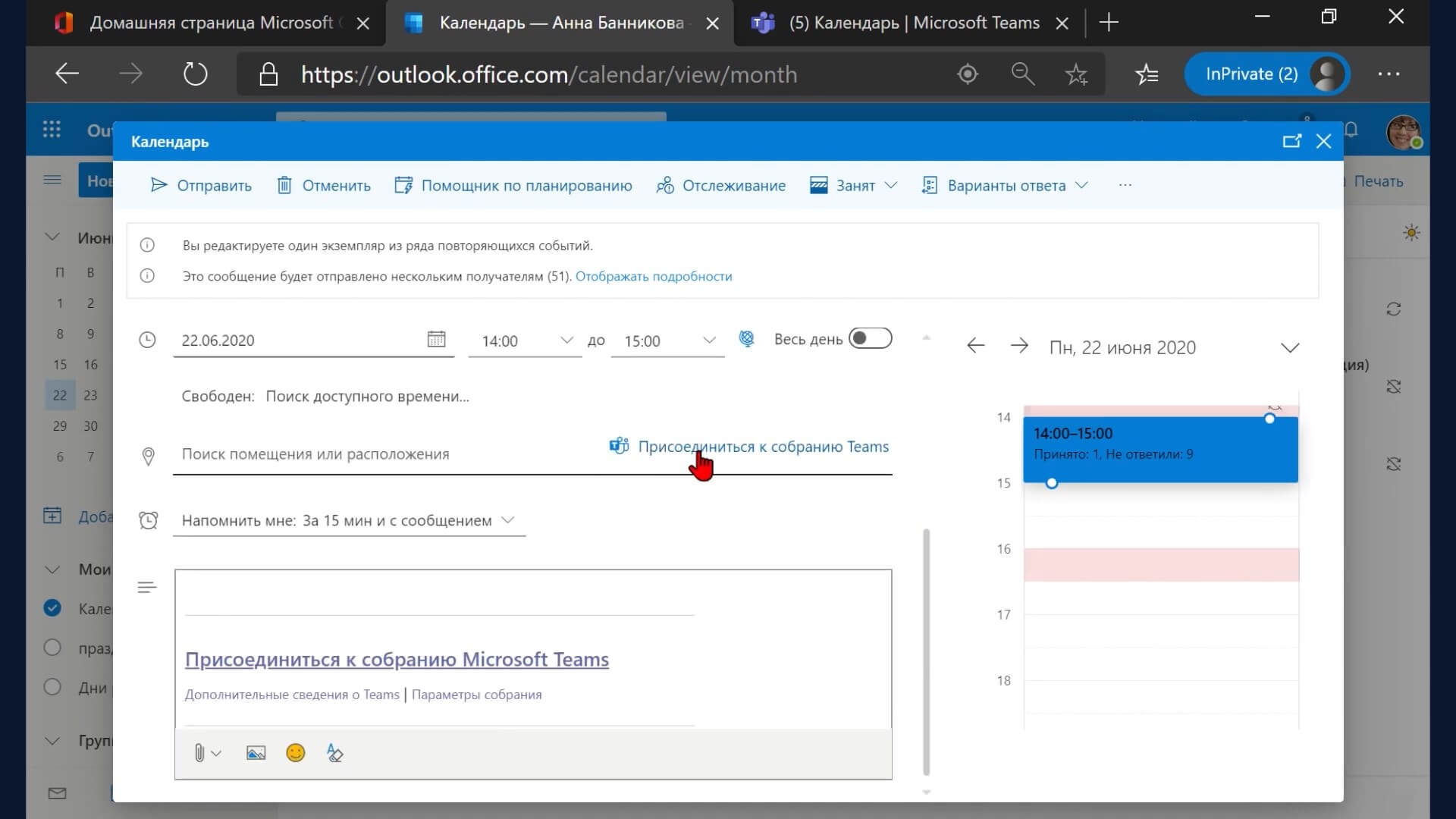
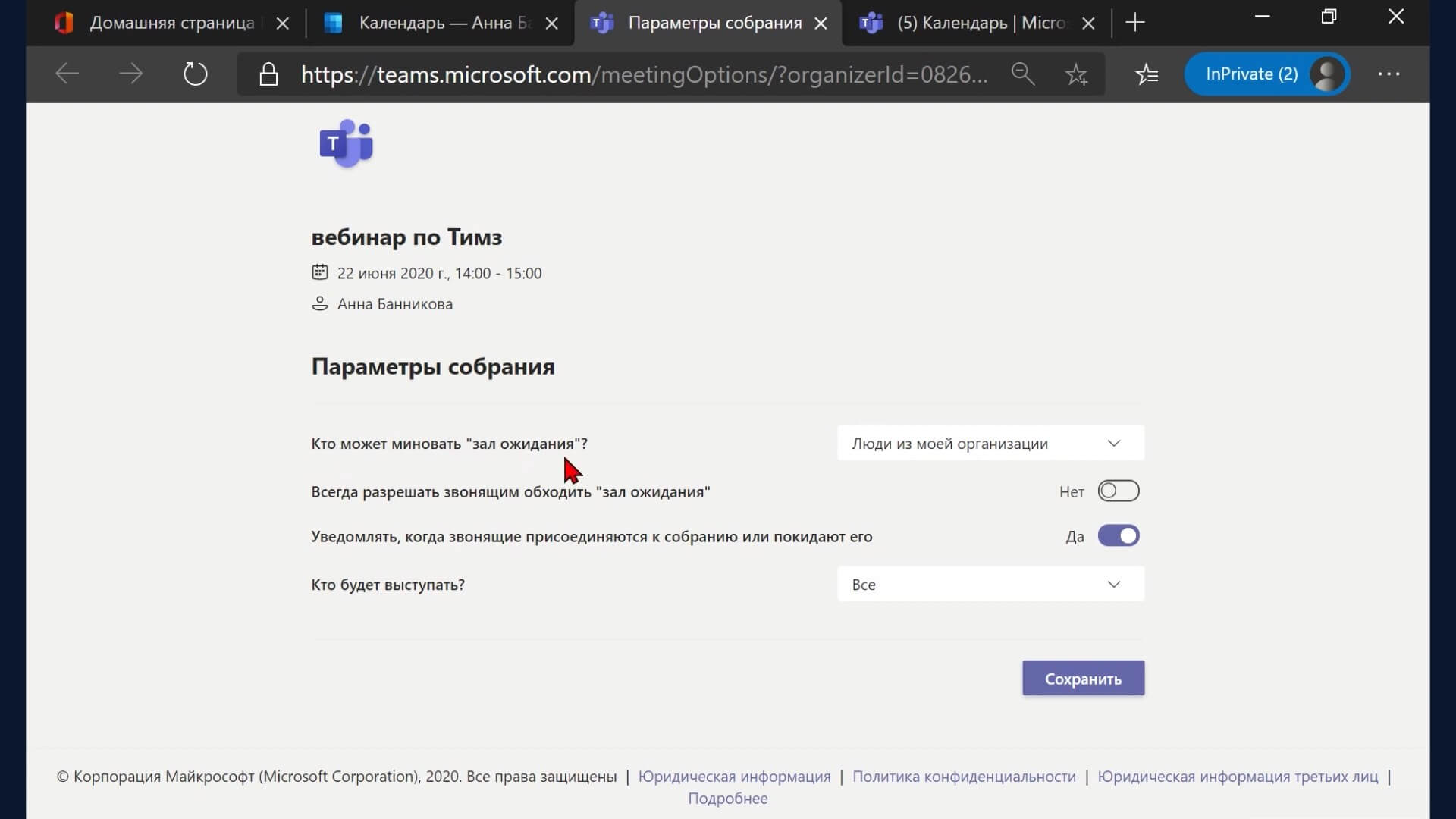
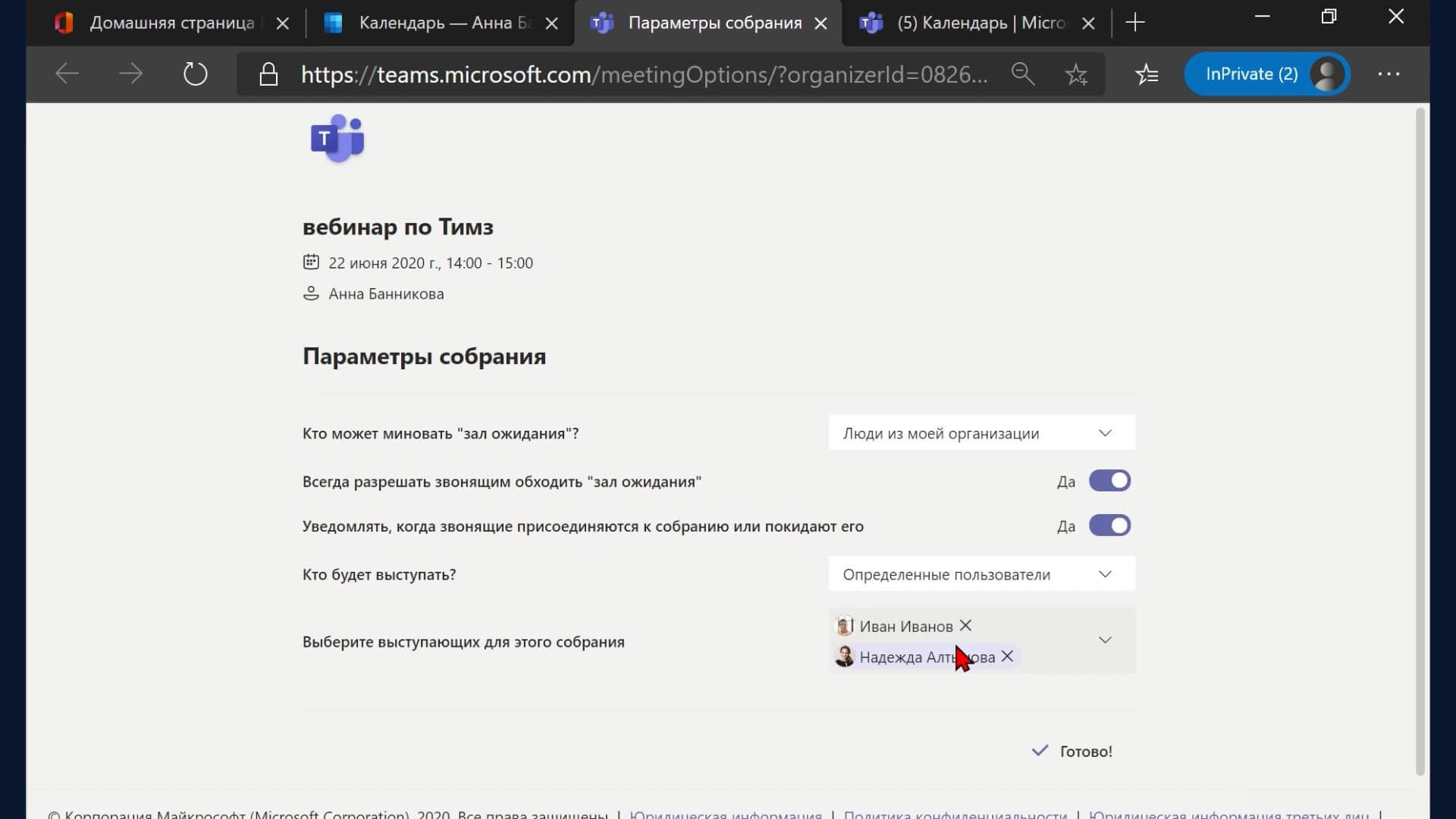
Microsoft Teams — это корпоративная платформа-мессенджер для видеоконференций вроде Zoom, которая включает в себя чат, онлайн-встречи, приложения, обмен файлами и совместную работу с ними. Программа входит в бесплатную версию подписки Office 365 A1, а скачать приложение Microsoft Teams можно на компьютер (Windows, MacOS, Linux), ноутбук, мобильный телефон (Android, iOS) или использовать онлайн в браузере.
Ключевые возможности
В бесплатную версию мессенджера входят такие функции:
- Онлайн-звонки и встречи;
- Чат для общения;
- Разделение работы на задачи;
- Добавление неограниченного количества пользователей;
- Возможность хранить и делиться файлами (для команды – 10 GB, для пользователя – 2 GB);
- 250+ интегрированных приложений;
- Демонстрация экрана;
- Функция замыливания фона камеры во время видеозвонка.
Как пользоваться?
После скачивания Майкрософт Тимс вам необходимо зарегистрировать свой аккаунт, который будет единым для всех продуктов компании (Skype, OneDrive). Для этого нужно будет указать email, пароль и номер телефона, на который придёт подтверждение, а после — можете приступать к работе в приложении.
На главном экране вы можете добавить других пользователей в друзья, создать новый чат или организовать собрание. На боковой панели слева можно включить календарь, где можно создать расписание всех событий на любой день, а также посмотреть ленту действий и упоминаний.
Плюсы и минусы Microsoft Teams
Преимущества
- Возможность использовать @упоминания;
- Поддержка русского и украинского языков;
- Большой выбор средств форматирования текста (заголовки, ссылки, цитаты, выделения, курсив и т. д.);
- Встроенный переводчик;
- Возможность отправлять GIF-файлы и стикеры;
- Уведомления о приоритетном статусе.
Недостатки
- Не поддерживает устаревшие форматы DOC, XLS и PPT. Поэтому придётся конвертировать их в новый — DOCX, XLSX, PPTX;
- Регистрация часто вызывает сложности.
Скачать последнюю версию Microsoft Teams 2023 года для Windows и других ОС с официального сайта можно по ссылке ниже.
Microsoft Teams
Мессенджеры в наши дни — удобный, простой и доступный способ связи. Был бы интернет — и можно связываться со знакомыми, находящимися в любой точке земного шара. А уж в 2020 не оценить удобство мессенджеров было просто невозможно: в чатах и видеоконференциях решались все рабочие вопросы, строилась новая схема обучения. А анекдот про «девичник по Скайпу» перестал быть собственно анекдотом. Компания Microsoft тоже согласна, что мессенджер — это классно и удобно. И в 2016 году запустила новую платформу Microsoft Teams. Изначально планировалось, что это будет исключительно корпоративный мессенджер для совещаний и решений срочных вопросов онлайн. Как следствие — Microsoft Teams был полностью платным, без вариантов. Но в 2020 году от этой концепции все же отказались и позволили пользоваться сервисом бесплатно в личных целях. В мессенджер включены стандартные функции: обмен сообщениями и файлами, совместные чаты и конференции. Скачать Microsoft Teams бесплатно можно по официальным ссылкам внизу обзора.
Благодаря тому, что мессенджер может быть интегрирован с Office 365, имеется возможность совместно работать с приложениями Word, Excel, PowerPoint, OneNote, SharePoint и Power BI, что порой очень сильно экономит время. Также программа интегрируется со Skype.
Кроме того, в Microsoft Teams интегрирована такая полезная функция, как семейный календарь. Теперь точно не забудете о встрече с племянниками или дне рождения тетушки.
Microsoft Teams предлагает всем желающим бесплатные 24-часовые видеозвонки. И это значит, что звонок может длиться 24 часа! Сложно представить, кому это может пригодиться, но возможность имеется. Групповые же звонки ограничены часом. При этом одновременно общаться может до 300 человек (мы сомневаемся в удобстве общения сразу с тремя сотнями людей, но Microsoft виднее).
Забавным нововведением является функция «Вместе». Она «вырезает» изображения ваших собеседников и выставляет на общий фон. Это может быть что угодно — обеденный стол, барная стойка, дно океана. Не слишком нужная штука, но весело, многим нравится.
Имеется возможность гибкой настройки уведомлений, которая позволяет отделить важное от проходного, а также не пропускать оповещения разного рода.
Microsoft Teams как для домашних пользователей, так и для бизнеса, соответствует всем современным требованиям безопасности. При этом Майкрософт не сканирует сообщения и документы вашей команды в рекламных или не связанных с обслуживанием целях. Все данные надежно защищены. Также, Teams применяет двухфакторную проверку подлинности и шифрование передаваемых и неактивных данных.

Функционал
Microsoft Teams — удобный и функциональный мессенджер, подходящий для общения, работы, учебы. Он позволяет быстро и просто решать совместные задачи, а также просто комфортно передавать данные и сообщения.
- создание чатов: приватных и групповых;
- видео- и аудио-звонки (до 300 пользователей одновременно);
- совместная работа всех участников беседы с рядом программ;
- возможность передачи файлов;
- возможность отслеживать работу, встроенный планировщик;
- семейный календарь;
- визуальные эффекты.
Плюсы и минусы
Microsoft Teams — один из многих мессенджеров, которые сейчас предлагаются к услугам пользователей.
- имеются версии для личного и корпоративного использования;
- большие «комнаты» для видеочатов;
- все возможности большинства мессенджеров;
- не нужно знать номер телефона — только имя учетной записи Microsoft (удобно для тех, кто хочет ограничить вторжение в свою жизнь).
Системные требования
Microsoft Teams — мессенджер мультиплатформенный, а потому работает на устройствах, где установлены следующие ОС:
- Windows 7 и выше;
- Mac OS X 10.10 и выше;
- Android 4.4 и выше;
- iOS 10.0 и выше.
Как установить Microsoft Teams на компьютер
Для установки Microsoft Teams на ПК:
- Скачайте установочный файл внизу обзора. Кликнете по нему дважды левой кнопкой мыши.
- Поставьте галочку, подтверждающую, что вы согласны с пользовательским соглашением.
- В появившемся мастере установки нажмите на кнопку с надписью «Install».
- По завершении установки в открывшемся окне нажмите на кнопку «Finish».
Расширения устанавливаются двумя кликами через магазины дополнений браузеров.
Видео обзор
Как удалить с компьютера полностью
Для удаления Microsoft Teams войдите в «Параметры» — «Приложения и возможности». Найдите в списке программу и кликните правой кнопкой мыши. Далее — «Удалить». И окончательно удаляйте программу со своего компьютера. Затем можно почистить реестр любой подобной программой, например, CCleaner.
Похожие программы
Заключение
Microsoft Teams — удобный мессенджер, подходящий для частного использования и работы. Вы легко сможете связаться с нужным человеком, обменяться с ним файлами и важной информацией, сохраняя свою приватность. Скачать Microsoft Teams бесплатно можно ниже по официальным ссылкам разработчика.
Другие ОС
для MacOS
для Linux
для Android
для iOS
веб-приложение
Microsoft Teams поможет вам собрать людей вместе и решить общие задачи, будь то обсуждение проекта с коллегами или планирование выходных с близкими людьми. Это единственное приложение, собирающее в единый интерфейс чаты, собрания, файлы, задачи и календарь, поэтому вы можете легко общаться с людьми и воплощать планы в жизнь. Соберите семью и друзей, чтобы обсудить бытовые вопросы или запланировать неожиданное поздравление с днем рождения. Работайте с коллегами в безопасных собраниях, совместно разрабатывайте документацию и используйте встроенное облачное хранилище. Все это можно делать в Microsoft Teams.
Microsoft Teams для Windows
Microsoft Teams — это приложение, в основном, ориентированное на коммуникацию и сотрудничество в бизнесе. Оно позволяет рабочим группам общаться, проводить видеоконференции и сотрудничать в режиме реального времени. Это очень полезное программное обеспечение для повышения производительности в рабочей среде.
Если вы хотите узнать, почему для многих это окончательное профессиональное приложение, оставайтесь и узнайте все, что может сделать Microsoft Teams.
Встречи и конференции на высшем уровне
Microsoft Teams дает нам доступ к своего рода виртуальному центру управления, который объединяет все необходимые нам инструменты для работы. Внутри этого «рабочего стола» вы можете добавить доступ к приложениям пакета Office, которые вы чаще всего используете (Word, Excel, PowerPoint и т. д.).
С помощью Microsoft Teams вы сможете общаться с вашей рабочей командой как индивидуально, так и в группе. Это также включает голосовые звонки, видеозвонки и возможность делиться экраном при необходимости. Интерфейс приложения интуитивно понятен и позволяет нам получить все необходимое в нужный момент, без лишних хлопот.
И, как мы уже сказали в начале, цель Teams — повышение нашей продуктивности. Приложение Microsoft разработано для проведения онлайн-встреч в любое время и без необходимости чего-либо искать. Фактически, оно также позволяет организовывать конференции и веб-семинары с участием до 1 000 участников (и даже трансляции для 10 000 участников).
Хорошая коммуникация является ключевым фактором для улучшения рабочего процесса, и это является главным приоритетом для приложения Microsoft. При участии в онлайн-встрече Teams предоставляет нам полноценную панель чата. Оттуда мы можем добавлять комментарии, предложения, делиться ссылками и отправлять любые мультимедийные файлы.
Самое важное для команды — это хорошая коммуникация и возможность легко сотрудничать. Одновременное редактирование содержимого документов, сохранение в облаке и внесение идей в приложение Whiteboard — это также действия, которые позволяет сделать Microsoft Teams.
Кроме того, Teams доступен практически на всех платформах. Неважно, используете ли вы мобильный телефон, планшет или компьютер: вы сможете использовать Teams на всех этих устройствах.
Рутины, усиленные рабочими приложениями
Помимо пакета Office, Microsoft Teams также может интегрировать другие приложения от сторонних разработчиков, ботов и даже автоматизировать рабочие процессы. В настоящее время доступно более 700 приложений, которые упрощают наши задачи. Но что, если вы не находите нужное вам приложение? Не беспокойтесь: вы можете создать его самостоятельно и добавить в Teams.
Кроме того, вы также можете автоматизировать те задачи, которые кажутся вам скучными. Установите свою рутину и выполните ее одним щелчком. Так просто.
Общайтесь по телефону с помощью Microsoft Teams
Аналогично Skype, программа Microsoft предлагает систему подписки, которая позволяет совершать звонки между приложениями Teams. Чтобы использовать ее, вам придется подписаться на их телефонный план, который предоставит вам номер телефона для совершения и приема звонков. Важно отметить, что это не включено в подписку Microsoft 365 и вам придется оплачивать его отдельно.
Сотрудничество без границ
Microsoft Teams, безусловно, одна из лучших платформ для управления удаленными рабочими группами. Проводите презентации, масштабные собрания, контролируйте проекты. все, что вам нужно, находится под рукой благодаря Teams.
¿Бесплатна ли Microsoft Teams?: Любой пользователь может скачать и использовать Microsoft Teams бесплатно. Однако, чтобы получить полный доступ ко всем его функциям, вам потребуется подписаться на один из платных тарифов.
Как я могу принимать участие в совещаниях через Microsoft Teams?: Для участия вам просто понадобится устройство с установленным приложением Teams.