Как очистить историю поиска в Яндексе на телефоне Андроид?

Яндекс является одной из самых популярных поисковых систем в России, и многие пользователи предпочитают использовать его на своих мобильных устройствах. При этом многие люди знают, что история их поисковых запросов в Яндексе сохраняется, и беспокоятся, что ее могут увидеть другие люди. Именно поэтому владельцы смартфонов довольно часто интересуются, как очистить историю поиска в Яндексе на телефоне Андроид. Сегодня мы подскажем, как очистить историю поиска Яндекса самыми простыми способами, причем рассмотрим особенности очистки истории в разных ситуациях – в зависимости от используемого на телефоне браузера.
Содержание
Как очистить историю поиска в Яндекс Браузере
Если вы используете Яндекс Браузер на своем телефоне, вам потребуется выполнить следующие шаги для очистки истории поиска:
- Откройте Яндекс Браузер на вашем телефоне.
- Нажмите на значок «Три горизонтальные полоски» в верхнем правом углу экрана.
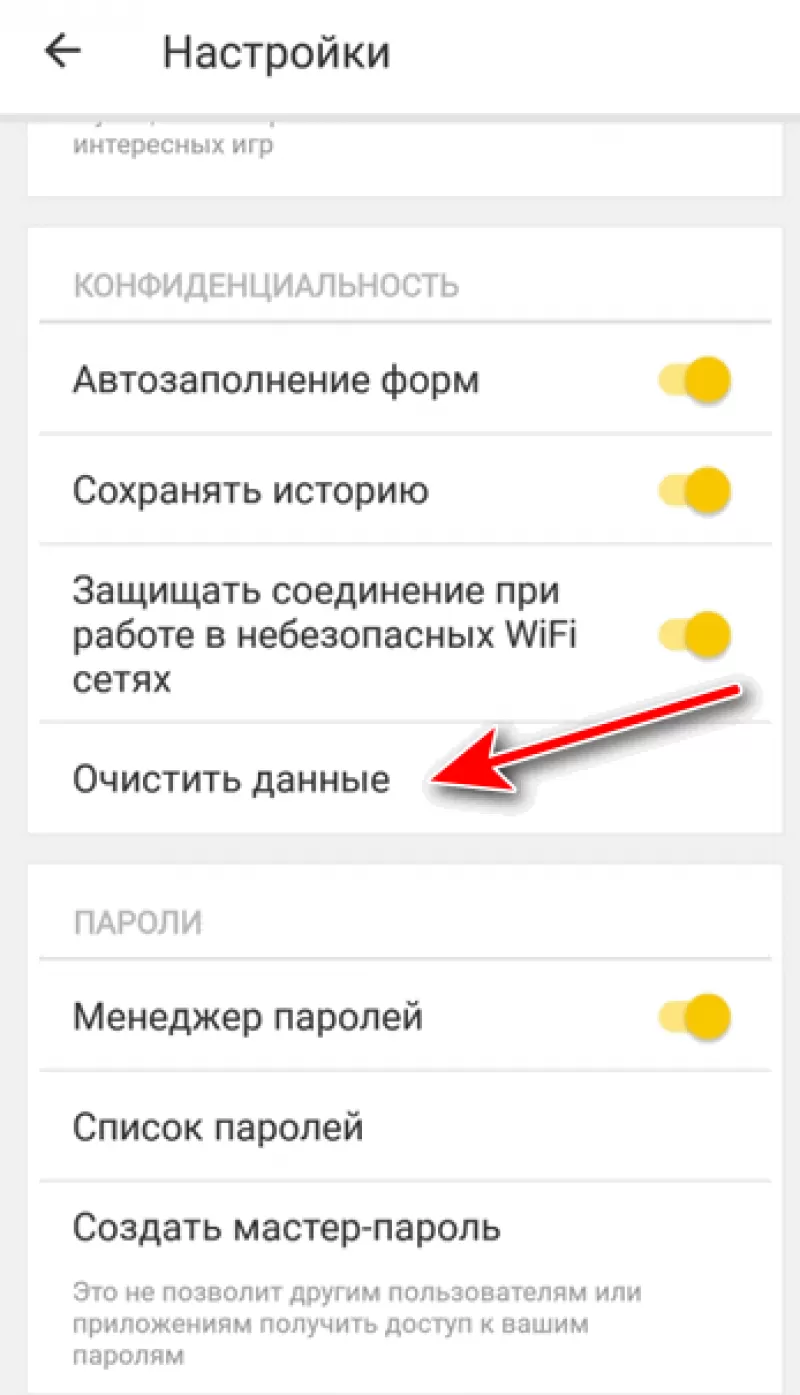
- В открывшемся меню выберите «Настройки» и найдите раздел «Конфиденциальность».
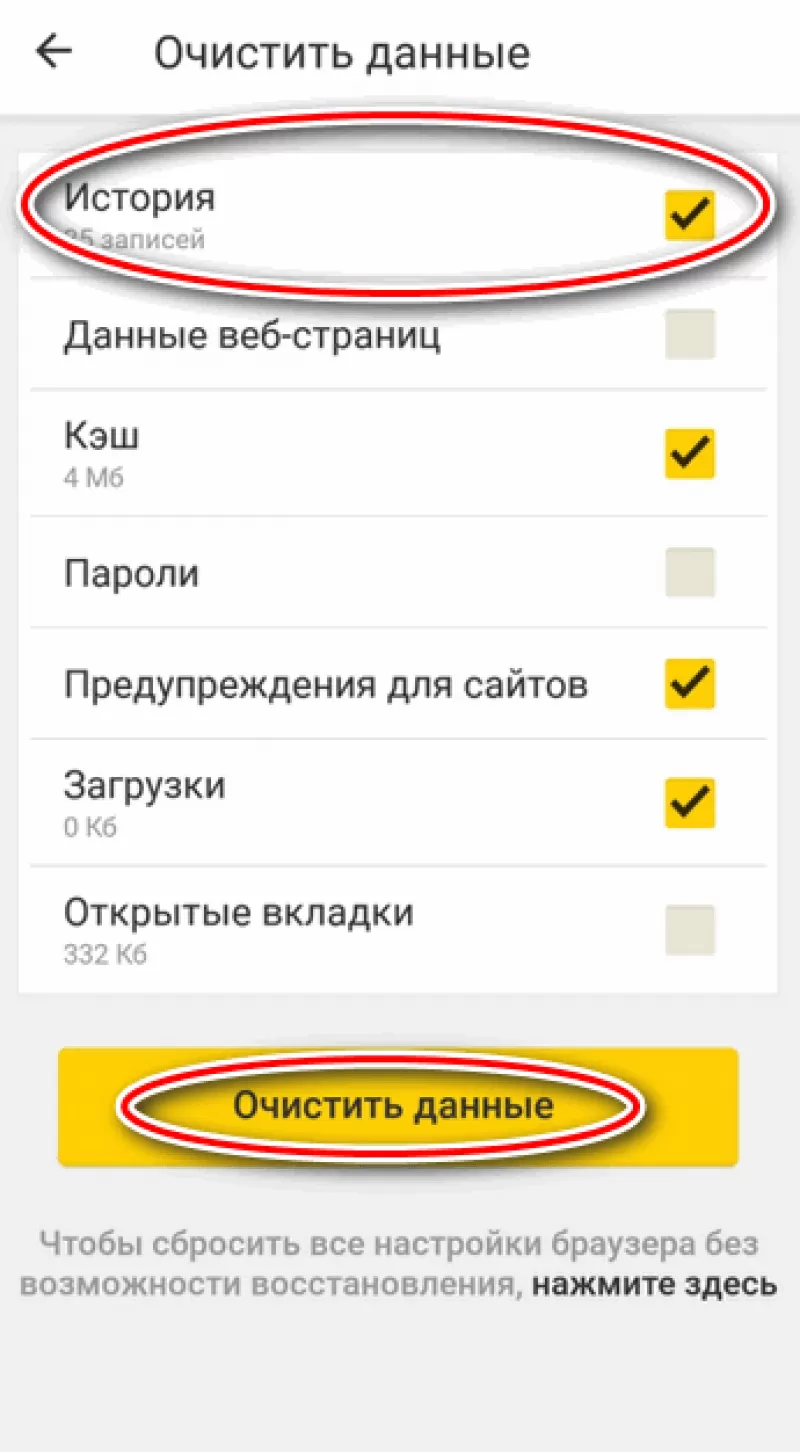
- Нажмите «Очистить данные» и выберите опцию «Локальная история» (также можно выбрать другие пункты для очистки, если это вам нужно).
- Нажмите «Очистить данные » и подтвердите действие.
После выполнения этих шагов история поиска в Яндекс Браузере будет полностью удалена.

Как очистить историю поиска Яндекса в других браузерах
Если вы используете другой браузер на своем телефоне, такой как Google Chrome, Mozilla Firefox, Opera или Safari, процесс очистки истории поиска может немного отличаться. Чтобы очистить историю поиска Яндекс на телефоне в большинстве браузеров обычно надо выполнить такие действия:
- Откройте браузер на вашем телефоне.
- Найдите меню браузера, которое обычно представлено значком «Три точки» или «Три горизонтальные полоски» в верхнем правом углу экрана.
- В открывшемся меню выберите пункт «История» или «Настройки».
- В разделе «История» или «Личные данные» найдите опцию очистки истории или удаления поисковых данных.
- Выберите соответствующие параметры для удаления истории поиска и подтвердите свое действие.
Пожалуйста, имейте в виду, что точные названия и расположение опций могут отличаться в зависимости от браузера и его версии. Если вы не можете найти опцию очистки истории поиска, вы можете воспользоваться функцией поиска в настройках браузера или найти инструкцию для конкретного браузера.

Рекомендации по очистке истории поиска Яндекс и сохранению конфиденциальности при использовании браузеров
Вне зависимости от браузера, есть несколько общих рекомендаций, которые могут помочь вам поддерживать приватность и безопасность ваших поисковых данных:
- Регулярно очищайте историю поиска. Возможно, стоит создать привычку чистить историю поиска Яндекс на телефоне Андроид через определенные промежутки времени, чтобы избежать накопления большого объема данных.
- Используйте режим инкогнито (приватный режим) при необходимости. Это позволит вам выполнять поисковые запросы без сохранения истории.
- Обратите внимание на настройки конфиденциальности и безопасности в выбранном браузере. Многие браузеры предлагают дополнительные функции для защиты вашей конфиденциальности и предотвращения сохранения данных.
Если вы вообще не хотите сохранять историю поиска, то самым простым решением станет скачивание браузера с такой опцией или функцией автоматической очистки истории поиска. На втором месте по удобству находится использование режима инкогнито в браузере. В режиме инкогнито никакая информация о поисковых запросах не сохраняется.
Чтобы войти в режим инкогнито, откройте браузер на своем телефоне и нажмите на иконку меню в верхнем правом углу. Там вы найдете опцию «Новое окно/вкладка инкогнито» или «Режим инкогнито» (в зависимости от браузера). Перейдите в этот режим, и все ваши поисковые запросы будут сохраняться только на время текущей сессии. После закрытия окна инкогнито история поиска будет автоматически очищена.

Заключение
Очистка истории поиска в Яндексе на телефоне позволяет сохранить вашу конфиденциальность и убедиться, что ваши поисковые запросы не доступны другим пользователям. Выберите наиболее удобный способ для вас и регулярно проводите очистку истории поиска, чтобы поддерживать свою приватность в интернете.
Используя эти советы и инструкции, вы сможете очистить историю поиска в Яндексе на своем телефоне и поддерживать приватность ваших поисковых данных. Помните, что очистка истории поиска не только помогает вам сохранить конфиденциальность, но и освобождает память устройства от ненужных данных.
История Яндекс Браузера на телефоне: как посмотреть и почистить
Рассказываем, как посмотреть историю браузера Яндекс на Android-смартфонах и iPhone.


Просматривать историю браузера нужно не только для разоблачения чужих секретов. Она поможет вспомнить, где вы искали какую-либо информацию, подскажет ранее найденные полезные файлы или статьи.
Разберемся на примере Яндекс Браузера, как открыть историю поиска на смартфоне и при необходимости удалить ее.

Как открыть историю браузера Яндекс на iPhone
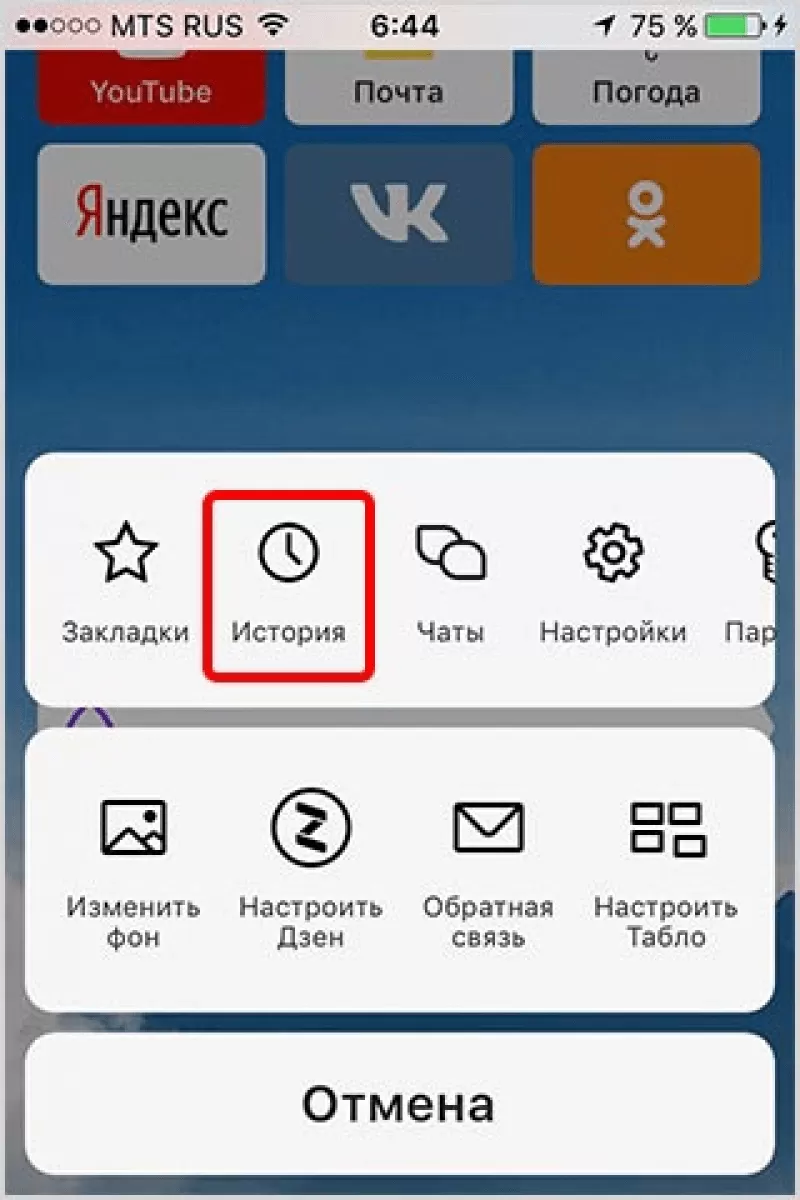
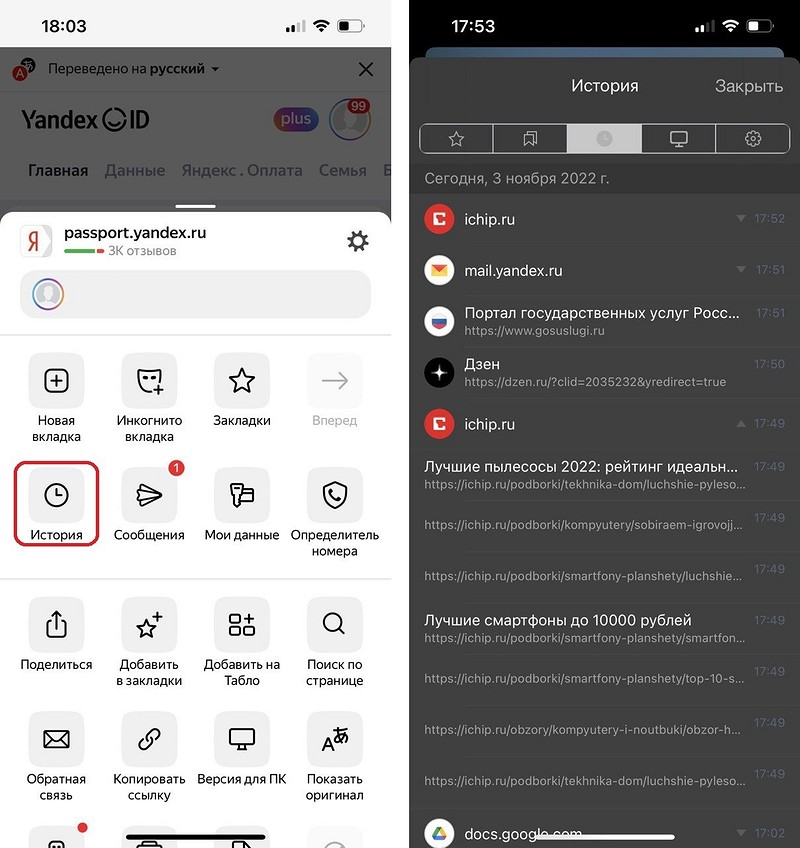
- Октройте браузер и на любой странице нажмите три полоски внизу экрана. Откроется меню настроек.
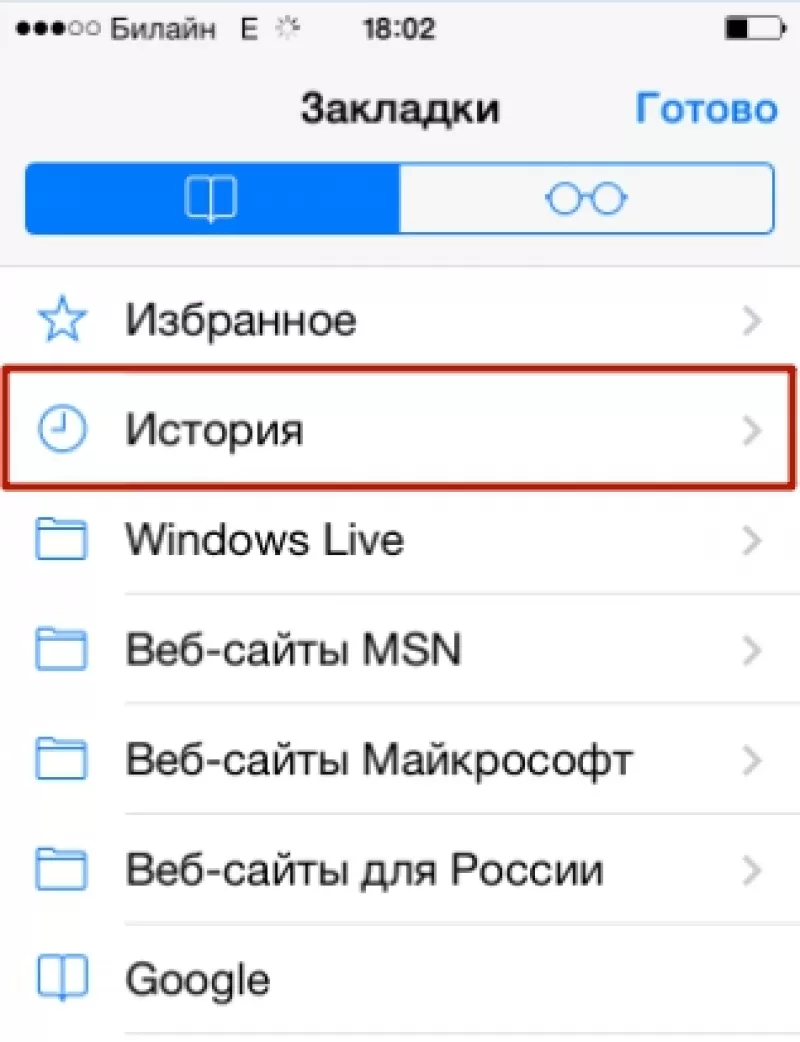
- Перейдите в раздел «История», который отмечен иконкой с часами.
Как очистить историю Яндекс Браузера на iPhone
Чтобы удалить из списка данные о посещении одной страницы, проведите по нужной строке справа налево. Появится кнопка «Удалить» — нажмите ее.

Удалить всю историю немного сложнее — понадобится зайти в настройки конфиденциальности.
- Вернитесь на страницу сайта и снова тапните по трем полоскам внизу экрана.
- Откройте параметры браузера, нажав на шестеренку — она находится рядом с вашим именем, напротив названия текущей страницы.
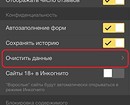
- В открывшемся меню найдите раздел «Конфиденциальность» — «Очистить данные».
- Перед очисткой убедитесь, что галочки стоят напротив нужных пунктов (история, кеш, кукис и так далее).
- Нажмите «Очистить» для удаления всей истории поиска в Яндекс Браузере на айфоне.





Где найти историю Яндекс на Android-смартфоне
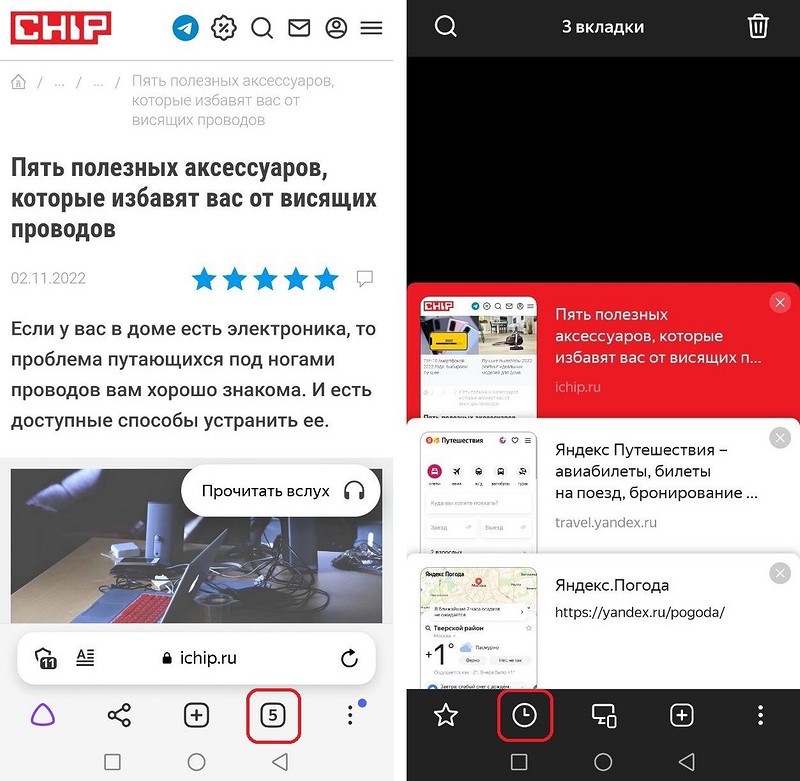
На Андроид-гаджетах Яндекс браузер выглядит немного иначе. Например, чтобы открыть историю поиска, надо сделать следующие действия:
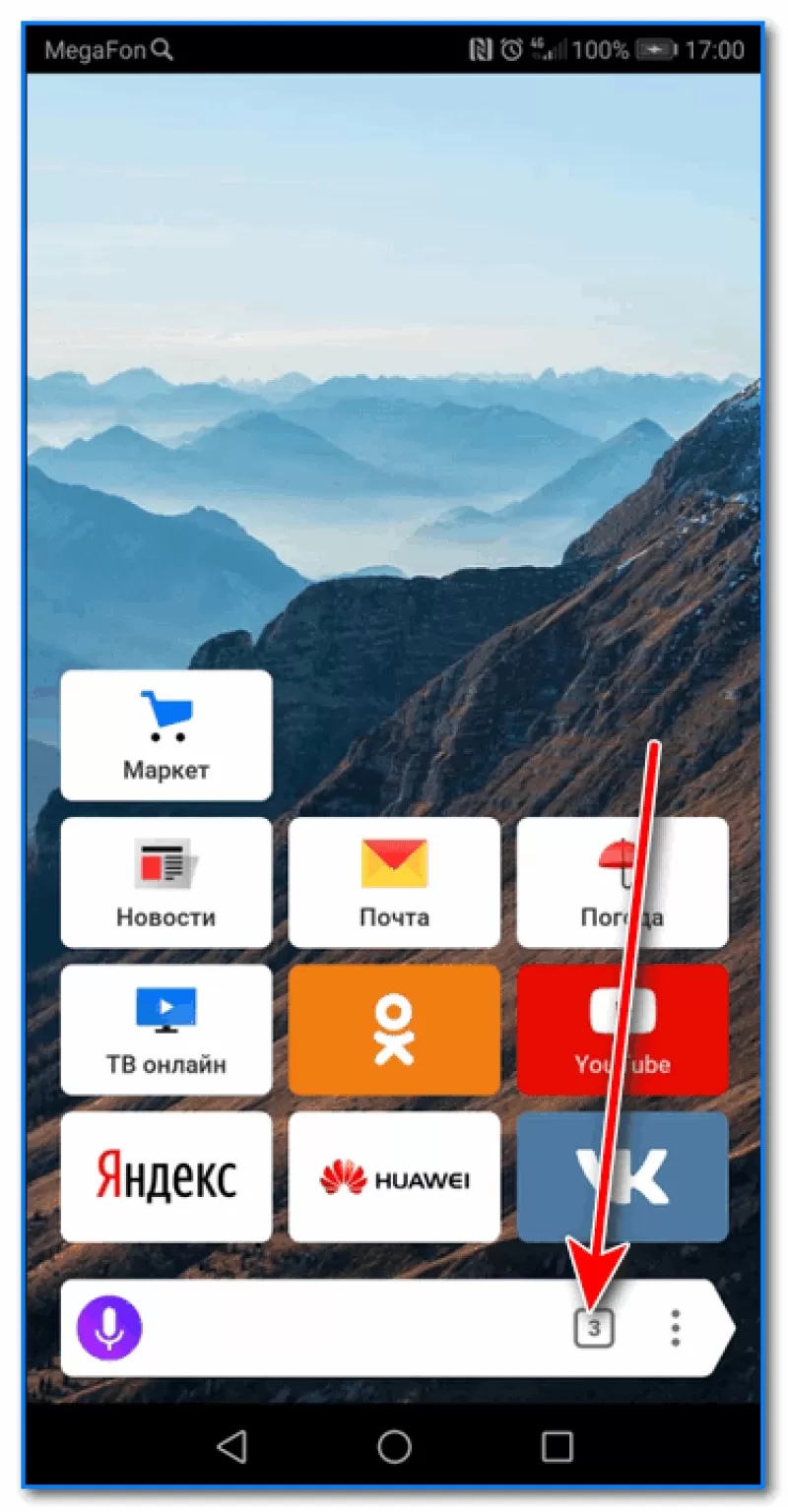
- На любой открытой странице (даже на домашней) перейдите к списку открытых вкладок. Для этого нажмите на квадрат с цифрой внизу экрана.
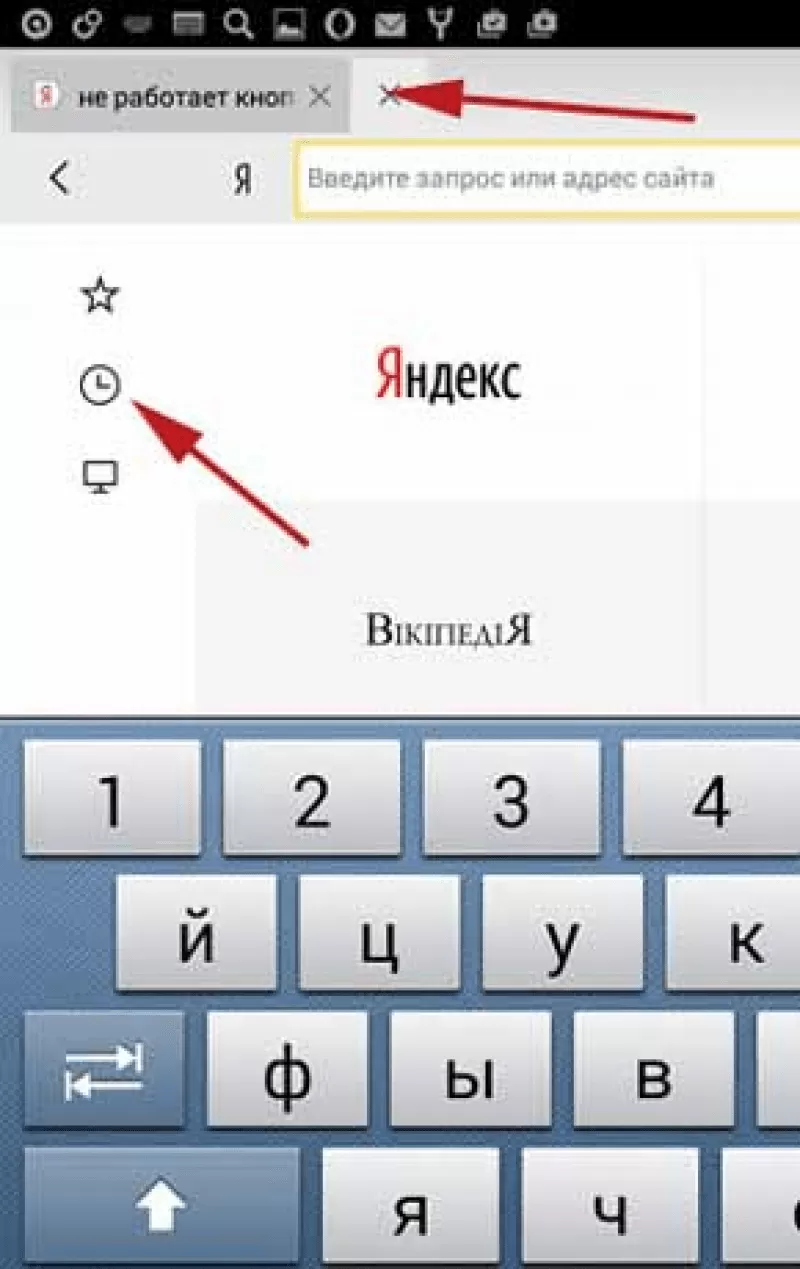
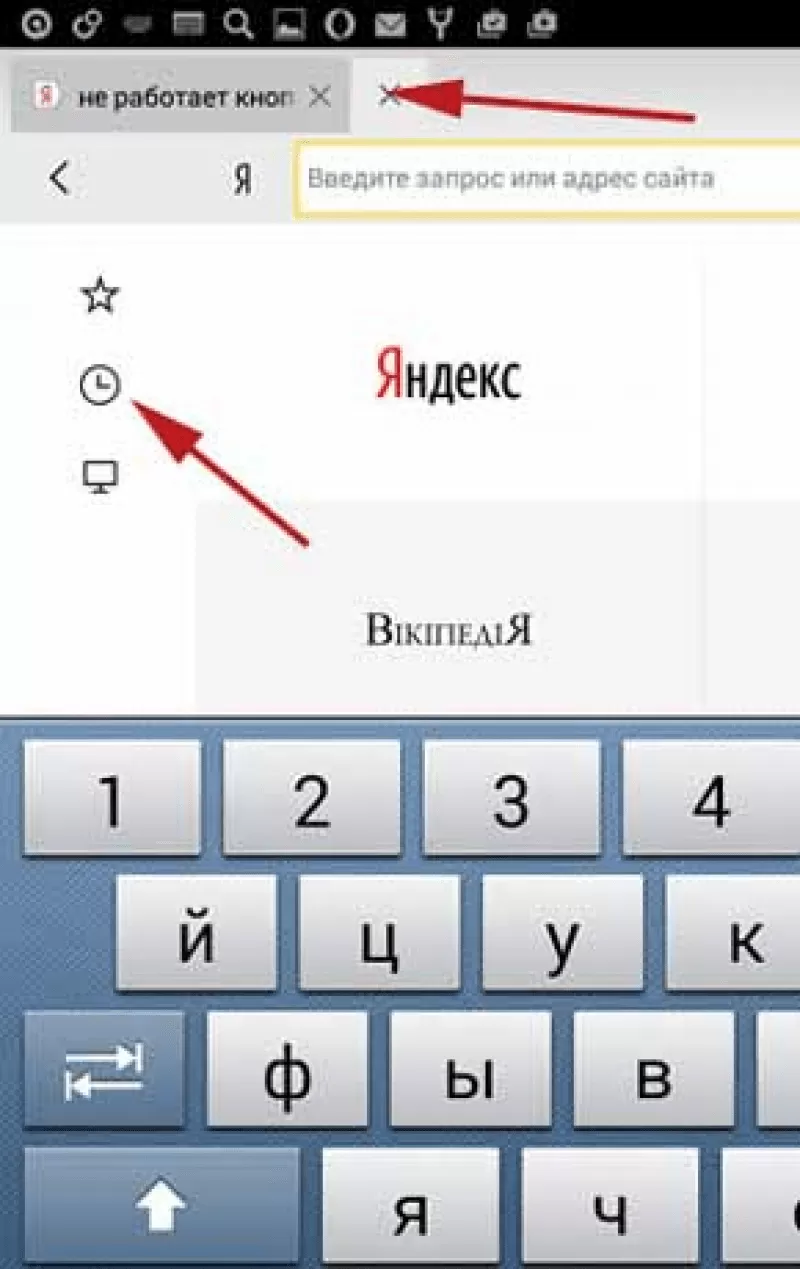
- В нижней панели вы найдете кнопку в виде часов — кликните по ней, чтобы открыть историю.
Как удалить историю поиска браузера Яндекс на Android
Чтобы удалить всю историю, можно использовать ту же инструкцию, что и для iPhone:
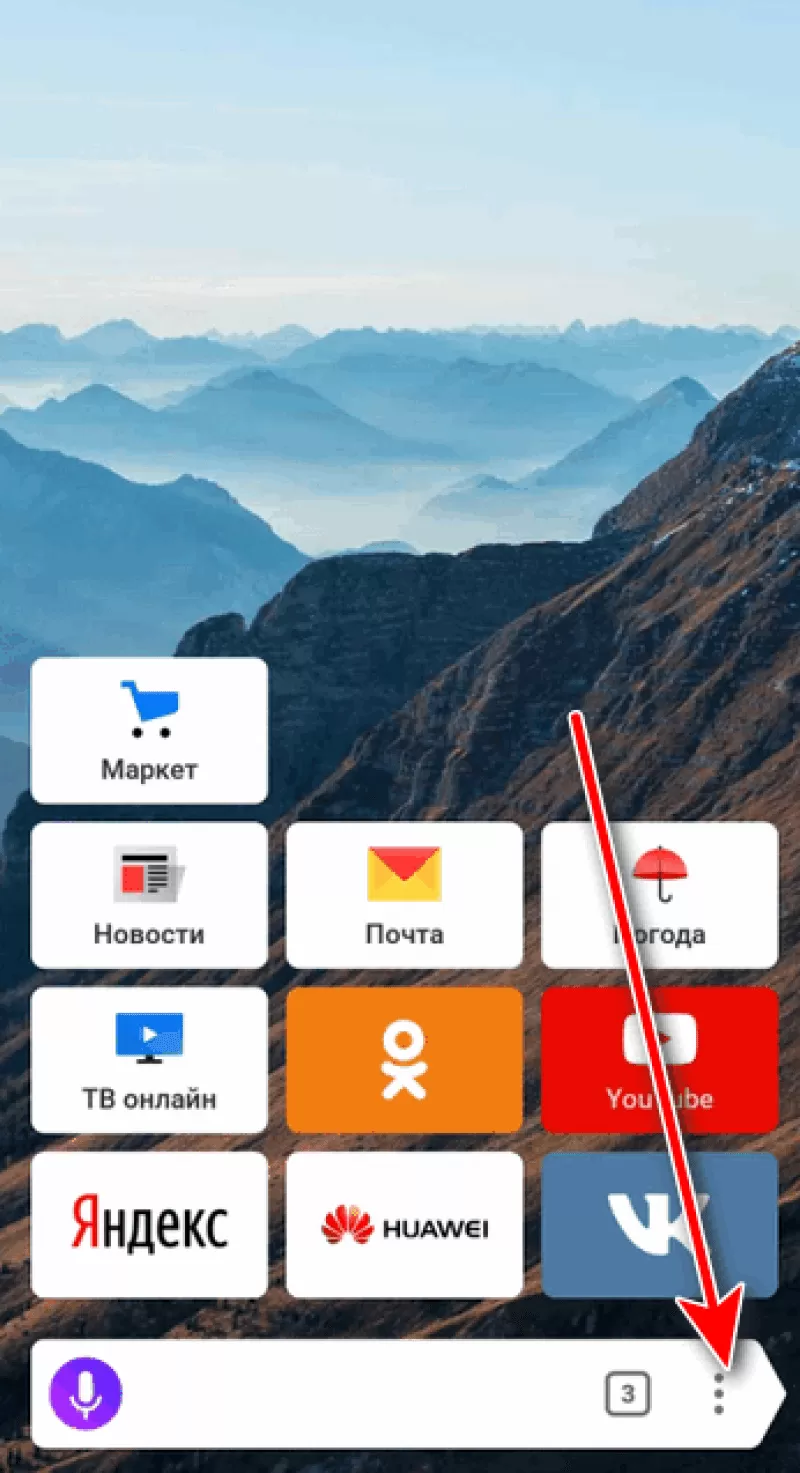
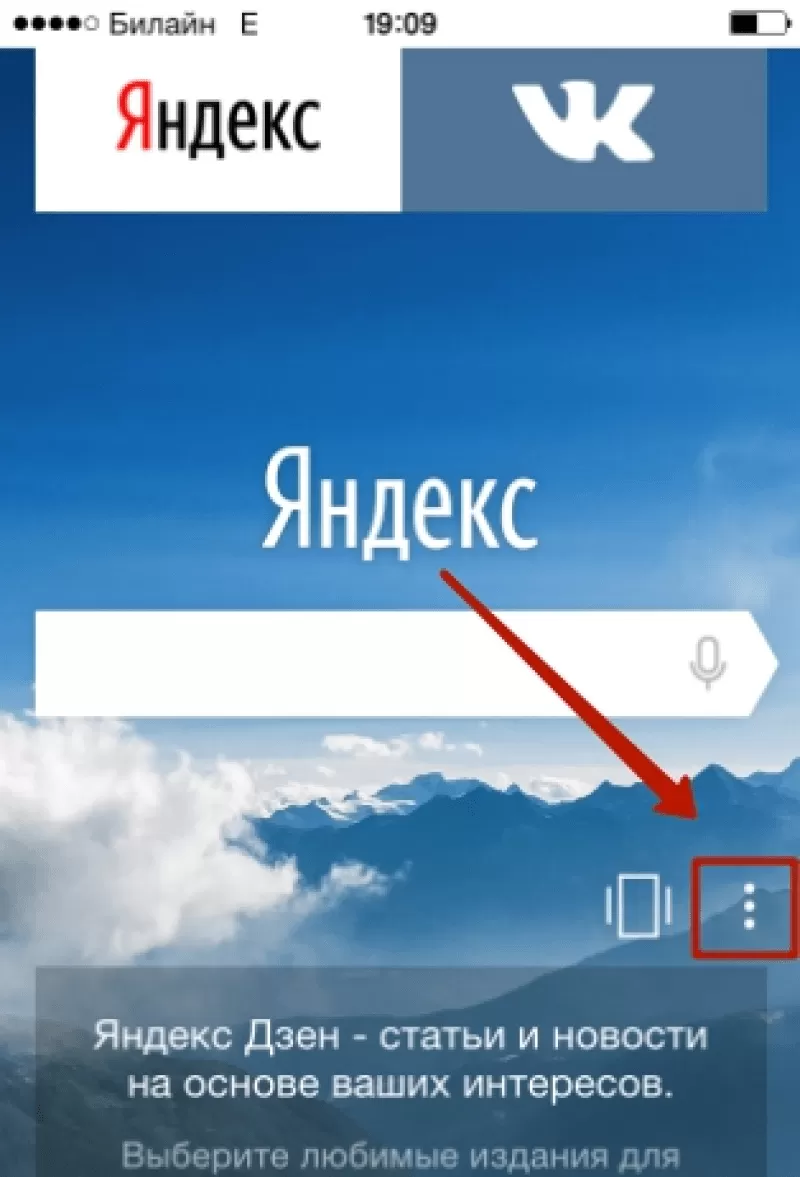
- Кликните по трем точкам в правом нижнем углу. На домашней странице эта кнопка расположена в правой части строки поиска.
- Тапните по шестеренке, чтобы открыть настройки.
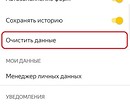
- Перейдите к разделу «Конфиденциальность» — «Очистить данные».
- Установите необходимые галочки, чтобы очистить историю поиска, кеш и т.п.





Но в версии Яндекс Браузера для Android есть и другой способ удалить историю — более короткий.
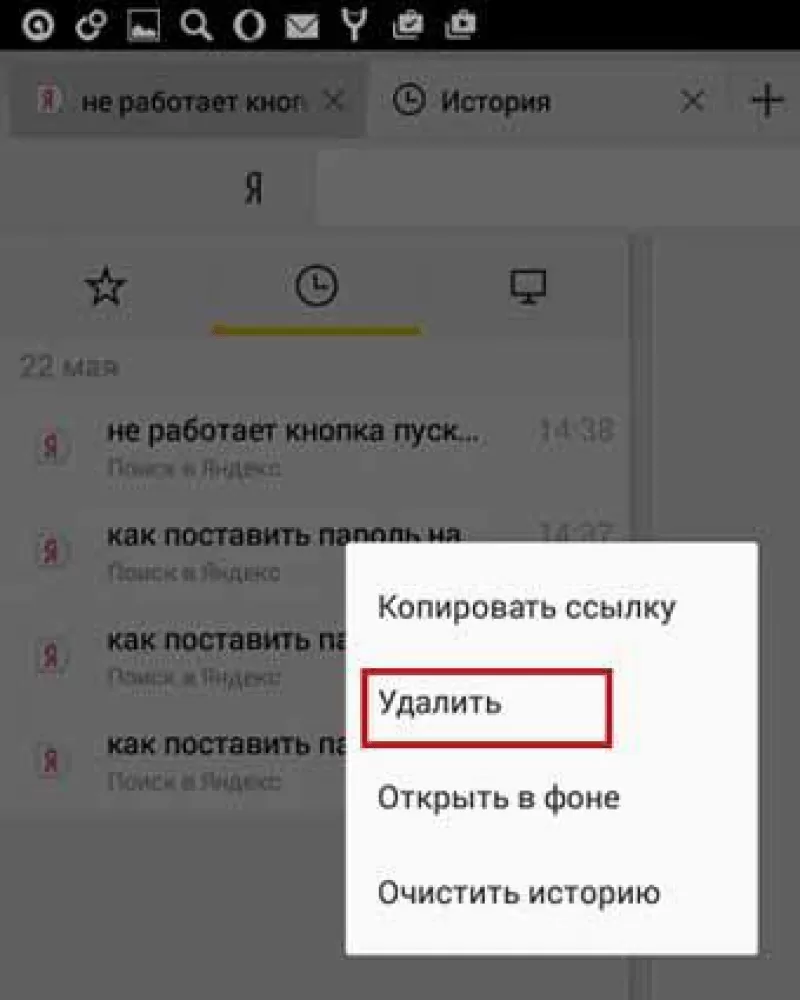
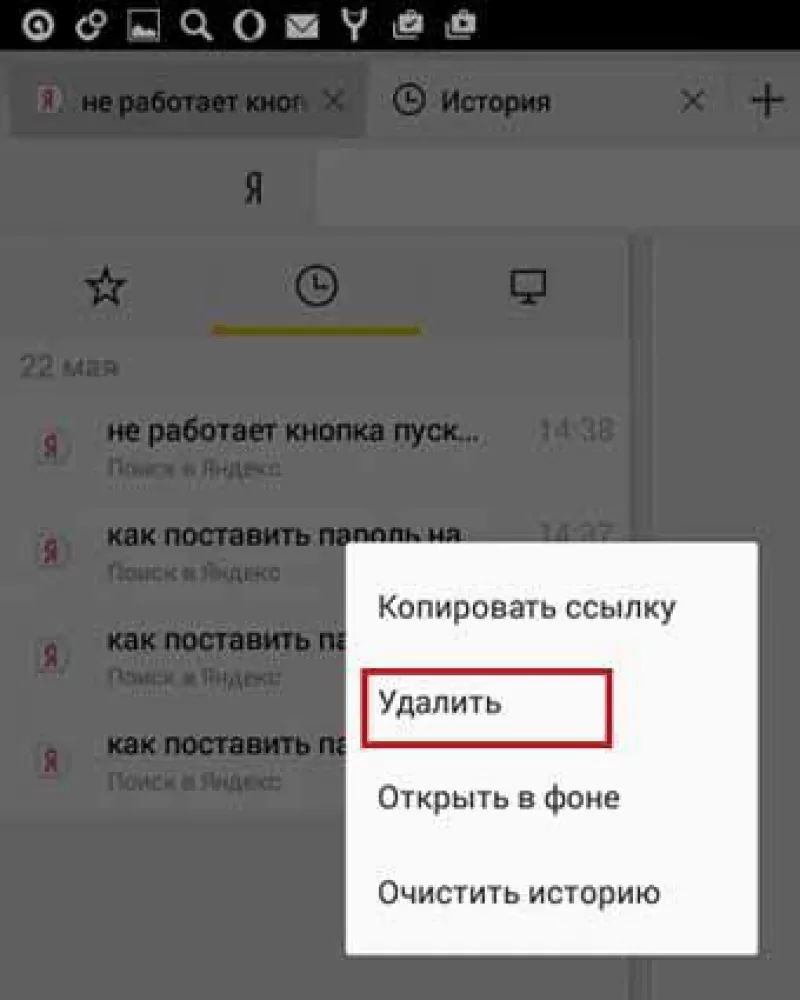
В списке посещенных сайтов выберите любую ссылку и зажмите ее. Откроется небольшое меню. Если выбрать в нем «Удалить», то из истории на смартфоне пропадет только выбранная ссылка.

Если выбрать «Очистить историю», то очистится вся история поиска. Если включена синхронизация, то удаление затронет только текущее устройство — на других гаджетах история останется.
Как удалить историю в Яндексе на Android телефоне
Современные пользователи предпочитают искать нужную информацию в Интернете не через компьютер, а с помощью браузера на смартфоне. Во-первых, это удобно, а во-вторых – позволяет выходить в сеть практически из любого места.
Особой популярностью на пространстве СНГ пользуется поисковая система Яндекс, поэтому вопросы по настройке запросов и удалению истории в этой поисковой системе всегда остаются актуальными. Давайте подробно остановимся на том, как удалить историю в Яндексе на Андроид телефоне.
Как удалить историю поиска на сайте Яндекс
История поиска – это запросы, которые появляются при попытке ввести какую-либо информацию в поисковую строку. Для их удаления необходимо выполнить несколько несложных действий, которые подробно описаны в следующей инструкции:
- Нажимаем по поисковой строке и ожидаем появления ранее вводимых запросов.
- Возле нужного запроса нажимаем по «крестику». После этого он больше не будет появляться среди предлагаемых вариантов.
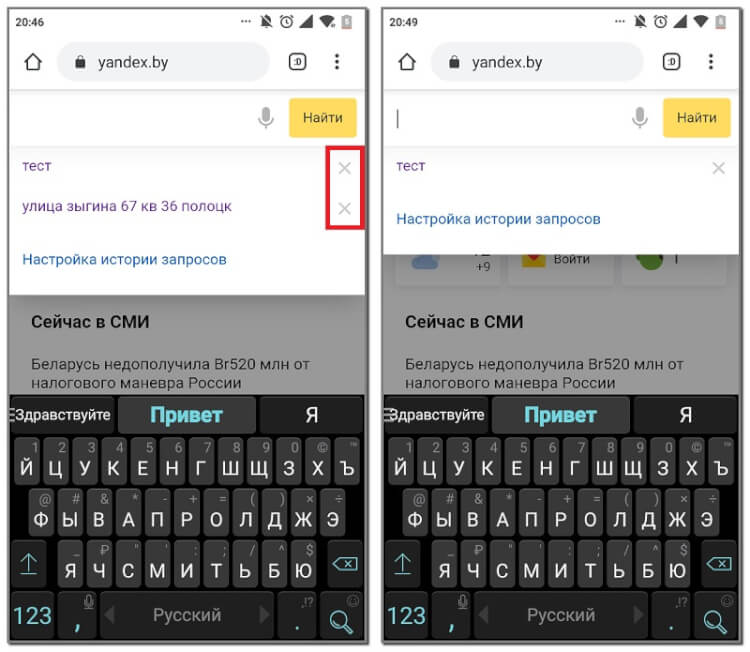
А если запросов много, то каждый из них нужно убирать по отдельности? Нет, достаточно перейти в раздел, указанный в этом руководстве:
- Нажимаем по поисковой строке, а далее кликаем по пункту «Настройка истории запросов».
- На открывшейся странице находим строку «Показывать историю запросов» и возле неё убираем галочку.
- Чтобы изменения вступили в силу нажимаем по кнопке «Сохранить».
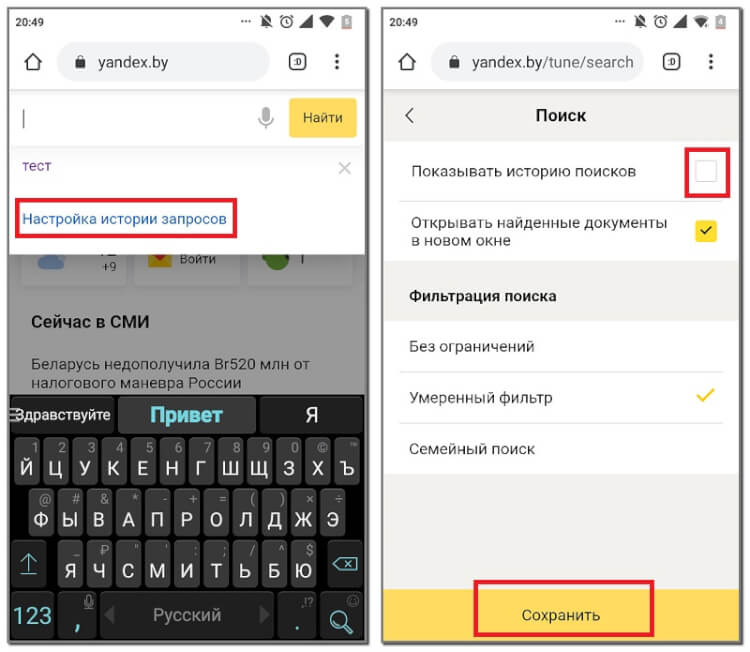
Теперь внесённые правки сохранены, а это значит, что вводимые ранее запросы предлагаться не будут. Но назвать это удалением истории поиска нельзя, так как мы просто отключаем отображение вводимых слов и предложений. Поэтому был подготовлен ещё один метод, ознакомиться с которым можно ниже:
- Авторизуемся в аккаунте Яндекса, нажав по кнопке «Войти» в правом верхнем углу браузера.
- Указываем данные от учётной записи и осуществляем вход.
- Переводим отображение сайта в полную версию. В разных браузерах это делается по-разному, но чаще всего нужно нажать по кнопке «Версия для ПК».
- Нажимаем по пункту «Настройки», расположенному возле кнопки входа или картинки профиля. Из открывшегося меню переходим во вкладку «Настройка портала».
- Здесь кликаем по строке «Очистить историю запросов». При желании можно убрать галочку в пункте «Показывать историю поисков», и тогда вводимые ранее запросы отображаться не будут. Процедура удаления занимает несколько секунд, но при большом количестве информации процесс может затянуться на минуту.
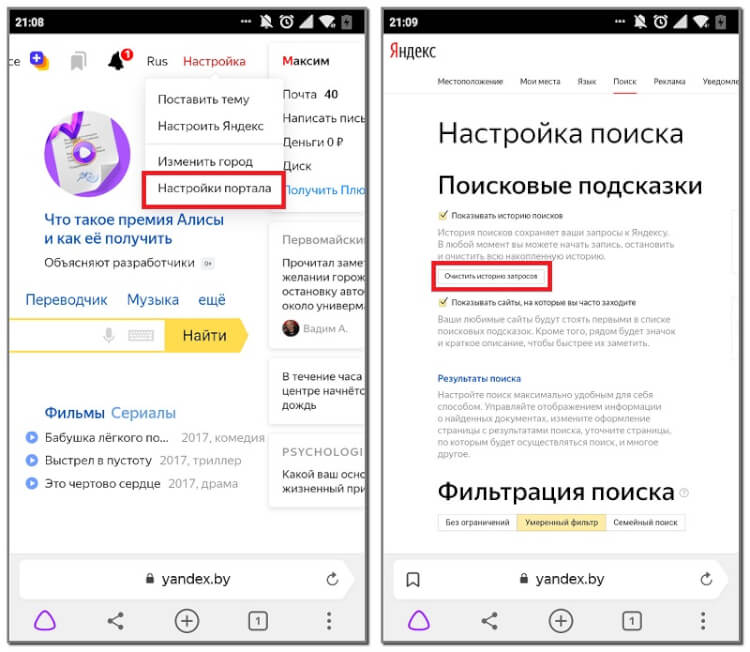
Как видите, очистить историю запросов не так сложно, как кажется. Выберите наиболее удобный способ для себя и регулярно его используйте.
Как очистить историю просмотров в Яндекс Браузере
Иногда возникает необходимость удалить историю просмотров в Яндекс Браузере на Android телефоне. Если нужно очистить журнал посещенных страниц полностью, то переходите к этому руководству:
- Нажимаем на «три точки», расположенные возле поисковой строки.
- Из открывшегося меню переходим в раздел «Настройки».
- Теперь находим подпункт «Конфиденциальность» и нажимаем «Очистить данные».
- Выбираем нужный тип информации, подлежащий удалению.
- Кликаем по кнопке «Очистить данные» и в появившемся окне нажимаем «Ок».
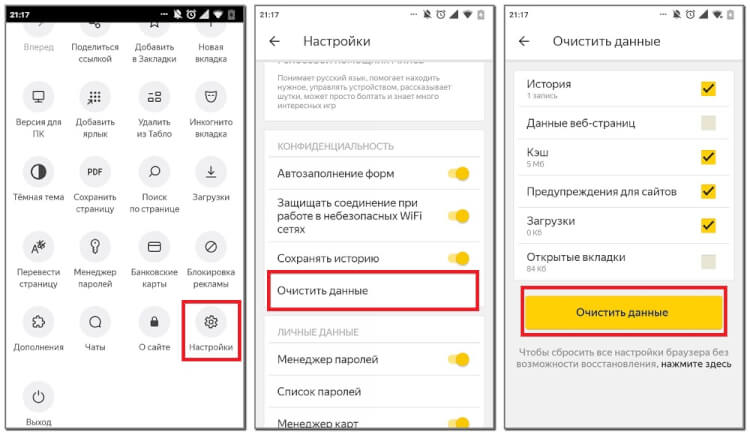
При надобности удалить из истории поиска один или несколько сайтов, воспользуйтесь этой инструкцией:
- Нажимаем по иконке в виде «трёх точек», расположенной справа от поисковой строки.
- Переходим во вкладку с историей просмотров. Она имеет значок в виде «настенных часов».
- Удерживаем палец на нужном сайте, а после выбираем «Удалить». Также можно развернуть список с определённым порталом, где будут указаны посещённые страницы.
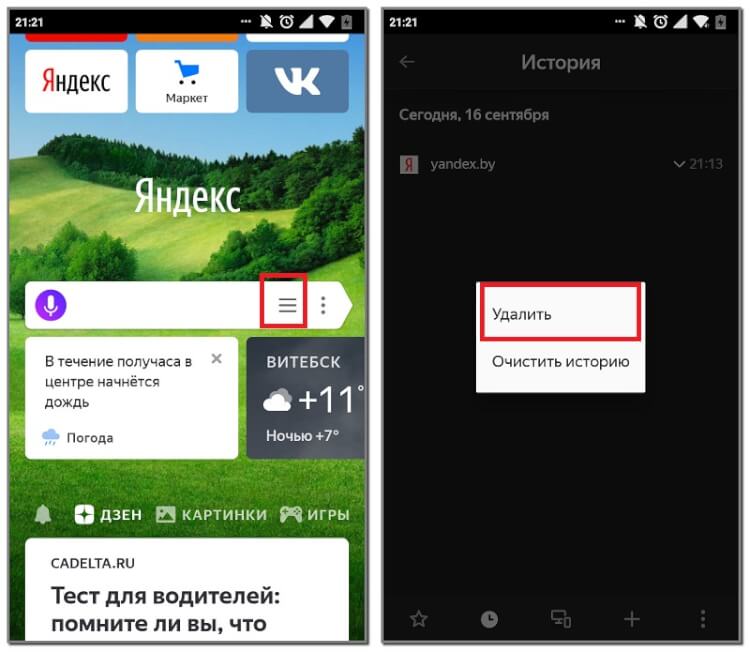
Теперь вы знаете, как очистить историю просмотров в мобильной версии Яндекс Браузера.
Как очистить историю в приложении Яндекс с Алисой
Помимо привычного браузера на Android телефонах многие люди предпочитают использовать приложение Яндекс — с Алисой. Это веб-обозреватель со встроенным в него голосовым помощником. Чтобы очистить историю в этой программе обратимся к следующей инструкции:
- Нажимаем по «трём вертикальным полоскам», которые находятся в правом нижнем углу экрана.
- Из открывшегося меню переходим в раздел «Настройки».
- Кликаем по строке «Очистить историю» и подтверждаем удаление журнала. При желании можно убрать галочку в пункте «Сохранять историю запросов», что приведёт к прекращению отображения вводимых ранее запросов.
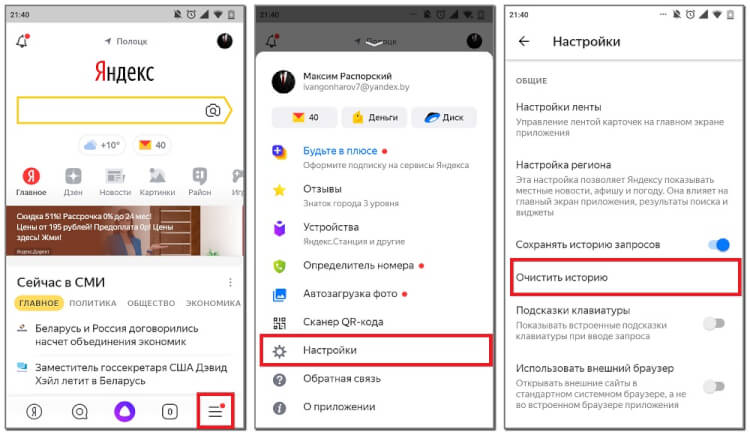
Как видим, всего за три этапа можно очистить историю в приложении Яндекс — с Алисой.
Наша статья подошла к концу, а это значит, что мы рассмотрели принцип удаления истории во всех популярных приложениях от Яндекса. Зачастую инструкция практически ничем не отличается, разве что расположением разделов и вкладок. При выполнении представленных рекомендаций главное – соблюдать внимательность и осторожность.
Где на телефоне история Яндекс Браузера
В статье будет рассказано о том, где посмотреть историю посещений в Яндекс браузере в телефоне или планшете. Узнайте, как найти просмотренную веб-страницу и удалить ее либо полностью очистить историю и кэш на телефоне Андроид или iOS.