Как поменять Samsung Pay на Google Pay
По умолчанию на смартфонах и планшетах Samsung для бесконтактной оплаты используется собственный сервис Samsung Pay. Он достаточно удобный, но все же подходит не для всех. Многие пользователи отдают предпочтение стандартному для Android приложению Google Pay. И у них наверняка возникает вопрос про его переключение. В данной статье мы разъясним, как заменить Самсунг Пей на Гугл Пей. А заодно рассмотрим обратную процедуру.
Ручной выбор платежного приложения
В первую очередь нужно загрузить сервис Гугл Пей, если он еще у вас не установлен. Проще всего это сделать через официальный магазин приложений «Play Маркет», доступный на мобильных устройствах Самсунг. Если это уже сделано, то переходите к следующей части статьи.
Инструкция по загрузке:
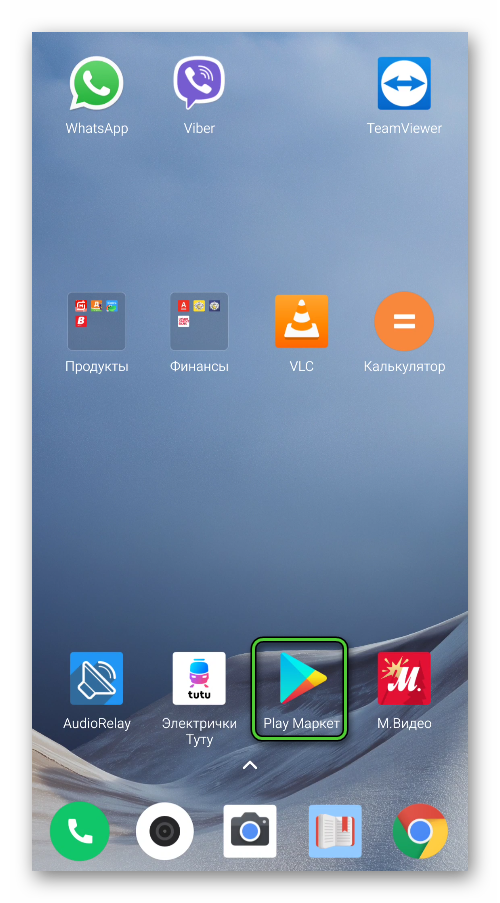
- Запустите «PlayМаркет», тапнув по ярлыку магазина.
- Воспользуйтесь поиском, активировав верхнюю область.
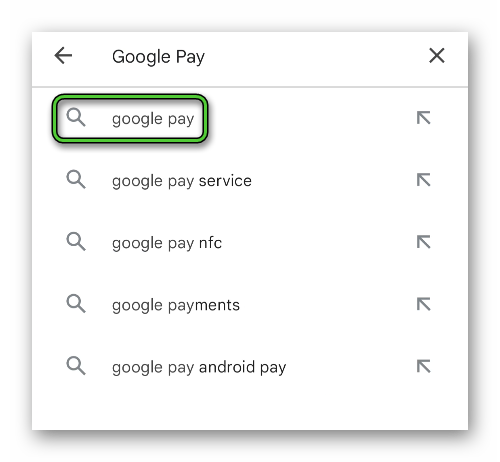
- Введите GooglePay с помощью виртуальной клавиатуры.
- В появившемся списке нажмите на первую подсказку.
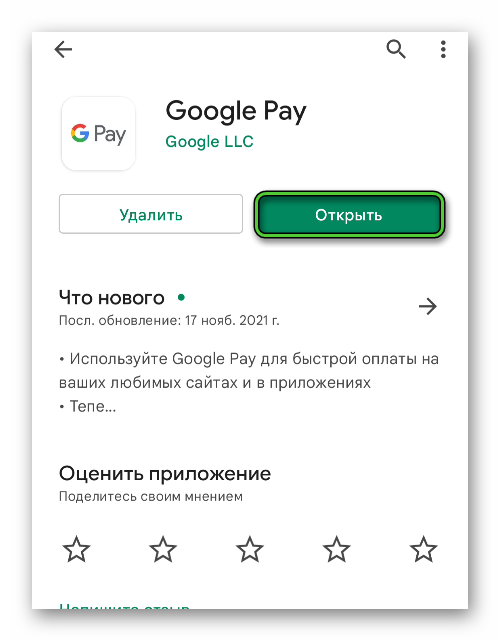
 В итоге появится страница с результатами поиска. Запустите установку нужного приложения с помощью кнопки «Установить» напротив его названия.
- Дождитесь завершения загрузки и затем тапните по кнопке «Открыть» на той же странице.
- Завершите его настройку.

При запуске Google Pay вам предложат сделать это приложение основным способом оплаты. Тапните по синей кнопке, чтобы изменить настройки.
Если этого окна не появилось, то сделайте следующее:
- В главном окне приложения нажмите на отмеченный значок, чтобы открыть боковое меню. Еще можно свайпнуть от левого края экрана к середине.

- Затем перейдите на страницу «Настройки бесконтактной оплаты».
- Нажмите на опцию «Сделать основным», расположенную сверху экрана.

Ну и напоследок упомянем вариант смены приложения для бесконтактной оплаты через настройки устройства:
- Откройте страницу «Настройки», например, с помощью соответствующего ярлыка.

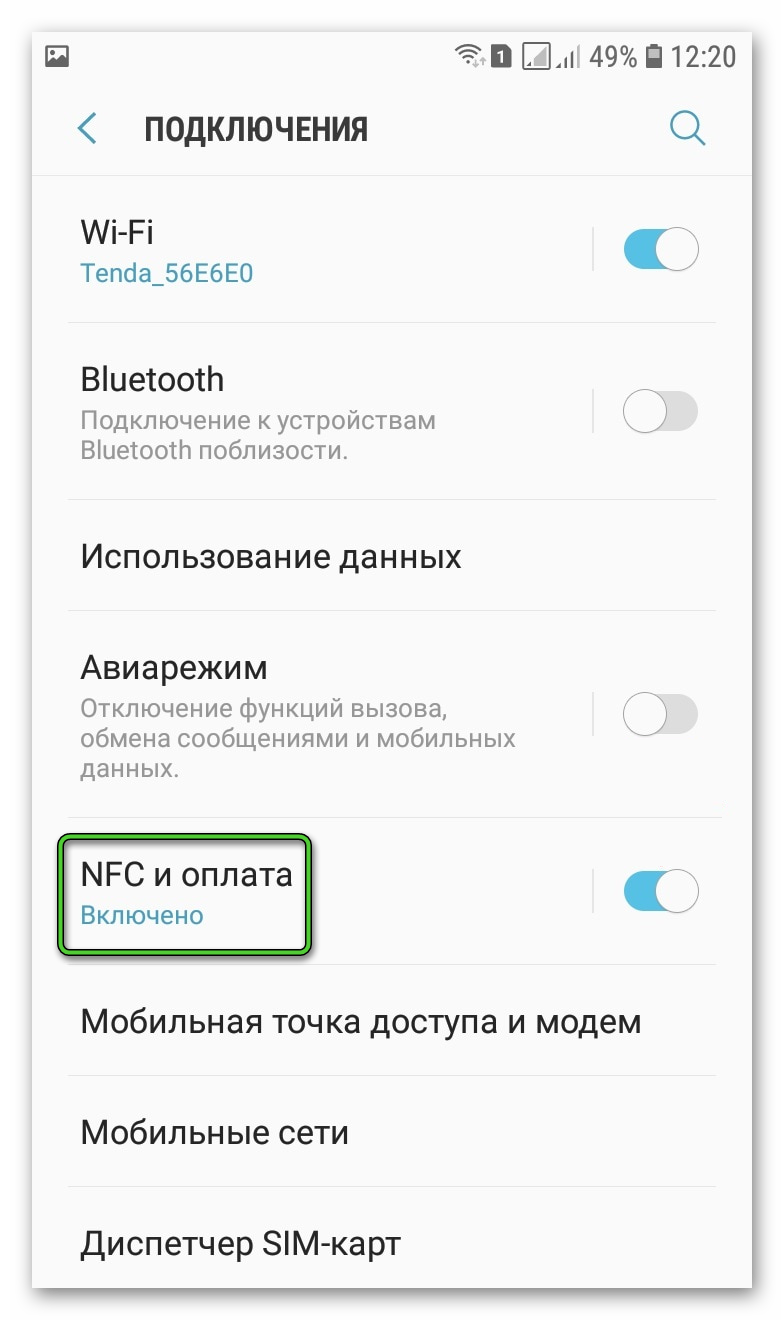
- Сразу же после перейдите к разделу «Подключения».
- Здесь выберите «NFCи оплата» или «NFCи платежи», в зависимости от версии прошивки Samsung.
- Откройте пункт под названием «Бесконтактные платежи».
- В нем активируйте GPay в качестве приложения по умолчанию.

- При необходимости подтвердите данное решение.
После выполнения описанных действий Google Pay готов к работе. Но нужно добавить в него банковские карты. Проще всего это делается через приложения банков. Разберем все на примере Тинькофф:
- Запустите данное приложения и тапните по нужной карте для привязки.
- Пролистайте список доступных действий в самый низ.
- Активируйте пункт «Добавить вGPay».

- Нажмите на кнопку «Продолжить» в новом окне.
- Укажите недостающую информацию, в том числе и свой мобильный номер.
- Пролистайте страницу в самый низ и снова нажмите «Продолжить».
 Завершите добавление банковской карты, введя код из SMS-сообщения.
Первая добавленная в Google Pay карточка является основной. Чтобы ей расплатиться, достаточно разблокировать экран телефона с помощью кода, отпечатка пальца или сканирования радужки глаза, а потом приложить его к терминалу. Остальные карты будут выступать в качестве дополнительных. Для использования их в качестве оплаты сначала нужно открыть платежное приложение, выбрать нужную, а затем уже приложить телефон.
Остается только разобраться с обратной процедурой.
Смена Google Pay на Samsung Pay
Проще всего выбрать Samsung Pay для бесконтактной оплаты прямиком из данного приложения. Откройте его и согласитесь на это изменение в системе в соответствующем окошке. А если оно не появляется, то перейдите в настройки:
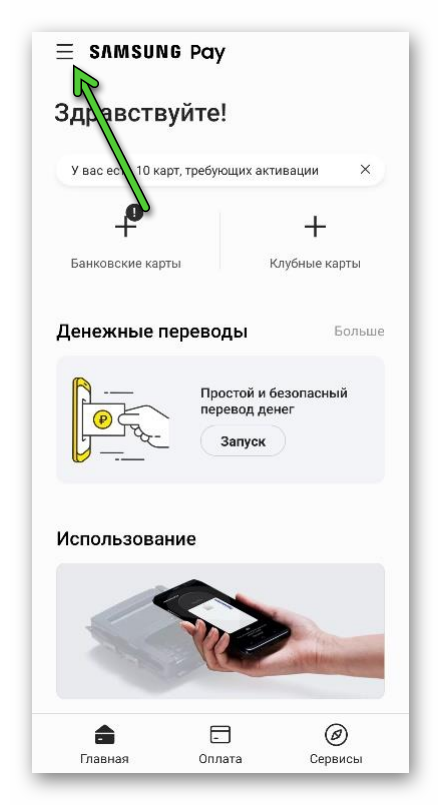
- Откройте вкладку «Главная» на нижней панели.
- Сразу же после откройте боковое меню, нажав на указанную кнопку:
- Теперь перейдите на страницу «Настройки».
- Активируйте пункт, отвечающий за смену платежного средства по умолчанию.
- Подтвердите это действие.
Кроме того, Samsung Pay можно выбрать в настройках телефона:
- Посетите настройки Android.Картинка
- Пройдите по пути «Подключения – NFC и платежи – Бесконтактные платежи».
- На новой странице выберите вариант Samsung Pay и подтвердите внесение изменений в систему.

- Закройте настройки устройства.
Итоги

Смена платежного средства по умолчанию на смартфонах марки Самсунг – достаточно простая задача. Сделать это можно через само приложение или через системные настройки. Каждый из вариантов по-своему удобен. Кроме того, в настройках можно включить опцию, отвечающую за использование сразу же двух платежных приложений. В таком случае их нужно будет открывать перед оплатой. Сделать это получится на странице «Бесконтактные платежи», изменив пункт «Другие платежные приложения».
Настройка Samsung Pay
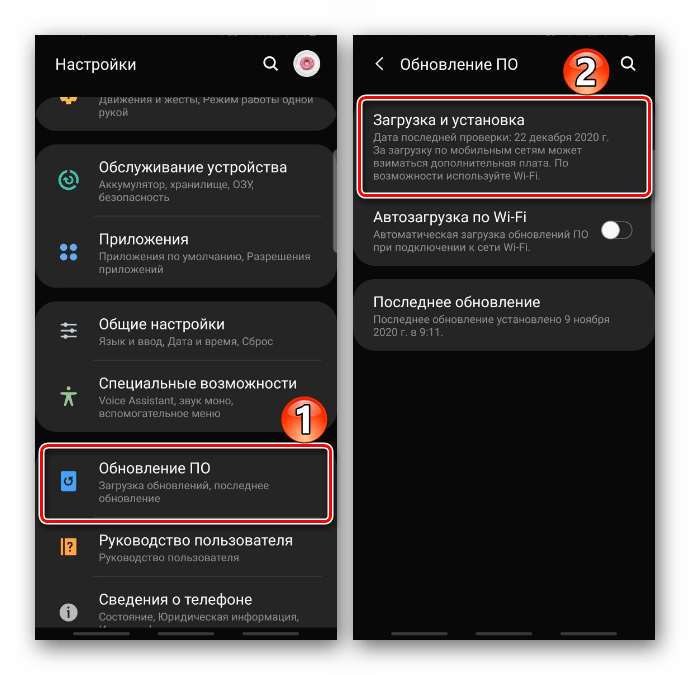
Перед настройкой платежного сервиса Samsung Pay установите последнюю версию операционной системы. О способах обновления Android, в том числе на устройствах фирмы Самсунг, рассказано в отдельных статьях на нашем сайте.
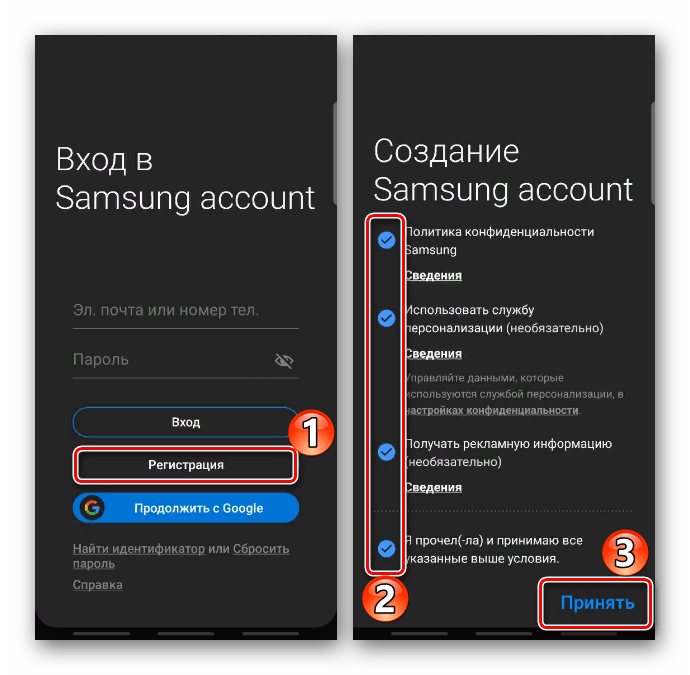
Пользоваться сервисом можно только после авторизации в нем. В этом случае есть два варианта – продолжить работать с учетной записью Google или ввести данные Samsung Account, о регистрации которого подробно написано в другой статье.
Обычно Samsung Pay на устройствах установлен по умолчанию, но если в меню приложения нет, его можно загрузить из Google Play Маркета и Galaxy Store.
Если оно отсутствует в магазинах приложений, значит, либо устройство его не поддерживает, либо аппарат предназначен для продажи в другом регионе, либо на него установлена неоригинальная прошивка.
Регистрация в Samsung Pay
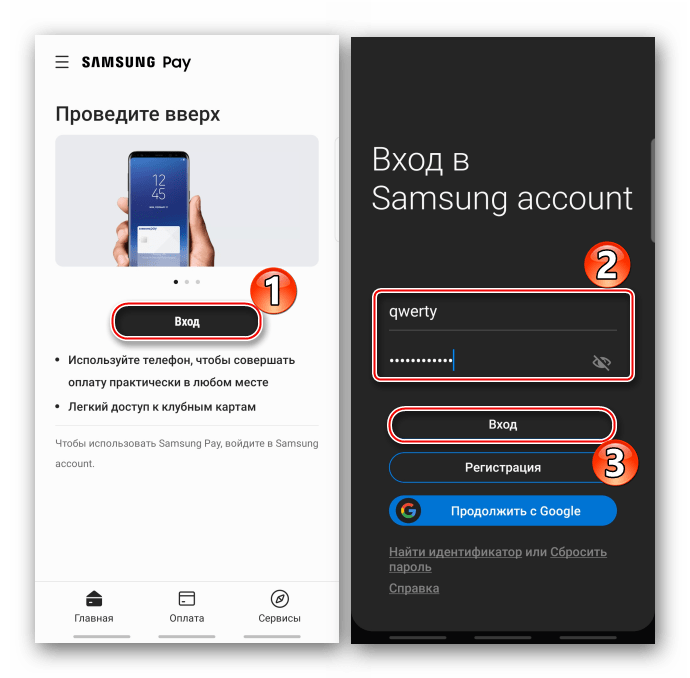
- Запускаем приложение. Если на устройстве уже добавлена учетная запись Самсунг, авторизация будет выполнена автоматически, в противном случае тапаем «Вход», вводим данные и подключаемся.
Добавление карт
С помощью Самсунг Пей можно оплачивать товары и услуги со смартфона даже без подключения к интернету. Зарегистрировать можно десять банковских и 100 карт лояльности. Некоторые банки и платежные системы могут с сервисом не работать, этот момент нужно уточнить заранее.
Банковские карты
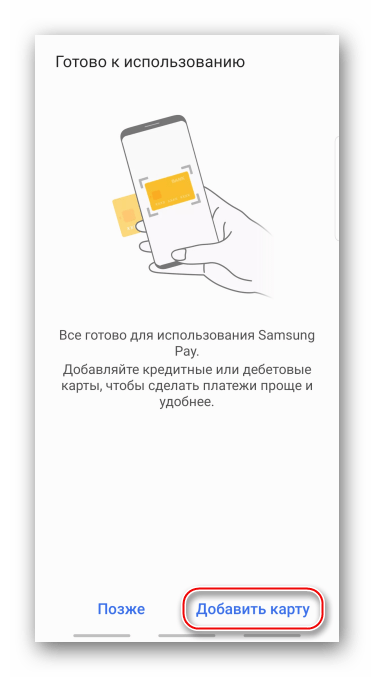
- Сразу после настройки тапаем «Добавить карту».
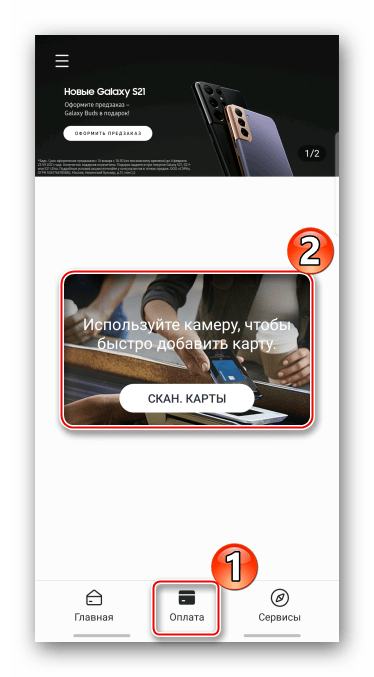
Если же этот процесс был отложен, запускаем приложение и добавляем во вкладке «Оплата».
Карту с возможностью бесконтактной оплаты можно добавить по NFC. Выбираем соответствующий пункт и прикладываем «пластик» к задней панели смартфона логотипом технологии, расположенном на лицевой стороне карточки.
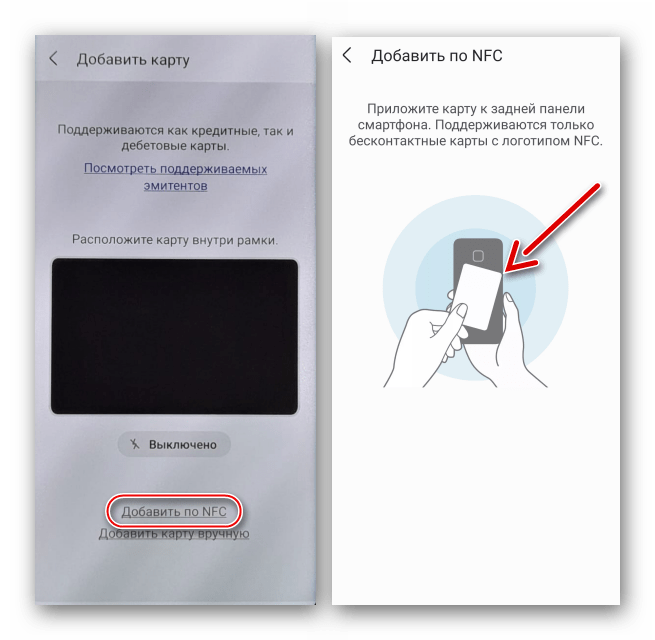
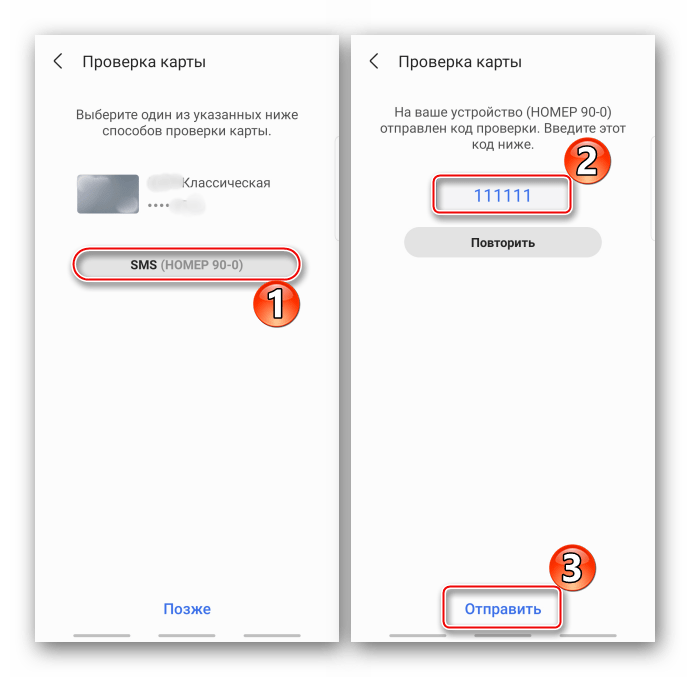
Отправляем запрос банку на проверку карты, вводим комбинацию, полученную в обратном сообщении, и жмем «Отправить».
Карты лояльности
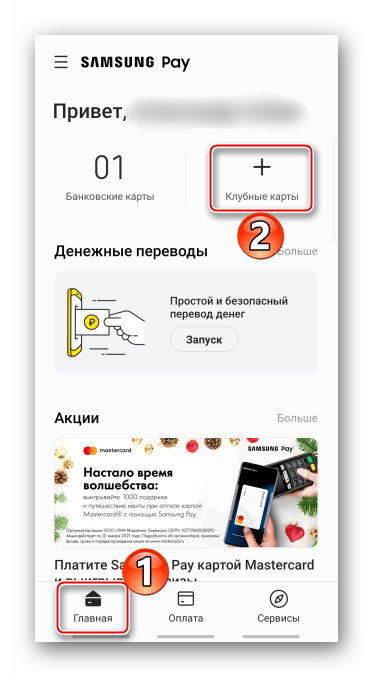
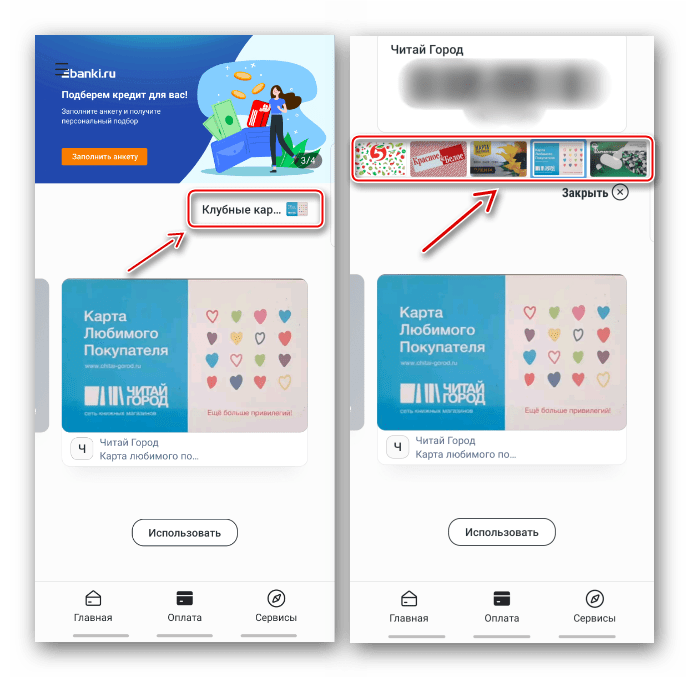
- На главном экране Samsung Pay тапаем плитку «Клубные карты»,
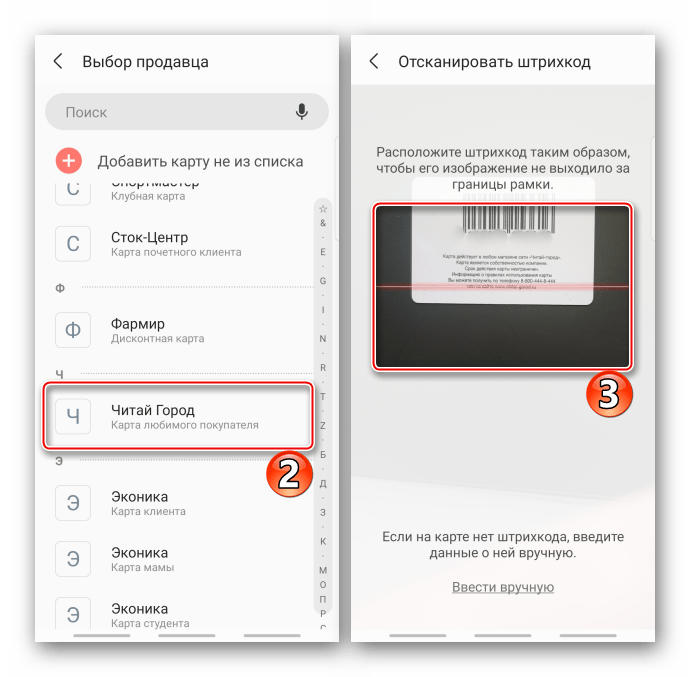
выбираем в списке интересующий нас магазин, сканируем штрих-код,
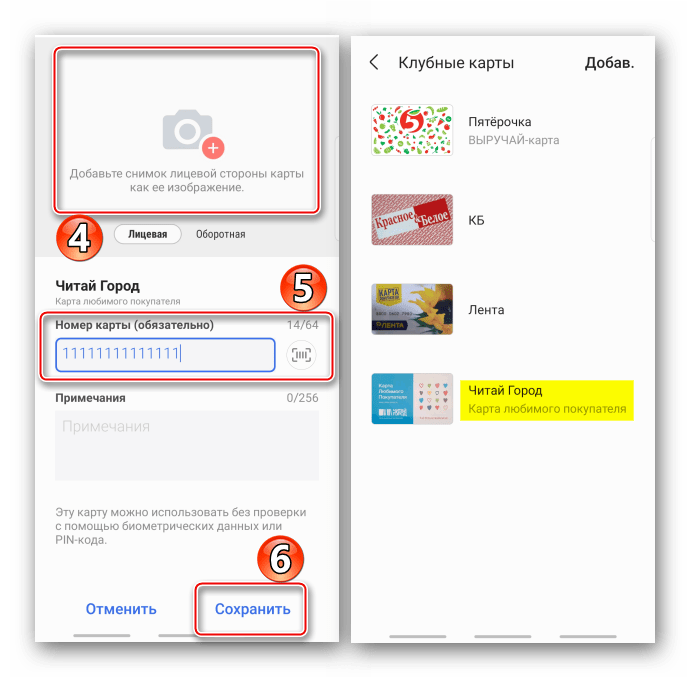
при желании делаем снимок (можно с лицевой и обратной стороны), вводим ее номер и тапаем «Сохранить».
Настройка приложения
Samsung Pay можно пользоваться сразу, но есть некоторые параметры, отключение или, наоборот, включение которых может упростить этот процесс. Заходим в «Меню» приложения и открываем «Настройки».
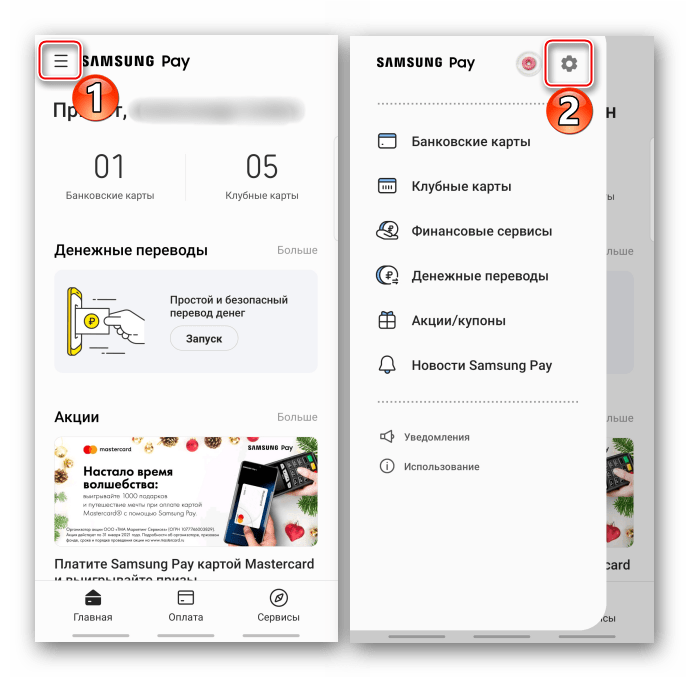
Вкладка «Оплата»
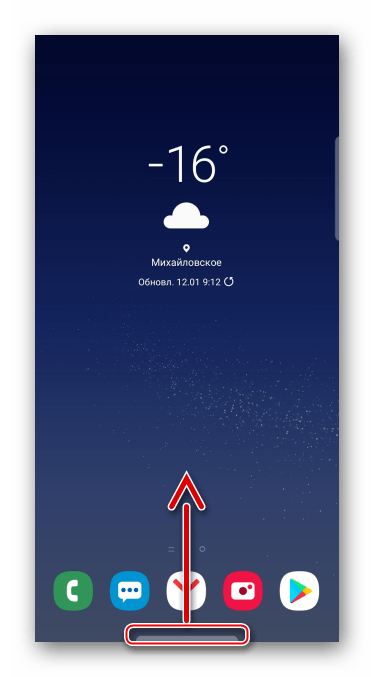
С помощью функции «Быстрый доступ» вызвать Samsung Pay можно свайпом по экрану снизу вверх.
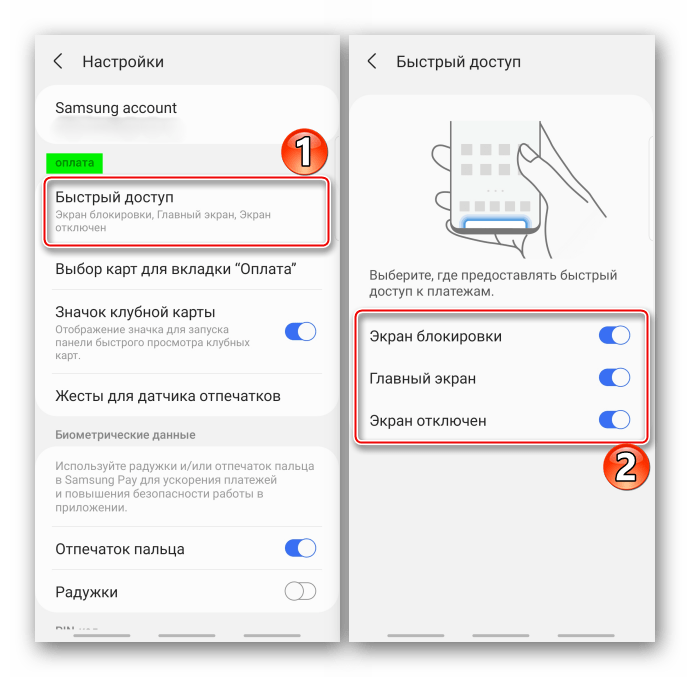
Настроить опцию можно так, чтобы ПО открывалось, даже если смартфон заблокирован.
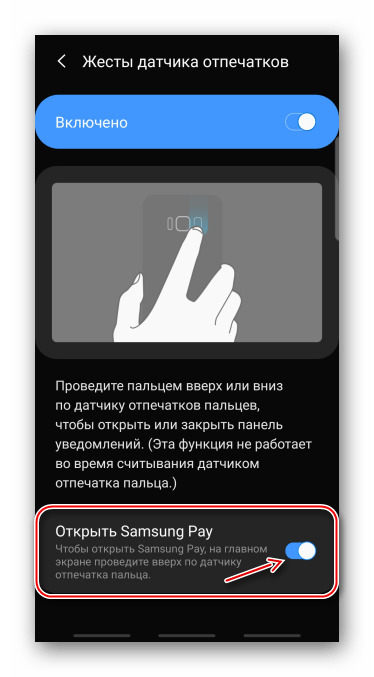
Если включить управление жестами, то при движении пальца вниз или вверх по сканеру отпечатков будет открываться или закрываться область уведомлений.
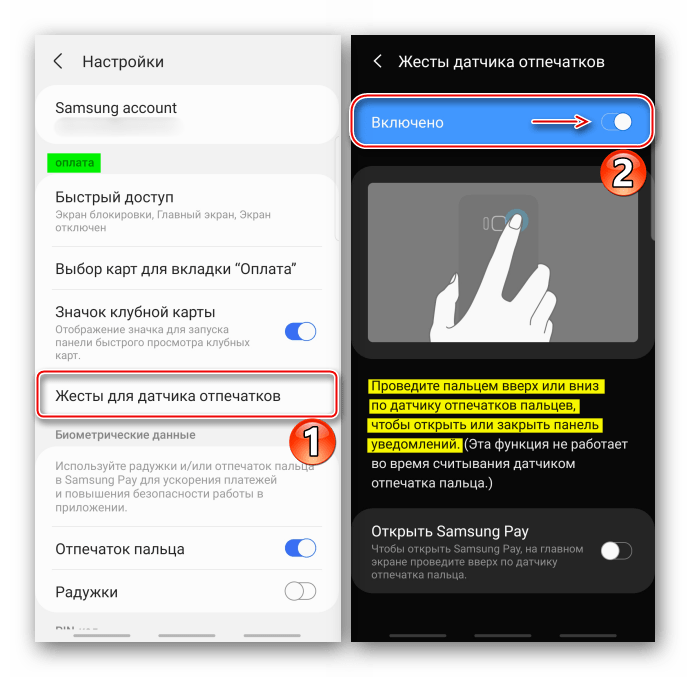
Дополнительный параметр активирует запуск Самсунг Пей свайпом по сканеру вверх.
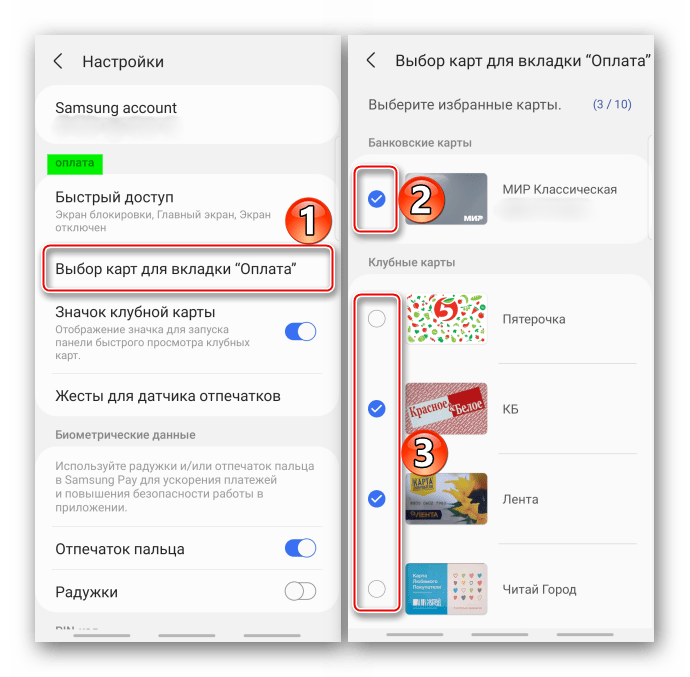
По умолчанию во вкладе «Оплата» отображается карта, которая применялась последней, но можно закрепить там банковские и клубные карточки, используемые наиболее часто.
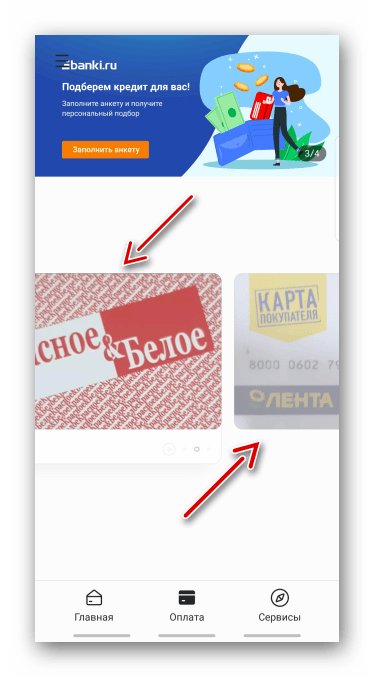
Для переключения достаточно сдвигать их влево или вправо.
Чтобы получать доступ ко всем картам лояльности на экране оплаты, необходимо добавить специальный значок.
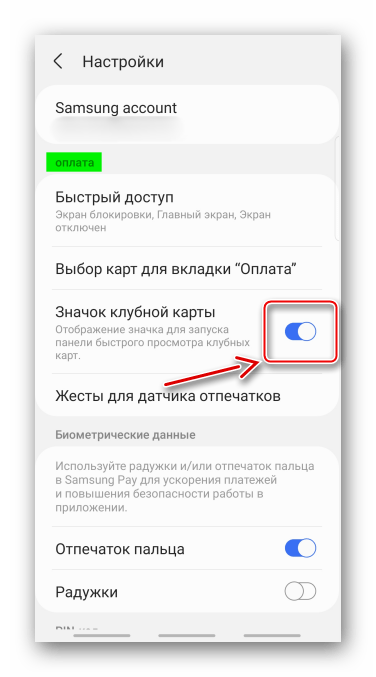
Теперь панель с ними будет открываться при нажатии на этот значок.
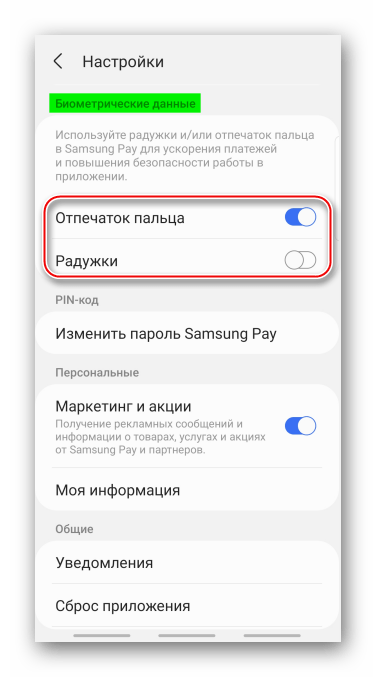
Настройки безопасности
В разделе «Биометрические данные» можно изменить метод проверки прав на совершение платежей, но для этого придется ввести ПИН-код, созданный при регистрации приложения.
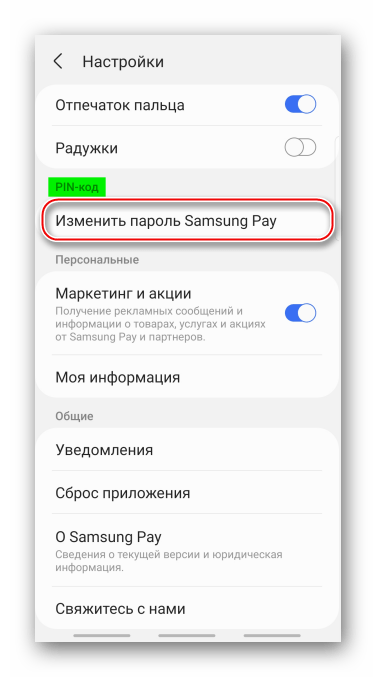
Чтобы поменять PIN-код, сначала придется подтвердить текущий.
Старайтесь не забывать пароль Samsung Pay, так как восстановить его нельзя. Можно будет создать новый, но для этого придется сбросить приложение, а значит, стереть все сохраненные в нем данные.
Персональные
Есть возможность включить или отключить показ рекламы от платежного сервиса и его партнеров.
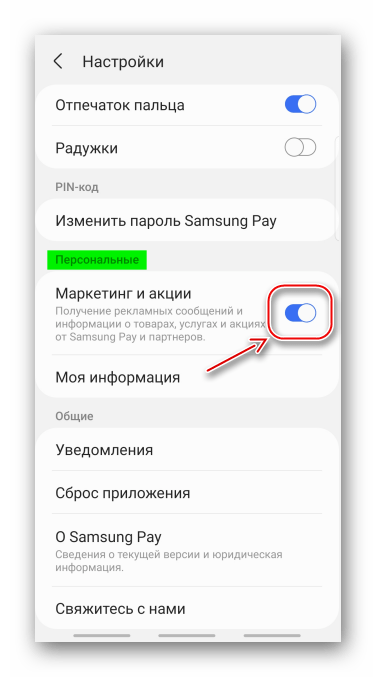
При желании можно дополнить информацию о себе – указать номер телефона, электронный адрес, сведения о доставке и платежные данные.
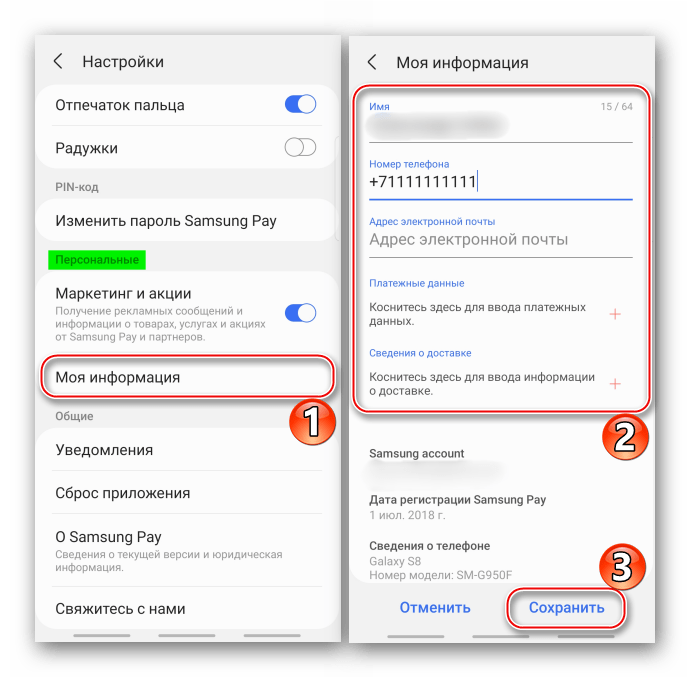
Общие
Сопровождаются уведомлениями практически все действия в сервисе. При этом всегда можно отключить их полностью или только некоторые категории.
Как сделать samsung pay по умолчанию — Как настроить Samsung Pay по умолчанию на своем телефоне: шаг за шагом инструкция
Если вы постоянно используете Samsung Pay и хотите, чтобы он был вашим основным способом оплаты, то есть несколько простых шагов, которые вы можете выполнить, чтобы настроить его по умолчанию на своем телефоне.
Шаг 1: Откройте приложение «Настройки» на своем телефоне
Шаг 2: Нажмите на вкладку «Приложения», а затем на «Управление приложениями»
Шаг 3: Выберите Samsung Pay из списка приложений
Шаг 4: Нажмите на «Стандартные значения» или «Стандартные приложения»
Шаг 5: Выберите «Приложение оплаты» или «Samsung Pay» из списка
Теперь Samsung Pay будет по умолчанию для всех ваших оплат. Если вы хотите изменить это в будущем, повторите эти шаги и выберите другое приложение, чтобы установить его как стандартное приложение оплаты.
Полезный совет: Если у вас есть несколько приложений оплаты, попробуйте отключить все остальные, чтобы избежать путаницы. Если у вас возникнут какие-либо проблемы с настройкой Samsung Pay, обратитесь в службу поддержки Samsung.
Для того чтобы сделать Samsung Pay по умолчанию на вашем устройстве, следуйте простым шагам:
1. Откройте приложение «Настройки» на вашем телефоне Samsung.
2. Прокрутите вниз до раздела «Приложения».
3. Найдите и выберите приложение Samsung Pay.
4. Нажмите на «Использовать по умолчанию».
5. Выберите «Всегда использовать приложение» для Samsung Pay.
Теперь все платежи будут осуществляться через Samsung Pay по умолчанию. Вы также можете изменить это в любое время, следуя тем же самым шагам и выбрав другое приложение по умолчанию для платежей. Будьте уверены, что ваши банковские карты и другие методы оплаты добавлены в Samsung Pay и у вас достаточно средств на счету или карте для осуществления платежей.
Для того чтобы сделать Samsung Pay по умолчанию, необходимо выполнить несколько простых шагов. Во-первых, необходимо убедиться в том, что на вашем смартфоне установлена последняя версия приложения Samsung Pay. Если нет, то необходимо обновить его через Google Play Market или Galaxy Store.
Далее, зайдите в настройки вашего смартфона и выберите пункт «Приложения и уведомления». После этого выберите приложение Samsung Pay из списка всех приложений. В открывшейся странице приложения, нажмите на кнопку «Первые шаги». Затем вы должны пройти процедуру регистрации и добавить свои банковские карты.
После того, как вы добавили все свои карты, вернитесь в настройки и выберите пункт «Приложения по умолчанию». Там вы найдете список приложений, которые могут использоваться по умолчанию для оплаты. Выберите Samsung Pay и установите его как приложение по умолчанию.
Теперь, когда вы совершаете оплату через NFC, ваш смартфон автоматически будет использовать Samsung Pay вместо других приложений. Это удобно и экономит время, т. к. вам больше не придется каждый раз выбирать приложение для оплаты.
Как изменить Samsung Pay на Mir Pay в нижней части экрана
Владельцы устройств Samsung, оснащенных функцией Samsung Pay, могут легко и удобно совершать покупки с помощью своего смартфона или смарт-часов. Однако, в некоторых случаях пользователи могут захотеть изменить предустановленный сервис оплаты на другой, например, на Mir Pay. В данной статье мы расскажем, как это сделать.
Первым шагом для изменения сервиса оплаты является установка приложения Mir Pay на свое устройство Samsung. Для этого необходимо открыть официальный магазин приложений Google Play и найти Mir Pay с помощью поиска. После установки приложения, необходимо запустить его и пройти процедуру регистрации или авторизации, указав необходимые данные.
После установки Mir Pay необходимо открыть приложение Samsung Pay на своем устройстве. В меню приложения необходимо найти раздел «Настройки» или «Настройки оплаты». В этом разделе пользователь сможет выбрать предпочитаемый сервис оплаты. Нажав на этот пункт меню, откроется список доступных сервисов оплаты. В нем необходимо выбрать Mir Pay и подтвердить свой выбор.
После того, как Mir Pay выбран в качестве предпочтительного сервиса оплаты, он будет отображаться в нижней части экрана на устройстве Samsung. Теперь пользователь сможет легко и удобно использовать Mir Pay для оплаты покупок с помощью своего смартфона или смарт-часов.
Изменение Samsung Pay на Mir Pay
Если у вас установлено приложение Samsung Pay на вашем устройстве Samsung, вы можете легко изменить его на приложение Mir Pay. Mir Pay — это сервис мобильных платежей, разработанный национальной платежной системой России.
Для изменения Samsung Pay на Mir Pay в нижней части экрана вашего устройства выполните следующие шаги:
- Откройте приложение Samsung Pay. Найдите его на главном экране или в списке всех приложений.
- Нажмите на иконку «Настройки». Обычно она находится в верхнем правом углу экрана.
- Выберите «Опции». Это раздел настроек приложения.
- Прокрутите вниз и найдите «Платежные системы». Нажмите на этот раздел, чтобы открыть его.
- Выберите «Mir Pay». Если у вас уже установлено приложение Mir Pay, оно будет отображаться в списке доступных платежных систем. Если его нет, вам нужно будет сначала установить приложение Mir Pay из Google Play Store.
- Подтвердите свой выбор. После выбора Mir Pay вам может потребоваться подтвердить свой выбор, следуя инструкциям на экране.
После выполнения этих шагов Samsung Pay будет изменено на Mir Pay в нижней части экрана вашего устройства Samsung. Теперь вы можете использовать Mir Pay для совершения мобильных платежей с помощью своего устройства.
Нижняя часть экрана
Нижняя часть экрана смартфона – это одно из наиболее доступных и удобных мест для размещения важных элементов интерфейса. Она находится в непосредственной близости к пальцам пользователя и позволяет быстро осуществлять различные действия.
Одним из популярных элементов нижней части экрана является панель навигации. Она содержит различные кнопки и иконки, позволяющие пользователю перемещаться по приложению или операционной системе. Например, на панели навигации можно разместить кнопку «Назад», кнопку «Домой» и кнопку «Меню».
Еще одним важным элементом нижней части экрана являются вкладки. Они позволяют пользователю быстро переключаться между различными разделами или функциями приложения. Вкладки могут быть представлены в виде иконок или текстовых ссылок.
Также в нижней части экрана можно разместить кнопки быстрого доступа к функциям или настройкам. Например, кнопка «Поделиться» позволяет пользователям быстро отправлять контент через различные каналы связи, а кнопка «Настройки» открывает окно с настройками приложения или устройства.
Нижняя часть экрана также может использоваться для размещения информационных панелей или уведомлений. Например, в нижней части экрана можно отображать текущую дату и время, уровень заряда аккумулятора или уведомления о пропущенных вызовах или сообщениях.
В целом, нижняя часть экрана является важным элементом дизайна пользовательского интерфейса, который позволяет пользователям быстро и удобно осуществлять различные действия и получать необходимую информацию.
Как сменить приложение
Если вы хотите сменить приложение на своем устройстве, следуйте простым шагам:
1. Откройте настройки
Перейдите в меню настроек вашего устройства. Обычно иконка настроек представлена в виде шестеренки или зубчатого колеса.
2. Найдите раздел «Приложения»
Прокрутите список настроек и найдите раздел «Приложения» или «Управление приложениями». Этот раздел содержит информацию о всех установленных приложениях на вашем устройстве.
3. Выберите приложение, которое хотите сменить
Прокрутите список приложений и найдите приложение, которое вы хотите сменить. Нажмите на него, чтобы открыть его информацию и настройки.
4. Найдите опцию «Остановить» или «Отключить»
Внутри информации о приложении найдите опцию «Остановить» или «Отключить». Эта опция может быть размещена в разных местах, в зависимости от версии операционной системы вашего устройства.
5. Подтвердите действие
Приложение может предупредить вас о возможных последствиях отключения или остановки. Если вы уверены, что хотите сменить приложение, подтвердите свое действие.
После выполнения этих шагов приложение будет остановлено или отключено на вашем устройстве. Вы можете установить новое приложение или выбрать другое из уже установленных.
Шаги по изменению
1. Проверьте совместимость
Прежде чем переключаться на Mir Pay, убедитесь, что ваше устройство совместимо с этой платежной системой. Проверьте список поддерживаемых моделей на официальном сайте Samsung.
2. Обновите приложение
Убедитесь, что у вас установлена последняя версия приложения Samsung Pay. Если нет, обновите его через Google Play Store.
3. Откройте приложение
Откройте приложение Samsung Pay на своем устройстве. Вы увидите список доступных карт и платежных систем.
4. Выберите Mir Pay
В списке платежных систем найдите Mir Pay и выберите его. Если Mir Pay отсутствует в списке, значит ваше устройство не поддерживает эту систему.
5. Добавьте карту
Если у вас еще нет карты Mir Pay, вы можете добавить ее, следуя инструкциям на экране. Обычно вам потребуется ввести данные карты и подтвердить свою личность.
6. Проверьте настройки
После добавления карты, убедитесь, что настройки Mir Pay на вашем устройстве правильно сконфигурированы. Убедитесь, что Mir Pay выбран в качестве предпочтительной платежной системы.
7. Готово!
Теперь ваше устройство будет использовать Mir Pay вместо Samsung Pay для проведения платежей. Вы можете проверить это, попытавшись совершить платеж с помощью Mir Pay.
Перевод денег на Mir Pay
Мир Пэй — это удобный сервис для перевода денег, который позволяет осуществлять платежи и переводы с помощью мобильного телефона. Чтобы перевести деньги на Mir Pay, вам понадобится установить приложение на свой смартфон и зарегистрироваться в системе.
Для перевода денег на Mir Pay вам необходимо выбрать получателя, указать сумму перевода и подтвердить операцию. Вы можете выбрать получателя из списка контактов, добавить нового получателя или использовать QR-код для быстрого перевода. Все операции производятся в режиме реального времени, что позволяет мгновенно отправлять и получать деньги.
Перевод денег на Mir Pay можно осуществить как с банковской карты, так и с электронного кошелька. Для этого вам нужно выбрать способ оплаты и ввести данные своей карты или кошелька. После подтверждения операции деньги будут моментально переведены на счет получателя.
Осуществлять переводы на Mir Pay можно как внутри страны, так и за ее пределами. Сервис поддерживает международные переводы, что позволяет отправлять деньги своим знакомым и родственникам в любой точке мира. При этом комиссия за переводы на Mir Pay обычно ниже, чем при использовании других платежных систем.
Если у вас возникли вопросы или проблемы с переводом денег на Mir Pay, вы можете обратиться в службу поддержки сервиса. Операторы помогут вам разобраться в ситуации и решить вашу проблему. Кроме того, на официальном сайте Mir Pay вы найдете подробную информацию о сервисе и его возможностях.
Преимущества использования Mir Pay
1. Удобство и простота использования
Одним из главных преимуществ Mir Pay является его удобство и простота использования. Платежный сервис позволяет быстро и легко осуществлять покупки, оплачивать счета и совершать переводы прямо с мобильного устройства. Для этого достаточно всего лишь прикоснуться к терминалу или отсканировать QR-код.
2. Высокий уровень безопасности
Mir Pay обладает высоким уровнем безопасности, что делает его надежным инструментом для проведения финансовых операций. Все данные и транзакции защищены передовыми технологиями шифрования, что предотвращает несанкционированный доступ к конфиденциальной информации.
3. Широкая сеть принимающих точек
Одним из преимуществ использования Mir Pay является наличие широкой сети принимающих точек. Сервис доступен во множестве магазинов, ресторанов, кафе, аптек и других учреждений, что позволяет совершать покупки и оплачивать услуги без необходимости использования наличных денег или пластиковых карт.
4. Возможность управления финансами
С помощью Mir Pay пользователи получают возможность управлять своими финансами с мобильного устройства. В приложении можно просматривать историю транзакций, контролировать баланс, устанавливать лимиты на расходы и многое другое. Это позволяет более эффективно планировать бюджет и следить за своими финансами.
5. Бесплатное использование
Mir Pay предоставляет своим пользователям бесплатное использование сервиса. Нет необходимости платить за установку приложения или за каждую транзакцию. Это делает Mir Pay еще более привлекательным для пользователей, которые хотят сэкономить на комиссиях и дополнительных платежах.