Вставка часто используемых или заранее форматированных формул.
На вкладке Вставка в группе Символы щелкните стрелку рядом с надписью Формулы, а затем выберите нужную формулу. Для добавление формулы в список часто используемых формул:
1. Выделите формулу, которую нужно добавить.
2. На вкладке Конструктор в области Работа с формулами в группе Сервис щелкните Формулы, а затем щелкните Сохранить выделенный фрагмент в коллекцию формул.
3. В диалоговом окне Создание нового стандартного блока введите имя формулы.
4. В списке Коллекция щелкните Формулы.
5. Выберите другие необходимые параметры.
Упражнение 4.4.Рисование таблицы.
Можно нарисовать таблицу любой сложности — например, со-держащую ячейки (Ячейка. Место для ввода данных, образованное пересечением строки и столбца на листе или в таблице.) разной высоты с разным количеством столбцов в строке.
1. Щелкните мышью в том месте, где необходимо нарисовать таблицу.
2. На вкладке Вставка в группе Таблицы щелкните Таблица.
3. Выберите команду Нарисовать таблицу.
Указатель мыши примет вид карандаша.
4. Нарисуйте прямоугольник, обозначающий внешние границы таблицы.
5. В прямоугольнике нарисуйте линии строк и столбцов.
6. Чтобы удалить линию или блок линий, на вкладке Конструктор контекстных инструментов Работа с таблицами в группе Нарисовать границы нажмите кнопку Ластик.
7. Щелкните линию, которую необходимо стереть. По окончании работы снова выберите команду Нарисовать таблицу, чтобы продолжить рисование таблицы.
8. Нарисовав таблицу, щелкните одну из ее ячеек, чтобы начать ввод текста или вставить изображение.
Работа с графическими объектами.MS Word позволяет использовать два типа графических объектов:
• Рисунки – объекты векторной графики (линии, геометрические фигуры). Простей-шие средства для их создания есть в самом текстовом процессоре. рисунки всегда внедре-ны в документ, их можно редактировать непосредственно по месту.
• Изображения – растровые объекты. Вставляются как внешние объекты методом связывания или внедрения. Их редактирование средствами процессора весьма ограничено.
Работа с рисунками.Рисунки можно вставлять или копировать в документ из множества различных источников, например, загружать их с веб-узлов, копировать с веб-страниц или вставлять из содержащих их файлов.
Кроме того, можно управлять тем, как рисунки располагаются относительно текста внутри документа
1. Вставка рисунка с веб-страницы.
– Откройте документ Microsoft Office Word 2007.
– Перетащите необходимый рисунок с веб-страницы в документ Word.
– Убедитесь, что выбранный рисунок не связан с другой веб-страницей. Если же он оказался связанным, в документ будет вставлено не изображение, а ссылка на него.
Вставка с веб-страницы связанного рисунка:
– Откройте документ Word.
– На веб-странице щелкните правой кнопкой мыши необходимый рисунок и выберите команду Копировать.
– В документе Word щелкните правой кнопкой мыши то место, где нужно вставить рисунок, и выберите команду Вставить.
2. Вставка рисунка из файла
– Щелкните место вставки рисунка.
– На вкладке Вставка в группе Иллюстрации щелкните Рисунок.
– Найдите изображение, которое нужно вставить.
– Дважды щелкните изображение, которое необходимо вставить.
Примечание. Приложение Microsoft Word по умолчанию внедряет рисунок в документ. (Внедрение. Способ вставки данных, созданных в одном приложении, таких как диаграмма или формулы, в другое приложение. При внедрении объекта его данные становятся частью документа. Все изменения, внесенные в объект, отражаются в документе.) Размер файла можно уменьшить путем включения ссылки на рисунок. (Связь. Объект для вставки в документ Microsoft Word копии данных, созданной в другом приложении, с сохранением связи между двумя файлами. При изменении данных в исходном файле данные в документе со связью обновляются.) В диалоговом окне Вставка рисунка щелкните стрелку возле кнопки Вставить и выберите пункт Связать с файлом.
3. Преобразование встроенного рисунка в перемещаемый и наоборот.
1) Если изображение не находится на полотне выделите изображение. (Полотно. Область, в которой можно рисовать фигуры. Поскольку фигуры содержатся в пределах полотна, их размеры и поло-жение можно изменять одновременно.) Если изображение нахо-дится на полотне, выделите полотно.
2) В группе Средства рисунков щелкните вкладку Формат, а затем в группе Расположение выберите команду Положение. Если кнопка Положение отсутствует, выберите Упорядочить, а затем нажмите кнопку Положение.
3) Выполните одно из следующих действий:
– Чтобы преобразовать встроенный (Встроенный объект. Рисунок или другой объект, который помещается непосредственно в текст документа Microsoft Word в место вставки.) рисунок в перемещаемый (Перемещаемый объект. Рисунок или другой графиче-ский объект, находящийся в графическом слое. Перемещаемый объект можно точно расположить на странице, а также поместить впереди или позади текста или других объектов.), выделите необходимый стиль обтекания.
– Чтобы преобразовать перемещаемое изображение во встроенное, выберите пункт В тексте.
Широкий спектр решений предоставляется пользователям MS Word 2007 в области художественного оформления документа. Здесь предлагаются рисунки SmartArt, художественные заголовки и работа с клипартами.
Рисунки SmartArt служат для наглядного представления данных, их можно быстро и легко создать на основе различных макетов, чтобы эффективно донести сообщение или идею. Наибольшая часть содержимого, создаваемого при помощи выпуска 2007 системы Microsoft Office, является текстом, в то время как иллюстрации улучшают восприятие, способствуют запоминанию материала и побуждают к действию. Создать качественно оформленные иллюстрации не так просто, особенно если пользователь не является профессиональным дизайнером и не может позволить себе нанять такого специалиста. При работе в предыдущих версиях Microsoft Office вместо того, чтобы сосредоточится непосредственно на содержании документа, много времени уходило на то, чтобы сделать фигуры одного размера и выровнять их, подогнать текст и отформатировать фигуры вручную для соответствия общему стилю документа. Новая функция выпуска 2007 Office — рисунки SmartArt, а также другие средства, например темы, позволяют создать иллюстрации профессионального качества несколькими щелчками мыши. (Тема. Сочетание цветов темы, шрифтов темы и эффектов темы. Тему можно применить к файлу как единый элемент.)
При создании рисунка SmartArt предлагается выбрать его тип, например Процесс, Иерархия, Цикл или Связь. Тип соответствует категории рисунка SmartArt и содержит несколько различных макетов. Можно легко изменить выбранный макет рисунка SmartArt. Большая часть текста и другого содержимого — цвета, стили, эффекты и форматирование текста — автоматически переносится в новый макет.
При выборе макета отображается замещающий текст (например, [Текст]), поэтому можно увидеть, как будет выглядеть рисунок SmartArt. Замещающий текст на печать не выводится, а также не отображается во время показа слайдов. Однако сами фигуры всегда отображаются и выводятся на печать, если только они не будут удалены. Вместо замещающего текста можно ввести собственное содержимое.
По мере добавления и редактирования содержимого в области текста рисунок SmartArt будет автоматически обновляться — фигуры будут добавляться или удаляться по необходимости.
Можно также добавить и удалить фигуры в рисунке SmartArt, чтобы настроить структуру макета. Например, в макете Простой процесс отображаются три фигуры, а для иллюстрации необходимо только две или, наоборот, пять фигур. По мере добавления или удаления фигур и редактирования текста расположение фигур и количество текста внутри этих фигур будут обновляться автоматически, подстраиваясь под первоначальный дизайн и границы макета рисунка SmartArt.
Чтобы быстро придать создаваемому рисунку SmartArt профессиональный и законченный вид, примените к нему Стиль SmartArt.
4. Что следует учесть при создании рисунка SmartArt?
Перед тем, как создавать рисунок SmartArt, представьте, какой тип и макет подойдут для лучшего отображения данных. Что необходимо передать посредством рисунка SmartArt? Какой он должен иметь вид? Поскольку можно быстро и легко переключать макеты, попробуйте несколько разных типов и найдите тот, который лучше всего иллюстрирует информацию. Рисунок должен быть понятным и легким для восприятия. Экспериментируйте с различными типами рисунков SmartArt, используя приведенную ниже таблицу в качестве отправной точки. В таблице даны сведения, призванные помочь начать подбор, они не являются полным списком возможных вариантов.
| Назначение рисунка | Тип рисунка |
| Отображение непоследовательных сведений | Список |
| Отображение этапов процесса или временной шкалы | Процесс |
| Отображение непрерывного процесса | Цикл |
| Отображение дерева решений | Иерархия |
| Создание организационной диаграммы | Иерархия |
| Иллюстрирование связей | Связь |
| Отображение частей, относящихся к целому | Матрица |
| Отображение пропорциональных связей с расположением наиболее крупных элементов вверху или внизу | Пирамида |
Оцените также размер имеющегося текста, поскольку это часто определяет тип макета и необходимое число фигур в макете. В общем, рисунки SmartArt наиболее эффективны, когда число фигур и количество текста достаточны для отображения ключевых мо-ментов. Большое количество текста может негативно сказаться на визуальном представлении рисунок SmartArt и сделать его трудным для восприятия. Тем не менее, в некоторых макетах, например в макете Трапециевидный список (тип Список), предполагается большой объем текста.
Упражнение 4.5.
Создание рисунка SmartArt.
1. На вкладке Вставка в группе Иллюстрации нажмите кнопку SmartArt.
2. В диалоговом окне Выбор рисунка SmartArt выберите необходимый тип и макет.
3. Введите текст, выполнив одну из следующих процедур:
– Щелкните внутри фигуры рисунка SmartArt, а затем введите текст.
– Щелкните замещающий текст [Текст] в области текста и введите или вставьте текст из буфера обмена.
– Скопируйте в буфер обмена текст из другой программы, а затем вставьте его, щелкнув замещающий текст [Текст] в области текста.
4. Выделите рисунок SmartArt.
5. В контекстных инструментах Работа с рисунками SmartArt на вкладке Конструктор в группе Создать рисунок нажмите кнопку Область текста.
Изменение цветов всего рисунка SmartArt.
К фигурам в рисунках SmartArt можно применять цветовые комбинации из цветов темы. (Цвета темы. Набор цветов, который используется в файле. Цвета темы, шрифты темы и эффекты темы составляют тему.)
1. Выделите рисунок SmartArt.
2. В контекстных инструментах Работа с рисунками SmartArt на вкладке Конструктор в группе Стили SmartArt нажмите кнопку Изменить цвета.
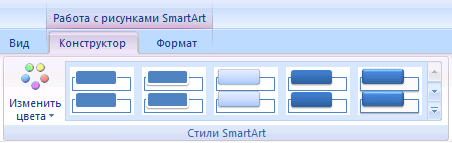
3. Выберите нужные цвета.
Применение стиля SmartArt ко всему рисунку SmartArt.Стиль SmartArt — это сочетание различных эффектов, например, стилей линий, рамок или трехмерных эффектов, которые можно применить к фигурам рисунка SmartArt для придания им профессионального, неповторимого вида.
1. Выделите рисунок SmartArt.
2. В контекстных инструментах Работа с рисунками SmartArt на вкладке Конструктор в разделе Стили SmartArt выберите нужный стиль SmartArt.
Чтобы просмотреть дополнительные стили SmartArt, нажмите кнопку Дополнительные параметры.
Работа с клипартами:
Вставка клипа.
1. На вкладке Вставка в группе Иллюстрации щелкните Картинка.
2. В области задач Клип в текстовом поле Искать введите слово или фразу, описы-вающую нужный клип, или введите полное или частичное имя клипа.
3. Чтобы сократить область поиска выполните одно или оба следующих действия.
– Чтобы ограничить результаты поиска определенной коллекцией клипов, в поле Просматривать щелкните стрелку и выделите ту коллекцию, которую нужно найти.
– Чтобы ограничить поиск только среди клипов, щелкните стрелку в поле Искать объекты и установите флажок рядом с типами файлов Клипы.
В области задач Клип можно также искать фотографии, фильмы и звуковые файлы. Чтобы расширить границы поиска включением этих типов файлов, установите рядом с ними флажки.
4. Нажмите кнопку Начать.
5. Чтобы вставить клип, щелкните его в полученном списке.
Добавление и удаление объектов WordArt.
WordArt— это коллекция стилей текста, которые можно добавлять к документам выпуска 2007 системы Microsoft Office для создания таких декоративных эффектов, как затененный или зеркальный (с отражением) текст.
Вопрос №30
В Microsoft Word 2010 можно вставлять различные виды диаграмм и графиков с данными, например гистограммы, графики, круговые или линейчатые диаграммы, диаграммы с областями, точечные диаграммы, биржевые диаграммы, поверхностные диаграммы, кольцевые диаграммы, пузырьковые диаграммы и лепестковые диаграммы.
Как это сделать?
На вкладке Вставка в группе Иллюстрации выберите пункт Диаграмма.
В диалоговом окне Вставка диаграммы щелкните стрелки, чтобы прокрутить список доступных типов диаграмм.
Выберите нужный тип диаграммы и нажмите кнопку ОК.
Измените данные в Excel 2010.
После этого программу Excel можно закрыть.
Чтобы получить представление о том, что можно добавлять в диаграмму или изменять в ней, в группе элементов Работа с диаграммами откройте вкладки Конструктор, Макет и Формат и просмотрите группы и параметры на каждой из них.
Обратиться к возможностям конструктора, макета и форматирования, которые доступны для конкретных элементов диаграммы (например, осей диаграммы или легенды), можно также, щелкнув соответствующий элемент правой кнопкой мыши.
Microsoft Excel поддерживает различные типы диаграмм, позволяя представить данные в виде, наиболее понятном вашей аудитории. Создавая диаграмму с помощью мастера диаграмм — или используя команду Тип диаграммы для изменения существующей диаграммы — можно легко выбрать нужный тип в списке стандартных или пользовательских типов диаграмм.
У каждого стандартного типа диаграммы есть несколько подтипов. Чтобы увидеть, как будет выглядеть диаграмма, выберите любой подтип диаграммы, а затем нажмите кнопку Нажать и удерживать, чтобы увидеть образец. Для получения дополнительных сведений о стандартных типах диаграмм и их применении, выберите один или все следующие пункты.
Диаграмма с областями
Цилиндрические, конические и пирамидальные диаграммы
В Microsoft Word 2010 включена встроенная поддержка создания и редактирования формул.
Для создания формулы можно использовать коды символов Юникода и записи автозамены математическими символами для замены текста символами.
При вводе формулы приложение Word может автоматически преобразовать формулу в профессионально-форматированную формулу.
На вкладке Вставка в группе Символы щелкните стрелку рядом с надписью Формула.
2.Выберите нужную формулу или команду Вставить новую формулу, чтобы ввести формулу.
Вставка часто используемых или заранее форматированных формул
На вкладке Вставка в группе Символы щелкните стрелку рядом с надписью Формула и выберите нужную формулу.
Добавление формулы в список часто используемых формул
В документе выберите формулу, которую нужно добавить в список.
На вкладке Конструктор в области Работа с формулами в группеСервис щелкните Формулы, а затем щелкните Сохранить выделенный фрагмент в коллекцию формул.
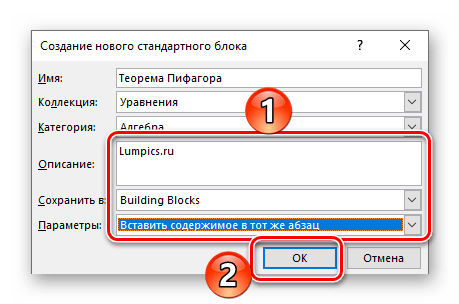
В диалоговом окне Создание нового стандартного блока введите имя формулы.
В списке Коллекция щелкните Формулы.
Выберите другие необходимые параметры.
Вставка математических структур общего пользования
На вкладке Вставка в группе Символы щелкните стрелку рядом с надписью Формула и выберите нужную формулу.
На вкладке Конструктор в группе Работа с формулами в группеСтруктуры выберите необходимый тип структуры (например, дробь или радикал), а затем щелкните значок необходимой структуры.
Если структура содержит местозаполнители, щелкните местозаполнитель и введите нужные числа или символы. Местозаполнители формулы — это небольшие пунктирные поля в формуле .
Вставка формулы в Microsoft Word

Функциональные возможности текстового редактора Microsoft Word на деле не ограничиваются одной только работой с текстом. Так, это офисное приложение позволяет создавать таблицы, диаграммы и графики, добавлять и изменять изображения и много чего другого. Одной из наиболее интересных, хотя и не самых очевидных функций является вставка формул и уравнений, а также их создание с нуля. О том, как это делается, расскажем в данной статье.
Читайте также:
Вставка изображений в Microsoft Word
Создание диаграмм в программе MS Word
Добавление формулы в Ворде
Как и в случае с большинством объектов, работа с которыми поддерживается Word, добавление и создание формул в текстовом документе осуществляется во вкладке «Вставка». На выбор пользователю предоставляется четыре различных варианта — от использования готовых шаблонов до самостоятельного создания записи и даже ее ручного ввода. Все это, а также некоторые дополнительные возможности и нюансы, подробнее рассмотрим далее, но прежде всего расскажем и покажем, как перейти к интересующему нас разделу программы.
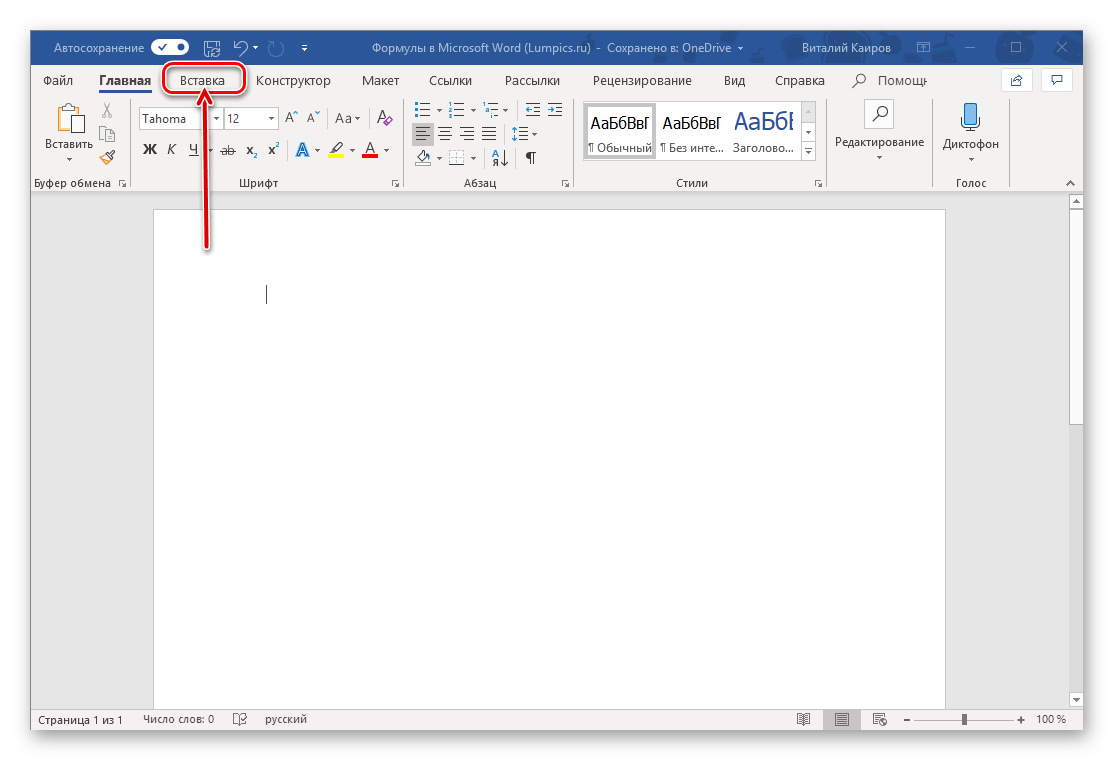
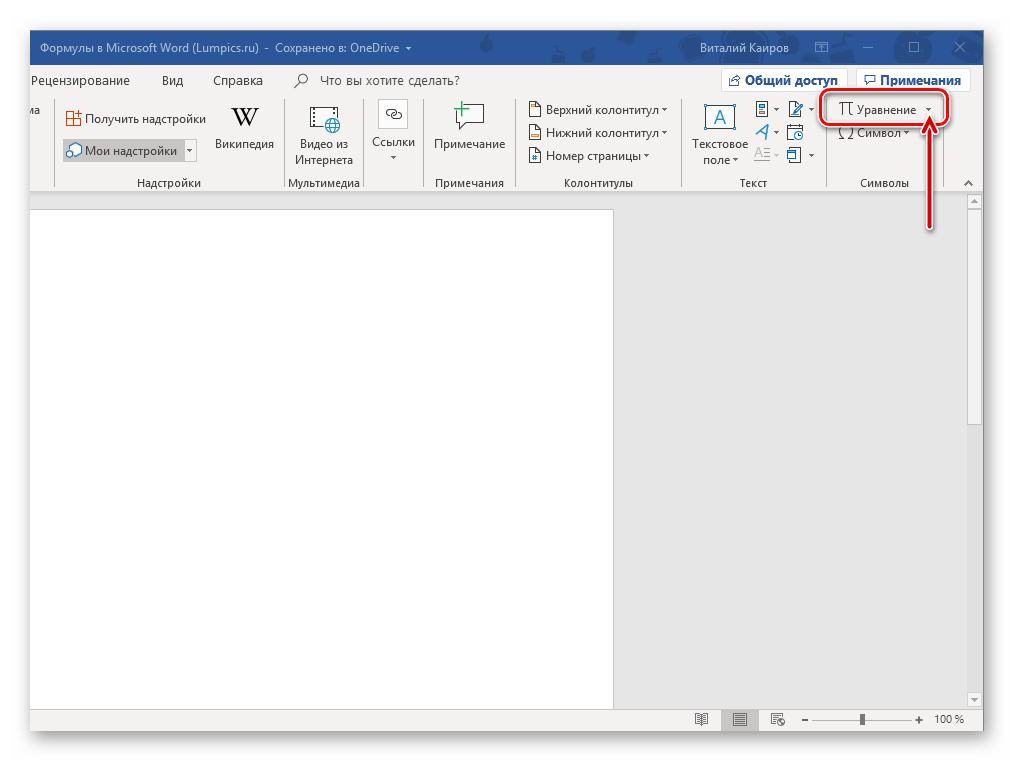
Примечание: В Microsoft Word 2003 встроенные средства для создания уравнений и работы с ними отсутствуют. Если вы до сих пор пользуетесь этой версией программы, ознакомьтесь с последней частью данной статьи.
Способ 1: Выбор шаблонных и часто используемых примеров
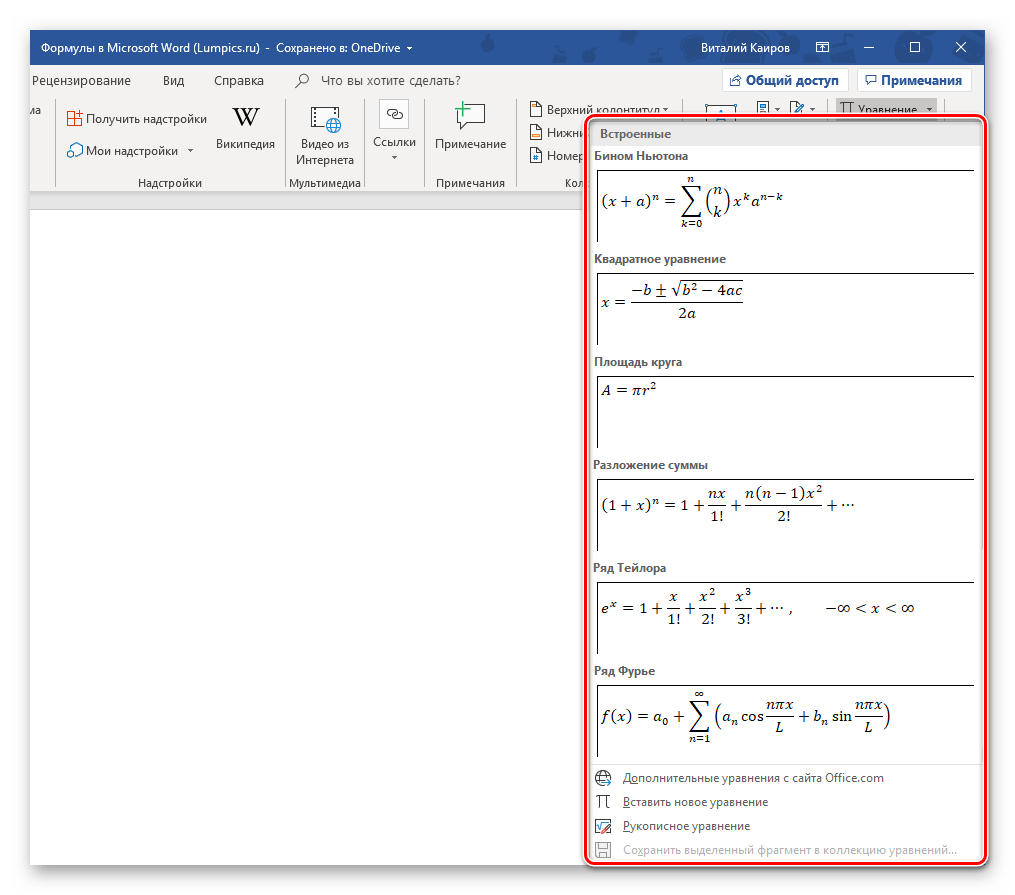
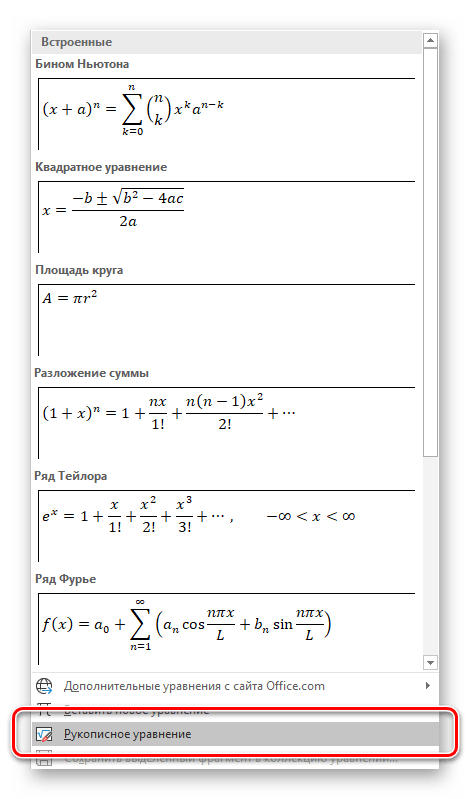
В меню создания уравнений Microsoft Word есть несколько готовых шаблонов, для добавления любого из которых в документ достаточно просто нажать по нему ЛКМ. В числе таковых следующие:
- Бином Ньютона;
- Квадратное уравнение;
- Площадь круга;
- Разложение суммы;
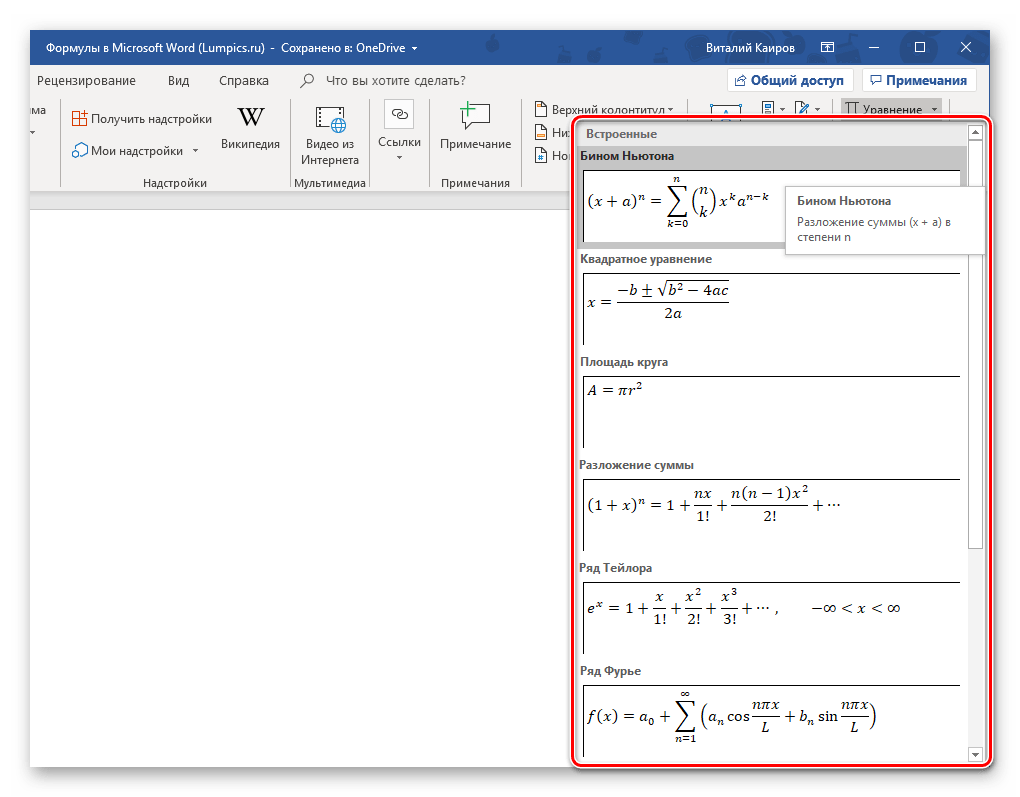
Конечно же, большинству пользователей этого будет недостаточно, а потому неудивительно, что столь скромный список можно пополнить как собственными формулами, так и дополнительными уравнениями на сайте Office.com, которые на самом деле доступны прямо в программе. Для их выбора и последующей вставки просто наведите указатель курсора на соответствующий пункт меню добавления новой записи. 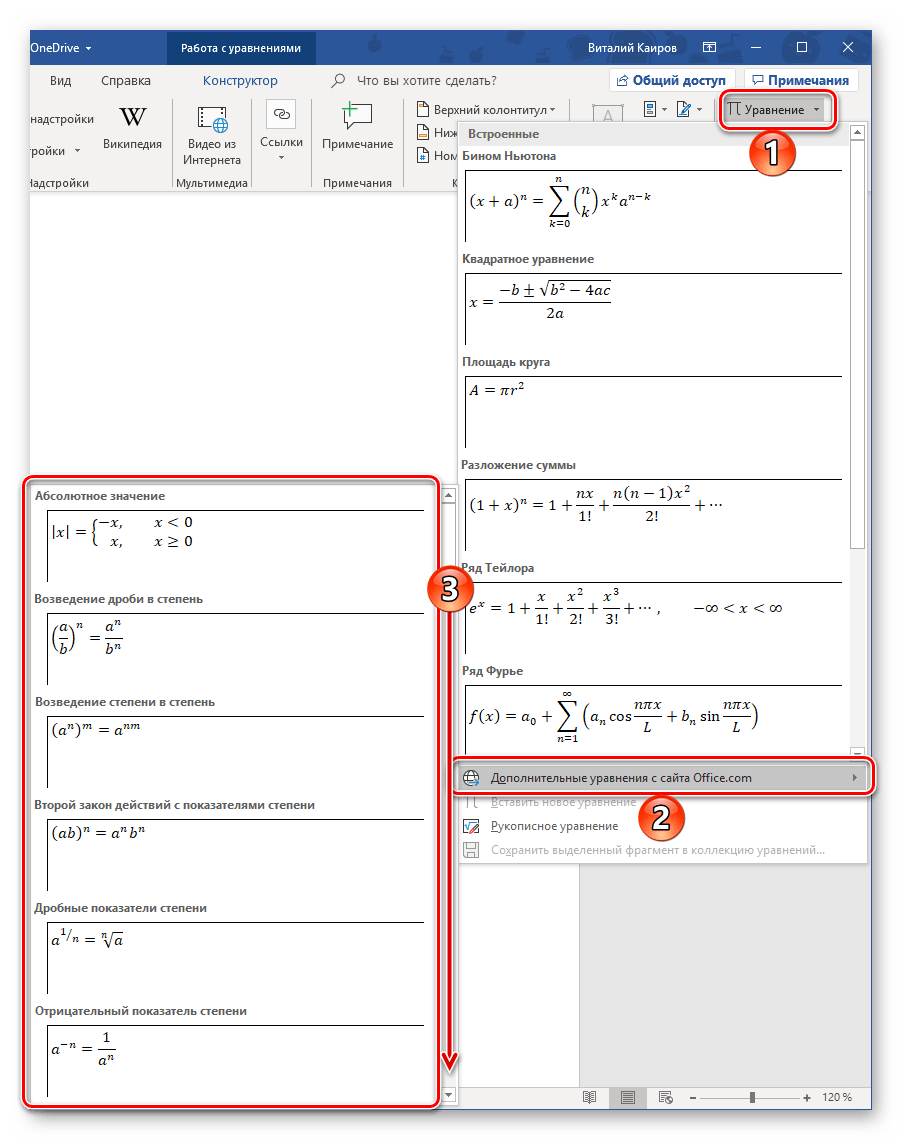
Далее кратко расскажем о том, каким образом осуществляется работа с изначально отформатированными, шаблонными математическими записями в Ворде.
Примечание: Для всех формул и уравнений, как шаблонных, так и записанных вручную, применяется шрифт Cambria Math, и изменить его невозможно. Все остальные параметры (изменение типа начертания, размера, цвета и т. д.) при этом остаются доступными.
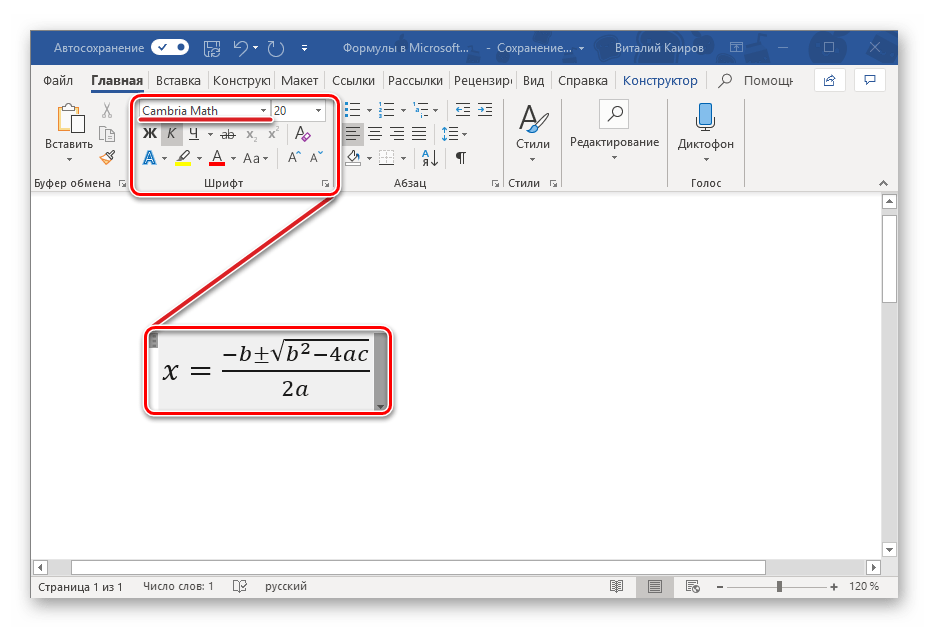
Сразу же после добавления шаблонного уравнения (как и любого другого) вы будете перенаправлены на вкладку «Конструктор» (не путайте с той, что изначально присутствует не панели инструментов Microsoft Word и расположена между вкладками «Вставка» и «Макет», ранее она называлась «Дизайн»). 
Примечание: Вкладка «Конструктор», посредством которой осуществляется вся работа с формулами, активна и открыта исключительно в то время, когда выделено поле вставки нового уравнения и/или вы с ним взаимодействуете.
Здесь представлены три основных категории инструментов, а именно:
- Преобразования;
- Символы;
- Структуры.
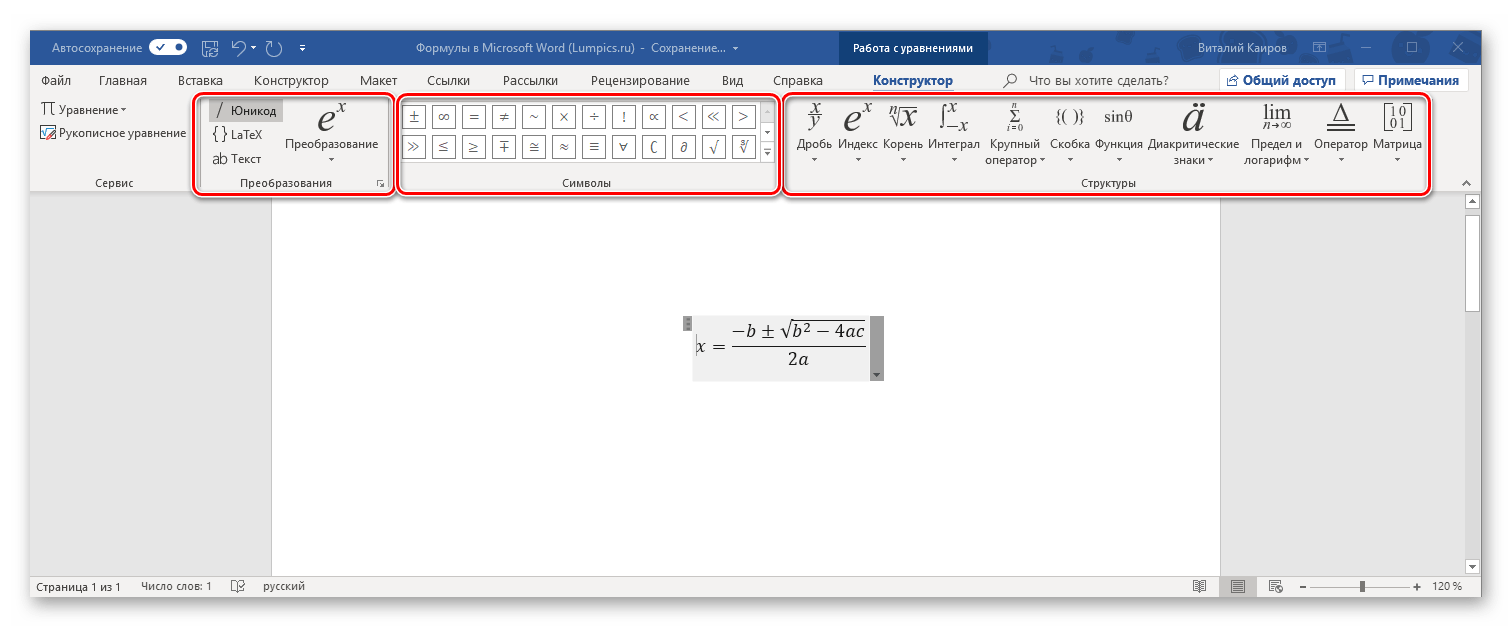
Получить доступ к возможностям «Преобразования» можно и через меню с блоком добавленной формулы – просто нажмите ЛКМ на указывающий вниз треугольник. Помимо прочего, отсюда же можно сохранить уравнение в виде шаблона, о чем мы еще расскажем, и определить тип его выравнивания на странице документа. 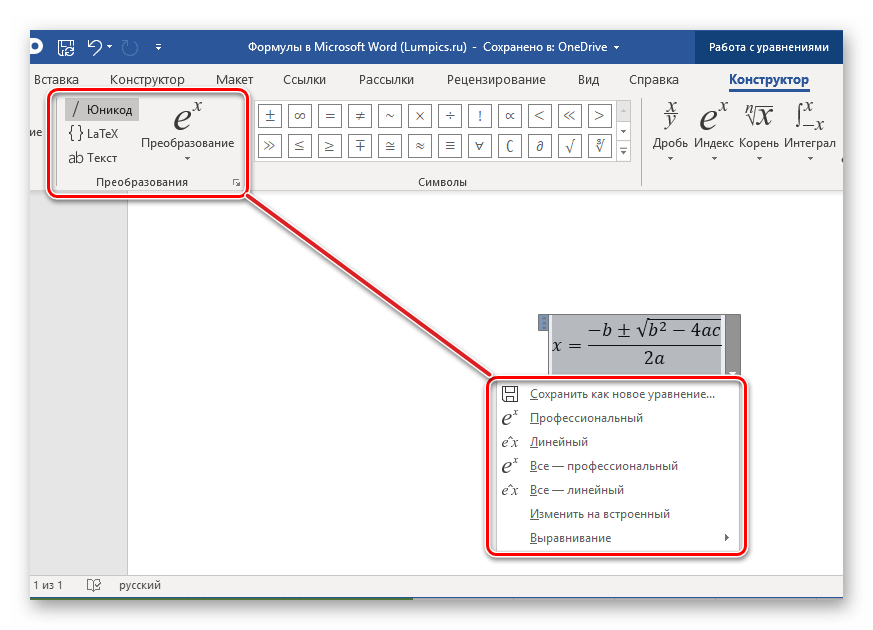
Если в добавленную запись потребуется внести изменения, используйте инструментарий разделов «Символы» и «Структуры». 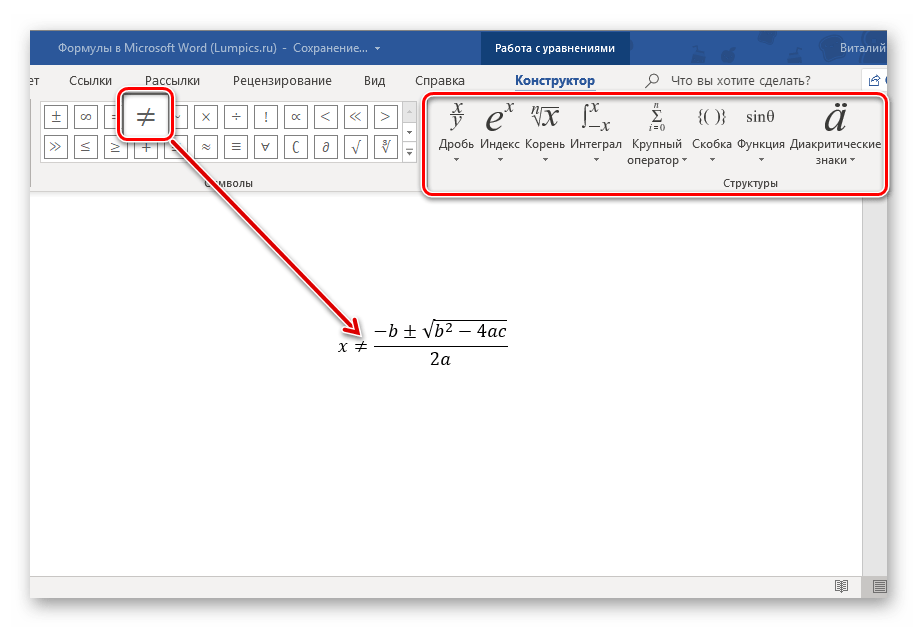
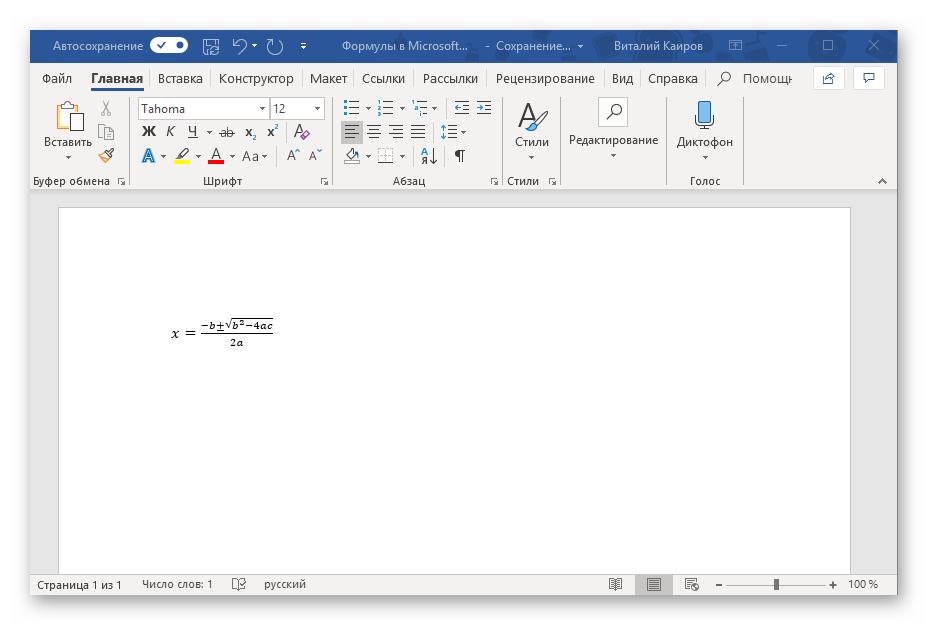
Закончив работу с уравнением, просто кликните по пустой области страницы. Если нажать после этого на пробел, запись, изначально вставленная посередине, будет выровнена по левому краю (или по тому, который задан в качестве параметров выравнивания по умолчанию для текущего документа).
Способ 2: Самостоятельное создание уравнений
Куда более часто требуется добавить в текстовый документ не шаблонную запись, а произвольное или просто отсутствующее в списке «Встроенные» уравнение. Делается это следующим образом:
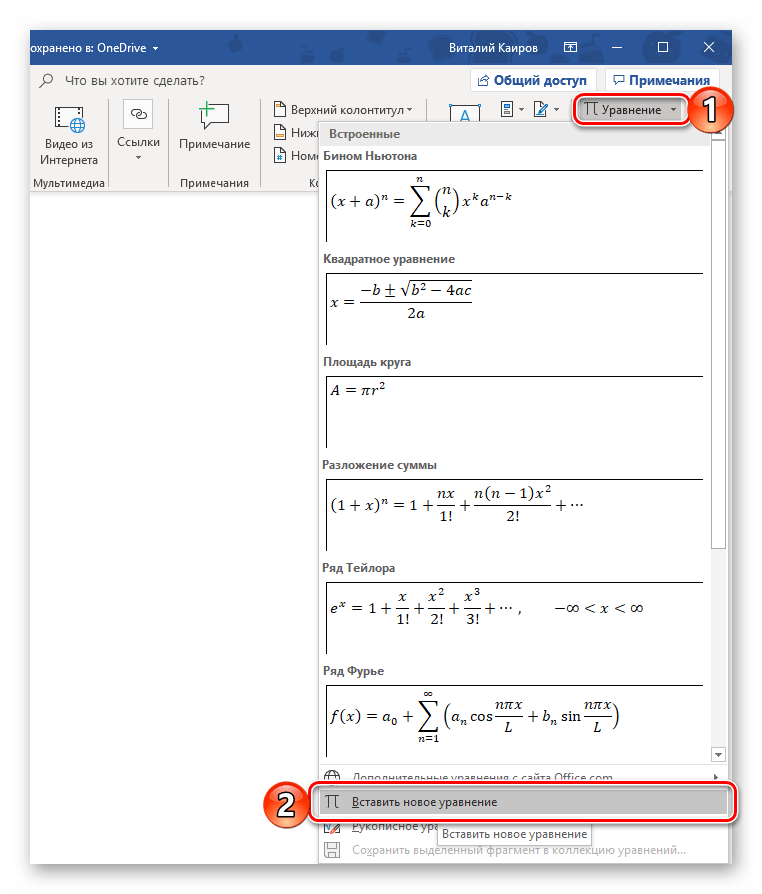
Примечание: Для вставки поля для ввода формулы, которое называется «Место для уравнения», можно воспользоваться горячими клавишами, а именно, комбинацией «ALT+=».
- Дробь;
- Индекс;
- Корень;
- Интеграл;
- Крупный оператор;
- Скобка;
- Функция;
- Диакритические знаки;
- Предел и логарифм;
- Оператор;
- Матрица.
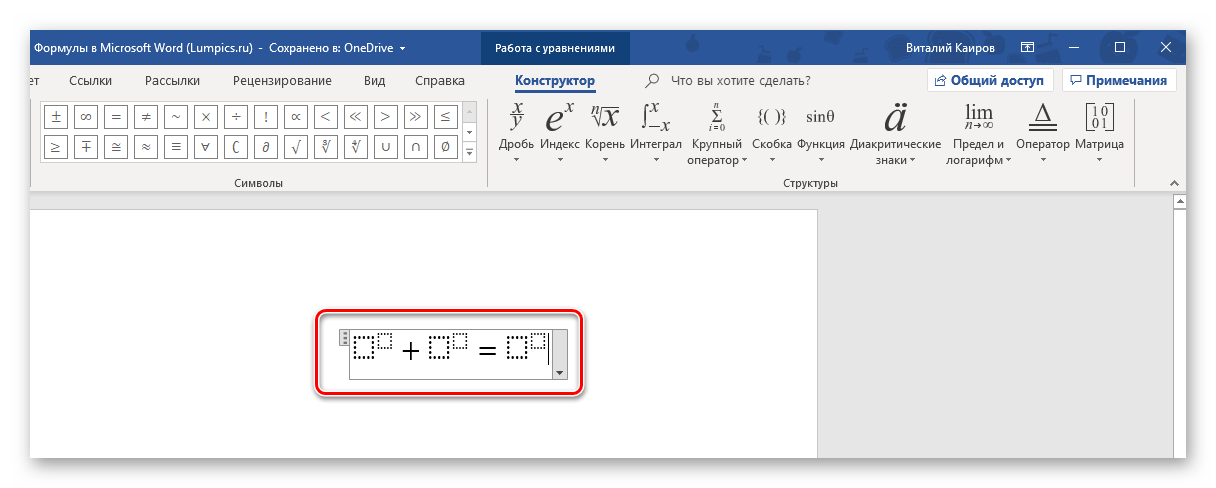
Вот пример того, как можно записать простое уравнение:
- Для начала выбираем подходящую структуру (в нашем примере это «Верхний индекс»).
- Затем ставим символ (такие как плюс, минус, равно, умножить можно ввести и с клавиатуры, остальные же выбираются на панели «Символы»).
- Аналогичным образом записываем остальные элементы примера.
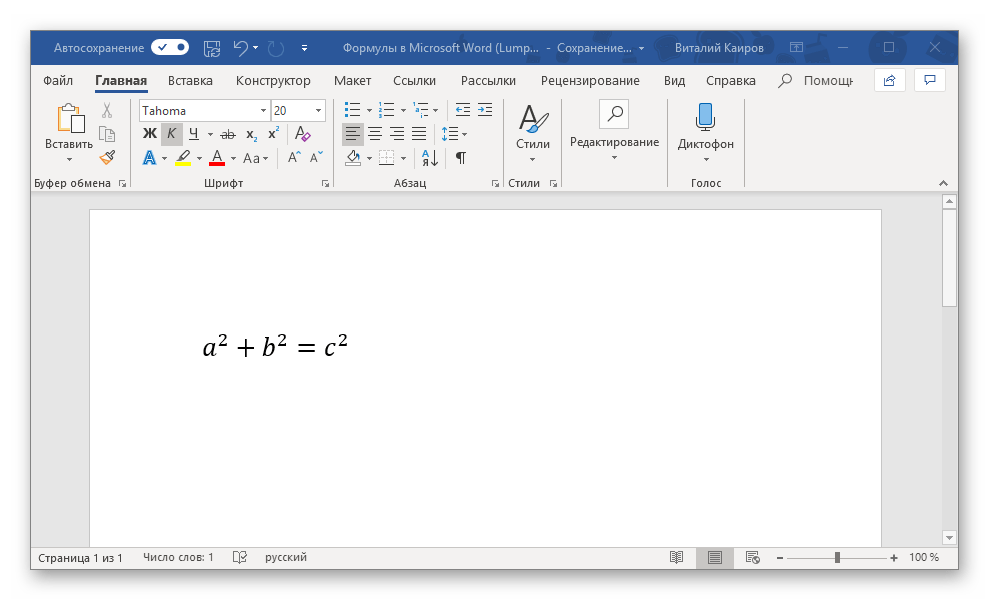
В сравнении с рассмотренным нами выше способом вставки шаблонных формул, их самостоятельное создание предоставляет куда более широкие возможности. Именно таким образом можно добавить в текстовый документ запись любой сложности и структуры, хотя и выполняется данная процедура не всегда удобно.
Способ 3: Рукописный ввод уравнений
Если набор математических символов и структур, представленных во вкладке «Конструктор» и предназначенных для самостоятельного создания записей, вас по каким-то причинам вас не устраивает, формулу или уравнение можно добавить и старым-добрым способом – написав его от руки, а точнее, с помощью мышки (или стилуса на устройствах с сенсорным экраном). Делается это следующим образом:
Примечание: По ходу написания формулы поле для ее ввода будет автоматически расширяться.
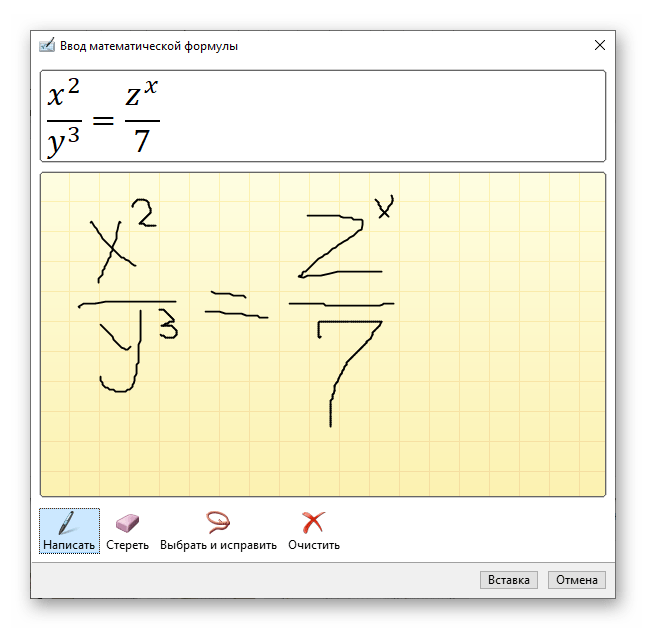
Если вы допустили ошибку, воспользуйтесь инструментом «Стереть», который удаляет сразу весь выбранный символ. 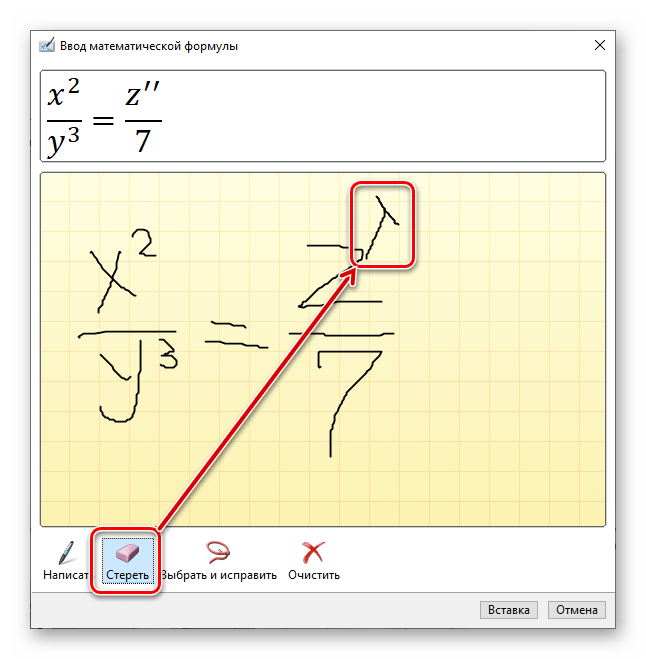
Помимо удаления, доступно и исправление ошибок, что делается инструментом «Выбрать и исправить». С его помощью выделяете символ, обводя его по кругу, а затем из выпадающего меню выбираете то, на что вы хотите его заменить. 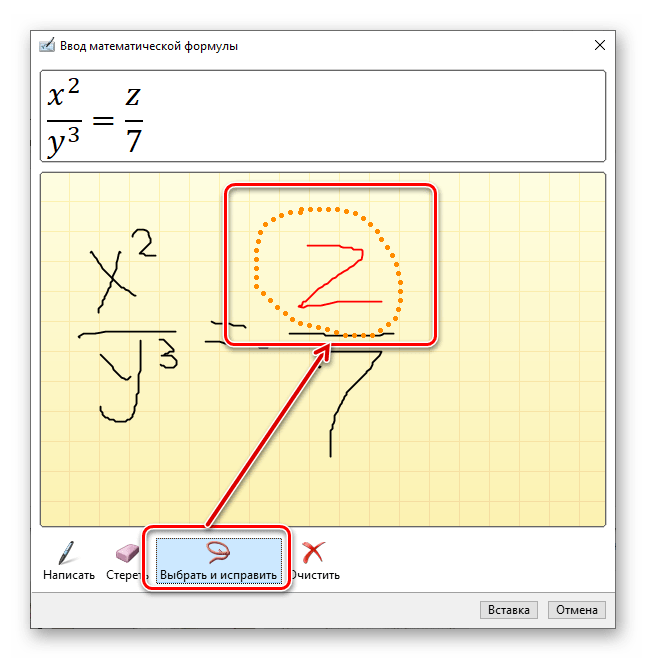
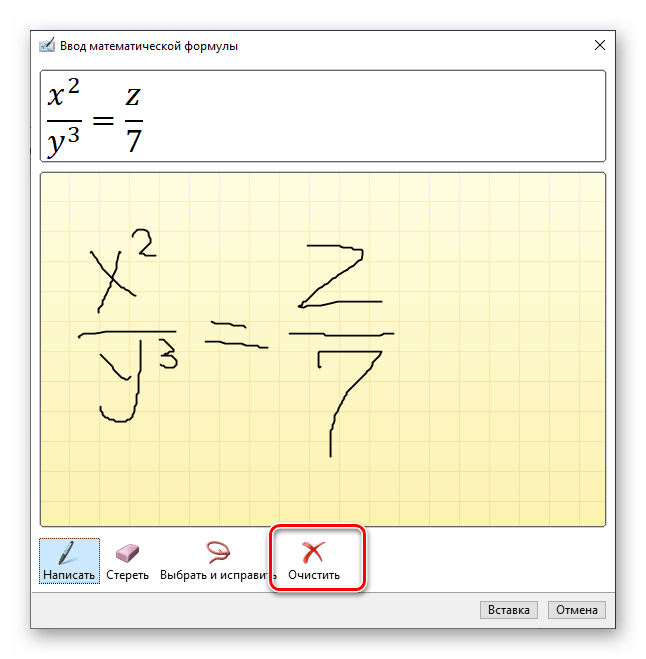
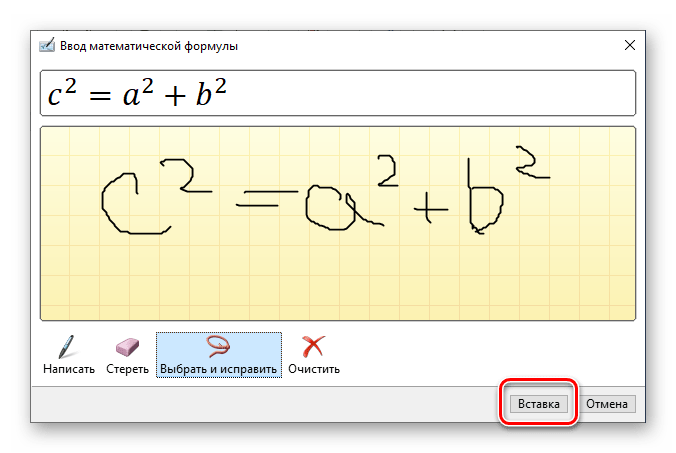
Дальнейшее взаимодействие с формулой ничем не отличается от шаблонных и тех, что созданы посредством встроенных в Ворд символов и структур. 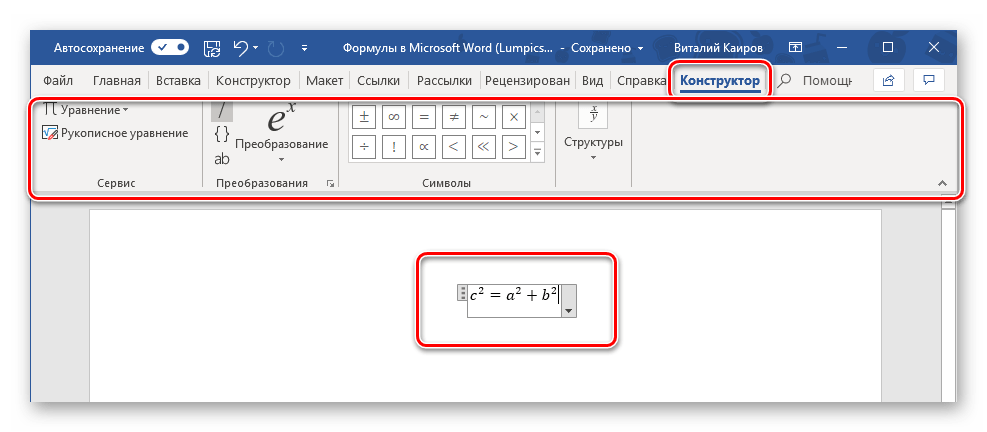
Сохранение собственных формул в качестве шаблона
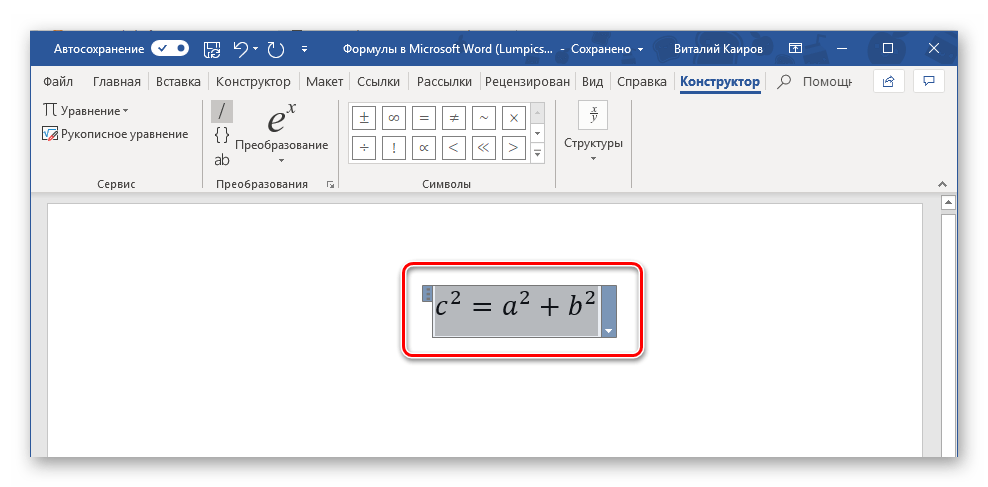
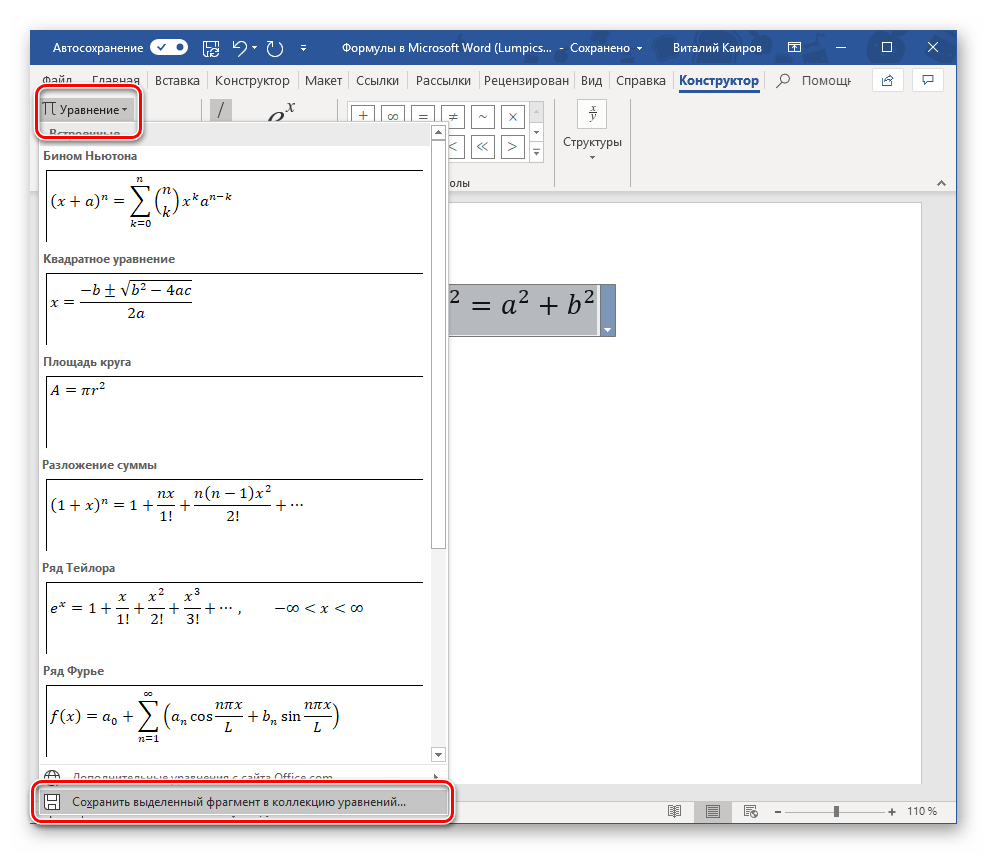
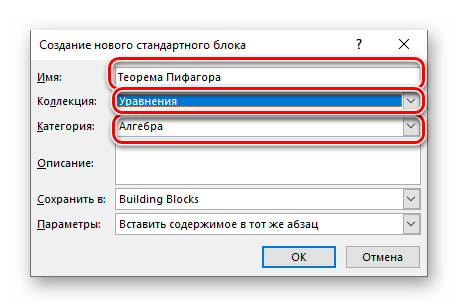
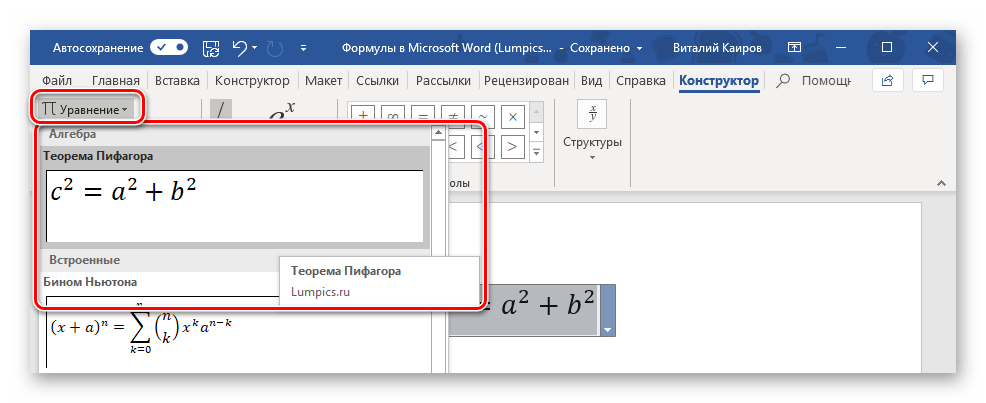
Если в процессе работы с документами вам часто требуется записывать одни и те же формулы, разумно будет добавить их в список часто используемых. Таким образом вы создадите готовый шаблон, который будет доступен из меню вставки буквально в пару кликов мышкой.
Вставка формулы в ячейку таблицы
Несмотря на то что в пакете Microsoft Office за работу с таблицами отвечает Excel, Word тоже позволяет создавать и обрабатывать элементы данного типа. Да, возможности текстового редактора в этом плане куда более скромные, чем у его собрата, но для решения базовых задач встроенной функциональности будет достаточно. 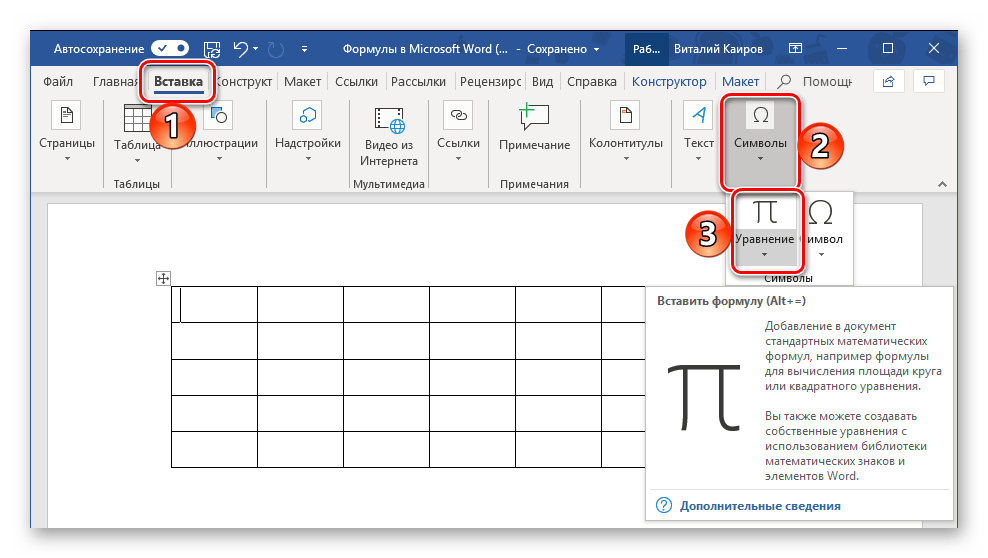
Вставка непосредственно уравнений, шаблонных или самостоятельно созданных, в таблицу осуществляется ровно по тому же алгоритму, что и во всех рассмотренных нами случаях, что можно понять из представленного выше скриншота. Однако помимо этого в программе имеется возможность добавления именно формулы в любую ячейку таблицы Ворд, по типу того, как это делается в Экселе. Об этом далее и расскажем.
Читайте также:
Создание таблиц в Word
Работа с таблицами в MS Word
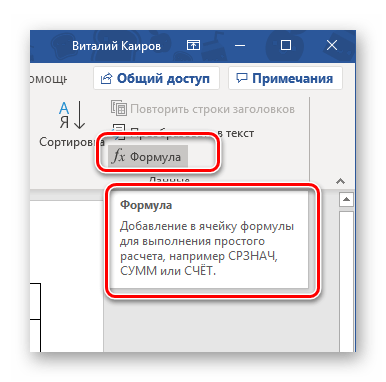
Примечание: Если просто навести указатель курсора на кнопку «Формула», можно увидеть краткое описание того, что данная функция позволяет. С ее помощью можно добавить в ячейку таблицы формулу для выполнения простого расчета, например, среднего значения или суммы.
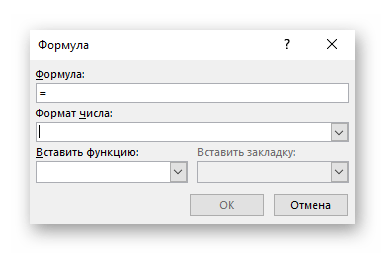
У вас может возникнуть вполне логический вопрос – как правильно записывать такие формулы, какой у них должен быть синтаксис? Общий алгоритм в данном случае мало чем отличается от такового в MS Excel, с той лишь разницей, что переменными в записи выступают не адреса ячеек, а их расположение – над ячейкой (ABOVE) или под ней (BELOW), справа (RIGHT) или слева от нее (LEFT). Например, вот так будет выглядеть формула суммы значений:
=SUM(ABOVE) 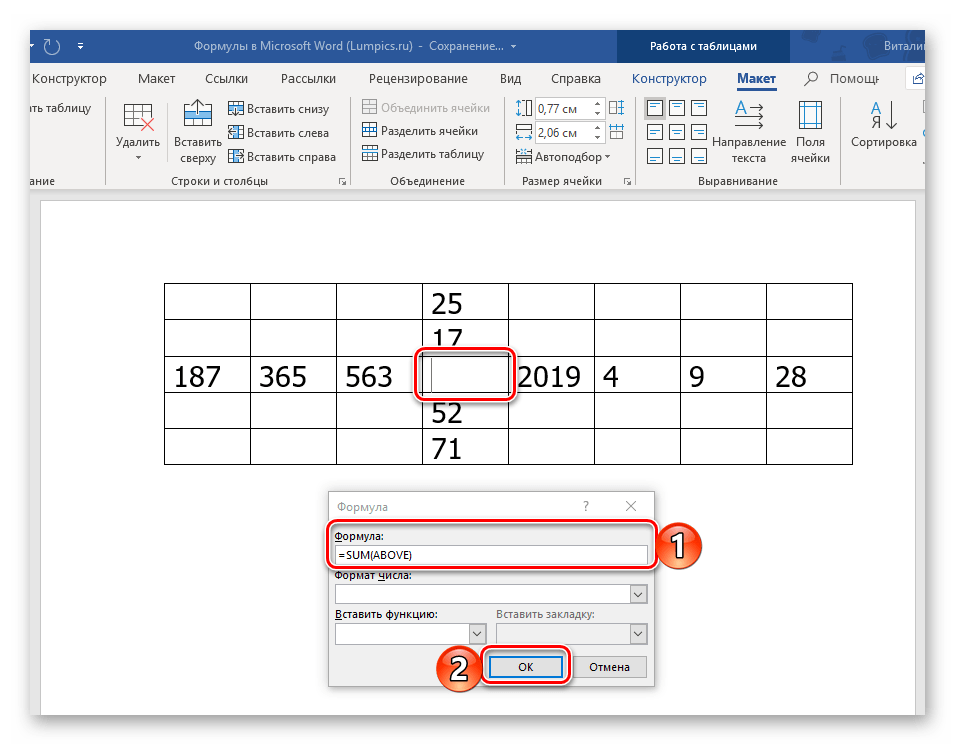
В нашем примере она записана в в четвертую ячейку третьей строки таблицы, а значит, будет суммировать указанные над ней значения: 25+17, что равно 42. 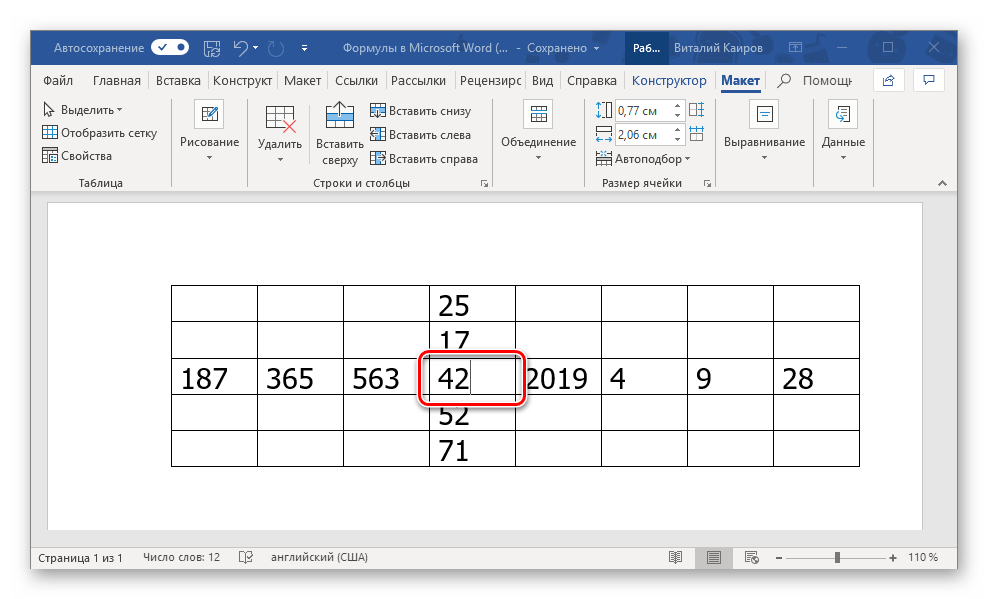
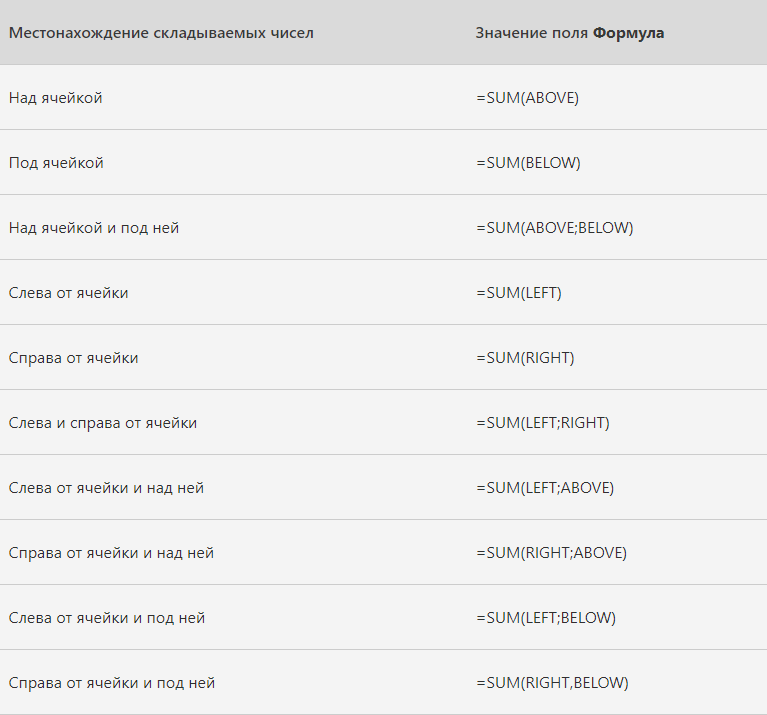
Остальные примеры различных вариантов записи формулы суммы для таблиц в Ворде показаны на следующем изображении, а под ним есть ссылка на официальную страницу поддержки на сайте Microsoft, посвященную данной теме — на ней можно найти синтаксис всех поддерживаемых программой формул и подробное описание их использования.
Работа с формулами в таблицах MS Word
Работа с формулами в Microsoft Word 2003
Как было сказано во вступлении, в Ворд 2003 нет собственных средств для добавления, изменения и создания уравнений и формул. Но решение нашей сегодняшней задачи, хоть и весьма ограниченное, доступно и в этой версии программы. Используются для этих целей специальные надстройки — Microsoft Equation и Math Type, об использовании которых мы кратко расскажем далее.
Для того чтобы выйти из режима работы с формулами, просто кликните левой кнопкой мышки по пустому месту на листе. К сожалению, помимо самостоятельного, причем весьма ограниченного в функциональном плане, создания математических выражений, для решения нашей сегодняшней задачи Ворд 2003 не предоставляет более никаких возможностей.
Заключение
Несмотря на то что Microsoft Word предназначен в первую очередь для работы с текстом, в нем возможно в том числе и выполнение таких отнюдь не рутинных задач, как вставка шаблонных уравнений и формул, их изменение или создание с нуля, и даже рукописный ввод.
Как добавить формулу в список часто используемых формул
Примечание: Мы стараемся как можно оперативнее обеспечивать вас актуальными справочными материалами на вашем языке. Эта страница переведена автоматически, поэтому ее текст может содержать неточности и грамматические ошибки. Для нас важно, чтобы эта статья была вам полезна. Просим вас уделить пару секунд и сообщить, помогла ли она вам, с помощью кнопок внизу страницы. Для удобства также приводим ссылку на оригинал (на английском языке) .
С помощью формул и функций в SharePoint списках или библиотеках для расчета данных различными способами. Добавление вычисляемого столбца в список или библиотеку, можно создать формулу, которая включает в себя данные из других столбцов и выполняет функции для вычисления значения даты и времени, чтобы выполнить математические формулы или для работы с текстом. Например по списку задач с помощью столбца вычислить количество дней, необходимое для выполнения каждой задачи, на основе даты начала и даты завершения столбцов.
Примечание: В этой статье объясняется, как работать с вычисляемых столбцов в списках и библиотеках. Подробные сведения о функциях, включая синтаксис и примеры использования ознакомьтесь с примерами часто используемых формул в списки SharePoint.
Добавление вычисляемого столбца в список или библиотеку
Чтобы использовать в списке или библиотеке формулу, необходимо добавить в список или библиотеку вычисляемый столбец.
Если список или библиотека еще не открыты, щелкните соответствующее имя списка или библиотеки на панели быстрого запуска.
Если имя вашего списка или библиотеки не отображается, щелкните Просмотреть все содержимое узла и затем щелкните имя списка или библиотеки.
В меню Параметры выберите пункт Создать столбец.
В разделе Имя и тип введите название столбца в поле Имя столбца.
В разделе тип данных этого столбца щелкните вычисляемый (вычисление на основе других столбцов).
В разделе Дополнительные параметры столбца введите формулу, которую требуется использовать в окне » Формула «. Можно выбрать элементы в поле Вставить столбец и нажмите Добавить функции, константы и операторы в формулу. Примеры формул читайте Примеры часто используемых формул в списки SharePoint.
Выберите тип данных, который вы хотите возвращаемое формулой и нажмите кнопку ОК.
Примечание: Формула в столбце вычисляемого сайта может ссылаться только другие столбцы сайта, которые находятся в том же списке или библиотеке. Таким образом при добавлении сайта вычисляемого столбца в список или библиотеку, также необходимо добавить столбец сайта, которая используется в формуле. Подробнее читайте в этой статье сделать доступным для других списков или библиотек вычисляемого столбца .
Предоставление доступа к вычисляемому столбцу для других списков или библиотек
Если какая-либо формула часто используется в различных списках и библиотеках, можно добавить в список столбцов узла вычисляемый столбец. В результате столбец и его формула станут доступными для любого списка или библиотеки на родительском узле или на дочерних узлах. Например, можно создать вычисляемый столбец с именем «Дата окончания срока действия» с помощью формулы, прибавляющей 30 дней к значению столбца «Дата начала» (=[Дата начала]+30). После этого можно повторно использовать формулу, не создавая ее заново в каждом списке или библиотеке.
Формула в столбце вычисляемого сайта может ссылаться только другие столбцы сайта, которые находятся в том же списке или библиотеке. Таким образом при добавлении сайта вычисляемого столбца в список или библиотеку, также необходимо добавить столбец сайта, которая используется в формуле. В предыдущем примере необходимо добавить в список столбцы сайта Дата начала и даты окончания срока действия.
Если новый вычисляемый столбец узла должен ссылаться на другие столбцы в списке, чтобы использовать эти столбцы в формуле, сначала необходимо сделать их столбцами узла.
В меню Действия сайта выберите пункт Параметры сайта.
Примечание: На узле, для которого настроено меню Действия узла, выберите пункт Параметры узла, а затем выберите параметры, которые нужно просмотреть.
В столбце Коллекции щелкните Столбцы узла.
На панели инструментов списка нажмите кнопку Создать.
В разделе Имя и тип введите имя в поле Имя столбца.
В разделе тип данных этого столбца щелкните вычисляемый (вычисление на основе других столбцов).
В разделе Дополнительные параметры столбца введите формулу, которую требуется использовать в окне » Формула «. Можно выбрать другие столбцы сайта из списка Вставить столбец и нажмите Добавить функции, константы и операторы в формулу. Примеры формул читайте Примеры часто используемых формул в списки SharePoint.
Выберите тип данных, который вы хотите возвращаемое формулой и нажмите кнопку ОК.
Добавление вычисляемого столбца в список или библиотеку
После того как вычисляемый столбец узла создан, его можно добавить к любому списку или библиотеке на родительском узле или дочерних узлах.
Примечание: Если редактируется формула столбца в определенном списке или библиотеке, изменения в формуле применяются только к этому списку или библиотеке.
Если список или библиотека еще не открыты, щелкните соответствующее имя списка или библиотеки на панели быстрого запуска.
Если имя вашего списка или библиотеки не отображается, щелкните Просмотреть все содержимое узла и затем щелкните имя списка или библиотеки.
В меню Параметры нажмите кнопку Параметры списка или нажмите кнопку Параметры для типа библиотеки, при открытии.
Например, в библиотеке документов щелкните Параметры библиотеки документов.
В разделе Столбцы выберите команду Добавить из существующих столбцов веб-узла.
В разделе Выбор столбцов в списке Выбрать столбцы узла из выберите группу, содержащую столбец узла.
В поле Доступные столбцы узла выберите столбцы для добавления в список, а затем нажмите кнопку Добавить.
Примечание: Если добавляемый пользователем вычисляемый столбец узла содержит другие столбцы узла, их необходимо добавить в список. Впоследствии другие столбцы можно скрыть, если не нужно, чтобы они отображались в списке или библиотеке.
Если не нужно, чтобы столбец был добавлен к представлению списка по умолчанию, снимите флажок Добавить в представление по умолчанию.