Как использовать Кривые (Curves) в Photoshop
Если бы я был вынужден отказаться от всех инструментов коррекции изображения в Photoshop, кроме одного, я бы без сомнения оставил инструмент «Кривые» (Curves). Этот инструмент настройки является важнейшей и неотъемлемой частью базы знаний и применения каждого специалиста для редактирования изображений.
Даже если вы сделали хорошую фотографию, скорее всего, она может быть улучшена, или возможно, она будет применена для работы в коллаж или коллекции. С помощью Кривых
можно даже просто изменить «настроение» фотографии. Вы всегда можете сделать хорошую вещь лучше, и применение данного инструмента — прекрасный способ сделать это.
С помощью настройки Кривых Вы можете:
— произвести тонкую цветокоррекцию цифровых картинок
— настроить цвета изображения
— настроить локальный контраст и тоновый баланс
При открытии интерфейса, Вы видите Кривую в виде прямой линии, т.к. Вы пока не сделали никаких изменений. Вы сможете повлиять на изменение баланса изображения путем изменения формы кривой.

Эту самую форму можно изменять, выбрав один из инструментов построения — «Линии Безье» или «Карандаш». Линии Безье позволяют плавно изменять кривую, в то время как карандашом мы создаём линию заново. В подавляющем большинстве случаев, при корректировке кривых используются Линии Безье.
Точки, с левой нижней до правой верхней влияют ,соответственно, как показано на рисунке: черный цвет, тени, полутона, блики, и белые точки. Изменяя положения этих регионов и будут влиять на соответствующий тональный диапазон изображения. Оставив линию в центре, мы оставим тона без изменения.
К изменению кривой следует приступать, кликнув примерно посередине линии. Это позволит создать «якорную точку», перемещение которой изменит баланс на более светлый или тёмный, в зависимости от того,вверх или вниз Вы её перетащите. Кривая
должна быть плавной, резкие переходы линии сделают перепады цветов весьма заметными, более постепенное изменение яркости по обе стороны от базовой линии позволяют создать плавные и реалистичные настройки.
Важно отметить, однако, что вы не сможете увеличить контраст в одном регионе, не снизив его в другом. Кривые — это инструмент перераспределение контраста.
Кроме того, кривые инструмент сохранения тональной иерархии. Это означает, что яркие участки изображения будут оставаться яркими даже после изменения, только величина яркости снизится.
S-образная и перевёрнутая S-образная кривые
Такой тип кривых используется наиболее часто. Глаз человека наиболее восприимчив к среднему тональному диапазону и чуть менее восприимчив к тёмному и светлому. S-образная кривая как раз и позволяет повысить контраст изображения, делая это в первую очередь в среднем диапазоне.
Простейший пример использования такой кривой Вы можете посмотреть на примере, кликните по вкладке над картинкой:


Как Вы видите, простейшее придание кривой S-образной формы совершенно меняет вид фотографии.
S-образная кривая добавляет контраст в полутонах за счёт теней и ярких участков, тогда как перевёрнутая, или инверсная, S-curves имеет обратный эффект.
Пустые участки тонального диапазона и гистограммы
Одним из очень полезных и важных функций кривых является исправление пустых участков тонального диапазона — пустые края на гистограмме (в крайних областях черных и белых пикселей) или пробелы в середине гистограммы (в области теней, полутонов и бликов). Изображение может быть исправлено методом перемещения к центру крайних областей графика для исправления экспозиции.
Это прекрасно видно на следующем рисунке, кликните по вкладкам над картинкой:


Или, в случае, если есть пробелы между тональными пиками, то можно уменьшить контраст в определенных частях изображения — тем самым освобождая контраст, который будет использоваться в более заметных областях изображения.
Исправление постеризации изображения с помощью кривых
Пара слов о понятии постеризации. Постеризация возникает, когда глубина цветности изображения упала настолько, что это проявилось визуально. Сам термин возник потому, что этот эффект похож на результат печати массового постера с ограниченным числом цветных чернил. Иными словами, при плавном изменении цвета вместо плавного перехода мы имеем скачки цвета.
Данный эффект хорошо просматривается на рисунке снизу, получается, что солнце как-бы имеет границу:


Кликните по правой вкладке над рисунком, и Вы увидите, как данный недостаток легко исправляется при помощи коррекции кривой.
ВАЖНО! Повышение контраста связано с увеличением угла наклона кривой относительно исходных 45 градусов, а снижение — с его уменьшением. Иными словами, чем круче кривая, тем выше контраст.
До сих пор речь шла о применении кривых к общим изменениям RGB значения яркости. Но этот прекрасный инструмент позволяет исправлять цветовые оттенки на отдельных цветовых каналах. Об этом рассказывается в статье «Исправление цветового баланса с помощью кривых».
Корректировка «Кривые»
В корректировке «Кривые» настраиваются точки во всем тональном диапазоне изображения. Первоначально, тональность изображения представлена как прямая диагональная линия на графике. При коррекции изображения в режиме RGB в верхнем правом углу графика представлены света, а в нижнем левом — тени. Горизонтальная ось графика представляет входные значения (исходные значения изображения), а вертикальная ось представляет выходные значения (новые скорректированные значения). По мере того, как на линии добавляются и перемещаются направляющие точки, меняется форма кривой, отражая корректировки изображения. Более крутые части кривой представляют области высокого контраста, а плоские части кривой представляют области низкого контраста.
Настройки диалогового окна «Кривые» можно сохранять в виде наборов. См. Сохранение настроек и Применение настроек.
Корректировку «Кривые» также можно применять к изображениям в режиме CMYK, LAB или в градациях серого. Для изображений в режиме CMYK на графике отображаются проценты краски/пигмента. Для изображений в режиме LAB и в градациях серого на графике отображаются значения освещенности.

A. Инструмент прямой коррекции изображения B. Проба на изображении для определения точки черного. C. Проба на изображении для определения точки серого. D. Проба на изображении для определения точки белого. E. Редактирование точек с целью изменения кривой. F. Рисование с целью изменения кривой. G. Меню наборов корректировки «Кривые» H. Установка точки черного. I. Установка точки серого. J. Установка точки белого. K. Показывать отсечение.
Коррекция цвета и тона изображения с помощью инструмента «Кривые»
Перемещение точки в верхней части кривой позволяет скорректировать светлые участки; перемещая точку в центре кривой, вы корректируете средние тона; а перемещая точку внизу кривой, вы настраиваете тени. Чтобы сделать светлые участки более темными, перетащите точку наверху кривой ниже. При перетаскивании точки вниз или вправо входное значение привязывается к более низкому выходному значению, и изображение становится темнее. Для того чтобы осветлить тени, перетащите точку внизу кривой вверх. При перетаскивании точки вверх или влево более низкое входное значение привязывается к более высокому выходному значению, и изображение становится светлее.
Чтобы применить коррекцию кривых, выполните одно из следующих действий.
- Щелкните значок «Кривые» на панели «Коррекция».
- Выберите команду меню «Слой» > «Новый корректирующий слой» > «Кривые». В диалоговом окне «Новый слой» нажмите кнопку «ОК».
Для непосредственной корректировки слоя изображения и сброса информации об изображении выберите «Изображение» > «Коррекция» > «Кривые».
(Необязательно) Чтобы настроить цветовой баланс, на панели «Свойства» выберите канал, который требуется скорректировать, в меню слева от кнопки «Авто».
На панели «Свойства» выполните одно из следующих действий.
- Щелкните непосредственно кривую и перетащите направляющую точку, чтобы скорректировать тональную область.
- Выберите инструмент прямой коррекции изображения и затем перетащите его в область изображения, которую требуется скорректировать.
- Выберите инструмент прямой коррекции изображения и щелкните в изображении тональные области, которые нужно скорректировать. При этом вдоль кривой добавляются направляющие точки.
- Выберите набор в меню «Набор».
Перемещение направляющей точки вверх или вниз делает корректируемую тональную область светлее или темнее. Перетаскивание направляющей точки влево или вправо увеличивает или уменьшает контрастность. На кривую можно добавить до 14 контрольных точек. Чтобы удалить направляющую точку, перетащите ее за пределы графика. В процессе коррекции тональности на графике по-прежнему отображается исходная диагональная линия и гистограмма изображения для ссылки. Эти параметры можно выключить. См. раздел «Настройка параметров отображения корректировки "Кривые"».
(Необязательно) Выполните любое из следующих действий, чтобы изменить корректировку.
- Добавьте больше точек непосредственно в кривую, чтобы скорректировать различные тональные области.
- Щелкните инструмент прямой коррекции изображения в других областях изображения и перетащите вверх или вниз.
- Чтобы указать значения самых темных и самых светлых тонов изображения, переместите ползунки «Установить точку черного» и «Установить точку белого» или воспользуйтесь инструментами «Пипетка».
- Щелкните точку на кривой и введите значения в текстовые поля «Вход» и «Выход».
- Щелкните значок «Карандаш» и нарисуйте новую кривую поверх существующей. По завершении щелкните значок «Округлять числовые значения кривой», чтобы сгладить нарисованную кривую. При повторных нажатиях выполняется дальнейшее сглаживание.
Точки кривой остаются на одном месте до тех пор, пока вы не переместите их. Можно выполнить коррекцию одной тональной области, не затрагивая остальных.

Удаление направляющих точек с кривой
Чтобы удалить направляющую точку, выполните любое из следующих действий.
- Перетащите направляющую точку за пределы графика.
- Выберите направляющую точку и нажмите клавишу «Delete».
- Щелкните направляющую точку, удерживая клавишу «Ctrl» (Windows) или «Command» (Mac OS).
Настройка параметров отображения кривой
При помощи параметров отображения кривой можно настраивать внешний вид сетки кривой.
Примените корректировку «Кривые».
В меню панели «Свойства» выберите «Параметры отображения кривой».
При выборе команды «Изображение» > «Коррекция» > «Кривые» разверните параметры отображения кривой в диалоговом окне «Кривые».
В диалоговом окне «Параметры отображения кривых» выберите любой из следующих параметров.
Свет (0-255): на кривых значения интенсивности для изображений в режиме RGB отображаются в диапазоне от 0 до 255, причем черный цвет (0) находится в нижнем левом углу.
% пигмента/чернил: процентные значения для изображений в режиме CMYK отображаются в диапазоне от 0 до 100, причем светлые тона (0 %) находятся в нижнем левом углу.
Простая сетка: линии сетки отображаются с шагом 25 %.
Детальная сетка: линии сетки отображаются с шагом 10 %.
Показать наложения каналов: кривые цветовых каналов накладываются на совмещенную кривую.
Гистограмма: отображается гистограмма исходных тональных значений изображения позади графика.
По базовой линии: исходный цвет и тональность изображения отображаются как ссылочная линия под углом 45 градусов.
Линия пересечения: отображаются горизонтальные и вертикальные линии, упрощающие выравнивание направляющих точек при их перетаскивании относительно гистограммы или сетки.
Чтобы изменить шаг линий сетки, щелкните сетку, удерживая клавишу «Alt» (Windows) или «Option» (Mac OS).
Как делать локальные изменения контраста используя Кривые в Abobe Photoshop.
Кривые являются мощным инструментом: они ускоряют и увеличивают эффективность процесса постобработки как ни что иное. Хотя для новичков, это может быть даже слишком мощный инструмент. Но его не надо бояться! Кривые не такой уж сложный инструмент, как может показаться.
В этом уроке мы разберемся с основными возможностями Корректирующего Слоя — Кривые (Curves Adjustment Layer), откуда берется этот функционал, и как эффективно использовать кривые, для локальной коррекции контраста на ваших фотографиях.
Для начала, прежде чем приступить к работе со слоями, мы рассмотрим немного теории. Вот что мы рассмотрим в этом уроке:
- Как работают Тональность, Контраст и Кривые
- Как правильно «читать» Тоновые Кривые и Гистограммы
- Как Использовать Контрольные Точки
- Порядок выполенения операций
- Как Делать Локальную Настройку Контраста с Помощью Кривых
Вы готовы? Тогда давайте приступать.
Часть 1. Динамический Диапазон
Когда вы создаете новый корректирующий слой — кривые Curves Adjustment Layer в Adobe Photoshop вы получаете тоновые кривые, гистограмму и набор других опций и кнопок. Что они из себя представляют?
Все О Динамическом Диапазоне
Во-первых вы всегда должны помнить: каждое цифровое изображение представляет из себя сетку из крошечных пикселей.
Во-вторых, у всех пикселей есть размер.
Динамический диапазон снимка говорит о том, как много оттенков серого от черного к белому присутствует на изображении. В 8-битном черно-белом снимке, таком, какой вы можете видеть ниже, каждый пиксель имеет одну (и только одну) из 256 вариантов величину интенсивности, или оттенок серого. James Thomas недавно сделал для нас обзор по разным цветовым моделям , и я очень рекомендую вам с ним ознакомится, если вы хотите подробнее узнать о том, что представляет из себя цифровое изображение.
Гистограмма представляет из себя удобный вариант визуализации. Это очень важная картинка, о вашей картинке: она говорит вам, скольо пиксейлей имеют определенный оттенок серого на изображении. Это быстрый способ, получить представление о динамическом диапазоне вашего снимка, без рассматривания самой фотографии. Разделение фотографии и визуальной информации о ней — очень полезно, и мы подробнее поговорим об этом ниже.
Кривые — это способ манипулирования распределением тонов с помощью графики, и именно на этом мы заострим наше внимание в этом уроке. Продолжайте читать дальше, чтобы узнать больше!
Часть 2. Как Читать Тонвоые Кривые и Гистограммы

Как объяснил Harry Guinness : Инструмент Кривые (Сurves) — это график. По оси Х отложен Входной уровень, а по оси Y — Выходной уровень. Диапазон каждой оси изменяется в пределах от 0 до 255«. Слева на право и снизу в верх:
- В нуле, в нижней левой части, черный: пиксели в которых отстутствует интенсивность света.
- Вверх и вправо от нуля — тени, которые, фотографы часто называют «darks».
- В середине графика средний серый тон, окруженный по сторонам полу-тонами.
- Вверх и вправо — светлые области, или осветления (засветы).
- Справа в самом верху, на величине 255 — белый цвет: пиксели с наибольшей интенсивностью.
Верхняя часть кривой отвечает за осветления, центральная за полутона, а нижняя за тени.
Наклон Кривой Регулирует Контраст
Контраст показывает какая разница в тонах присутствует на изображнеии. Мы можем измерить два вида контраста: глобальный контраст для всей картинки, и локальный контраст в определенной области.
Каждая кривая изначально представляет из себя прямую линию с уголом наклона — 45 градусов. Это говорит о том, что Вход и Выход соотносятся как один к одному, и нет никакой фильтрации.
Изменение наклона линии, изменяет соотношение между Входом и Выходом. Увеличение наклона выше 45 градусов увеличивает контраст, а уменьшение наклона ниже 45 — уменьшает.
Смещение кривой, так же позволяет управлять интенсивностью. Смещение всей кривой вниз снижает интенсивность на выходе: картинка становится темнее. Смещение всей кривой вверх приводит к более высокой интенсивности на выходе: изображение становится светлее.
Посмотрев на гистограмму для нашего примера, вы можете заметить, что большинство пикселей распределены в средней части тонового диапазона, почти равномерно распределенных между тенями и светлыми частям, с провалом в середине. Есть так же много пикселей как в темной так и в светлой частях. Это говорит нам о том, что наша картинка имеет равномерное распределение тональности и хорошую экспозицию. Вы можете взглянуть на фотографию, чтобы убедиться, что так оно и есть:
 Фотография с которой я буду работать. Снимок автора.
Плоский снимок, полученный прямо с камеры, нормальный и приемлемый результат. Для того, чтобы защитить светлые и теневые области, производители фотокамер используют консервативный подход к интерпретации raw формата, линейное отображение информации с сенсора в готовое изображение. Лучше начать с более плоской картинки, чем потерять важную информацию, пытаясь увеличить контраст.
Сила Контраста
Наши глаза всегда обращены в зону контраста. Представьте белого медведя в снегу, он будет трудно различимым пятном, так? Потому что низок контраст. А теперь представьте пантеру на снегу; ее гораздо легче заметить: потому что контраст высокий. Трюк с получением контраста в том (и это очень субъективно), что вы должны сделать так, чтобы ваш белый не был слишком белым, а черный — слишком черным.
Другими словами, контраст это разница между светлыми и темными частями вашего изображения. Если эта разница будет слишком высокой, то картинка будет кричащей, а если ее излишне уменьшить, то картинка будет слишком плоской и скучной. Глобальная коррекция контраста, в общем вещь полезная, но она не сделает так, чтобы ваша картинка «зазвучала». Для этого нам надо воспользоваться локальной коррекцией контраста.
Мы используем локальную коорекцию чтобы подчеркнуть снимок, или отдельные его части, при этом мы можем увеличивать или уменьшать контраст. Мы используем тональное распределение в картинке чтобы использовать полный динамический диапазон, и что более важно, чтобы управлять взглядом зрителя. Что делать конкретно — будет польностю зависеть от содержания вашей фотографии.
Часть 3 . Как Использовать Контрольные Точки
Возможно вы подумали, что это похоже на инструмент Уровней (Level), и вы отчасти правы, но существенная разница в том, что в случае Кривых (Curves) вы можете использовать контрольные точки, вдоль наклонной кривой, чтобы делать более тонкую настройку, нежели грубо регулировать тона в пределах черного, белого и средних диапазонах.
Контрольные точки — это координаты на вашей кривой. Вы можете перетаскивать эти координаты вверх или вниз, чтобы изменять соотношения между Входом и Выходом. Куда вы будете смещать точки, зависит от того какую часть тонального диапазона вы хотите изменить.
Чтобы проиллюстрировать это, я сделала три контрольных точки на нашем рабочем изображении: одну ближе к нижней части, одну — посередине, и одну в верхней части. Я изменила ее, чтобы получить популярную «S» кривую, и вы можете видеть результат на картинке.:

Тени стали темнее, светлые части — светлее и средний тона остались почти без изменения, но картинка стала более контрастной. «S» кривая добавляет больше контраста в средних тона, при этом уменьшая контраст в светлых и темных местах. (Для цветных изображений увеличивается насыщенность.) Кривая такого типа это один из общепринятых шагов в процессе глобальной коррекции.
Перемещение контрольных точек может показаться немного непонятным процессом, но на самом деле, нужно просто щелкнуть по ним и удерживая потянуть в нужном вам направлении:
После того как точка выбрана, вы так же можете перемещать ее с помощью клавиш-стрелок на клавиатуре. Это хороший способ коррекции. Нажимайте клавишу Tab чтобы менять точки поочередно.
Потяните точку за пределы графика и таким образом удалите ее.
Часть 4 . Порядок Действий
Теперь когда мы разобрались с основами работы с кривыми и контрольными точками, давайте разберем рабочий процесс по коррекции локального контраста.
Шаг 1: Сначала Закончите Работу с Глобальной Коррекцией и Настройками
Я знаю, что хочется начать работать с вашими любимыми картинками прямо сейчас, но сначала нужно завершить всю глобальную коррекцию и настройку изображений, прежде чем перейти к локальной коррекции. Если начать локальную коррекцию на одной фотографии перед тем, как будет закончена глобальная работа со всеми снимками — ваша группа изображений не будет выглядеть гармоничной, а процесс их коррекции усложнится. Всегда прогоняйте все изображения в группе одновременно через один этап пост-обработки.
В нашем случае, возможно и в вашем случае тоже, аккуратной работы с «S» кривой, как показано выше, в качестве глобальной коррекции будет достаточно, и можно будет переходит к работе с деталями.
Шаг 2: Сделайте Необходимые Локальные Коррекции
Некоторым изображениям требуются дополнительные незначительные изменения. Прежде чем вы будете делать локальную регулировку, сделайте локальные коррекции. Это включает в себя виньетирование, бочкообразное искажение, окантовку, хроматическую аберрацию и пр. Коррекция этих параметров после выполненных локальных регулировок будет намного сложнее, поэтому следует исправить их сейчас.
Шаг 3: Оцените Изображение и Составьте Себе План
Все верно. Глобальная коррекция и настройки завершены, и локальная коррекция сделана. Теперь вы можете лучше оценить ваш снимок. Посмотрите на него . О Чем Он? Что в нем Особенного? Какие он вызывает у вас чувства? Запишите это в ваших рабочих заметках.

Что необходимо добавить этому снимку? Какие элементы вы хотели бы подчеркнуть? Может быть определенные части вашего снимка нуждаются в большем контрасте? Может быть для некоторых областей нужно уменьшить контраст! Все это вопросы, которые вы должны задать себе, когда вы принимаете решение о том, как должна выглядеть ваша фотография. Сделайте заметки по этому поводу в рабочих записях.
Процесс регулировки может быть интуитивным, одно изменение приводит к другому, но вы всегда должны возвращаться к вашим замыслам, относительно снимка, к тому, каким вы его себе представляете, и к пониманию, куда вам следует двигаться дальше.
Шаг 4: Выполните Локальную Регулировку
Для каждой локальной области, в которую вы хотите внести изменения, создайте новый корректирующий слой. Более подробно мы рассмотрим этот процесс ниже.
Шаг 5: Переоцените и сравните
После того как вы завершите настройку, остановитесь и снова взгляните на свой снимок. Получилось ли у вас в результате то изображение, которое вы себе представляли, когда занимались планированием работ? Возможно ваше понимание снимка изменилось. Это нормально! Если так произошло, то сделайте об этом заметку.
Посмотрите, как ваше изображение стало выглядеть по отношению к группе снимков. По прежнему ли оно соответствует? Если нет, то возможно вам стоит изменить настройки.
Шаг 5 . Как Делать Локальную Коррекцию Контраста с Помощью Кривых
В нашем примере «S» кривая сослужила хорошую службу на этапе глобальной коррекции, как вы могли заметить ранее, но на картинке есть ряд элементов, которые нуждаются в локальных настройках.
Небо все еще слишком плоское, а мне хотелось бы сделать его более драматичным. Мне очень нравятся разнообразные и контрастные текстуры на изображении — шершавость дерева, пышность облаков, а также то, какую они создают атмосферу и чувство глубины. Мне хотелось бы еще больше подчеркнуть эти элементы. Итак, как же нам этого добиться? Я хотела бы сделать небо темнее, чтобы облака выделялись еще больше, и сделать больше теней вокруг лодки и пляжа. Каждый элемент может быть обработан отдельным этапом.
Шаг 1: Добавьте Корректирующий Слой — Кривые
Создайте Корректирующий слой Кривые (Curves Adjustment Layer) ( щелкните по кнопке Новый корректирующий слой (New Adjustment Layer) на панели Слоев (Layers Panel)) и создайте контрольную точку на кривой в том тональном диапазоне, который хотите отрегулировать
Используя выделение «в изображении» (рука с указательным пальцем), я выделила небо:
 Это показывает мне, где на моей кривой тональный диапазон неба. Щелкнув и потянув вниз, я затемнила небо. Будьте внимательны, так как это повлечет изменения в элементах, с теми же тонами — в мое случае, это коснулось камней на пляже, и таким образом необходимо сделать последующую настройку, чтобы компенсировать эти изменения.
Это отличительная особенность кривых, которые позволяют сделать вам гораздо большее чем уровни.
Шаг 2: Используйте Маску Слоя Чтобы Ограничить Ваши Изменения Конкретной Областью
Как и со всеми корректирующими слоями, мы не работаем напрямую с пикселями. Слой кривых имеет белую Маску (Layer Mask) , что означает, что можно закрасить, чтобы уменьшить воздействие слоя на определенных участках фотографии.
Теперь закрасьте нежелательные коррекции на изображении используя Маску Слоя (Layer Mask) и черную Кисть (Brush) (B).

Используя мягкую, кисть с низкой непозрачностью, как показано ниже, закрасьте те области в которые не нужно вносить коррекцию. Так, в нашем случае, мы можем заметить, что шина на переднем плане и тени от лодки стали слишком темными.
 Это маска слоя, показанная красным (клик с зажатой клавишей Alt по миниатюре маски), поэтому вы можете видеть, какие зоны я закрасила. Некоторые участки я обработала сильнее, кистью со степенью непрозрачности — 50%, чтобы получить плавный эффект без грубых переходов.
На картинке выше, красным обозначены области, где фильтр блокируется маской. Во всех остальных местах фильтр применяется. Вот как выглядит результат:
 После коррекции
Теперь небо смотрится на много лучше. Следующим шагом надо сделать светлые места на лодке, облаках, пляже и воде еще более выделяющимися. Поэтому мы возвращается назад и создаем новый Корректирующий слой Кривые (Curves Adjustment Layer).
Шаг 3: Повторение!
Так же как и ранее, я использовала выделение «в изображении», чтобы выделить светлое место на лодке (обведена кружком) и перетянула ее вверх, осветлив участок.
 Высветеление светлых участок на лодке сделало свое дело, но это так же затронуло элементы близкие по тону.
Это так же высветилио близки по тону области на картинке. Облака стали светлее, так же как и светлые места на пляже и небе. Это не то, чего я хотела, так что нам опять придется воспользоваться маской.
Так как на этот раз мы корректируем меньшие участки, проще инвертировать маску слоя (Ctrl — I), а затем работать, закрашивая нужные участки, чем скрывать ненужные.
 На маске слоя показано, где я закрасила места для применения эффекта.
На изображении выше, вы можете видеть красные области, в которых изменения не будут вностися, а в более светлых розовых зонах снимок осветляется; я сфокусировалась в основном на лодке, а также немного усилила камни, блики на воде и часть облаков.
 После применения оствелений
Возможные Трудности
Как и в случаях с любыми методами редактирования, где-то придется идти на компромис. При помощи кривых вы растягиваете или сжимаете тона, и если зайти слишком далеко, получатся странные результаты; это часто называют постеризацией, которая случается, если выходные тона растягиваются:
 Если вы пытаетесь высветлить и зтемнить близкие по тону области, вы можете получить эффект постеризации.
Выше вы можете видеть грубое преувеличение (вы никогда не будете использовать подобную кривую), которое хорошо демонстрирует эффект, который вы можете получить, если перестараетесь с определенным участком на одном слое кривых.
Если Возникают Сомнения, Двигайтесь от Большего к Малому
Если у вас не получается сделать все в рамках одного слоя, не мучайтесь: просто добавьте другой слой. Гораздо лучше работать с одним слоем для каждой «проблемы», двигаясь от больших областей к меньшим.
Используйте несколько слоев, и в каждом работайте над определенной задачей. Это поможет вам работать более организованно (только не забывайте давать названия слоям!) и так же позволит вам вернуться назад и внести дополнительные изменения по мере работы над изображением.
Мы Почти Закончили
Как и с большинством подобных коррекций, часто лучше зайти немного далеко, зная, что в последствии можно сократить непрозрачность слоя, если нужно ослабить его действие. Попробуйте объединить ваши изменения в одной папке. Просто кликните по иконке папки в нижней части панели Слоев, а затем перетяните в нее нужные слои:

Затем можно уменьшить Непрозрачность (Оpacity) папки — это повлияет на все слои, которые в ней находятся, или вы можете зайти в папку и настроить каждый слой по отдельности. Тут я снизила значение для всех слев на 25%, до непрозрачности — 75%.
Все Сделано
Теперь можно выдохнуть. Давайте снова взглянем на наше тестовое изображение.
 Все сделано!
Первоначальная версия выглядит немного плоской, все сгруппировано вокруг средних полутонов на гистограмме. Между темными и светлыми областями нет большой разницы. Добавление глобального контраста помогло, но это было только начало! Иногда нам не хочется менять всю картинку. Если у вас есть много тонов в одном диапазоне, как в случае с нашим примером, то вам просто необходимы локальные настройки, чтобы привлечь взгляд зрителя.
Изображение с которым я начала работать имело очень мало различий между лодками, шиной, пляжем и небом. Каждый из этим элементов имеет свои отличительные особенности, поэтому понадобилось использование локального контраста, чтобы их подчеркнуть. Так как облака были уже достаточно светлыми, затемнение неба, помогло их выделить еще больше. Также, сконцентрировавшись на светлых местах лодки, пляжа и воды при помощи кривых и масок слоя, мы создали более яркие зоны для привлечения внимания, не перебарщивая с местами, которые и так уже были светлыми. Теперь мне нравится контрастная текстура в этих областях
Теперь вы можете тонко владеть кривыми
Кривые! Какой замечательный инструмент. Они становятся лучше с каждой версией Photoshop. Я настоятельно рекомендую взяться за работу с кривыми и ознакомиться с настройками и эффектами, которые проявляются для разных типов фотографий.
Начинать с черно-белых снимков проще, так как вам не нужно волноваться об излишней насыщенности, а также проще увидеть изменения. Также, монохромные изображения отлично подходят для высокого контраста, поэтому на них удобно практиковаться. Конечно, не всем изображениям нужно усиление контраста, и кривые можно не менее эффективно использовать для его уменьшения!
Сначала попробуйте работать с пресетами и наблюдайте за тем, какой эффект он оказывает на изображение, а, затем используйте эти наблюения для более точной коррекции своих снимков. Помните, что коррекции должны быть незначительными и реалистичными, иначе вы получите аномалии на ваших снимках. Все регулировки можно исправить, воспользовавшись маской слоя и убрав все ошибки.
Инструмент Кривые в Фотошопе
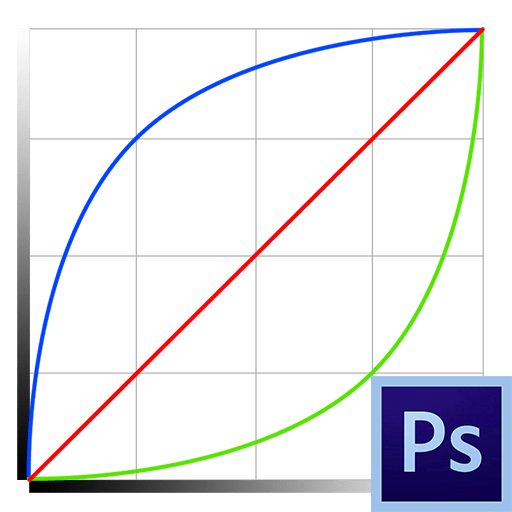
Инструмент «Кривые» является одним из самых функциональных, и поэтому востребованных в Фотошопе. С его помощью производятся действия по осветлению или затемнению фотографий, изменению контраста, цветокоррекции.
Поскольку, как мы уже говорили, данный инструмент обладает мощным функционалом, то он же и может оказаться весьма сложным в освоении. Сегодня постараемся максимально широко раскрыть тему работы с «Кривыми».
Инструмент Кривые
Далее поговорим об основных понятиях и способах применения инструмента для обработки фотографий.
Способы вызова кривых
Способов вызова на экран настроек инструмента два: горячие клавиши и корректирующий слой.
Горячие клавиши, по умолчанию присвоенные разработчиками Фотошопа «Кривым» — CTRL+M (в английской раскладке).

Корректирующий слой – особый слой, накладывающий на подлежащие слои в палитре определенный эффект, в данном случае мы увидим такой же результат, как если бы был применен инструмент «Кривые» обычным способом. Отличие состоит в том, что само изображение не подвергается изменению, а все настройки слоя можно поменять в любой момент. Профессионалы говорят: «Недеструктивная (или неразрушающая) обработка».

В уроке мы будем пользоваться вторым способом, как наиболее предпочтительным. После применения корректирующего слоя Фотошоп автоматически открывает окно настроек.
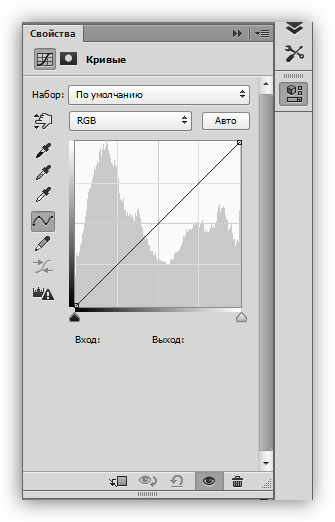
Данное окно можно вызвать в любой момент, кликнув дважды по миниатюре слоя с кривыми.

Маска корректирующего слоя Кривые
Маска данного слоя, в зависимости от свойств, выполняет две функции: скрывать или открывать эффект, определяемый настройками слоя. Белая маска открывает эффект на всем изображении (подлежащих слоях), черная – скрывает.
Благодаря маске мы имеем возможность применить корректирующий слой на определенном участке изображения. Это можно сделать двумя способами:
-
Инвертировать маску сочетанием клавиш CTRL+I и покрасить белой кистью те участки, на которых хотим видеть эффект.
Кривая
Кривая – основной инструмент настройки корректирующего слоя. С ее помощью изменяются различные свойства изображения, такие как яркость, контраст и насыщенность цветов. Работать с кривой можно как вручную, так и при помощи ввода входных и выходных значений.
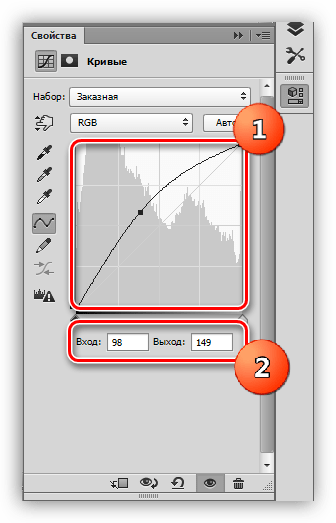
Кроме того, Кривая позволяет отдельно корректировать свойства цветов, входящих в схему RGB (красный, зеленый и синий).
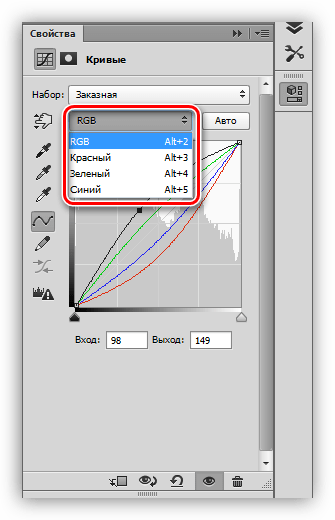
S-образная кривая
Такая кривая (имеющая форму латинской буквы S), является наиболее распространенной настройкой при цветокоррекции изображений, и позволяет одновременно усилить контраст (сделать тени глубже, а света ярче), а также поднять насыщенность цветов.
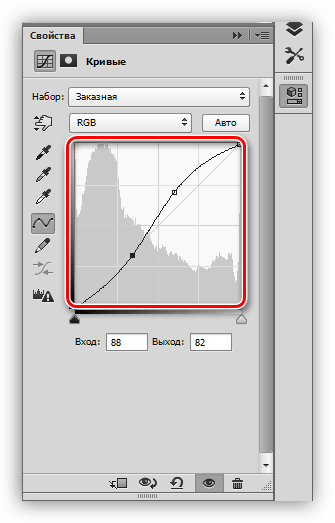
Точки черного и белого
Данная настройка идеально подходит для редактирования черно-белых снимков. Перемещая ползунки с зажатой клавишей ALT можно получить идеальные черный и белый цвета.
Кроме того, данный прием помогает избежать засветов и потери деталей в тенях на цветных изображениях при осветлении или затемнении всего снимка.
Элементы окна настроек
Давайте кратко пройдемся по назначению кнопок окна настроек и приступим к практике.
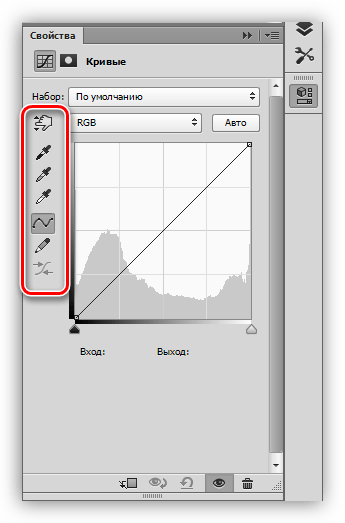
- Левая панель (сверху вниз):
- Первый инструмент позволяет изменять форму кривой перемещением курсора непосредственно по изображению;
- Следующие три пипетки берут пробы точек черного, серого и белого соответственно;
- Далее идут две кнопки – карандаш и сглаживание. Карандашом можно нарисовать кривую вручную, а с помощью второй кнопки сгладить ее;
- Последняя кнопка округляет числовые значения кривой.
- Нижняя панель (слева направо):
- Первая кнопка привязывает корректирующий слой к тому слою, который находится ниже его в палитре, тем самым применяя эффект только к нему;
- Затем идет кнопка временного отключения эффектов, позволяющая просмотреть оригинальное изображение, без сброса настроек;
- Следующая кнопка сбрасывает все изменения;
- Кнопка с глазом отключает видимость слоя в палитре слоев, а кнопочка с корзиной удаляет его.
Практика
Исходное изображение для практического занятия выбрано следующее:
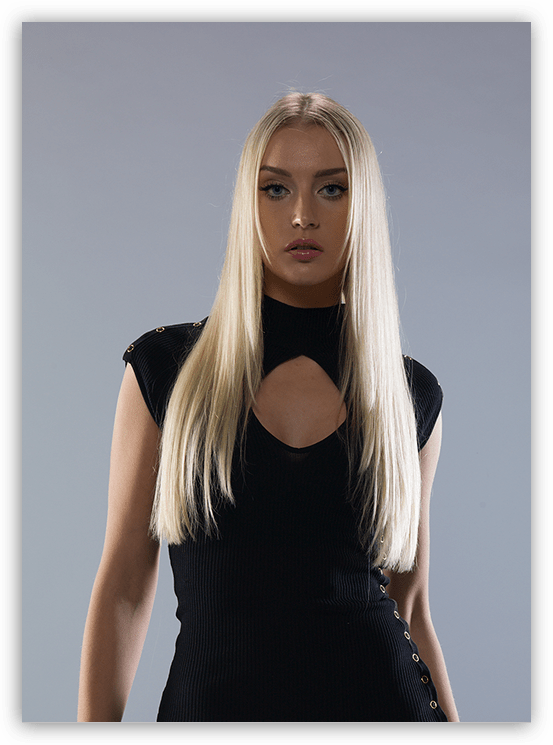
Как видим, здесь присутствуют слишком выраженные тени, слабый контраст и тусклые цвета. Приступаем к обработке изображения, используя только корректирующие слои «Кривые».
Осветление

- Создаем первый корректирующий слой и осветляем изображение до тех пор, пока не выйдет из тени лицо модели и детали платья.
- Инвертируем маску слоя (CTRL+I). Осветление исчезнет со всего изображения.

Кисть должна быть (обязательно) мягкая, круглая.
Тени ушли, лицо и детали платья открылись.
Цветокоррекция
- Создаем еще один корректирующий слой и выгибаем кривые во всех каналах так, как показано на скриншоте. Этим действием мы поднимем яркость и контрастность всех цветов на фото.
На этом остановимся. Поэкспериментируйте самостоятельно с разными вариантами настроек корректирующих слоев «Кривые» и поищите наиболее подходящие под Ваши нужды комбинации.
Урок по «Кривым» окончен. Используйте данный инструмент в своей работе, так как с его помощью можно довольно быстро и эффективно обрабатывать проблемные (и не только) фотографии.