Ресурс доступен в сети, но не отвечает на попытки подключения что делать?
Пытаясь подключиться к какому-либо сайту, мы можем получить сообщение о том, что веб-сайт доступен в сети, но не отвечает на попытки подключения. Обычно причиной проблемы являются неудачные сетевые настройки со стороны пользователя, вызывающие сбой при обращении к сайту. В нашем материале мы разберём, что делать в случае, когда «Ресурс доступен в сети, но не отвечает на попытки подключения», и как устранить возникшую проблему.
Ресурс не отвечает на попытки подключения — причины
Причины, по которым появляется уведомление о том, что сайт доступен в сети, но не отвечает на попытки подключения, являются следующими:
- Настройки прокси . В некоторых случаях ошибка может быть связана с настройками прокси-сервера, блокирующими определённые сетевые соединения, из-за чего невозможно получить доступ к сайту;
- Сторонние настройки . Проблема также может возникать из-за сторонних дополнений, которые установлены в браузере – VPN, блокировщики рекламы и так далее.
Давайте рассмотрим способы, позволяющие устранить ошибку, связанную с тем, что сайт доступен в сети, но не отвечает, на вашем ПК.
Отключите расширения вашего браузера
Первая причина проблемы – это различные расширения, установленные в вашем браузере, и мешающие работе интернет-соединения. Вы можете отключить (а лучше удалить эти расширения), чтобы потом восстановить их работу позже.
Для каждого браузера данная процедура выполняется по-своему. К примеру, на Мозилле эта операция выглядит следующим образом:
- Перейдите в меню браузера, щёлкнув на кнопку с тремя горизонтальными линиями справа сверху;
- В открывшемся меню выберите «Дополнения и темы»;
Деактивируйте настройки прокси-сервера
Настройки вашего прокси-сервера могут мешать получить доступ к сайтам, в связи с чем понадобится отключить ручные и автоматические настройки прокси.
- Нажмите на сочетание клавиш Win+I;
- Выберите раздел «Сеть и Интернет»;
- На панели слева выберите «Прокси-сервер»;
Сбросьте параметры TCP/IP и DNS
TCP или протокол управления передачей используется для установления соединения между двумя хостами — в данном случае между имеющейся у вас системой и сервером сайта. Иногда он не работает должным образом, что вызывает проблему «Ресурс доступен в сети, но не отвечает на попытки подключения». Поэтому будет необходимо сбросить TCP/IP и очистить параметры DNS.
- Нажмите на Win+R;
- В запущенном окне наберите CMD и нажмите клавишу ввода;
- В открывшейся командной строке введите следующие команды:
Reset TCP
Flush DNS.
netsh int ip reset
ipconfig /flushdns
После выполнения данных операций попробуйте вновь подключится к нужному сайту.
Сбросьте настройки вашей сети
Ещё одним способом, позволяющим устранить проблему, связанную с тем, что ресурс доступен в сети, но не отвечает на попытки подключения, является сброс сетевых настроек вашей сети. После выполнения сброса ОС Виндовс переустановит настройки сетевых адаптеров, а также восстановит сетевые настройки вашей системы по умолчанию.
Для сброса настроек сети выполните следующее:
- Нажмите на сочетание клавиш Win+I;
- Перейдите в раздел «Сеть и Интернет»;
- Прокрутите страницу в самый низ, чтобы найти параметр сброса сети и кликните на него;
Используйте другой браузер
Также ряду пользователей помогло использование альтернативного веб-навигатора для работы с сетью Интернет. Используйте альтернативный браузер (например, вместо Мозиллы попробуйте Хром или Оперу) для устранения возникшей проблемы.
Заключение
В статье было рассмотрено, почему отображается сообщение о том, что сайт доступен в сети, но не отвечает на попытки подключения, и что предпринять для решения данной проблемы. Используйте перечисленные выше советы, они позволят устранить дисфункцию с подключением к нужному веб-ресурсу на вашем ПК.
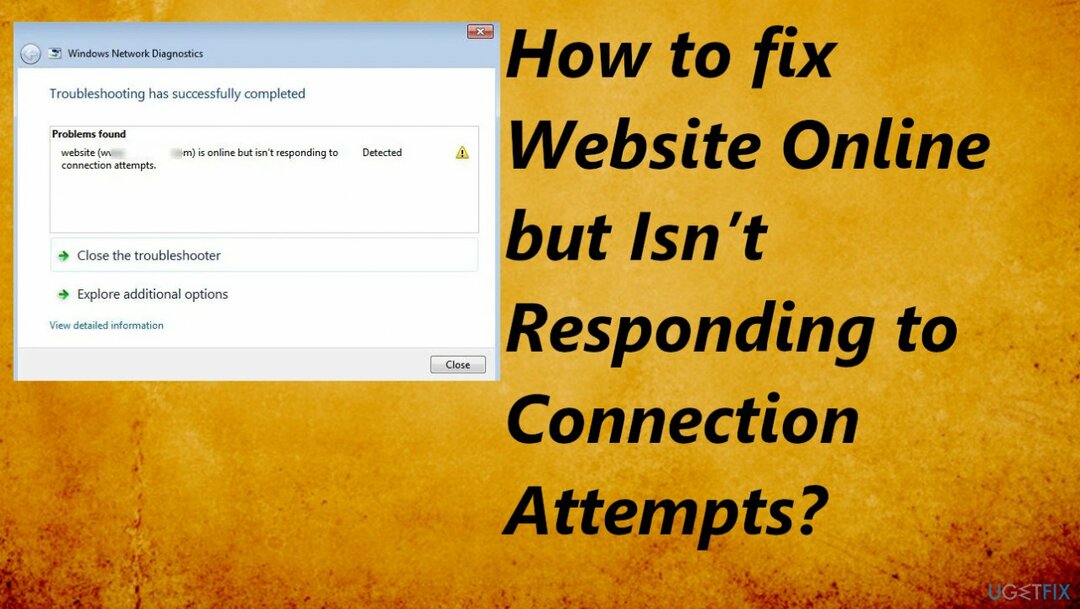
Как исправить веб-сайт в Интернете, но он не отвечает на попытки подключения?
Проблема: как исправить сайт в сети, но он не отвечает на попытки подключения?
Привет. Различные веб-сайты находятся в сети, но не отвечают. Я не могу правильно загрузить браузер и использовать Интернет. Со связью все в порядке, приложения Discord и Spotify работают — им нужна связь. Но интернет-соединение часто говорит, что доступ ограничен. Я не понимаю, что не так. Это происходит даже с microsoft.com. Можете ли вы объяснить, как проверить причину и решить эту проблему?
- 1. Отключить проблемные надстройки (Chrome)
- 2. Отключить настройки прокси
- 3. Сброс TCP/IP и DNS
- 4. Сбросить сеть
- 5. Удаление сетевых адаптеров
- Получите доступ к видеоконтенту с географическим ограничением с помощью VPN
- Не платите авторам программ-вымогателей — используйте альтернативные варианты восстановления данных
- использованная литература
Веб-сайт в сети, но не отвечает на попытки подключения — это ошибка, которая может быть вызвана неправильными или поврежденными и измененными надстройками или настройками прокси-сервера. Это может быть связано с проблемами подключения к веб-сайту и привести к другим проблемам с машиной.
Переключение на другой браузер может указывать на то, что проблема связана с подключением, а не с конкретными надстройками в приложении для просмотра веб-страниц. Отчеты от пользователей [1] online показывают, что из-за ошибки пользователи не могут получить доступ к веб-сайтам, и ошибка может возникнуть даже при запуске средства устранения неполадок.
Веб-сайт онлайн, но не отвечает на попытки подключения Ошибка не может быть решена с помощью средства устранения неполадок даже потому что в процессе указано, что нет никаких действий, которые можно было бы предпринять для устранения причины этого проблема. Из-за этого теряются пользователи. Однако, поскольку есть несколько причин, решения также доступны.
Не все решения универсальны и могут решить проблемы на любом компьютере и по любой причине, связанной с ошибкой «Веб-сайт в сети, но не отвечает». Если прокси [2] настройки блокируют соединения и лишают вас возможности доступа к сайтам — их изменение на правильное может сработать.
То же самое касается сторонних надстроек в веб-браузерах, потому что их удаление и остановка запуска приложений по одному может показать, что вызывает проблему и как ее исправить. Тем не менее, могут быть некоторые дополнительные проблемы с машиной. Попробуйте найти проблемы с киберугрозами [3] и остатки или даже повреждение системы с Переизображение Стиральная машина Mac X9 прежде чем вы перейдете к изменению настроек, чтобы исправить веб-сайт в Интернете, но не отвечает на попытки подключения.
1. Отключить проблемные надстройки (Chrome)
Для восстановления поврежденной системы необходимо приобрести лицензионную версию Переизображение Переизображение .
- В правом верхнем углу нажмите кнопку Меню настройки и управления значок.
- Наведите курсор на Больше инструментов.
- Выбирать Расширения.
- Нажмите значок корзины перед каждым дополнением, чтобы удалить их.
- Вы можете найти эти настройки в других используемых вами веб-браузерах и удалить надстройки.
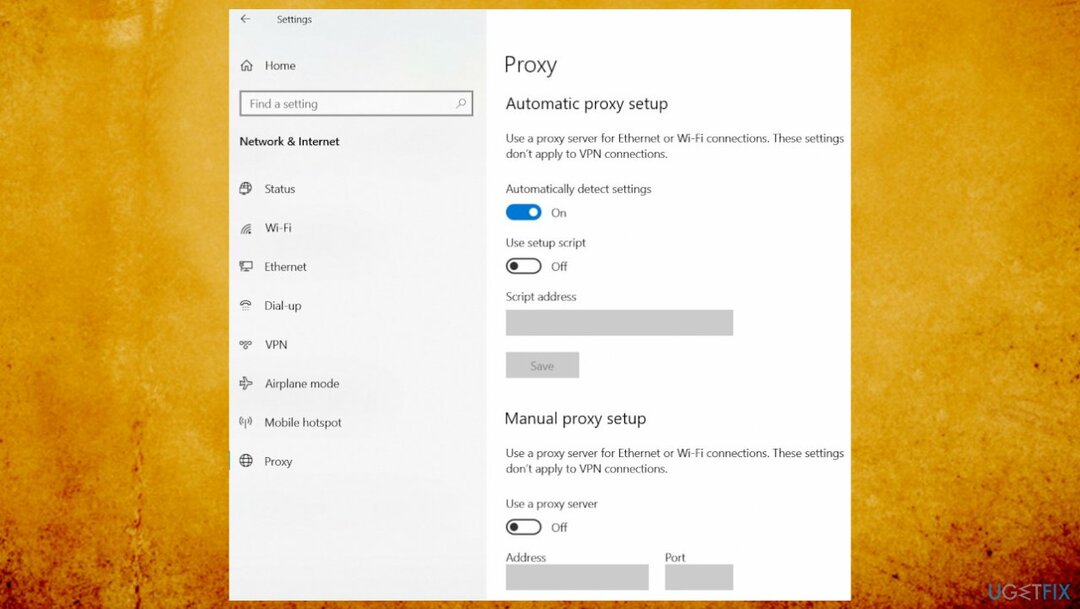
2. Отключить настройки прокси
Для восстановления поврежденной системы необходимо приобрести лицензионную версию Переизображение Переизображение .
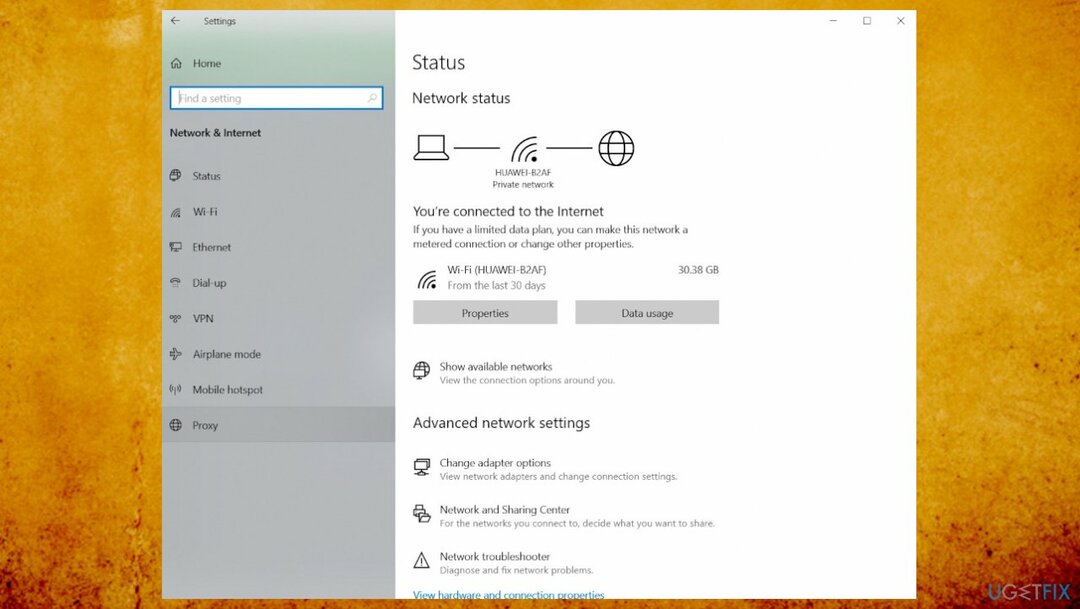
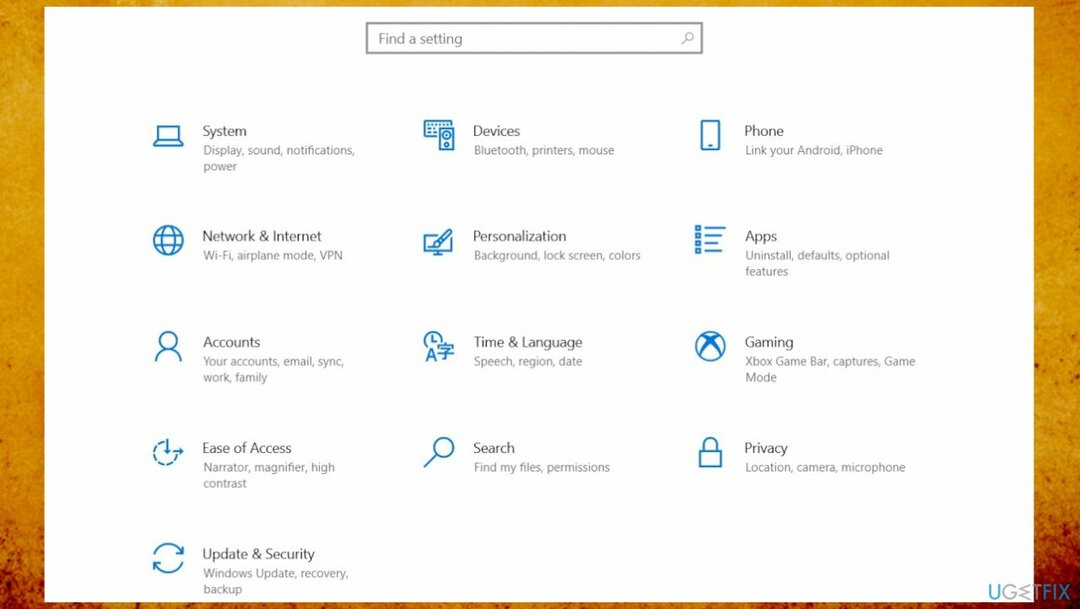
- Нажимать Винки + я открыть Настройки.
- Перейти к Сеть и Интернет.
3. Сброс TCP/IP и DNS
Для восстановления поврежденной системы необходимо приобрести лицензионную версию Переизображение Переизображение .
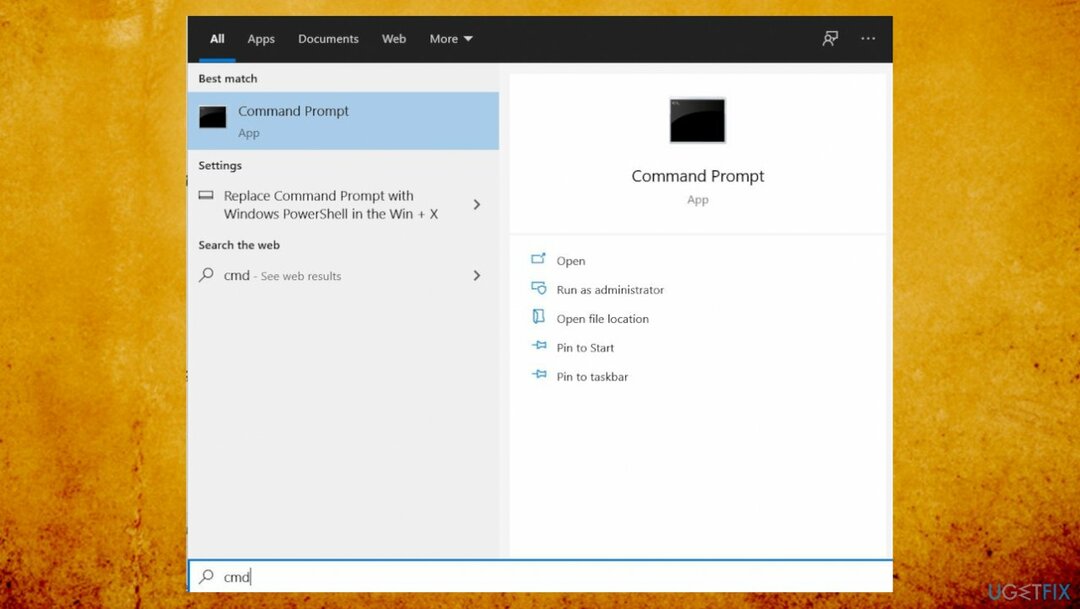
- Нажимать Винки + Х и выберите Командная строка (администратор) из списка, чтобы открыть cmd с повышенными правами.
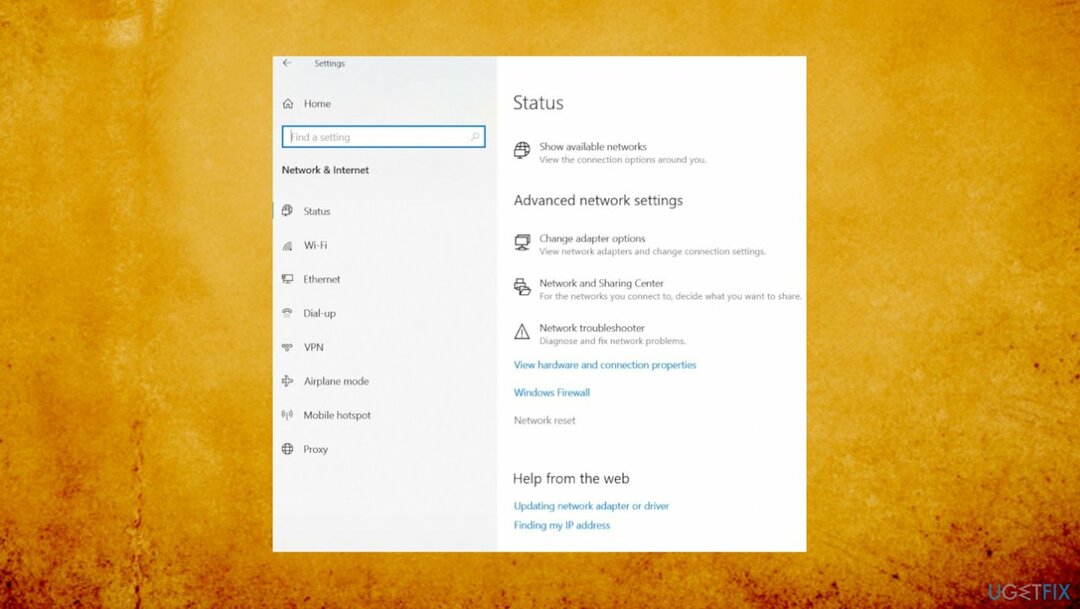
4. Сбросить сеть
Для восстановления поврежденной системы необходимо приобрести лицензионную версию Переизображение Переизображение .
- Нажимать Винки + я открыть Настройки./
5. Удаление сетевых адаптеров
Для восстановления поврежденной системы необходимо приобрести лицензионную версию Переизображение Переизображение .
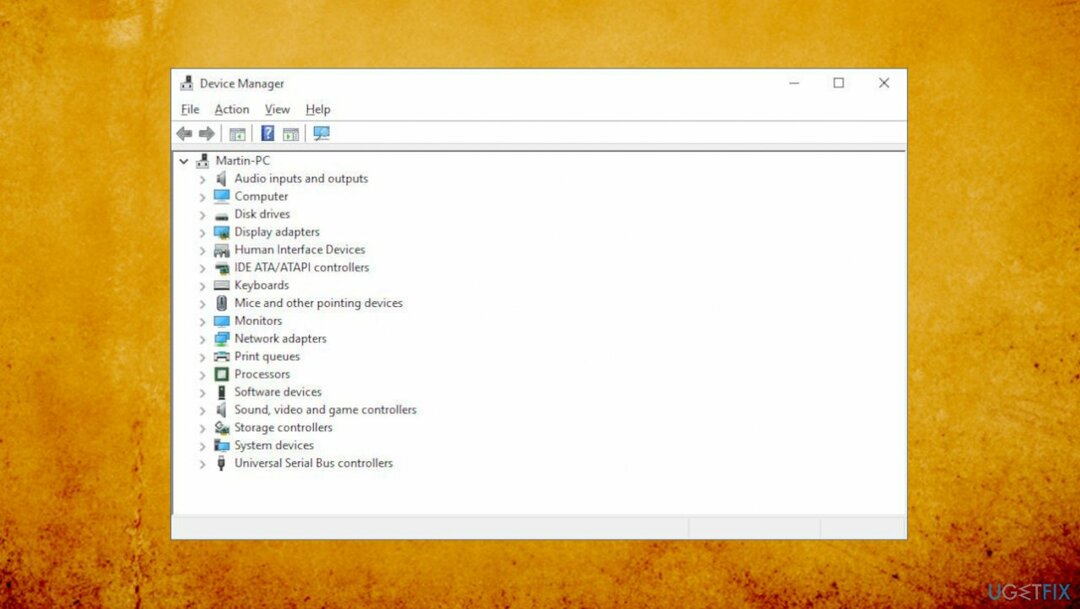
- Нажимать Клавиша Windows + X а затем нажмите Диспетчер устройств.
- Расширять Сетевые адаптеры.
Исправьте свои ошибки автоматически
Команда ugetfix.com делает все возможное, чтобы помочь пользователям найти лучшие решения для устранения их ошибок. Если вы не хотите возиться с методами ручного ремонта, используйте автоматическое программное обеспечение. Все рекомендуемые продукты были протестированы и одобрены нашими специалистами. Инструменты, которые вы можете использовать для исправления вашей ошибки, перечислены ниже:
сделай это сейчас!
Скачать исправление
Счастье
Гарантия
сделай это сейчас!
Скачать исправление
Счастье
Гарантия

Получите доступ к видеоконтенту с географическим ограничением с помощью VPN
Частный доступ в Интернет это VPN, которая может помешать вашему интернет-провайдеру, правительство , и третьих лиц от отслеживания вашего онлайн и позволяет вам оставаться полностью анонимным. Программное обеспечение предоставляет выделенные серверы для торрентов и потоковой передачи, обеспечивая оптимальную производительность и не замедляя работу. Вы также можете обойти географические ограничения и просматривать такие сервисы, как Netflix, BBC, Disney+ и другие популярные потоковые сервисы без ограничений, независимо от того, где вы находитесь.
Не платите авторам программ-вымогателей — используйте альтернативные варианты восстановления данных
Атаки вредоносных программ, особенно программ-вымогателей, представляют наибольшую опасность для ваших фотографий, видео, рабочих или учебных файлов. Поскольку киберпреступники используют надежный алгоритм шифрования для блокировки данных, его больше нельзя использовать, пока не будет выплачен выкуп в биткойнах. Вместо того, чтобы платить хакерам, вы должны сначала попробовать использовать альтернативные восстановление методы, которые могли бы помочь вам восстановить хотя бы часть потерянных данных. В противном случае вы также можете потерять свои деньги вместе с файлами. Один из лучших инструментов, который смог бы восстановить хотя бы часть зашифрованных файлов — Восстановление Данных Про .
ресурс доступен в сети но не отвечает на попытки подключения что делать windows 10
Исправлено: сайт в сети, но не отвечает на попытки подключения —
Ошибка «Веб-сайт находится в сети, но не отвечает на попытки подключения» часто вызвана настройками прокси-сервера или сторонними надстройками, установленными в браузере. Когда мы не можем получить доступ к определенным веб-сайтам, большинство из нас естественным образом запускают средство устранения неполадок с сетью Windows, которое в результате обнаруживает указанную проблему. Поскольку средство устранения неполадок не может решить проблему, что ожидается в большинстве случаев, пользователи сами решают ее.
В наши дни Интернет имеет первостепенное значение, и большинство из нас полностью зависит от него. Однако, когда вы не можете получить доступ к определенным веб-сайтам, это становится серьезным препятствием, особенно для тех, кто владеет онлайн-бизнесом. Вот почему сегодня в этой статье мы покажем вам, как решить эту проблему, применяя несколько простых решений. Следовательно, без дальнейших задержек, давайте вникнем в это.
 Сайт находится в сети, но не отвечает на попытки подключения
По какой причине веб-сайт находится в сети, но не отвечает на попытки подключения в Windows 10?
Из того, что мы спасли, эта проблема может возникнуть по следующим причинам:
Теперь, когда все решено, давайте перейдем к решениям.
Решение 1. Отключите надстройки
Чтобы начать с одной из очевидных причин ошибки, вы должны отключить надстройки, которые вы установили в браузере и которые могут вмешиваться в ваши сетевые подключения. На всякий случай мы рекомендуем удалить все надстройки, а затем добавить их позже, если они не вызывают проблемы. Вот как удалить аддоны:
Если вы используете Google Chrome, выполните следующие действия:
Решение 2. Отключение настроек прокси
Иногда настройки прокси-сервера могут препятствовать доступу к сайтам, и, следовательно, проблема обнаруживается средством устранения неполадок с сетью Windows. В таком случае вам придется отключить как ручные, так и автоматические настройки прокси. Вот как:
Решение 3: Сброс TCP / IP и DNS
TCP или протокол управления передачей используется для установления соединения между двумя хостами — в данном случае между вашей системой и сервером веб-сайта. Иногда это не работает должным образом, что вызывает проблему. Поэтому вам придется сбросить TCP / IP и очистить DNS. Это абсолютно безопасно, поэтому не нужно беспокоиться. Вот как:
Решение 4. Перезагрузите сеть
Еще одна вещь, которую вы можете сделать, это сбросить сеть. Таким образом, Windows переустановит сетевые адаптеры, если они устарели, и восстановит сетевые настройки системы по умолчанию. Вот как можно сбросить сеть:
Пожалуйста, убедитесь, что вы следуете всем вышеперечисленным решениям, чтобы решить вашу проблему.
Сайт в сети, но не отвечает на попытки подключения [Исправить]
Когда эта ошибка отображается, это может быть очень неприятно, если у вас нет доступа к веб-сайтам. Большинство пользователей в этой ситуации попробуют запустить функцию устранения неполадок в сети, обнаруженную в Windows 10. Однако это не решит проблему.
По этим причинам в этой статье мы обсудим лучший способ справиться с этой ужасной ошибкой. Читай дальше, чтобы узнать больше.
Как я могу исправить сайт находится в сети, но не отвечает на ошибку попытки подключения?
1. Отключите все надстройки, найденные в вашем браузере
2. Отключите настройки прокси
Почему стоит выбрать CyberGhost?
Cyberghost для Windows
Получить сейчас CyberGhost VPN
3. Сбросить TCP/IP и DNS

4. Попробуйте сбросить настройки сети
В этой статье мы рассмотрели некоторые из лучших методов, которые помогут вам решить, что веб-сайт находится в сети, но не реагирует на ошибку попытки подключения в Windows 10.
Пожалуйста, не забудьте выполнить шаги, представленные в этой статье, в том порядке, в котором они были представлены, чтобы получить наилучшие результаты.
Мы надеемся, что это руководство помогло вам подключиться к Интернету и получить доступ к вашим любимым веб-сайтам. Пожалуйста, дайте нам знать, если эта статья помогла вам, используя раздел комментариев ниже.
Сайт находится в сети, но не отвечает на попытки подключения
В случае, если какие-либо настройки прокси-сервера или сторонние надстройки мешают подключению к Интернету вашей системы, вы можете столкнуться с ошибкой Сайт работает, но не отвечает на попытки подключения при запуске средства устранения неполадок сетевого адаптера.
Сайт находится в сети, но не отвечает на попытки подключения
Настройки прокси могут препятствовать доступу к определенным веб-сайтам. Вы можете временно отключить настройки прокси, чтобы изолировать проблему.
Нажмите кнопку «Пуск» и выберите «Настройки»> «Сеть и Интернет»> «Прокси».
Включите переключатель для автоматического определения настроек и выключите переключатель для ручной настройки прокси.
2] Отключить надстройки в браузерах
Дополнения в браузерах могут влиять на сетевое подключение. Чтобы изолировать эту причину, вы можете временно отключить надстройки в браузерах. Если это не поможет, надстройки могут быть переустановлены позже.
3] Сброс настроек TCP/IP и DNS
Введите следующие команды одну за другой и нажимайте Enter после каждой команды, чтобы сбросить TCP/IP и очистить кэш DNS.
4] Сброс сети
Если все вышеперечисленные шаги не пройдены, вы можете рассмотреть возможность перезагрузки сети. Это восстановит все сетевые настройки по умолчанию. Процедура сброса сети выглядит следующим образом:
Выберите Сброс сейчас и дайте функции поработать.
Перезагрузите систему, как только закончите.
Сайт в сети, но не отвечает на попытки подключения [Исправить]
Сайт в сети, но не отвечает на попытки подключения [Исправить]
Веб-сайт ошибки находится в сети, но не отвечает на попытки подключения, как правило, вызвано различными надстройками, установленными в интернет-браузере, или неправильными настройками прокси-сервера.
Когда эта ошибка отображается, это может быть очень неприятно, если у вас нет доступа к веб-сайтам. Большинство пользователей в этой ситуации попытаются запустить функцию устранения неполадок в сети, обнаруженную в Windows 10. Однако это не решит проблему.
По этим причинам в этой статье мы обсудим лучший способ справиться с этой ужасной ошибкой. Читай дальше, чтобы узнать больше.
Как я могу исправить сайт находится в сети, но не отвечает на ошибку попытки подключения?
1. Отключите все надстройки, найденные в вашем браузере
Самая распространенная причина появления веб-сайта — онлайн, но он не реагирует на ошибку попыток подключения — это надстройки вашего браузера, поэтому обязательно отключите их все.
2. Отключите настройки прокси
3. Сбросить TCP / IP и DNS
4. Попробуйте сбросить настройки сети
В этой статье мы рассмотрели некоторые из лучших методов, которые помогут вам решить, что веб-сайт находится в сети, но не реагирует на ошибку попыток подключения в Windows 10.
Пожалуйста, не забудьте выполнить шаги, представленные в этой статье, в том порядке, в котором они были представлены, чтобы получить наилучшие результаты.
Мы надеемся, что это руководство помогло вам повторно подключиться к Интернету и получить доступ к вашим любимым веб-сайтам. Пожалуйста, дайте нам знать, если эта статья помогла вам, используя раздел комментариев ниже.
Доступ к Интернету есть, но странички не грузятся — как исправить?
В данной статье мы рассмотрим достаточно неоднозначную проблему: подключение в сети присутствует, но вот в браузере невозможно перейти на какой-то веб-ресурс. Верно, порой, может возникнуть такая ситуация, при которой в области уведомлений отчетливо будет указано, что у пользователя открыт доступ к Интернету, т.е. на значке подключения отсутствуют красный крестик или желтый восклицательный знак, но вот браузер настойчиво пытается доказывать ему обратное, выдавая различные ошибки и уведомления о проблемах.
Читая эти строки, вы наверняка и сами столкнулись с этой странной проблемой. К счастью, существует ряд методов, с помощью которых вы можете попытаться устранить эту неурядицу. Также стоит заметить, что данная проблема может возникнуть абсолютно на всех версиях операционной системы Windows, типах подключения и браузерах, так что за бортом никого не останется. Итак, давайте же посмотрим, что вы можете сделать, если доступ к сети наблюдается, но браузер отказывается работать.
Интернет доступен, но браузер не работает. Как исправить проблему?
Что же, как мы уже сказали в самом начале статьи, проблема крайне неоднозначная — и за ней может стоять огромное количество причин. Тем не менее мы рекомендуем вам попросту выполнить ряд из нескольких решений, который, вероятно, смогут вытащить вас из этой не самой понятной ситуации. Давайте же посмотрим, что вы можете сделать…
Смените адрес DNS-сервера сетевого подключения
Самым первым делом, попробуйте использовать другой DNS-сервер, чтобы понять, а не заключается ли проблема в вашем, предоставляемым провайдером. Все дело в том, что порой DNS-сервер провайдера может испытывать какие-то проблемы при своей работы, вследствие чего подключение к сети технически остается, но вот выполнить переход на какой-либо веб-ресурс становится невозможно. Как правило, такие проблемы провайдеры решают крайне быстро, тем не менее вы можете проверить эту вероятность просто воспользовавшись услугами публичных DNS-серверов Google.
Как это сделать? Вам просто нужно изменить адрес DNS-сервера для вашего сетевого подключения — и дело в шляпе. Выполняется это элементарно(шаги проведены на примере ОС Windows 10, но вы можете воспользоваться ими и для иных версий системы):
Изменив параметры своего сетевого подключения, попробуйте зайти в ваш браузер и перейдите на какой-то веб-ресурс. Как правило, данная проблема возникает все же из-за временно неработающего DNS-сервера провайдера, что, как вы уже знаете, можно запросто обойти.
Ну что, получилось устранить проблему? Если нет, то давайте двигаться дальше. А дальше у нас еще одно решение, которое касается DNS.
Очистите кэш DNS на компьютере
Возможно, вы потеряли возможность переходить на веб-ресурсы посредством браузера из-за кэша DNS, который скопился в вашей системе. Такое порой происходит — и решается эта проблема с помощью простой команды, вводимой в системной консоли.
Итак, чтобы сбросить кэш сопоставителя DNS, вам нужно сделать следующее:
Откройте браузер и попробуйте зайти на какой-нибудь сайт. Если результат нулевой, то попробуйте после выполнения команды перезагрузить компьютер, а затем снова проверьте браузер. Не помогло — двигаемся дальше.
Отключение прокси-сервера в параметрах подключения
Еще одной причиной, по которой у вас могли возникнуть сложности с переходами на различные ресурсы в сети, является активированная функция по использованию прокси-сервера для локальных подключений. Возможно, вы сами активировали эту функцию, возможно, это сделало какое-то приложение в вашей системе. Так или иначе вам нужно проверить, не включена ли она. Чтобы сделать это, выполните следующее:
Если у вас действительно была по какой-то причине активирована указанная функция, то, отключив ее, откройте браузер и проверьте, сможете ли перейти на какую-то страничку в сети.
Сбросьте настройки своего сетевого подключения
Кто знает, может что-то было изменено в настройках параметров вашего сетевого подключения, после чего вы больше не можете нормально использовать его для выхода в Интернет. Благо, вы запросто можете сбросить эти параметры с помощью нескольких команд. Чтобы применить их, вам нужно сделать следующее:
Снова откройте браузер и проверьте, встало ли все на свои места. Как правило, к этому моменту у многих пользователей получается устранить проблему. Однако, если у вас так и не получилось, то у нас остался для вас последний совет: воспользуйтесь каким-то антивирусом и просканируйте систему на наличие вирусов. Да, если вам так и не удалось нормально использовать свое сетевое подключение, то, скорее всего, тут замешан какой-то вирус, который попал в систему.
Сайт в сети, но не отвечает на попытки подключения [Исправить]
Ошибка Сайт в сети, но не отвечает на попытки подключения , как правило, вызвано различными надстройками, которые вы установили в своем интернет-браузере, или из-за неправильных настроек прокси-сервера.
Когда эта ошибка отображается, это может быть очень неприятно, если у вас нет доступа к веб-сайтам. Большинство пользователей в этой ситуации попробуют запустить функцию устранения неполадок в сети, обнаруженную в Windows 10. Однако это не решит проблему.
По этим причинам в этой статье мы обсудим лучший способ справиться с этой ужасной ошибкой. Читай дальше, чтобы узнать больше.
Как я могу исправить сайт находится в сети, но не отвечает на ошибку попытки подключения?
- Отключите все надстройки, найденные в вашем браузере/s .
- Отключить настройки прокси-сервера
- Сброс TCP/IP и DNS
1. Отключите все надстройки, найденные в вашем браузере
Самая распространенная причина, по которой веб-сайт находится в сети, но не отвечает на попытки подключения , – это надстройки вашего браузера, поэтому обязательно отключите их все.
- Mozzila Firefox:
- Откройте Firefox и нажмите на 3 полосы в правом верхнем углу экрана>Дополнения .

- Откроется новая вкладка, в которой вы найдете все загруженные дополнения.
- Удалите все надстройки, найденные в этом списке (вы можете загрузить их снова после устранения проблемы).

- Перезапустите Firefox .
- Google Chrome
- Откройте Chrome и нажмите на 3 точки в правом верхнем углу экрана.

- Наведите указатель мыши на Дополнительные инструменты> и нажмите Расширения .

- Удалить все дополнения.
2. Отключите настройки прокси
Один из способов исправить веб-сайт, но не отвечает на попытки подключения , – отключить прокси-сервер. Для этого выполните следующие действия:
- Нажмите на кнопку Пуск и выберите кнопку (Настройки).

- Нажмите Сеть и настройки .

- Нажмите Прокси-сервер , затем переключите Автоматическое определение настроек в положение Выкл. .

- Попробуйте подключиться к вашей сети.
Если ваш прокси был проблемой, вы можете рассмотреть возможность перехода на VPN. VPN имеет много преимуществ по сравнению с прокси-сервером, и если вы ищете надежный VPN, мы рекомендуем вам попробовать CyberGhost VPN .
Почему стоит выбрать CyberGhost? 
Cyberghost для Windows
- 256-битное шифрование AES
- Более 3000 серверов по всему миру
- Отличный ценовой план
- Отличная поддержка
Получить сейчас CyberGhost VPN
3. Сбросить TCP/IP и DNS
Вы также можете исправить веб-сайт в сети, но не отвечает на попытки подключения , сбрасывая TCP/IP и DNS. Для этого выполните следующие действия:
- Нажмите Winkey + X, и выберите Командная строка (Администратор) .
- Введите эти команды в командной строке и нажмите Enter на клавиатуре после каждой из них.
- netsh int ip reset
- ipconfig/flushdns

4. Попробуйте сбросить настройки сети
- Нажмите Winkey + I.
- На вкладке Сеть и Интернет выберите Сброс сети.

- Выберите Сбросить сейчас.
- Теперь этот процесс проверит/установит/переустановит все необходимые сетевые адаптеры.
- Проверьте подключение к Интернету, чтобы увидеть, если проблема решена.
В этой статье мы рассмотрели некоторые из лучших методов, которые помогут вам решить, что веб-сайт находится в сети, но не реагирует на ошибку попытки подключения в Windows 10.
Пожалуйста, не забудьте выполнить шаги, представленные в этой статье, в том порядке, в котором они были представлены, чтобы получить наилучшие результаты.
Мы надеемся, что это руководство помогло вам подключиться к Интернету и получить доступ к вашим любимым веб-сайтам. Пожалуйста, дайте нам знать, если эта статья помогла вам, используя раздел комментариев ниже.