Как запускать приложения на Mac с помощью сочетания клавиш?
Если вы хотите быстрее выполнять трудоемкие задачи на Mac, то что насчет использования сочетания клавиш для запуска нужных приложений? В этом материале мы расскажем, как создать горячие клавиши для открытия определенного приложения.

Для быстрого запуска приложения проще всего добавить его значок в Док-панель. Правда, она может быть уже загромождена другими ярлыками. Какие-то элементы можно разместить в строке меню или Пункте управления macOS. Но, возможно, именно ваше приложение, которое вы хотите использовать, в этих местах недоступно, например, Калькулятор. Мы расскажем, как на Mac можно задать сочетание клавиш, которое будет запускать нужное приложение. А поможет нам в этом Automator.
Настройка быстрого действия в Automator
Откройте Automator из папки Программы в Finder или воспользуйтесь поиском Spotlight. Теперь приготовьтесь создать «Быстрое действие» для запуска приложения.

1. После запуска Automator создайте Новый документ, задав для него тип «Быстрое действие». Затем просто нажмите «Выбрать».


2. В верхней части конструктора в раскрывающемся списке «Процесс получат текущий элемент» выберите пункт <нет входных данных>.


3. В левой части окна нажмите «Действия» над разделом «Библиотека».
4. Выберите «Утилиты» в списке «Библиотека» и выберите «Запустить программу» в соседнем правом столбце.
5. Теперь перетащите «Запустить программу» в главное окно конструктора рабочих процессов.

6. В раскрывающемся списке выберите приложение, которое хотите запустить (в нашем случае – Калькулятор).


7. Щелкните Файл → Сохранить и сохраните быстрое действие под понятным вам именем для следующего набора шагов. В нашем случае мы сохранили действие под именем «Открыть калькулятор».

Как создать сочетание клавиш для открытия приложения в macOS
После настройки быстрого действия надо будет перейти в «Системные настройки», чтобы для его использования создать сочетание клавиш.
1. В приложении «Системные настройки» выберите раздел «Клавиатура» и нажмите кнопку «Сочетания клавиш».

2. В левом столбце выберите «Службы».
3. В правом столбце разверните список «Основные».

4. Перейдите к наименованию созданного вами быстрого действия. Щелкните по нему в правой части строки и введите желаемую комбинацию клавиш.

В нашем случае для открытия программы Калькулятор мы выбрали сочетание клавиш ⌘ + `

Примечание. Обратите внимание, что вы не можете использовать комбинацию, которая уже используется на вашем Mac для другого приложения.
5. Когда вами будет назначено сочетание клавиш, попробуйте его использовать! Если по какой-то причине ваша комбинация вызывает другое действие, попробуйте изменить ее на другую.
Запускаем любимые приложения Windows на Mac
 В закладки
Всем «свитчерам» посвящается.
Предыстория
Я не знаю таких людей, которые никогда не пользовались операционной системой Windows. Так уж повелось, что «окна» получили колоссальное распространение на постсоветском пространстве и попользоваться ими довелось почти каждому, кто имел дело с компьютерами. Кто-то пересел на Mac давно, кто-то совсем недавно, у меня даже был неприятный период общения с Windows после долгой работы на «яблочных» компьютерах. «Чистокровные» пользователи Mac OS мне не встречались.
За время работы с Windows у каждого появлялись свои полезные и любимые must-have приложения, которых с переходом на OS X может не хватать. Часть софта легко можно заменить аналогами, есть кроссплатформенные решения, но некоторые приложения существуют только в мире Windows.
Я жалею лишь об одной программе – Faststone Image Viewer. Простой и удобный фото-редактор, который в большинстве случаев быстрее Photoshop может обрезать или сжать картинку, сохранить файл в другом формате или просто выступить полноэкранным просмотрщиком.
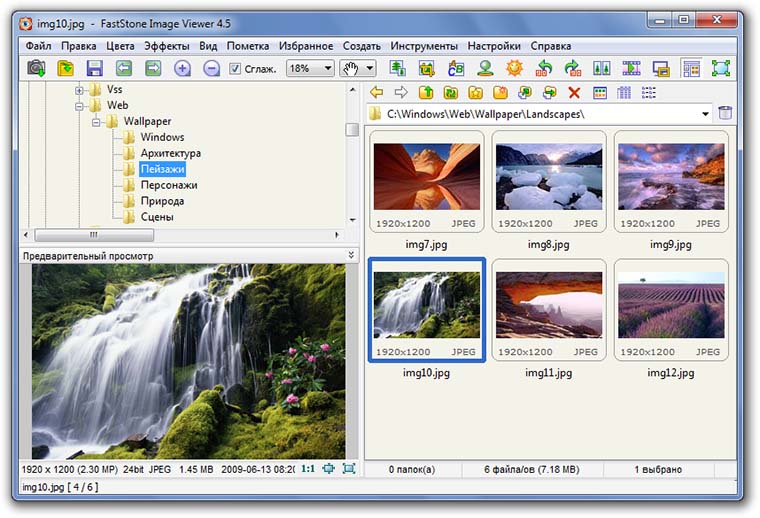
Я настолько привык к этой программе, что периодически возвращаюсь к поиску полноценной замены, но, к сожалению, ничего подходящего найти не могу. Если с функциями просмотра справляется стандартное одноименное приложение, то для редактирования хочется чего-то простого, но функционального. Было даже несколько подходов к программе Фото, но не сложилось. Кстати, а вы пользуетесь Фото в OS X?
Что будем делать?
Вернемся к основной теме статьи. Ваша история может отличаться от моей, но объединять их будет потребность в определенном Windows-приложении на Mac. Есть большое количество способов запустить полноценную операционную систему и использовать подходящий для неё софт, но зачем такое громоздкое решение для одной простой программы? Самым подходящим решением будет Wine.
Wine не является эмулятором полноценной операционной системы, это – специальная среда для запуска windows-приложений. На базе данной технологии появилось большое число программ, обладающих схожими функциями. Все они являются своего рода «оболочками» для Wine, облегчающими работу пользователя. Мы уже рассказывали о работе с WineSkin, сейчас же поговорим о его аналоге WineBottler.
Вот оно – решение
Для начала проследуем на официальный сайт проекта WineBottler и скачаем подходящий образ. Вариант Development имеет больше настроек, но не блещет стабильностью. Нам отлично подойдет версия Stable.

В дистрибутиве можно найти два приложения: Wine и WineBottler. В чем же разница между ними?
Приложение Wine – это полноценная среда для запуска Windows приложений в OS X в виде отдельной программы. С её помощью можно запускать любые скачанные *.exe файлы (еще помните о таких?).
WineBottler – программа упаковщик, которая позволяет создать независимое приложение для OS X из windows-программы. В дальнейшем для запуска никаких программ не потребуется.
Если нужно постоянно запускать разные приложения – используем Wine, если потребности ограничиваются парой программ, создаем из них полноценные приложения через WineBottler.
Запуск программ через Wine
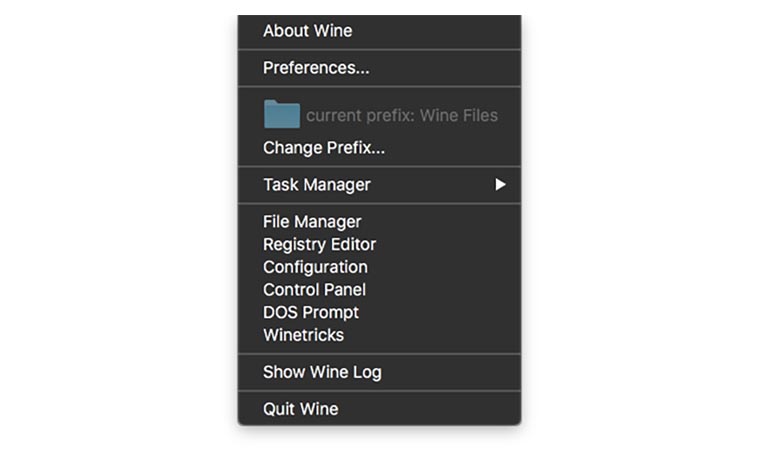
После того, как приложение Wine из образа перенесено в папку Программы, оно готово к работе. Можно держать его постоянно запущенным или ассоциировать с *.exe файлами и запускать их через Wine.
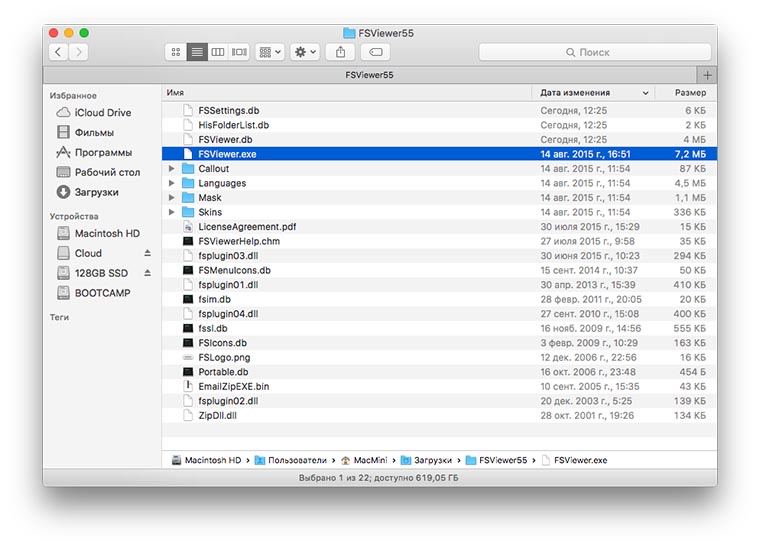
Скачиваем нужную нам windows-программу, например, Faststone Image Viewer. Для загрузки предлагается установщик или архив с уже распакованным приложением (так называемая “portable” версия). При использовании Wine лучше искать именно установленные приложения, но и инсталляторы тоже подойдут.
В первом случае получаем папку с Faststone Image Viewer, находим в ней исполняемый *.exe файл и запускаем при помощи Wine. Программа из мира «окон» отлично работает на OS X.
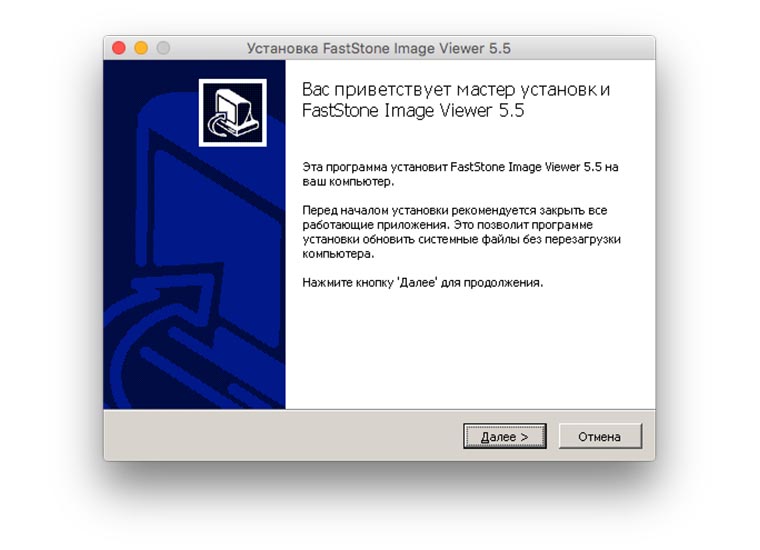
Если загрузили установщик – аналогично запускаем его через Wine. Видим знакомое, но позабытое диалоговое меню установки. Выбираем нужные компоненты и завершаем процесс инсталляции. Наша программа установлена в своего рода «песочницу» внутри Wine. Из меню приложения можно попасть в файловый менеджер и найти папку с установленным приложением. Оттуда же можно запустить его.
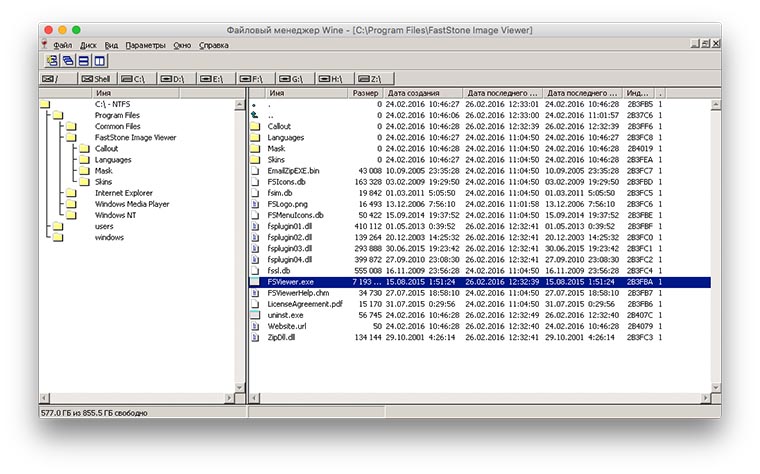
Принципиальной разницы между способами нет, при наличии распакованной программы её удобнее запускать. На счет «песочницы» не переживайте, установленный софт сможет взаимодействовать с файлами на Mac, просматривать и редактировать их. Никаких расшариваний, общих папок и добавления прав не потребуется.
Запуск программ через WineBottler
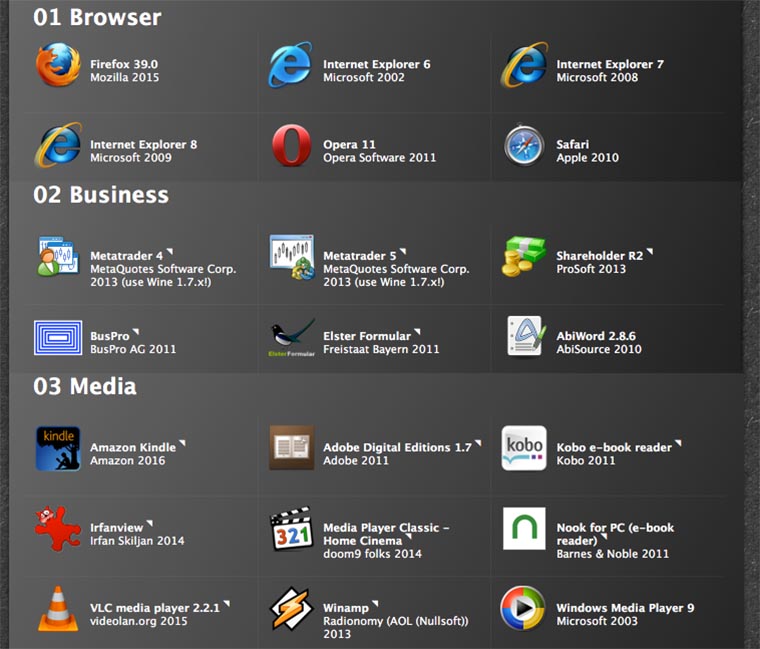
В случае выбора данного упаковщика придется сделать ряд дополнительных действий. Для начала ознакомьтесь с перечнем программ, которые уже адаптированы разработчиками WineBottler для работы в OS X. Если попалось подходящее приложение, достаточно лишь скачать его. Если нужной программы нет (каталог в WineBottler не впечатляет), как и в предыдущем способе, потребуется установщик или portable-версия нужного приложения.
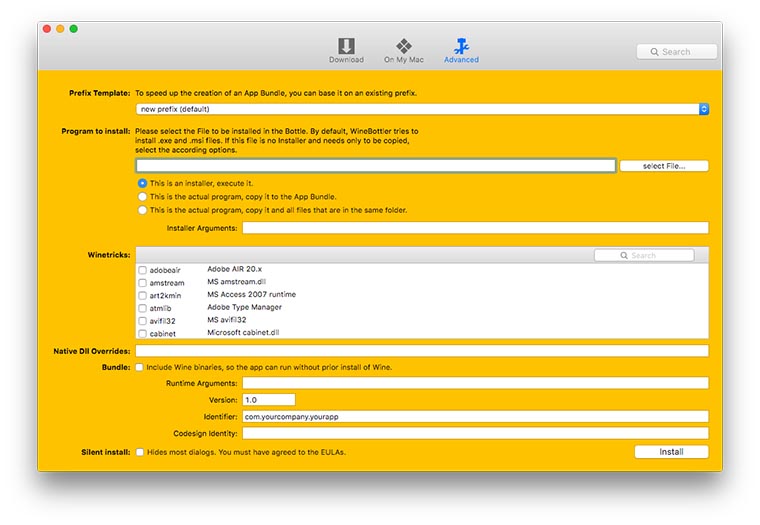
Когда все нужное скачано, переходим на вкладку Advanced, на ней и происходит «магия». В поле “Program to install” выбираем подходящий пункт:
- следует отметить “This is an installer”, если скачали установщик;
- “This is the actual program, copy it to the App Bundle” выбираем, если скачали portable-версию, состоящую из одного *.exe файла;
- последнюю опцию “This is the actual program, copy it and all files…” выбираем в случае использования portable-версии состоящей из нескольких файлов.
Теперь указываем нужный файл windows-программы.
Продвинутые пользователи могут покопаться в разделе “Winetricks”. Здесь можно упаковать в приложение библиотеки, необходимые для запуска. Например, если вы знаете, что программа не работает без net framework или visual C++, следует добавить соответствующие параметры. Я рекомендую первый раз не добавлять лишнего, а уж если приложение откажется работать, пробовать экспериментировать.
Нажимаем Install и ждем. Если WineBottler получил инсталлятор, то пройдет обычная процедура установки, потребуется понажимать кнопку Next, в остальных случаях все произойдет без вашего вмешательства.
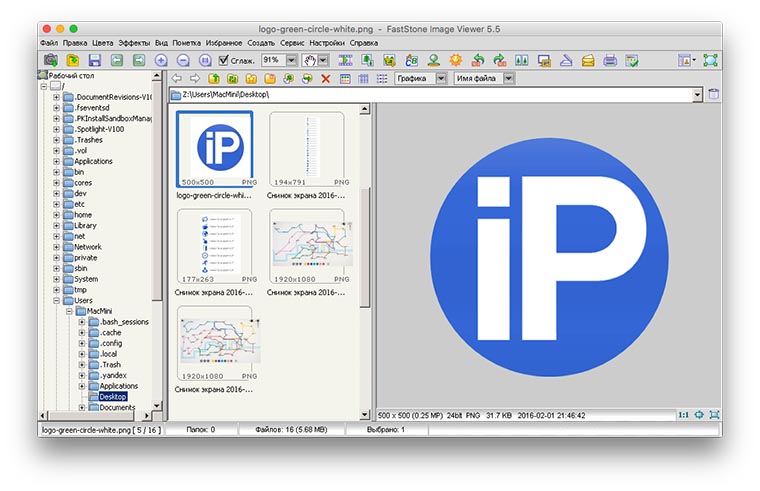
На выходе мы получим упакованное приложение, аналогичное программам среды OS X. Можно переписать его в соответствующую папку в системе и пользоваться, забыв о WineBottler.
Выводы
Я «прогнал» свой любимый Faststone Image Viewer через все описанные способы, никаких ошибок или проблем не обнаружил. В каждом из случаев я получал работоспособное приложение с полным набором функций из Windows.
Единственное, что не удалось сделать – настроить запуск картинок через новую программу (по двойному нажатию на файлы определенного типа). Использовать *.exe файлы для ассоциации не позволяет система, а упакованное приложение при запуске не открывает файл, а переходит к последней рабочей папке. Это – не критично, фото открываются из программы.
Подобным способом можно попытаться запустить более серьезные программы, например, 1С или установить неподдерживаемые игры. Результат не гарантирован, но попробовать можно.
В закладки
Артём Суровцев
Люблю технологии и все, что с ними связано. Верю, что величайшие открытия человечества еще впереди!
Как Открыть и Запустить EXE-файлы на Mac
EXE-файлы не работает на Mac, но для этого есть вариант решения. Теперь вы можете легко запустить любой EXE-файл на вашем Mac OS, используя его встроенные инструменты. Самое приятное, что это очень простой процесс.

Дмитрий Соловьев
2021-04-21 17:32:45 • Обновлено: Решение проблем Mac • Проверенные решения
Впечатляющая библиотека приложений Mac дает вам все, что вам нужно, но давайте посмотрим правде в глаза: Windows имеет гораздо большую библиотеку.
Вы когда-нибудь сталкивались с программным обеспечением Windows, которое вам нравилось? Но поскольку все они имеют расширение EXE, ваш Mac не может их запустить. Что ж, есть обходные пути к этой проблеме, и вы узнаете о них сегодня.
Можно безопасно открывать и запускать EXE-файлы на вашем Mac, используя такие носители, как Boot Camp, Remote Desktop, CrossOver, Virtual Machine и WINE, чтобы упомянуть самые известные из них. И для этого не нужно быть экспертом. Если вы можете следовать простым инструкциям, все получится.
Часть 1: Можете ли Вы Запустить EXE-файл на Mac?
Да, вы можете. С учетом того, насколько новаторскими и креативными стали разработчики, разработка средств для запуска EXE-файлов на Mac было лишь вопросом времени, несмотря на то, что такие файлы несовместимы с macOS.
А что такое EXE-файл? Это расширение файла, обозначающее формат исполняемого файла. Хорошо, а что за исполняемый файл? Это любой файл, который можно запустить как программу. Проще говоря, это то, что делает возможной установку и запуск программного обеспечения.
EXE-файлы используются в нескольких операционных системах, наиболее известной из которых является Microsoft Windows. Вы можете думать о файлах EXE как о версии файлов APP для Windows (файлы APP, если вы не знаете, являются исполняемыми файлами в macOS).
Запуск EXE-файлов на Mac вполне возможен, но, так сказать, только через бэкдор. Вам нужен эмулятор (WINE, безусловно, самый популярный), или вы должны установить программное обеспечение виртуальной машины на свою macOS, чтобы вы могли загрузить виртуальную машину Windows, или создать дополнительный раздел на вашем диске, где вы можете одновременно иметь как macOS, так и Windows на вашем компьютере Mac.
Часть 2: Как Открыть EXE-файлы на Mac
Опять же, у вас есть несколько вариантов на выбор при попытке сделать это. Так много программного обеспечения может помочь вам открыть EXE-файлы на Mac. Рекомендуется использовать Parallel Desktop.
Parallel Desktop
Это программное обеспечение упрощено и не займет много времени, поскольку оно даже не требует перезагрузки Mac, когда вы хотите запустить приложение Windows. Однако требуется копия Microsoft Windows. Вам необходимо установить ее на жесткий диск, но это легко сделать:
Шаг 1: Установка Windows
- Откройте папку приложений Mac и дважды щелкните значок «Parallels» (это необходимо сделать для установки Windows).
- Нажмите «Файл».
- Нажмите «Новый».
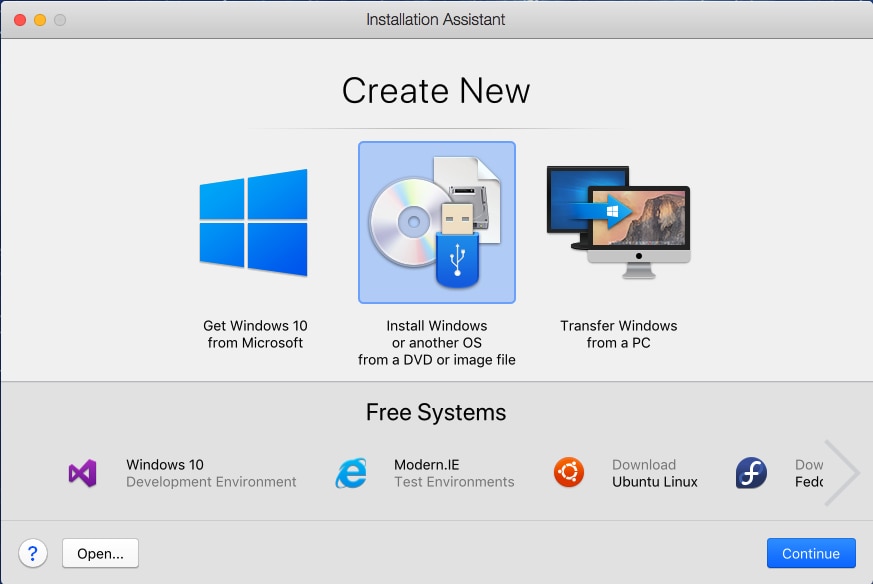
- Щелкните «Установить Windows или другую ОС с DVD-диска или файла образа».
- Нажмите «Продолжить». Вы можете легко установить Windows либо с DVD, либо с более популярного образа диска .iso или даже загрузочный USB-накопитель.
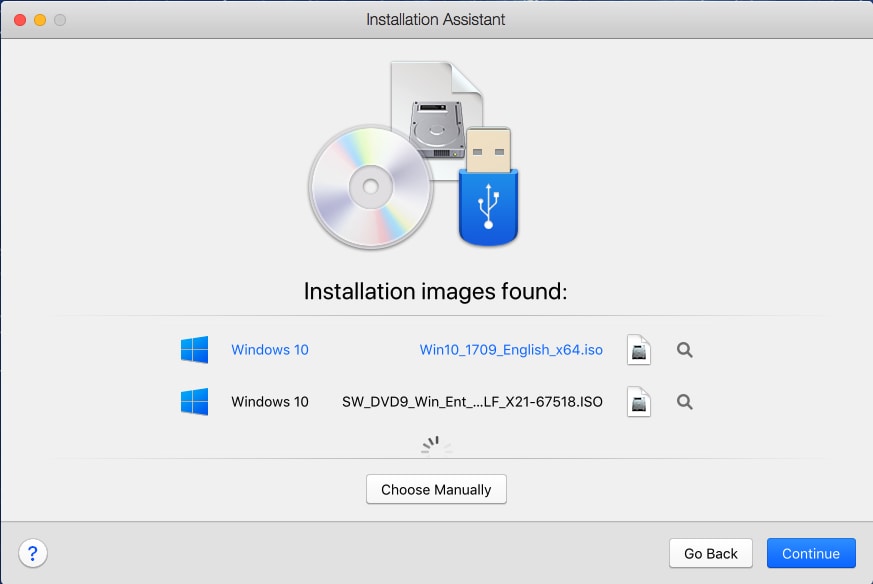
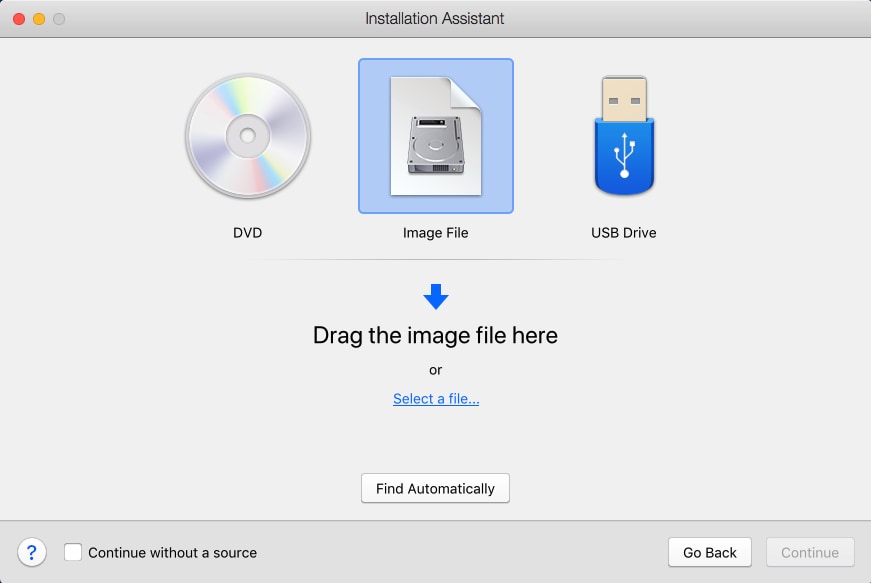
- Вы даже можете переключиться в ручной режим, найти источник для установки Windows и выбрать его, нажав «Выбрать файл…».
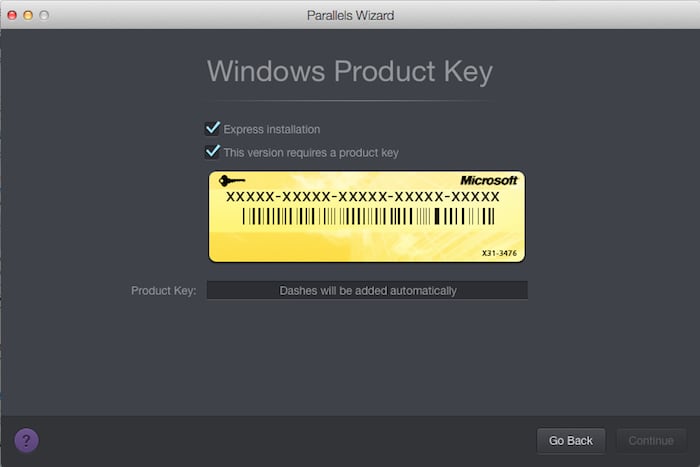
- Нажмите «Продолжить». Вы попадете в окно ключа продукта Windows.
- Оставьте «Экспресс-установку» как есть, введите ключ и нажмите «Продолжить».
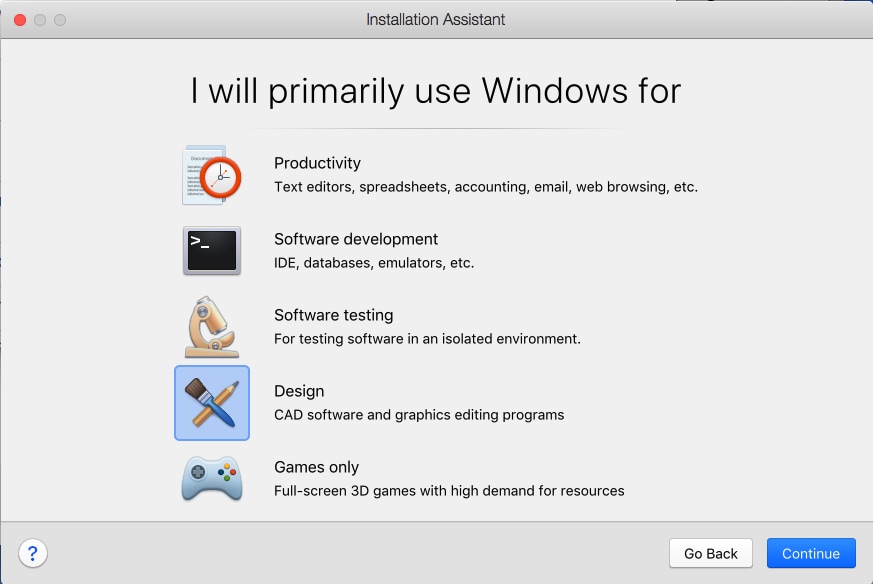
- Вам будет предложено выбрать, как вы хотите использовать Windows: для производительности, только для игр, для разработки программного обеспечения, дизайна и так далее. Когда вы закончите выбор, нажмите «Продолжить».
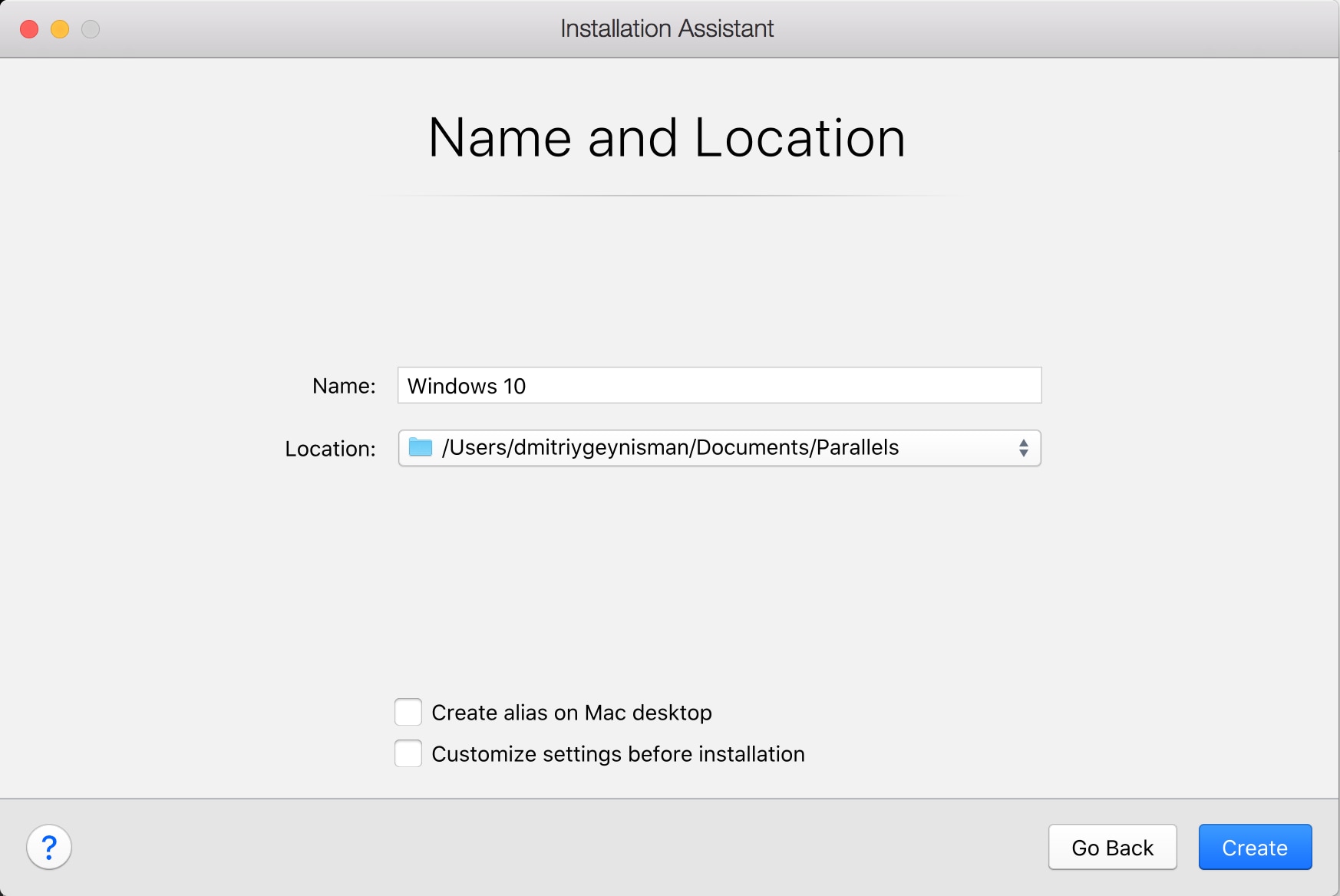
- Введите имя виртуальной машины и выберите каталог или место для Parallels Desktop.
- Нажмите «Продолжить», и установка Windows начнется. Все компьютеры Mac на базе Intel совместимы как с 32-разрядными, так и с 64-разрядными версиями Windows: от Windows XP до Windows 10.
- После завершения установки вы можете открыть Windows, нажав кнопку «Питание» в списке виртуальной машины Parallels.
- При первой перезагрузке Windows будут установлены «Parallels Tools». Это будет то, что в конечном итоге объединит ваш Mac с вашими рабочими столами Windows. После завершения установки вам будет предложено перезапустить Windows.
- Откройте свой Parallels Desktop из «Spotlight».
- Нажмите «Виртуальная Машина».
- В появившемся раскрывающемся меню выберите «Настроить».
- Нажмите «Параметры».
- Нажмите «Общие папки».
- Нажмите «Добавить».
- Щелкните на «Выбрать». Это добавит местоположение с рабочего стола вашего Mac на виртуальную машину. Просто поместите любой EXE-файл в это место, чтобы Windows могла получить доступ и установить их.
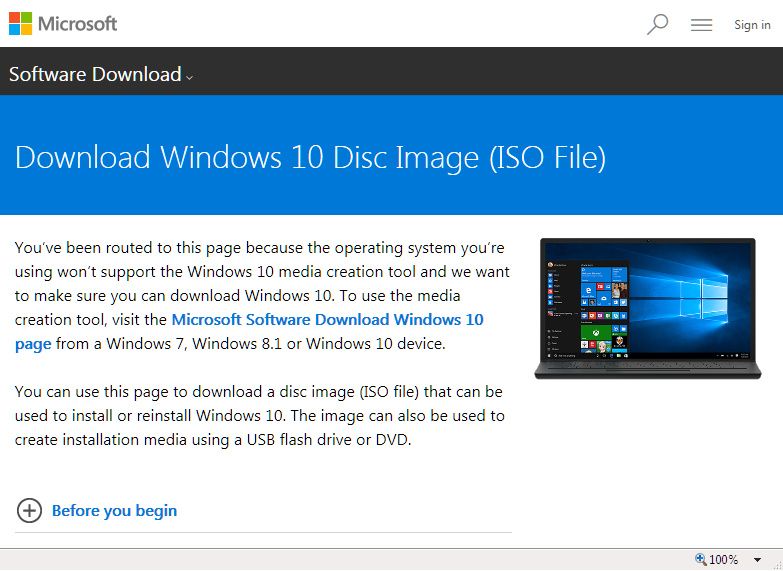
- Boot Camp совместим с Windows 8,8.1. и 10 (вам понадобится ISO-файл любого из этих трех выпусков).
- Введите «Утилиты» в строку поиска вашего Mac и щелкните по нему.
- Значок приложения выглядит как серый жесткий диск. Щелкните по нему.
- Вам будет предложено выбрать ISO-образ Windows, диск, на который вы собираетесь его установить, и перезагрузить Mac.
- Когда вы закончите настройку Boot Camp, вам будет предложено перезагрузить Mac.
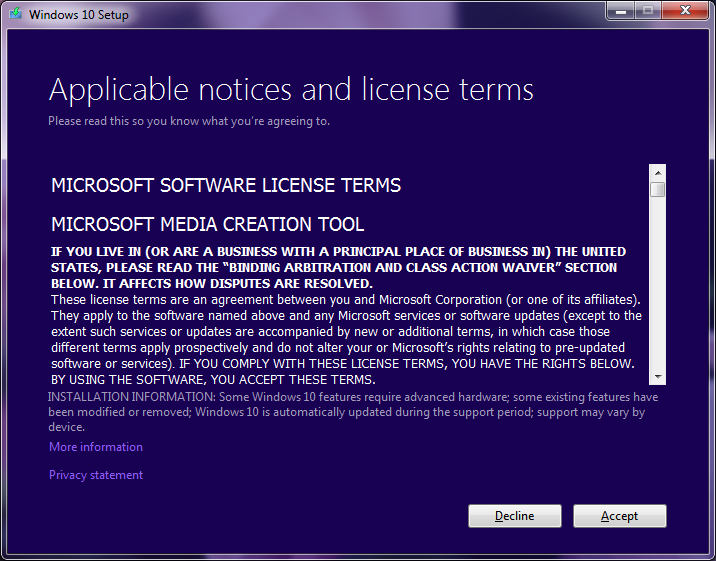
- После этого вы попадете на экран установщика Windows.
- Следуйте инструкциям по установке выбранной вами версии Windows.
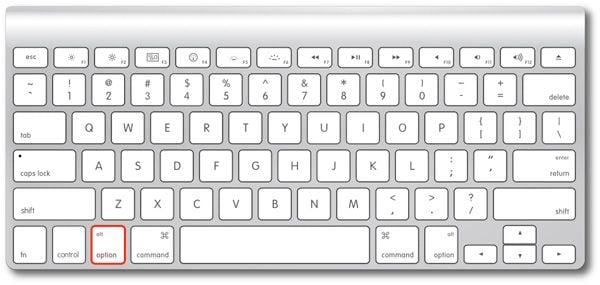
- После завершения установки ваша система перезагрузится. Нажмите и удерживайте клавишу «Option», пока это произойдет, и появится «Диспетчер запуска».
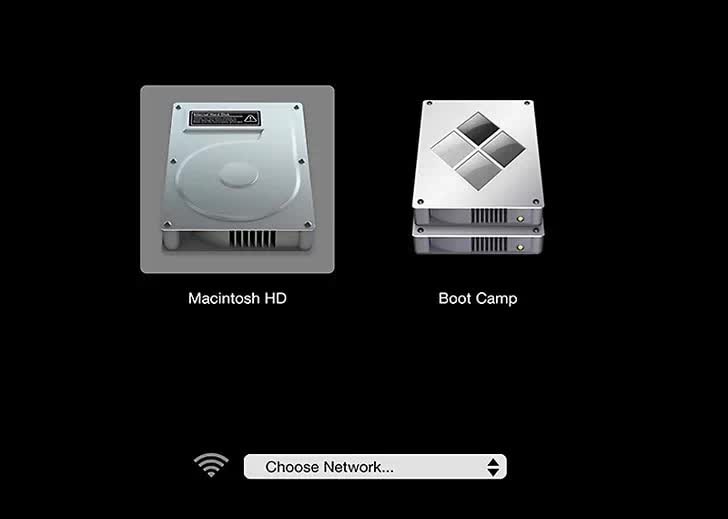
- Отпустите клавишу «Option», и вы увидите все диски, с которых вы можете загрузить свой Mac.
- Выберите «Boot Camp» и нажмите «Вернуть».
- Теперь ваш Mac будет загружен в Windows.
- Перейдите к своему EXE-файлу и запустите его.
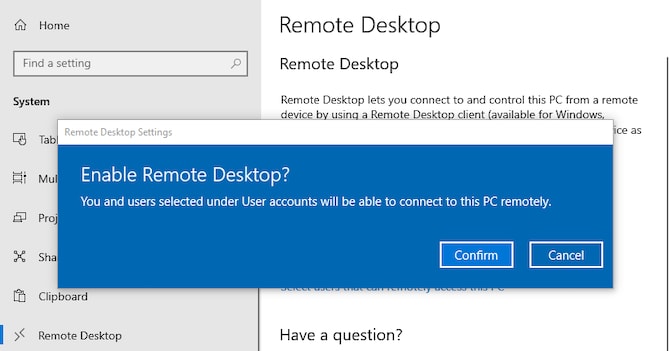
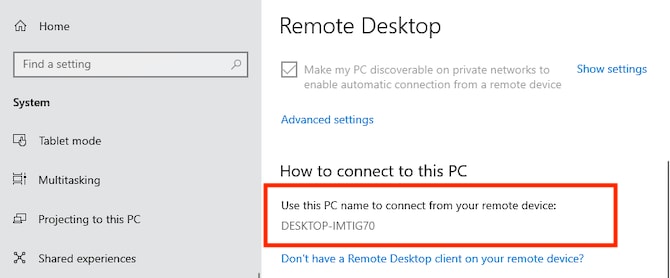
- Откройте меню «Пуск» и перейдите в «Настройки», затем «Система», затем «Remote Desktop».
- Включите «Включить Remote Desktop» и «Подтвердить».
- Там же в меню «Remote Desktop» найдите ниже «Как подключиться к этому ПК», запишите имя своего ПК.
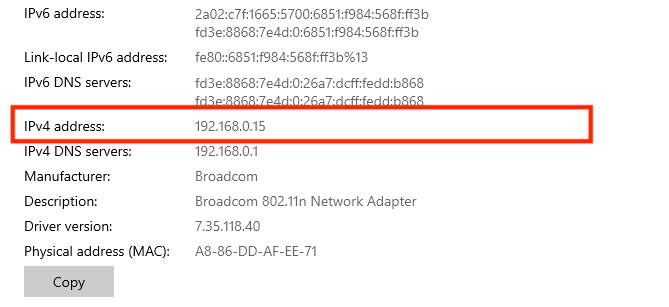
- Зайдите в «Настройки», затем «Сеть и Интернет».
- Нажмите «Wi-Fi» и выберите сеть, к которой вы подключены. Откроется экран свойств сетевого подключения. Внизу страницы указан ваш «IPv4-адрес». Запишите его.
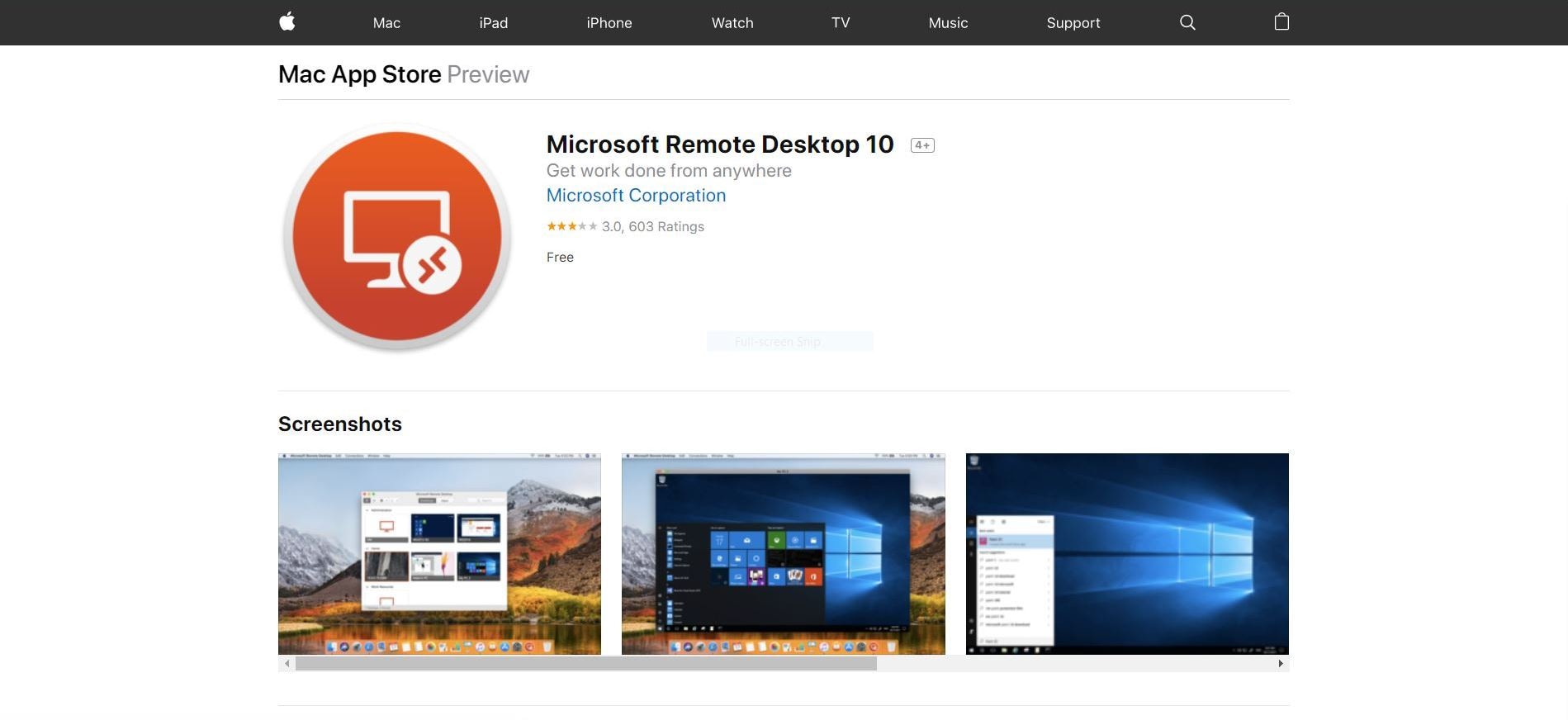
- Возьмите Mac и откройте Mac App Store, затем выполните поиск «Microsoft Remote Desktop».
- Скачайте и установите его.
- Откройте Remote Desktop на своем Mac.
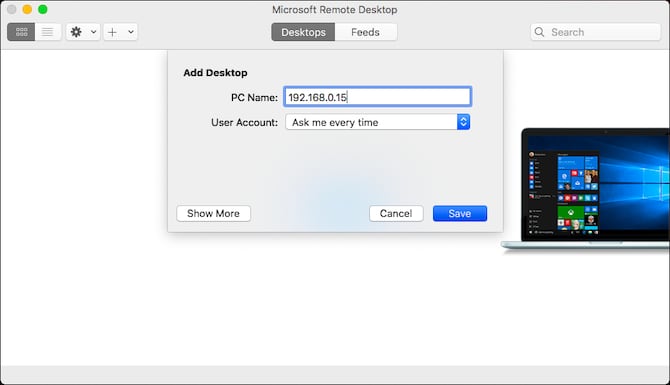
- Щелкните «Добавить рабочий стол».
- Появится диалоговое окно. Введите записанное имя ПК. Если это не работает, введите IP-адрес.
- Щелкните «Сохранить».
- Не выключайте компьютер и убедитесь, что он подключен к сети, к которой подключен ваш Mac.
- Remote Desktop теперь будет отображать ваш компьютер под «Сохраненными рабочими столами».
- Дважды щелкните по нему, чтобы подключиться.
- Вам потребуется ввести свое имя пользователя и пароль.
- Нажмите «OK.»
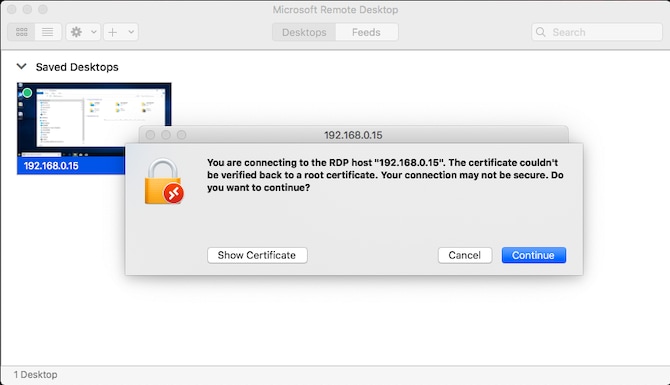
- Появится предупреждение о безопасности. Поскольку вы находитесь в частной сети, проигнорируйте предупреждение и нажмите «Продолжить».
- Это последний шаг. Теперь вы можете просматривать и использовать свою Windows на Mac через Remote Desktop.

Шаг 2: Использование Parallels Desktop
Часть 3: Как Запустить Приложения Windows на Mac
Теперь вопрос не в том, хотите ли вы запускать EXE-файлы на своем Mac, а в том, как это удобно делать. Существует бесчисленное множество отличных приложений для Windows, которые так и не попали в macOS, и, вероятно, никогда не появятся. Многие из них имеют очень привлекательные функции, которые вызывают зависть у всех владельцев Mac.
Запуск EXE-файлов на Mac стал простым и удобным с помощью Boot Camp и Remote Desktop. Вы можете использовать любой. Это зависит от ваших предпочтений и от того, что вам удобнее.
Boot Camp
Это приложение позволяет вам установить Windows на ваш Mac. Таким образом, переключение между MacOS и Windows сводится к тому, что вы перезагружаете систему и решаете, в какую ОС войти.
Шаг 1: Установочный Файл Windows
Шаг 2: Запустите Папку «Утилиты» Вашего Mac
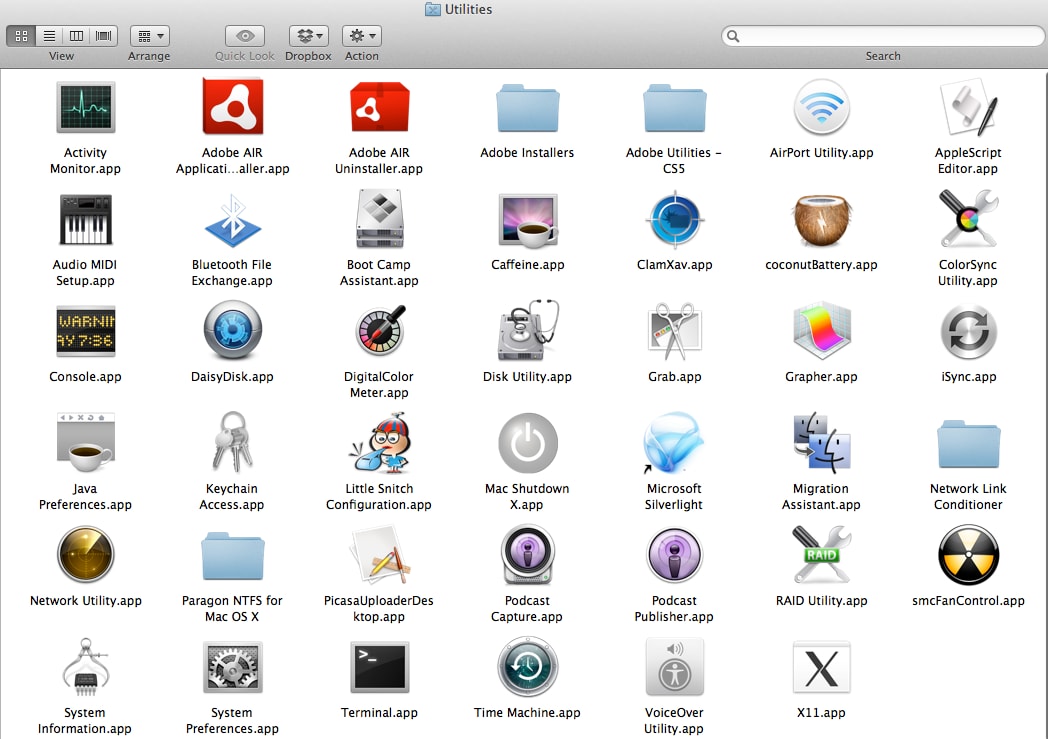
Шаг 3: Запустите Ассистент Boot Camp
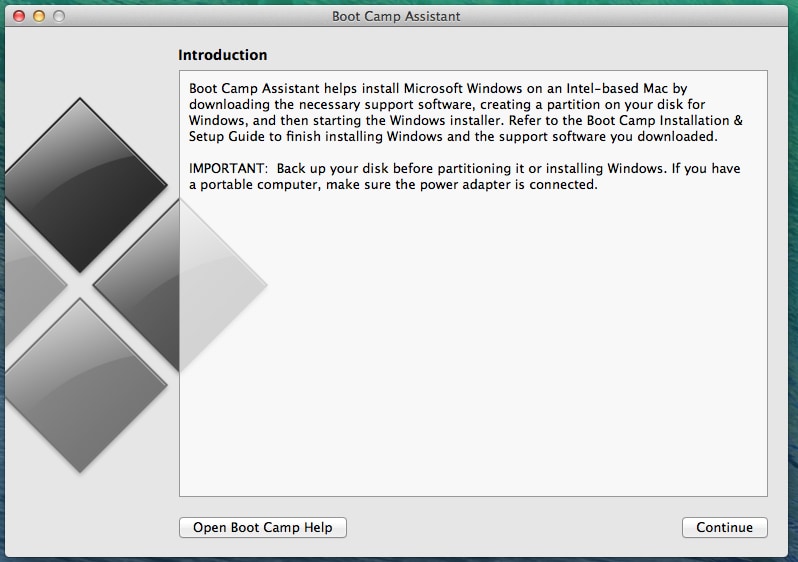
Шаг 4: Следуйте Инструкциям на Экране
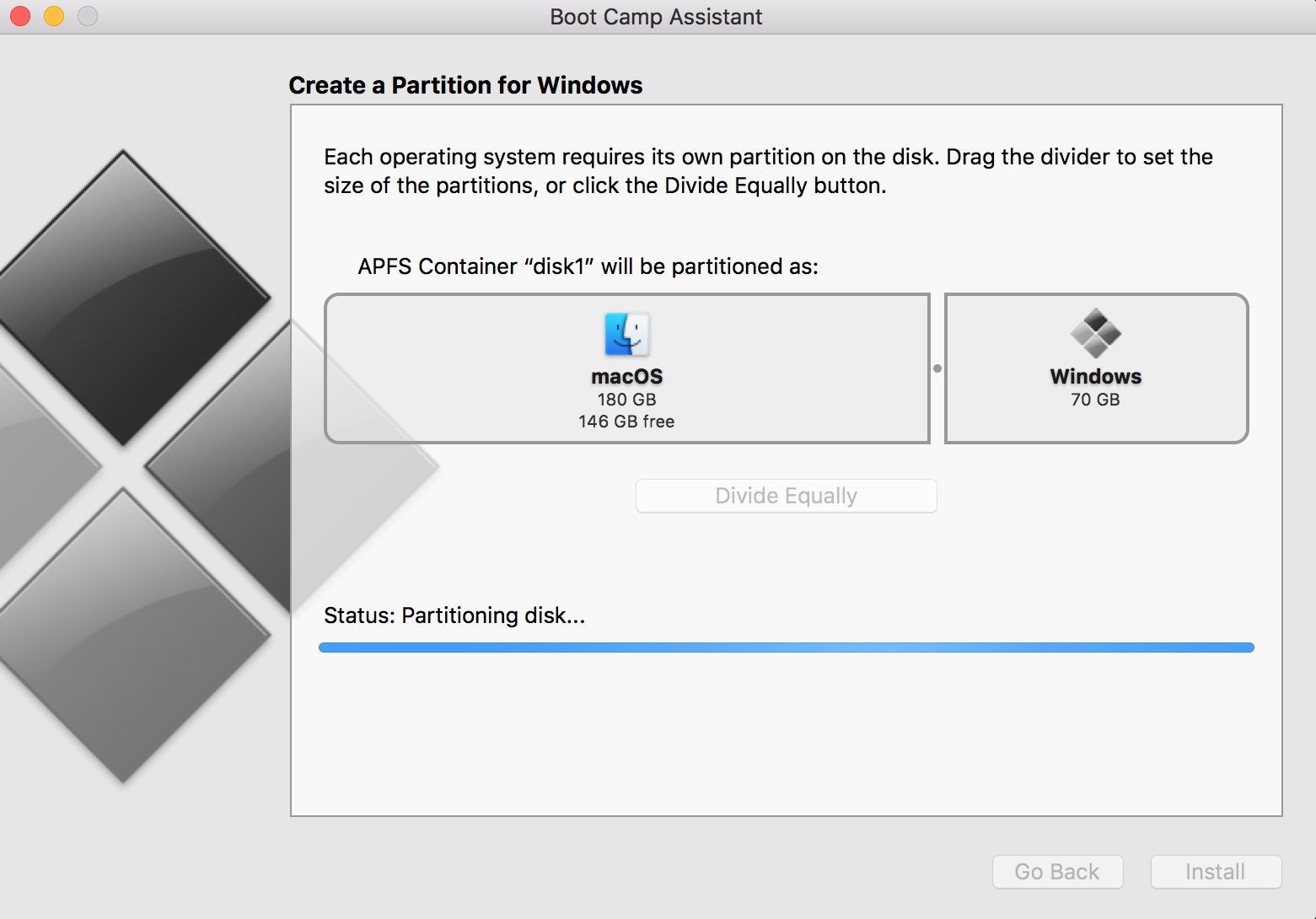
Шаг 5: Ваш Mac Перезагрузится
Шаг 6: Установите Windows
Шаг 7: Диспетчер Запуска
Шаг 8: Boot Camp
Remote Desktop
Этот бесплатный инструмент делает то, в чем не справляются многие другие. Он позволяет вам в полной мере использовать ваши приложения для Windows с вашего Mac. Довольно удобно, согласны? Несмотря на то, что для использования удаленного рабочего стола вам понадобится Mac и ПК, это отличное программное обеспечение, заслуживающее похвалы. Вот как вы должны его использовать:
Шаг 1: Подготовьте Свой ПК
Шаг 2: Введите свой IP-адрес & Имя ПК
Шаг 3: Установите версию Microsoft Remote Desktop для Mac
Шаг 4: Откройте «Добавить свой компьютер к Remote Desktop»
Шаг 5: Теперь вы Можете Подключиться
Подытожим
Ну вот и все. Запуск ваших EXE-файлов через ваш Mac теперь в прошлом. Если у вас есть подходящие инструменты, вы можете сделать это за считанные минуты.
Эти инструменты делают ваш Mac более универсальным, чем предполагала и ожидала даже Apple, потому что они позволяют вам выйти за рамки того, на что способен ваш Mac. Вы можете достичь конечной цели, которая иначе была бы невозможна. В этом и есть мощь Mac.
Как открыть программы на mac
Запускать приложения с помощью сочетаний клавиш можно и без стороннего софта — в этом поможет встроенный в macOS многофункциональный инструмент автоматизации Automator. Тем не менее, куда проще воспользоваться вспомогательной утилитой под названием Thor, которая создана только с одной этой целью.
В тему:
Зачем запускать приложения с помощью сочетаний клавиш

Запуск приложений с помощью сочетаний клавиш пригодится пользователям Mac, которые привыкли повсеместно использовать клавиатурные сокращения. Это значительно ускоряет взаимодействие с любым софтом, если нужно постоянно открывать различные приложения и переключаться между ними.
Вместо того, чтобы наводить курсор на панель Dock или открывать Launchpad, достаточно нажать самостоятельно предопределённое сочетание клавиш, и избранное приложение тут же откроется. Это особенно удобно при использовании в профессиональной деятельности сразу нескольких мониторов.
Чтобы не разбираться в тонкостях использования встроенного в macOS инструмента для автоматизации Automator, можно попробовать стороннее решение, созданное только с одной этой целью. Речь про утилиту Thor, которая даёт возможность быстро назначить запуск приложений на конкретные сокращения.

Как запускать приложения с помощью сочетаний клавиш
Шаг 1. Откройте приложение Thor.
Шаг 2. Нажмите на кнопку «+» в нижнем левом углу экрана.
Шаг 3. Выберите приложение, которое нужно запускать с помощью сочетания клавиш, и нажмите на кнопку Open.
Шаг 4. Задайте клавиатурное сокращение для заданного приложения.
Шаг 5. Запустите программу с помощью сочетания клавиш.
Конечно, при необходимости, можно добавить не одно, а сразу несколько приложений для быстрого запуска. Для этого повторите шаги 2–3 необходимое число раз. Обратите также внимание на раздел настроек утилиты Thor, который, в том числе, даст возможность установить условия для её временного отключения.
Скачать Thor в Mac App Store (бесплатно)
Цены, указанные в статье, актуальны на момент публикации материала и могут меняться с течением времени.