3 варианта, чем открыть файл SIG с правом корректирования

База знаний
В мире существуют тысячи разнообразных форматов файлов, о которых пользователи не знают априори. Ситуация меняется, когда возникает резкая необходимость в открытии неизвестного типа документа в сжатые временные сроки.
В сегодняшней статье я хочу рассказать, чем открыть файл sig, и что из себя данный формат данных представляет вообще.
Краткое описание формата SIG
Если не вдаваться в подробности и всяческие научные кренделя, формат SIG является сокращением от Signature File, что в переводе обозначает термин «подпись». Базовой функцией данного формата является добавление обозначения, которое сопоставимо с рукописной подписью живого человека.

Сама идея цифровых подписей имела место быть еще в середине 80-х годов. Алгоритм по разработке ЭП был утвержден в 1979 году. Из-за сырости творения, общество не приняло продукт, но идея оказалась занимательной в глазах тысячах криптографов по различным странам мира. Как итог, электронные подписи дошли и к России. Первое использование ЭП по РФ датируется 1994 годом. В последующим, электронные цифровые подписи претерпевали корректировки 2002 и 2013 года), но изымать их с оборота сейчас никто не планирует, а потому формат SIG с каждым годом процветает все сильнее.
Какие еще данные могут храниться под форматом SIG:
- дополнение к письмам на почтовые ящики. Здесь шаблонами могут вступать контактные данные и пожелания;
- графическая информация для материалов изобразительного характера;
- шрифт Брайля.
Файл нужен личностям, которые часто пользуются отправкой важных документов по почте в интернете. Такие люди предпочитают качественно защищать информацию, отправляемую второй стороне, а ЭП для данной цели является одним из лучших решений (и недорогих).
Важно: формат SIG крайне важен в юриспруденции и праве, ибо большинство документов обязано сопровождаться электронной подписью. Ключ закрытого типа выдается специализированными организациями. Установить достоверность отправленного документа можно только после факта совпадения зашифрованного и полученного хеша.
С точки зрения программиста, SIG данные представляют собой функцию по хешированию, которая последовательно преобразует информацию в строчный вид с 40 символами. Чаще всего используется алгоритм MD-5. Особенность кодировки состоит в формате подачи. Число «3» и строка из пары сотен символов, будут иметь одинаковую длину в 40 символов. Ключевым отличием станет лишь наполнение и перестановки внутри кода. Дальше углубляться в суть кодировки ЭП не вижу смысла, но, если вам интересно изучить данный вопрос, отпишитесь в комментариях. Возьму на заметку!
Чтобы получить доступ к документации под форматом SIG, пользователь должен воспользоваться либо специализированным программным обеспечением, либо стандартными средствами операционной системы. Далее мной будет расписаны как первая, так и вторая категории инструментов для работы с SIG-форматом.
Чем открыть файл SIG: 3 общедоступных метода
[adsense1]
Ну вот мы разобрались, что из себя представляет рассматриваемый формат, теперь же давайте углубимся в суть вопроса, как именно открыть SIG файл на компьютере. Из-за синонимических сопоставлений формата и нескольких вариантов его содержания, я не буду ограничиваться одними лишь электронными подписями. Далее будут рассмотрены способы открытия SIG-файлов, которые могут быть применены для любого из 4 видов содержимого, что имеет место быть в рамках расширения SIG.
1) Как открыть файл SIG на компьютере под Windows?
Здесь у пользователя возможно 2 варианта событий – файл на устройстве не опознан, либо документ уже привязан к определенной системной (внешней) программе . При таком раскладе человеку потребуется только дважды нажать на файл, и он запуститься автоматически. Если такой метод не работает, придется воспользоваться одним из 3 вариантов ниже. Давайте детальнее я остановлюсь на каждой из них.
1) Через блокнот
Считается простейшим, но и одним из наиболее действенных методов открытия файлов SIG. Блокнот – это стандартная программа в операционной системе Windows. При желании, запустить расширение SIG можно и посредством альтернативных редакторов текстовой информации.
Как открыть файл SIG через блокнот –пошаговая инструкция:
-
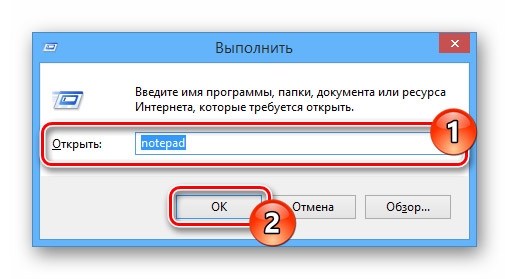
Находим приложение через окно команд. Запустить форму поиска можно через использование комбинации Win +R. Как альтернатива – воспользуйтесь стандартной строкой поиска через меню «Пуск». Для этого в поле ввода укажите необходимую программу и нажмите кнопку Enter.
[adsense2]
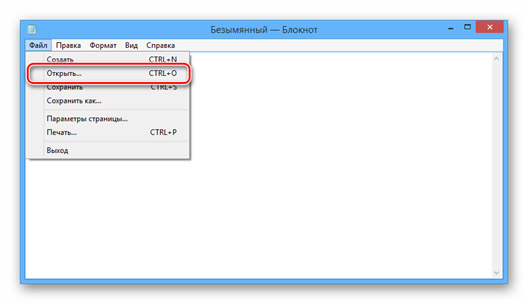
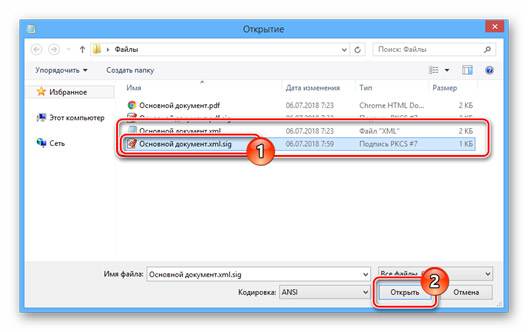
[adsense3]
Проблема работы с блокнотом заключается в нечитабельности содержимого SIG-файлов. Да, открыть документ пользователь сумеет, но вот понять, что именно содержится внутри, будет крайне проблематично. Особенно актуальная проблема для электронных подписей.
2) Через КриптоАРМ
[adsense4]
Специализированный инструмент, которым можно не только корректировать сигнатуры, но и создавать их с нуля. Чтобы воспользоваться функцией просмотра электронных подписей, потребуется приобретение лицензии, но можно схитрить, и найти уже «крякнутую» программу. Ниже опишу официальный алгоритм работы с ПО.
Как открыт файл SIG на компьютере через КриптоАРМ:
-
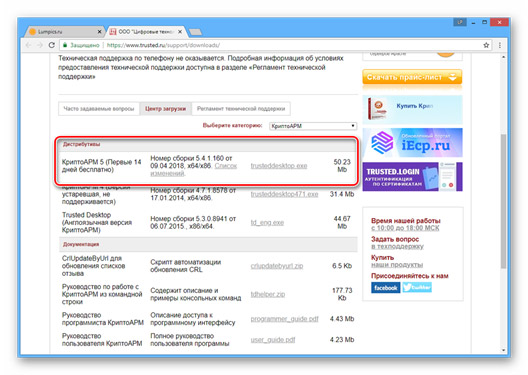
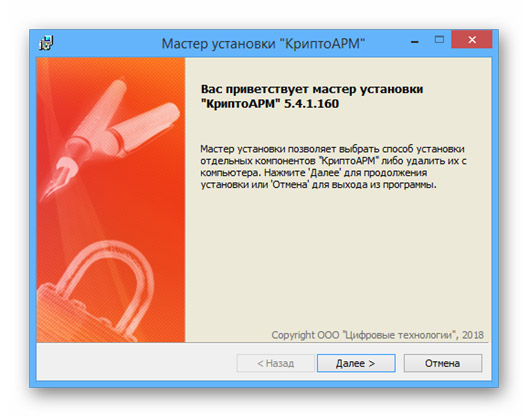
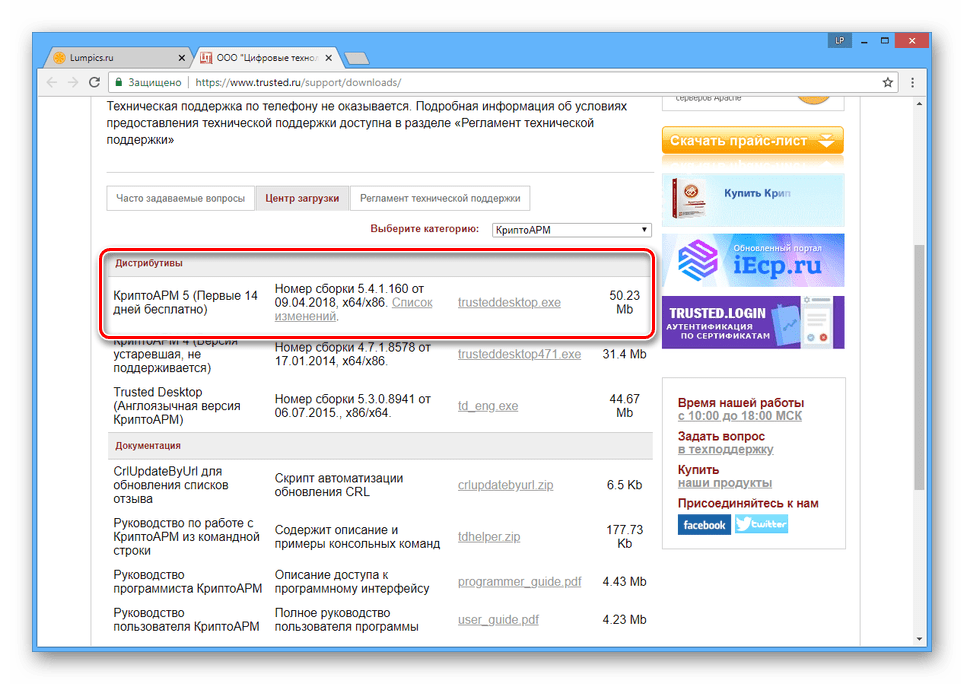
Переходим на официальный сайт программы и обращаемся к разделу дистрибутивов. Здесь пролистываем доступные вариации сборок и останавливаем выбор на оптимальном для вашей операционной системы.
[adsense5]

[adsense6]
[adsense7]


[adsense8]
Даже если человек не купит лицензию, у него будет 14 суток пользования в тестовом режиме. При разовой необходимости изучения SIG-документа, подобный вариант подойдет на 100%, в остальных случаях – покупка, взлом или обращение к альтернативному ПО.
Важно: программа КриптоАРМ позволяет только просматривать факт действительности электронной подписи. Изменять каким-либо образом содержимое сертификата не получится.
Если требуется скорректировать SIG-документ, то придется искать альтернативные программы. Через встроенные инструменты операционной системы Windows получить качественный результат по данному формату не получится.
3) Как открыть SIG через Mozilla Thunderbird?
[adsense1]
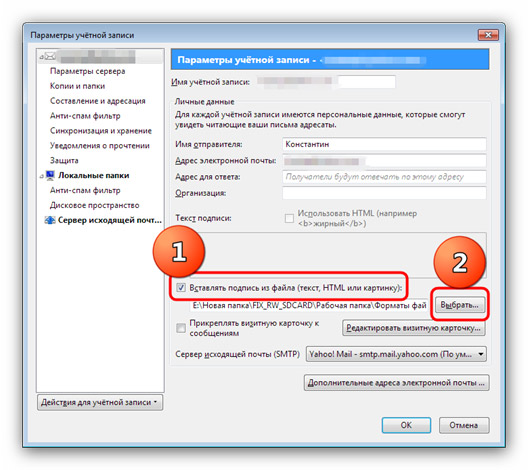
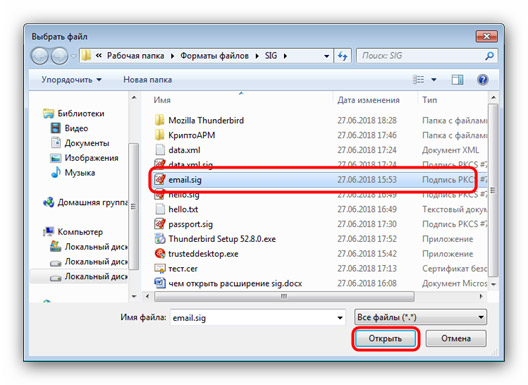
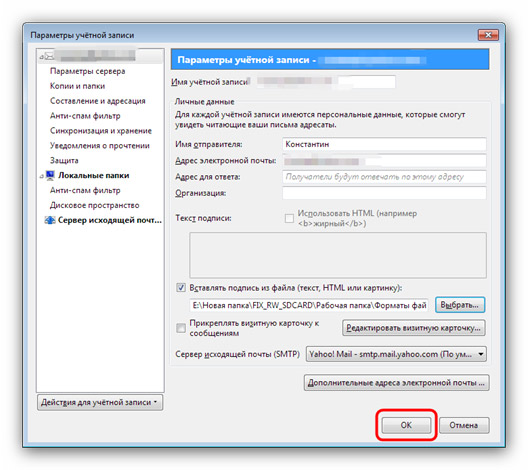
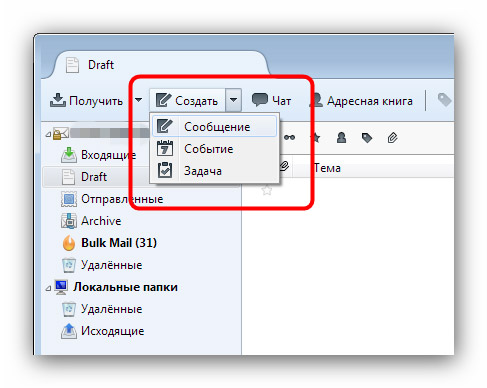
Один из популярнейших почтовых клиентов в Америке и странах Европы может весьма качественно заменить покупные программы для корректировки и просмотра SIG. Приложение способно в автоматическом режиме добавить к сообщениям подписи + произвести их примитивную корректировку реально прямо в рамках окна отправки почты.
Инструкция по открытию SIG-файлов через Mozilla Thunderbird:
-
Скачиваем установщик с официального сайта. Запускаем, переходим на странице профиля в раздел «Учетные записи» и там нажимаем на шестеренку параметров.

[adsense2]
[adsense3]
Если вы пользуетесь почтовыми клиентами вообще, то Mozilla Thunderbird весьма неплохой вариант для использования. Другой момент, что для рядового пользователя, без статуса ЮЛ, данный инструментарий почти не нужен. Ставит ПО на компьютер или воспользоваться портативной версией программы – дело сугубо индивидуальное.
Об альтернативном ПО для просмотра или корректировки SIG-файлов я расскажу в таблице ниже.
| Название | Описание | Популярность (из 5 ★) |
|---|---|---|
| Microsoft Outlook | Мультинаправленное приложение, которое носит ориентацию на задачи по управлению электронными письмами. В дополнение идет планировщик и синхронизация с календарем. Помимо SIG, почтовый клиент поддерживает еще более 30 других типов файлов | ★★★★★ |
| QUALCOMM Eudora | Еще одна программа из разряда почтовых клиентов, которая на Западе является лидером по установкам. Имеется 2 версии программного обеспечения – Lite версия и PRO. Для открытия SIG расширения, достаточно воспользоваться первым типом программного обеспечения. Платный режим обойдется в 40 долларов, но можно найти и крякнутые варианты сборки с уже вшитыми ключами. | ★★★★ |
| Broderbund The Print Shop | Приложение поможет открыть SIG-файлы, которые не относятся к электронным подписям. Внутри располагаются файлы изображений Broderbund. Открываются такие документы фирменным приложением компании. | ★★★ |
| Duxbury QuickTac | Данное программное обеспечение требуется для открытия SIG-формата документов, в которых хранятся файлы графики Брайля. | ★★ |
К слову, метки на плакатах и прочей печатной продукции также можно назвать своеобразными электронными подписями. Открыть их можно как приложениями из списка в таблице выше, так некоторыми графическими программами — The Print View или Print Master.
2) SIG-файлы: чем открыть на устройствах Mac OS?
[adsense5]
Пользователей Mac OS среди нас не так много, но почитатели данного программного продукта должны осознавать, что практически любой почтовый клиент способен открыть формат SIG без каких-либо явных затруднений. Другой момент, что подобных приложений выпускается на рынок не так уж и много. Из качественных, могу привести только парочку
Чем открыть файл SIG на MAC OS:
- QUALCOMM Eudora. Разработчик имеет одинаково качественный продукт как на Windows, так и MAC OS;
- Broderbund The Print Shop for Mac. Фирменная графика от компании Broderbund под MAC OS может открыться только данный продуктом.
Других качественных аналогов для корректировки или просмотра SIG документов я не нашел. Если у вас на примете имеется что-то, поделитесь названием в комментариях к статье. Читатели будут вам премного благодарны.
Инструкция по быстрому открытию файлов расширения SIG:
Универсальный метод для открытия SIG файлов
Универсальность заключается в методе доступа к инструменту открытия SIG. В нашем случае – это онлайн сервис. Помимо специализированных ресурсов, где есть риск наткнуться на злоумышленников, я хочу отдельно отметить безопасную альтернативу – Росреестр.
Важно: помимо документа с электронной подписью, для использования Росреестра придется воспользоваться и доком с расширением XML.
Лишняя головная боль окупается уровнем защищенности ресурса. Для юридических лиц данный аспект в работе особенно важен, ибо попадание ЭП в чужие руки влечет за собой массу проблем.
Как открыть SIG через сайт Росреестра – пошаговая инструкция:
-
Переходим на официальный сайт ресурса. Сверяйтесь, чтобы адрес совпадал с указанным в адресной строке на скриншоте ниже. В сети обычная практика наткнуться на сайт-зеркало. Распознать вредоносный проект можно по различиям в домене.

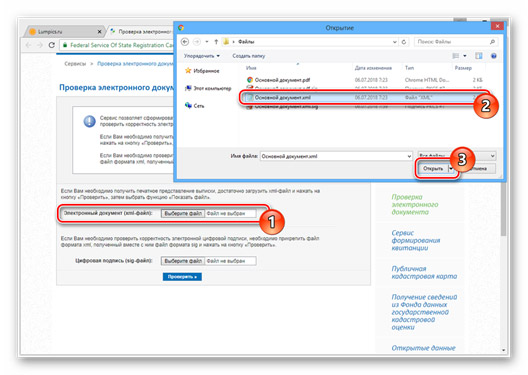
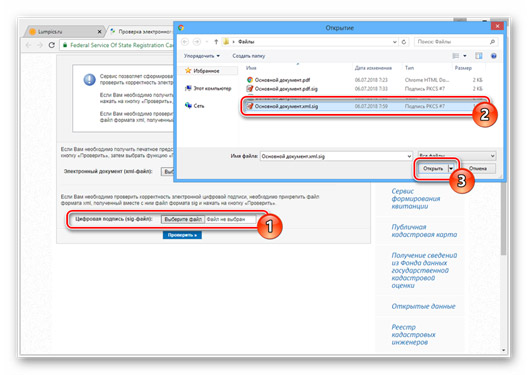
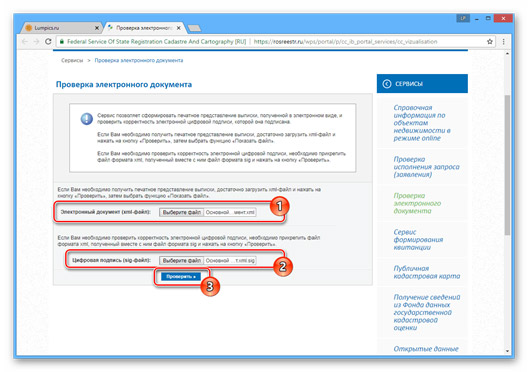
Полученную таким образом информацию человек может сохранить на ПК или тут же распечатать. К сожалению, каким-либо образом поменять данные в электронной подписи через сайт Росреестра на текущий момент не представляется возможным априори. Если хотите больше функций, советую воспользоваться одним из приложений выше.
На этом разбор вопроса, чем открыть SIG-файлы, завершен. Если ни один из методов не решил вашу проблему, следует проверить документ на факт повреждения. При подтверждении, скачайте файл из первоисточника (почта, куда его отправляли изготовители) повторно, либо закажите восстановление у вашего поставщика ЭП. Удачи и не болеть!
Открываем SIG-файлы Росреестра на компьютере
Файлы SIG Росреестра содержат в себе информацию, подтверждающую подлинность основного документа, полученного тем или иным путем. Подобные документы можно открыть несколькими способами, о которых мы далее и расскажем.
Открытие SIG-файлов Росреестра
Мы уже рассматривали процесс открытия стандартных SIG-файлов в одной из статей на нашем сайте. В последующей инструкции речь пойдет исключительно о методах открытия файлов Росреестра.
Способ 1: Блокнот
Наиболее простым, хотя и недостаточно действенным способом, является использование стандартного Блокнота ОС Windows. Также можно воспользоваться и другими текстовыми редакторами.
-
На клавиатуре нажмите сочетание клавиш «Win+R», вставьте в текстовое поле представленный нами запрос и нажмите кнопку «ОК».
Этот метод позволяет не только открывать файлы, но и редактировать содержимое. Однако после этого документ не будет распознаваться специальными программами.
Способ 2: Онлайн-сервис
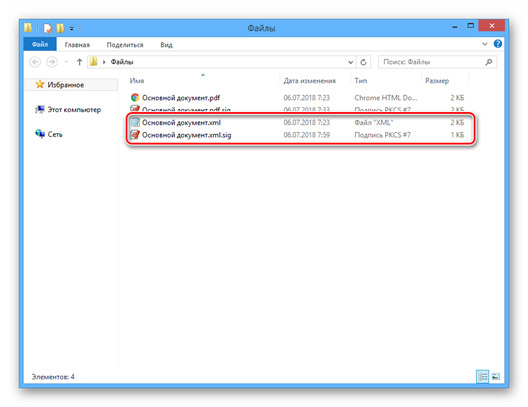
Изучить содержимое SIG-документа Росреестра вы можете с помощью специального онлайн-сервиса. Чтобы использовать сервис вам потребуется не только SIG-файл, но и документ с расширением XML.
- Откройте страницу сервиса по представленной нами ссылке.
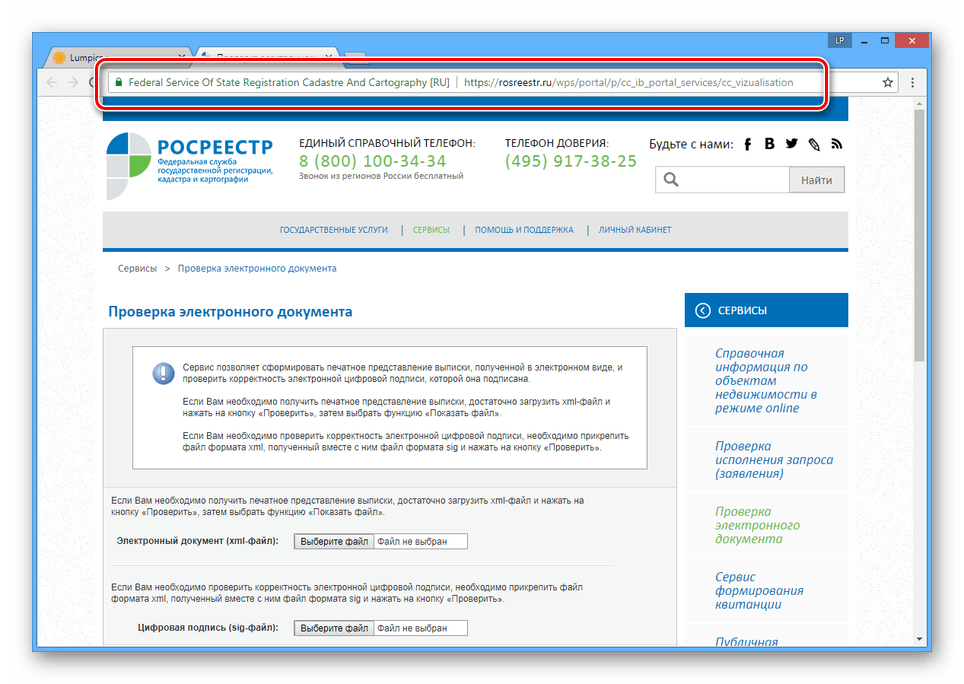
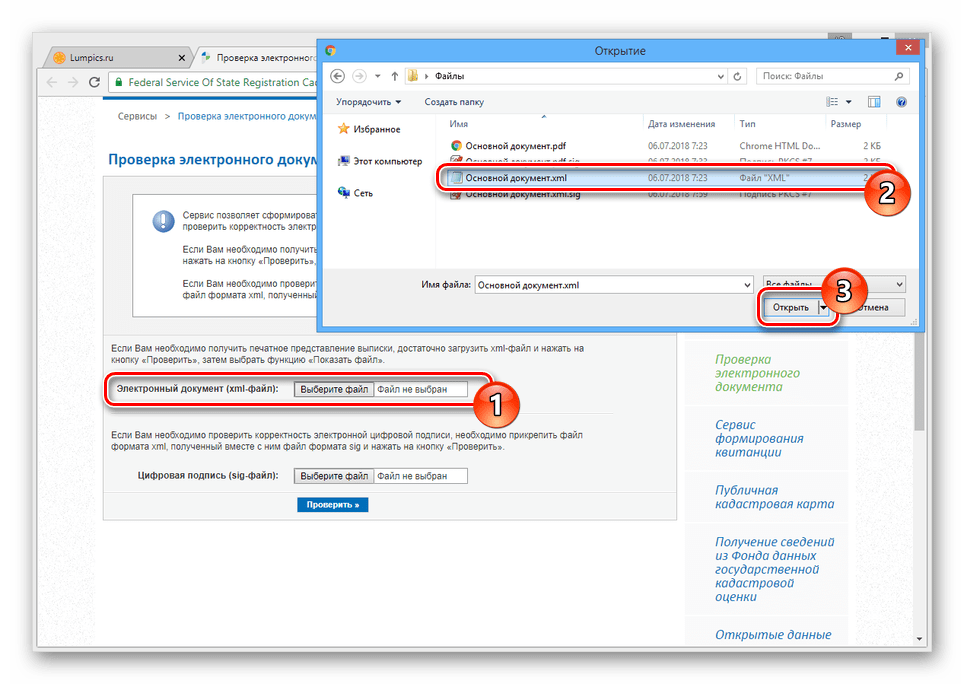
- В строке «Электронный документ» укажите файл с расширением XML на вашем компьютере.
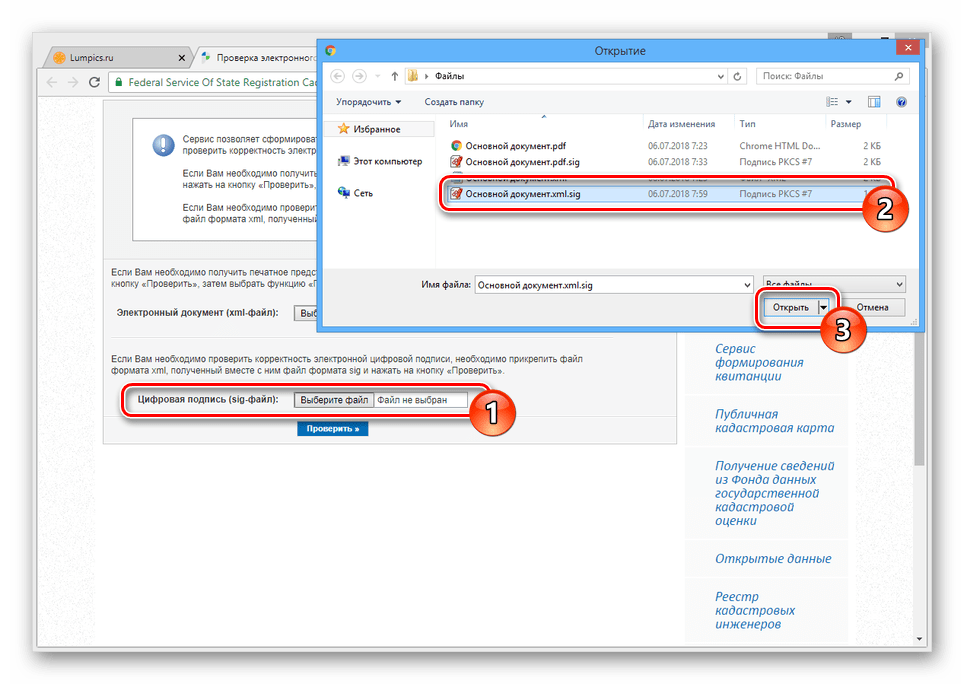
- Те же действия повторите в блоке «Цифровая подпись», выбрав документ в форме SIG.
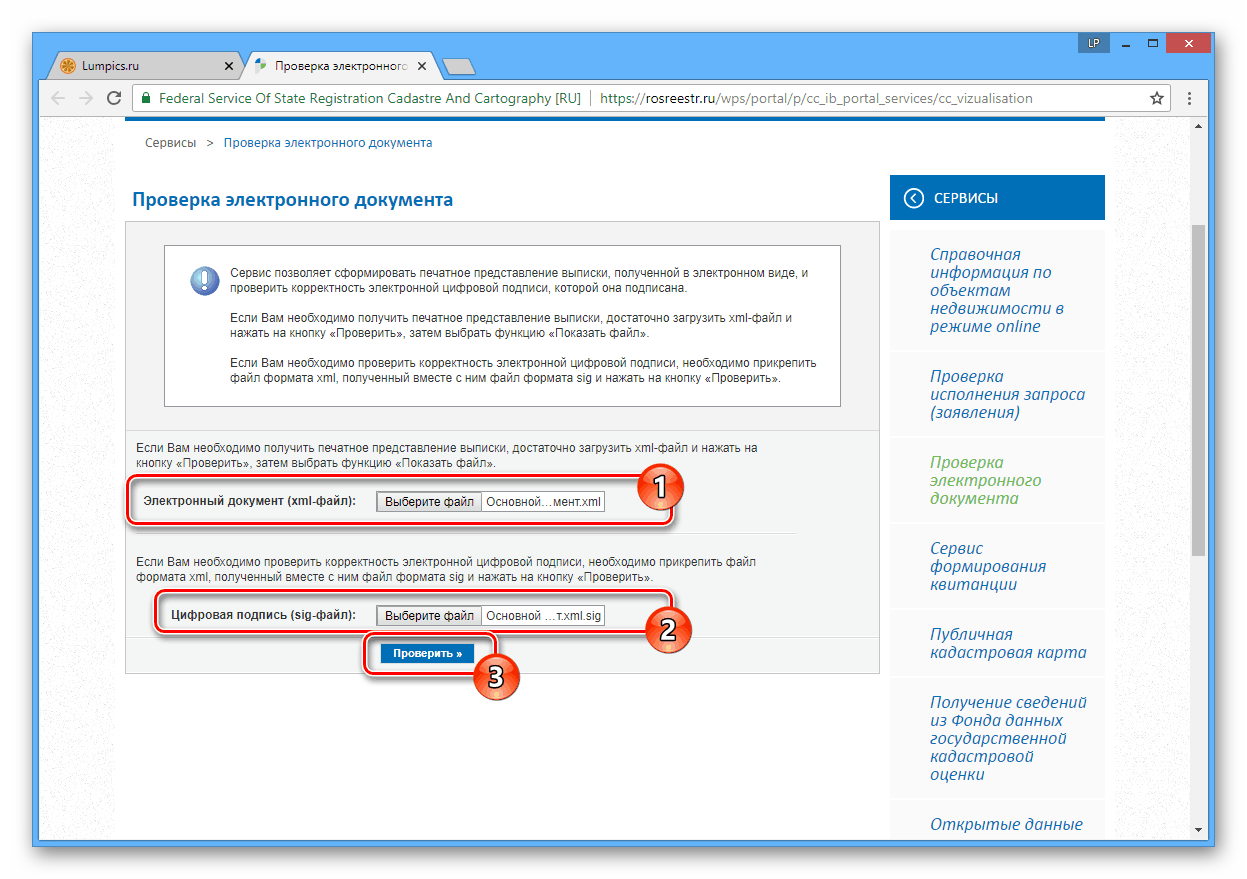
- Воспользуйтесь кнопкой «Проверить», чтобы запустить средство диагностики.
В случае если при работе с данным онлайн-сервисом у вас возникают трудности, обратитесь за помощью в техподдержку ресурса.
Способ 3: КриптоАРМ
Данное ПО является основным средством открытия и создания файлов SIG. При этом для просмотра файлов Росреестра вам потребуется приобрести специальную лицензию в магазине на официальном сайте. В целом процесс использования программы практически идентичен для любых файлов SIG.
Подготовка
- На странице скачивания ПО КриптоАРМ найдите блок «Дистрибутивы» и выберите наиболее приемлемый для вас вариант. Последняя актуальная версия позволяет использовать весь функционал программы бесплатно в течение 14 дней.
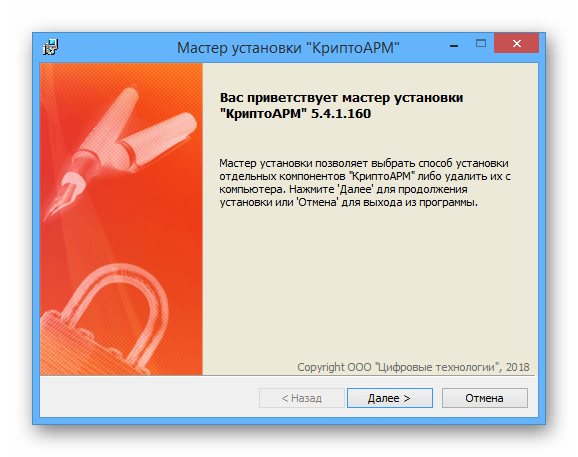
- Откройте загруженный файл и выполните установку. Если вы незнакомы с данной программой, лучше всего устанавливать ее в автоматическом режиме.
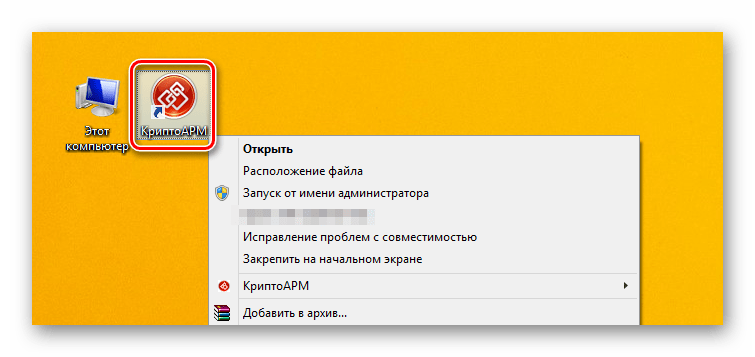
- Проверьте правильность установки путем запуска программы. В случае необходимости ее также следует настроить перед последующей работой.
Открытие
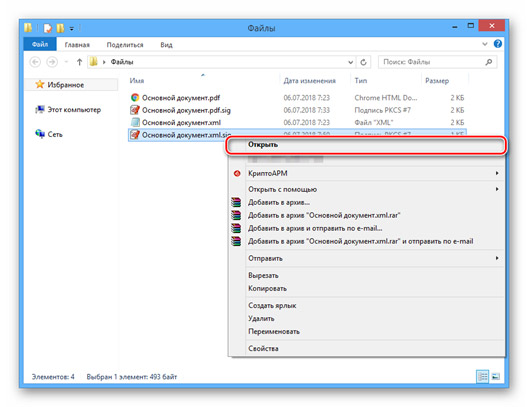
- На компьютере перейдите в папку c нужным вам SIG-файлом.
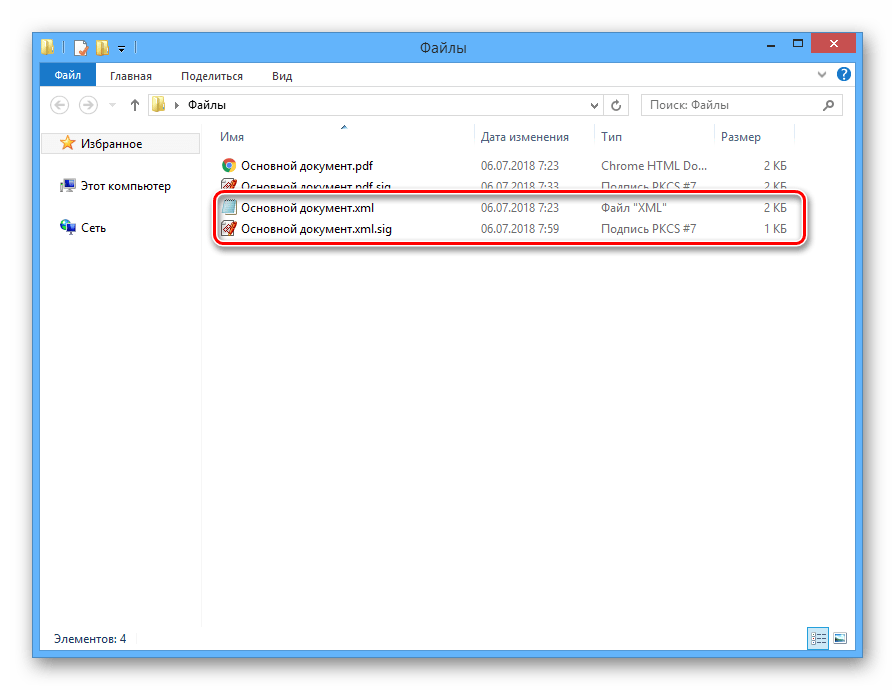
- Откройте его с помощью двойного нажатия левой кнопки мыши или контекстного меню.
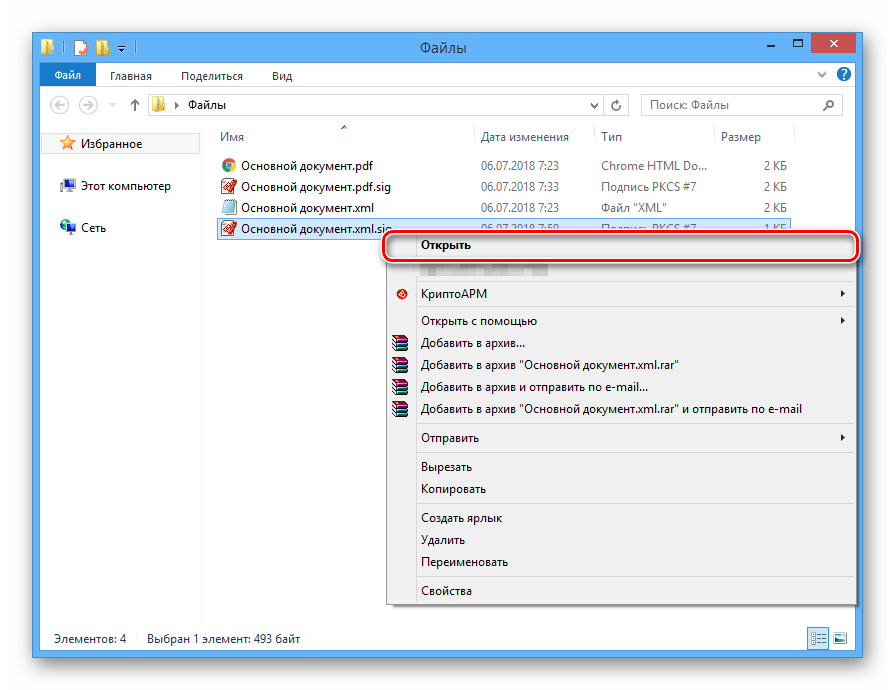
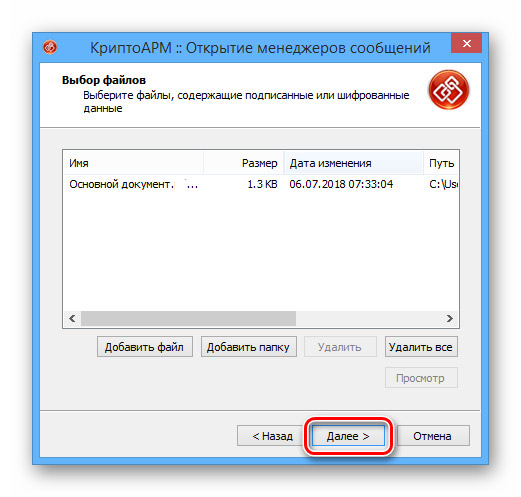
- В процессе обработки не нужно ничего менять.
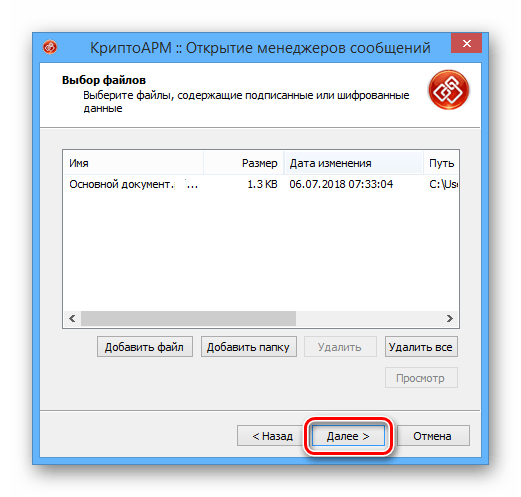
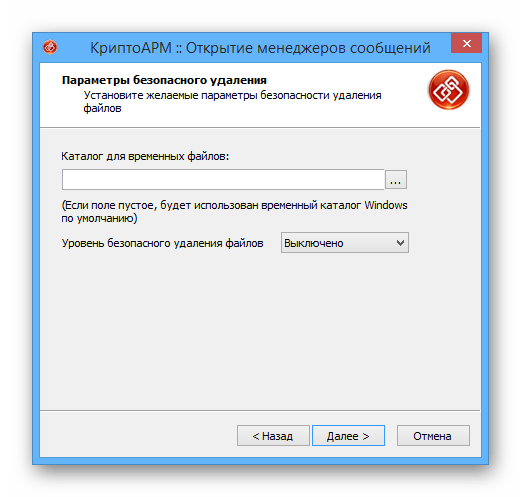
- Для повышения уровня безопасности вы можете указать каталог, куда будут временно помещены файлы электронной подписи.
- Если вы все сделали правильно, откроется окно «Управление подписанными данными».
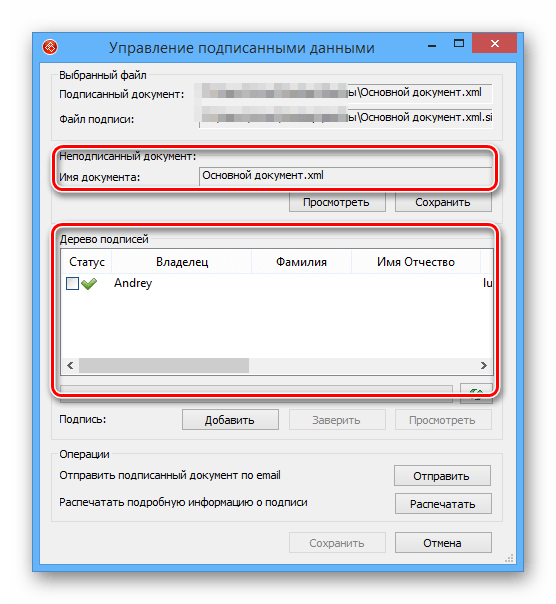
- В блоке «Дерево подписей» дважды кликните по нужной вам строке, чтобы открыть окно с более полной информацией.
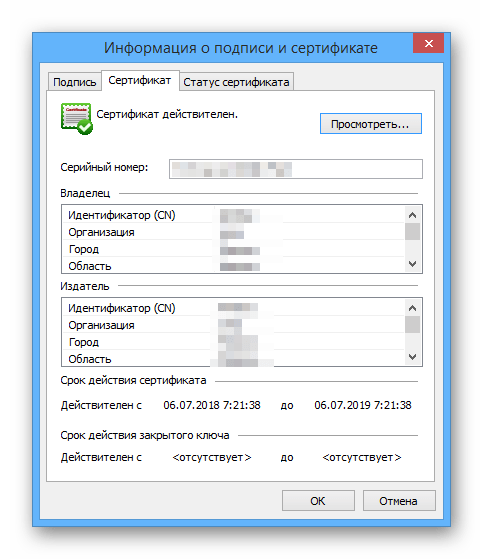
При использовании данного софта вы можете только просматривать файлы.
Заключение
Из рассмотренных по ходу статьи средств открытия файлов SIG Росреестра, наиболее рекомендованным является ПО КриптоАРМ. Прочие методы подойдут лишь на случай необходимости, например, при отсутствии лицензии. За уточнениями вы можете обратиться к нам в комментариях.
Как открыть файл SIG через Криптоарм?
Чтобы открыть файл онлайн, можно воспользоваться сайтом «Росреестр». Откройте окно «Сервисы» и выберите пункт «Проверка документа». Затем загрузите файл с расширением SIG в соответствующее поле. Файл подписи, создаваемый графическими программными продуктами Broderbund, такими как PrintMaster и The Print Shop.
Где взять файл Укэп?
Файл с УКЭП формируется автоматически в момент отправки сообщения в Росфинмониторинг. После отправки сообщения в личном кабинете пользователям только лишь однократно предлагается скачать папку с архивом, в котором хранится отправленное ФЭС и УКЭП .
Как открыть файл формата SIG?
- Microsoft Outlook Express.
- QUALCOMM Eudora.
- Microsoft Outlook 2019.
Как открыть файл SIG на компьютере?
- Нажимаем «Пуск» и открываем Блокнот во вкладке «Стандартные». .
- Далее в этом окне сверху нажимаем « Файл » (первый слева) и второй пункт « Открыть ». .
- Заходим в ту папку, где сохранен файл типа sig , выделяем его и нажимаем « Открыть ». .
- Теперь вносим необходимые изменения и сохраняем наш документ.
Как открыть файл SIG госуслуги?
- Открыть окно для проверки эл. подписи.
- Нажать активную кнопку « Открыть ».
- В открывшейся адресной строке указать место, куда автоматически сохранится файл при его открытии
Как распечатать PDF с электронной подписью Sig?
- В разделе «Профили» дважды кликаем по нужному профилю.
- В разделе «Общие» слева, в окне ставим галочку о добавлении подписи в распечатываемый документ.
- Далее проверяем подпись документа, который хотим распечатать , следуя шагам мастера.
Как создать Укэп?
Для получения УКЭП необходимо обратиться в один из аккредитованных в Минкомсвязи удостоверяющий центр. Список этих центров доступен на сайте Министерства коммуникации и связи России http://minsvyaz.ru/ru/activity/govservices/2/.
Что такое Укэп файл?
УКЭП — необходимое условие для самостоятельного архивного хранения документов, удостоверенных квалифицированной электронной подписью. Подлинность подписи в этом случае может быть подтверждена и по прошествии длительного периода времени, в том числе после окончания срока действия самого сертификата.
Как создать файл с Отсоединённой электронной подписью?
Итого, проще всего создать файл отсоединенной электронной подписи с помощью надстройки КриптоАРМ для программы КриптоПРО CSP. Подпись при этом хранится в отдельном файле , в него входят все данные из открытого сертификата ЭЦП , а также набор мета-данных, ссылающихся на подписанный файл .
Как сделать электронную подпись документа?
- кликните правой кнопкой мыши на вашем файле который нужно подписать (рис.1) далее из выпадающего меню выбираем КриптоАРМ (рис.2) и далее выбираем Подписать (рис.3)
- у нас открывается мастер создания ЭЦП и нам нужно только нажать Далее
Как открыть файл с электронной подписью Sig?
Чтобы открыть файл онлайн, можно воспользоваться сайтом «Росреестр». Откройте окно «Сервисы» и выберите пункт «Проверка документа». Затем загрузите файл с расширением SIG в соответствующее поле. Файл подписи , создаваемый графическими программными продуктами Broderbund, такими как PrintMaster и The Print Shop.
Как распечатать файл PDF SIG?
Файлы типа SIG или файлы с расширением . sig можно легко конвертировать в PDF с помощью PDF принтера. Таким образом, Вы можете создать PDF версию любого файла , который можно распечатать . Просто откройте файл с помощью ридера, нажмите кнопку печати, выберите виртуальный PDF принтер и нажмите кнопку «Печать».
Как открыть файл SIG в Криптоарм
Формат файла SIG — это файл с электронной подписью, которая может быть создана различными программными продуктами. В данной статье мы рассмотрим, как открыть файл SIG в Криптоарм, а также как открыть файлы этого формата в других программах и устройствах.
Как открыть файл с электронной подписью SIG онлайн
Открывать файлы SIG вы можете не только на своем компьютере, но и онлайн, воспользовавшись сайтом «Росреестр». Для этого необходимо:
- Открыть окно «Сервисы» на сайте «Росреестр»
- Выбрать пункт «Проверка документа»
- Загрузить файл SIG в соответствующее поле.
Также файл подписи SIG можно создать с помощью графических программных продуктов, например, PrintMaster и The Print Shop.
Какая программа открывает файл SIG
Формат файла SIG является форматом файла с электронной подписью, соответственно, чтобы его открыть, нужна специальная программа. Наиболее популярными программами для открытия файлов SIG являются:
- КриптоПро CSP
- КриптоАРМ
- DigiSigner
- DocuSign
- Adobe Sign
Конечно же, есть и другие программы, которые также могут открывать файлы SIG. Определенную программу следует выбирать в зависимости от целей использования и доступности программной продукции.
Как расшифровать файл с помощью Криптоарм
Если вы получили файл с подписью SIG и необходимо его расшифровать, следуйте инструкции:
- Откройте программу КриптоАрм на своем компьютере
- Нажмите на кнопку «Файл»
- Выберите пункт «Расшифровать»
- В открывшемся окне «Мастер проверки корректности электронной подписи» нажмите на кнопку «Далее»
- Добавьте файл, который нужно расшифровать, выбрав его в соответствующем поле. Нажмите «Открыть».
Как открыть файл в формате SIG в других программах
Если у вас есть файл в формате SIG, но вы не хотите использовать Криптоарм, есть и другие возможности его открыть. Например:
- Duxbury QuickTac — программа для создания репродукционных файлов. Обрабатывает SIG-файлы и другие форматы.
- Duxbury Braille Translator — программа для перевода текстов в систему Брайля. Также умеет работать с SIG-файлами.
- Duxbury MegaDots — специализированная программа для создания графики и Schaumformmodellen по системе Брайля. Поддерживает формат SIG и другие форматы.
Полезные советы
- Если вы не знаете, какой программой лучше открыть файл в формате SIG, обращайтесь к разработчикам файлов или ищите информацию в интернете.
- Если у вас есть файл SIG, но нет необходимой программы, которая может его открыть, попробуйте конвертировать его в другой формат, доступный в программах на вашем компьютере.
- Если вы часто работаете с файлами SIG, лучше всего подобрать и установить специализированную программу, соответствующую вашим потребностям.
Выводы
Формат файлов SIG — это электронная подпись, которую можно открыть с помощью специальных программ, таких как КриптоПро CSP, КриптоАРМ, DigiSigner, DocuSign, Adobe Sign и другие. В данной статье мы рассмотрели не только пример открытия файла SIG в Криптоарм, но и как это сделать онлайн на сайте «Росреестр», а также различные программы для открытия и обработки файлов в данном формате.
Как открыть файл с электронной подписью
Для того чтобы открыть файл с электронной подписью, необходимо использовать мобильное приложение «ЭДиН». Сначала нужно войти в приложение, введя свой логин и пароль от личного кабинета. После этого можно выбрать нужную вкладку, например «Подписанные», и найти интересующий документ. При открытии документа сразу же будет отображаться сам файл, а внизу него будет виден оттиск ЭЦП. Это дает возможность проверить, что документ был подписан именно тем человеком, который утверждает, что он является автором. Таким образом, использование электронной подписи сохраняет конфиденциальность, обеспечивает эффективность и удобство в работе с документами.
Как открыть файл формата SIG на айфоне
Если вы хотите открыть файл формата SIG на вашем iPhone, то можно воспользоваться специальными приложениями для чтения и просмотра документов, такими как Adobe Acrobat Reader или Foxit Reader. Оба приложения поддерживают формат SIG и позволяют просмотреть файлы электронной подписи на вашем телефоне. Чтобы открыть файл, загрузите его в приложение, используя проводник на вашем телефоне или приложение для облачного хранения данных. После загрузки, приложение автоматически откроет файл SIG, который вы сможете просмотреть, перелистывая страницы. Кроме того, так как оба приложения предназначены для чтения документов, вы сможете выполнять различные манипуляции со страницами и осуществлять поиск по содержанию файла, что значительно облегчит работу с документами на вашем телефоне.
Как посмотреть подписанный файл SIG
Если же вы хотите проверить подписанный файл SIG без использования госуслуг, можно воспользоваться установленной на компьютере программой проверки электронной подписи. Для этого откройте файл SIG с помощью такой программы. Далее в открывшемся окне перейдите на вкладку «Проверка подписи». Выберите файл, который вы хотите проверить, и нажмите кнопку «Проверить». Если подпись действительна, то на экране появится соответствующее сообщение, говорящее о том, что подпись является действительной и подписана квалифицированным сертификатом. Если же подпись не действительна, то на экране появится сообщение о том, что подпись является недействительной или подписана не квалифицированным сертификатом. Таким образом, проверка электронной подписи является важным способом обеспечения юридической значимости электронных документов.
Как назначить приложение для открытия файлов
Для того чтобы назначить приложение для открытия файлов, необходимо выполнить несколько простых шагов. Нажмите на кнопку «Начните» в левом нижнем углу экрана, а затем выберите «Параметры». В окне настроек найдите раздел «Приложения». Далее выберите «Приложения по умолчанию». В поисковой строке введите нужный тип файла или ссылки и выберите его из списка результатов. После этого откроется окно, где можно выбрать приложение, которое будет открывать этот тип файла или ссылки. Таким образом, вы сможете задать приложение по умолчанию для выбранного типа файлов и использовать его каждый раз при открытии соответствующих файлов. Этот способ позволит сделать работу с компьютером более удобной и эффективной.
Если вы получили в ответе на своё обращение файл SIG и хотите его открыть, для этого можно воспользоваться программой КриптоАРМ. Сначала откройте программу и нажмите кнопку «Файл» в верхнем меню. Далее выберите пункт «Просмотреть документ». В открывшемся окне выберите файл SIG, который вы хотите открыть, и нажмите кнопку «Открыть». После этого вам будет предоставлена возможность просмотреть содержимое файла. Если вы хотите выполнить какие-то дополнительные действия с файлом SIG, например, подписать или проверить его целостность, в программе КриптоАРМ также есть соответствующие функции, которые можно найти в меню слева от кнопки «Файл». В целом, открыть и работать с файлом SIG в КриптоАРМ довольно просто, при условии, что вы располагаете необходимой информацией и навыками работы с этой программой.
Все права защищены © 2023.
iOS — это операционная система, разработанная компанией Apple для своих мобильных устройств, таких как iPhone, iPad и iPod Touch. Она является одной из самых популярных и влиятельных мобильных платформ в мире. iOS отличается своей простотой, интуитивно понятным интерфейсом и богатыми возможностями, которые обеспечивают пользователям широкий спектр функций и удобство использования. Стильный дизайн, безопасность данных и высокая производительность — это лишь некоторые из преимуществ iOS, делающие его предпочтительным выбором для миллионов пользователей по всему миру. Операционная система регулярно обновляется и совершенствуется, внося новые функции, улучшая производительность и обеспечивая безопасность, чтобы удовлетворить все потребности современных мобильных пользователей.