О Blender и свободном программном обеспечении
В 1988 г. голландский программист Тон Розендаль стал одним из основателей анимационной студии NeoGeo (не путать с игровой консолью Neo-Geo!), которая в короткие сроки стала крупнейшей в Нидерландах и одной из ведущих в Европе. Будучи ответственным в студии за программное обеспечение, Тон вскоре решил, что их внутренний инструментарий достаточно устарел, и его необходимо переписать «с нуля». Этот проект стартовал в 1995 г., положив начало созданию пакета трехмерного моделирования, ныне известного как Blender.
Для дальнейшей разработки и продвижения Blender, Тон в 1998 г. организовал дочернюю компанию – холдинг NaN (Not a Number). Существующие на тот момент профессиональные программы для 3D-моделирования стоили тысячи долларов – а NaN предлагала компактную и недорогую альтернативу. Бизнес-модель NaN предусматривала коммерческие продукты и сервисы, связанные с Blender. В 1999 г. компания с большим успехом дебютировала на выставке SIGGRAPH, вызвав значительный интерес со стороны пользователей. Потенциал Blender был очевиден. Проектом заинтересовались вкладчики, NaN получила финансирование в размере 4.5 млн. евро. Это послужило толчком к расширению, компания начала привлекать к сотрудничеству новых разработчиков. Летом 2000 г. вышел Blender 2.0 – в этой версии программы был представлен встроенный игровой движок.
К сожалению, NaN столкнулась с рядом проблем: амбиции компании не соответствовали реалиям рынка. После провала Blender Publisher (продукта для распространения медиа-контента Blender в интерактивной сетевой среде), инвесторы прекратили финансирование NaN, что означало прекращение разработки Blender. Однако к этому времени уже существовало многотысячное сообщество пользователей, которые ждали обновлений и дальнейшего развития пакета. Тон просто не мог позволить стать историей такому замечательному проекту.
В марте 2002 г. он основал некоммерческую организацию Blender Foundation, основной целью которой было продолжение разработки Blender в качестве свободного программного обеспечения. В июле 2002 г. инвесторы NaN согласились продать интеллектуальную собственность и права на исходные коды Blender за 100 000 евро. Энтузиасты организовали сбор пожертвований, и нужная сумма была набрана за семь недель. 13 октября 2002 г. Blender был выпущен под лицензией GNU General Public License (GPL). Разработка программы продолжается по сей день – в ней участвуют добровольцы со всего мира под руководством изначального автора Blender, Тона Розендаля.
В 2008 г. началась работа над проектом Blender 2.5, который предусматривал значительное обновление пакета: эволюцию пользовательского интерфейса, системы доступа к данным, системы анимации, улучшение скриптового API и множество других изменений. Blender был фактически переписан заново – с учетом современных технологий и пользовательских отзывов. Первая альфа-версия Blender 2.5 была представлена на SIGGRAPH 2009. После этого потребовалось несколько лет, чтобы оптимизировать программу, исправить все ошибки и недочеты, а также реализовать все прежние функции пакета. На сегодняшний день эту работу можно считать завершенной. В 2011 г. состоялся релиз Blender 2.57 – первой стабильной версии в новой ветке программы.
Что такое свободное программное обеспечение?
Свобода программы означает свободу использовать, копировать, распространять, изучать, изменять и улучшать ее. Если быть точным, вы получаете полное право использовать программу в любых законных целях, копировать ее и передавать копии своим друзьям и другим людям, не становясь при этом «пиратом», а также изучать работу программы, улучшать и модифицировать ее, чтобы она работала так, как вам это нужно (это предполагает доступ к исходным текстам программы). При этом вы не обязаны спрашивать разрешения на эти действия или платить за него.
«Свободная программа» не значит «некоммерческая». Свободная программа доступна для коммерческого использования и распространения. Продажа свободных программ не является чем-то из ряда вон выходящим; такие программы существуют и довольно успешно. Может быть, вы заплатили деньги за то, чтобы получить свободные программы, а может быть, они вам достались бесплатно. Но независимо от того, как вы получили свои копии, вы всегда вольны копировать и изменять их.
Blender является одновременно бесплатным и свободным программным обеспечением. Любой желающий может безвозмездно загрузить копию Blender из Интернета, установить на любом количестве компьютеров и пользоваться программой безо всяких ограничений. А программисты могут свободно изучать ее исходные тексты, изменять их и делиться своми измененными версиями с другими людьми. Такую свободу предоставляет лицензия GNU GPL, о которой стоит сказать отдельно.
Идеологом современного движения за свободу программ является американский программист Ричард Мэттью Столлман – основатель Фонда свободного программного обеспечения (ФСПО или FSF), автор нескольких крупных свободных программ и лидер проекта по созданию полностью свободной операционной системы – GNU. Для защиты прав авторов и пользователей свободных программ и юридического обоснования идеи свободного ПО, Ричард Столлман разработал специальную лицензию – General Public License (Универсальная общественная лицензия), сокращенно GPL. Одна из характерных ее черт заключается в том, что GPL гарантирует так называемый «копилефт» или «авторское лево» – условие, требующее, чтобы все измененные версии свободной программы были также свободными. Иными словами, GPL «запрещает запрещать». Таким образом, никто не может безнаказанно «украсть» свободную программу, изменив в ней несколько строк кода и присвоив себе авторство. На сегодняшний день очень многие свободные программы распространяются именно под GPL.
Подробнее о GPL, проекте GNU и свободном программном обеспечении Вы можете узнать на сайте http://www.gnu.org.
Открытые фильмы
Появившись как внутренний инструмент для узкого круга пользователей, Blender превратился в один из самых крупных и значимых открытых проектов современности. Не последнюю роль в этом сыграли короткометражные анимационные фильмы от Blender Foundation, в создании которых участвовали лучшие художники из онлайн-сообщества Blender. «Elephants Dream» и «Big Buck Bunny» стали первыми в истории кинематографа полностью открытыми мультфильмами, при создании которых испорльзовалось исключительно свободное программное обеспечение. В 2008 г. вышла также открытая компьютерная игра «Yo Frankie!», разработанная на движке Blender. В 2010 г. состоялась премьера фильма «Sintel», ставшего настоящим «блокбастером» в мире свободного кино. В 2012 г. вышел первый открытый игровой фильм «Tears of Steel», все спецэффекты в котором были сделаны в Blender, а в 2015 г. Blender Foundation представили короткометражный анимационный фильм «Cosmos Laundromat», победивший на анимационном фестивале SIGGRAPH 2016 в номинаци «выбор жюри».
Все материалы фильмов Blender Foundation находятся в свободном доступе по лицензии Creative Commons Attribution (СС-BY).
Введение
Добро пожаловать в Blender, свободно распространяемый 3D редактор с открытым исходным кодом.
With Blender, you can create 3D visualizations such as still images, 3D animations and VFX shots. You can also edit videos. It is well suited to individuals and small studios who benefit from its unified pipeline and responsive development process.
Будучи кроссплатформенным приложением, Blender работает в системах Linux, macOS и Windows. Он также имеет относительно небольшие требования к памяти и диску по сравнению с другими пакетами для создания 3D. Его интерфейс использует OpenGL для обеспечения единообразия работы на всех поддерживаемых аппаратных средствах и платформах.
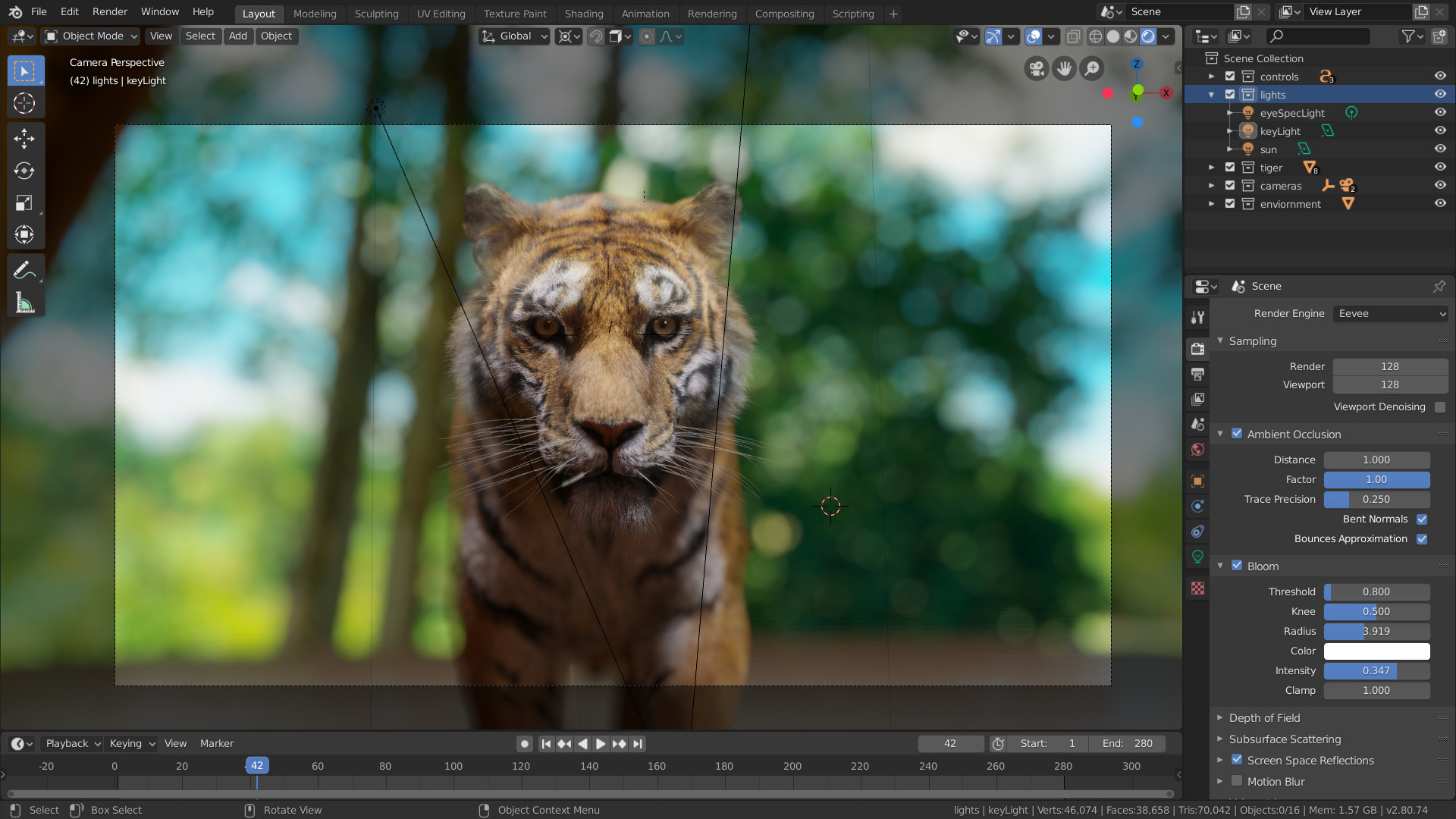
Кто использует Blender?
Blender has a wide variety of tools making it suitable for almost any sort of media production. Professionals, hobbyists, and studios around the world use it for creating animations, game assets, motion graphics, TV shows, concept art, story-boarding, commercials, and feature films.
Check out the User Stories page on the Blender website for more examples.
Ключевые особенности
Blender — это полностью интегрированный пакет для создания 3D-контента, предлагающий широкий спектр основных инструментов, включая Моделирование , Визуализацию , Анимацию и монтаж , Видеомонтаж , VFX , Композитинг , Текстурирование и многие типы Симуляций .
Это кроссплатформенный интерфейс с графическим интерфейсом OpenGL, который един для всех основных платформ (и настраивается с помощью скриптов Python).
Высококачественная 3D-архитектура, обеспечивающая быстрый и эффективный рабочий процесс.
It boasts active community support. See blender.org/community for an extensive list of sites.
Небольшой размер исполняемого файла, может быть полностью портативным (не требует установки).
Последнюю версию Blender вы можете скачать здесь.
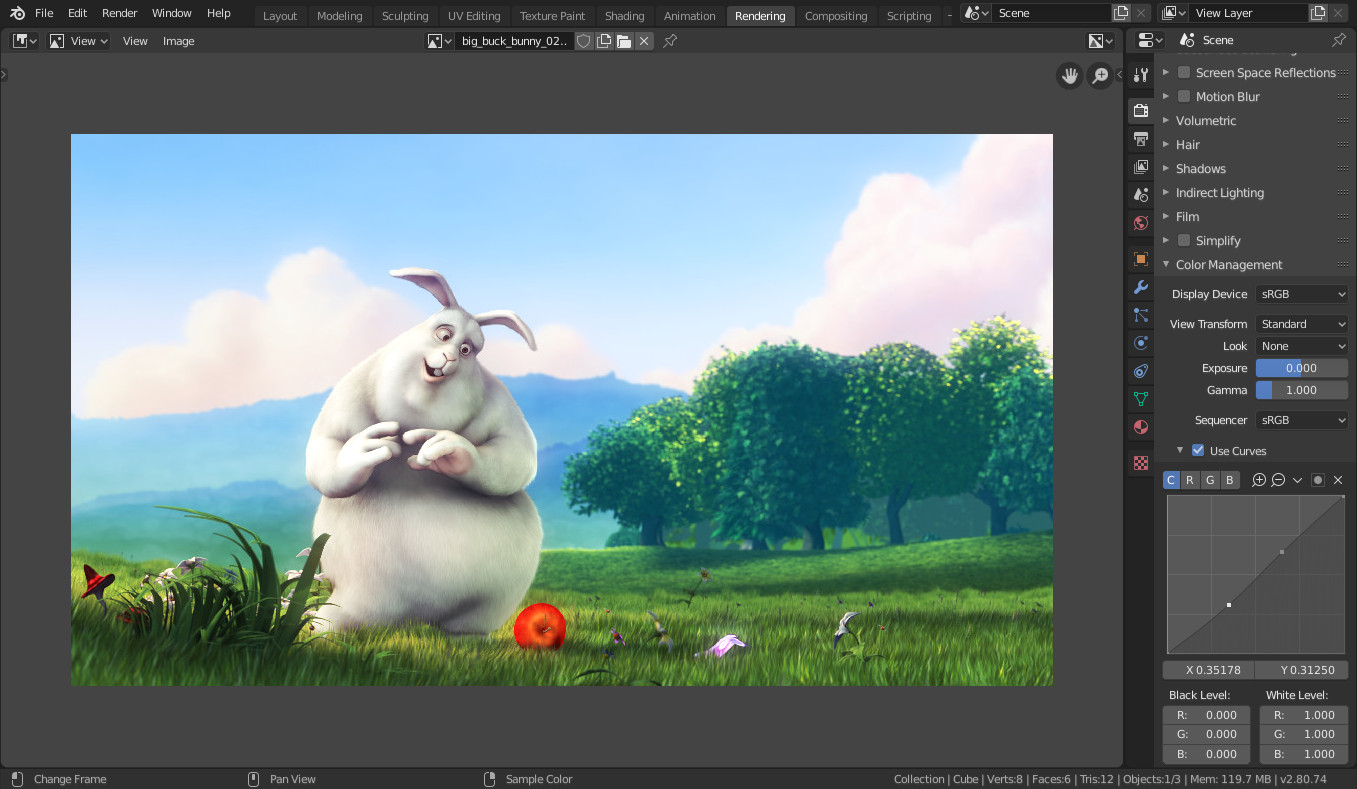
Отрисованная картинка в процессе пост-обработки.
Blender может использоваться для выполнения самого широкого спектра задач, поэтому он может показаться сложным при изучении основ. Однако, обладая чуточкой мотивации и правильным учебным материалом, можно ознакомиться с Blender’ом всего за несколько часов практики.
Это руководство является хорошим началом, хотя оно служит скорее справочным материалом. Есть также много онлайн-видеоуроков на специализированных сайтах.
Несмотря на все эти возможности, Blender остаётся всего лишь инструментом. Великие художники не создают шедевры одним нажатием кнопки или росчерком пера, они изучают такие предметы, как человеческая анатомия, композиция, свет, принципы анимации и так далее.
Программное обеспечение для создания 3D, такое как Blender, имеет дополнительную техническую сложность и жаргон, связанные с базовыми технологиями. Такие термины, как UV-карты, материалы, шейдеры, сетки (meshes) и «subdivs» (поверхности подразделения), являются средствами цифрового художника, и их понимание, даже в широком смысле, поможет вам использовать Blender наилучшим образом.
So keep reading this manual, learn the great tool that Blender is, and keep your mind open to other artistic and technological areas – and you, too, can become a great artist.
© Copyright : This page is licensed under a CC-BY-SA 4.0 Int. License. Обновлено: 09/07/2023.
Blender, 3D, анимация и иже с ними: как начать?

В общем за миллиарды лет своей искромётной и пышущей жаром жизни я перепробовал заниматься всякой хренью (чаще всего той, которая мне нравилась и где, в основном, мне хотелось бы достичь хоть каких-то, всемирно значимых результатов):
- ходил на хоккей пытаясь стать крутым бомбардиром;
- ходил на борьбу (просто так, родаки отправили);
- ходил на рукопашный бой (думал научусь драться);
- занимался фотографией (плёночной чёрно-белой, я такой старый да) пытаясь поймать шедевральный кадр;
- тыкал пипки во «Фрути Лупс» пытаясь создать музыкальный шедевр;
- возюкал карандашом по бумаге пытаясь научиться рисовать как в комиксах Marvel;
- возюкал мышкой в «Фотошопе» пытаясь создать графический шедевр;
- брал зеркалку у фотографа… Сори, но тут я решил сразу не покупать свою, потому что тогда мне было уже за 30 (или почти 30) и я подозревал, что далеко в этой сфере я тоже не уеду, потому перестраховался. Виноват, каюсь…
- яростно бил по клаве пытаясь стать великим киберспортсменом во всех возможных дисциплинах (эти попытки я ещё не оставил, но сдаётся мне это всё-таки не просто, как и всё остальное);
- таскал кубики по экрану в «Блэндере» пытаясь создать красивую картинку не рисуя её руками…
Вооот… К чему это я? В общем проделав всю эту хрень выше (было много чего ещё, я просто перечислил то, где мне казалось я что-то смогу и что смогут оценить другие люди без особой специальной подготовки или образования, с их стороны) я пришёл к двум выводам:
- Из искусства которое я хотел бы создавать у меня больше всего лежит душа к статическим изображениям (хотелось бы ещё музыку Бахать, но, кажется без муз.образования там делать нехрен, да и не рождаются у меня в голове мелодии, в отличие от образов).
- Любое занятие, где хочется достичь мастерства требует просто уйму времени, каким бы внешне простецким и развлекательным оно не казалось.
Так вот, научиться делать 3D, с целью создания красивой картинки, занятие намного более простое чем создание той же картинки методом рисования. Возможно профессиональный художник нарисует аналогичное изображение быстрее, я спорить не стану, но мы же не об этом, а о том чтобы я (или ты) смог это сделать с наименьшими затратами на «вхождение в струю». Там же знаете как, начал и понеслось. А если пробуксовал на старте пару дней, то уже кагбе ясно — не твоё…
Конечно, ещё очень важно хорошее отправное руководство, но если творец не может в голове «сплющить» картинку (т.е. спроецировать воображаемое на плоскость), то и нарисовать ему её будет невозможно. Руководств к этому толковых не много, а те что есть предполагают довольно продолжительное обучение «видению».
Не по теме, но в этом плане могу порекомендовать книгу Бэтти Эдвардс «Откройте в себе художника», воды в ней хватает, но она там для вдохновления, тем не менее понять как проецировать пространство на бумагу и вообще рисовать то, что хочешь она помогает. Однако, занятие это не на один день.
В отличие от 3D которое изначально формат цифровой, потому там многие части больше технические и творчество само по-себе более формализованное.
Blender
В частности он, но думаю остальные 3D редакторы тоже, просто Blender охренителен (и не только потому, что бесплатен и кроссплатформен). Это одна из бесплатных программ с открытым исходным кодом которая не только может многое, но и довольно широко признана даже в профессиональных кругах (если верить онторнетам, по крайней мере про GIMP, например, я таких показаний не видел).
Но всё это было бы не так хорошо если бы не было того самого руководства для быстрого старта. И, к нашему счастью, оно есть! Да ещё и паруске! Спасибо доброму человеку — Артёму Слаква, который сделал шикарный бесплатный вводный видео курс по Blender! 24 урока! Хорошо структурирован и охватывает всё, что нужно для старта. Я бы предпочёл текстовый, но курс и в таком виде хорош, т.к. основан на версии программы с тем же интерфейсом, с каким её можно скачать сейчас (это нюанс блендер — интерфейс динамично развивается, и если для бывалых это скорее плюс, то для новичков наткнувшихся на устаревшее руководство — наоборот)…
Чтобы получить ссылку на скачивание надо сообщить своё мыло на которое потом будут присылаться уведомления о новых статьях. Это в принципе полезно и очень небольшая плата за такое толковое руководство, ящетаю. Тем не менее в руководстве прямым текстом (точнее звуком) сказано, что его можно распространять любыми способами, потому, для особо жадных, ссылка на образ диска (это .iso файл в архиве, монтируешь, открываешь index.html и понеслась, почему он не сделал это на своём ютуб-канале — я не знаю).
Я приведу примеры того, что получается в итоге выполнения заданий на которые ты врядле потратишь больше дня… Честно говоря, по-моему, даже рендер последнего ролика (да да, анимация там тоже есть) идёт дольше чем весь путь через этот курс к его созданию. Всё, что будет дальше честно сделано и отрендерено мной. Конечно, это не весь блендер и у автора есть даже отдельная книга (уже за деньги) которая предполагает, что ты уже имеешь знания из этого курса, но выполнив эти уроки, ты получишь базу знаний для последующего гугления или понимание того, что это тебе не нужно.
Blender 3D

Программу легко освоить, поэтому она отлично подходит новичкам.
Выберите дизайн-профессию, которая нужна в IT.
Для чего нужен Blender
C помощью программы можно создавать:
- трехмерную графику на сайте;
- модели для игр;
- архитектурные визуализации;
- рекламные видеоролики;
- модели для 3D-принтера и анимационные фильмы.
Основные возможности Blender 3D
Кто такой 3D Artist и чем он занимается?
Программа позволяет пользоваться разными видами и техниками моделирования, начиная от стандартного полигонального моделирования по жесткой поверхности (hard_surface) и заканчивая моделированием кривыми и скульптингом (процессом, похожим на лепку скульптур в реальной жизни).
Создание анимации
В программе можно создавать анимации любой сложности ― для этого в Blender предусмотрено множество инструментов, позволяющих анимировать практически любой параметр и любое свойство объектов. Для продвинутых анимаций (вроде анимации персонажа) существует риггинг ― это процесс, в котором создается скелет персонажа. Риггинг также можно сделать целиком и полностью, не выходя из Blender.
Работа с текстурами
В «Блендере 3Д» можно накладывать текстуры. Они создаются как в самой программе, так и импортируются из других источников. На объекты можно накладывать скачанные текстуры, создавать их самостоятельно с помощью ручного рисования (hand-paint) или процедурно (с помощью очень мощной системы нодов). Для правильного наложения текстур можно создавать и использовать UV-развертки.
Работа с 2D
Помимо работы с 2D-анимацией можно рисовать в 2D прямо в окне программы. Для упрощения процесса Blender поддерживает работу с несколькими слоями.
Как пользоваться Blender
Скачать установочный файл можно на официальном сайте.
Главное окно
- Область трехмерного просмотра (3D View)
Это основная рабочая зона. Здесь отображается проекция трехмерной сцены. По умолчанию содержит куб, камеру и источник света. Для управления используются такие приемы.
- Изменить угол обзора можно, зажав среднюю кнопку мыши и перемещая ее.
- Перемещаться вверх-вниз или назад-вперед можно, зажав кнопку Shift и среднюю кнопку мыши, а затем двигая ее.
- Изменить масштаб можно колесом прокрутки.
- Выбрать объект можно, кликнув по нему левой кнопкой мыши. Для отмены выбора нужно кликнуть левой кнопкой вне объекта.
- Чтобы выделить несколько объектов, нужно удерживать кнопку Shift во время выбора.
- Для выбора всех объектов нужно нажать A. Объекты подсветятся желтым. Для отмены нужно нажать А еще раз.
- Редактор свойств
Позволяет менять настройки (свойства) сцены и объектов. Из-за большого количества они разбиты на несколько групп. Переключаться между группами можно с помощью панели с иконками слева от свойств. Если она не помещается полностью на экране, ее можно прокрутить колесиком мыши.
- Панель инструментов
Это часть области трехмерного просмотра. Здесь находятся кнопки (операторы) инструментов, доступных в текущем режиме. Панель вызывается и прячется клавишей T.
- Временная шкала
Цифры обозначают кадры анимации, а цветная полоса отмечает текущий выбранный кадр (по умолчанию 1). Прокручивать шкалу можно ползунком либо средней кнопкой мыши. Изменить масштаб шкалы можно колесиком мыши (или средней кнопкой + Ctrl). Изменить текущий кадр можно кликом по нужному делению. Также можно использовать клавиши-стрелки вправо (перемещение на кадр вперед), влево (на кадр назад). На шкале есть кнопки паузы воспроизведения и перехода по ключевым кадрам.
- Основное меню
Здесь можно загрузить, сохранить или начать новый проект, сбросить настройки, отрендерить проект, найти дополнительную информацию по программе и многое другое.
Режимы работы
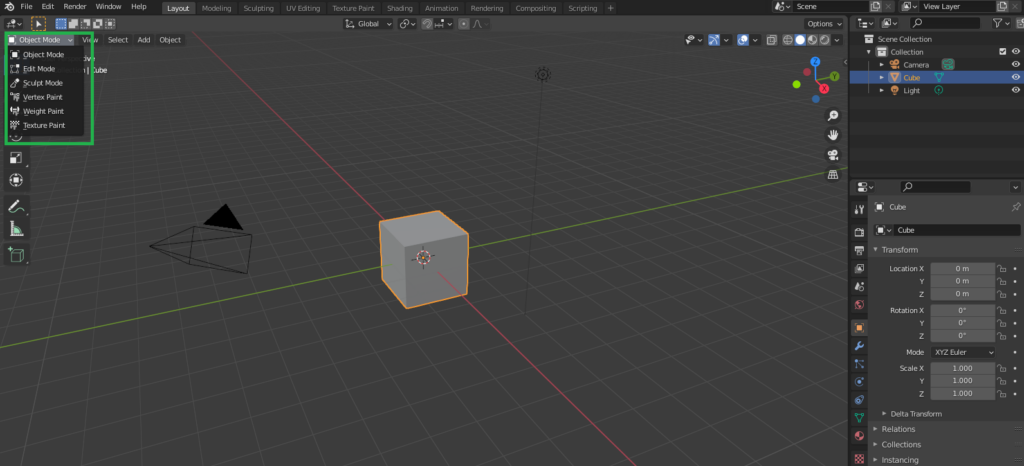
Режимы работы программы Blender 3D
Редактор трехмерной графики Blender работает в нескольких режимах.
- Object mode (режим объекта). Позволяет выбирать, перемещать, поворачивать и двигать отдельные объекты.
- Edit mode (режим редактирования). Позволяет изменять вершины, ребра и грани конкретного объекта.
- Sculpt mode (режим лепки). Помогает редактировать сетку, имитируя процесс «лепки» 3D-модели.
- Vertex Paint mode (режим рисования по вершинам). Позволяет раскрашивать объект по вершинам.
- Texture Paint mode (режим рисования текстур). Позволяет рисовать текстуры вручную.
- Weight Paint mode (режим весовой раскраски). Позволяет изменять веса конкретных частей, что важно для дальнейшего анимирования.
- Particle mode (режим частиц). Используется для работы с системами частиц.
Перемещение и изменение размеров объекта
Стрелки указывают на направления системы координат. Красная — ось X, зеленая — Y, синяя — Z. Стрелки помогают точнее перемещать объекты.
Изменить положение объектов можно разными способами:
- перетащив левой кнопкой мыши (с использованием инструмента Tweak);
- нажав G и перетащив объект в нужное место;
- нажав на одну из стрелок и перемещая объект вдоль нее.
Чтобы повернуть объект, нужно выделить его и нажать кнопку R. Чтобы повернуть объект вокруг конкретной оси, нужно нажать R, а затем клавиши X, Y, или Z. Они соответствуют осям координат.
Чтобы изменить масштаб, можно нажать клавишу S. Для масштабирования по одной из осей — X, Y или Z.
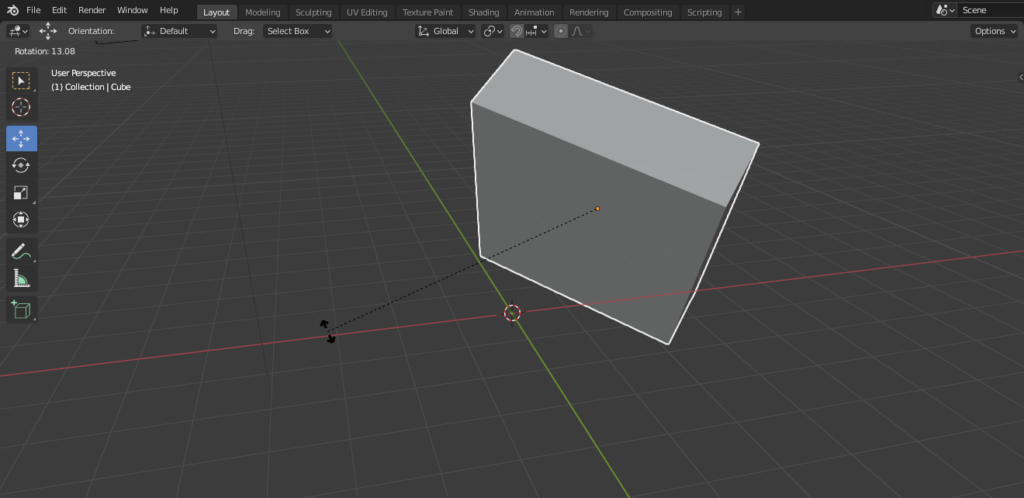
Масштабирование по оси координат в Blender 3D
Какие они — востребованные в IT дизайн-профессии? Знакомьтесь с ними в течение недели, выбирайте подходящую и получайте полезные подарки каждый день.
Создание объекта
В программе Blender 3D объект будет вставлен там, где находится 3D-курсор. По умолчанию он расположен на пересечении осей координат. Его можно переместить, выбрав инструмент Cursor и кликнув левой кнопкой мышки в нужном месте. Затем откройте меню Add и выберите категорию объектов, например меши (Mesh), а потом саму фигуру. Она появится рядом с курсором. Так можно добавить любой базовый объект.
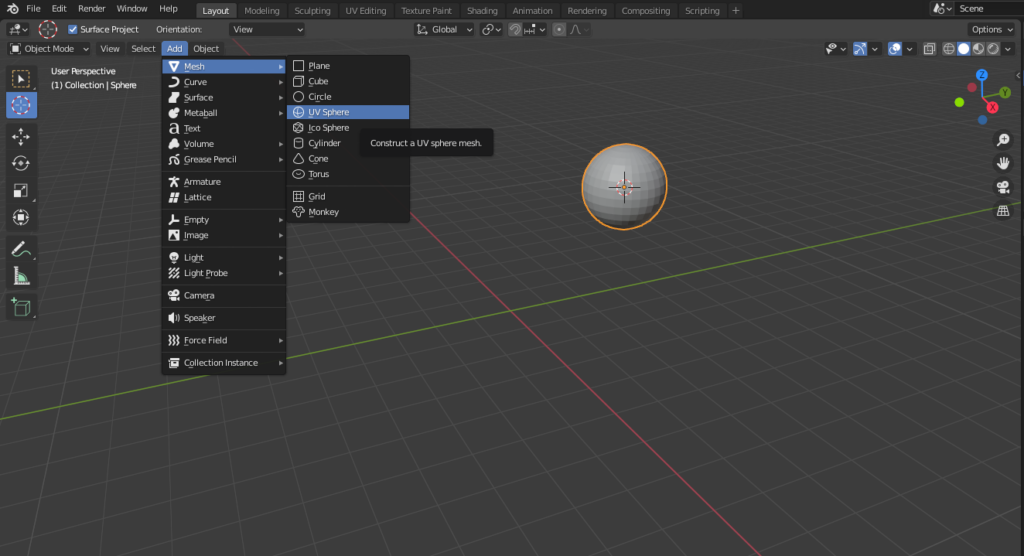
Создание объекта в Blender 3D
Редактирование объектов
Можно менять характеристики и размеры объектов либо их отдельные части: вершины, ребра и грани.
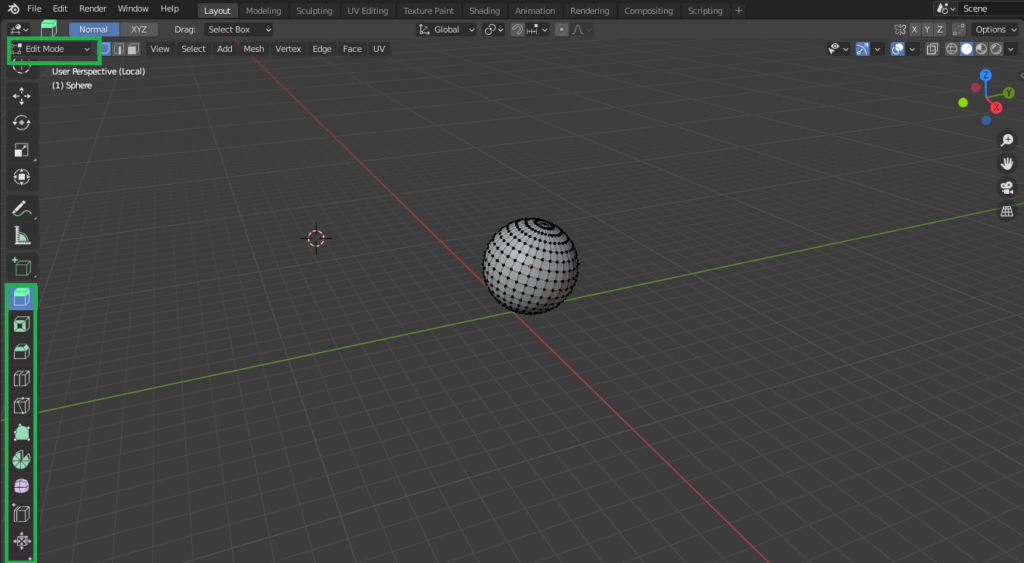
Редактирование элементов объекта в Blender 3D
Работа выглядит следующим образом: необходимо выбрать какую-либо часть объекта, а затем воспользоваться нужным инструментом.
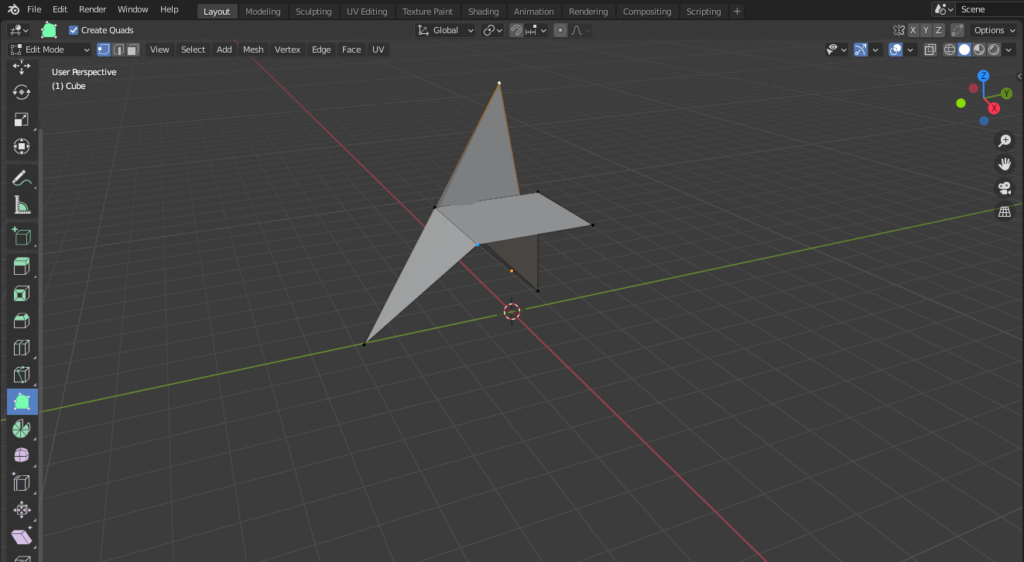
Редактирование части объекта в Blender 3D
Например, экструдирование (Extrude) позволяет вытягивать части объекта. Для этого нужно выбрать грань, вершину или плоскость, а затем нажать E и перетащить элемент.
Внутри объекта можно создать петлю ребер (loop cut). Для этого нужно нажать Ctrl+R и выбрать часть, двигая мышь.
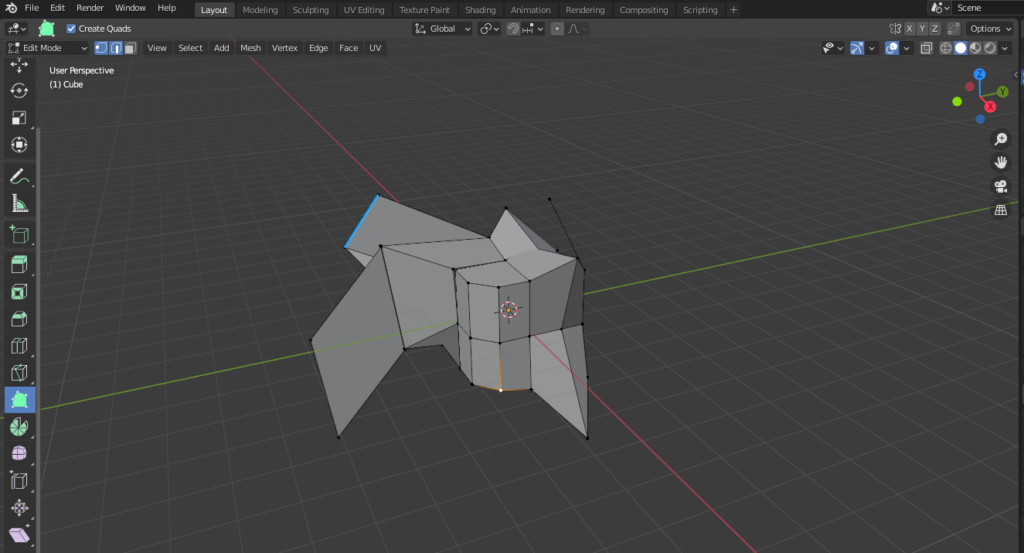
Редактирование элементов объекта в Blender 3D
Использование модификаторов
Модификаторы позволяют менять характеристики объекта по определенным алгоритмам. Чтобы использовать их, нужно вернуться в режим объекта, затем справа на панели выбрать вкладку с иконкой ключа.
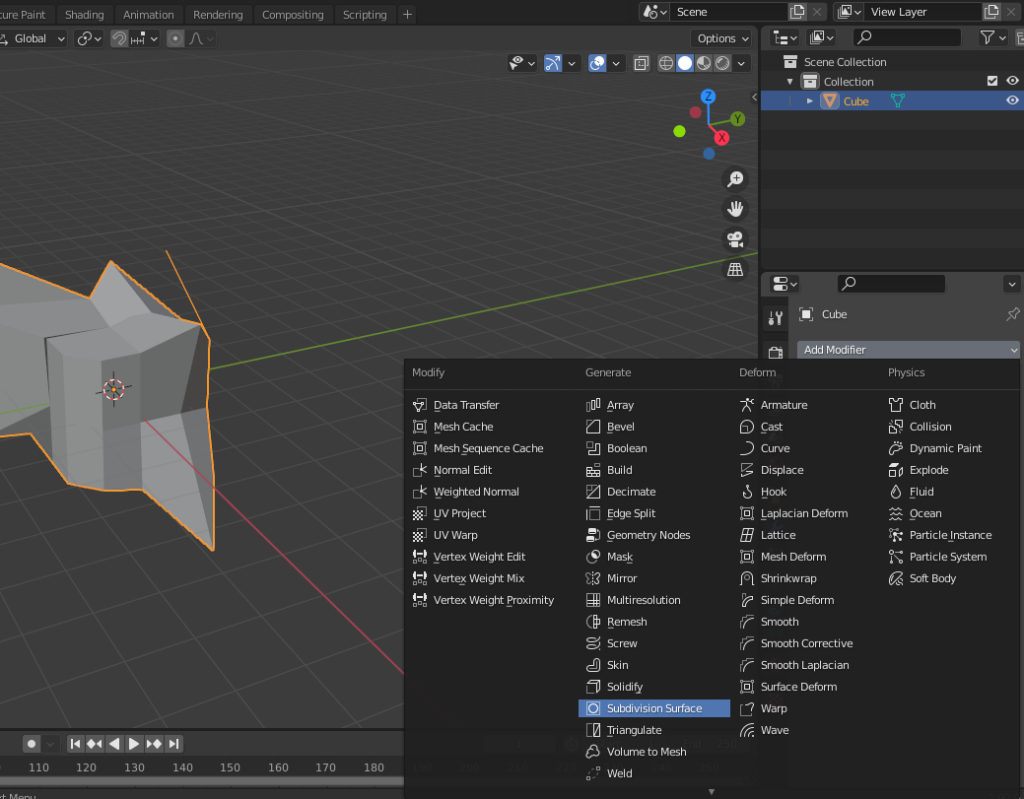
Использование модификаторов в Blender 3D
Затем нужно нажать Add Modifier и выбрать нужный модификатор. Например, Subdivision Surface позволяет добавить больше геометрии (полигонов). Так можно сгладить объект. Параметры модификатора находятся на панели справа.
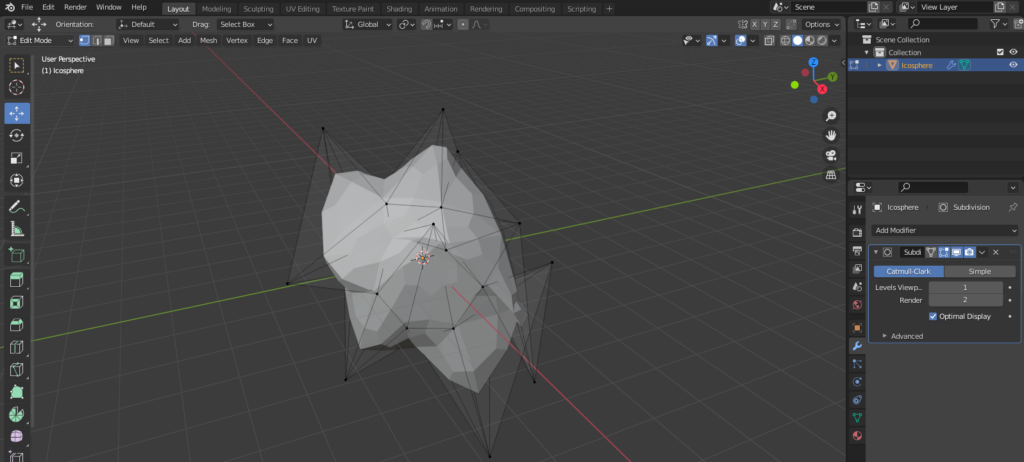
Использование модификатора Subdivision Surface в Blender 3D
Сохранение работы
Для сохранения результата нужно открыть меню File и выбрать Save. В этом случае документ сохранится в формате редактора Blender 3D — .blend. Продолжить редактирование можно в любое время. Если файл требуется в другом формате (например, подходящем для других 3D-редакторов), в меню File нужно выбрать пункт Export, а затем формат проекта.
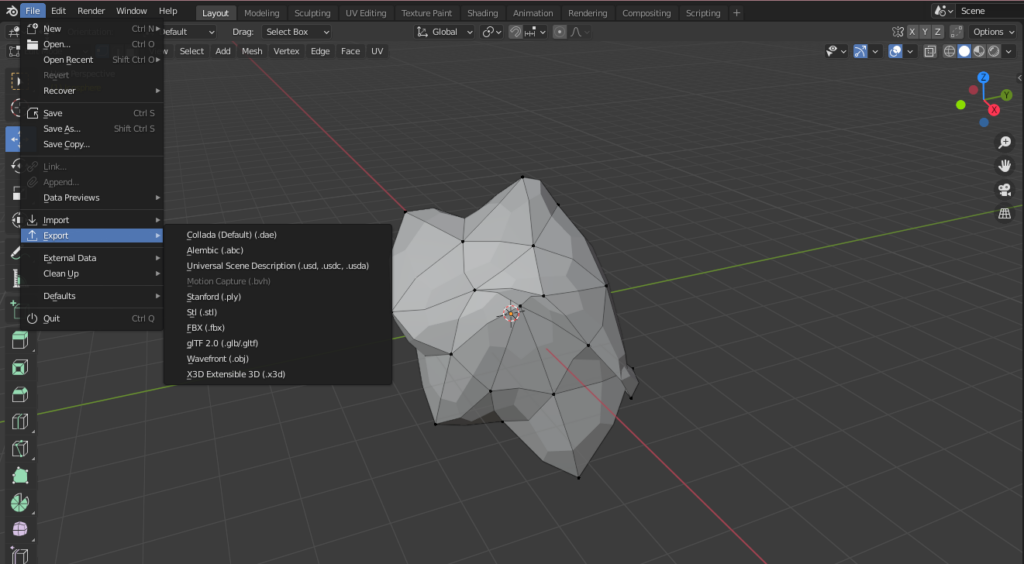
Экспорт объекта в Blender 3D
Преимущества программы
Бесплатность. Blender распространяется как свободное и открытое программное обеспечение. Это open-source проект (с открытым исходным кодом), поэтому программа всегда будет открыта и бесплатна для всех пользователей. К тому же любой человек с навыками программирования может принять участие в разработке.
Высокая скорость работы. По сравнению с другими 3D-пакетами Blender запускается и работает гораздо быстрее. Во многом благодаря тому, что он весит в разы меньше, чем любой другой подобный софт.
Широкий функционал. Blender позволяет решать огромное количество задач в области 2D и 3D без использования дополнительного софта. Программу можно скачать, установить и сразу пользоваться, тогда как аналоги могут требовать установку дополнительных плагинов для каждого инструмента. Blender также обладает большим количеством плагинов, упрощающих работу и улучшающих пользовательский опыт, но все они строго опциональны и могут подключаться и отключаться пользователем в зависимости от задач.
Работа на EEVEE. Среди плюсов Blender ― движок, который позволяет очень быстро рендерить все текстуры и наложенные эффекты в режиме реального времени. Это упрощает и облегчает процесс работы.
Универсальность. Благодаря инструментам можно сразу заниматься несколькими направлениями работы без использования дополнительного ПО.
Удобный интерфейс. Он интуитивно понятный и доступный пользователю без опыта работы с программами для 3D-моделирования. Цель разработчиков Blender — создание современного продукта, отвечающего потребностям рынка, поэтому программа регулярно обновляется.
7 дней, которые разожгут в вас искру интереса
к дизайну. Получайте подарки каждый день,
знакомьтесь с востребованными профессиями
и выберите ту, которая подойдет именно вам.