Как удалить карту из Яндекс Маркета
«Яндекс Маркет» — популярный цифровой маркетплейс, с удобным интерфейсом, современным функционалом и высокой клиентской посещаемостью. Многие из нас регулярно совершают в нём какие-либо покупки, оплачивая заказы банковской картой, привязанной к функционалу Яндекса. Но однажды мы можем пожелать отвязать от Яндекс Маркет нашу карту, в ситуации, когда данная карта была заблокирована или утеряна. Как отвязать карту из веб-магазина Яндекс Маркет мы и расскажем в нашем материале.
Банковские карты в Яндексе
Если вы перейдёте в ваш личный кабинет в «Яндекс Маркет» на сайте или мобильном приложении, вы не найдёте там опции удаления вашей банковской карты. Всё потому, что банковские карты пользователя привязаны к его Яндекс Паспорту («Яндекс ID»). Данный паспорт является действующим для всех сервисов Яндекса, потому если вы привяжите к нему вашу банковскую карту, то последняя будет актуальна не только для Яндекс.Маркет, но и для Яндекс.Такси и других инструментов Яндекса.
Настройки Яндекс Паспорта не изменяются через функционал сайта или приложения Яндекс Маркет. Вам будет необходимо перейти для этого на специальную страницу Яндекса, и выполнить нужные операции.
При заказе какого-либо товара на Яндекс Маркете данные банковской карты автоматически подгружаются из Яндекс Паспорта. При оформлении заказа пользователю просто останется указать CVC/CVV код.
Карта привязывается Яндекс Паспорту в трёх основных случаях:
- Вы ранее ввели её данные в настройках вашего «Яндекс ID» https://id.yandex.ru;
- Вы привязали её к какому-либо сервису или приложению Яндекса (если функционал данного сервиса или приложения предоставлял такую возможность);
- Вы использовали карту для одноразовой оплаты товаров или услуг на каком-либо сервисе Яндекса (например, на Яндекс.Афиша). После чего позволили системе сохранить введённые данные для осуществления последующих покупок.
Тем не менее, вы можете отвязать вашу банковскую карту от Яндекс Маркета в любой удобный момент. Давайте разберём, как это можно сделать.
Как отвязать банковскую карту от Яндекс Маркета
Для удаления карты из Яндекс Маркета вам будет необходимо перейти в настройки вашего Яндекс Паспорта, и удалить оттуда данные вашей банковской карты. Процедура удаления карта выглядит следующим образом:
- Перейдите на страницу passport.yandex.ru/profile и при необходимости авторизуйтесь в системе;
- Найдите подраздел «Карты ЯPay»;
Проходить проверку через смс и иметь при себе телефон при удалении карты с настроек вашего Яндекс Паспорт не нужно.
Учтите, что полностью удалив карту, вы потеряете возможность пользоваться платным функционалом других сервисов Яндекса. Например, если ранее к вашему аккаунту был подключен пакет услуг «Плюс», и вы удалили вашу карту из настроек Яндекс Паспорта, то сервис будет работать только до завершения оплаченного периода. Автоматическое продление платных услуг сервиса без привязанной карты работать не будет.
Можно ли удалить карту с помощью мобильного приложения Яндекс Маркет?
Текущая версия мобильного приложения «Яндекс Маркет» не предполагает функционала для удаления вашей банковской карты. Вам понадобится перейти в ваш Яндекс Паспорт, и удалить вашу карту стандартным образом.
Что делать если невозможно удалить карту?
Перед удалением карты из Яндекса убедитесь, что вы приостановили работу всех платных сервисов Яндекса, для которых может понадобится ваша карта. Если работа всех сервисов приостановлена, но карту невозможно удалить в настройках, обратитесь за помощью в поддержку Яндекса.
Это можно сделать как позвонив по телефону 8 (495) 136‑37‑96 или выбрав опцию «Чат с поддержкой» в функционале вашего Личного кабинета на сайте «Яндекс Маркет».
Заключение
В нашем материале мы рассмотрели, как отвязать банковскую карту в настройках Яндекс Маркета, привели перечень шагов, который для этого понадобится. Поскольку функционал Яндекс Маркет не имеет отдельных настроек для отвязки карты, вам понадобится отвязать вашу банковскую карту из настроек Яндекс Паспорта. Учтите, что после отвязки вы не сможете воспользоваться данной картой для оплаты услуг Яндекса. В некоторых случаях может быть оптимальным привязка к сервису другой банковской карты, которая может быть выпущена специально для оплаты товаров и услуг в сети.
Как удалить карту из Яндекс.Го: простые инструкции
Яндекс.Го — одно из самых популярных приложений для планирования маршрутов и навигации. Однако, есть ситуации, когда нужно удалить карту из приложения, например, если вы приобрели новый телефон или хотите сохранить место на диске. Также может случиться, что вы удалили приложение, но карта все еще хранится на устройстве. В любом случае, мы расскажем, как удалить карту в Яндекс.Го.
Существует несколько способов удаления карты в приложении. Один из них заключается в том, чтобы найти нужную карту и удалить ее вручную. Другой способ — удалить все данные приложения, включая карты, и начать заново.
Нужно отметить, что после удаления карты в Яндекс.Го, она больше не будет доступна без подключения к Интернету. Если вы хотите сохранить карту на устройстве, вам нужно сделать скриншот карты, чтобы ее можно было просмотреть в любое время.
Отвязка карты от оплаты в Яндекс.Го
Если вы хотите убрать карту из личного кабинета Яндекс.Го, необходимо произвести отвязку карты от оплаты.
Для этого нужно выполнить несколько простых действий:
- Зайдите в приложение Яндекс.Го на вашем мобильном устройстве;
- Нажмите на иконку профиля в правом верхнем углу экрана;
- Выберите раздел «Настройки платежей»;
- В списке связанных с аккаунтом способов оплаты найдите нужную карту и нажмите на нее;
- Нажмите «Удалить карту» и подтвердите действие.
После выполнения этих действий банковская карта будет отвязана от вашего аккаунта Яндекс.Го и больше не будет связана с вашими платежами в этом сервисе.
Отписка от всех подписок на карту Яндекс Го
Почему может потребоваться отписка от всех подписок?
Подписки на карту Яндекс Го часто предоставляют скидки и особые условия использования. Однако, когда количество подписок становится слишком большим, это может привести к необходимости отписаться от всех или части подписок.
Как отписаться от подписок?
Отписаться от подписки на карту Яндекс Го можно в личном кабинете на сайте Яндекс Го. Для этого зайдите в раздел «Подписки», выберите нужную подписку и нажмите кнопку «Отписаться». Отписаться можно от всех подписок сразу или отдельно от каждой подписки.
Что нужно знать перед отпиской от подписок?
- Отписавшись от всех подписок, вы не сможете использовать возможности, предоставляемые подписками, и будете платить за услуги в полном объёме.
- Если вы отмените подписку до окончания её срока действия, вы можете потерять возможность использовать услугу до конца периода, за который вы уже заплатили.
Как избежать чрезмерного количества подписок на карту Яндекс Го?
Чтобы не накапливать слишком много подписок на карту Яндекс Го, следует регулярно проверять список своих подписок и отписываться от ненужных подписок. Также стоит внимательно читать условия подписок перед их оформлением.
Как удалить информацию о карте из Яндекс Плюс?
В некоторых случаях пользователи Яндекс Плюс могут захотеть удалить информацию о своей карте из сервиса. Как это сделать?
- Зайдите в свой Яндекс Плюс.
- Нажмите на свой профиль в правом верхнем углу экрана.
- Выберите пункт “Настройки”.
- Выберите “Мои карты”.
- Выберите карту, которую вы хотите удалить.
- Нажмите на “Удалить”.
Подтвердите свои действия и карта будет удалена из вашего Яндекс Плюс.
Обратите внимание, что при удалении карты из Яндекс Плюс она также пропадет из других сервисов Яндекса, связанных с платежами, таких как Яндекс.Касса.
Как сменить карту в мобильном приложении Яндекс го
Если вам необходимо изменить карту в приложении Яндекс го, вам потребуется немного времени и несколько простых шагов:
- Запустите приложение Яндекс го. Для этого найдите иконку приложения на экране своего смартфона и нажмите на неё.
- Перейдите в настройки профиля. Для этого нажмите на свою аватарку в правом верхнем углу экрана и выберите пункт «Мой профиль».
- Выберите способ оплаты. На странице вашего профиля выберите пункт «Способ оплаты».
- Удалите старую карту. Чтобы удалить старую карту, нажмите на неё и выберите «Удалить карту».
- Добавьте новую карту. Для этого выберите пункт «Добавить новую карту» и введите данные вашей новой банковской карты.
После того, как вы добавите новую карту, вы сможете использовать её для оплаты услуг в приложении Яндекс го.
Как удалить данные карты в Яндекс Такси
Шаг 1: Зайдите в приложение Яндекс Такси
Откройте приложение Яндекс Такси на своем телефоне и зайдите в свой профиль.
Шаг 2: Выберите раздел «Способы оплаты»
После входа в профиль выберите раздел «Способы оплаты», который находится в меню приложения.
Шаг 3: Удалите данные карты
Найдите карту, которую хотите удалить, и нажмите на нее. Выберите опцию «Удалить» и подтвердите свое действие.
Если вы хотите удалить все свои карты, выберите опцию «Удалить все» в меню «Способы оплаты».
Важно: После удаления карты в приложении Яндекс Такси, она не будет доступна для оплаты услуг такси и других сервисов Яндекса.
Как отвязать свою банковскую карту от всех сайтов
Шаг 1: Проверьте, где вы используете карту
Перед тем как начать отвязывать свою карту, нужно сделать список сайтов или приложений, где карта была использована. Чтобы это сделать, пройдите по истории платежей на вашей карты и попробуйте вспомнить, где вы использовали ее ранее.
Также рекомендуется проверить электронную почту на наличие сообщений об оплате на эту карту.
Шаг 2: Отвяжите карту от каждого сайта
Когда вы собрали все данные о том, где используется ваша карта, перейдите на каждое из этих сайтов и удалите свою карту в аккаунте пользователей.
Обычно кнопка «удалить карту» находится в настройках профиля или в разделе оплаты. Если вы не можете найти эту кнопку, посмотрите в разделе «FAQ» на сайте или обратитесь в службу поддержки.
Шаг 3: Откажитесь от автоплатежей
Некоторые сайты могут сохранять данные вашей карты для автоматических платежей, которые будут списываться с вашей карты каждый месяц или каждый раз, когда вы используете их услуги.
Чтобы отключить автоплатежи, нужно вернуться в раздел настроек профиля и отключить опцию «автоматические платежи» или «подписки». Эта опция может находиться в интерфейсе самого сайта или в самих настройках платежей на банковском сайте.
Шаг 4: Удалите приложения, связанные с вашей картой
Если вы использовали свою карту для покупок в различных приложениях, убедитесь, что вы удалите ее из списка оплаты в каждом приложении.
Как правило, кнопка «удалить карту» находится в разделе настроек профиля в приложении.
Как отключить автоматическую оплату с карты
Когда вы используете сервис Яндекс.Го, у вас есть возможность сохранить данные вашей банковской карты, которые будут использоваться для автоматической оплаты услуг.
Если вы хотите отключить автоматическую оплату с карты, то нужно выполнить следующие шаги:
- Откройте приложение Яндекс.Го
- Перейдите в настройки аккаунта
- Выберите «Оплата и скидки»
- Найдите раздел «Автоплатежи»
- Отключите соответствующий переключатель
После выполнения этих шагов данные вашей банковской карты больше не будут использоваться для автоматической оплаты услуг в сервисе Яндекс.Го. Если вы захотите снова включить эту функцию, то повторите те же самые шаги и включите соответствующий переключатель.
Как избежать снятия денег с карты в Яндекс.Го
Чтобы избежать снятия денег с карты в Яндекс.Го, необходимо прежде всего отменить подписку, если она была оформлена. Для этого необходимо зайти в раздел «Подписки» в личном кабинете Яндекс.Го и отменить все активные подписки.
Также стоит обратить внимание на настройки оплаты в Яндекс.Кошельке. Если вы не хотите, чтобы деньги списывались автоматически, отключите автопополнение кошелька. Для этого зайдите в раздел «Операции» и выберите «Настройки оплаты». Снимите галочку с настройки «Автопополнение кошелька» и сохраните изменения.
Если у вас возникли вопросы по поводу списания денег, не стесняйтесь обращаться в службу поддержки Яндекс.Го. Чтобы связаться с оператором, зайдите в раздел «Помощь» и выберите «Служба поддержки». Там вы сможете задать интересующие вас вопросы и получить квалифицированный ответ.
Как отключить подписку Яндекс Плюс
Шаг 1: Зайдите в Яндекс Аккаунт
Перед отключением всех подписок нужно зайти в аккаунт Яндекс. Для этого нужно ввести логин и пароль на странице passport.yandex.ru.
Шаг 2: Перейдите на страницу подписок Яндекс Плюс
После входа в аккаунт нужно перейти на страницу подписок Яндекс Плюс. Для этого нужно найти раздел Подписки в меню слева, и выбрать подраздел Яндекс Плюс.
Шаг 3: Отключите все подписки
На странице подписок Яндекс Плюс нужно выбрать все имеющиеся подписки и отключить их. Для этого нужно найти каждую подписку в списке подписок и нажать на кнопку Отключить.
После выполнения этих шагов вам будут отключены все подписки Яндекс Плюс, и соответствующее уведомление об этом будет отображаться на странице подписок.
Как отвязать банковскую карту от подписки Яндекс
В случае, если вы не хотите продолжать пользоваться услугами Яндекс, вам необходимо отвязать карту от подписки. Это может быть нужно, например, если вы планируете использовать другую платную подписку.
Для того, чтобы отвязать карту, необходимо выполнить следующие шаги:
- Зайдите в личный кабинет Яндекс. Перейдите на сайт Яндекса и нажмите на кнопку «Войти» в правом верхнем углу. Введите свои данные и войдите в личный кабинет.
- Перейдите в раздел «Платежи». В верхнем меню выберите пункт «Платежи» и найдите в списке подписки ту, которую нужно отвязать от карты.
- Отвяжите карту от подписки. Нажмите на кнопку «Отвязать» напротив нужной подписки. Подтвердите действие и подождите, пока банковская карта будет отвязана.
После выполнения этих шагов банковская карта будет отвязана от подписки Яндекс. Не забудьте отменить подписку, если вы больше не планируете ее использовать. В противном случае вам могут начислять денежные средства за услуги, которыми вы больше не пользуетесь.
Как отключить автоматическое списание с Карты Яндекс плюс
Если вы хотите убрать карту из Яндекс го, но при этом оставить возможность создания заказов с оплатой, вам нужно отключить автоматическое списание с Карты Яндекс плюс.
Для этого необходимо зайти в личный кабинет Карты Яндекс и выбрать раздел «Настройки». Далее нужно отключить функцию «Автоплатеж».
Если вы хотите полностью удалить Карту Яндекс плюс и сделать так, чтобы ее не было в списке оплаты в Яндекс го, то следует удалить ее из аккаунта. Для этого нужно зайти в настройки аккаунта и выбрать раздел «Карты». На странице «Карты» нужно нажать на кнопку «Убрать» рядом с картой, которую хотите удалить.
Если вы не хотите удалять Карту Яндекс плюс из аккаунта, но хотите временно отключить ее использование в Яндекс го, можно при оформлении заказа выбрать другой способ оплаты или выбрать способ оплаты при подтверждении заказа.
Отключение Яндекс Плюс в Яндекс Го
Зачастую пользователи Яндекс Го сталкиваются с непонятными платежами, которые связаны с подпиской на Яндекс Плюс. Это расширенный функционал Яндекс Го, который позволяет пользоваться дополнительными возможностями и услугами. Однако, не все пользователи хотят или готовы оплачивать подписку и им нужно знать, как отключить Яндекс Плюс в Яндекс Го.
Прежде всего, необходимо зайти в личный кабинет Яндекс Го и перейти в раздел «Настройки». Далее необходимо выбрать пункт «Подписка Яндекс Плюс» и нажать на кнопку «Отключить подписку». После этого следует подтвердить свой выбор и подписка будет отменена. Этот способ подходит для тех, кто хочет отказаться от подписки в любой момент.
Элементарным решением также является блокирование платежей от Яндекс, что можно сделать в настройках телефона или банковской карты. Однако, для полного удаления Яндекс Плюс следует обратиться в службу поддержки Яндекс Го и запросить окончательную отмену подписки. После этого перейдите в настройки Яндекс Го, чтобы убедиться, что подписка успешно отменена.
Последствия неуплаты долга в Яндекс Такси
В случае неуплаты долга в Яндекс Такси, компания вправе заблокировать ваш аккаунт и отказать в предоставлении услуг такси. Кроме того, вы можете быть подвержены негативным последствиям и наложению штрафов.
Причинами возникновения долга могут быть не только не оплаченные поездки, но и дополнительные услуги, такие как ожидание водителя или смена маршрута. Обязательно проверяйте выставленный вам счет, чтобы избежать неприятных ситуаций.
В случае возникновения долга в Яндекс Такси, следует своевременно производить оплату, чтобы избежать негативных последствий. Если у вас возникли сложности с оплатой, можно обратиться в службу поддержки Яндекс Такси и договориться о рассрочке платежа.
- Блокировка аккаунта.
- Отказ в предоставлении услуг.
- Наложение штрафов.
Не игнорируйте возникшую задолженность, ведь это может иметь серьезные последствия. Помните, что Яндекс Такси является ответственным и надежным партнером, и пользование его услугами должно проходить в соответствии с правилами и обязательствами.
Как изменить способ оплаты в Яндекс.Го
Хотите изменить способ оплаты в Яндекс.Го? Нет проблем! Это можно сделать в несколько кликов.
- Зайдите в приложение Яндекс.Го.
- Откройте меню и выберите «Настройки».
- Выберите «Оплата и доставка».
- Нажмите на способ оплаты, который хотите изменить.
- Выберите новый способ оплаты из списка и сохраните изменения.
После этого вы сможете использовать новый способ оплаты при заказе такси, еды или других услуг в Яндекс.Го.
Как редактировать Яндекс карты
Добавление нового объекта на карту
Если вы хотите добавить на карту новое здание, магазин или другой объект, перейдите на страницу Яндекс.Карты и нажмите кнопку «Добавить объект». Затем введите адрес или координаты места, где находится ваш объект. Далее заполните все необходимые поля: название объекта, описание, отзывы и фотографии (если есть).
Редактирование существующего объекта на карте
Если у вас есть аккаунт на Яндексе, вы можете отредактировать уже существующий объект на карте. Для этого найдите объект на карте и нажмите на него. Затем нажмите кнопку «Изменить» и отредактируйте информацию, которую вы хотите изменить. После того, как вы внесете изменения, нажмите кнопку «Сохранить».
Удаление объекта с карты
Если вы хотите удалить объект с карты, найдите его на карте и нажмите на него. Затем нажмите на кнопку «Удалить» и подтвердите удаление объекта.
Изменение маршрута на карте
Если вы хотите изменить маршрут на карте, найдите нужную точку маршрута и нажмите на нее. Затем нажмите на кнопку «Изменить» и выберите новый путь для маршрута. После того, как вы изменили маршрут, нажмите кнопку «Сохранить».
Создание своей карты
На Яндекс.Картах вы можете создать свою карту, добавив на нее нужные вам объекты и маршруты. Для этого перейдите на страницу Яндекс.Карты и нажмите кнопку «Создать карту». Затем добавляйте на карту нужные вам объекты и маршруты. Сохраните карту и поделитесь ей со своими друзьями!
Как узнать, что привязано к карте в Яндекс.Го
1. Зайдите в «Настройки» приложения
Для того чтобы проверить, какие карты привязаны к вашему аккаунту в Яндекс.Го, необходимо открыть меню «Настройки». Для этого нажмите на иконку приложения в верхнем меню и выберите пункт «Настройки».
2. Выберите раздел «Мои карты»
После того как вы попали в меню настроек, необходимо выбрать раздел «Мои карты». Обычно он находится в самом верху списка настроек и вы можете прокрутить экран вниз до тех пор, пока не увидите его.
3. Проверьте список карт
В разделе «Мои карты» вы увидете список всех привязанных к вашему аккаунту карт. Вы можете проверить каждую карту, нажав на нее и посмотрев информацию об этой карте.
4. Удалите ненужные карты
Если вы хотите убрать какую-то карту из приложения Яндекс.Го, просто нажмите на нее и выберите опцию «Удалить карту». Таким образом, вы можете очистить свой аккаунт от всех ненужных или устаревших карт.
Вот и все! Теперь вы знаете, как проверить, какие карты привязаны к вашему аккаунту в Яндекс.Го. Не забывайте, что если у вас возникнут какие-то дополнительные вопросы, вы всегда можете обратиться в службу поддержки.
Как узнать к кому привязана карта
1. Проверьте имя на карте
Если карта была выдана в банке, то на ней должно быть указано имя владельца. Проверьте, соответствует ли это имя вашему имени или имени вашего близкого человека (если вы знаете, что он получил карту на свое имя).
2. Посмотрите на выписку по карте
Для того, чтобы узнать, к кому привязана карта, можно посмотреть на выписку по карте. В ней должны быть указаны все транзакции, совершенные с помощью карты, а также имя владельца.
3. Обратитесь в банк
Если вы не можете узнать к кому привязана карта самостоятельно, обратитесь в банк. Предоставьте им информацию о карте (номер карты, дату ее выдачи и т.д.) и они должны смочь сообщить вам имя владельца карты.
| Совет | Если карта не была выдана в банке (например, это может быть карта лояльности какой-то компании), то проверьте информацию о карте на сайте этой компании или обратитесь за помощью в их службу поддержки. |
|---|
Как узнать какие подписки активированы на карте Яндекс.Го?
Карта Яндекс.Го может быть связана с разными подписками, такими как Яндекс.Музыка, Яндекс.Еда, Яндекс.Плюс и другими. Чтобы узнать, какие подписки у вас активированы, нужно открыть приложение Яндекс.Го и перейти в раздел «Карта».
Затем, в нижней части экрана, нужно нажать на иконку «Меню» и выбрать пункт «Подписки». Здесь вы увидите список всех доступных подписок и тех, которые активированы на вашей карте.
Если вы хотите отключить какую-то подписку, нажмите на нее в списке и воспользуйтесь кнопкой «Отключить».
Таким образом, вы легко можете контролировать свои подписки и регулировать их в зависимости от своих потребностей.
Отказ от платных подписок в Яндекс Го
Как можно отписаться от платных подписок
Если вы подписались на платную услугу в Яндекс Го, но больше не хотите ее использовать, то есть несколько способов отказаться от подписки:
- Перейдите в настройки Яндекс Го в левом меню приложения и найдите подписки, которые вы используете. Нажмите на нужную подписку и выйдите из нее;
- Отправьте письмо в службу поддержки Яндекс Го и укажите, что вы хотите отказаться от платной подписки. Обычно ответ приходит в течение нескольких дней.
Кроме того, обратите внимание на то, что некоторые подписки отменить можно только при помощи оператора мобильной связи, через которого они были оформлены.
Если вы не сможете отменить платную подписку самостоятельно, обратитесь в службу поддержки Яндекс Го за помощью.
Можно ли отказаться от подписки в Яндекс.Го?
Да, пользователь может отказаться от подписки в Яндекс.Го в любой момент. Для этого необходимо зайти в свой аккаунт и отменить подписку.
Отменить подписку можно через раздел «Настройки» в приложении Яндекс.Го. Необходимо выбрать раздел «Подписка» и нажать на кнопку «Отменить подписку».
Также можно отменить подписку путем обращения в службу поддержки. Для этого необходимо оставить заявку на отмену подписки на сайте Яндекс.Го или написать в техническую поддержку через мессенджеры Яндекса.
Важно отметить, что отмена подписки не приводит к возврату уже уплаченных средств за период до отмены подписки. Поэтому перед отменой подписки необходимо убедиться, что пользователь не будет больше пользоваться услугами Яндекс.Го в течение оплаченного периода.
Как узнать о наличии платных подписок на карте Сбербанка
Когда вы получили карту Сбербанка, возможно, вы были зарегистрированы на различных услугах, которые были включены в платную подписку. Для того, чтобы узнать о наличии платных подписок на вашей карте, вам нужно выполнить некоторые простые шаги.
- Откройте приложение Сбербанк Онлайн.
- Войдите в приложение под своим логином и паролем.
- Вы увидите на главной странице приложения значок с картой. Нажмите на этот значок.
- На открывшейся странице вы найдете информацию о своей карте, включая информацию о платных подписках.
- Некоторые подписки могут быть отменены прямо из вашего мобильного приложения.
Если вы не можете найти информацию о платных подписках на своей карте в Сбербанк Онлайн, вам стоит обратиться к службе поддержки Сбербанка, которая поможет вам выяснить эту информацию.
Что произойдет, если не будет оплата подписки Яндекс Плюс?
Отключение всех платных функций: Если Вы не оплатите подписку Яндекс Плюс, Вам будут недоступны все платные функции, которые ранее были доступны.
Настройки поисковой выдачи: Количество показов Вашего сайта в поисковой выдаче Яндекса может снизиться по причине отсутствия оплаты подписки Яндекс Плюс. Это может повлиять на посещаемость сайта и на его позицию в поисковой выдаче Яндекса.
Объем хранимых данных: Если Вы не оплатите подписку Яндекс Плюс, объем хранимых данных Вашего аккаунта может снизиться, что может привести к потере важных данных и информации.
Ограничения на использование услуг Яндекса: Отсутствие оплаты подписки Яндекс Плюс может привести к ограничениям на использование услуг, таких как Яндекс Музыка, Яндекс Карты и др. Это может сильно ограничить функционал системы и снизить полезность ее использования.
Ограничения на использование Яндекс Го: Если Вы не оплатите подписку Яндекс Плюс, Вам будут недоступны некоторые функции в приложении Яндекс Го, такие как отмена заказа, просмотр истории поездок и ряд других возможностей.
Было бы лучшим выбором оплатить подписку Яндекс Плюс, чтобы продолжать пользоваться всеми платными возможностями и не столкнуться с ограничениями на использование услуг Яндекса.
Что произойдет при отмене подписки на Яндекс Плюс?
Если вы отмените подписку на Яндекс Плюс, то больше не сможете пользоваться дополнительными возможностями, которые предоставляет данная услуга. В частности, вы больше не сможете получать безлимитное количество записей в дневнике, не сможете работать с файлами размером более 50 МБ, и не получите доступ к интересным дополнительным функциям Яндекса.
Кроме того, отмена подписки на Яндекс Плюс может привести к потере уже сохраненной информации. Например, вы можете потерять все ваши записи в дневнике или фотографии, которые вы сохранили на Яндекс Диске. Поэтому перед отменой подписки на Яндекс Плюс важно сделать резервную копию всех важных данных.
Но, несмотря на перечисленные недостатки, отмена подписки на Яндекс Плюс может быть хорошим выбором, если вы больше не нуждаетесь в дополнительных функциях и хотите сэкономить деньги на подписке.
Удаление карты с Яндекс Маркета в приложении
Шаг 1: Открыть приложение Яндекс
Первым шагом для удаления карты с Яндекс Маркета нужно открыть приложение Яндекс на вашем телефоне.
Шаг 2: Найти раздел «Мои карты»
Далее, на главной странице приложения Яндекс, найдите раздел «Мои карты». Он находится в нижней части экрана и обозначен иконкой карты.
Шаг 3: Найти нужную карту
В открывшемся разделе «Мои карты» найдите нужную карту, которую вы хотите удалить. Она будет обозначена значком «Удалить» в верхнем правом углу карты.
Шаг 4: Удалить карту
Для удаления карты на Яндекс Маркете, нажмите на значок «Удалить» и подтвердите действие в появившемся окне. После этого выбранная вами карта будет удалена из системы.
Как изменить угол обзора на Яндекс карте
Возможно, вам захочется изменить угол обзора на карте, чтобы получить лучший обзор вашего местоположения. Итак, как изменить угол обзора на Яндекс карте?
Сделать это очень просто. Для начала, найдите кнопку с иконкой солнца в правом верхнем углу карты. Нажмите на эту кнопку, чтобы открыть закладку «Слои карты».
Затем найдите «Вид сверху» и нажмите на него, чтобы получить возможность изменить угол обзора на карте. Вы можете попробовать разные углы обзора, чтобы выбрать то, что лучше всего подходит для вас и ваших нужд.
Если вы не хотите выбирать угол обзора вручную, можно воспользоваться опцией «Автоматический обзор». Щелкните на этой опции, и карта изменит угол обзора на автоматический, что обеспечит вам наилучший обзор местности.
Теперь вы знаете, как изменить угол обзора на Яндекс карте. Возможно, вам понадобится попробовать несколько углов обзора, чтобы определить тот, который лучше всего подходит для ваших нужд, но это не должно занять много времени.
Почему нужно переключить способ оплаты в Яндекс Такси?
Яндекс Такси – одна из самых популярных служб такси в России. Для заказа такси в приложении нужно указать способ оплаты. Некоторые пользователи выбирают один способ оплаты и не задумываются о других. Однако, есть несколько причин, по которым иногда нужно поменять способ оплаты в Яндекс Такси:
- Промокоды и скидки: Приложение Яндекс Такси привлекает пользователей различными акциями и скидками. Иногда они доступны только при оплате с определенного способа, например, банковской карты. Изменение способа оплаты в Яндекс Такси может помочь получить доступ к таким акциям.
- Безопасность: Оплата наличными может быть рискованной, особенно в ночное время или на несколько дней. Использование банковской карты, электронного кошелька или другого способа онлайн-оплаты может предотвратить такие ситуации.
- Удобство: Иногда пользователи меняют способ оплаты, чтобы сделать процесс заказа более удобным или быстрым. Например, если вы не хотите вводить данные банковской карты каждый раз при заказе такси, вы можете связать свой аккаунт Яндекс Такси с электронным кошельком.
Изменить способ оплаты в Яндекс Такси можно в настройках приложения. Не забудьте пройти процедуру проверки при смене способа оплаты – это поможет избежать ошибок и проблем при оплате в будущем.
Как удалить свой аккаунт в Яндексе
Шаг 1: Войдите в свой аккаунт
Перед удалением своего аккаунта в Яндексе необходимо войти в него с помощью своих учетных данных: логина и пароля.
Шаг 2: Перейдите на страницу удаления аккаунта
Для того чтобы удалить свой аккаунт в Яндексе, необходимо перейти на страницу удаления аккаунта, используя ссылку https://passport.yandex.ru/profile/delete-confirm.
Шаг 3: Введите код подтверждения
На странице удаления аккаунта необходимо ввести специальный код подтверждения, который был отправлен на ваш мобильный телефон или почтовый адрес.
Шаг 4: Подтвердите удаление аккаунта
После ввода кода подтверждения нужно нажать на кнопку «Удалить аккаунт». При этом все данные, содержащиеся в аккаунте, будут безвозвратно удалены.
Шаг 5: Проверьте результат удаления аккаунта
После удаления аккаунта в Яндексе, рекомендуем проверить, что все данные с аккаунта удалены, и зайти на сервисы Яндекса, которые вы использовали с помощью своего аккаунта, чтобы убедиться, что вы не можете больше получить доступ к этим сервисам.
Как удалить привязку номера к банковской карте в Яндекс.Деньги
1. Войдите в свой аккаунт
Перейдите на сайт Яндекс.Деньги и введите свои логин и пароль, чтобы войти в свой аккаунт.
2. Откройте раздел «Привязанные карты»
После входа в аккаунт выберите раздел «Привязанные карты», который находится в верхнем меню.
3. Удалите связь с картой
Найдите нужную карту, которую хотите отвязать, и нажмите на кнопку «Удалить», которая находится рядом с ее описанием. Подтвердите свое действие, если система запросит подтверждение.
4. Успешное отвязывание
После подтверждения удаления связи, вы увидите сообщение о том, что карта была успешно отвязана от вашего аккаунта.
Теперь вы можете быть уверены, что никто не сможет использовать ваш номер для совершения платежей без вашего согласия.
Как отвязать карту с ЦУПИСа
ЦУПИС – это общероссийский налоговый портал, на котором можно оплатить налоги, проверить свои налоговые задолженности и многое другое.
Если вы связали свою карту с ЦУПИСом для удобных платежей, но хотите отвязать ее, следуйте этим простым инструкциям:
- Зайдите на сайт ЦУПИСа и войдите в свой личный кабинет.
- В меню «Учетная запись» выберите «Привязанные реквизиты».
- Найдите в списке привязанных карту, которую хотите отвязать, и нажмите на кнопку «Удалить».
- Подтвердите удаление карты, если система запросит ваше подтверждение.
Теперь ваша карта отвязана от ЦУПИСа и не будет использоваться для автоматических платежей.
Как удалить карту Сбербанка в приложении
Чтобы убрать карту Сбербанка из Яндекс Го, нужно зайти в приложение и найти соответствующий раздел настройки. Он расположен в главном меню приложения.
В настройках карты нужно выбрать пункт «Удалить карту». После этого приложение запросит подтверждение действия. Нужно нажать кнопку «Удалить», чтобы подтвердить.
Важно помнить, что удаление карты приведет к отключению связанных с ней сервисов, таких как оплата проезда в общественном транспорте и другие.
Если у вас есть проблемы с удалением карты, можно обратиться в техническую поддержку Яндекс Го или Сбербанка для получения дополнительной информации.
Как отменить автоплатеж на карте Сбербанка?
Если вы хотите прекратить списание средств с карты Сбербанка, можно отключить автоплатеж, который был настроен на оплату каких-либо услуг или товаров. Для этого необходимо:
- Зайти в личный кабинет Сбербанк Онлайн;
- Найти раздел «Платежи» или «Автоплатежи»;
- Выбрать нужный автоплатеж и нажать на кнопку «Отключить»;
- Подтвердить отключение.
Таким образом, автоплатеж на выбранную карту будет отключен, и дальнейшие списания не будут производиться. Если вы захотите возобновить автоплатеж, можно снова настроить его в личном кабинете.
Важно знать, что отключение автоплатежа не отменяет уже выполненных списаний. Также при отключении автоплатежа стоит убедиться в том, что оплата за услуги или товары будет производиться другим способом, чтобы избежать проблем с оплатой.
Как узнать на каких сайтах привязана банковская карта
Многие пользователи интернета привязывают свои банковские карты к различным сайтам и сервисам для быстрой оплаты товаров и услуг, но нередко забывают о том, на каких именно сайтах была осуществлена привязка карты. В таком случае, можно использовать несколько способов, чтобы узнать, на каких сайтах привязана ваша банковская карта.
Первый способ: проверка выписки по карте
Вы можете проверить выписку по банковской карте, чтобы узнать, на каких сайтах была осуществлена оплата при помощи этой карты. Обычно, в выписке указывается имя продавца или сервиса, на котором была осуществлена оплата.
Второй способ: проверка в настройках онлайн-банка
Вы можете зайти в настройки онлайн-банка, где вы можете увидеть список всех сайтов, на которых была осуществлена привязка вашей карты. Обычно, в онлайн-банке есть раздел «Мои карты», где вы можете увидеть подробную информацию о каждой карте, а также привязанные к ней сайты.
Третий способ: связаться с банком
Если вы не можете узнать, на каких сайтах привязана ваша банковская карта, вы можете связаться с банком, который является выпускающим банком вашей карты. Вы можете позвонить в контактный центр банка или написать на электронную почту, чтобы узнать информацию о привязке карты.
Как удалить свою карту из интернет-магазина
Шаг 1: Найдите раздел настроек профиля
Для того чтобы убрать карту из интернет-магазина, необходимо пройти в настройки своего профиля в данном магазине. Обычно этот раздел находится в верхней части сайта, но может быть расположен и в другом месте. Наш совет: воспользуйтесь поиском на сайте, чтобы быстро найти нужный раздел.
Шаг 2: Удалите данные вашей карты
Как только вы найдете раздел настроек профиля, обратите внимание на вкладку «Платежные данные» или что-то похожее. В этом разделе вы сможете удалить свою карту из системы магазина. Обычно это делается одним кликом на кнопку «Удалить» или «Убрать карту». Обязательно подтвердите свое действие, если система попросит вас об этом.
Шаг 3: Проверьте наличие сохраненных данных
Не забудьте проверить, что данные вашей карты действительно удалены из профиля магазина. Часто системы могут сохранять ваши данные на несколько дней или даже недель, поэтому не стесняйтесь потратить несколько минут на проверку всех разделов своего профиля. Также имейте в виду, что в некоторых магазинах может потребоваться повторное ввод информации о карте при следующем заказе.
Отмена подписки в Яндекс.Го
В случае, если вы хотите отменить подписку в Яндекс.Го, чтобы не снимали деньги с вашей карты, вам необходимо выполнить определенные действия.
Шаг 1: Открыть меню «Мой профиль»
Перейдите в приложение Яндекс.Го и нажмите на кнопку «Мой профиль» в нижней части экрана. Если вы используете Яндекс.Го на компьютере, то кнопка находится в верхнем правом углу экрана.
Шаг 2: Отменить подписку
В меню «Мой профиль» выберите раздел «Подписки». Там вы найдете все свои активные подписки, включая подписку на Яндекс.Го. Нажмите на нее и в открывшемся окне найдите кнопку «Отменить подписку».
Шаг 3: Подтвердить отмену подписки
После нажатия на кнопку «Отменить подписку» вам будет предложено подтвердить свое решение на следующем экране. Нажмите на кнопку «Подтвердить» и ваша подписка на Яндекс.Го будет отменена.
Обратите внимание, что при отмене подписки вы больше не сможете пользоваться услугами Яндекс.Го. Если же вы захотите вернуться к использованию сервиса, то вам придется оформить подписку заново.
Как отключить привязку телефона к карте Сбербанка?
Для отключения привязки телефона к карте Сбербанка необходимо выполнить несколько простых действий. Сначала зайдите в свой личный кабинет на сайте банка. После этого выберите в меню пункт «Управление услугами».
Далее найдите профиль, к которому привязан ваш номер телефона и нажмите кнопку «Управление». Выберите пункт «Отключить телефон».
Осталось только ввести код, который придет вам на телефон, и подтвердить отключение привязки. После этого вы можете пользоваться картой Сбербанка без привязки к телефону.
Как из Яндекс Маркета можно удалить карту – инструкция и проблемы
Покупки в интернете – это один из любимых видов шопинга современных пользователей. Достаточно выбрать нужные товары, отправить их в корзину и оформить заказ. Последний этап покупки – это привязка карты и оплата через нее. На этом этапе у пользователей и начинаются трудности. Привязать карту может каждый, а вот отвязать ее под силу далеко не всем. В этом материале мы расскажем, как удалить карту из интернет-магазина на примере Яндекс Маркета.
Где находятся карты в приложении
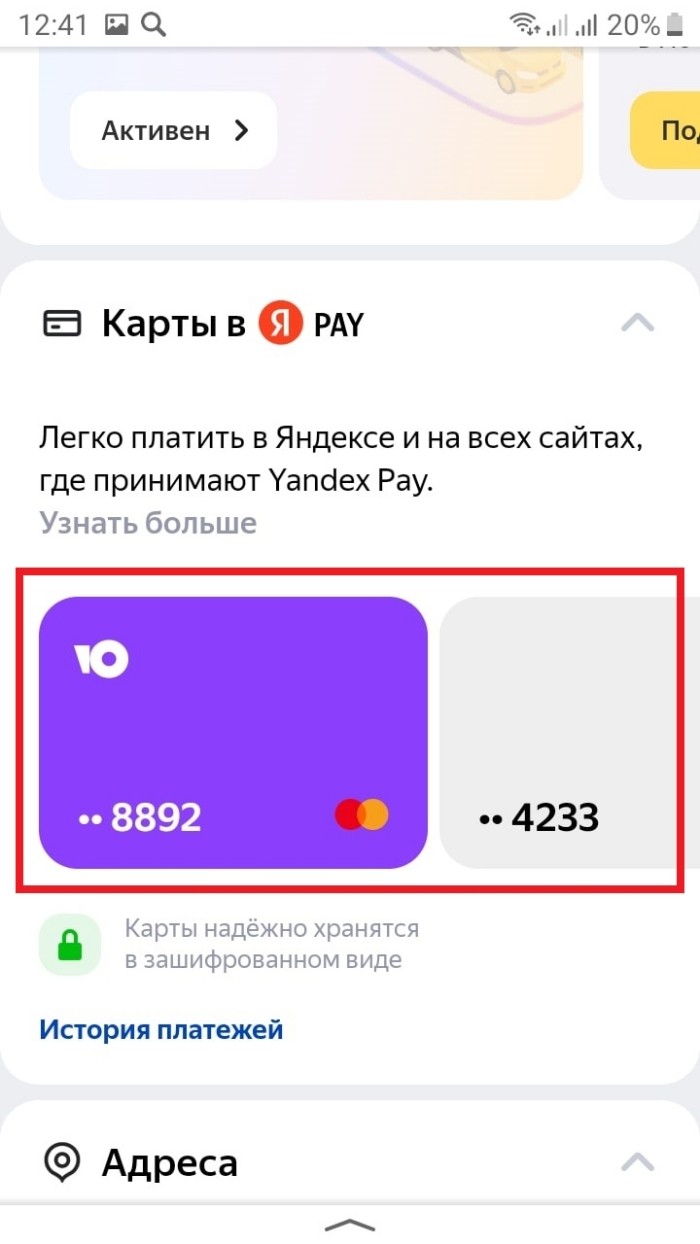
Интерфейс мобильного приложения «Яндекс.Маркет», а также одноименного сайта, не рассчитан на управление картами. Проще говоря, ни в приложении, ни на сайте нет страницы, на которой отображались бы все доступные карты и инструменты для управления с ними. Эти данные появляются только в том случае, если пользователь уже оформил покупку и готов расплатиться за нее.
Как же так получилось, что сайт для оплаты картами не позволяет взаимодействовать с этими же картами? Дело в том, что компания Яндекс имеет свою систему, в центре которой находится профиль Яндекс ID. Именно к этому профилю привязываются личные ресурсы пользователя, в том числе и банковские счета. Это довольно удобный подход, ведь достаточно один раз привязать платежное средство, чтобы использовать ее на разных платформах. К слову, благодаря Яндекс.Паспорту привязать счет для оплаты можно тремя разными способами:
- вручную через интерфейс сайта;
- при подключении какой-либо подписки и оплате услуги;
- при покупке товара в Яндекс.Маркете.
Как их удалить
По сути, каждый сервис, который позволяет добавить карту, должен иметь инструменты для ее удаления. В противном случае действия сервиса можно рассматривать как мошенничество с целью получения выгоды. Как уже говорилось выше, для управления картами необходимо воспользоваться сервисом – Яндекс.Паспорт, через который можно взаимодействовать с ID. Пошаговая инструкция:
- Откройте сайт настроек Яндекс ID по этой ссылке.
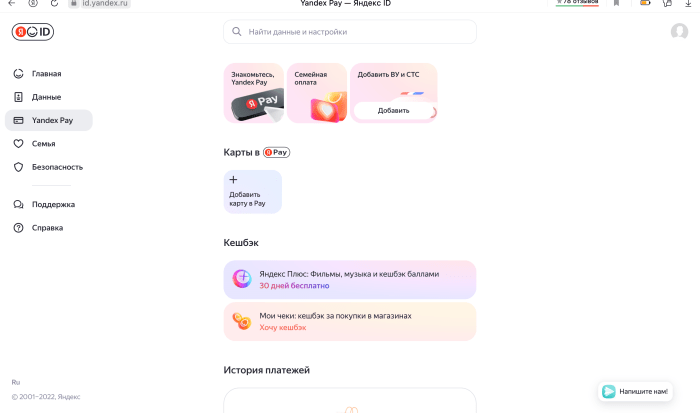
- Кликните по вкладке «Yandex Pay» в левом меню. После этих действий появится список добавленных карт.
- Кликните по трем точкам возле нужной карты.
- В появившемся окне нажмите на корзину, возле которой находится текст «Удалить карту».
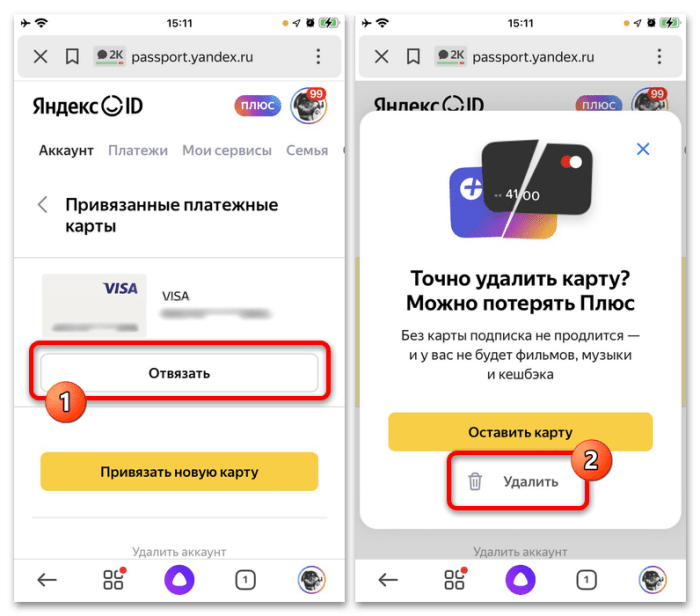
Готово. После этих махинаций банковский счет будет отвязан от всех сервисов. Учтите, что если к ней были привязаны какие-то подписки, то они аннулируются по истечению оплаченного срока.
Есть ли такая функция на телефоне
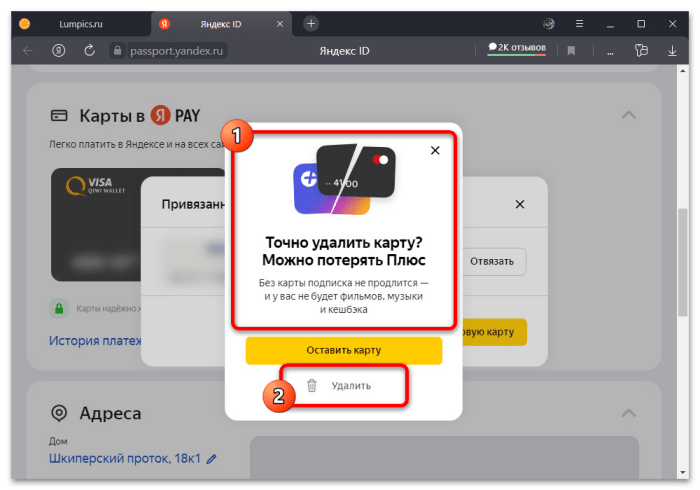
У Яндекса есть целый пакет приложений, работающих на базе Android и iOS, можно ли воспользоваться одним из них для удаления карты? Да, можно, для этого необходимо использовать официальное приложение «Яндекс Старт», которое раньше называлось «Яндекс – с Алисой». Алгоритм действий:

- Откройте приложение.
- Кликните по аватару в правой нижней части экрана.
- Снова кликните по аватару, но уже в появившемся меню.
- Перейдите во вкладку «Yandex Pay», которая находится в верхней части экрана.

- Кликните по ненужному средству оплаты.
- Нажмите на кнопку «Удалить карту».
Возможные проблемы
В ходе выполнения перечисленных выше инструкций пользователи могли столкнуться с различными ошибками, сбоями и прочими проблемами. Это нормальное явление, ведь люди могут ошибаться, а машины выходить из строя. Чтобы решить большинство проблем с Яндекс.ID, достаточно выполнить перечисленные ниже действия:
Как убрать карту из Яндекс
Если вы хотите избавиться от сохраненной в Яндексе карты или отвязать ее от платных услуг, то этот гид поможет вам в решении этой задачи. Мы подготовили подробную инструкцию по отвязке и удалению карт, которая подойдет как для версии на компьютере, так и для мобильных приложений.
Как отвязать карту от платных услуг
Отвязка платежной карты от платных услуг связанных с Яндексом — это довольно простая задача, которую можно выполнить за несколько минут. Мы подготовили пошаговую инструкцию, которая поможет вам отвязать карту на компьютере.
- Откройте профиль «Яндекс Плюс» и перейдите в раздел «Карты».
- Выберите привязанную карту вашего банка и кликните по ней.
- Выберите «Отвязать».
Если недавно вы подключились к «Яндекс Плюс», то можете столкнуться с новым правилом: нельзя отвязать карту, не привязав новую. Если вы не хотите связывать вашу карту с новыми услугами Яндекса, можете отказаться от услуги «Яндекс Плюс».
Как отвязать платежную карту от платных сервисов в мобильном приложении «Play Маркет»:
- Откройте приложение «Play Маркет» на вашем Android-устройстве.
- Нажмите меню, выберите раздел «Подписки».
- Выберите подписку, которую нужно отменить и нажмите «Отменить».
Как отменить автоматическое списание с карты Яндекс
Существует вероятность, что в определенный момент вы подписались на услуги Яндекса, и теперь карту автоматически платежи списываются каждый месяц. Если вы хотите отменить автоматическое списание, следуйте данной инструкции:
- Откройте свой профиль в Яндексе.
- Найдите в профиле строку «Настроить подписку Плюс».
- В разделе «Плюс — подписка на сервисы Яндекса» нажмите ссылку «Управление подпиской».
- Нажмите ссылку «Отменить подписку».
Как удалить загруженные карты и места из истории
Хранение истории геопозиций в Google Maps может быть нежелательным для тех, кому не нравится, когда компания знает, где они находятся в каждый момент времени. Вот что нужно сделать, чтобы удалить карты и места из истории:
Как удалить места из Истории при помощи приложения «Google Карты»:
- Откройте приложение «Google Карты» на вашем устройстве.
- Авторизуйтесь в аккаунте.
- Нажмите на значок профиля и перейдите в раздел «Настройки История».
- Рядом с записью, которую нужно удалить, нажмите «Удалить».
Как удалить кредитную или дебетовую карту с Google Wallet:
- Откройте Google Кошелек на своем устройстве.
- Найдите нужный способ оплаты и выберите его.
- Нажмите значок «Еще» в правом верхнем углу экрана и выберите «Удалить способ оплаты».
Полезные советы и выводы
- Периодически проверяйте свои платежные данные в сервисах и приложениях, чтобы избавиться от лишних связей и разрешений.
- Отвязывайте дебетовые и кредитные карты от сервисов, которые больше не используете.
- Запретите сервисам и приложениям доступ к вашим платежным данным, если не доверяете им.
- Обязательно удалите сохраненные места и историю геопозиций, чтобы защитить свою конфиденциальность.
Надеемся, что наш гид помог вам решить проблему, связанную с сохраненными платежными данными и геопозицией. Следуйте нашим инструкциям и держите свои данные в безопасности.
Как отменить заказ на Onliner
Для отмены заказа на Onliner, который уже находится в статусе «Передан в доставку», необходимо связаться с продавцом по указанным на сайте контактным телефонам. Продавец отменяет заказ в админ-панели магазина. В случае, если заказ находится в другом статусе и еще не передан в доставку, Покупатель может самостоятельно отменить его в личном кабинете на сайте. Для этого необходимо зайти в личный кабинет, найти нужный заказ и выбрать опцию отмены. После этого Покупателю будет предложено выбрать причину отмены заказа и подтвердить действие. При правильном выполнении всех шагов, заказ будет отменен, а сумма оплаты возвращена на банковскую карту Покупателя в течение нескольких рабочих дней.
Какой транспортной компанией можно отправить домашнее вино
Если вы хотите отправить домашнее вино, то есть несколько транспортных компаний, которые готовы это сделать. Однако стоит иметь в виду, что почта может отказаться принимать такие посылки из-за неправильной упаковки, что может нанести вред другим отправлениям. Поэтому необходимо упаковать вино так, чтобы оно было защищено от возможных повреждений в процессе пересылки. Также рекомендуется уточнить у конкретной транспортной компании требования по упаковке алкогольной продукции. После того, как упаковка будет корректной, можно выбрать удобный и надежный способ отправки вина и получить удовольствие от того, что избавились от ненужного товара или доставили его другим людям.
Как заполнить адрес доставки в Тинькофф
Если вы являетесь пользователем Тинькофф Бизнес, и у вас есть интернет-магазин, вы можете легко настроить доставку для своих покупателей. Для этого нужно зайти в ваш личный кабинет Тинькофф, перейти в конструктор сайтов и зайти в настройки сайта. Там необходимо выбрать раздел «Доставка» и перейти в «Способы доставки». Обратите внимание на два поля — «Тип доставки» и «Название». Если вы хотите добавить адрес самовывоза, нажмите «Добавить адрес» и укажите его в нужном формате. Теперь ваши клиенты могут выбрать удобный для них пункт выдачи заказа и получить его без лишних проблем. Это удобно и просто!
Как ответить на хороший отзыв еда
Если вы получили отличный отзыв о еде в своем ресторане, важно ответить на него. Это не только проявит уважение к клиенту, но и поможет создать хорошую репутацию заведения. Как правило, в ответе нужно поблагодарить клиента, выразить радость от того, что ему понравилась ваша кухня, и пожелать ему хороших праздников или дня. Вот пример ответа: «Здравствуйте, спасибо вам за отзыв! Нам очень приятно, что вам понравилась кухня нашего ресторана. Поздравляем вас с наступающим Новым годом!». Такие простые и искренние слова могут сделать впечатление на клиента и помочь сохранить ваше ресторанное дело на вершине.
Для того чтобы отключить подписку «Яндекс Плюс» с использования карты банка, необходимо зайти в свой профиль на Яндексе. В разделе «Карты» нужно выбрать привязанную карту и выбрать опцию «Отвязать». Однако, необходимо учитывать недавнее изменение в правилах Яндекса: теперь невозможно отвязать карту без привязки новой. В случае, если вы все же желаете отключить подписку без привязки новой карты, необходимо обратиться в службу поддержки Яндекса. Также стоит отметить, что отвязав карту от подписки, она все еще может использоваться для оплаты в других сервисах Яндекса, в том числе для пополнения кошелька или оплаты других услуг компании.