Hyper-V — что это, как включить и пользоваться?
Если в простых словах, Hyper-V — это механизм, при помощи которого одну операционную систему Windows можно запустить внутри другой. Рассмотрим, что это такое, как активировать и использовать (на примере запуска Windows 7 из-под Windows 11).
Что такое Hyper-V?
Hyper-V — система аппаратной виртуализации от Microsoft, позволяющая на одном и том же компьютере запускать несколько ОС. Механизм Hyper-V сам запускается и управляется из рабочей среды Windows. Операционная система, в которой развернута система аппаратной виртуализации, называется хост-системой. А те ОС, что запущены с использованием инструментария Hyper-V, именуются гостевыми системами.
Hyper-V основана на гипервизоре — программно-аппаратной схеме, которая обеспечивает изоляцию запущенных параллельно операционных систем друг от друга и разделение между ними аппаратных ресурсов компьютера. При этом гипервизор обеспечивает возможностью обмена данными между ОС, в т.ч. через накопители информации (обмен файлами) и сетевые соединения (передача данных), как если бы эти ОС были запущены на разных аппаратных платформах (физических компьютерах).
Требования для запуска Hyper-V
Для возможности развертывания Hyper-V компьютер и хост-система должны соответствовать следующим требованиям:
- Версия ОС: начиная с Windows 10 (32 бит и 64 бит) Корпоративная (Enterprise), Профессиональная (Pro) или Профессиональная для образовательных учреждений (Pro Education).
- 64-разрядный процессор, поддерживающий технологию преобразования адресов второго уровня SLAT: у Intel технология называется EPT (Extended Page Tables), у AMD — RVI (Rapid Virtualization Indexing). Чтобы определить, поддерживает ли процессор SLAT, можно воспользоваться утилитой Coreinfo от Microsoft:
- Скачиваем ZIP-архив Coreinfo с сайта Microsoft и распаковываем в любую папку (удобно в корень Локального диска С:). Внутри 4 файла: используем exe для 32-разрядных Windows или Coreinfo64.exe в случае с 64-разрядной ОС.

- Запускаем командную строку Windows от имени администратора, используя меню Пуск:

- Набираем команду cdc:\ и нажимаем клавишу Enter для перехода в корень Локального диска С:

- Набираем команду coreinfo.exe -v или coreinfo64.exe -v (в зависимости от имени скопированного EXE-файла утилиты Coreinfo). В нашем случае второй вариант:

- В случае с процессорами от Intel результат должен получиться таким же, как на скриншоте выше, т.е. отразится строка EPT со звездочкой напротив (наличие * означает, что процессор имеет поддержку технологии SLAT).
- Процессор также должен поддерживать технологию расширения режима мониторинга виртуальной машины. У Intel она называется Intel VT (Intel Virtualization Technology), у AMD — AMD-V (AMD Virtualization).
- Объем оперативной памяти — 4 Гб и более.
Теперь активируем систему виртуализации.
Как включить Hyper-V?
Механизм Hyper-V является одним из системных компонентов Windows. По умолчанию он выключен. Для его активации:
- Откройте меню Пуск и выполните в нем поиск по запросу Включение или отключение компонентов Windows, затем клик Включение или отключение компонентов Windows:

- Откроется окно КомпонентыWindows, отметьте флажком Hyper-V в списке компонентов и нажмите ОК:

- Ожидайте завершения процесса активации:

- Перезагрузите компьютер по завершению:

Также Hyper-V можно активировать из командной строки:
- Запустите командную строку от имени администратора по инструкции выше.
- Скопируйте в нее команду DISM /Online /Enable-Feature /All /FeatureName:Microsoft-Hyper-V и нажмите Enter:

- Введите в это же окно Y и нажмите Enter, чтобы перезагрузить компьютер.
После активации системы виртуализации Hyper-V можно приступать к развертыванию в ней операционной системы.
Как пользоваться Hyper-V?
Для примера будем запускать Windows 7 Pro 64-bit из установочного ISO-образа. Для начала нужно создать и настроить виртуальную машину:
- Откройте меню Пуск, выполните поиск по запросу Диспетчер Hyper-V, затем запустите Диспетчер Hyper-V от имени администратора.

- В окне диспетчера Hyper-V откройте меню Действия, выберите Создать, затем — Виртуальная машина:

- Откроется окно Мастер создания виртуальной машины, кликните в нем по кнопке Далее:

- Придумайте имя для виртуальной машины и, если требуется, измените папку для ее хранения, установив галочку напротив пункта Сохранить виртуальную машину в другом месте, затем нажмите кнопку Далее:

- Далее Мастер предложит выбрать поколение виртуальной машины. Всего их два. Для нашей цели — запуска 64-битной Windows 7 Pro — достаточно возможностей виртуальной машины Hyper-V первого поколения. Выбираем соответствующий пункт и жмем кнопку Далее:

- На следующем шаге нужно задать объем оперативной памяти, который будет выделен для работы виртуальной машины. Тут нужно исходить из требований к объему ОЗУ со сторону запускаемой ОС (в нашем случае для Windows 7 достаточно 2 Гб или 2048 Мб) и преследуемых пользователем целей развертывания системы (ориентируемся на то, какие приложения впоследствии будут запускаться на виртуальной машине). Введите объем выделяемой памяти и кликните Далее:

- Следующий шаг — выбор виртуального сетевого адаптера для возможности подключения к сети из виртуальной машины. Пока оставим вариант Нет подключения (настроим сеть позже).

- Далее нужно задать размер дискового пространства для виртуального жесткого диска (если выбран вариант с созданием виртуального диска). Тут также следует учитывать требования к объему диска со стороны устанавливаемой операционной системы и преследуемые пользователем цели ее установки. Для примера нам будет достаточно 10 Гб. Задайте объем, имя и расположение виртуального диска, затем нажмите Далее:

- На следующем шаге Мастер создания виртуальной машины предложит выполнить установку операционной системы тремя различными способами. Пока мы этот шаг тоже пропустим. Оставим вариант по умолчанию — Установить операционную систему позднее:

- Нажимаем кнопку Готово для завершения настройки виртуальной машины.

Для запуска только что созданной виртуальной машины вернитесь в окно Диспетчер Hyper-V, кликните правой кнопкой мыши по имени виртуальной машины и выберите пункт Пуск из контекстного меню:

Если кликнуть два раза по имени виртуальной машины после ее запуска откроется новое окно — виртуальный монитор виртуального компьютера. Т.к. операционная система еще не была установлена мы увидим в этом окне ошибку с сообщением Boot failure… (стандартная ошибка при включении компьютера без установленной ОС):

Зато так мы быстро выяснили, что виртуальная машина работает. Теперь установим в нее операционную систему:
How to install and configure hyper for Windows 10

Installing and configuring hyper (the terminal created by zeit, not to be confused with hyper-v ) on windows 10 is so easy that even your grandmother could do it.
Background:
I spent some time trying to figure out some quirks when installing & using hyper. This lists contains the answers for most of the quirks I stumbled upon.Start by clicking the huge “Download hyper for windows 10” here. When installing, a tiny little animation of a terminal in action is displayed, to distract you from looking at your watch.
All right, you are done looking at the animation — hyper is installed! Now lets fire up the terminal to have a look..
Well, it’s something. We got a glorified Command Promt with some slick lines and some padding.
Assuming you actually want to use the terminal, lets switch to a bash-shell to get some linux commands available.
Configuring bash as default shell
Assuming you have git-bash installed, I’m guessing you want use it as your default shell. Well, thats easy! Have hyper selected, and press the ctrl-key while pressing the comma-key ( ctrl + , ) — and you are inside the .hyper.js config. In here, you want to find this section:
Let’s change that to
⚠️ Make sure that you have the correct path to the git bash executable. It might also be located under “C:\Program Files\Git\git-bash.exe”
Restart hyper and voila — you got bash . (Assuming the path is correct, if not you probably got a bunch of errors)
Now, try hitting ctrl + c when hyper is selected.
Wait, what? The terminal just closed?
Yep, not the expected behaviour. (If you are not used to canceling tasks in the terminal by pressing ctrl + c then, no worries!) Thanks to this post, you have to target the usr version of the bash.exe file. Just make this change in the .hyper.js config:
But wait, there’s more!
Try typing the following commands in hyper:
What the actual f. All of the output is scrambled when using clear!
This is also an issue when trying to use vim in hyper on windows, or other programs/commands that requires to clear the output.
Well, there is one more thing you have to do. In the hyper settings, find the env property, and add the following:
Why? No idea, but it works.
This also lets you use vim in hyper,
Lets install some plugins!
Well, this is definitly easy! Let’s pimp that terminal up!
First of, lets add a fancy border around the entire terminal to make it look like the icon (because, why not?). All you have to do is, open hyper and type
Well, shit. It seems like bash don’t have the correct $path . Let’s fix that!
First you need to create a .bashrc file in your user folder. The following command should do the trick:
Now, lets edit that file and put this in it:
Ensure that the path to the hyper bins is correct! They are somewhere in your AppData folder!
That’s it. Save it, and restart the terminal.
Let’s try installing hyperborder one more time.
Let’s make it more beautiful by installing a theme: hyper-snazzy
Great! Now we got strong, vibrant colors in our terminal.. wait. It seems kind of faded? There seems to be an issue with the theme..
Well, let’s fix that — yet again, open up the settings and copy & paste this:
Hyper-V в составе Windows 10: активация штатного гипервизора и создание виртуальной машины

В тройке лидеров на рынке софта для виртуализации операционных систем – VMware, VirtualBox и Hyper-V – последний гипервизор занимает особое место. Такое особое место обусловлено тем, что Hyper-V является штатным компонентом серверных систем Windows и некоторых версий Windows для настольных ПК. Уступая VMware Workstation и VirtualBox в функциональности, кроссплатформенности и отчасти в удобстве пользования, Hyper-V, тем не менее, не лишен своих преимуществ. И главное из них – более высокая производительность гостевых ОС.
Ниже речь пойдет об активации Hyper-V в системе Windows 10 и создании средствами этого гипервизора виртуальной машины.
1. Hyper-V — штатный гипервизор от Microsoft
Штатный компонент Hyper-V система Windows 10 унаследовала от версий Windows 8 и 8.1, а в них гипервизор перекочевал из Windows Server. И Windows 8.1, и Windows 10 опционально предусматривают компонент Hyper-V в редакциях Pro и Enterprise. Работа гипервизора возможна только в 64-битных системах.
Длительное время Hyper-V не поддерживал никаких иных гостевых ОС, кроме как Windows. Однако относительно недавно компания Microsoft позаботилась о поддержке гипервизором гостевой ОС Linux. И сегодня с помощью Hyper-V можно тестировать некоторые дистрибутивы Linux, в частности, популярный Ubuntu.
2. Требования для работы Hyper-V
Минимальный объем оперативной памяти физического компьютера для работы Hyper-V – 4 Гб.
Процессор компьютера должен поддерживать технологию SLAT (Intel EPT или AMD RVI). Практически все современные процессоры соответствуют этому требованию.
Другое требование к процессору, также предусматриваемое многими современными моделями – поддержка технологии аппаратной виртуализации и, соответственно, ее активное состояние в BIOS. В BIOS материнских плат для процессоров Intel такая технология (в зависимости от версии) может называться по-разному – Intel-VT, Intel Virtualization Technology, Intel VT-x, Vanderpool или Virtualization Extensions. У AMD технология аппаратной виртуализации называется AMD-V или SVM (Secure Virtual Machines). Например, в AMI BIOS версии 17.9 функцию аппаратной виртуализации процессора AMD можно найти по пути Cell Menu – CPU Feature – SVM Support.

У процессоров AMD функция аппаратной виртуализации, как правило, включена по умолчанию. Поддерживает ли конкретная модель процессора аппаратную виртуализацию, этот момент можно выяснить на сайтах компаний Intel и AMD.
3. Активация и запуск Hyper-V
Hyper-V в комплекте Windows 10 Pro и Enterprise поставляется опционально. Изначально штатный гипервизор отключен. Включается он в разделе панели управления «Программы и компоненты». Самый быстрый способ попасть туда – внутрисистемный поиск.

Запускаем «Включение и отключение системных компонентов».

В появившемся небольшом окошке галочкой отмечаем все подпункты пункта Hyper-V. Жмем «Ок».

Система пару секунд будет применять изменения и попросит перезагрузку. После перезагрузки ищем ярлык запуска диспетчера Hyper-V. Ярлык диспетчера Hyper-V можно сразу закрепить на начальном экране Windows 10, найдя его в средствах администрирования меню «Пуск».

Доступ к ярлыку диспетчера Hyper-V также можно получить с помощью внутрисистемного поиска.

Запускаем диспетчер Hyper-V.
4. Настройка доступа к сети
В диспетчере Hyper-V сеть настраивается отдельным этапом, и сначала нужно создать виртуальный коммутатор – параметр, обеспечивающий доступ к сети. Делаем клик на названии физического компьютера, а в правой части окна выбираем «Диспетчер виртуальных коммутаторов…».

Запустится мастер создания виртуального коммутатора, где первым делом нужно выбрать тип сети. Их три:
- Внешняя – этот тип использует сетевую карту или адаптер Wi-Fi физического компьютера и подключает виртуальную машину к той же сети, в которой находится физический компьютер. Соответственно, это тип сети, предусматривающий доступ виртуальной машины к Интернету;
- Внутренняя – этот тип обеспечивает сеть между физическим компьютером и виртуальными машинами Hyper-V, но не предусматривает их доступ к Интернету;
- Частная – этот тип позволяет создать сеть между виртуальными машинами Hyper-V, но в этой сети не будет физического компьютера, равно как и не будет выхода в Интернет.
В нашем случае доступ виртуальной машины к Интернету необходим, потому выберем первый тип — внешнюю сеть. Жмем «Создать виртуальный коммутатор».

В окне свойств виртуального коммутатора задаем ему имя, это может быть какое угодно имя, например, «Сетевая карта 1». При необходимости виртуальному коммутатору можно добавить примечание. Если физический компьютер имеет на борту и сетевую карту, и адаптер Wi-Fi, конкретное устройство, посредством которого виртуальная машина будет подключаться к сети, можно выбрать из выпадающего списка в графе «Тип подключения». После проделанных настроек жмем «Применить» внизу окна.

5. Создание виртуальной машины
Теперь можно приступить непосредственно к созданию виртуальной машины. Слева в окне Hyper-V выбор по-прежнему должен быть на названии физического компьютера. В правом углу вверху жмем «Создать», затем – соответственно, «Виртуальная машина».

В приветственном окне запустившегося мастера жмем «Далее».

Задаем виртуальной машине имя; также можно сменить ее месторасположение на диске физического компьютера, указав нужный раздел диска и нужную папку с помощью кнопки обзора. Жмем «Далее».

Одна из относительно новых возможностей Hyper-V – выбор поколения виртуальной машины. В нашем случае выбрано поколение 2.

Что это значит? Поколение 1 – это виртуальные машины, поддерживающие 32- и 64-битные системы Windows. Поколение 1 совместимо с прежними версиями Hyper-V.
Поколение 2 – виртуальные машины нового формата со встроенным программным обеспечением на базе UEFI. Такие виртуальные машины поддерживают ряд новых возможностей и способны обеспечить небольшой прирост производительности. На виртуальные машины поколения 2 в качестве гостевых ОС устанавливаются только 64-битные версии Windows 8.1 и 10, а также серверные Windows Server 2012, Server 2012 R2 и Server 2016.
Платформа UEFI обуславливает еще одно требование для использования виртуальных машин поколения 2 – загрузочный носитель UEFI. Этот момент необходимо уточнять, скачивая ISO-образ с дистрибутивом Windows со сторонних источников в Интернете. Но лучше все же скачивать дистрибутивы Windows с официальных источников компании Microsoft. Так, утилита Media Creation Tool, скачивающая с сайта Microsoft дистрибутивы Windows 8.1 и 10 , на выходе создает загрузочный ISO-образ, поддерживающий среду UEFI.
В случае установки в качестве гостевой ОС Windows 10 именно такой способ получения ISO-образа системы и рекомендуется. Windows 10 предусматривает процесс установки с возможностью отложенного ввода ключа продукта. В нашем случае в качестве гостевой ОС будет установлена Windows 8.1, а ее официальный дистрибутив, получаемый с помощью утилиты Media Creation Tool, в процессе установки требует ввод ключа продукта. Обеспечить поддержку среды UEFI и воспользоваться бесплатной возможностью протестировать систему Windows 8.1 поможет сайт Центра пробного ПО TechNet. На этом сайте можно скачать англоязычную редакцию 64-битной Windows 8.1 Корпоративная и бесплатно тестировать систему целых 3 месяца. Проблему с отсутствием поддержки русского языка после установки системы можно решить отдельно, установив языковой пакет и настроив русский основным языком системы.

Возвращаемся к мастеру создания виртуальной машины. В окне выделения памяти оставляем предустановленные параметры, если физический компьютер имеет не более 4 Гб оперативной памяти. Если ее больше 4 Гб, можно увеличить показатель, выделяемый при запуске виртуальной машины. Для гостевой Windows ХР показатель оперативной памяти можно, наоборот, уменьшить до 512 Мб. Жмем «Далее».

В окне настроек сети из выпадающего списка выбираем ранее созданный виртуальный коммутатор. Жмем «Далее».

В окне подключения виртуального жесткого диска задаем виртуальной машине имя, указываем расположение на диске физического компьютера, указываем размер. Это параметры создания нового жесткого диска. Второй пункт этого шага мастера используется, когда на компьютере уже имеется виртуальный жесткий диск, в частности, с установленной гостевой ОС. При выборе виртуальной машины поколения 2 файл такого виртуального жесткого диска должен иметь формат VHDX (а не VHD), а гостевая ОС должна поддерживать среду загрузки UEFI. Жмем «Далее».

Если в предыдущем шаге мастера выбран пункт создания нового виртуального жесткого диска, следующим шагом будет указание пути к дистрибутиву Windows. Виртуальные машины поколения 2 уже не предусматривают загрузку с физического CD/DVD-привода. Источниками загрузки дистрибутива гостевой ОС могут быть только сеть и ISO-образ. В нашем случае это ISO-образ. Жмем «Далее».

Завершающий этап мастера – жмем «Готово».

6. Подключение виртуальной машины
Создав виртуальную машину, вернемся в окно диспетчера Hyper-V. Теперь ее нужно подключить. Для этого существует команда «Подключить» в числе прочих команд контекстного меню, вызываемого на виртуальной машине. Команда «Подключить» присутствует и в правой части окна диспетчера Hyper-V. Для подключения также можно сделать двойной клик левой клавишей мыши на окошке-превью выбранной виртуальной машины.

В открывшемся окне подключения жмем зеленую кнопку запуска.

Далее нажимаем любую кнопку, чтобы виртуальная машина загрузилась с ISO-образа.

Последует обычный процесс установки Windows 8.1, как это происходило бы на физическом компьютере.

Как только начнется копирование файлов установки, можно закрыть окно подключения к виртуальной машине и заняться другими делами.

Закрытие окна подключения высвободит какие-то ресурсы физического компьютера для выполнения других задач, при этом виртуальная машина продолжит свою работу в фоновом режиме. Ее рабочие показатели будут отображаться в диспетчере Hyper-V.

Подключаться к виртуальной машине можно по мере необходимости выполнения в ней действий.
Все – Windows 8.1 установилась. Выключить, приостановить, сохранить виртуальную машину или сбросить ее состояние можно и командами в диспетчере Hyper-V, и кнопками на верхней панели окна подключения.

7. Приоритет загрузки
Чтобы в дальнейшем при запуске виртуальной машины не терять время на окно загрузки с CD/DVD-диска, нужно в выключенном ее состоянии открыть окно параметров и убрать путь к ISO-файлу с дистрибутивом. Это делается во вкладке DVD-привода настроек оборудования виртуальной машины.

Альтернативный вариант – поднять жесткий диск в приоритете загрузки выше DVD-привода (но не выше файла «bootmgfw.efi»). Это делается во вкладке «Встроенное ПО» настроек оборудования.

В обоих случаях проделанные изменения сохраняются кнопкой «Применить» внизу.
8. Обход ограничений окна подключения Hyper-V
Во главу угла работы гипервизора Hyper-V поставлена производительность виртуальных машин, а не функциональность. В отличие от своих конкурентов – VMware и VirtualBox – виртуальные машины Hyper-V не работают с подключенными флешками, не воспроизводят звук, а взаимодействие с физическим компьютером осуществляется только вставкой внутри гостевых ОС текста, скопированного в основной ОС. Такова цена производительности виртуальных машин Hyper-V. Но это если работать с обычным окном подключения Hyper-V.
Полноценную интеграцию физического компьютера и виртуальной машины можно получить с помощью штатной утилиты подключения к удаленному рабочему столу.

Эта утилита позволяет гибко настроить параметры подключения, в частности, сделать доступными внутри виртуальной машины не только подключенные к физическому компьютеру USB-накопители, но и отдельные разделы жесткого диска.

Подключение к виртуальной машине таким образом обеспечит в гостевой ОС воспроизведение звука и двустороннюю передачу файлов.
Как включить виртуализацию Hyper-V Windows 10
Сервер виртуализации — это физический компьютер, располагающий необходимыми ресурсами для работы виртуальных машин. С помощью диспетчера Hyper-V можно создавать, настраивать и осуществлять управление виртуальными машинами на сервере виртуализации.
С помощью виртуальных машин можно выполнять различные задач. Каждая виртуальная машина запускается в изолированной среде выполнения, что позволяет использовать на компьютере различные операционные системы и приложения.
Данная статья расскажет как включить виртуализацию Hyper-V Windows 10. Первым делом рассмотрим как проверить системные требования Hyper-V, а уже потом включению Hyper-V и настройке виртуальной машины.
Системные требования Hyper-V
Итак если говорить о системных требованиях к операционной системе, на которой будет разворачиваться гипервизор под названием Hyper-V, то подойдут редакции Windows 10 Enterprise, Professional и Education. Обязательно должна быть 64 — битная версия операционной системы Windows 10, поскольку 32 — версии не имеют возможности использовать Hyper-V.
Помимо этого Вам потребуется 64 — битный процессор, который поддерживает технологии виртуализации, такие, как VM Monitor Mode Extension и поддержка Second Level Address Translation. Рекомендуется использовать минимум 4 ГБ оперативной памяти, если же запускать на меньшем объеме, тогда виртуальной машине ничего не достанется.
А также необходимо будет включить эти самые технологии виртуализации, а также включить Hardware Enforced Data Execution Prevention (DEP). Без этой технологии у Вас не будут запускаться виртуальные машины. Есть ряд особенностей связанных с конкретной моделью BIOS или UEFI. Некоторые технологии могут конкурировать с виртуализацией и соответственно не позволять запускать виртуальные машины.
Операционная система Windows 10 имеет инструмент проверки совместимости оборудования с установкой Hyper-V, который пригодиться новичкам. С помощью утилиты systeminfo.exe мы увидим параметры по требованиях к Hyper-V.
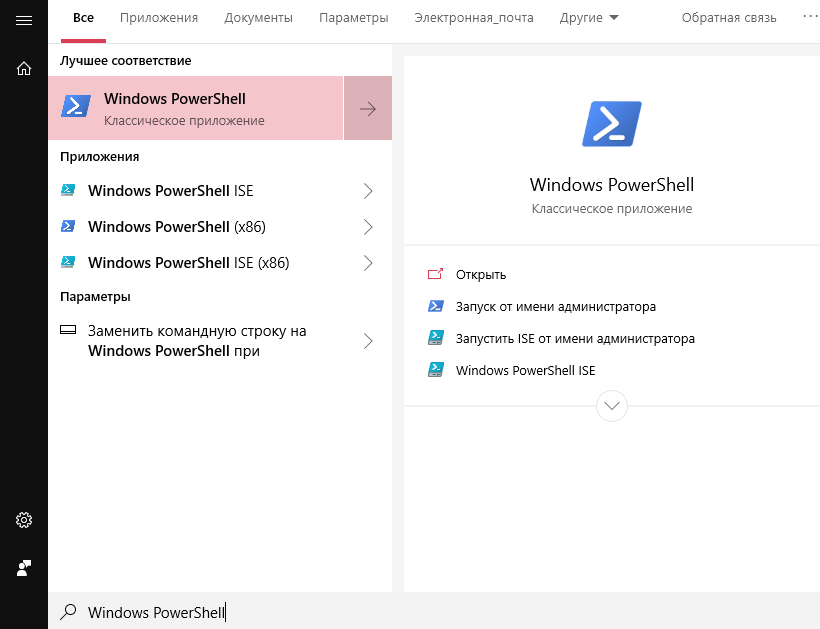
- Открываем поиск нажав Win+Q и в поисковой строке вводим Windows PowerShell.
- Дальше выбираем классическое приложение Windows PowerShell — Запуск от имени администратора.
- В открывшемся окне вводим и выполняем команду systeminfo.

Внизу окна находим пункт требований Hyper-V и проверяем поддерживается ли установка виртуальной машины на Вашем компьютере. Если же Вы найдете следующие параметры значений, тогда проблем с установкой Hyper-V на эту машину у Вас не возникнет:
- Расширения режима мониторинга виртуальной машины: Да
- Виртуализация включена во встроенном ПО: Да
- Преобразование адресов второго уровня: Да
- Доступно предотвращение выполнения данных: Да
Как включить Hyper-V в Windows 10
Панель управления
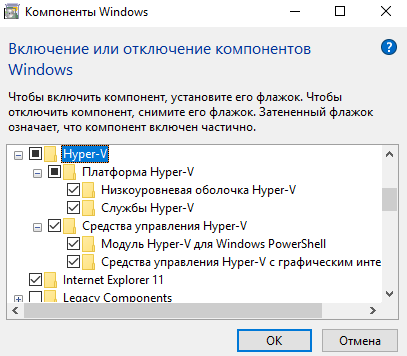
- Откроем стандартную панель управления выполнив команду Control panel в окне Win+R.
- Дальше переходим в раздел Программы > Включение или отключение компонентов Windows.
- Установите флажок Hyper-V, чтобы включить все его компоненты и нажмите кнопку ОК.
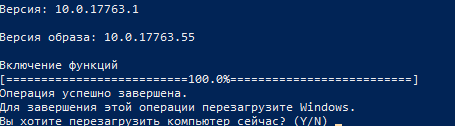
Установка компонентов пройдёт достаточно быстро и система запросит перезагрузку системы. В процессе перезагрузки пользователь также увидит работу с обновлениями.
Windows PowerShell
Вместо Windows PowerShell можно использовать обычную командную строку. См. также как запустить командную строку в Windows 10.
- Открываем Windows PowerShell от имени администратора используя поиск Windows 10.
- Выполняем одну с команд предложенных ниже для включения компонента Hyper-V:
Enable-WindowsOptionalFeature -Online -FeatureName:Microsoft-Hyper-V –All
DISM /Online /Enable-Feature /All /FeatureName:Microsoft-Hyper-V - Для завершения включения компонента разрешаем выполнить перезагрузку компьютера нажав кнопку Y.
Установка и настройка Hyper-V
Мастер поможет Вам создать виртуальную машину. Виртуальные машины могут использоваться вместо физических компьютеров в разных целях. Вы можете выполнить настройку виртуальной машины с помощью мастера или с помощью диспетчера Hyper-V.
Перед созданием виртуальной машины в Hyper-V необходимо скачать образ операционной системы. Можно легко скачать образ Windows 10 с официального сайта Microsoft.
- Открываем диспетчер Hyper-V, который появился в системе после включения компонента гипервизора Hyper-V.
- Правой кнопкой мыши нажимаем на свое устройство в диспетчере Hyper-V и в контекстном меню выбираем пункт Создать > Виртуальная машина.
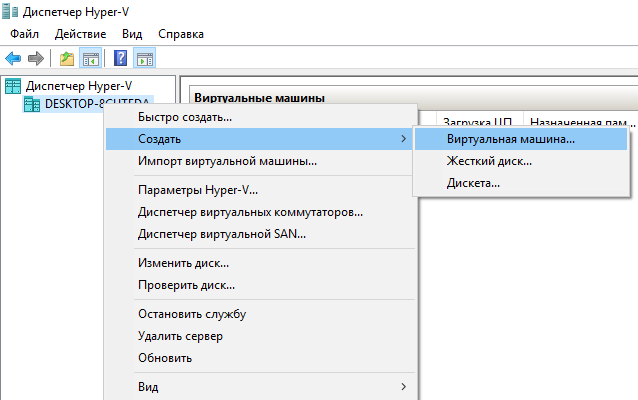
- В открывшемся окне мастера создания виртуальной машины нажимаем кнопку Далее, чтобы создать виртуальную машину с особыми параметрами конфигурации.
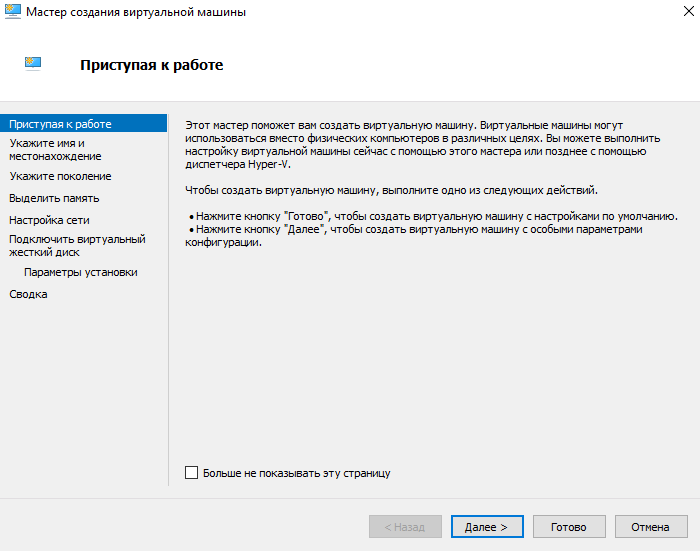
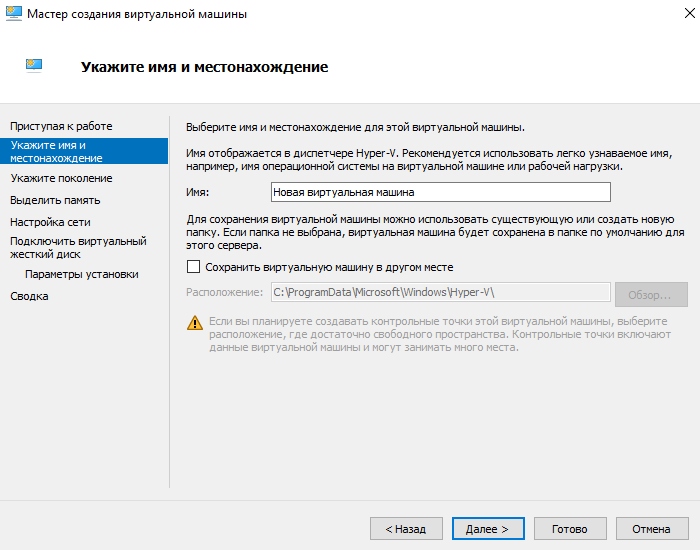
- Задаем имя и местонахождение для этой виртуальной машины и нажимаем Далее (значения текущего окна можно оставить по умолчанию, если у Вас достаточно памяти на системном диске).
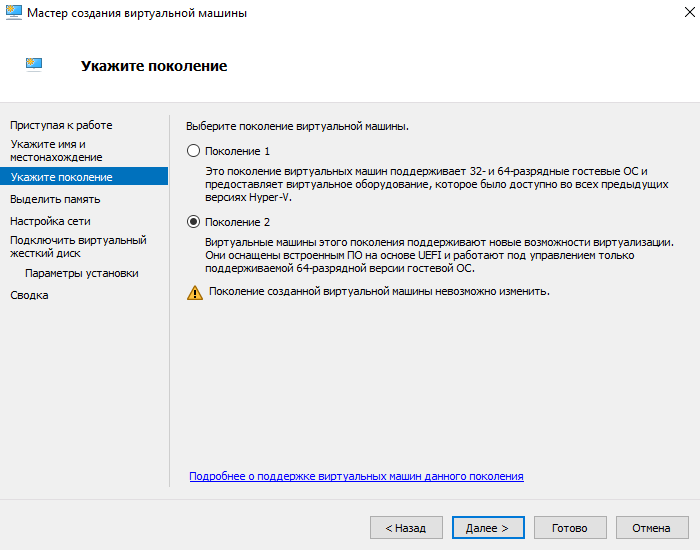
- В зависимости от разрядности операционной системы, которую будем устанавливать на виртуальную машину выбираем поколение (выбранное Вами поколение виртуальной машины невозможно изменить после создания).
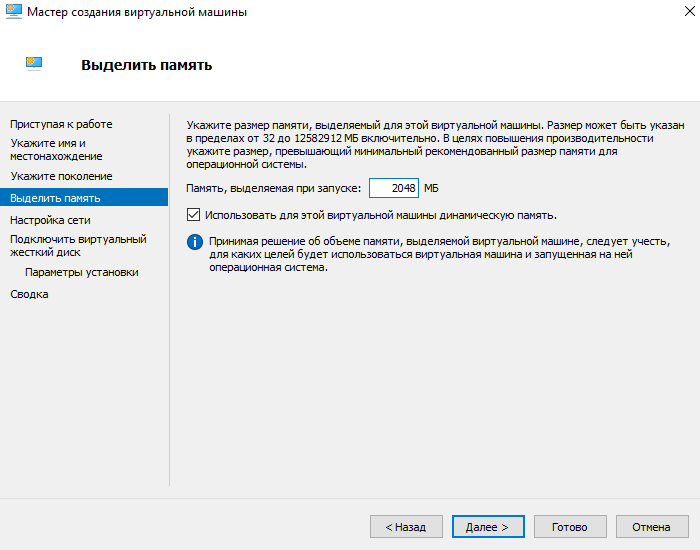
- Дальше укажите сколько необходимо выделить оперативной памяти для этой виртуальной машины (принимая решение об объеме памяти, выделяемой виртуальной машине, следует учесть, для каких целей она будет использоваться).
- Выберите виртуальный коммутатор среди доступных подключений или оставите сетевой адаптер виртуальной машины неподключенным.
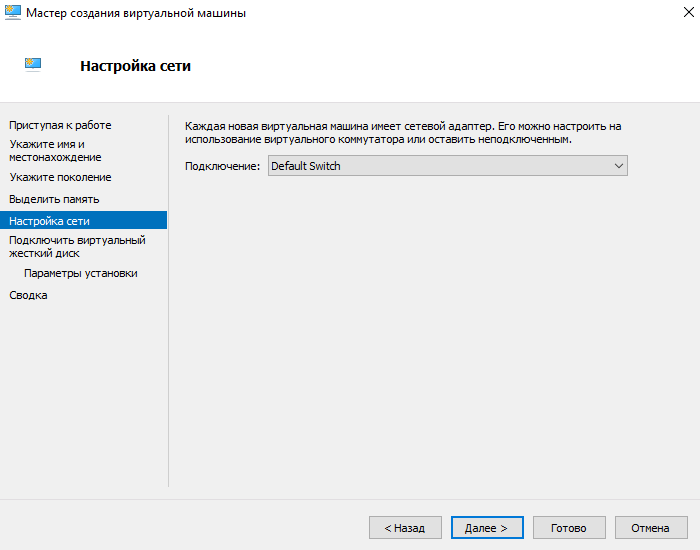
- Теперь создадим виртуальный жесткий диск задав его имя, расположение и размер (рекомендуем заранее освободить память на своём жестком диске).
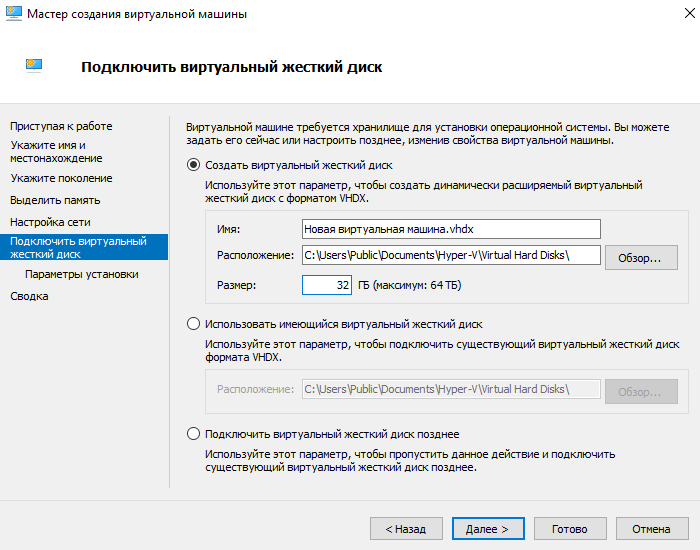
- Дальше в параметрах установки выберите пункт Установить операционную систему из файла загрузочного образа и укажите желаемый образ операционной системы.
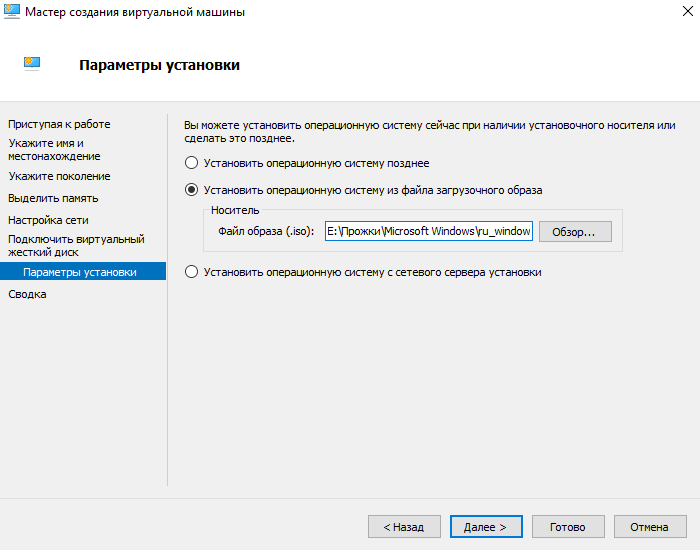
- Последним шагом создания виртуальной машины будет проверка всех выше указанных параметров во вкладке Сводка и нажатие кнопки Готово.
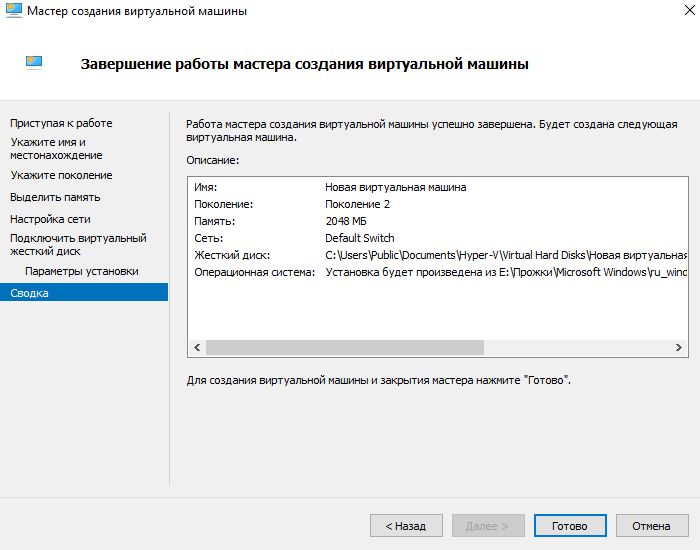
- Теперь в диспетчере Hyper-V достаточно запустить созданную виртуальную машину выбрав пункт Пуск в контекстном меню и подключиться к ней выбрав пункт Подключить.
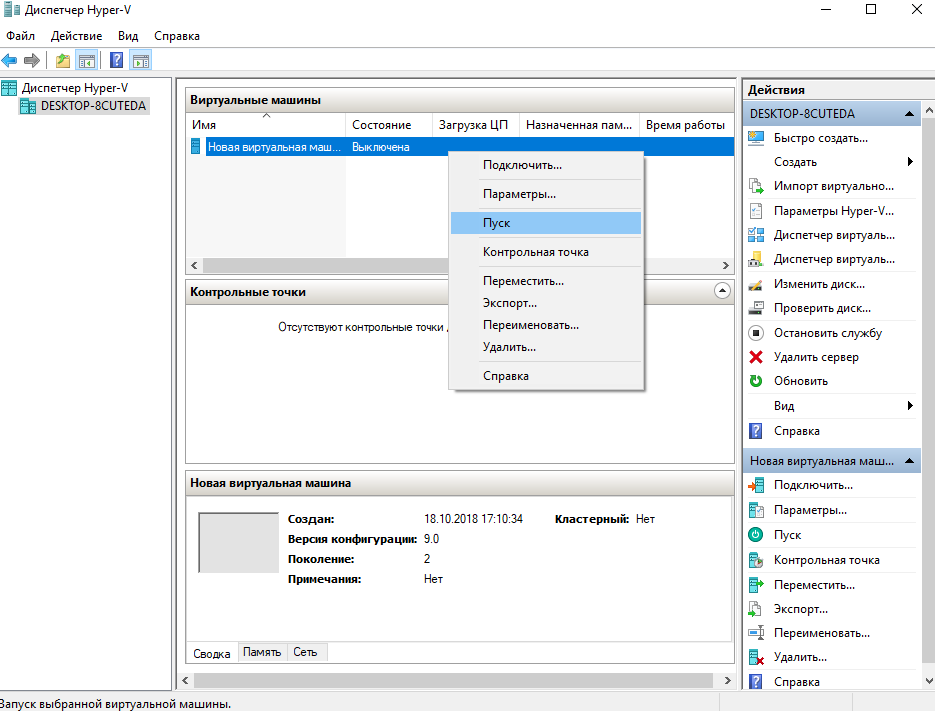
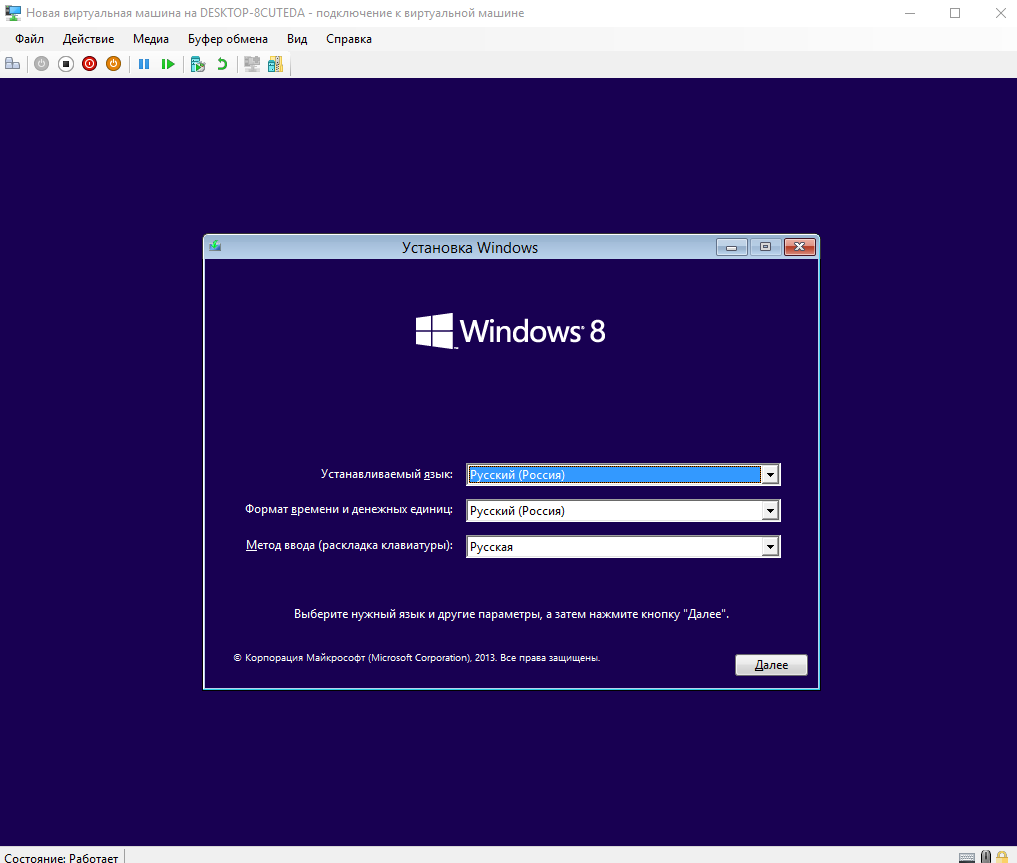
После подключения к новой виртуальной машине откроется новое окно с образом, который выбирался ранее. Дальше достаточно управлять и следовать шагам установке операционной системы.
Заключение
Включить виртуализацию Hyper-V на Windows 10 можно используя мастер создания виртуальной машины в диспетчере Hyper-V. Но перед включением убедитесь что Ваш компьютер отвечает системным требованиям Hyper-V. Только потом рекомендуется включать, устанавливать и настраивать виртуальную машину в Hyper-V.