Windows 10 Free Activation

The following is the list of Windows 10 Volume license keys.
Home: TX9XD-98N7V-6WMQ6-BX7FG-H8Q99
Home N: 3KHY7-WNT83-DGQKR-F7HPR-844BM
Home Single Language: 7HNRX-D7KGG-3K4RQ-4WPJ4-YTDFH
Home Country Specific: PVMJN-6DFY6–9CCP6–7BKTT-D3WVR
Professional: W269N-WFGWX-YVC9B-4J6C9-T83GX
Professional N: MH37W-N47XK-V7XM9-C7227-GCQG9
Education: NW6C2-QMPVW-D7KKK-3GKT6-VCFB2
Education N: 2WH4N-8QGBV-H22JP-CT43Q-MDWWJ
Enterprise: NPPR9-FWDCX-D2C8J-H872K-2YT43
Enterprise N: DPH2V-TTNVB-4X9Q3-TJR4H-KHJW4
Step 2: Install KMS client key
Type this command (note: replace yourlicensekey according to your windows edition license key given above.)
slmgr /ipk yourlicensekey
Set KMS machine address
Use the command “slmgr /skms kms8.msguides.com” to connect to my KMS server.
Activate your Windows
The last step is to activate your Windows using the command “slmgr /ato”.
Now check the activation status again.
Windows 10 is activated successfully.
Don’t Forget to applaud this story. And Follow me on Medium.
Активация Windows 10 без KMS
В честь достижения 5к рейтинга решил из своего коммента где-то на Пикабу сделать пост, который надеюсь кому-то поможет
Суть — послать подальше всякие KMS активаторы винды. Всё дело занимает не больше 5 минут
Примечания
1. Насколько я прогуглил, подключение к серверам активации (часть активации винды по данному мануалу) безопасно. Но это именно я так прогуглил. Возможно, в теории, что-то может эдакое быть, но это уж точно безопаснее, чем прога-kms.
2. Полтора года активации таким макаром прошло, полёт нормальный
Сама инструкция
1. Открываем командную строку от имени администратора
2. Пишем следующие команды по порядку
slmgr /ipk [ключ-от-вашей-редакции-винды]
slmgr /skms [сервер-активации(список ниже)]
3. Перезагружаемся и радуемся жизни
*может быть один из серверов активации недоступен/не работает, в таком случае пробуем другие
Сервера активации
Upd:
По заявлению человека, есть универсальный ключ для 10 и 11 винды
W269N-WFGWX-YVC9B-4J6C9-T83GX
Дополнительные примечания
1. Это срабатывало у меня каждый раз, но я не уверен, что это сработает у каждого
2. Возможно, если ни один из серверов не даёт активировать винду, то Вам нужно воспользоваться VPN
3. Команды вместе с серверами активации стащил с этого сайта
https://serblog.ru/aktivaciya-windows-10-navsegda-besplatno/
4. Скорее всего данный способ активации Windows нарушает авторские права и прочее и прочее
Если этот пост Вам помог или про это знали все, кроме пары человек, то отпишите в комменты. Лично я не видел ещё людей, которые бы знали о том, что винду можно самому активировать через cmd

185 постов 3.3K подписчик
Правила сообщества
— В свободной форме комментировать и обсуждать посты и другие комментарии.
— Оскорблять кого-либо из пользователей пикабу.
— Размещать контент не по теме сообщества (последнее решение за модератором).
— Размещать рекламу (контент и/или ссылки на платные программы).
Бан можно получить:
— За регулярное нарушение правил
Будьте культурными няшами и все будет хорошо 🙂
Увидел пост и не мог не набросать ответочку. Думаю прошареные юзвери знают этот способ, а кто не знает, но очень хочет лицуху, то им пригодится.(Я не знаю законно ли это, фича это или баг от Microsoft так, что действия по данной инструкции идут на ваш страх и риск)
Итак берём windows 7 и устанавливаем на нужный ноут/ПК. После этого активируем windows чем то типа KMS. Получается крякнутая, но не лицензионная windows 7. С оф сайта Microsoft скачиваем установщик windows 10 (MediaCreationTool21H2) и ОБНОВЛЯЕМ Windows 7 до версии Windows 10. Заводим почту outlook, если ее не было и регистрируемся и получаем лицензию Windows 10. После этих действий данные о вашем компе уходят на сервера майкрософта и там он числится как комп с лицензией.
После этого сносим накуй всю систему с жёсткого диска и устанавливаем по-новой Windows 10 (Чистая установка). Я по крайней мере предпочитаю чистую версию, а не обновление.
Вводим данные которые мы создали (Имя пользователя, почта), комп соединяется с серверами Майкрософт и тот подтверждает, что да, такой комп числится с лицензией, и вуаля, у нас чистая, не обновленная лицензионная Windows 10.
На первый взгляд, это кажется безопасным. Но на самом деле, эта функциональность нужна для корпоративных систем, которые вместо использования серверов Microsoft активируются, к примеру, с помощью сервера в локальной сети. Дело в том, что клиент обменивается с kms-сервером далеко не только ключами. Если вы хотите на какой-нибудь левый иранский сервак посылать свои данные, то вперёд. А kms-активаторы всего лишь создают локальные kms-службы, имитирующие ответ сервера. Самый известный активатор проверен в ida pro, там нет ничего вредоносного. Ну, если его скачивать с форума, где его выкладывает сам разработчик (Ratiborus).
Это тот случай, когда забота о безопасности выходит боком из-за некомпетентности.
«Активация Windows 10 без KMS» и сервера ведущие на kms — автор, тебе плохо?
Ставлю минус за несоответствие заявленных целей и действий.
Так программа делает тоже самое, только кликать нужно пару раз без всякого мозго*****=)

Похвалить себя!
Вот толькочто,совершенно самостоятельно установила Widows 10 на лептопе мужа!
и это при том ,что я шестидесятилетняя медсестра,или как на Пикабу еще говорят:бабка лет шестидесяти.

Пердолинг ноутбука от Microsoft
Приносит мне как-то начальник пару буков с задачей установить винду и подготовить к продаже. Из трёх аппаратов взгляд сразу привлёк интересный зверёк — Microsoft Surface Book первого поколения. Я о них слышал только из обзоров техноблогеров, поэтому было интересно пощупать, что ж это. И аппарат реально интересный — нажатием кнопки превращается в планшет, и вся начинка наверняка находится под дисплеем.
Экран у него сенсорный, поэтому разбирать его все равно что телефон: дисп держится на герметике. Ах да, "зачем же его разбирать?" — спросите вы. На диске битлокер, требующий пароля, биос под паролем. Учитывая это, логично было полагать, что раз уж дали в таком состоянии — паролей никто никаких не знает. Вооружившись бытовым феном со склада (напомню — мы не сервис, так что удивительно, что и этот нашелся) я сразу принялся греть края экрана и подковыривать его медиатором.
Примерно 50% шли гладко и ровно, я был сам в шоке, т.к. я сенсорные дисплеи приклеенные в жизни не снимал. На радостях я даже стал идти быстрее, как вдруг.

Я от неожиданности будто бы сикнул немного. Никого не предупредив, я полез в ноут, который планируется продавать. Дело было в пятницу, поэтому я решил два дня подумать, что говорить руководителю, поскольку от цены нового диспа в Москве у меня чуть рожа не треснула: от 15 до 38 тыс. За 38к можно купить на Авито такой же бук, который и ковырять не придется. А вот добродушные китайцы продают такой дисплей всего за 5600. Нужно ли говорить, что я выбрал)
В понедельник я рассказал директору что произошло, он в свою очередь человеку, который поручил эти буки продать. Тот посмеялся, сказал что пароль он знает и даже введёт, но только сам. "Ничего себе, а снять не судьба? Или, хотя бы, предупредить, что пароль известен", подумал я, заказывая новый дисп на Али. Спустя две недели он пришёл, и, о чудо — это оказался полностью рабочий оригинальный дисплей с разбора. Тут я с ухмылкой вспомнил цены на него же в мск и принялся устанавливать его в корпус. Не стал клеить на герметик — мало ли что. Использовал специальную клейкую двустороннюю силиконовую ленту. Ура, я вернул все взад, осталось подождать пока клиент введёт пароль от биоса.

Спустя некоторое время коллега понес клиенту ноут на ввод пароля, ответ убил: "А что это, я знаю только от винды пароль". Клянусь, я почти помер, когда осознал, что мне предстоит снова разбирать это чудо. Я прогуглил всё, что только можно. Ноутов с nvme интерфейсом у нас в офисе нет для очистки диска, про сброс биоса на форумах Майков инфы нет, как и на айфиксите, самые живые треды на реддите. Все комментарии вокруг до окола, никакой конкретики — используйте специальный образ для восстановления настроек винды или, может, поможет отсоединить аккумулятор.
Я отложил это дело в дальний ящик, пока не пришли ещё ноуты с такой же задачей, и, о чудо, там был один с nvme диском. Я сразу же полез разбирать сюрфейс, и это просто ужас. Конечно, могло быть и хуже, но зачем делать таким сложным процесс снятия диска — разве недостаточно сенсорного дисплея?

Треш. Но, дело сделано, диск очищен, и даже сразу установлена винда, т.к. флешку как устройство для бута эта вражеская технология в упор не хотела принимать. Но собрав все с чистым диском ответ системы, как в том мемесе, убил: "ты кто?)", Сказал загрузчик, не увидев свежеустановленную винду. Но зато теперь он начал принимать юсб. Я решил переустановить винду уже со вставленным в сюрфейс диском, но каждая попытка оканчивалась ошибкой установки. Как стало понятно, на моменте создания бута самой системы. Я вписывал его руками через командную строку по гайдам, какие находил, пробовал разные образы, но результат всегда один и тот же. Подумал, может стоит попробовать запуститься через бут ордер, и, о чудо, винда начала загружаться. Установленная две минуты назад с ошибкой винда начал запускаться, при том, что бут ордер даже не вылезает. Но с одним но — кнопку вызова нужно нажимать каждый раз при запуске) Так или иначе, результат получен — винда установлена, а буком можно пользоваться.

Хотелось бы сделать маленькое послесловие: это просто небольшая история от лица обычного админа, пытающегося в ремонт десктопов. Я не занимаюсь этим платно, поэтому если найдутся умельцы всего на свете и решат мне указать на неправильность моих действий — все допускают ошибки. Я рассказываю это для того, чтобы следующий человек их не допустил.
Активация Windows
Активация позволяет убедиться, что ваша копия Windows подлинная и не используется на большем числе устройств, чем разрешено условиями лицензионного соглашения на использование программного обеспечения корпорации Майкрософт.
Возникли проблемы с активацией Windows?
Начните с попытки устранения неполадок активации в приложении «Получить справку». Справка поможет вам выполнить правильные действия по устранению большинства проблем с активацией.
Проверка состояния активации Windows
Сначала необходимо узнать, активирована ли ваша копия Windows 11 и привязана ли она к вашей учетной записи Майкрософт.
Очень важно привязать учетную запись Майкрософт к лицензии Windows 11 на вашем устройстве. После того как вы привяжете свою учетную запись Майкрософт к своей цифровой лицензии, вы сможете повторно активировать Windows с помощью средства устранения неполадок активации в случае значительного изменения оборудования.
Чтобы проверить состояние активации в Windows 11, нажмите кнопку Пуск , выберите Параметры > Система , затем выберите Активация . Состояние активации будет указано рядом с пунктом Активация.
На странице активации вы увидите одно из следующих сообщений состоянии активации:
Система Windows активирована
Ваша система активирована.
Учетная запись Майкрософт не привязана.
Система Windows активирована с помощью цифровой лицензии
Ваша система активирована.
Ваша учетная запись Майкрософт не привязана к вашей цифровой лицензии.
Система Windows активирована с помощью цифровой лицензии, привязанной к вашей учетной записи Майкрософт
Ваша система активирована.
Ваша учетная запись Майкрософт уже привязана к вашей цифровой лицензии.
Система Windows не активирована
Ваша система не активирована.
Отобразится сообщение об ошибке с объяснением сбоя.
Возможно, вам потребуется приобрести систему Windows 11, чтобы активировать ее.
Если вам необходимо приобрести лицензию для вашего устройства, см. раздел «Приобретение лицензии Windows 11».
Если вы приобрели лицензию для этого устройства и все равно видите сообщение об ошибке, см. раздел Способы активации.
Чтобы привязать учетную запись Майкрософт, выполните следующие инструкции.
Выполните вход с правами администратора, чтобы добавить учетную запись Майкрософт. Чтобы проверить, используете ли вы учетную запись администратора, нажмите кнопку Пуск , затем выберите Параметры > Учетные записи > Ваши данные . Под вашим именем будет надпись Администратор. Если вы не являетесь администратором, см. раздел Создание локальной учетной записи пользователя или администратора.
Убедитесь, что учетная запись администратора также является вашей учетной записью Майкрософт, проверив, отображается ли адрес электронной почты над надписью Администратор. Если адрес электронной почты отображается, это учетная запись Майкрософт. Если нет, это значит, что вы выполнили вход с помощью локальной учетной записи. Если у вас еще нет учетной записи Майкрософт, см. раздел Как создать новую учетную запись Майкрософт.
После того как вы убедитесь, что являетесь администратором и используете свою учетную запись Майкрософт, вернитесь назад на страницу Активация , выберите Добавить учетную запись, введите свое имя пользователя и пароль для учетной записи Майкрософт, и выберите Войти.
После добавления учетной записи Майкрософт на странице Активация отобразится сообщение Система Windows активирована с помощью цифровой лицензии, привязанной к вашей учетной записи Майкрософт.
Методы активации Windows
В зависимости от того, как вы получили свою копию Windows 11, для активации может потребоваться цифровая лицензия или 25-значный ключ продукта. Если у вас нет одного из этих средств, активацию устройства выполнить не удастся.
Цифровая лицензия (в Windows 11 она называется цифровым разрешением) — это способ активации Windows 11, не требующий ввода ключа продукта.
Ключ продукта представляет собой 25-значный код, используемый для активации Windows. Вы увидите КЛЮЧ ПРОДУКТА: XXXXX-XXXXX-XXXXX-XXXXX-XXXXX.
После определения используемого способа активации выполните действия в разделе Активация с помощью цифровой лицензии или Активация с помощью ключа продукта.
Способ активации зависит от того, каким образом вы получили вашу копию Windows 11.
Если вы получили Windows 11 следующим образом.
Вы бесплатно обновили систему до Windows 11 на соответствующем устройстве с подлинной копией Windows 10, Windows 8.1 или Windows 7
Если вы связали учетную запись Майкрософт или вошли в нее, или связали MSA со своей цифровой лицензией, то ваша MSA будет содержать цифровую лицензию.
Вы приобрели обновление Windows 11 Pro в приложении Microsoft Store и успешно активировали Windows 11.
При покупке в Microsoft Store для подтверждения покупки отправляется электронное письмо. Этот адрес электронной почты (MSA) будет содержать цифровую лицензию.
Вы участвовали в программе предварительной оценки Windows и обновили систему до предварительной сборки Windows 11 Insider Preview на соответствующем устройстве с активированной более ранней версией Windows 11 и Windows 11 Preview.
Адрес электронной почты, который вы использовали для входа в программе предварительной оценки Windows, скорее всего, будет содержать цифровую лицензию.
Вы купили подлинную копию Windows 11 в приложении Microsoft Store.
При покупке в Microsoft Store для подтверждения покупки отправляется электронное письмо. Этот адрес электронной почты (MSA) будет содержать цифровую лицензию.
Вы купили компьютер с Windows 11.
Ключ продукта находится на упаковке устройства или на сертификате подлинности, прикрепленном к устройству.
Вы купили коробочную копию Windows 11 у авторизованного розничного продавца.
Ключ продукта находится на этикетке внутри коробки с диском Windows 11.
Вы купили цифровую копию Windows 11 у авторизованного розничного продавца.
Ключ продукта находится в письме с подтверждением, которое вы получили после приобретения Windows 11, или в цифровой корзине, доступ к которой можно получить через веб-сайт розничного продавца.
Вашему устройству будет выдана цифровая лицензия Windows 11 на основе введенного вами действительного ключа продукта.
Соглашение о корпоративном лицензировании для Windows 11 или подписка MSDN
Ключ продукта доступен на веб-портале для вашей программы.
Вы купили новое или восстановленное устройство с Windows 11
Ключ продукта предварительно установлен на устройстве, указан на упаковке, входит в комплект поставки в виде карточки или указан в сертификате подлинности, прикрепленном к устройству.
Если вы приобрели восстановленный компьютер, организация выполнившая ремонт, а не корпорация Майкрософт, должна предоставить вам ключ продукта.
Вы осуществили покупку в веб-магазине Microsoft Store
Ключ продукта находится в письме с подтверждением, содержащем журнал заказов.
Если у вас нет ни ключа продукта, ни цифровой лицензии, вы можете приобрести цифровую лицензию Windows 11 после завершения установки. Для этого выполните следующие действия.
Нажмите кнопку Пуск .
Выберите Параметры > Система > Активация .
Выберите Перейти в Store.
Откроется приложение Microsoft Store, в котором вы сможете приобрести цифровую лицензию Windows 11.
Активация Windows с помощью цифровой лицензии
Цифровые лицензии связаны с вашим оборудованием и учетной записью Майкрософт, поэтому вам не нужно ничего искать на своем компьютере. Все настраивается автоматически при подключении компьютера к Интернету и выполнении входа в свою учетную запись Майкрософт.
Если у вас нет цифровой лицензии, для активации можно использовать ключ продукта. Сведения об активации с помощью ключа продукта см. в инструкциях из раздела Активация с помощью ключа продукта.
Если вы впервые устанавливаете Windows на новом устройстве или системной плате и у вас нет ключа продукта, выберите У меня нет ключа продукта на экранах настройки установки. При запросе введите учетную запись Майкрософт, с помощью которой нужно приобрести цифровую лицензию для этого устройства. После заполнения экранов настройки и завершения установки Windows перейдите к параметрам активации: нажмите кнопку Пуск и выберите Параметры > Система > Активация . Затем выберите Открыть Store, чтобы приобрести цифровую лицензию для активации Windows.
Если у вас есть цифровая лицензия для устройства, вы можете переустановить тот же выпуск Windows 11 на этом устройстве без ввода ключа продукта.
Перед переустановкой убедитесь, что система Windows 11 активирована. Чтобы узнать это, нажмите кнопку Пуск , затем Параметры > Система > Активация . Вы сможете проверить, активирована ли ваша копия Windows 11, и связана ли ваша учетная запись Майкрософт с цифровой лицензией.
Далее приведены сообщения, которые могут отобразиться на странице активации.
Система Windows активирована с помощью цифровой лицензии
Ваша учетная запись Майкрософт не привязана к вашей цифровой лицензии. Следуйте инструкциям в разделе Привязка учетной записи Майкрософт.
Система Windows активирована с помощью цифровой лицензии, привязанной к вашей учетной записи Майкрософт
Ваша учетная запись Майкрософт уже привязана к вашей цифровой лицензии.
Если система Windows 11 не активирована на вашем устройстве, см. статью Справка по ошибкам активации Windows для получения дополнительных сведений.
Если цифровая лицензия не связана с вашей учетной записью Майкрософт, выполните действия, описанные в разделах «Проверка состояния активации» и Привязка учетной записи Майкрософт.
После связывания учетной записи вы сможете запустить программу установки, чтобы переустановить Windows 11. Дополнительные сведения о том, как создать установочный носитель для переустановки Windows 11, см. на веб-сайте скачивания программного обеспечения Майкрософт. При создании установочного носителя обязательно выберите выпуск Windows 11, соответствующий выпуску, который уже установлен на вашем устройстве.
Если во время повторной установки вам будет предложено ввести ключ продукта, этот шаг можно пропустить, выбрав пункт У меня нет ключа продукта. После завершения установки система Windows 11 будет автоматически активирована через Интернет. Если вы связали цифровую лицензию с учетной записью Майкрософт, убедитесь, что вы вошли в учетную запись Майкрософт, связанную с цифровой лицензией.
Если оборудование устройства значительно изменилось (например, заменена системная плата), состояние активации Windows 11 может аннулироваться.
Убедитесь, что учетная запись Майкрософт связана с цифровой лицензией, чтобы подготовиться к изменению оборудования. Эта процедура связывания позволяет повторно активировать Windows, используя средство устранения неполадок активации, если впоследствии вы значительно поменяете оборудование. Дополнительные сведения см. в статье Повторная активация Windows после изменения оборудования.
Активация Windows с помощью ключа продукта
Ключ продукта — это 25-значный код, который выглядит следующим образом:
КЛЮЧ ПРОДУКТА: XXXXX-XXXXX-XXXXX-XXXXX-XXXXX
Во время установки вам будет предложено ввести ключ продукта. Также можно ввести ключ продукта после установки. Для этого нажмите кнопку Пуск , выберите Параметры > Система > Активация > Обновить ключ продукта > Изменить ключ продукта.
Чтобы найти ключ продукта, см. в таблицу ключей продуктов в разделе «Способы активации» (пункт Какой способ активации использовать: цифровую лицензию или ключа продукта?)
Примечание: Корпорация Майкрософт хранит записи только тех ключей продуктов, которые были приобретены в интернет-магазине Майкрософт. Чтобы узнать, где вы приобрели свою копию ОС, посетите раздел Журнал заказов. в своей учетной записи Майкрософт. Дополнительные сведения см. в разделе Поиск ключа продукта Windows.
Если у вас есть ключ продукта, можно воспользоваться функцией «Изменить ключ продукта» для активации Windows 11 в каждом из следующих сценариев. Ниже приведены дополнительные сведения, которые помогут вам при активации.
Вам потребуется использовать действительный ключ продукта Windows 11, чтобы активировать Windows 11 на устройстве, на котором ранее не было активированной копии этой системы.
Вам также потребуется использовать действительный ключ продукта, если вы устанавливаете выпуск Windows 11, ранее не активированный на этом устройстве. Например, вам потребуется действительный ключ продукта для установки и активации Windows 11 Pro на устройстве, где был установлен выпуск Windows 11 Домашняя.
Во время установки вам будет предложено ввести действительный ключ продукта. После завершения установки система Windows 11 будет автоматически активирована через Интернет. Чтобы проверить состояние активации в Windows 11, нажмите кнопку Пуск , затем выберите Параметры > Система > Активация .
Если система Windows 11 не активирована на вашем устройстве, см. статью Справка по ошибкам активации Windows для получения дополнительных сведений.
Примечание: В некоторых случаях может потребоваться ввести ключ продукта Windows 11, который был указан на упаковке, входил в комплект поставки в виде карточки или указан в сертификате подлинности (COA), прикрепленном к устройству. Если у вас нет ключа продукта Windows 11, у вас будет возможность купить его в ходе установки.
Если вы приобрели восстановленное устройство с Windows 11, потребуется активировать Windows с помощью ключа продукта на сертификате подлинности (COA), прикрепленном к устройству.
Если изготовитель оборудования (OEM) заменил вам системную плату, компьютер должен автоматически выполнить повторную активацию. Если активацию выполнить не удается, используйте 25-значный ключ, расположенный под серым стирающимся слоем на сертификате подлинности, который вам предоставил изготовитель оборудования. Выполните следующие шаги, чтобы завершить активацию.
Примечание: Чтобы удалить серое покрытие, под которым скрыт ключ продукта, аккуратно сотрите его с помощью монеты или ногтя.
Нажмите кнопку Пуск , затем выберите Параметры > Система > Активация .
Выберите пункт Изменить ключ продукта.
Введите ключ продукта, указанный на сертификате подлинности, и следуйте инструкциям.
Во время установки вам будет предложено ввести ключ продукта. После ввода ключа продукта ваш выпуск Windows 11 будет активирован.
Если вы завершили установку и не ввели ключ продукта, вы все равно сможете ввести ключ продукта. Нажмите кнопку Пуск , а затем выберите Активация > Обновить ключ продукта > Изменить ключ продукта.
Если оборудование устройства значительно изменилось (например, заменена системная плата), состояние активации Windows 11 может аннулироваться.
Если вы не выполняете повторную установку Windows, нажмите кнопку Пуск и выберите Активация > Обновить ключ продукта > Изменить ключ продукта для повторной активации устройства. В противном случае можно ввести ключ продукта во время установки Windows.
Если изготовитель оборудования (OEM) заменил вам системную плату, компьютер должен автоматически выполнить повторную активацию. Если активацию выполнить не удается, используйте 25-значный ключ, расположенный под серым стирающимся слоем на сертификате подлинности, который вам предоставил изготовитель оборудования. Выполните следующие шаги, чтобы завершить активацию.
Примечание: Чтобы удалить серое покрытие, под которым скрыт ключ продукта, аккуратно сотрите его с помощью монеты или ногтя.
Нажмите кнопку Пуск , а затем выберите Параметры > Обновление и безопасность > Активация .
Выберите пункт Изменить ключ продукта.
Введите ключ продукта, указанный на сертификате подлинности, и следуйте инструкциям.
Активация Windows 11, 10 и 7 ключом без активатора

Безопасно активировать систему с помощью ключа возможно для любой версии Windows 10, 11 или 8, используя командную строку и в открытом доступе ключ. Почему такой вариант более надежный, а главное не используется сторонний софт, который может повлиять на стабильность операционной системы. Если взять самые популярные активаторы, KMSAuto или W10 Digital Activation несомненно это рабочие варианты активации, но многих настораживает что антивирусы определяют их как вредоносные программы, это и очевидно ведь подобный софт добавляет свои данные в основную директорию с системой. Как раз для тех, кто хочет понимать, как проходит процесс активации Виндовс 11 или Десятки есть альтернатива с ключом. Все действия производим после того как полностью ОС установилась и перед вами рабочий стол. Принцип данного метода заключается в регистрации ключа на не официальном KMS сервер. Мы можем указать как лицензионный ключ, так и нет, это главное преимущество и простота активации Windows. По такому же принципу и работают KMS активаторы, но только в ручном режиме все действия отображаться в окне командной строке, а значит мы уверены, что нечего лишнего в чистую систему не залезет. В запущенном PowerShell (ком строка) от имени Админа, последовательно вводим команды, с каждым действие будет появляться подтверждение что все делаем правильно. По итогу мы получаем активированную Windows с помощь ключа без активаторов, такой метод идентичен если бы мы выполнили активацию одной из выше сказанных программ. Ключи можно найти в Интернете либо использовать те, которые ниже указанные в инструкции, под каждую ОС нужен свой ключ, их можно найти также на официальном сайте Майкрософт. Безопасная активация Windows 11/10/7 или Виндовс 8 (64-bit/32-bit) ключом на сегодняшний день это лучший вариант.
Описание:
Подробная инструкция как активировать Windows без активатора
1. Открываем PowerShell в меню Пуск – Служебные Windows – командная строка, обязательно от имени Администратора.
Ключ Win 10, 11 Home (Домашняя) Key: TX9XD-98N7V-6WMQ6-BX7FG-H8Q99
Ключ Win 10, 11 Pro (Профессиональная) Key: W269N-WFGWX-YVC9B-4J6C9-T83GX
Ключ Win 10, 11 Для образовательных учреждений (Education) Key: NW6C2-QMPVW-D7KKK-3GKT6-VCFB2
Ключи для других версий Windows:
Win 7 Pro Key: RF8MD-VBK2Q-2XG3J-HCYRY-92H33
Win 7 Enterprise Key: 49CGJ-4MTTF-WCM4W-K8WMG-3G2VT
Win 8.1 Professional Key: GCRJD-8NW9H-F2CDX-CCM8D-9D6T9
Win 8.1 Enterprise Key: FHQNR-XYXYC-8PMHT-TV4PH-DRQ3H
2. Копируем команду slmgr/ipk «ключ» и вставляем скопированный ключ между скобок «ключ».
Например, для Windows 10/11 Pro выглядит так
slmgr/ipk » W269N-WFGWX-YVC9B-4J6C9-T83GX» и далее выполняем в командном сроке.

3. Копируем и выполняем команду slmgr /skms kms.digiboy.ir указываем данный сервер KMS для активации.
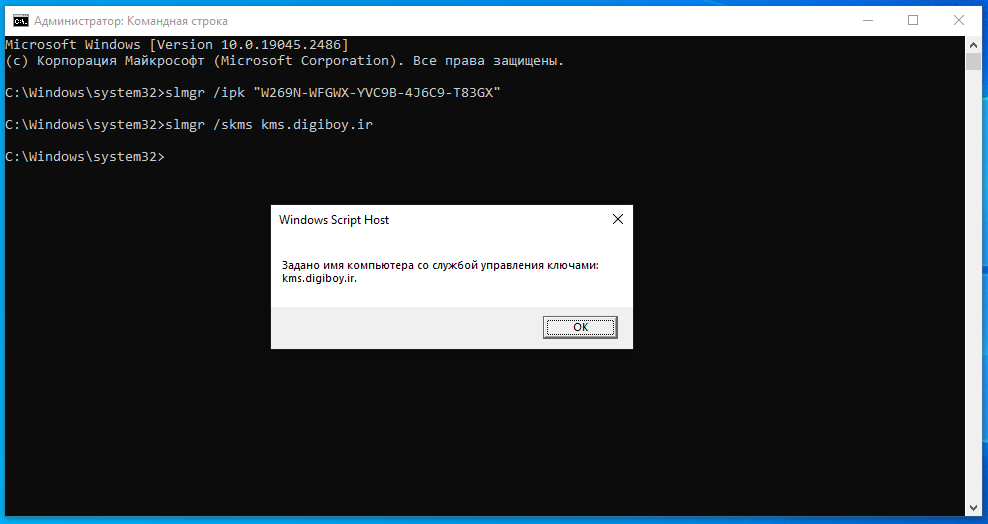
4. Завершаем активацию следующей командой slmgr /ato
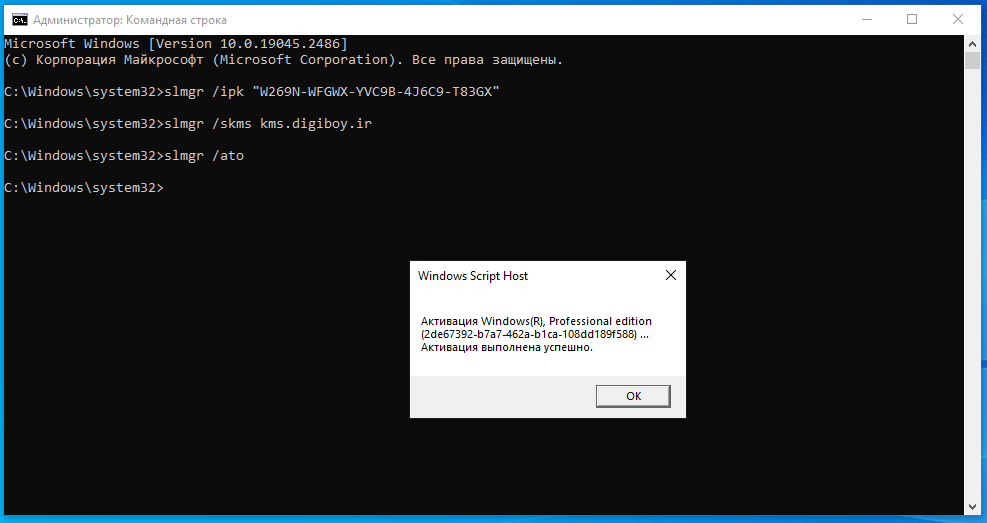
Такая активация рассчитана на полгода в случае если активация слетит, повторяем данную процедуру.
Это самый простой и понятный процесс активации вашей системы, полностью заменят программную активацию путем регистрации Ос на стороннем сервер KMS. При этом не требуется отключения Антивируса и поиска рабочего активатора всего три команды, и вы получаете активированную ОС. Полный список команд: