Как удалить приложение в iOS 13 на айфоне?

Привет! Компания Apple продолжает радовать нас своими нововведениями. Вот уже даже выкатили мемоджи для всех обладателей новой системы. Но некоторые функции немного поменялись. И если вы не знаете, как удалить приложение в iOS 13, то читайте инструкцию ниже.
Удаляем ненужное
Раньше приложение можно было удалить, нажав на него и подождав пару секунд. Сейчас же при нажатии вылезает какое-то меню. Что с этим делать? Здесь есть 2 варианта.
1 вариант
- Вам нужно зажать иконку, а затем подождать.
- Сначала выскочит небольшое меню. Держите дальше.
- Ждёте до тех пор, пока не появится долгожданный крестик.
- Далее нажимаете на него и удаляете всё, как это было раньше.
2 вариант
Есть и другой способ решения этой проблемы:
- Надо зажать пальцем любое приложение.
- Появится меню “Изменить порядок приложений” и “Поделиться приложением”.
- Выбираете первый вариант, и долгожданный крестик снова появляется.

Сорви овации
Будьте самыми стильными! Используйте суперэффекты:
Еще куча лайфхаков, секретов обработки, лучших фильтров и необычных масок. А также о том, как сделать радугу на лице, наложить текст, правильно разложить раскладку на фото, описано в сборной большой статье. Кликайте на картинку!

Теперь вы знаете, как удалить приложение в iOS 13. Пользуйтесь этими простыми методами, чтобы отсортировать программы и убрать ненужные, которые больше не нужны.
Секретная техника: как удалять и обновлять приложения в iOS 13
Во-первых, в iOS 13 изменился механизм тактильной отдачи экрана — раньше были Haptic Touch и 3D Touch, теперь же во всех моделях работает только Haptic Touch — из‑за чего изменились некоторые действия внутри интерфейса. Если раньше можно было зажать палец на иконке приложения, чтобы появился крестик для удаления, то теперь крестик не появится .
Во-вторых, радикально обновился App Store. В нем изменился порядок вкладок: вместо вкладки с обновлениями теперь игровой сервис Apple Arcade. А про обновления нигде нет никакой информации.
Как полностью удалить приложение в iPhone с iOS 13 или ниже

Приложения в iOS можно удалять с Айфона или Айпада несколькими способами. В старых версиях операционной системы ниже 13, это можно сделать с главного экрана, нажав и удерживая несколько секунд на значок того или иного приложения, чтобы заставить его «покачиваться» и отображать «X» в углу. Далее необходимо еще раз нажать, чтобы удалить ПО полностью. С выходом версии iOS 13, работа главного экрана немного поменялась. Доступ к так называемому режиму «покачивания», немного отличается от того, который есть в iOS 12 и более ранних версиях. Apple отказалась от функции 3D Touch и добавила специальное контекстное меню на главном экране для всех устройств с iOS 13.
Из статьи вы узнаете
Способ 1 – Удаление с главного экрана
Для этого нужно сделать такие простые действия:
- Длительно нажмите на значок той программы, которую вы собираетесь удалить.
- Когда появится контекстное меню, нажмите кнопку «Изменить порядок приложений».
- В результате запустится режим «покачивания», где появятся знакомые кнопки «Х» для возможности удаления.
- Нажмите на кнопку «Х», после чего появится диалоговое окно подтверждения.
- Нажмите красную кнопку «Удалить», чтобы подтвердить свое намерение и выбранное приложение будет удалено.
Существует также второй способ войти в режим редактирования главного экрана. Когда вы долго нажимаете на значок какого-то приложения, появится контекстное меню, но вы проигнорируйте его и продолжайте удерживать палец еще около пяти секунд. Такое действие приведет вас прямо в режим «покачивания», и появятся кнопки «Х» для удаления программ.
Обратите внимание! Выше представленная инструкция подходит для Айфона под управлением iOS 13 или более
поздней версии.
Способ 2 – Удаление через магазин App Store
На Айфонах с iOS 13 и новее доступен способ удаления приложений прямо из App Store. Когда вы обновляете приложения iPhone или просматриваете те, которые были недавно установлены, вы можете провести пальцем влево по любому приложению в списке, чтобы вызвать опцию «Удалить». Это очень удобный способ избавиться от нежелательных программ.
- Запустите App Store на своем Айфоне или Айпаде.
- Нажмите на изображение вашей учетной записи в правом верхнем углу экрана.
- Прокрутите панель «Учетной записи» до раздела «Недавно обновленные».
- Чтобы удалить нужное приложение, просто проведите пальцем по нему влево и затем нажмите появившуюся красную кнопку «Удалить».
Способ 3 – Удаление из меню «Настройки» iPhone
Вы также можете провести процедуру удаления из «Настроек» смартфона.
Для этого следуйте простой инструкции:
- Перейдите в «Настройки» и откройте раздел «Основные».
- Далее в списке перейдите в «Хранилище iPhone».
- Здесь находится список всех установленных программ на вашем Айфоне, а также объем используемого ими локального хранилища.
- Нажмите на нужную программу в этом списке и кликните по кнопке «Удалить».
Один ответ на “Как полностью удалить приложение в iPhone с iOS 13 или ниже”
Не могу ни одним из вышеуказанных способов удалить приложение на Айфоне 11
Как удалить приложение с айфона: 3 способа
Рассказываем, как удалить приложение с айфона, если оно находится на главном экране или скрыто в библиотеке.

Чтобы удалить приложение с айфона, не обязательно использовать iTunes или другие программы — можно сделать это напрямую, средствами iOS. Описанные ниже способы работают на всех мобильных устройствах Applе: iPhone и iPad.
1 Как удалить приложение с главного экрана
Если программа находится на одном из рабочих столов (главных экранов) iPhone, то ее можно удалить или переместить в библиотеку — последний экран, в котором собраны все установленные приложения по категориям.
- Нажмите на любое свободное место на дисплее и удерживайте на нем палец до тех пор, пока иконки не начнут дрожать. Рядом с каждым приложением появится знак минуса.
- Тапните по минусу на иконке программы, которую хотите удалить.

- Чтобы удалить приложение с айфона полностью, нажмите «Удалить приложение». Если просто хотите переместить его в общий архив — выберите «Удалить с экрана «Домой»
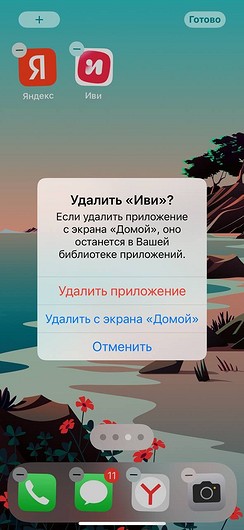
Далее вам не понадобится удалять уже удаленные приложения с айфона — они сотрутся сразу и полностью. Это также отражено в уведомлении, которое вы увидите: «Удаление этого приложения также приведет к удалению его данных.» А значит — подчищать остаточные файлы после этой процедуры не придется.

2 Как удалить приложение на айфоне из библиотеки
Если нужной программы или игры нет на одном из рабочих столов, поищите ее в библиотеке. Если не удается найти ее сразу в какой-либо из категорий, используйте поисковую строку. Когда искомое приложение появится в результатах поиска, нажмите на его название и немного подождите, пока иконка не начнет двигаться: далее ее можно перенести на один из рабочих столов и удалить методом, описанным выше.
Если же вы сами нашли приложение в библиотеке, можно не переносить его на главный экран и сразу удалить. Для этого нажмите на его иконку и дождитесь появления всплывающего меню: в нем можно поделиться программой, перенести ее на экран «Домой» или удалить. Как и в предыдущем способе, стоит выбрать пункт «Удалить приложение».