Чем открыть файл PSD
Графические файлы, с которыми многие пользователи работают почти каждый день, в современном мире представлены в самых разных форматах, некоторые из которых не могут взаимодействовать между собой никак. Но и не все программы для просмотра изображений могут спокойно открывать файлы различных расширений.
Открытие документа PSD
Для начала стоит разобраться, что же из себя представляет сам файл PSD и как открыть такой формат с помощью различных программ для просмотра и редактирования графических документов.
Файл с расширением PSD — это растровый формат хранения графической информации. Создан он специально для Adobe Photoshop. Формат имеет одно важное отличие от стандартного JPG – сжатие документа производится без потери данных, поэтому файл всегда будет в исходном разрешении.
Компания Adobe не сделала формат файла общедоступным, поэтому не все программы могут спокойно открывать PSD и редактировать его. Рассмотрим несколько программных решений, которые являются очень удобными для просмотра документа, а некоторые из них позволяют еще и редактировать его.
Способ 1: Adobe Photoshop
Логично, что самой первой программой, которая будет упоминаться в способах открытия файла PSD, будет приложение Adobe Photoshop, для которого и создавалось расширение.
Photoshop позволяет производить над файлом самые различные действия, среди которых стандартный просмотр, простое редактирование, редактирование на уровне слоев, конвертирование в другие форматы и многое другое. Среди минусов программы стоит отметить то, что она является платной, поэтому не все пользователи могут себе ее позволить.
Открывается PSD через продукт от Adobe довольно просто и быстро, нужно выполнить всего несколько шагов, которые будут подробнее описаны далее.
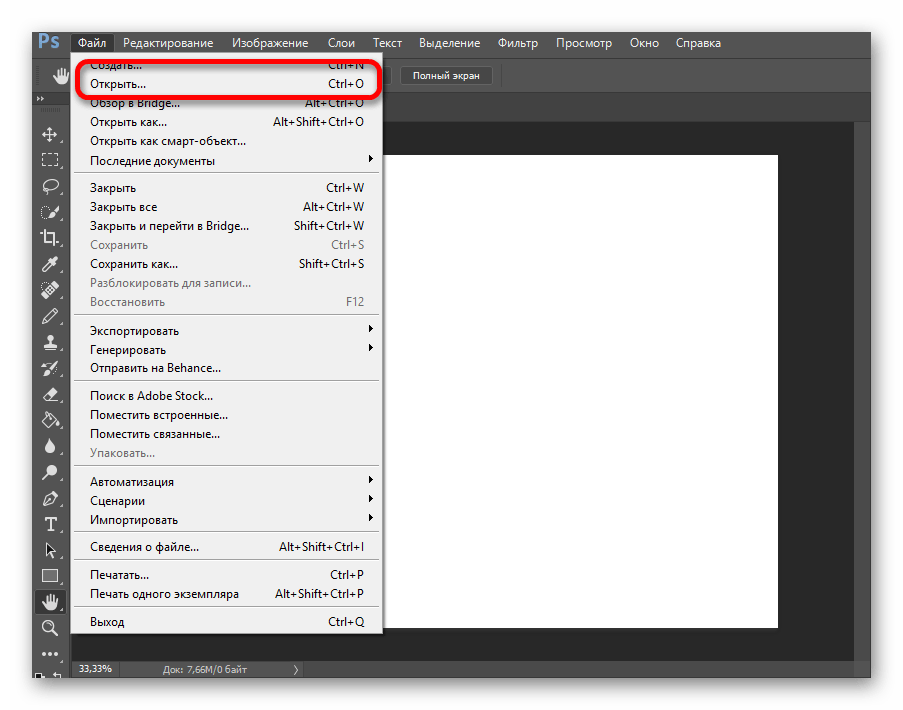
- Первым делом, конечно, надо скачать программу и установить ее.
- После запуска можно нажимать на «Файл» — «Открыть…». Заменить это действие можно довольно стандартным сочетанием клавиш «Ctrl+O».
У приложения от компании Adobe есть бесплатный аналог, который ничем не хуже оригинальной версии от именитой компании, но им могут пользоваться абсолютно все. Разберем его во втором способе.
Способ 2: GIMP
Как уже было сказано выше, GIMP – бесплатный аналог Adobe Photoshop, который отличается от платной программы лишь некоторыми нюансами, особо ненужными почти для всех пользователей. Скачать же GIMP может любой пользователь.
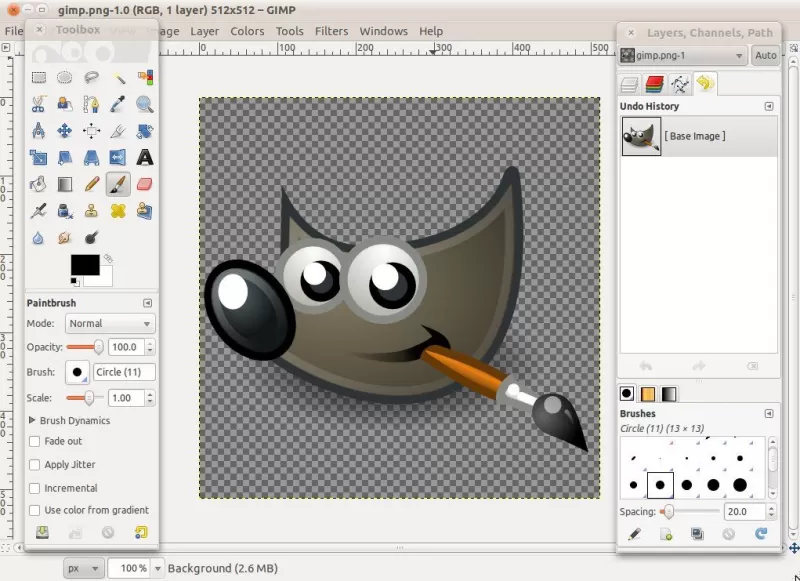
Среди плюсов можно отметить то, что она поддерживает все те же форматы, что может открывать и редактировать Photoshop, GIMP позволяет не только открывать PSD, но и редактировать его в полном объеме. Из минусов же пользователи замечают долгую загрузку программы из-за большого количества шрифтов и довольно неудобный интерфейс.
Открывается файл PSD через GIMP почти как через Adobe Photoshop, лишь с некоторыми особенностями – все диалоговые окна открываются через программу, что довольно удобно, когда компьютер не самый быстрый.
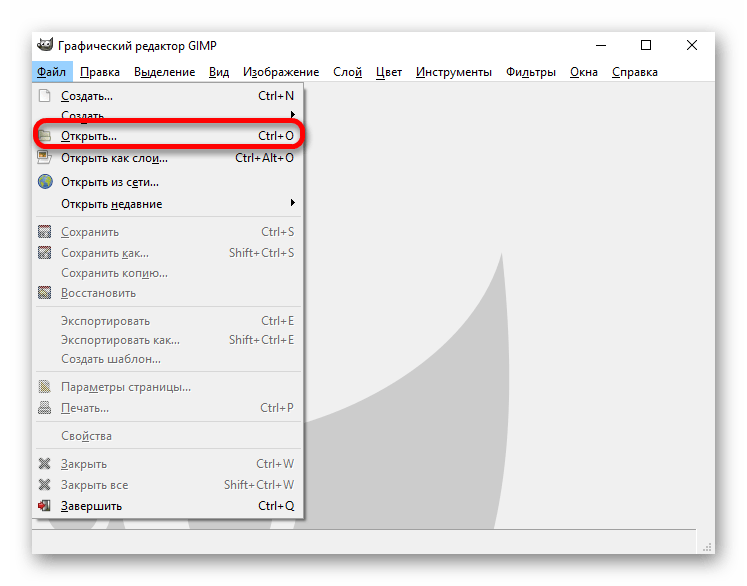
- Установив и открыв приложение, надо нажать в главном окне на «Файл» — «Открыть…». Опять же, заменить это действие можно нажатием двух кнопок на клавиатуре «Ctrl+O».
- Теперь надо выбрать на компьютере тот документ, который нужно открыть.
Делается это в непривычном для пользователя окне, но через некоторое время, оно начинает казаться даже удобнее стандартного проводника.
К сожалению, больше нет достойных программ, которые позволяют не только открывать PSD-файлы, но и редактировать их. Только Photoshop и GIMP позволяют работать с данным расширением «в полную силу», поэтому дальше рассмотрим удобные средства просмотра PSD.
Способ 3: PSD Viewer
Пожалуй, самой удобной и простой программой для просмотра файлов PSD является PSD Viewer, который имеет четкую задачу и работает с наивысшей скоростью. Сравнивать PSD Viewer с Photoshop или GIMP бессмысленно, так как функционал в этих трех приложениях значительно отличается.
Среди плюсов PSD Viewer можно отметить быструю скорость работы, простой интерфейс и отсутствие лишнего. Можно сказать, что минусов у программы нет, так как она точно выполняет свою функцию – дает пользователю возможность просматривать документ PSD.
Открывать файл с расширением от Adobe в PSD Viewer очень просто, даже сам Photoshop не может похвастаться такой простотой, но и этот алгоритм надо осветить, чтобы ни у кого не осталось вопросов.
- Первым делом надо установить программу и запустить ее с помощью ярлыка.
- PSD Viewer сразу откроет диалоговое окно, в котором пользователю необходимо будет выбрать документ для открытия и нажать «Открыть».

- Сразу же файл откроется в программе и пользователь сможет наслаждаться просмотром изображения в удобном окне.
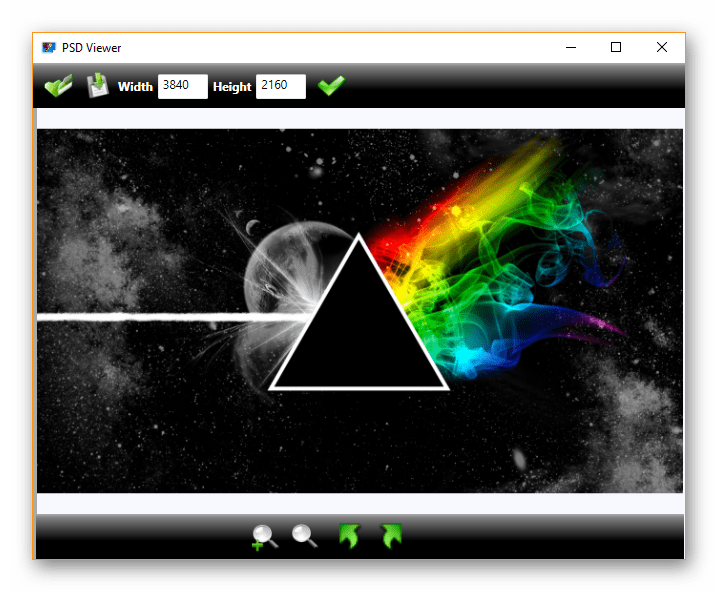
PSD Viewer является одним из немногих решений, что позволяет с такой скоростью открывать графические изображения, потому что даже стандартные приложения Microsoft не способны на это.
Способ 4: XnView
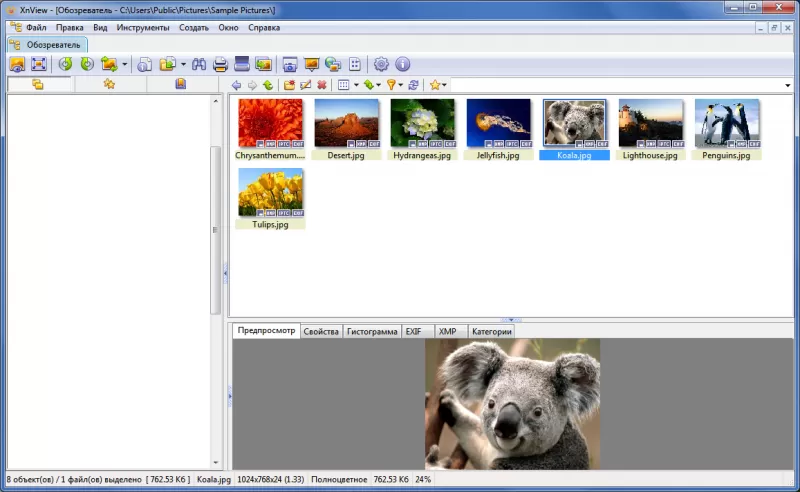
XnView чем-то схож с PSD Viewer, но здесь есть возможность производить некоторые манипуляции над файлом. Эти действия никак не связаны с кодированием изображения и с глубоким редактированием, можно лишь менять размер и обрезать картинку.
К плюсам программы можно отнести некоторое количество инструментов для редактирования и стабильность работы. Из минусов обязательно стоит обратить внимание на довольно сложный интерфейс и английский язык, что не всегда удобно. Теперь посмотрим, как открыть PSD через XnView.
- Естественно, надо сначала скачать программу с официального сайта и установить ее на свой компьютер.
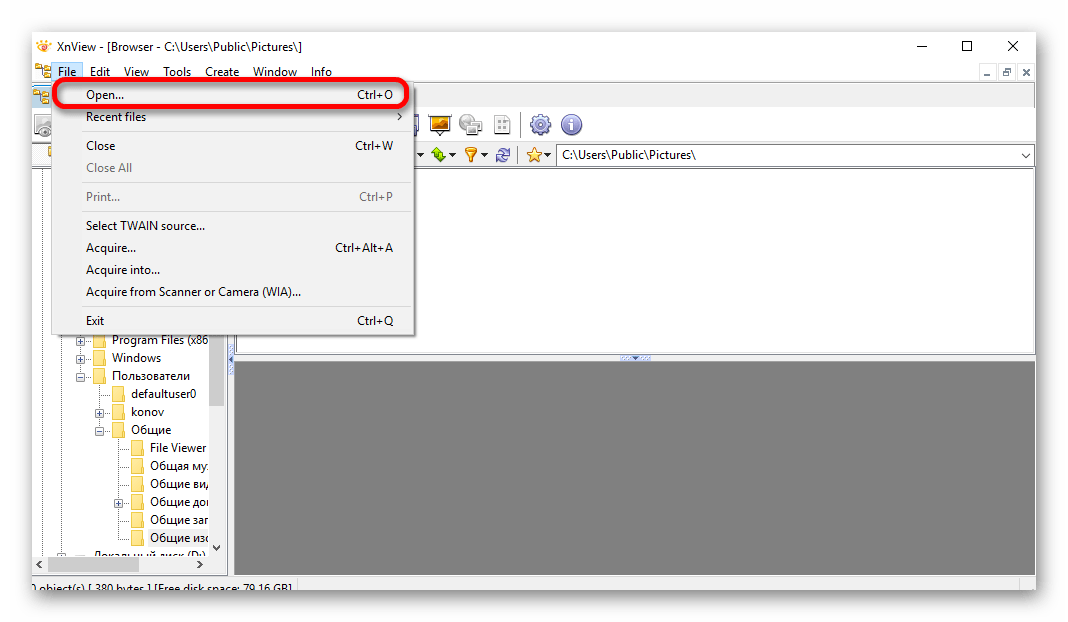
- Открыв приложение, можно нажимать на пункт «File» — «Open…». Опять же, заменить такое действие очень легко сочетанием клавиш «Ctrl+O».
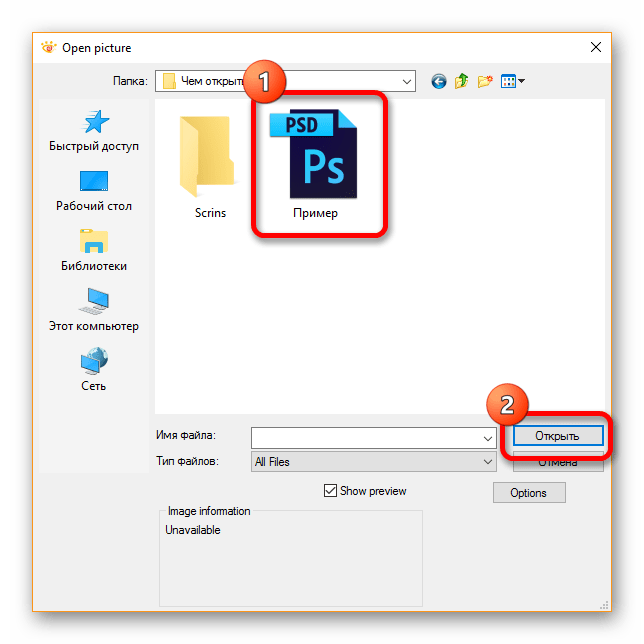
- В диалоговом окне надо выбрать файл для открытия и нажать на кнопку «Открыть».
- Теперь можно просматривать изображение в программе и производить над ним некоторые изменения.
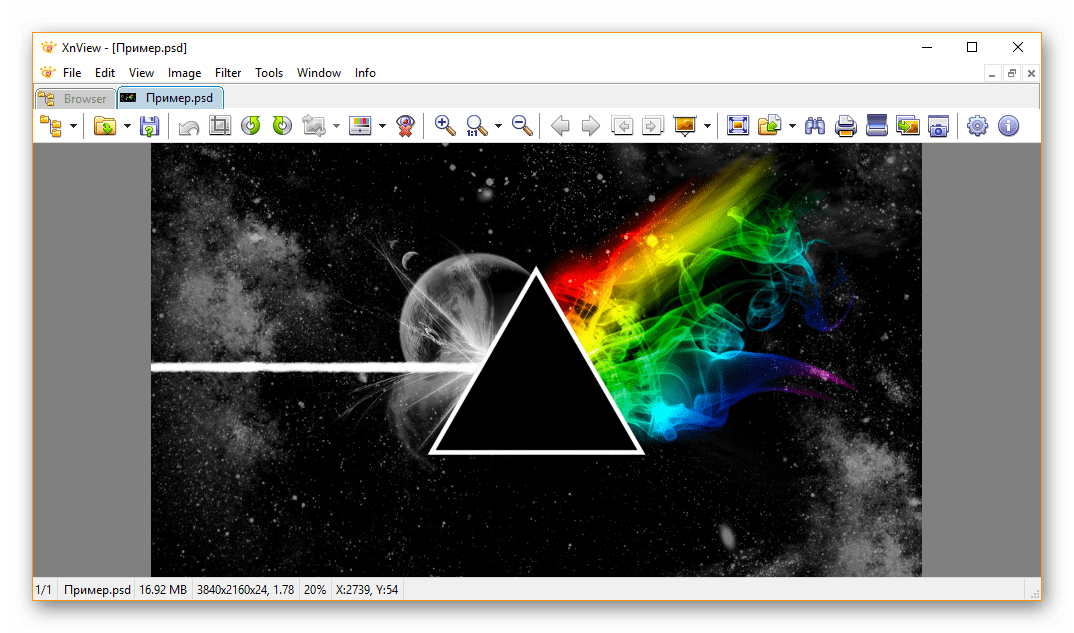
XnView работает очень быстро и стабильно, что не всегда можно сказать о PSD Viewer, поэтому можно спокойно пользоваться программой даже на загруженной системе.
Способ 5: IrfanView
Последнее удобное решение, которое позволяет просматривать PSD – IrfanView. Сразу стоит сказать, что отличий от XnViewe почти нет, поэтому плюсы и минусы у программы такие же. Лишь можно отметить, что данный продукт поддерживает русский язык.
Алгоритм открытия файла PSD аналогичен предыдущему способу, делается все быстро и просто.
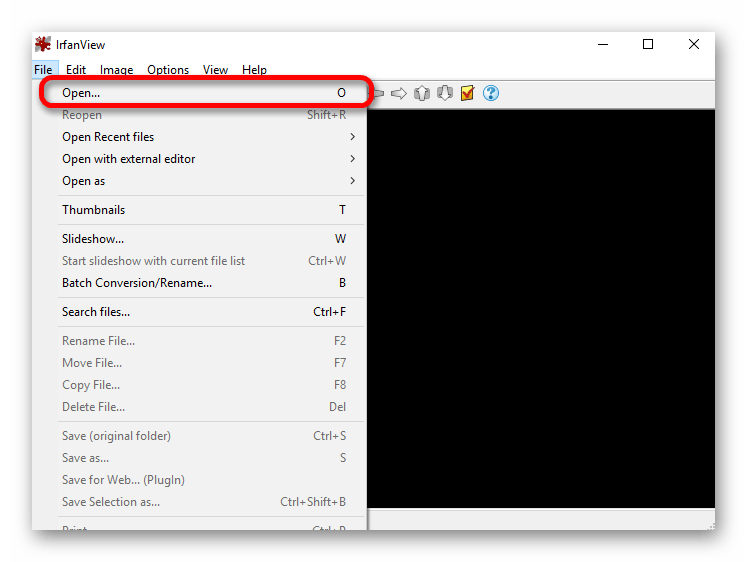
- Установив и открыв программу, надо зайти в меню «File» и нажать там пункт «Open…». Здесь можно воспользоваться более удобной горячей клавишей – простым нажатием кнопки «О» на клавиатуре.
- Потом надо выбрать на компьютере нужный файл и открыть его в программе.
- Приложение быстро откроет документ, пользователь сможет просматривать изображение и немного изменять его размер и другие незначительные характеристики.
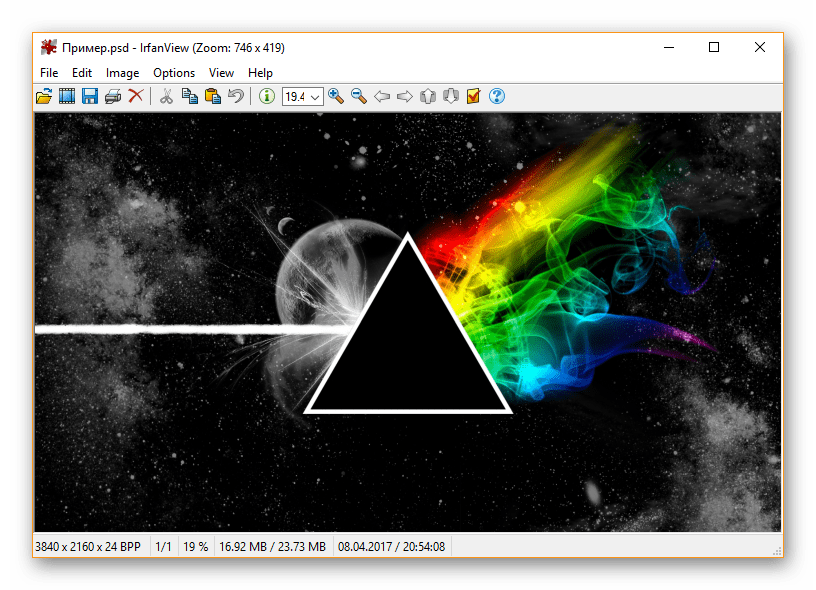
Почти все программы из статьи работают одинаково (последние три), они быстро открывают файл PSD, а пользователь может с удовольствием просматривать этот файл. Если вы знаете еще какие-то удобные программные решения, способные открывать PSD, то делитесь в комментариях с нами и другими читателями.
Файл формата psd: чем открыть, описание, особенности
PSD – основной формат Adobe Photoshop. Экспортируется и импортируется в растровые и векторные програ.
- Adobe ImageReady, Illustrator, Premiere, After Effects, Fireworks, Encore DVD;
- Photo-Paint; ; ; .
- создание графического файла с расположением нескольких фотографий;
- увеличение/уменьшение размеров изображений при обработке;
- добавление эффектов;
- последующее сохранение .psd в оптимизированные форматы изображений: jpg (jpeg), png, gif.
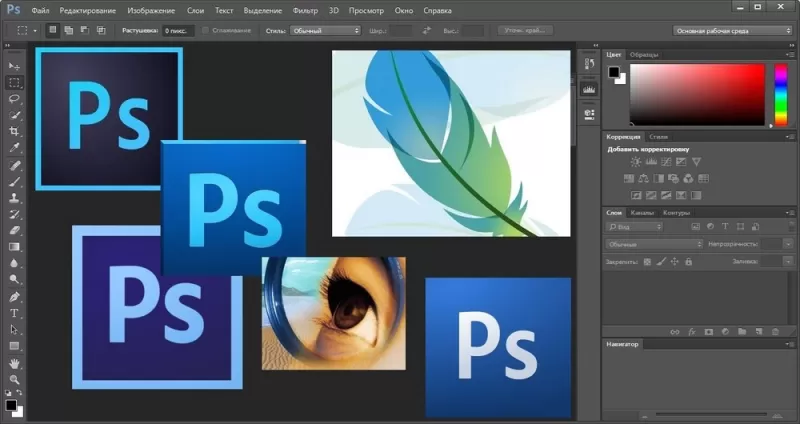
- нажимает «Файл-Открыть»;
- в появившемся диалоговом окне указывает путь сохранения файла с расширением .psd.
-
– бесплатная альтернатива Adobe Photoshop. Поддерживает форматы, открываемые и редактируемые Photoshop. GIMP редактирует psd-файлы в полном объеме. К минусам ПО относят неудобный интерфейс и продолжительную загрузку из-за многочисленных шрифтов.
. Легковесный просмотрщик файлов функционирует с высокой скоростью. Призван открыть многослойное изображение для просмотра без возможности редактирования.
. Функционал приложения содержит редактирование размера изображения и просмотр документа. Глубокое редактирование и кодирование не доступны. Среди минусов выделяется английский интерфейс.
. Способен просмотреть все слои psd-файла, но функционал приложения отличается от Adobe Photoshop.
. Практически не отличается от XnView. Функционал тот же. Интерфейс доступен на русском языке.
В Windows 7
- загружает плагин и извлекает документы из архива;
- копирует PhotoShop.dll в папку FileTypes (в папке инсталлированного приложения);
- запускает Paint.NET.
- добавление эффектов;
- применение фильтров;
- изменение цветовой палитры.
В Windows 10
На Android
PSD File Viewer & Converter
Файлы PSD являются выбором Adobe Photoshop по умолчанию, и на самом деле их разумно использовать. Это потому, что у них есть много особенностей. Однако если вы не платите за Adobe Photoshop, вы не можете открывать файлы PSD, поскольку это закрытый формат. Поэтому вы можете заплатить за это, а можете поискать другие альтернативы для их открытия. Вот наше приложение, которое поможет вам открыть файл PSD.
Что такое PSD-файлы?
Adobe Photoshop использует формат PSD по умолчанию. Формат PSD важен тем, что поддерживает более одного изображения. Формат может поддерживать тексты, несколько изображений, разные слои и фильтры, прозрачность и многое другое.
Как открыть файлы PSD?
Если вы хотите открывать файлы PSD, вам следует использовать приложения, которые признают формат, или вы можете преобразовать их в JPG или PNG.
Для Android используйте этот просмотрщик файлов PSD и конвертер в PNG, который даст вам то, что вы хотите.
Это не только бесплатные приложения, но и возможности, которые помогут вам просматривать и делиться PSD-файлами.
Как пользоваться ?
1. Нажмите «Открыть PSD-файл» и перейдите к своему PSD-файлу на телефоне!
2. Пожалуйста, подождите немного, пока приложение не выведет изображение для вас.
Вы можете выбрать качество выходного изображения: Исходное, 4K, 2K, HD.
3. Вы также можете сохранить PNG на свой телефон!
Как открыть PSD и XCF файлы. Онлайн-редактор Photopea

Photoshop очень популярен в среде фотографов и графических дизайнеров. К сожалению, собственный формат PSD, который сохраняет все слои изображения, открывается далеко не каждым редактором. Но и для этого дела найдётся подходящий веб-сервис.
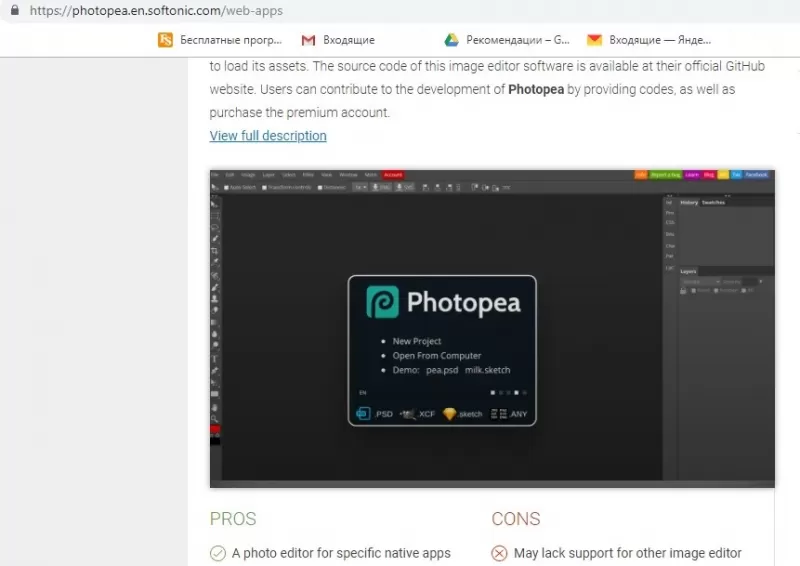
Photopea — позволяет отредактировать файлы форматов PSD (Photoshop) и XCF (Gimp) в браузере. И, что гораздо интереснее, Photopea позволяет сохранить изображение в любом формате, который воспринимается любым обычным редактором.
Кроме этого вы сможете:
- Создавать новые PSD файлы.
- Редактировать слои.
- Корректировать цвет, размер, прозрачность.
- Опубликовать изображение через Imgur.
- Создавать маску, как в Photoshop.
- Применять фильтры. В том числе размытие, шум, резкость.
- И многое другое, что раньше было доступно только в стационарном редакторе.
В редакторе есть русская локализация. Кривая, но есть. Сервис однозначно в закладки.