Боремся с проблемами отправки SMS-сообщений на iPhone
 В закладки
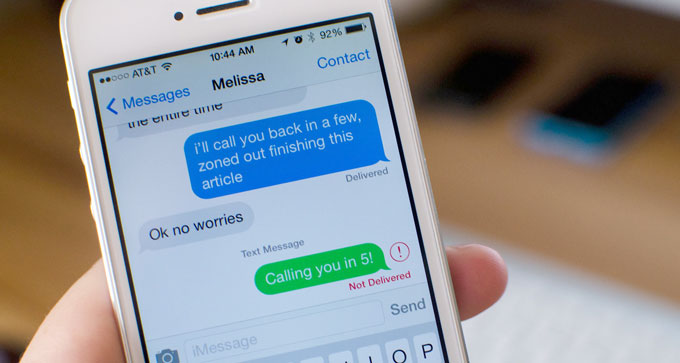
Несколько дней назад я опаздывал на важную встречу и мне срочно нужно было предупредить человека о задержке. Увы, накануне я забыл продлить тариф мобильного интернета, а при отправке SMS-сообщения iPhone пытался послать его адресату по протоколу iMessage. Сообщение не ушло. Что можно было сделать в этой ситуации, читайте ниже.
В то время, пока мобильные операторы продолжают кусать локти и мириться с распространением мессенджеров, SMS-сообщения уверенно направляются в то место, где уже покоится забытый всеми пейджер. Тем не менее, снижать стоимость традиционных коротких сообщений никто не собирается: там где нет интернета – там нет и возможности воспользоваться Telegram, WhatsApp, Viber или их альтернативами. Без интернета пользователь теряет и возможность отправлять сообщения по собственному протоколу Apple iMessage между iOS-устройствами.
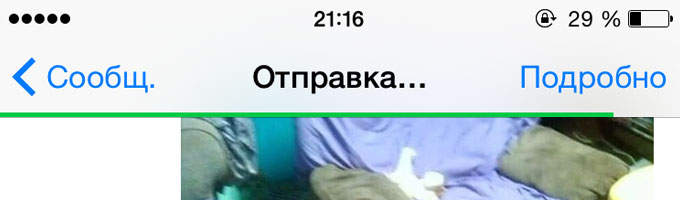
Несмотря на все удобство мобильной ОС от Apple, произошедший со мной случай заставляет быть наготове к любым сюрпризам. Итак, вы оказались в следующей ситуации:
- нет интернета;
- срочно требуется отправить SMS-сообщение адресату, с котором вы обычно переписываетесь через iMessage;
- сообщение категорически отказывается отправляться.
Попытка 1: стандартные настройки
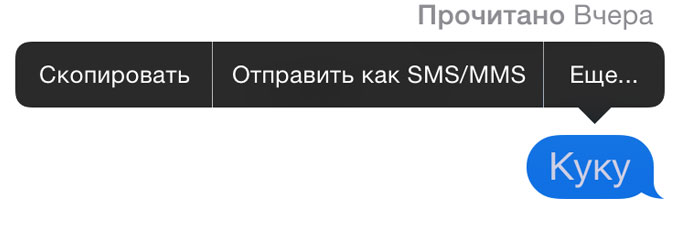
Если при отправке SMS сообщения оно отправляется как iMessage (заключено в синем облачке) и полоска статуса зависает, зажмите палец на сообщении и выберите Отправить как SMS/MMS.
В iOS предусмотрена гибкая настройка отправки как традиционных SMS-сообщений, так и манипуляций с iMessage. Откройте Настройки – Сообщения и отключите ползунок напротив пункта iMessage.
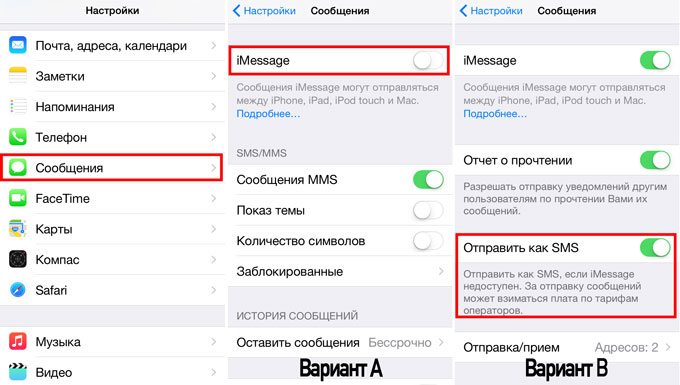
Вариант А – более радикальный и полностью исключает использование iMessage. Вариант Б – позволяет отправлять SMS-сообщения при недоступности iMessage. После выполнения настроек перезагрузите устройство и отправьте сообщение повторно.
Если этот пункт не помог – двигаемся дальше.
Попытка 2: жесткая перезагрузка устройства
Порой, мне кажется, что о происходящем в сердце мобильной операционной системы iOS иногда не знают и сами программисты Apple. В такие минуты устройству требуется хорошая встряска мозгов и принудительная жесткая перезагрузка.
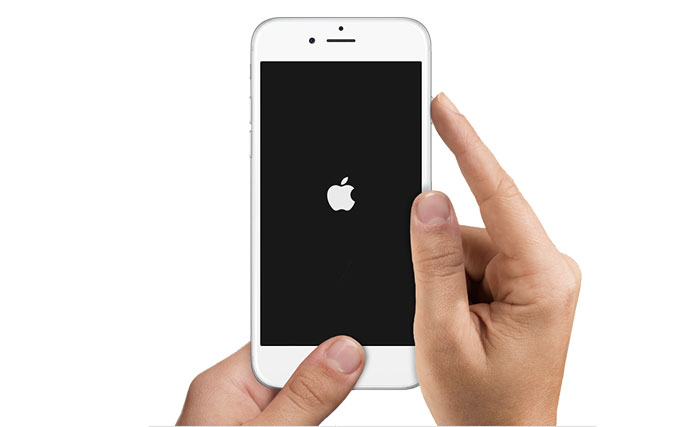
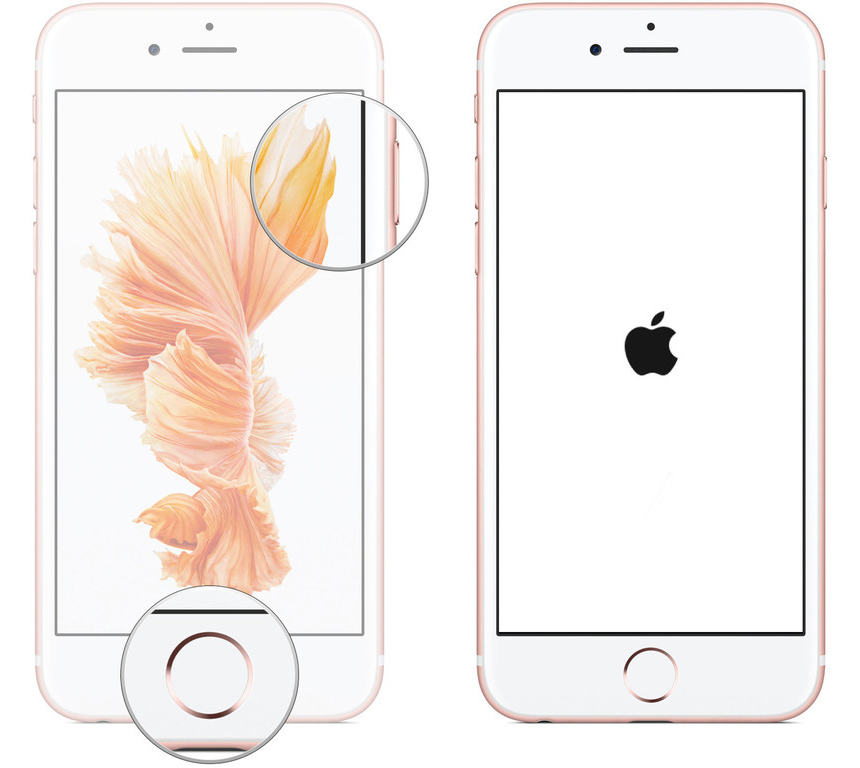
Зажмите клавишу Home и Power и удерживайте их вплоть до появления белого логотипа-яблока. После такой перезагрузки отправка сообщений может быть возобновлена.
Если этот пункт не помог – двигаемся дальше.
Попытка 3: отключаем отправку SMS с других устройств
С выходом операционных систем iOS 8 и OS X Yosemite, пользователи получили возможность отправлять SMS-сообщения с SIM-карты, установленной в iPhone, но используя Mac или iPad. К сожалению, функция может негативно повлиять на отправку обычных SMS.
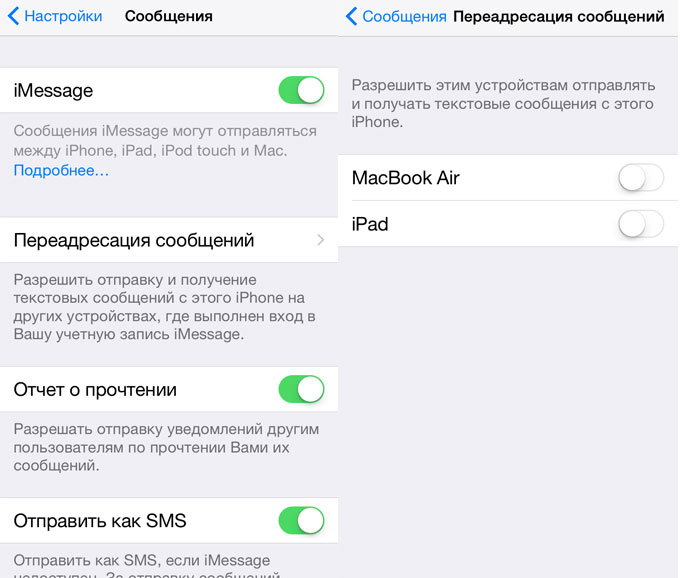
Откройте Настройки – Сообщения и перейдите в пункт Переадресация сообщений. Отключите все указанные там устройства. Перезагрузите iPhone.
Если этот пункт не помог – двигаемся дальше.
Попытка 4: сбрасываем настройки сети
Одним из возможных вариантов решения проблемы по отправке SMS-сообщений может стать сброс настроек сети. Сброс настроек сети не затронет ваши личные данные и никак не повлияет на состояние телефонной книги iPhone, а вот пароли для всех сохраненных сетей Wi-Fi придется вводить вновь.
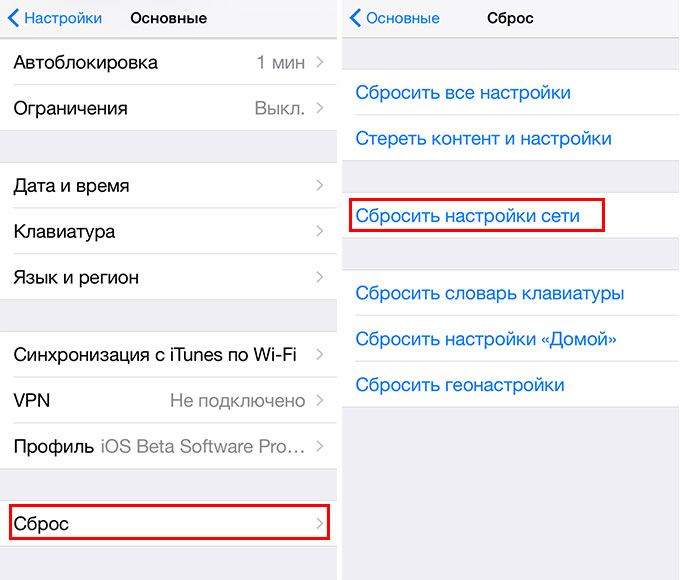
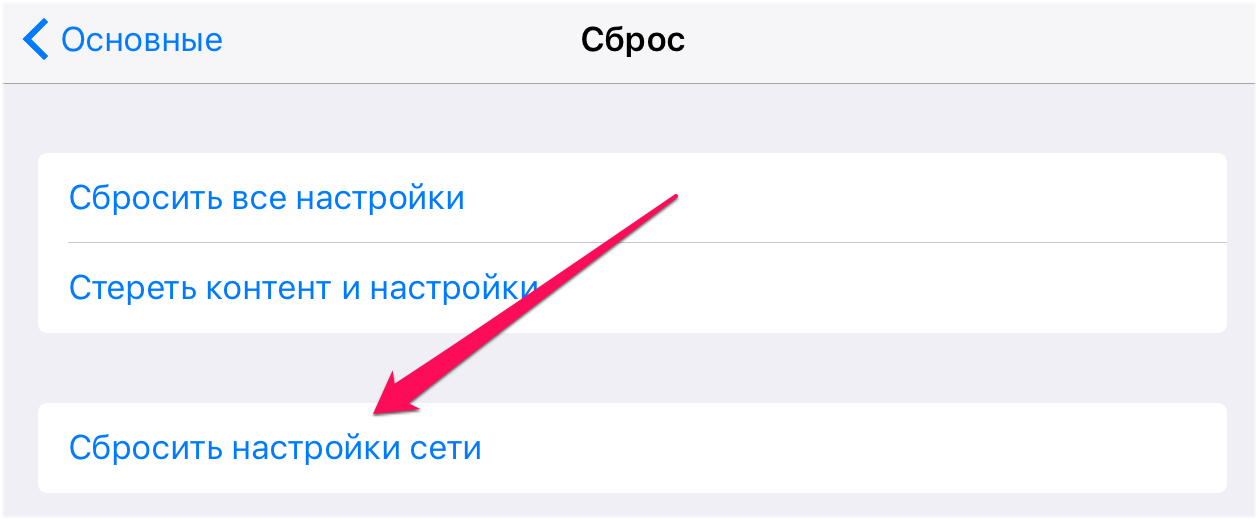
Откройте Настройки – Основные – Сброс и выберите пункт Сбросить настройки сети. Для продолжения потребуется ввести четырехзначный пароль, используемый вами в качестве ключа при разблокировке. iPhone перезагрузится и можно попробовать отправить сообщение вновь.
Если этот пункт не помог – двигаемся дальше.
Попытка 5: отключение интернета
Несмотря на то, что при отсутствии доступного интернет-трафика значок Edge, 3G или LTE зачастую не отображается, iOS может без ведома пользователя пытаться установить подключение. Таким образом, iPhone будет продолжать безуспешные попытки отправить сообщение адресату по протоколу iMessage.
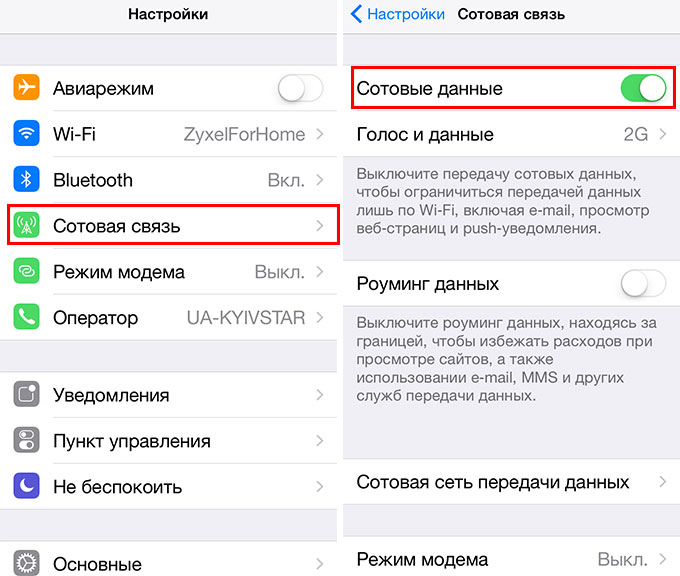
Откройте Настройки – Сотовая связь и отключите ползунок Сотовые данные. При работе в сети LTE попробуйте либо полностью отключить сеть, либо настроить ее исключительно для передачи данных (Голос и Аудио – отключить). Перезагрузите iPhone.
Если этот пункт не помог – двигаемся дальше.
Попытка 6: восстановление устройства
За что я не любил Windows, так это за жутко тормозящую систему спустя полгода очень активной работы. Переустановка всегда позволяла вдохнуть полной грудью и… убить полтора дня на установку приложений. С iOS все проще и проблему с отправкой SMS-сообщений можно решить радикальным, но действенным методом – полным восстановлением устройства с удалением всех данных (в дальнейшим их можно восстановить из резервной копии).
1. Для восстановления iPhone обязательно сделайте резервную копию непосредственно перед началом процедуры (детали описаны в соответствующей инструкции);
2. Перейдите в Настройки – iCloud и отключите функцию Найти iPhone.
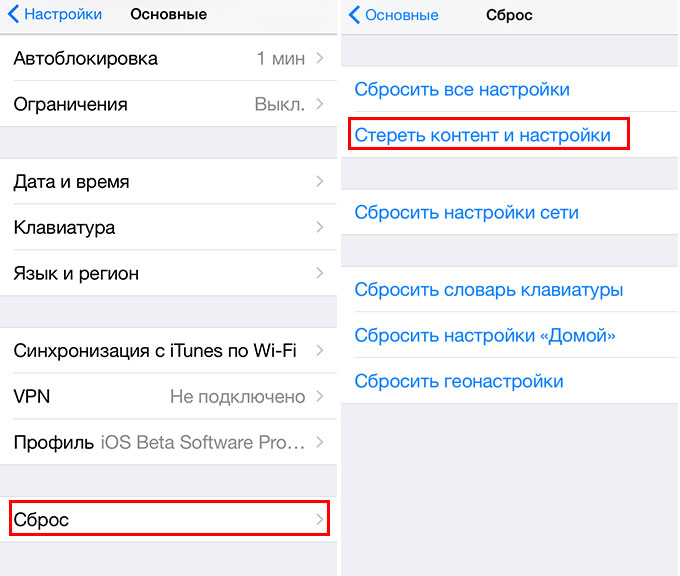
3. Откройте Настройки – Основные – Сброс – Сбросить контент и настройки.
Подтвердите сброс. Через несколько минут вы получите полностью чистое устройство с возможностью восстановления посредством резервной копии или из iCloud.
В закладки
iPhone не отправляет SMS. Что делать?
Чаще всего «смски» работают без проблем – это проверенный временем и очень надежный сервис. Но иногда бывает так, что Ваш iPhone отказывается доставлять SMS-сообщения по назначению. Что случилось, и как исправить проблему?

Как понять, что SMS не отправляются?
Откройте приложение Сообщения и беседу с нужным абонентом. Если справа от SMS виден красный кружок с восклицательным знаком, значит, всё плохо – «смска» не отправлена.
Как исправить?
Для начала убедимся, что нам не мешают распространенные причины вроде:
- Нет сигнала. Если смартфон не ловит сеть, тут уж ничего не поделаешь – надо искать место, где с приемом проблем нет.
- Плохой уровень приема сигнала – один «кружочек» или надпись «Поиск». Совет здесь тот же, что и выше – найдите место, где сеть «ловит» лучше.
- Не работает SIM-карта – например, вы слишком давно не пользовались «симкой», и оператор её заблокировал или вовсе она вышла из строя.
- Номер абонента (получателя SMS) отключен. Так бывает, если адресат недавно сменил номер телефона, а вас об этом ещё не оповестил. Как вариант – у вас много номеров телефона этого человека, и вы отправляете SMS на неактуальный. Проверьте номер!
- Активен режим «В самолете» (Авиарежим) – он отключает «телефонную» часть iPhone, в том числе и SMS-сервис. Чтобы отключить его, откройте Пункт управления (потяните пальцем от нижней части экрана к центру). Если иконка с изображенным на ней самолетом светится, коснитесь её пальцем.
- Иногда помогает простая перезагрузка iPhone. Для этого одновременно нажмите и удерживайте кнопку питания и кнопку Домой до тех пор, пока на дисплее iPhone не появится логотип Apple. После перезагрузки попробуйте отправить SMS ещё раз.
Включена ли функция Отправка как SMS?
Известны случаи, когда пользователи iPhone, которые часто общаются через iMessage, случайно выключают один важный пункт в настройках Сообщений. В результате отправить что-то через iMessage пользователям Android и Windows Phone просто нельзя! Чтобы проверить себя, откройте Настройки, выберите раздел Сообщения и найдите пункт Отправка как SMS. Активен ли переключатель справа от этой надписи? Если нет, включите его. Если да, деактивируйте, подождите 30 секунд и включите ещё раз. Попробуйте отправить сообщение повторно.

Сброс настроек сети
Еще один вариант – Сброс настроек сети. Процедура это неприятная – вы потеряете пароль от Wi-Fi и кастомных DNS – зато полезная: она часто «лечит» проблемы с сетью у iPhone, в том числе и неполадки с SMS-сервисом. Чтобы сбросить их, зайдите в Настройки, выберите Основные → Перенос или сброс iPhone → Сброс → Сбросить настройки сети и затем подтвердите операцию. Произойдет перезагрузка iPhone.


Другие способы
Иногда стоит просто удалить сообщение и создать его заново. Это реально работает! Почему, непонятно, но факт остается фактом. Чтобы сделать это, откройте на iPhone приложение Сообщения. Проведите пальцем справа налево по интересующей вас беседе. Появится кнопка Удалить. После удаления создайте новую беседу и отправьте человеку то, что хотели.

Попробуйте закрыть приложение Сообщения. Чтобы сделать это, войдите в режим многозадачности и смахните карточку с Сообщениями вверх. Далее откройте Сообщения еще раз и попробуйте отправить SMS еще раз.

А может, в проблемах с SMS виноваты… Android и iMessage? Очень «жизненная» ситуация: ваш приятель перешел с iPhone на «робота», ему высылают SMS, а он их не получает, т.к. не отвязал свой (тот же, что и прежде) номер телефона от iMessage.
Если iPhone у него на руках, «отвязаться» не составит труда – достаточно переставить SIM-карту в iPhone, зайти в Настройки → Сообщения и деактивировать переключатель iMessage. Если же устройства у вас нет (оно продано / в ремонте / утеряно / украдено и т.п.), воспользуйтесь инструкцией из этой статьи.
�� Смотрите также:
�� Мы в Telegram и YouTube, подписывайтесь!
Насколько публикация полезна?
Нажмите на звезду, чтобы оценить!
Средняя оценка 4.5 / 5. Количество оценок: 16
Оценок пока нет. Поставьте оценку первым.
– В результате отправить что-то через iMessage пользователям Android и Windows Phone просто нельзя! –
Неправда ваша, сударь! У меня отключена эта опция, но и Андроид, и Винда-фоны получают все сообщения.
Что делать, если не отправляются сообщения с iPhone
Время от времени пользователи iPhone сталкиваются с проблемами при отправке SMS-сообщений. В такой ситуации, как правило, после передачи рядом с текстом отображается иконка с красным восклицательным знаком, означающая, что он не был доставлен. Разбираемся, как решить данную проблему.
Почему iPhone не отправляет SMS-сообщения
Ниже мы подробно рассмотрим список основных причин, которые и могут вызвать проблемы при отправке SMS-сообщений.
Причина 1: Отсутствие сотового сигнала
Прежде всего, следует исключить плохое покрытие или полное отсутствие сотового сигнала. Обратите внимание на верхний левый угол экрана iPhone – если в шкале качества сотовой связи отсутствуют заполненные деления или их очень мало, следует попробовать найти зону, где качество сигнала лучше.

Причина 2: Нехватка денежных средств
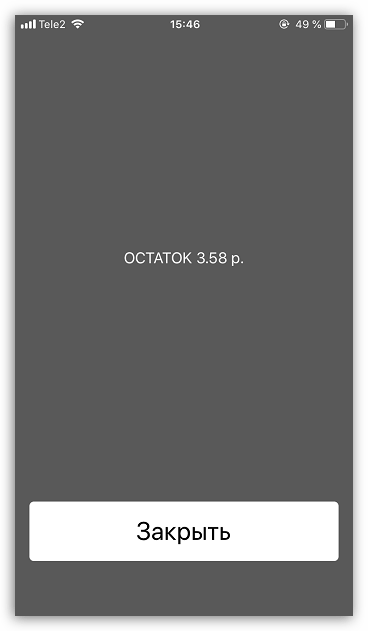
Сейчас многие бюджетные безлимитные тарифы не включают в себя пакет SMS, в связи с чем каждое отправленное сообщение тарифицируется отдельно. Проверьте баланс — вполне возможно, что на телефоне попросту не хватает денег для доставки текста.
Причина 3: Неправильный номер
Сообщение не будет доставлено в том случае, если номер получателя указан неверно. Проверьте правильность номера и, при необходимости, внесите коррективы.
Причина 4: Сбой в работе смартфона
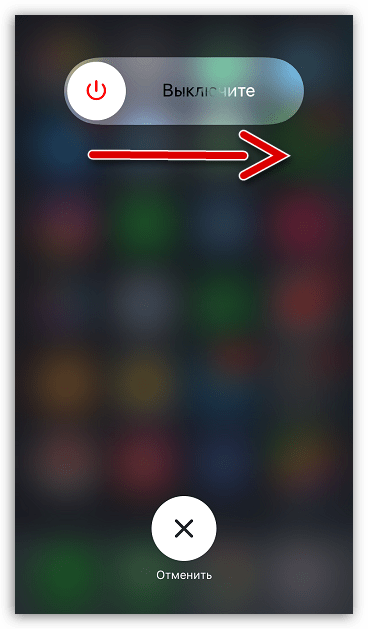
Смартфон, как и любое другое сложное устройство, может периодически давать сбой в работе. Поэтому, если вы заметили, что Айфон работает некорректно и отказывается доставлять сообщения, попробуйте его перезагрузить.
Причина 5: Настройки отправки SMS
Если вы отправляете сообщение другому пользователю iPhone, то при наличии у вас интернет-соединения оно будет отправлено как iMessage. Однако, если данная функция у вас недоступна, следует убедиться, что в параметрах iPhone активирована передача текста в виде SMS.
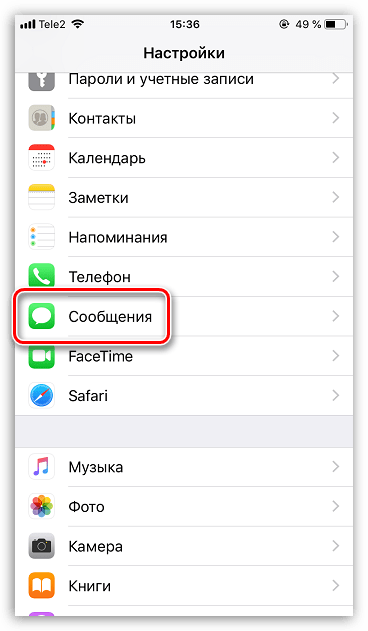
- Для этого откройте настройки и выберите раздел «Сообщения».
- В открывшемся окне проверьте, чтобы у вас был активирован пункт «Отправка как SMS». При необходимости, внесите изменения и закройте окно настроек.
Причина 6: Сбой в настройках сети
Если в настройках сети возник сбой, его поможет устранить процедура сброса.
- Для этого откройте настройки, а затем перейдите в раздел «Основные».
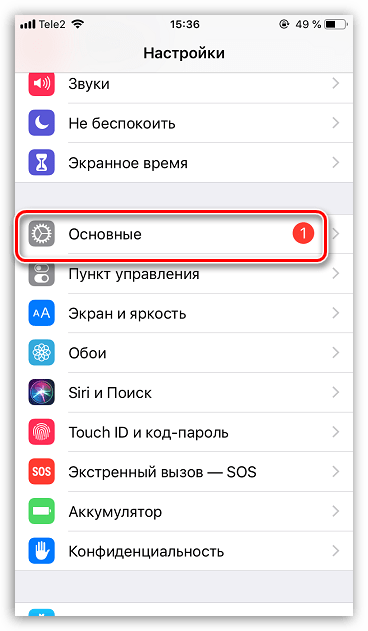
- В нижней части окна выберите пункт «Сброс», а затем тапните по кнопке «Сбросить настройки сети». Подтвердите начало данной процедуры и подождите ее окончания.

Причина 7: Неполадки на стороне оператора
Вполне возможно, что проблема вызвана вовсе и не смартфоном, а состоит на стороне оператора сотовой связи. Просто попробуйте позволить оператору, обслуживающему ваш номер, и уточнить, чем может быть вызвана неполадка с доставкой СМС. Может оказаться, что она возникла в результате проведения технических работ, по окончании которых все придет в норму.
Причина 8: Неисправность SIM-карты
Со временем SIM-карта может выйти из строя, при этом, например, вызовы и интернет будут работать нормально, но при этом сообщения перестанут отправляться. В этом случае вам стоит попробовать вставить симку в любой другой телефон и уже с него проверить, отправляются сообщения или нет.

Причина 9: Сбой в работе операционной системы
Если проблемы возникли в работе операционной системы, стоит попробовать полностью ее переустановить.
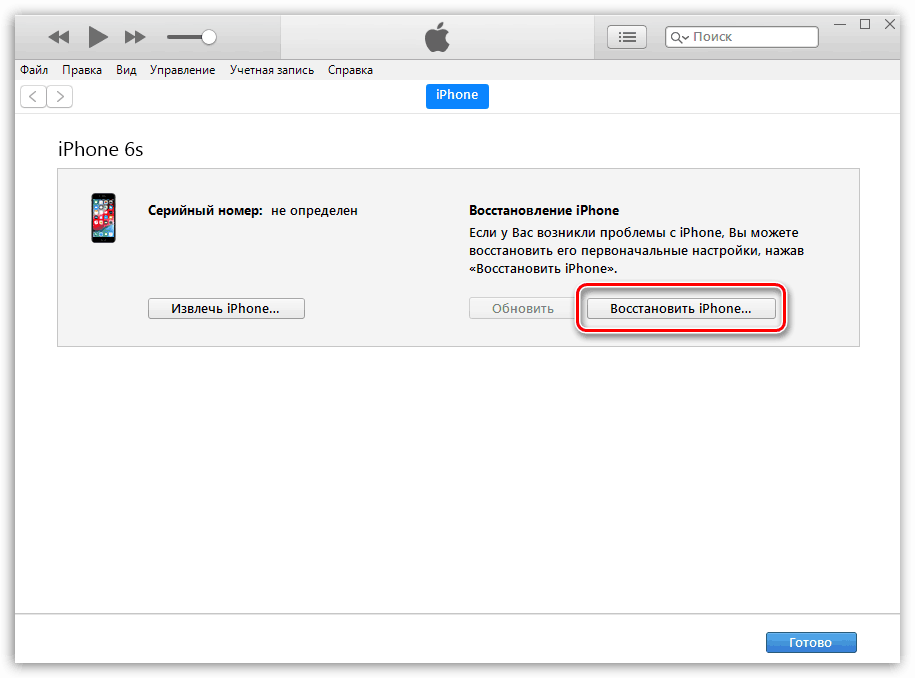
- Для начала подключите Айфон к компьютеру с помощью USB-кабеля и запустите программу iTunes.
- Далее вам потребуется ввести гаджет в DFU (специальный аварийный режим работы iPhone, при котором не загружается операционная система).
Надеемся, с помощью наших рекомендаций вы оперативно сможете решить проблему с отправкой SMS-сообщений на iPhone.
Не отправляются SMS с Айфона — что делать
На вашем iPhone внезапно перестали отправляться обычные текстовые сообщения? В этой инструкции мы рассказали о настройках и различных способах, включая совсем неочевидные, которые могут помочь вам справиться с проблемой.
Выполните принудительную перезагрузку
Начнем с простых, но в большинстве проблемных случаев наиболее действенных способов решения. Первым делом выполните принудительную перезагрузку iPhone, одновременно задержав кнопки Питание и Домой (кнопку уменьшения громкости на iPhone 7/7 Plus) до тех пор, пока на экране смартфона не появится логотип Apple. «Жесткая» перезагрузка способна избавить вас от многих программных ошибок, включая неполадку с невозможностью отправки текстовых сообщений на iPhone.
Сбросьте настройки сети
Также SMS на iPhone могут начать отправляться после сброса настроек сети смартфона. Для этого перейдите в меню «Настройки» → «Основные» → «Сброс» и нажмите «Сбросить настройки сети», после чего подтвердите операцию. Когда сброс успешно выполнится, проверьте не начали ли отправляться сообщения. Обращаем внимание, что сброс настроек сети предусматривает удаление сохраненных паролей для Wi-Fi сетей.
Проверьте настройки iOS
Еще одним простейшим способом восстановления работы функции отправки SMS является активация соответствующей опции в параметрах iPhone. Перейдите в меню «Настройки» → «Сообщения» и убедитесь в том, что переключатель «Отправить как SMS» активен. Эта функция позволяет отправлять сообщения именно как SMS, в том случае, если мессенджер iMessage недоступен.
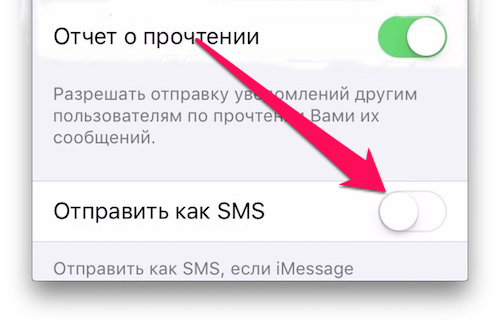
Если же опция «Отправить как SMS» была включена, выключите ее, подождите 20-40 секунд, после чего активируйте ее повторно. Такой шаг так же способен исправить проблему с отправкой «смсок» на iPhone.
Удалите сообщение и отправьте его заново
Очередной простой в реализации способ. Удалите проблемное сообщение, после чего попробуйте отправить аналогичное послание повторно. Нередко столь банальная процедура действительно срабатывает и SMS на iPhone начинают отправляться как положено.
Переставьте SIM-карту в другой смартфон/телефон
Переходим к более нестандартным способом, которые могут выручить, если все традиционные методы оказались бессильны. Едва ли не самый эффективный из них предусматривает перестановку SIM-карты на другой смартфон или телефон (желательно именно телефон). После того, как ваша SIM-карта окажется в другом телефоне, на ней произойдет настройка SMS-центра, который, по какой-то мистике, на iPhone настраиваться не желает. Через несколько минут SIM-карту можно извлечь из телефона и вновь установить в iPhone. SMS должны заработать.
Обратитесь к оператору
Не расстраиваетесь раньше времени, в этом пункте мы не посоветуем вам просто позвонить своему оператору и попросить у него включить отправку SMS. Обращаться к нему следует со вполне конкретной просьбой — запросом актуального номера SMS-центра. После получения номера следует проделать следующее:
Шаг 1. Сбросьте установленный на iPhone номер SMS-центра командой:
Примечание: команды набираются в приложении «Телефон».
Шаг 2. Установите актуальный номер SMS-центра командой:
Восстановите iPhone и активируйте его с вашей SIM-картой
И, наконец, способ, который решает любые проблемы с текстовыми сообщениями на iPhone. Выяснилось, что они чаще всего проявляются в случаях, когда первоначальная активация iPhone проводилась с другой SIM-картой. Из-за этого, после установки новой «симки», ее настройки выполняются неправильно и номер SMS-центра не прописывается. Восстановление iPhone и его последующая активация с вашей новой SIM-картой позволяет забыть о проблеме с отправкой SMS. Подробное руководство о том, как выполнить восстановление iPhone через iTunes доступно здесь.