Sorry, you have been blocked
This website is using a security service to protect itself from online attacks. The action you just performed triggered the security solution. There are several actions that could trigger this block including submitting a certain word or phrase, a SQL command or malformed data.
What can I do to resolve this?
You can email the site owner to let them know you were blocked. Please include what you were doing when this page came up and the Cloudflare Ray ID found at the bottom of this page.
Cloudflare Ray ID: 80345eb58bb677b3 • Your IP: Click to reveal 178.175.133.149 • Performance & security by Cloudflare
Вставляем новую таблицу в Google Таблицах
У сервиса Google Таблицы предусмотрены встроенные инструменты для вставки различных данных. Если нужно скопировать таблицу из таких программ, как MS Word или Excel, действуйте следующим образом:
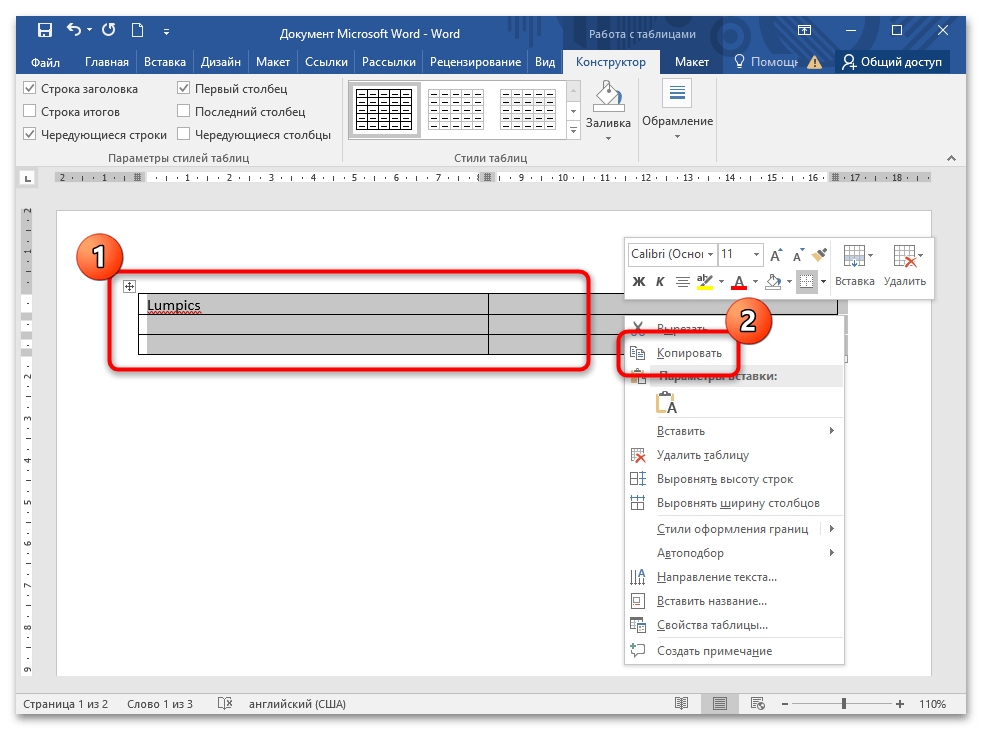
- Скопируйте таблицу из документа, выделив ее. Нажмите правой кнопкой мыши, чтобы открыть контекстное меню. Выберите пункт «Копировать».
- Перейдите в Гугл Таблицы. Кликните правой кнопкой мышки в ячейке, с которой будет начинаться таблица. В появившемся меню выберите функцию «Вставить».
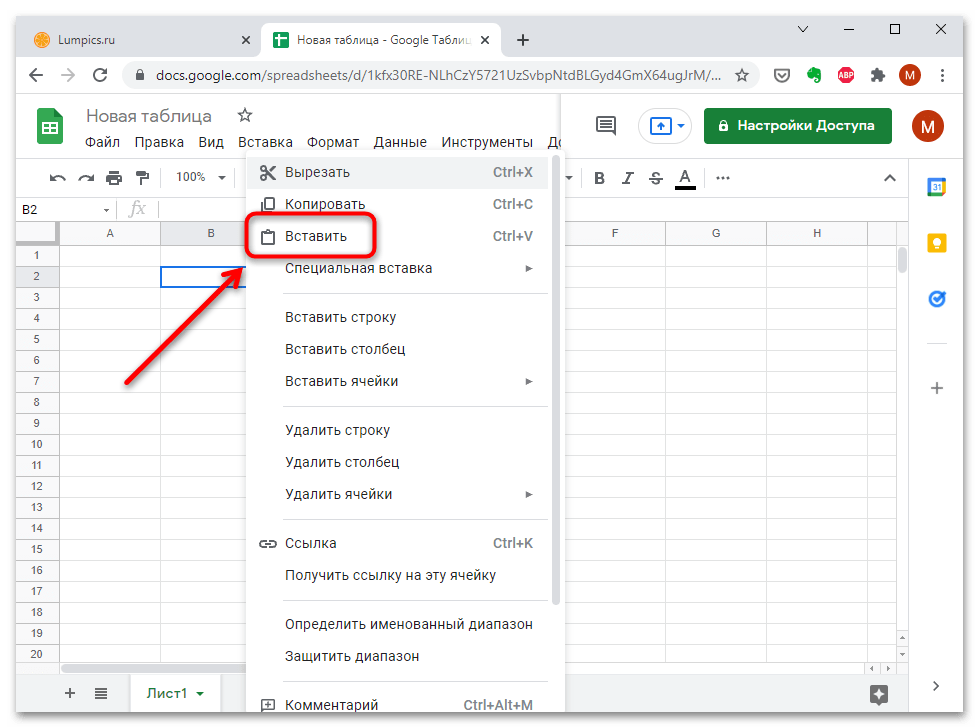
Все столбики и строки автоматически распределяется по ячейкам таблицы в онлайн документе Google. Также сохранятся все введенные данные, заливки, форматирование и различные параметры. С помощью контекстного меню можно отдельно вставить столбец или строчку в любом месте таблицы.
Способ 2: Комбинация клавиш
Как и в большинстве офисных программ, в Google Таблицах возможно упрощать выполнение различных действий с помощью комбинаций клавиш. Чтобы вставить таблицу в документ Гугл, скопируйте ее, выделив и нажав на клавиши «Ctrl + C», затем поставьте курсор в ячейке, откуда таблица возьмет свое начало, и одновременно зажмите «Ctrl + V».
Способ 3: Специальная вставка
Специальная вставка предназначена для выборочного добавления данных. Щелкните правой кнопкой мыши по свободному месту в таблицах Гугл, затем наведите курсор на соответствующий пункт. Откроется меню дополнительных возможностей вставки. Разберем функции более подробно:
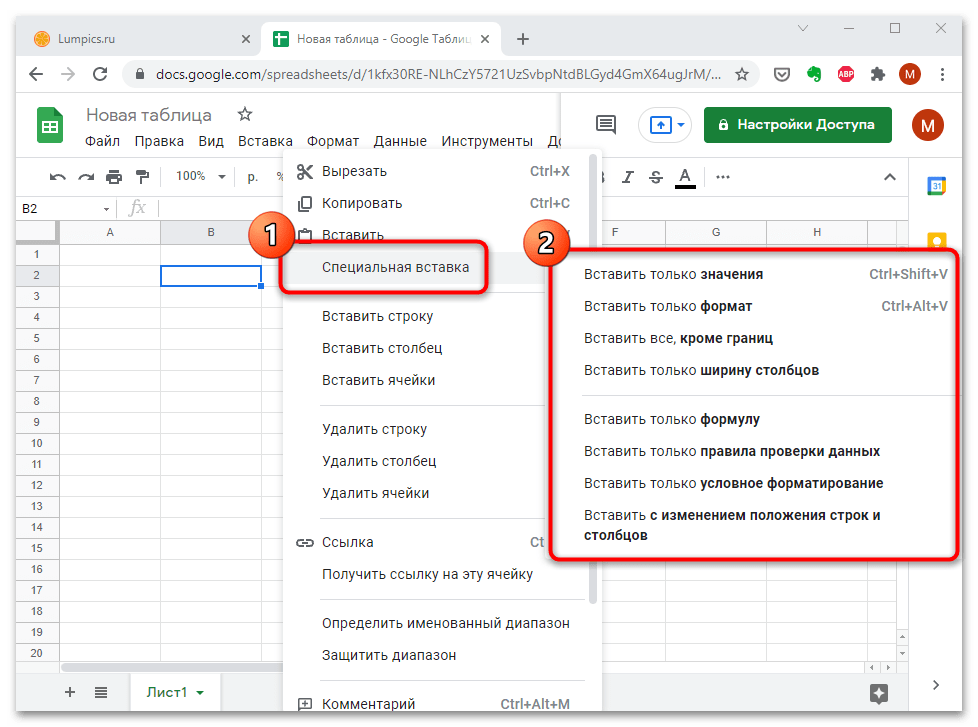
- «Вставка только значения» позволяет добавить результат данных из скопированной таблицы в виде текста без форматирования;
- чтобы добавить в Гугл Таблицу форматирование, а не введенную информацию, то в меню «Специальная вставка» необходимо выбрать пункт «Вставить только формат»;
- функция «Вставить все, кроме границ» добавляет данные, включая формулы, но только без границ самой таблицы;
- «Вставить только ширину столбцов» добавляет таблицу с исходными размерами, что позволяет избежать подгона вручную.
Также доступна вставка только формулы из таблицы, проверку данных, условное форматирование. Есть возможность добавления таблицы с изменением положения строк и столбцов, или транспонирование. В этом случае столбцы преобразуются в строки, и наоборот.
Как скопировать Гугл Таблицу и перенести ее?
 BY
BY
Как скопировать Гугл Таблицу и перенести данные на устройство или в другой документ? Скорее всего, рано или поздно вам пригодится эта функция. Дублировать всю информацию вручную очень сложно, поэтому опробуем специальные автоматически опции.
Создать файл
Самый очевидный способ, как копировать Гугл Таблицу – воспользоваться соответствующим инструментом. Он доступен каждому пользователю, нужно просто его найти.
- Найдите наверху иконку «Файл» ;

- В появившемся меню найдите значок «Создать копию» .

Откроется новое окно настроек, где необходимо:
- Задать название копируемого файла;
- Выбрать папку, в которую он будет дублироваться;
- Ниже можно включить или отключить несколько опций: перенести настройки доступа, перенести историю комментирования и включить решенные вопросы.

Вот как сделать копию Гугл Таблицы! При выборе папки вам будут доступны следующие варианты:
- Мой Диск. Здесь можете выбрать одну из папок в вашем облачном хранилище;
- Компьютеры. Можно определить место хранения на локальном устройстве;
- Доступные мне. Здесь отобразятся документы и папки из всех облачных хранилищ, где для вас открыт доступ;
- Помеченные (избранное) .

Поняли, как скопировать таблицу в Гугл Докс? Теперь вы можете перекинуть ее в любую нужную папку. Два одинаковых файла готовы, работайте с ними, как вам удобно!
Загрузка
Еще один своеобразный ответ на вопрос, как скопировать таблицу в Гугл Таблицах – скачать ее на свое устройство. Главное, помнить! Если вы редактируете загруженный файл, изменения в облачный документ вноситься не будут.
- Откройте нужный документ;
- Найдите на верхней панели вкладку «Файл» ;
- В открывшемся меню ищите значок «Скачать» .

Теперь вы можете выбрать наиболее подходящий формат скачивания – именно в этом расширении документ будет загружен на ваше устройство:
- Microsoft Excel (XLSX)
- OpenDocument (.ods)
- PDF (.pdf)
- CSV (.csv)
- TSV (.tsv)

Иногда это очень правильное решение. Особенно, если вы хотите скачать документ для личного просмотра и внесения собственных правок.
Перенос
Есть третий вариант, как копировать Гугл Таблицу в новую! Можно переносить целые листы в любые нужные вам документы (или даже создавать новые).
- Откройте файл, который хотите дублировать;
- Найдите на нижней панели нужный вам лист;
- Нажмите на небольшую стрелку справа, чтобы открыть дополнительное меню;

- Ищем в открывшемся меню значок «Копировать в…» .

А теперь выбираем, куда именно будут переноситься данные – в новый документ или в уже существующий файл.

А как копировать в Гугл Таблице, не выходя за рамки одного документа? Еще проще, повторим несколько действий:
- Находим на нижней панели лист, который хотим «повторить»;
- Жмем на кнопку в виде стрелки;
- Выбираем из меню одноименный пункт.
Задаетесь вопросом: «Как добавить столбцы или строки в Гугл Таблице?». Ответ в прошлой статье.
Вот и все, вы сразу увидите, как на нижней панели появился дубликат вашего листа! При необходимости вы сможете его удалить. Или повторить еще раз. И еще!
Разобрались, как скопировать Гугл Таблицу в другую Гугл Таблицу и перенести данные? Если у вас остались вопросы – поделитесь ими в комментариях! Уверены, что мы вместе сможем решить любую возникшую проблему.
Как скопировать таблицу в гугл документах

Добрый день! Уважаемые читатели и гости IT блога Pyatilistnik.org. В прошлый раз мы успешно диагностировали и нашли причину синего экрана Windows с кодом «whea uncorrectable error». Идем далее и сегодня очень долгожданная статья, так как меня о ней уже просили десятки людей, кто столкнулся с задачей получения данных из Google таблиц. Задача у нас с вами такая, нужно скачать или скопировать файл Google таблиц, который ограничен на редактирование, изменение и скачивание.
💡Как выгрузить данные из Google таблицы, когда запрещено скачивать, печатать или копировать
Данная статья уже четвертая из данного цикла, о том как сохранять подобного рода документы и видео себе локально на компьютер, посмотрите может вы что-то до этого пропустили😊
- 1️⃣Как скопировать защищенный docs файл с Google Диска
- 2️⃣Как скачать защищенный PDF файл с Google Диска
- 3️⃣Как скачать ограниченное видео с гугл диска
И так предположим, что с вами кто-то поделился каким-то файлом в Google таблицах, в моем примере пусть это будет копия моего файла с диска, на котором я для данной статьи включил опцию «Разрешить читателям и комментаторам документа скачивать, распечатывать и копировать его«.
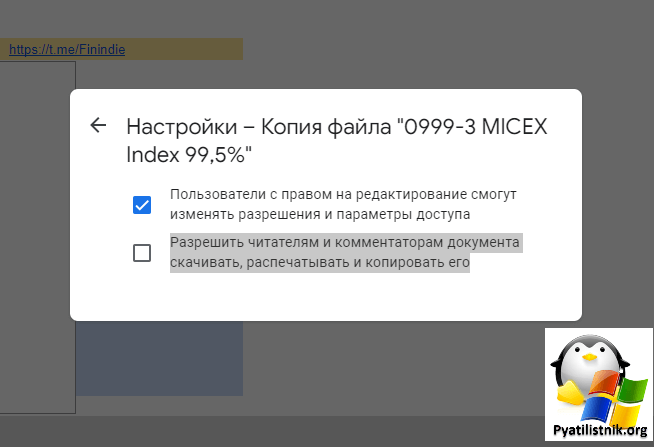
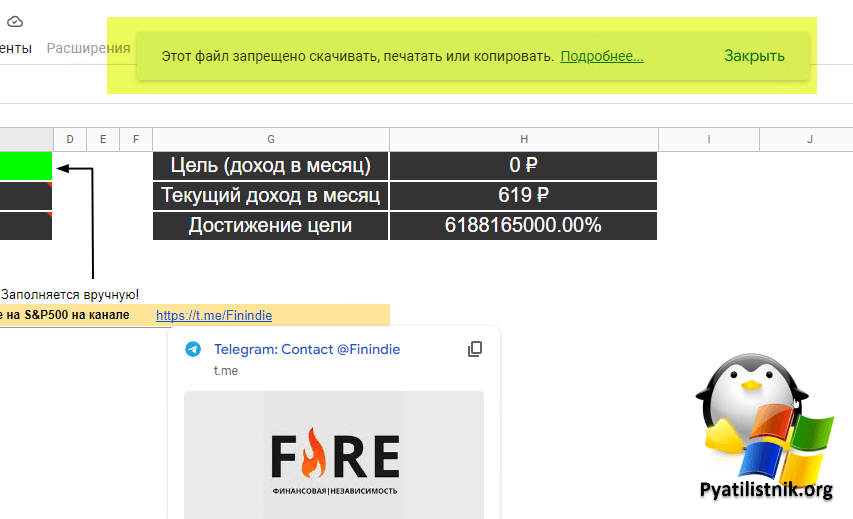
В результате, когда человек открывает данный файл по предоставленной ему ссылке, и попытается просто скопировать содержимое, то увидит сверху предупреждение, что:
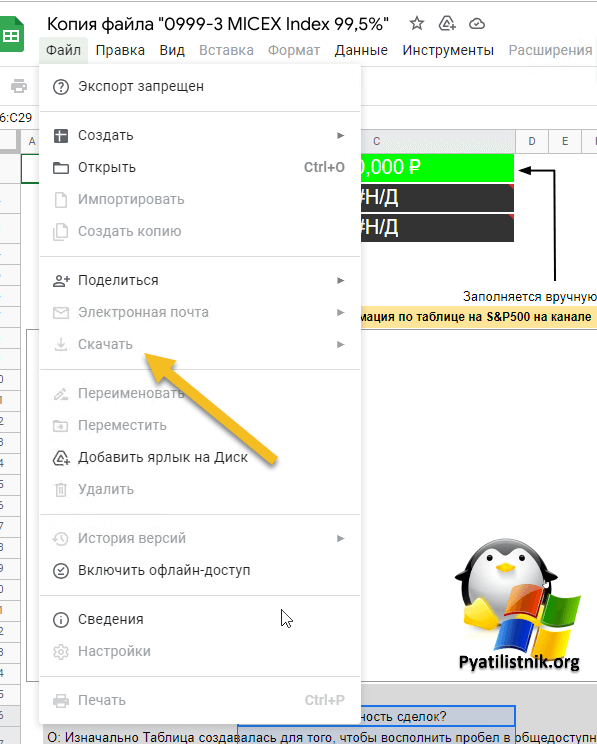
Так же если вы откроете меню «Файл — Скачать«, то обнаружите, что данные пункты меню просто не активны и вы не сможете сделать себе копию данной таблицы, выгрузить ее в Excel формат или просто скачать.
Что же делать в подобной ситуации, можно попробовать один метод. Показывать буду на примере Google Chrome, но все действия будут актуальны и для Edge и других браузеров на базе Cromium.
- 1️⃣Нажмите одновременно CTRL+SHIFT+B, это активирует показ панели закладок

- 2️⃣Далее откройте в адресной строке chrome://bookmarks/ и создайте новую закладку
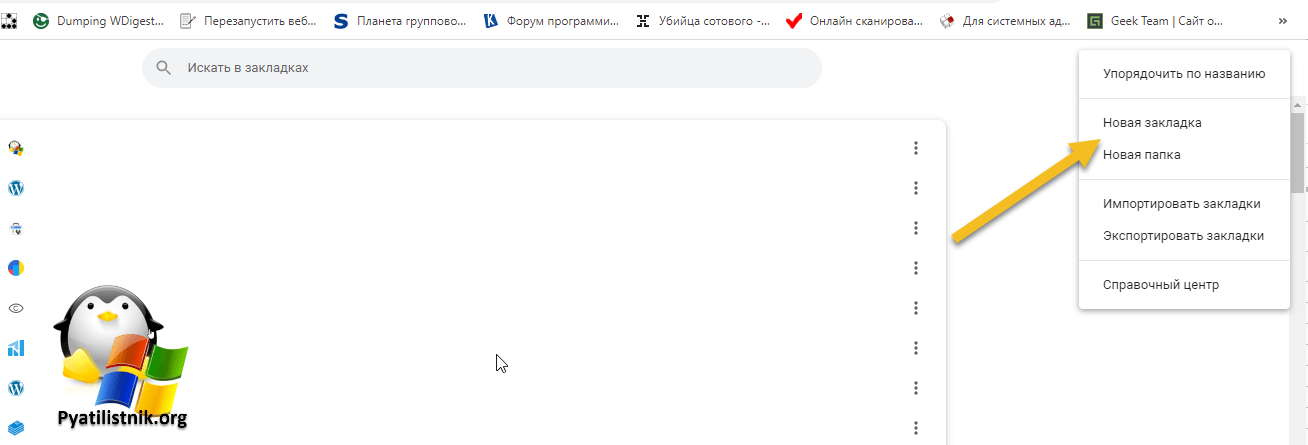
- 3️⃣Задаем нужное для вас имя закладки, а в URL вставляем код, который вы можете скачать по ссылке. Там будет Zip-архив с текстовым файлом внутри. Кто не знает, что делать с архивом, посмотрите как его разархивировать.
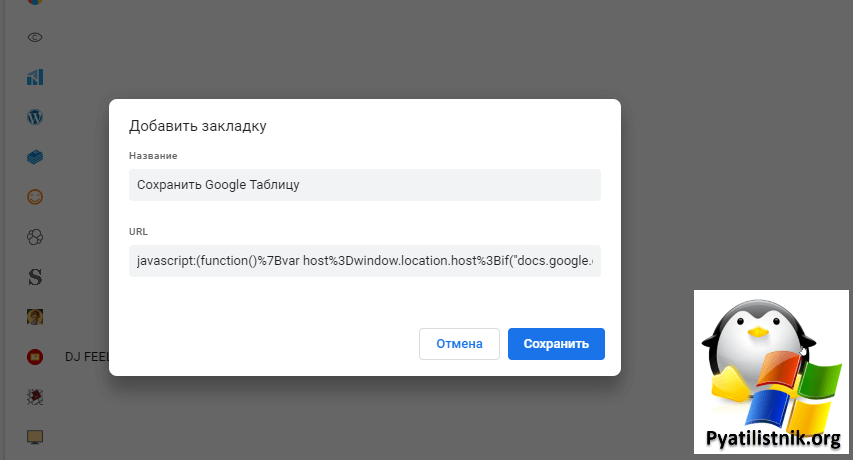
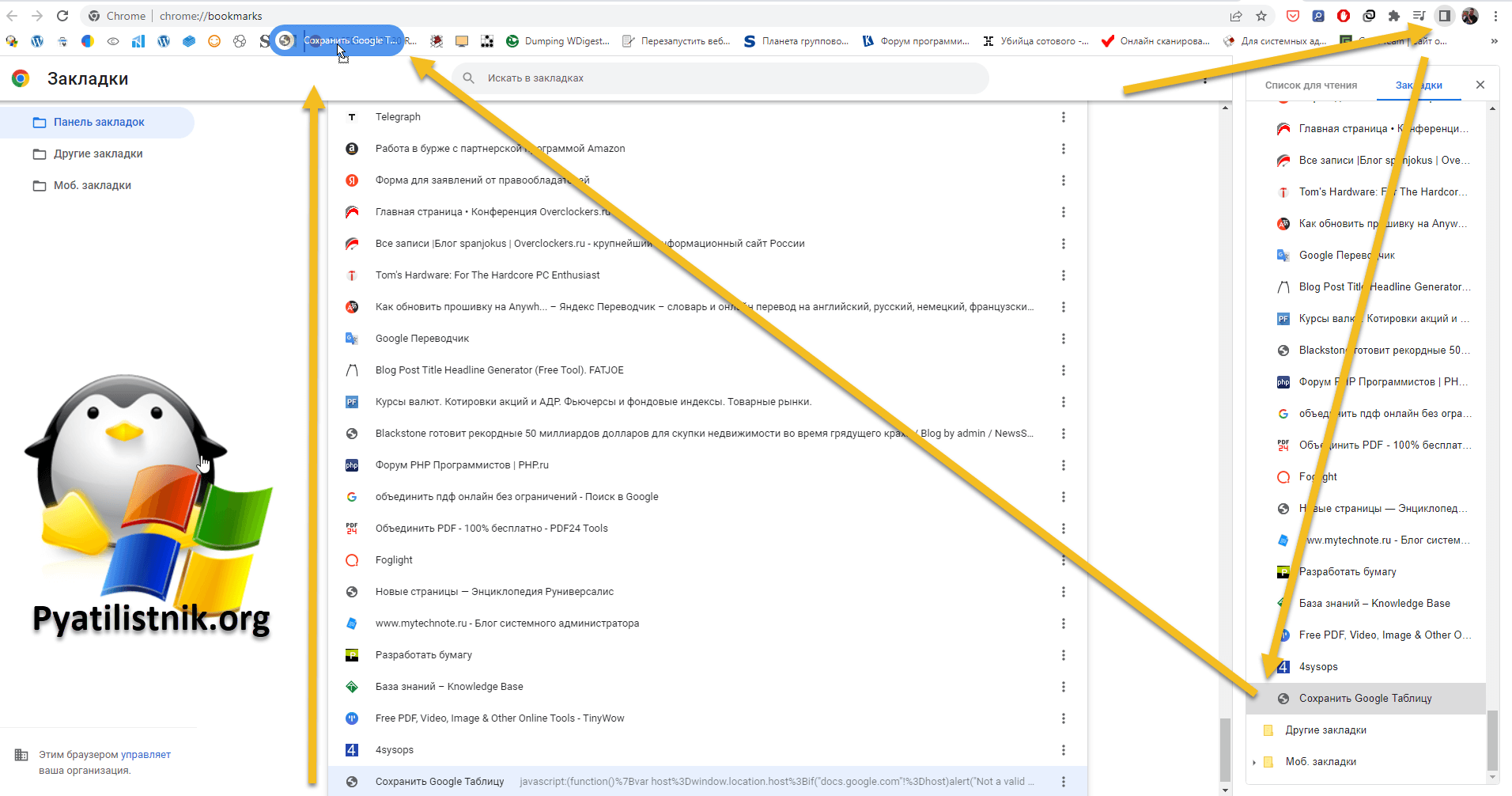
- 4️⃣Остается перенести новую закладку в панель закладок. Для этого либо просто из списка зажмите и перенесите на панель новую закладку, или если используете боковую панель, то можно это сделать так же с ее помощью.
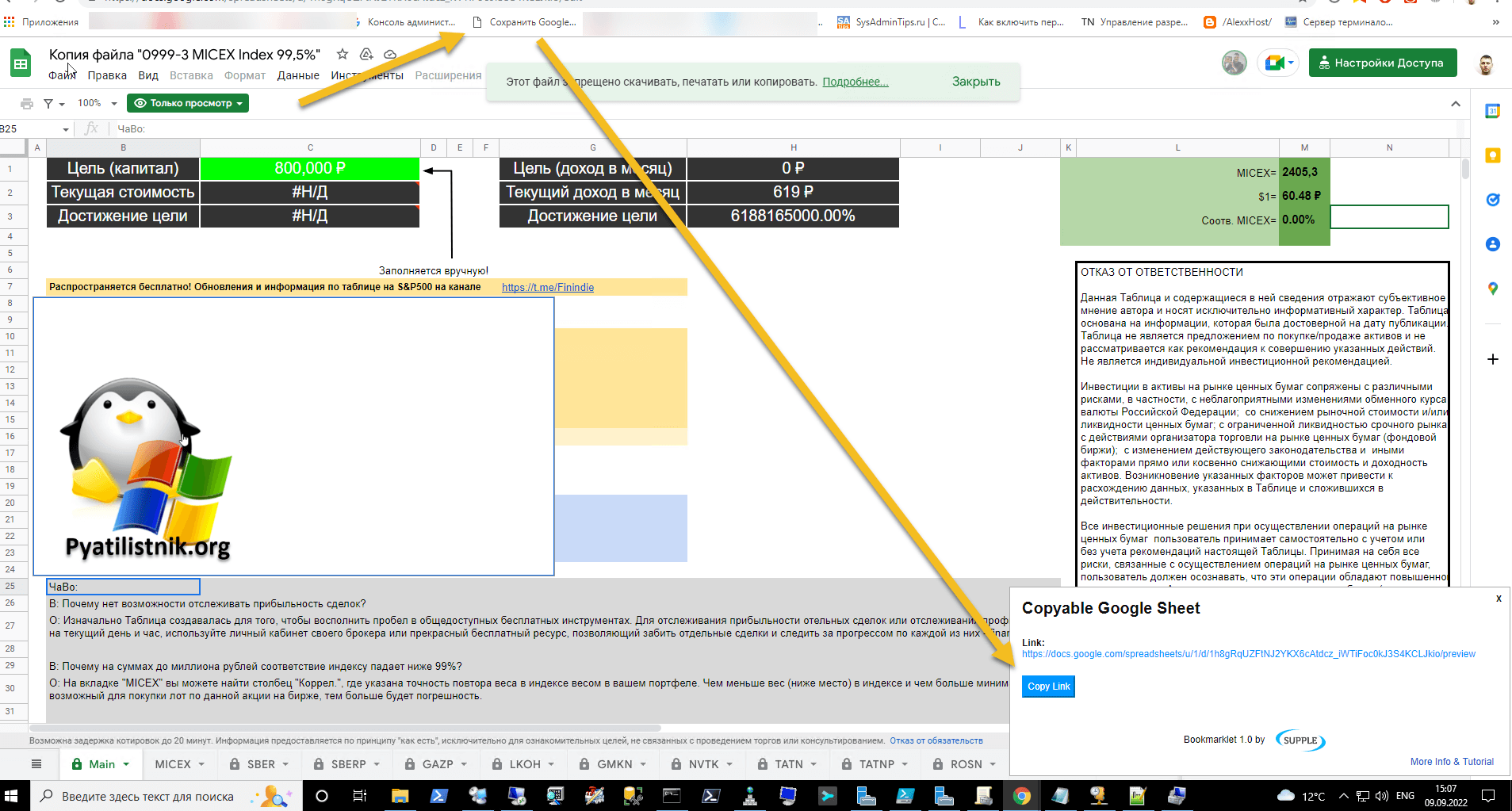
- 5️⃣Теперь откройте вкладку с вашим документом в Google Sheets и нажмите на созданную ранее закладку. В результате у вас в правом нижнем углу откроется дополнительное окно, в котором нужно скопировать ссылку из поля «Copyable Google Sheet«
- 6️⃣В результате у вас откроется данный файл, но уже с возможностью копирования текста, из минусов могут быть недоступны формулы.
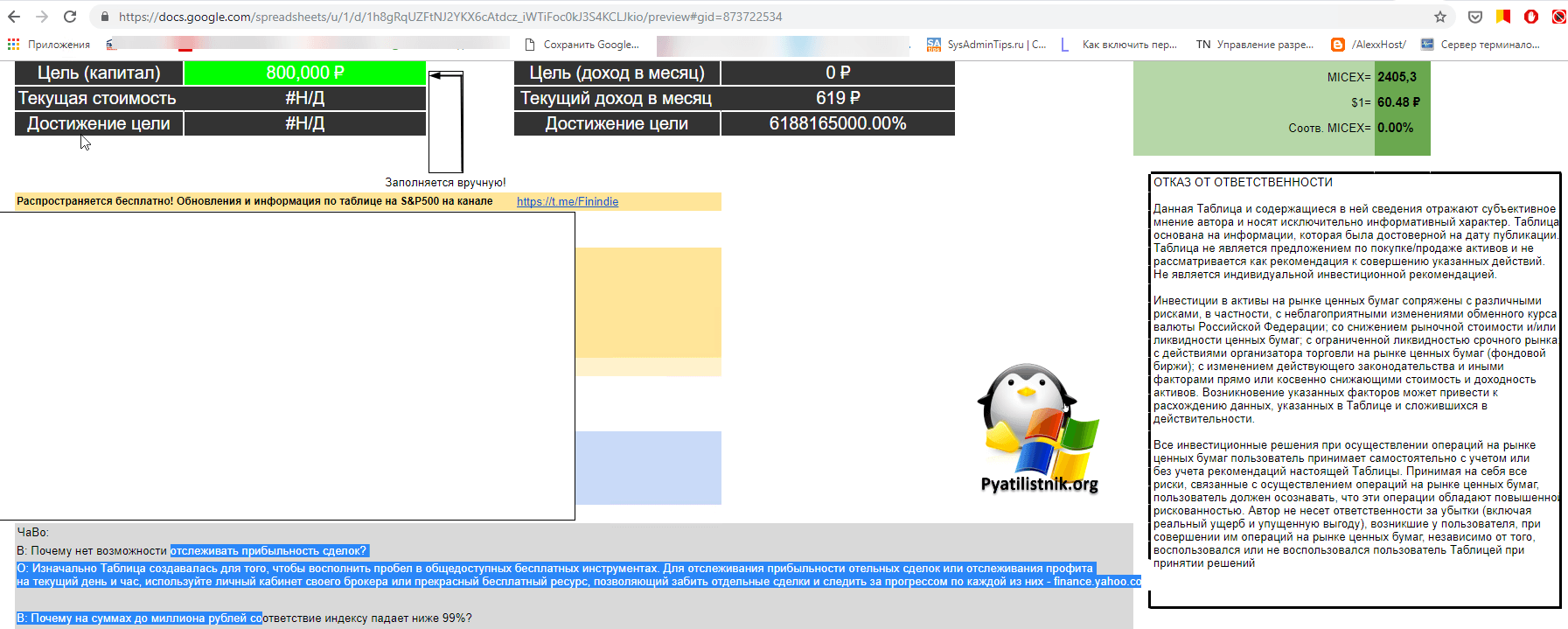
- 7️⃣Еще как вариант можете в ссылке оригинале, заменить edit#gid= на preview#gid=.

Использование расширения Enable Spreadsheet Copy
Вторым методом я хочу показать простое расширение «Enable Spreadsheet Copy«. Данный метод может показаться слегка проще для пользователя, так как тут просто нужно нажать одну кнопку скачать, но может получиться такая ситуация, что Google просто залочит данное расширение, как в случае с Adblocker. Поэтому я вам советую его сохранить себе локально, как это делать я так же показывал. Из минусов, данное расширение будет кушать ресурсы в отличие от закладки.
Найдите в магазине Chrome расширение Enable Spreadsheet Copy и просто нажмите кнопку «Установить«.
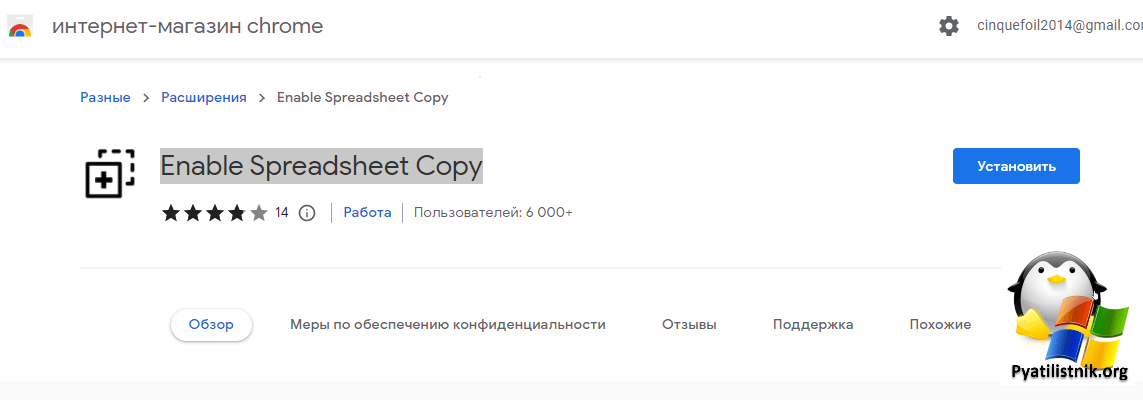
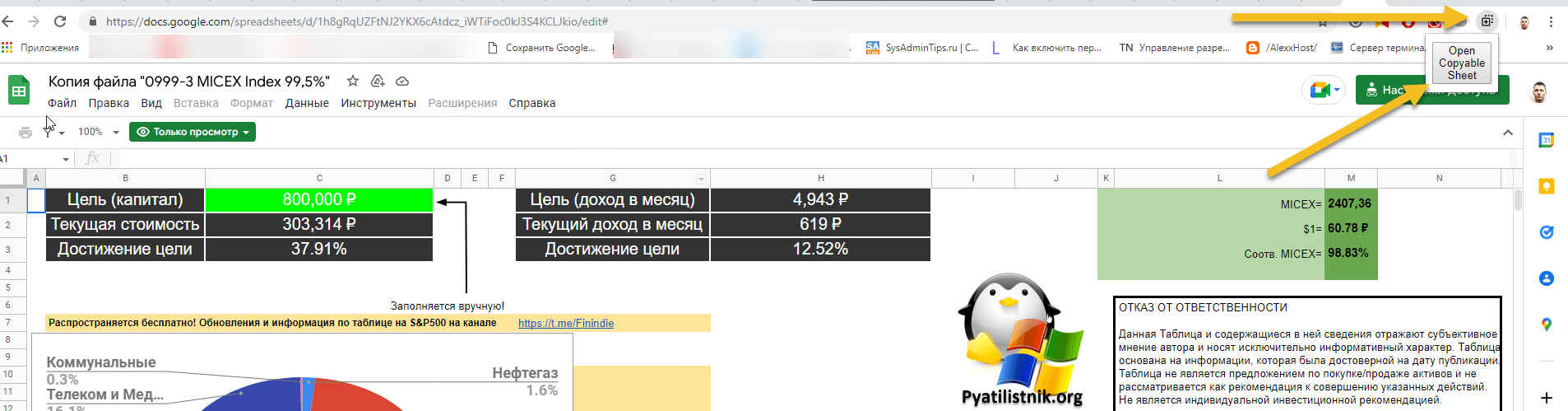
Далее откройте вашу защищенную от изменений и копирования Google таблицу и нажмите на значок Enable Spreadsheet Copy, в результате он так же откроет превью версию данного документа, где вы сможете произвести копирование.
Копирование Google таблицы с помощью скрипта на Apps Script
Как вариант вы можете попробовать воспользоваться скриптом запущенном на вашем Google диске. Перейдите на диск Google, нажмите «Создать — Еще — Google Apps Script».
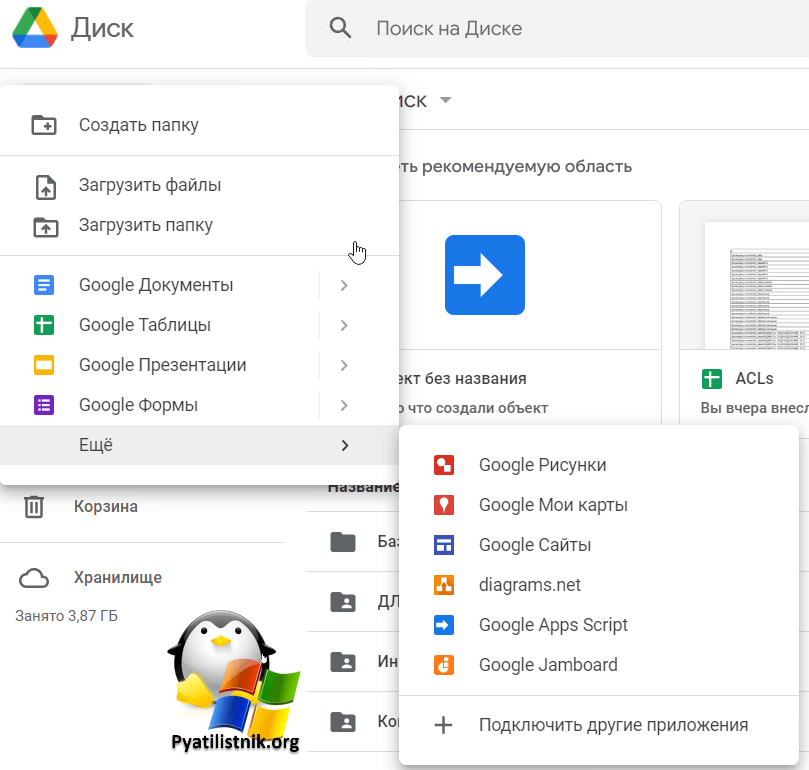
Замените любой существующий код кодом отсюда. Вам также нужно будет скопировать идентификатор электронной таблицы и вставить его в код.
function Main() <
var template = DriveApp.getFileById(‘ YOUR_SPREADSHEET_ID ‘); //шаблон электронной таблицы
var destination = DriveApp.getFolderById(‘ COPY_DESTINATION_FOLDER_ID/ ‘); // каталог, в который нужно скопировать файл
var curDate = Utilities.formatDate(new Date(), Session.getScriptTimeZone(), «yyyy-MM-dd»);
var copyName = template.getName() + ‘ copy ‘ + curDate; //имя файла, которое следует применить к новой копии
copyTemplate(template, copyName, destination);
>
/**
* Копирование Гугл таблицы со всеми разрешениями
*
* @param
* @param
* @param
* @param
* @throws ошибку при возникновении ошибки ¯\_(ツ)_/¯
* @example
* //создает копию шаблона с тем же именем внутри корневого каталога, дубликаты игнорируются
* var myTemplate = DriveApp.getFileById(‘MY_TEMPLATE_ID’);
* copyTemplate(myTemplate);
* @example
* //создает копию шаблона с тем же именем внутри заданного каталога, если нет дубликатов
* var myTemplate = DriveApp.getFileById(‘MY_TEMPLATE_ID’);
* var copyDestination = DriveApp.getFolderById(‘DESTINATION_DIRECTORY_ID’);
* copyTemplate(myTemplate, null, copyDestination, false);
*/
function copyTemplate(template, copyName, destination, allowDuplicates) <
var newSheet, templateSheet, fileIterator;
//устанавливаем значения по умолчанию
copyName = copyName || template.getName();
destination = destination || DriveApp.getRootFolder();
allowDuplicates = allowDuplicates === false ? false : true;
//если дубликаты запрещены и файл с таким именем уже существует, останавливаем выполнение
if(!allowDuplicates) <
fileIterator = destination.getFilesByName(copyName);
while (fileIterator.hasNext()) <
if(fileIterator.next().getMimeType() == MimeType.GOOGLE_SHEETS) <
throw new Error(«File already exists»);
>
>
>
templateSheet = SpreadsheetApp.open(template);
newSheet = SpreadsheetApp.open(template.makeCopy(copyName, destination));
//copy protections from the template to the new spreadsheet
copyProtections(templateSheet, newSheet);
>
/**
* Копирует защиту из источника в цель
*
* @param
* @param
*/
function copyProtections(origin, target) <
var sheets = origin.getSheets();
for(var i = 0; i < sheets.length; i++) <
var newSheet = target.getSheetByName(sheets[i].getName());
var sheetProtection = sheets[i].getProtections(SpreadsheetApp.ProtectionType.SHEET)[0];
var newSheetProtection = newSheet.getProtections(SpreadsheetApp.ProtectionType.SHEET)[0];
var rangeProtections = sheets[i].getProtections(SpreadsheetApp.ProtectionType.RANGE);
var newRangeProtections = newSheet.getProtections(SpreadsheetApp.ProtectionType.RANGE);
//Воссоздаем защиту листа с нуля
if(sheetProtection) <
var unprotected = sheetProtection.getUnprotectedRanges();
var newUnprotected = [];
for (var j = 0; j < unprotected.length; j++) <
newUnprotected.push(newSheet.getRange(unprotected[j].getA1Notation()));
>
cloneProperties(sheetProtection, newSheetProtection);
newSheetProtection.setUnprotectedRanges(newUnprotected);
>
//Удалить защиту диапазона в новом листе
for(var j = 0; j < newRangeProtections.length; j++) <
newRangeProtections[j].remove();
>
//Recereate range protections from scratch
for (var j = 0; j < rangeProtections.length; j++) <
var protection = rangeProtections[j];
var newProtection;
if(protection.getRangeName()) <
//if protection is set to the named range
newProtection = target.getRangeByName(protection.getRangeName()).protect();
newProtection.setRangeName(protection.getRangeName());
> else <
newProtection = newSheet.getRange(protection.getRange().getA1Notation()).protect();
>
cloneProperties(protection, newProtection);
>//end of ranges
>//end of sheets
>
/**
* Копирует основные свойства объекта защиты
*
* @param
* @param
*/
function cloneProperties(origin, target) <
target.setDescription(origin.getDescription());
target.setWarningOnly(origin.isWarningOnly());
if (!origin.isWarningOnly()) <
var editors = origin.getEditors();
var oldEditors = target.getEditors();
for(var i = 0; i < oldEditors.length; i++) <
target.removeEditor(oldEditors[i]);
>
for(var i = 0; i < editors.length; i++) <
target.addEditor(editors[i]);
>
if (origin.canDomainEdit()) <
target.setDomainEdit(true);
>
>
>
В результате у вас в корне Google диска будет создана полная копия нужной вам таблицы, со всеми разрешениями, которые вы сможете редактировать. Где искать SPREADSHEET_ID, по сути в ссылке, например в моем примере SPREADSHEET_ID это 1h8gRqUZFtNJ2YKX6cAtdcz_iWTiFoc0kJ3S4KCLJkio.