Как восстановить скрытые фото в ВК на странице
Как вернуть скрытые фото в ВК на странице, когда пользователь передумал и решил, что хочет оставить снимок в открытом доступе? Удобного решения упомянутого затруднения не предусмотрено, но несколько методов, позволяющих справиться с возникшими сложностями, существует. Главное, чтобы пользователь чётко понимал, что произошло, осознавал причины произошедшего и не торопился с принятием необдуманных решений. Так, отсутствие снимка в ленте объясняется:
- случайным нажатием небольшого крестика над кадром;
- тем, что загрузивший снимок человек удалил его;
- специальными настройками приватности альбома, в котором оказалась фотография или блок снимков.

Учитывая разнообразие описанных причин исчезновения снимка, пользователям следует начать с поиска источника сложностей. Не разобравшись в происходящем, быстро справиться с неприятностями не получится. Зато выяснив причину отсутствия кадра, владелец страницы становится на шаг ближе к решению поставленной задачи.
Способы восстановления
Логично, что способы восстановления пропавших со стены записей зависит от причин произошедшего. Пользователи способны вернуть снимки обратно следующими методами:
- удалив и повторно загрузив фотографии в альбом;
- поменяв настройки приватности альбома;
- перезагрузив кадры в альбом со свободным доступом.
В первом случае владельцам страницы придётся:
- Удалить нужный снимок из списка загруженных файлов.
- Найти в списке фотографий на телефоне или компьютере нужную запись.
- Загрузить обнаруженный файл обратно в альбом.
- Сохранить изменения.
- Проверить, появилась ли в ленте потеря.

Первый шаг не обязателен, поскольку он требуется для удаления повторных фото.
Если у пользователя отсутствует подходящая фотография, перед удалением рекомендуется сохранить файл, чтобы позднее воспользоваться сохранённым снимком. Если вовремя сохранить кадр не получилось, стоит спросить у друга, не сохранял ли он его в прошлом.
Если дело в настройках альбома, следует сделать свободный доступ к картинкам и установить такой уровень приватности, который позволяет показывать загруженные записи.
Как вернуть фото в ВК, если скрыл?
Если перечисленные методы не помогают, или пользователь не понимает, как восстановить скрытые фото в ВК на стену, стоит обратиться в службу технической поддержки.

Её контакты находятся в свободном доступе, поэтому сложностей с получением помощи от администрации социальной сети не возникнет. Главное, подробно описать случившееся и оставить агентам поддержки точные ссылки на нужные фотографии. Сотрудники контактного центра отреагируют практически моментально и помогут справиться с имеющимся затруднением или подробно объяснят, что требуется сделать.
Словом, разобраться с восстановлением скрытых снимков несложно. Главное, хотеть вернуть их в ленту и не торопиться с принятием решений. В крайнем случае, стоит посмотреть видео с наглядным указанием действий, которые придётся совершить.
Как посмотреть скрытые фото в контакте через исходный код
Часто случается, что позарез необходимо посмотреть фотографии закрытого профиля VK. Как известно, любой пользователь имеет возможность самостоятельно выбирать уровень приватности своего профиля, так что закрыть весь альбом, или отдельные фотографии – это дело нескольких кликов. Оказывается, смотреть закрытые фото можно! Есть определенные хитрости, и «дыры», об одной из которых мы вам сегодня и расскажем.
Имейте в виду, что все они оперативно закрываются, так что не факт, что этот, как и любой другой способ, будет действительный через неделю или месяц.
Открываем исходный код
Для начала попытайтесь просмотреть закрытую страницу Вконтакте. Если альбомы не открываются, то действуем следующим образом. Итак, открываем профиль человека, чьи фотографии мы хотим посмотреть. Далее, нам нужно открыть исходный код этой страницы.
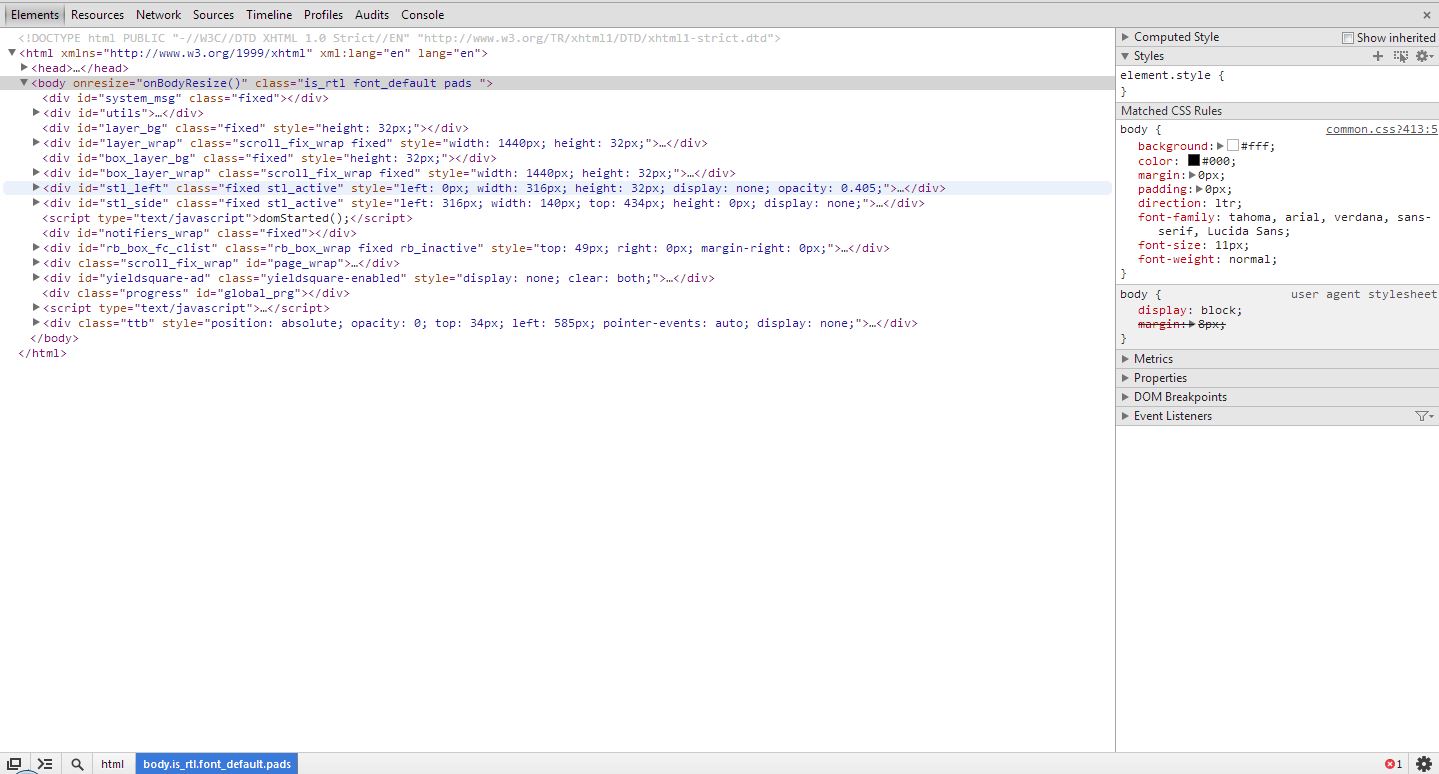
Для этого нажмите правой кнопкой мыши по свободной области, и в контекстном меню ищите пункт «Посмотреть исходный код страницы», «Просмотр кода элемента», или тому подобное. Также, можно воспользоваться клавишей F12, если у вас Google Chrome. Итак, перед нами исходный код страницы. Что дальше?
Ищем нужный фрагмент
При помощи комбинации клавиш Ctrl+F открываем строку поиска, и вводим туда слово «albums».
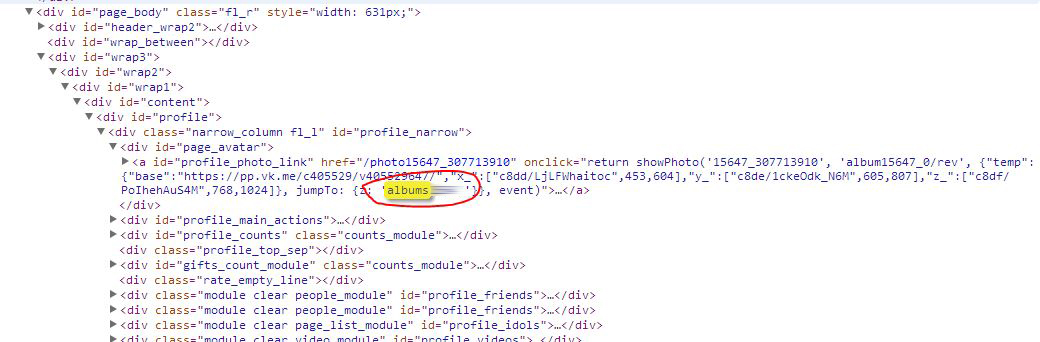
Результатов будет несколько, но нам нужен тот, после которого будут идти цифры (это ID профиля). Как правило, в выдаче этот фрагмент будет третьим с начала. Нашли? Отлично, скопируйте их при помощи комбинации клавиш Ctrl+C.
Работаем с адресной строкой
Итак, мы имеем необходимый фрагмент кода. Что дальше? Для того, чтобы посмотреть скрытые фотографии в Контакте, вернитесь на необходимую страницу (страничка с исходным кодом нам больше не понадобиться).
В адресной строке браузера мы видим ссылку, типа vk.com/id#####, где #### – ID страницы. Вы должны знать, как узнать ID своей страницы и друзей. Ставим курсор на конец адресной строки, и вводим в нее символы: «?z=», после чего копируем сюда тот фрагмент из исходного кода страницы, который мы искали.
В результате, в адресной строке браузера должно быть следующее: vk.com/id####?z=albums####, где #### – это ID человека.
Нажимаем Enter, и перед нами открываются все фотографии человека.
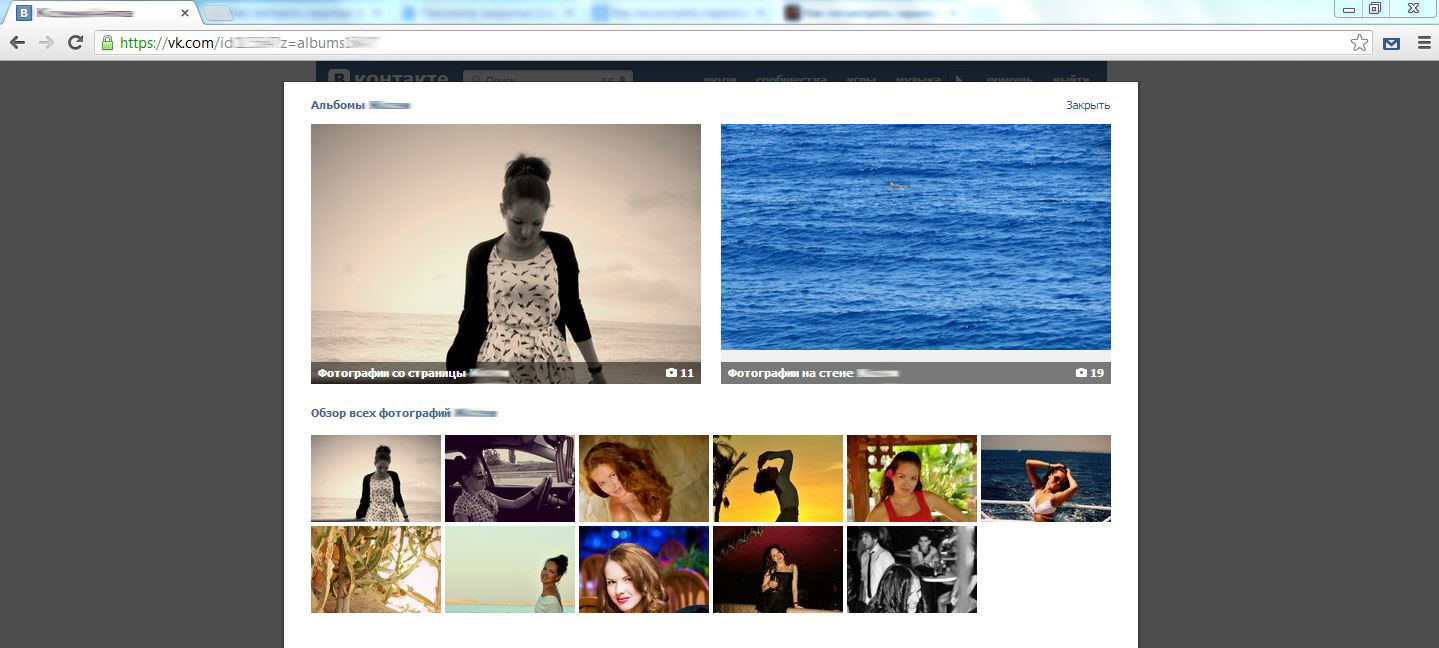
Таким нехитрым способом можно посмотреть фото в закрытом альбоме в контакте, а также увидеть список альбомов тех людей, кто удалился из друзей Вконтакте или незнакомых пользователей.
Частые «вопросы-ответы»
Инструкция для просмотра такая же как и с компьютера.
1. Если зайти в раздел «Настройки» и во вкладке «Общее» изменить язык на дореволюционный или советский, то интерфейс Вконтакте немного изменится.
2. Если хотите, чтобы на личной страничке некоторая информация о вас оставалась пустой, то добавьте в таких полях код 
.
3. Вы можете в графе «Место работы» сделать активную ссылку на любую группу Вконтакте. Для этого перейдите в раздел «Редактировать», выберите вкладку «Карьера» и в пункте «Место работы» напишите название сообщества, в котором состоите.
4. В разделе «Настройки» id можно поменять на короткий и запоминающийся адрес.
Необходимо найти фотографию человека, на которой он отмечен, после чего перейти к ускоренному просмотру и пролистывать фото. Несмотря на то, что обыкновенный доступ к ним закрыт, просмотреть их удастся. Эту «дыру» техническая служба пока устранить не в состоянии.
Для просмотра закрытого профиля требуется:
1. Узнать ID анкеты. наводим мышку на «Друзья ИМЯ». Копируем ссылку.
2. *[ссылка заблокирована по решению администрации проекта].
3. Цифры после «id has-descr»>
В зависимости от того, кому вы дали доступ до ваших фото.
Данная информация описана в статье.
Найдите группу или страницу по интересам, затем выберите пункт чуть ниже поисковой строки «Сообщества». Потом чуть правее вы увидите «Тип сообщества» (поставьте отметку напротив: любой, группа, страница, встреча) и нажмите поиск. Откроется список групп, в которых выберите себе подходящие. Если группа открытая, вы без проблем сможете посмотреть все ее содержимое: аудио, видео, фото, обсуждения.
Если вы зашли на страницу закрытой группы, обратите внимание на верхний правый угол под фотографией. Там будет написано: «Подписаться» (на страницу) или «Подать заявку» (в группу).
Подождите некоторое время, так как ваша заявка рассматривается администраторами группы. Если они одобрят, то группа появится в списке на вашей странице. Теперь вы можете просматривать все содержимое группы.
Эта информация подробно описана в статье.
Для этого нужно открыть целый альбом, в котором сохранены фотографии.
В таком случае видеть их смогут те люди, которым вы дали открыли доступ к их просмотру.
Как вернуть фотографии в ВКонтакте которые скрыл
Во всех аккаунтах в ВК находится раздел с фотографиями. Он располагается над лентой личной страницы. В нем размещаются четыре фотокарточки, которые были добавлены в последнюю очередь. Если загрузить в свой профиль новую фотографию, то она заменит одну из тех, что уже отображаются в блоке.

Пользователь может по своему смотрению оставить только те четыре картинки, которые ему нравятся. Для этого стоит удалять из блока нежелательные фото. Они останутся в списке фотографий, но открыть их из раздела над лентой не получиться. Это очень удобно и можно настроить внешний вид профиля, оставив на виду самые красивые снимки. Но вот в чем вопрос: «Как вернуть фотографии в ВК которые скрыл?».
Как восстановить скрытые фотографии
Этот процесс реализован в ВКонтакте не очень удобно, но вернуть скрытые изображения на свое место все же можно.
Самый простой и быстрый способ возвратить фото, если вы его случайно удалили, возможен только до обновления страницы.

- Итак, вы добавили новую фотографию на свою страницу, и она сразу отобразилась в специальном блоке.
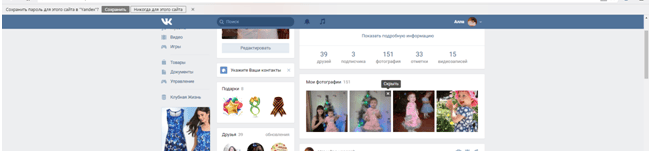
- После нажатия крестика и скрытия ее, над разделом появится сообщение с текстом о том, что фото не будет здесь отображаться. В этом тексте нажмите на слово «Отмена» и картинка сразу вернется на свое место.

Важно! Если вы перешли на другую страницу или обновили текущую после скрытия фото, то отменить удаление уже не получиться.
Чтобы вернуть изображение в блок с фотографиями придется удалить уже загруженную в ВК картинку и добавить ее второй раз. К сожалению, все лайки комментарии тоже будут удалены. Если вас не будут смущать два одинаковых фото в альбомах, вы можете оставить фотокарточку с комментариями и загрузить вторую специально для размещения в блоке над лентой.
Возврат скрытых фотографий
Что делать, если скрытые ранее фотографии хочется вернуть в ленту? Вариантов несколько и зависят они от того, как скрывали информацию.
Способы возврата фото
- В случае, когда пользователь по ошибке щелкнул на знак «х» вверху картинки, отказаться от скрытия и не лишиться изображения в ленте поможет нажатие на слово «отмена» в появившемся окне;
- Если пользователь скрыл миниатюру на главной странице, щелкнув на крестик, и подтвердил свое действие, то вернуть на место мини-картинку будет возможно при повторной заливке изображения. Для этого необходимо перейти в альбом, содержащий последнее фото, удалить его или сохранить на компьютер (если исходный вариант был утерян). Далее выбрать функцию «Добавить фотографию» и выделить необходимое изображение для загрузки;
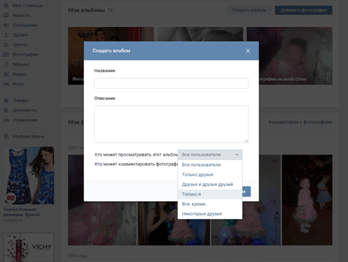
- При помещении фотографий в специальный альбом с ограничениями, маленькие их копии не отображаются в ленте на главной странице. Исправить данную ситуацию можно, изменив параметры ограниченного допуска лиц к просмотру информации альбома на более широкий круг пользователей ВК.
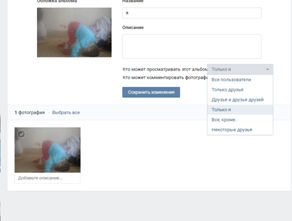
Другой вариант того как в ВК вернуть скрытые фотографии — перенести изображения из тайной папки в альбом без ограничительных параметров.

Обращение в техническую поддержку
Не очень популярный, но тем не менее эффективный способ восстановления фото в ленте, обращение в техническую поддержку соц. сети с описанием возникшей проблемы. Для обращения необходимо:
- кликнуть в верхнем правом углу страницы (рядом с маленькой копией аватарки) на стрелочку с указанием вниз;
- из появившегося меню выбрать пункт «Помощь»;
- в списке разделов и наиболее частых вопросов найти категорию «Фотографии» и кликнуть чуть ниже на фразу «Показать все»;

- из списка вопросов выбрать «Можно ли вернуть скрытые фотографии в ленту над стеной?» Необходимо кликнуть на него и ознакомиться с информацией;
- если предложенные пути не подходят пользователю, то можно нажать пункт «Это не решает мою проблему», отметить причину и написать сообщение модераторам. В течение суток заявка на решение проблемы рассматривается, в итоге случайно скрытое изображение отобразится в ленте над стеной.


Как скрывать фотографии
Закрыть фотографии во ВКонтакте возможно несколькими способами:
- Кликнуть на значок вверху миниатюры изображения в ленте и подтвердить действие;
- Загружать фото в альбом с ограничением пользователей, допущенных к просмотру;
- Изменить список лиц, которые могут просматривать информацию и фотографии в вашем профиле, можно нажав на стрелочку вверху страницы справа. Выбрав пункт «Настройки», отобразится меню, из которого нужно кликнуть «Приватность». В центральном поле будут варианты ограничений к различным данным на странице.