Не запускается Windows 10
Вопросы о том, что делать, если Windows 10 не запускается, постоянно перезагружается, синем или черном экране при запуске, сообщает о том, что компьютер запущен некорректно, об ошибках Boot Failure — одни из самых часто задаваемых пользователями. В этом материале собраны наиболее распространенные ошибки, в результате которых компьютер с Windows 10 не загружается и способы решения проблемы.
При исправлении таких ошибок всегда полезно помнить, что происходило с компьютером или ноутбуком непосредственно перед этим: Windows 10 перестала запускаться после обновления или установки антивируса, возможно, после обновления драйверов, БИОС или добавления устройств, или после неправильного выключения, севшего аккумулятора ноутбука и т.п. Все это может помочь правильнее определить причину возникновения проблемы и исправить ее.
Внимание: действия, описанные в некоторых инструкциях, могут приводить не только к исправлению ошибок запуска Windows 10, но в некоторых случаях и к тому, что они усугубятся. Беритесь за описанные шаги лишь в случае, если готовы к этому.
«Компьютер запущен некорректно» или «Кажется, система Windows загрузилась неправильно»
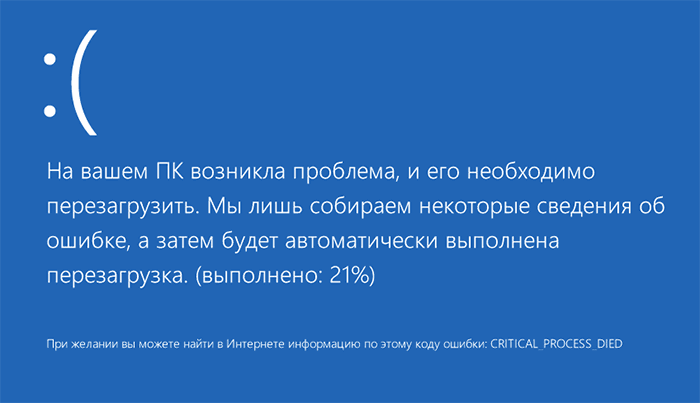
Первый распространенный вариант проблемы, когда Windows 10 не запускается, а вместо этого сначала (но не всегда) сообщает о некой ошибке (CRITICAL_PROCESS_DIED, например), а после этого — синий экран с текстом «Компьютер запущен некорректно» и двумя вариантами действий — перезагрузкой компьютера или дополнительными параметрами.
Чаще всего (за исключением некоторых случаев, в частности, ошибки INACCESSIBLE_BOOT_DEVICE) это бывает вызвано повреждением системных файлов вследствие их удаления, установок и удалений программ (часто — антивирусов), использования программ для очистки компьютера и реестра.

Попробовать решить такие проблемы можно путем восстановления поврежденных файлов и реестра Windows 10. Подробная инструкция: Компьютер запущен некорректно в Windows 10.
Появляется логотип Windows 10 и компьютер выключается
Своими причинами проблема, когда Windows 10 не запускается, а компьютер сам выключается, иногда после нескольких перезагрузок и появлений логотипа ОС, аналогична первому описанному случаю и возникает обычно после неудачного автоматического исправления запуска.
К сожалению, в данной ситуации мы не можем попасть в среду восстановления Windows 10, имеющуюся на жестком диске, а потому нам потребуется либо диск восстановления, либо загрузочная флешка (или диск) с Windows 10, сделать которые придется на каком-либо другом компьютере (если у вас такой накопитель отсутствует).
Подробно о том, как загрузиться в среду восстановления с помощью установочного диска или флешки в руководстве Диск восстановления Windows 10. После загрузки в среде восстановления пробуем способы из раздела про «Компьютер запущен некорректно».
Ошибки Boot Failure и An operating system wasn’t found
Еще один частый вариант проблемы с запуском Windows 10 — черный экран с текстом ошибки Boot failure. Reboot and Select Proper Boot device or insert boot media in selected boot device или An operating system wasn’t found. Try disconnecting any drives that don’t contain an operating system. Press Ctrl+Alt+Del to restart.
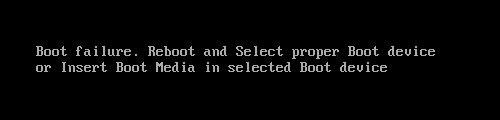
В обоих случаях, если это не неверный порядок устройств загрузки в БИОС или UEFI и не повреждение жесткого диска или SSD, почти всегда причиной ошибки запуска является испорченный загрузчик Windows 10. Шаги, которые помогут исправить эту ошибку описаны в инструкции: Boot Failure и An operating system wasn’t found в Windows 10.
INACCESSIBLE_BOOT_DEVICE
Существуют несколько вариантов причин появления ошибки на синем экране Windows 10 INACCESSIBLE_BOOT_DEVICE. Иногда это просто некий баг при обновлении или сбросе системы, иногда — следствие изменения структуры разделов на жестком диске. Реже — физические проблемы с жестким диском.
Если в вашей ситуации Windows 10 не запускается именно с этой ошибкой, подробные шаги, чтобы исправить ее, начиная с простых и заканчивая более сложными вы найдете в материале: Как исправить ошибку INACCESSIBLE_BOOT_DEVICE в Windows 10.
Черный экран при запуске Windows 10
Проблема, когда Windows 10 не запускается, а вместо рабочего стола вы видите черный экран, имеет несколько вариантов:
- Когда судя по всему (например, по звуку приветствия ОС), в действительности все запускается, но видите вы только черный экран. В этом случае, используйте инструкцию Черный экран Windows 10.
- Когда после каких-то действий с дисками (с разделами на нем) или неправильного выключения вы видите сначала логотип системы, а потом сразу черный экран и больше ничего не происходит. Как правило, причины этого те же, что и в случае INACCESSIBLE_BOOT_DEVICE, попробуйте использовать способы оттуда (инструкцию указывал выше).
- Черный экран, но есть указатель мыши — попробуйте способы из статьи Не загружается рабочий стол.
- Если после включения не появляется ни логотипа Windows 10 ни даже экрана BIOS или логотипа производителя, особенно если до этого у вас и без этого случались проблемы с запуском компьютера с первого раза, вам пригодятся следующие две инструкции: Компьютер не включается, Не включается монитор — я их писал довольно-таки давно, но в целом они актуальны и сейчас и помогут разобраться, в чем именно дело (а оно, вероятнее всего, не в Windows).
Это пока все, что мне удалось систематизировать из наиболее общих для пользователей проблем с запуском Windows 10 на текущий момент времени. Дополнительно рекомендую обратить внимание на статью Восстановление Windows 10 — возможно, она также сможет помочь при решении описываемых проблем.
А вдруг и это будет интересно:
06.12.2019 в 17:28
Здравствуйте, Дмитрий. Проблема такая. Заметил что ноутбук на Windows 10 начал подтормаживать в игре. Отключил его через кнопку. Через время включил. Запускается до экрана блокировки и дальше цикличность начинается. При этом реагирует на отклики. Но не пускает даже в поле ввода пароля. Сломал голову в чем беда. Пробовал откат системы не помог.
В безопасный режим не пускает.
Флэшки откатить виндовс нету.
вот на ютубе нашёл видео с моей проблемой. Помогите, пожалуйста
07.12.2019 в 10:11
Здравствуйте.
Первый раз такое вижу как на видео.
А откат системы как делали? Вы пишете, что не помог, значит как-то умудрились сделать?
Если вдруг нет, то все-таки попробуйте где-то создать загрузочную флешку с 10-кой (это даже на телефоне можно сделать), загрузиться с неё, и на втором экране внизу слева нажать «восстановление системы», а там использовать точки восстановления.
03.05.2022 в 17:51
Приветствую. Не помню из за чего, скорее всего после очередных обновлений, не смог загрузить систему, вин 10, поначалу восстанавливалась с помощью точки восстановления, потом перестала, сейчас включается после возвращения в исходное состояние но до первой перезагрузки, драйвера на сеть слетели, с телефона скачал установил перезагрузил и все по новой. Флешки нет. Скачал на телефон руфус и вин 7, хочу попробовать сделать флешку, но вообще хорошо было бы подключиться к сети и через руфус скачать создать систему. Не подскажите, может там что отключилось, служба какая или в реестре что то подправить. Еще может какие примочки. После довольно длительного восстановления можно включить, поэтому хочу попробовать реанимировать сеть и установить все на флешку. А так не у кого попросить помощи, даже доступа к другому пк нет, никого нет в этом городе.
04.05.2022 в 15:41
А что именно с драйверами сети? Что в диспетчере устройств показывает?
26.02.2020 в 01:14
Здравствуйте. У меня такая ситуация: после второго гарантийного ремонта мини ПК не загружается виндовс 10. Т.е. при первом включении загрузка системы начинается, но через
0.5 минуты всё зависает и — тишина. А при последующих включениях появляется сообщение «Intel UNDI, PXE-2.1 (build 083)» и т.д. При этом в биосе ssd виден и имеет приоритет среди устройств загрузки. Первый ремонт случился из-за того, что ПК без видимой причины перестал включаться. Можете что-нибудь посоветовать? Спасибо.
26.02.2020 в 08:29
Здравствуйте.
Видеть бы что там у вас было и что наремонтировали. Просто по описанию могут быть разные варианты, начиная с случайно «плохо подключили кабели» заканчивая «поменяли блок питания на уже приходящий в негодность».
Но на всякий случай: в БИОС в приоритетах можно выбрать не SSD а Windows Boot Manager? Если да, выберите его.
10.03.2020 в 19:09
Добрый день.У меня недавно изменился вход в Windows10 на ноуте. Раньше при включении сразу появлялся логотип и вход, а теперь почему-то синий экран, а на нем :Выберете операционную систему 1) Windows Recovery Environment 2) Windows 10 и чуть пониже Изменить параметры по умолчанию. Как это исправить?
11.03.2020 в 14:19
Здравствуйте.
Зайдите в Windows 10, там нажмите клавиши Win+R на клавиатуре, введите msconfig и нажмите Enter. На вкладке «загрузка» удалите ненужный пункт.
01.04.2020 в 09:41
Было установка обновлений, мой сын нечаянно отключил ноутбук, потом я пытался его включить и у нас возникла проблема с ПК. Он был запущен некорректно он много перезагружался, и когда мы нажимали «Перезагрузить» оно никак не помогало. Помогите нам пожалуйста!
01.04.2020 в 12:50
Там на экране про некорректный запуск должен быть пункт «Дополнительные параметры» и там есть параметры восстановления с помощью точек восстанволения или даже сброса системы.
09.04.2020 в 13:00
Доброго времени суток. Решил обновиться до Windows 10, установил, начал устанавливать драйвера. После установки всех драйверов перезагрузился. Комп показал логотип Windows и завис на чёрном экране с вращающимися кружочками. А после обычного выключения нормально включался. Подумал, что из за драйверов, заново поставил Windows и нажал на перезагрузку — проблема та же. Что делать?
09.04.2020 в 14:54
Здравствуйте.
Дождаться не получается? В теории могут выполняться какие-то задачи по обновлению.
Правильно ли я понимаю, что при перезагрузке проблема, при завершении работы проблемы нет?
30.04.2020 в 14:25
Да, только при перезагрузке. Прчём, после неудачной перезагрузке комп отказывается показывать раб. стол. При каждом следующем перезапуске зависает на этапе «кружочков»
P. S поставил windows 7 и проблема исчезла
20.04.2020 в 00:48
Спасибо большое! Помогло, а то собирался переустанавливать…
02.06.2020 в 16:17
Здравствуйте Дмитрий! После перезагрузок после разных обновлений процессор гудит под нагрузкой экран черный и бегает по экрану монитора окно с цифрами разрешения. Нужно ждать от 15 минут до часа пока системный блок успокоится потом запуск нормальный. В чем дело. что не так.
Виндоус 10. материнка старая биос 2010 г
Приходится ждать после отключения компа от 15 до часа
03.06.2020 в 13:13
Здравствуйте. Это при завершении работы происходит? Если да, попробуйте отключить быстрый запуск https://remontka.pro/fast-startup-windows-10/
30.06.2020 в 16:37
Здравствуйте, случилось такая беда. После чистки пк Windows 10 отказывалась запускаться. Сначала подумала, что сбились приоритеты загрузки и выставила как раньше — не сработало. При загрузке пишет что-то в духе «load wondows file» (как при установки винды) и кидает в меню в выбором «продолжить вход в Windows 7(?) или запустить восстановление системы. В итоге смогла запуститься только поставив в приоритете Windows Boot Manager, но теперь загрузка со старта вместо привычных 10 секунд — занимает 25 (система стала очень долго грузиться). В компьютере стоит два диска, на втором никакой винды не стоит и даже образов там не лежит. Гугл не помог, надежда на ваш совет
01.07.2020 в 14:47
Здравствуйте.
Может оказаться, что на втором диске нет Windows, но есть загрузчик для Windows, которая на первом диске на скрытом разделе. Не видя ситуацию тут сложно сказать, но с учетом того, что при Windows Boot Manager грузится, не исключено что именно так и есть.
Также по идее, независимо от выбора Windows Boot Manager или правильного диска загрузка должна одинаково длиться, так что тут в чем-то другом дело, похоже. А в чем, не зная, что именно вы делали, я не знаю.
26.07.2020 в 17:15
Здравствуйте, у меня такая проблема:
Днём ранее пользовался ПК, всё было исправно, после повторного включения на следующий день ПК перестал воспроизводить windows. После длительной загрузки выдаётся чёрный экран. Перепробовал множество восстановлений ничего не помогло. help
27.07.2020 в 10:13
После отключения долгим удержанием, несколько секунд, кнопки питания (на черном экране) и повторного включения тоже не заводится?
30.11.2022 в 06:30
Добрый день, уважаемый Dmitry. Ваш совет Валерию помог и мне. Благодарю! Можно попросить Вашего предположения о причинах данного сбоя?? Windows 10, из спящего режима чёрный экран, по дрожанию стола предполагаю работу диска, диспетчер задач не включился. Благодарю за ответ!!
30.11.2022 в 13:52
Здравствуйте.
Обычно связано с проблемами с питанием. Бывает, что и аппаратными, но чаще — драйверами управления электропитанием, особенно когда подобные проблемы возникают после сна / гибернации.
Возможное решение — установить оригинальные драйверы чипсета и системных устройств с сайта производителя материнской платы (если это ПК) или ноутбука именно под вашу модель. Но: Windows, бывает, их обновляет на, по её мнению, более совместимые, а по факту — менее и проблема повторяется.
02.12.2022 в 06:00
Доброе утро, уважаемый Dmitry. Благодарю за помощь. Материнская плата P5K — там все уснули, значит драйверу не поможем. Пока всё включается, единичный сбой, видимо. Часто просматриваю Ваш портал, смотрю ошибка совпала, наверное, попусту побеспокоила, отняла время.
15.09.2020 в 17:54
Такая проблема, на ноутбуке стоит виндовс 10. При включении ни с того ни с сего стал очень сильно тормозить. Включается минут 10 погружается экран до рабочего стола столько же и вот дальше тишина, все иконки на рабочем столе погружаются. У меня стоит авто запуск Opera, ноутбук стоял всю ночь грузился но так ничего и не запустил. Не реагирует ни на какие щелчки, но мышка идеально передвигается, вызвать какие либо службы (диспетчер задач) невозможно.
В чем может быть проблема подскажите.
Я подумывала на счет питания. Он работает только от зарядки включенной. Может ли ему просто не хватать энергии? Хотя раньше при тех же условиях работал нормально.
16.09.2020 в 08:45
Здравствуйте.
По вашему описанию на питание не похоже.
Больше похоже либо на переполненный системный раздел жесткого диска (или проблемы с жестким диском) либо на наличие вредоносных программ.
09.12.2020 в 20:32
Доброго времени суток, смотрите у меня вот такая проблема что бы я уже не делал ничего не помогает, компьютер был отключен экстренно, после повторного запуска виндовс высветила ошибка по коду 0x0000001, затем я нажал продолжить вход в систему после чего мне выбил синий экран как на вашем первом фото по поводу «Компьютер запущен некорректно» или «Кажется, система Windows загрузилась неправильно», Но! после окончания процесса перезагрузки, компьютер не перезагружается а попросту выключается, при выборе входа в безопасный режим тоже самое, в биос войти не могу, что мне делать ? помогите пожалуйста)
10.12.2020 в 15:22
А в среде восстановления (синий экран с действиями) есть пункт для входа в параметры UEFI? Если есть, то он должен привести в БИОС. Там же должен быть пункт для использования точек восстановления, а командная строка позволит проверить диск на ошибки, так как это могут быть и они.
13.12.2020 в 19:09
У меня этого нет, у меня сперва высвечивает синий экран по ошибке той которую я вам выше написал, и есть три пункта, 1) нажмите ввод чтобы повторить попытку, 2) нажмите F8 для доступа к параметрам загрузки, 3) нажмите F9 для того чтобы выбрать другую операционную систему, когда нажимаю ф8 мне выбивает меню в котором что бы я не нажал, опять же выключается системник, но благодаря тому виндовс который второй, я могу войти в систему, тобишь один рабочий второй не хочет(
13.12.2020 в 19:44
Боюсь, не видя своими глазами ситуацию даже не знаю, что посоветовать. Быть может проблемы с загрузчиком, но совершенно не уверен в этом.
Что делать, если не загружается Windows 10, 8 или 7
В этой статье рассмотрим причины по которым система может не загружаться и способы их устранить. Однажды вы включили компьютер и Windows отказалась загружаться, вы не знаете, что делать? Причин, по которым Windows не загружается очень много, давайте рассмотрим некоторые из них. Не спешите паниковать, так как современные Windows 10, 8 и 7 имеют множество инструментов для восстановления загрузки системы после краха.
Что было установлено или подключено к компьютеру
В первую очередь подумайте об последних изменениях. Возможно вы подключили новое устройство, провели чистку компьютера, установили программу или обновили драйвера? Эти изменения могли пройти и без вашего вмешательства. К примеру, Windows 10 автоматически устанавливает обновления системы и драйверов, не получая на это разрешения пользователя.

- Если разбирался корпус компьютера и отключались устройства, пере подключите их по новой. Дополнительным симптомом, указывающим на проблему с оборудованием будет один или несколько звуковых сигналов во время загрузки.
- Отключите от компьютера все внешние устройства, если они были подключены недавно. Отключите внешние накопители данных, принтеры, телефоны или любые другие устройства. Отключитесь от компьютерной сети и выключите WiFi, это может быть причиной сбоя.
- Если Windows не загружается из-за недавно установленных программ или драйверов, загрузитесь в безопасном режиме и удалите их.
Если у вас активирован функционал точек восстановления, вы можете откатиться к последней рабочей конфигурации или провести автоматическое восстановление системы.
Установка нескольких ОС или жесткий диск с другого компьютера
Если вы подключали диск к другому компьютеру для установки ОС или установили несколько систем на этом компьютере и не можете загрузить одну из них, воспользуйтесь автоматическим восстановлением загрузки. Дополнительным симптомом этой проблемы будет сообщение об ошибке со словами “no operating system found”.
Неправильная настройка BIOS
Проблему в загрузке операционной системы может вызвать смена режима работы жесткого диска: IDE, AHCI. Смена режима работы BIOS: Legacy, UEFI, CMS (Compatibility Support Module).
Еще одной причиной может стать выбор неправильного носителя для загрузки или выбор загрузки по сети. Дополнительным симптомом этой проблемы будет сообщение об ошибке со словами “ No bootable device”.
Сбой вовремя обновление BIOS или использование не правильной прошивки может сделать ваш компьютер полностью неработоспособным и потребовать сброса BIOS к настройкам по умолчанию.
Электропитание компьютера
- Самой банальной причиной проблемы с загрузкой системы может быть отсутствие напряжения в сети. Или же напряжение может быть недостаточным для запуска. Проверьте световые индикаторы компьютера или ноутбука после подключения к питанию. Часто подгоревшие розетки или дешевые сетевые фильтры могут обеспечивать плохой контакт вилки кабеля питания.
- В случае с компьютером необходимо также проверить подключение монитора к питанию. На некоторых системных блоках на задней панели присутствует дополнительный выключатель питания. Убедитесь, что он выставлен в положение вверх.
- Причиной отсутствия питания может быть проблема в кабеле, блоке питания ноутбука, компьютера или монитора. Каждый блок питания имеет ограничение по мощности. Если вы подключите к компьютеру с блоком питания в 150 ват мощный процессор, видео карту, несколько жестких дисков – не будет загружаться. Если у вас монитор подключен к питанию через системный блок, пробуйте подключить его напрямую.
Долгая загрузка системы, крах во время загрузки
Если загрузка ОС прерывается в различных местах с разными ошибками, или система запускается только после нескольких неудачных попыток, велика вероятность наличия проблем с жестким диском. Дополнительным симптомом могут быть посторонние звуки (стук, скрежет) издаваемые жестким диском.
В этом случае необходимо срочно сделать резервную копию важных данных и заменить жесткий диск компьютера. Вы также можете провести диагностику или лечение сбойных секторов диска, но после создания резервной копии.
«Loading operating system» — и ничего не происходит
Компьютер – такое устройство, которое может выйти из строя совершенно в неподходящий момент. Особенно часто проблемы появляются на стадии загрузки операционной системы, что приводит к невозможности получить доступ к важным файлам, документам или программам. Как раз в данной статье мы подробно рассмотрим один из таких сбоев, а именно тот, когда сразу после запуска ПК на экране появляется ошибка «loading operating system» и больше ничего не происходит. Давайте разберёмся с причинами неполадки, а также рассмотрим способы её устранения.
Представленная далее инструкция подойдёт для компьютеров под управлением Windows XP, 7, 8 и 10.
Причины возникновения ошибки
Как показывает практика, ошибка «loading operating system» обычно появляется при загрузке или установке операционной системы. Чаще всего с неполадкой сталкиваются компьютеры с устаревшей на данный момент Windows XP. Спровоцировать возникновение сбоя может резкое выключение питания, перезагрузка машины при открытых программах, а также ряд других причин:
- Устаревший BIOS, не поддерживающий жёсткий диск текущего объёма. Например, компьютер оснащён хранилищем на 128 ГБ, а версия BIOS настолько древняя, что попросту не может работать с таким количеством памяти.
- некорректно выставленные настройки в BIOS для установленного жёсткого диска;
- Повреждение раздела диска, отвечающего за загрузку операционной системы. Windows пытается получить доступ к необходимым для запуска файлам, а сделать этого не может из-за проблем с винчестером. Чаще всего это происходит из-за резких скачков напряжения, заражения компьютера вирусами и ошибок записи.

На самом деле это не все причины, но среднестатистическому пользователю достаточно знать только их. Теперь давайте разберёмся, что делать при появлении этого сбоя.
Варианты решения проблемы
После прочтения большого количества материала был составлен список методов, позволяющих устранить рассматриваемую ошибку. Рекомендуем следовать от способа к способу до окончательного решения проблемы.
Проверка настроек BIOS
Первым делом необходимо убедиться в том, что диск с загрузочным файлом операционной системы находится в приоритете. Выполнить проверку правильно поможет данная пошаговая инструкция:
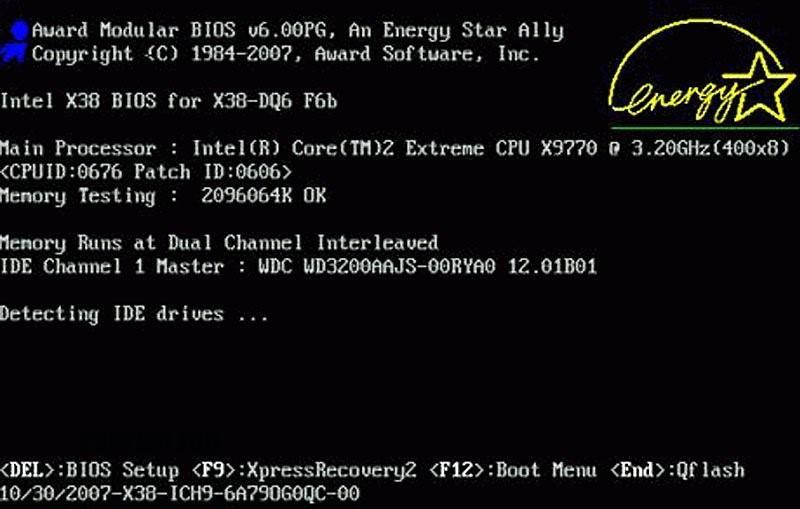
- Переходим в BIOS. Для этого полностью выключаем, а затем заново включаем компьютер. Во время запуска нужно уловить момент, когда на дисплее висит много надписей. Если удастся приглядеться, то внизу экрана можно будет увидеть название кнопки, отвечающей за открытие BIOS. Чаще всего это клавиши: «Delete», «F1» и «F2».
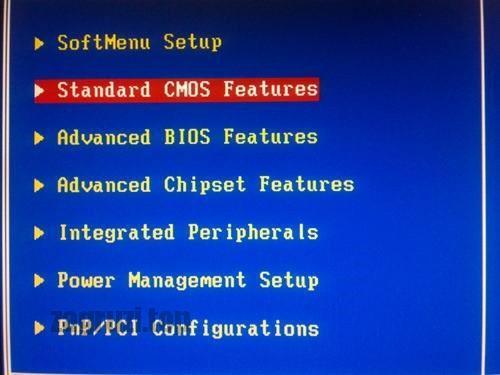
- После входа в BIOS ищем раздел «Standard CMOS Features» и переходим в него. Кстати, всё перемещение и управление осуществляется исключительно с помощью клавиатуры.
- Теперь находим нужный диск и нажимаем [knopka]Enter[/knopka].
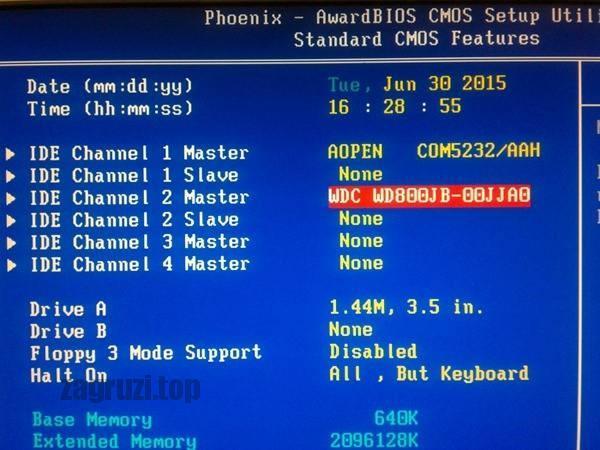
- На экране должен появиться раздел с настройками. Мы нажимаем по пункту «Access Mode» и из предложенных вариантов выбираем «Large».
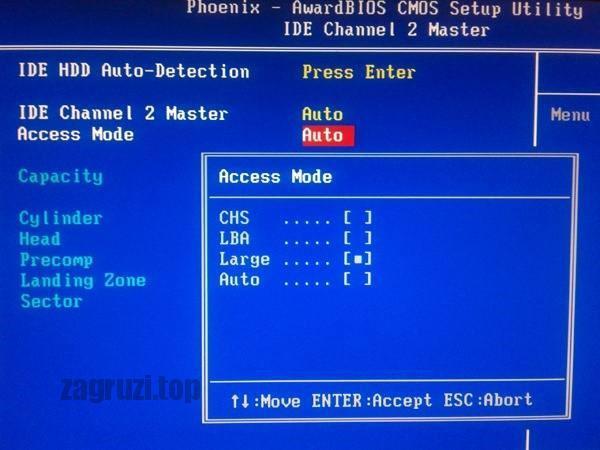
- После этого нажимаем по клавише [knopka]F10[/knopka] для сохранения изменений и выхода из BIOS.
Зачастую после выполнения данной инструкции ошибка исчезает, но если этого не произошло, то переходите к следующему методу.
Кстати, перевод рассматриваемого сбоя такой: «ошибка загрузки операционной системы».
Использование командной строки
Новые Windows начиная с седьмой версии оснащены специальной функцией – «Bootrec». Она помогает исправить рассматриваемый сбой через командную строку. Если хотите сделать всё правильно, то воспользуйтесь пошаговой инструкцией:
- Запускаем командную строку. Сделать это можно через меню «Пуск», введя в строке поиска запрос «cmd».
- В командную строку поочерёдно вписываем следующие запросы: bootrec /FixMbr; bootrec /ScanOs; bootrec /rebuildBcd; bootrec /FixBoot. После каждого из них нажимаем [knopka]Enter[/knopka] и проверяем информацию на экране.
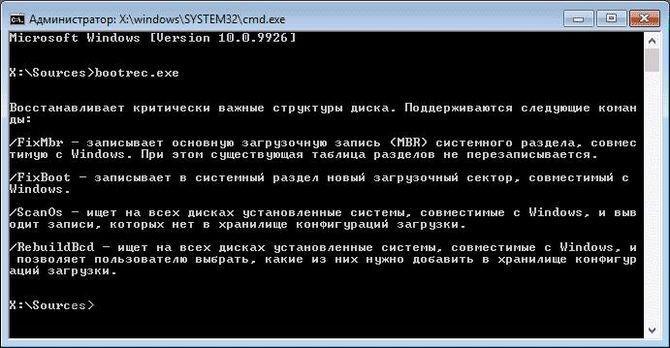
- После успешного завершения процедуры перезагружаем компьютер.
Что касается Windows XP, то здесь для получения доступа к компьютеру нужно попытаться выполнить запуск с загрузочного диска. Сначала переходим в BIOS и определяем CD/DVD в качестве источника загрузки системы. После этого начинаем установку операционной системы и во время этого процесса нажимаем по клавише [knopka]R[/knopka]. Данное нажатие запустит процесс восстановления Windows XP, где необходимо выбрать версию загружаемой системы (естественно, при условии, что их несколько). Затем вводим следующую команду chkdsk /P/R, а после нажимаем [knopka]Enter[/knopka].
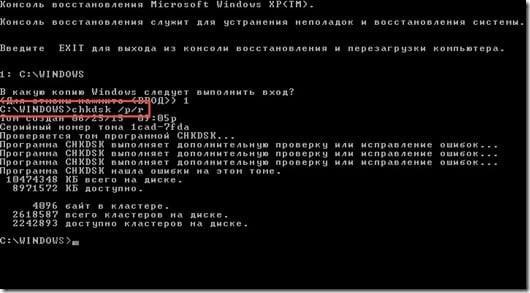
Теперь ожидаем окончания процедуры сканирования, а после вводим команду Exit и перезагружаем компьютер. Судя по отзывам пользователей, данный метод действительно заслуживает внимания.
Восстановление повреждённого загрузчика
Довольно часто проблема возникает из-за повреждённого загрузчика операционной системы. Вернуть компьютер в рабочее состояние поможет следующая инструкция:
- Переходим в консоль восстановления системы. Как писалось ранее, для этого на этапе загрузки нужно нажать по клавише [knopka]R[/knopka]. После этого поступит запрос на выбор системы для восстановления. В большинстве случаев необходимо ввести запрос «1», и нажать по клавише [knopka]Enter[/knopka].
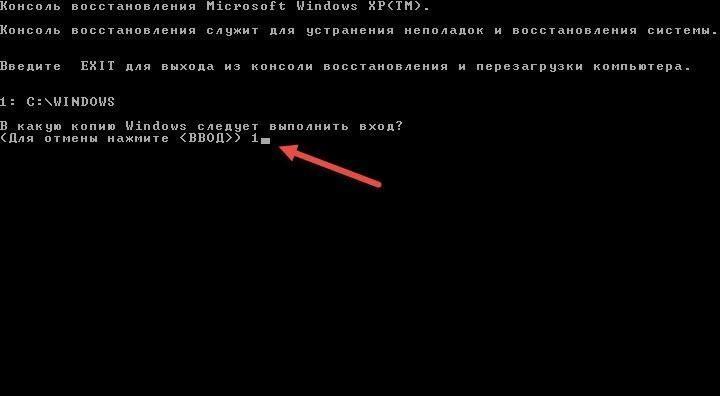
- Теперь вписываем команду fixmbr и нажимаем по клавише [knopka]Enter[/knopka]. На экране должно выскочить оповещение о том, что есть вероятность повреждения таблицы разделов. Игнорируем данное предупреждение и запускаем процедуру кнопкой [knopka]Y[/knopka]. Заметим, что регистр в данном случае соблюдать необязательно.

- Затем прописываем команду Fixboot. На экране появится сообщение с текстом: «Хотите сделать запись нового загрузочного диска в раздел С:?». Как и в предыдущем случае подтверждаем процедуру клавишей [knopka]Y[/knopka].
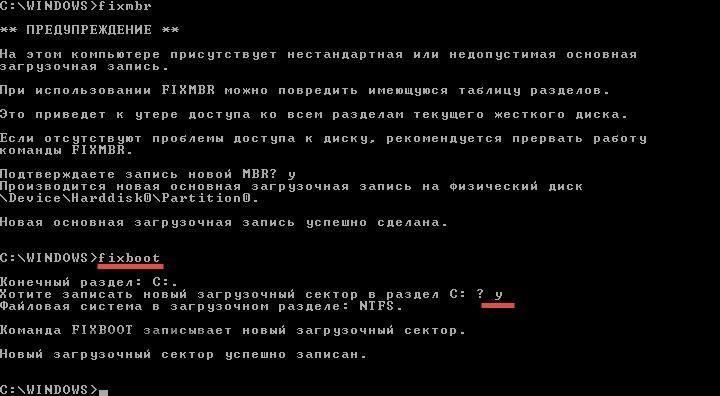
В конце добавляем команду Exit, а после переходим в BIOS и изменяем приоритет загрузки с флешки или USB на диск.
Обратите внимание, что все команды вводятся латинскими символами.
Видеоинструкция
Чтобы узнать альтернативные способы устранения ошибки рекомендуем посмотреть видеоинструкцию, расположенную чуть ниже.
Заключение
Мы подробно рассказали о том, как действовать при появлении ошибки «loading operating system», а это значит, что наша статья подошла к концу. Надеемся, вам удалось убрать неприятный сбой быстро и без особых трудностей. А если что-то пошло не так, то задавайте свои вопросы в комментариях. Редакция нашего сайта постарается ответить на них как можно скорее.
Windows 10 перестала загружаться — как исправить (РЕШЕНО)
Современные Windows 10 в случае проблем с загрузкой предлагают некоторый набор встроенных действий:
- перезагрузиться
- автоматически найти и решить проблемы при следующей перезагрузке
- откатить последние обновления
Вам следует попробовать это всё.
Бывают ситуации, когда не сработало ни автоматический поиск и исправление проблем, а восстановление невозможно (Windows 10 не выводит информацию о причинах).
Кажется, что остаётся только переустанавливать Windows 10 и тратить уйму времени на повторную настройку и обновление. Но всё не так ужасно — я покажу два эффективных способа, которые могут вернуть вашу Windows 10 даже если все встроенные инструменты не смогли помочь.
Частыми «фатальными» причинами, из-за которых Windows 10 не может загрузиться и не может восстановиться это:
- проблемы (ошибки) диска, повреждённая файловая система
- проблемы с загрузочным разделом (повреждён или уничтожен)
В этой статье я покажу как исправить диск и заново создать загрузочный раздел. Причём эти действия не требуют установки дополнительных программ и даже не требуют загрузочную флешку или диск.
Как перейти в командную строку Windows
Если Windows 10 уже попыталась восстановиться и система пришла к выводу, что «всё сильно плохо», при включении вам предложат выбрать раскладку клавиатуры:

Можно сразу выбрать английскую, поскольку именно она нам понадобится. Либо выберите русскую, а затем в командной строке переключитесь на английскую раскладку клавиатуры сочетанием клавиш Alt+Shift.
Выберите действие «Поиск и исправление неисправностей».
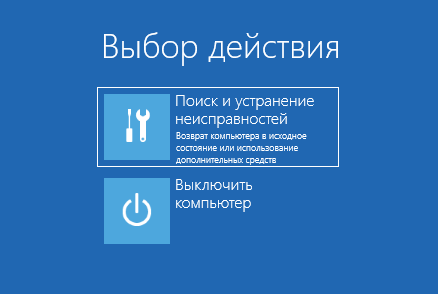
- Восстановление при загрузке
- Удалить обновление
- Восстановление системы

Если всё это не получилось, то перейдите в раздел «Командная строка».
Именно в командной строке мы будем выполнять описанные далее действия.
Исправление диска с помощью команды chkdsk
Программа CHKDSK выполняет проверку диска и выводит отчёт.
Чтобы проверить ошибки и исправить диск выполните следующую команду:
Подразумевается, что у вас проблемы с системным диском — если это не так, то вместо C: вставьте другой диск.
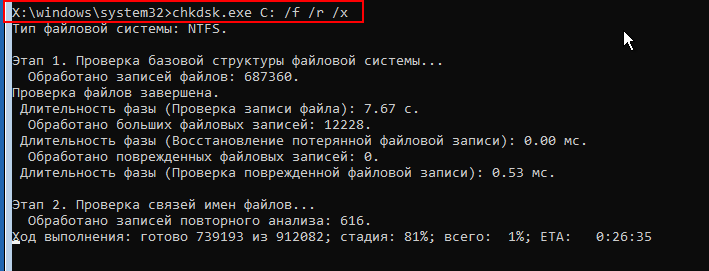
Дождитесь выполнения этой команды — на это может понадобится много времени, если у вас большой, но медленный диск.
Windows сделала исправления в файловой системе. Дальнейшие действия не требуются
То, скорее всего, исправление диска прошло успешно.

Когда программа завершит работу, перезагрузитесь. Вполне возможно, что уже это исправит вашу проблему и вы сможете загрузиться в Windows.
Восстановление загрузчика Windows 10
В моём случае на диске были найдены и исправлены ошибки, но операционная система всё равно не загружалась. Мне помогло восстановление загрузчика.
ВНИМАНИЕ: во время этой процедуры мы будем форматировать загрузочный раздел. Ваши файлы и документы останутся нетронутыми если вы ПРАВИЛЬНО укажите путь до раздела. Поэтому делайте следующие действия максимально внимательно — ошибка в выборе раздела приведёт к форматированию не того диска. В результате восстанавливать будет уже нечего…
В командной строке запустите программу и дождитесь её открытия:
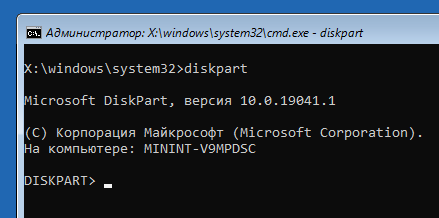
В приглашении DISKPART наберите:
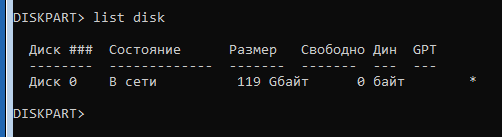
Нам нужно узнать, какой номер у загрузочного диска. В моём случае это 0.
Теперь введите следующую команду, заменив 0 на номер вашего загрузочного диска:
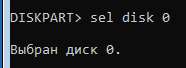
Теперь следующей командой выведем список томов:
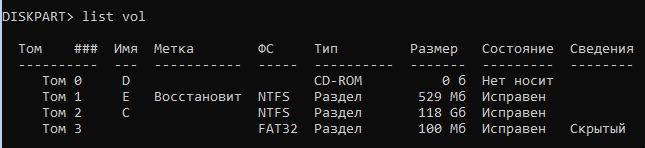
Это очень важный шаг! Нам нужно узнать, какой номер имеет раздел с EFI. У раздела EFI файловой системой является FAT32 и у этого раздела нет буквы.
На моём скриншоте том с EFI имеет номер 3.
Выполните следующую команду, заменив 3 на номер вашего раздела:
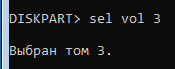
Теперь этому разделу нужно присвоить букву. Это может быть любая не занятая буква.

Выходим из DISKPART:

Наберите в вашей командной строке (замените на назначенную букву для раздела EFI):
V:
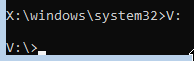
Теперь, когда в Diskpart разделу EFI назначена буква, мы можем отформатировать его. Будьте очень внимательны и правильно укажите букву, замените V на ту, которую вы использовали:
Программа предупредит вас, что с этого раздела будут удалены все данные. Нажмите Y. Также повторно введите Y для подтверждения отключения тома.
Также программа предложит ввести метку тома. Метку тома вводить необязательно, достаточно нажать Enter, чтобы оставить её пустой.

Теперь выполните команду, которая создаст загрузчик. В этой команде поменяйте только букву V (если вы использовали другую).
После сообщения «Файлы загрузки успешно созданы» ваша система готова к нормальному использованию.
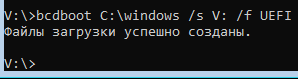
Закройте командную строку и перезагрузите компьютер.
Заключение
Описанными выше способами — исправление диска и восстановление загрузчика можно решить проблемы с загрузкой «безнадёжных» Windows 10 когда все другие способы не помогли.
Не нужно бояться командной строки — все шаги описаны максимально подробно.
Справочная информация
Ошибка «Windows не удаётся запустить проверку диска, так как он защищён от записи»
При запуске команды chkdsk вы можете столкнуться с ошибкой:
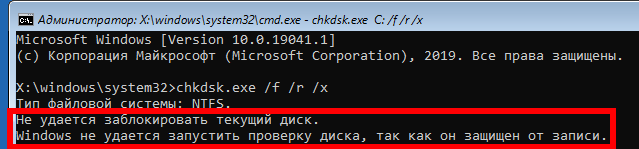
Для её исправления запустите команду chkdsk следующим образом:
Вместо ДИСК укажите букву диска, который вы хотите проверить и исправить. Например, для исправления диска C запустите следующую команду:
Ошибка «Отказано в доступе» при выполнении bootrec /fixboot
При запуске команды для исправления загрузочного раздела:
Может возникнуть ошибка:

Решение: не используйте bootrec, а используйте bcdboot как это показано выше в разделе «Восстановление загрузчика Windows 10».
Все опции CHKDSK
Для понимания работы CHKDSK, изучите значение опций этой команды.
Параметр /I или /C сокращает время выполнения Chkdsk за счёт пропуска некоторых проверок тома.