Выдача разрешения для установки приложений из неизвестных источников на Android
Интегрированная в Android и по умолчанию подразумевающая запрет установки приложений из неизвестных источников (любых, кроме Google Play Маркета) функция в процессе развития мобильной операционки единожды была переработана, и таким образом образовалось два различающихся подхода к выдаче разрешения на инсталляцию неизвестного софта. Соответственно, выбирать инструкцию по достижению поставленной цели необходимо в зависимости от управляющей девайсом версии ОС.
Читайте также: Как определить версию ОС Android
Android 8 и выше
Начнём с рассмотрения алгоритмов снятия запрета на установку приложений из неизвестных источников с относительно современных версий мобильной ОС. Так, в Android 8 Oreo и всех последующих выпусках операционки рассматриваемая функция носит название «Установка неизвестных приложений» и должна быть активирована для каждого источника инсталлируемых на девайс пакетов по отдельности.
Стоит отметить, что ввиду изобилия версий ОС Android и устанавливаемых на мобильные устройства производителями её интерфейсных оболочек, абсолютно универсальные инструкции предоставить проблематично. Так, наименования, местоположение и внешний вид отдельных пунктов меню либо опций на разных девайсах может отличаться (при этом не принципиально). В примерах далее представлен «чистый» Android 13 Tiramisu, а в иных вариантах ОС действуем по аналогии либо выбираем другой способ достижения поставленной цели из предложенных.
Способ 1: «Настройки» Android
Первый путь к обеспечению беспрепятственной установки софта из распространяемых в формате APK (Android Package Kit) и всех его производных (Split APK (APKS), XAPK, APKM) в актуальных версиях мобильной ОС лежит через её «Настройки» и подразумевает своё прохождение заранее, то есть перед тем, как будет осуществлена попытка запуска инсталляции пакета из того или иного приложения.
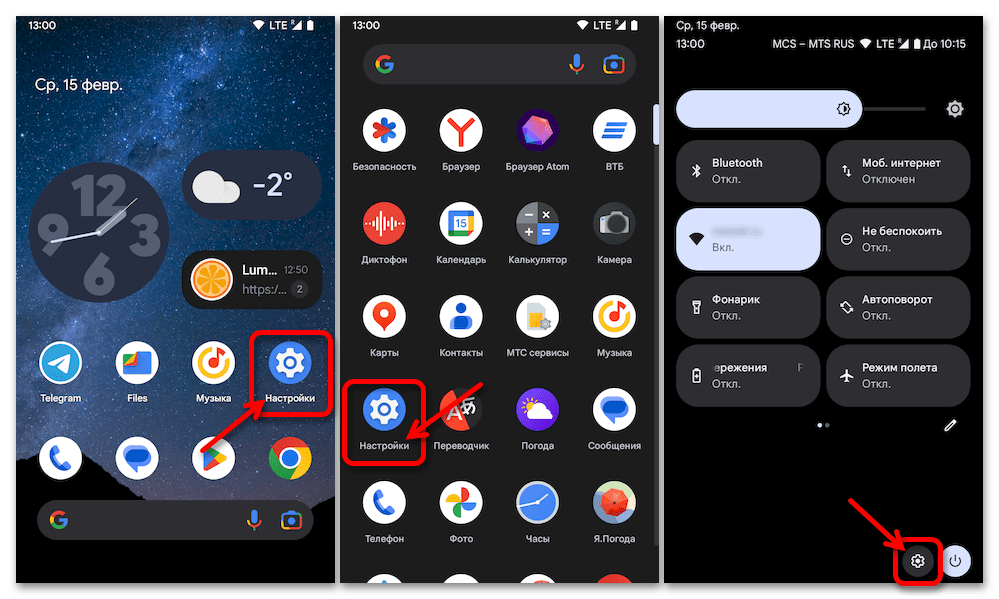
- Нажав на соответствующий значок в пределах «Домашнего экрана», «Меню приложений» или «Панели быстрого доступа» переходим в «Настройки» смартфона либо планшета.
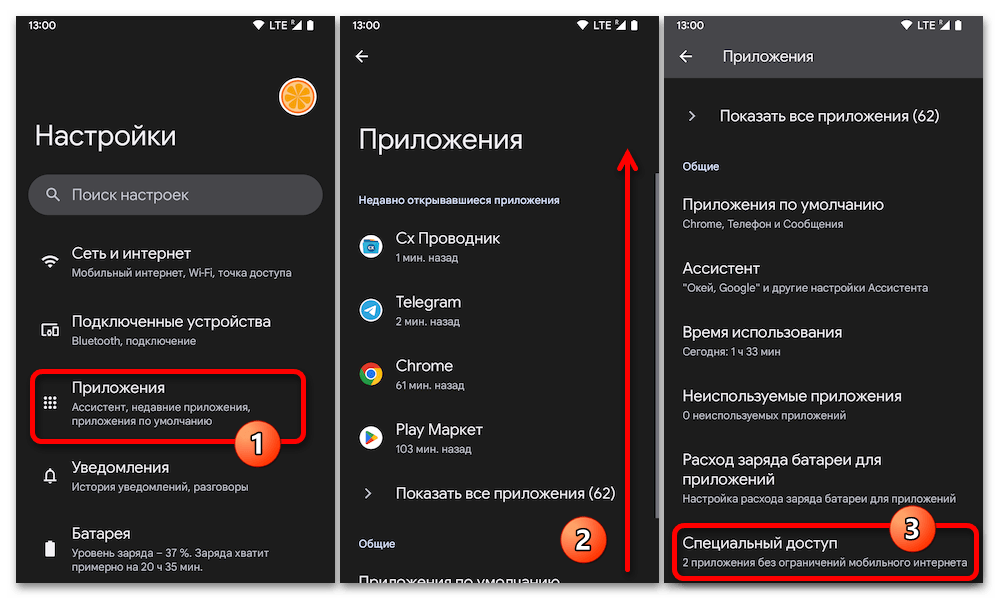
- Открываем раздел параметров «Приложения», пролистываем отобразившееся меню категорий настроек, нажимаем «Специальный доступ».
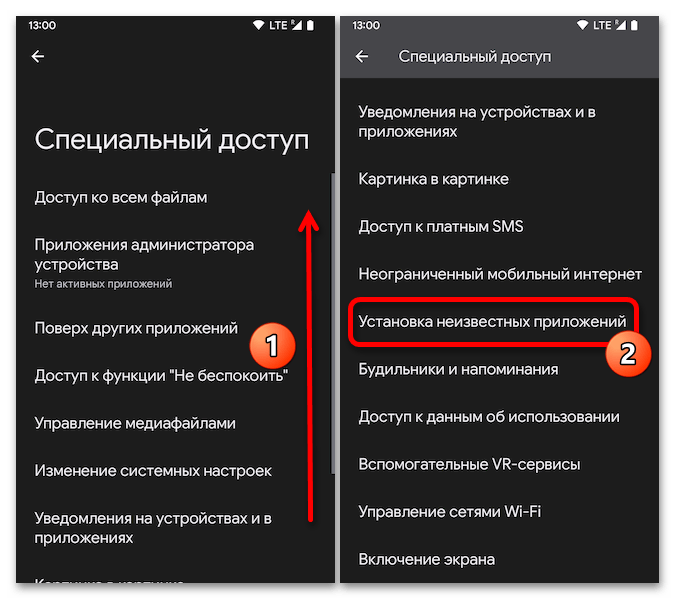
- В отобразившемся списке имеется функция «Установка неизвестных приложений», — тапаем по её наименованию.
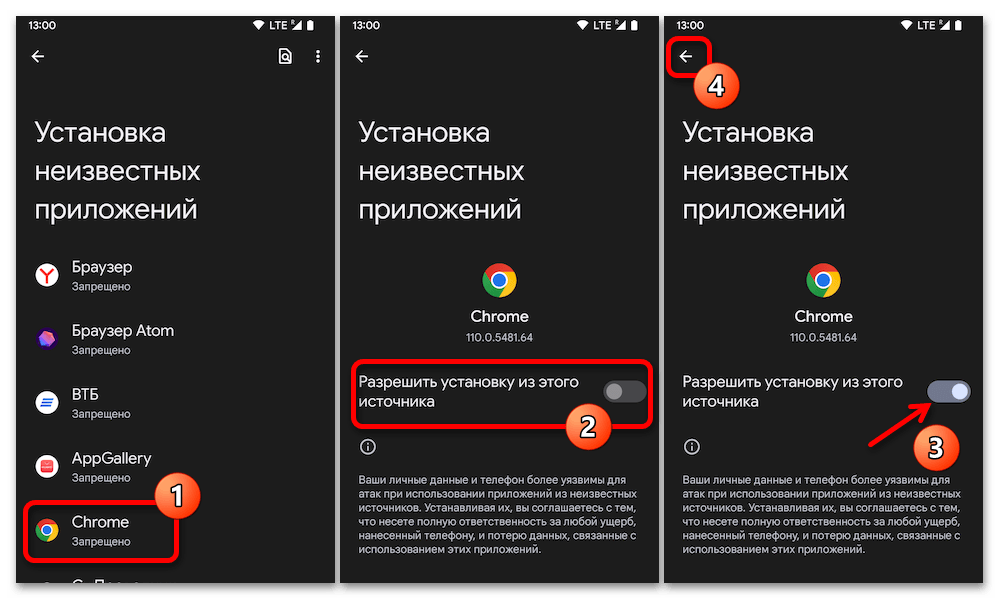
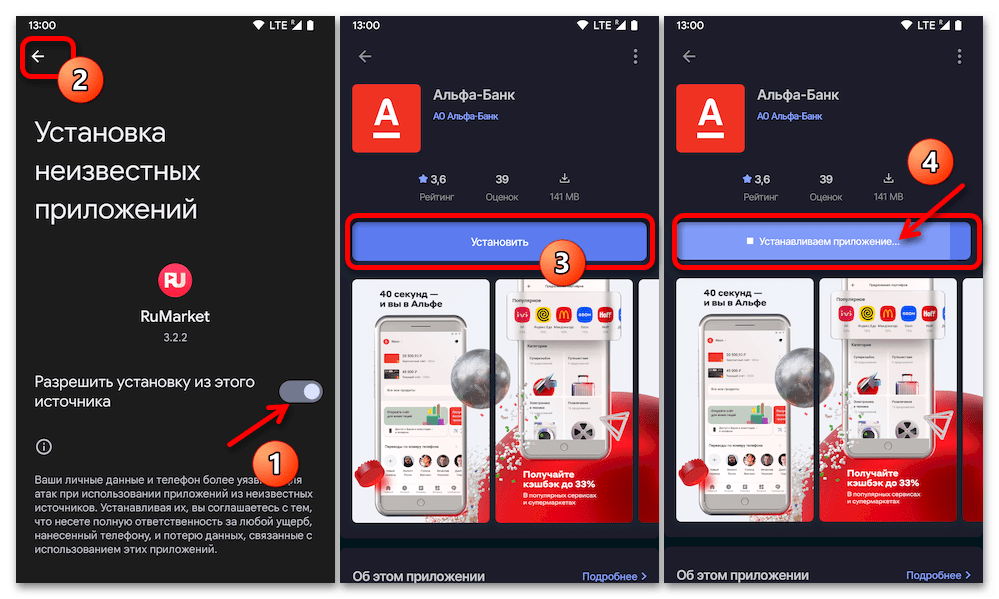
- Далее находим приложение, которому необходимо выдать разрешение инсталлировать софт из файлов Android Package Kit, касаемся его наименования. На открывшейся странице тапом активируем переключатель «Разрешить установку из этого источника».
Способ 2: Экран «О приложении»
Второе «место» в Android 8-14, где доступна активация функции «Установка неизвестных приложений» — это сопутствующая каждому инсталлированному на мобильном девайсе программному продукту страница «О приложении» в системных настройках. Следующий подход удобно использовать, к примеру, когда выдать разрешение на установку пакетов необходимо заранее одному-единственному приложению.
-
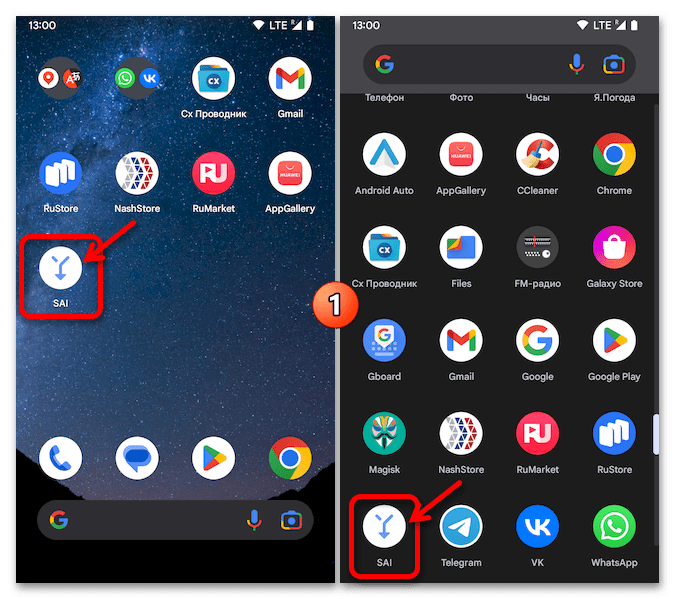
Открываем страницу «О приложении» предполагаемой для использования в качестве источника установки Android-софта программы. Это выполнимо одним из двух методов:
-
Нажимаем на расположенную в пределах «Домашнего экрана» или «Меню приложений» иконку настраиваемого средства, удерживаем палец на дисплее девайса до отображения контекстного меню, затем прекращаем воздействие.
Способ 3: По запросу системы
По большому счёту, активировать функцию «Установка неизвестных приложений» заранее одним из предложенных выше в этом материале способов имеет смысл лишь в отношении тех источников софта, которые производят его инсталляцию без вмешательства пользователя (например, альтернативных Play Маркету Магазинов с функцией автоматического обновления полученных из них продуктов). В прочих случаях можно поступить проще — выдать рассматриваемое разрешение в тот момент, когда это действительно необходимо, — Android предоставляет такую возможность.
-
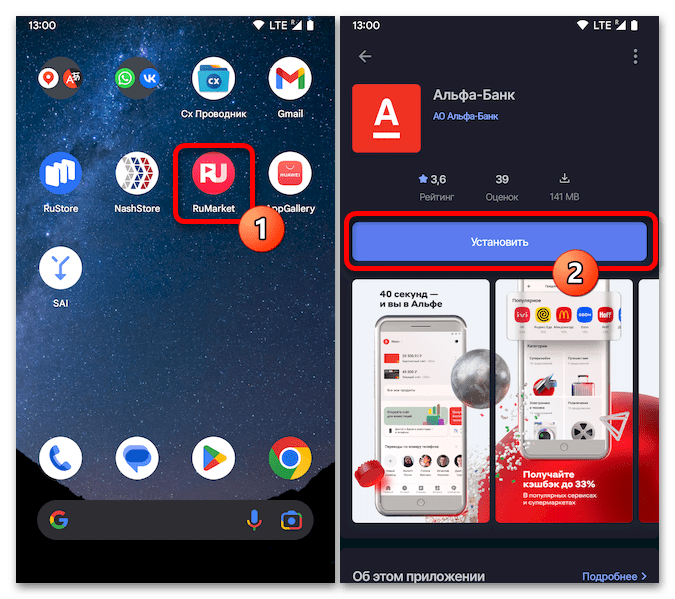
Открываем любое приложение с функцией установки Android-пакетов, инициируем инсталляцию одного из них. (В зависимости от типа источника: нажимаем на элемент «Скачать/установить» в случае с каталогами софта;
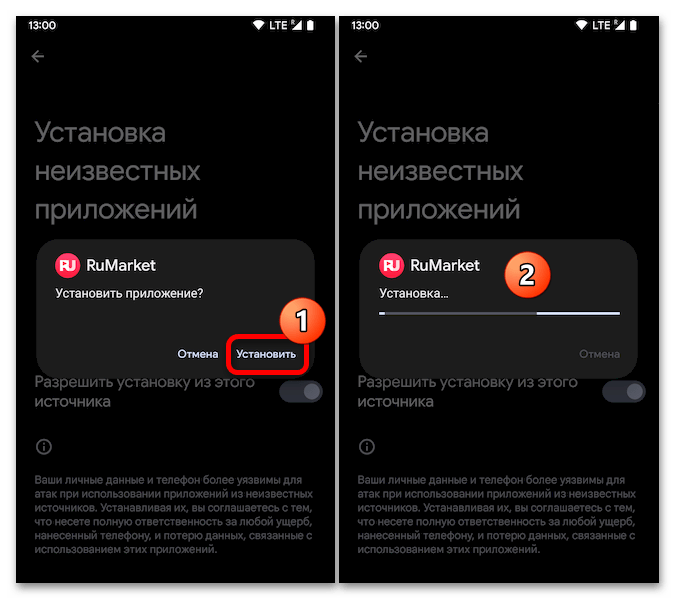
- Отобразится окошко-приглашение «Установить» целевое приложение из файла-пакета, — в таком случае тапаем по инициирующему инсталляцию элементу и ожидаем завершения процедуры.
- Если после включения функции-разрешения окно системного установщика пакетов не появилось сразу и автоматически, просто возвращаемся «Назад» в источник Android-cофта, нажимаем «Установить» или открываем дистрибутив последнего ещё раз.
Android 7 и ниже
На смартфонах и планшетах под управлением Android 7 Nougat и предшествующих версий разрешение на установку приложений из источников, которые невозможно проверить на безопасность средствами Google, выдаётся единоразово, после чего действует в отношении абсолютно всего имеющегося и в будущем устанавливаемого на девайс софта.
-
Открываем доступный в «Настройках» Андроид экран управления работой рассматриваемой функции. Это можно осуществить двумя путями:
-
Любым привычным способом (с «Домашнего экрана», из «Меню приложений» или «Шторки уведомлений») открываем «Настройки» операционной системы.
Как устанавливать программы и игры на Андроид
Уровень сложности: для начинающих. От других мобильных операционных систем «Андроид» выгодно отличается тем, что приложения на неё можно устанавливать не только из магазина Google Play. Но, если отдельные программы не из фирменного магазина позволяют устанавливать и другие мобильные ОС (хотя для этого и потребуется аккаунт разработчика, скорее всего, платный), то возможность использования сторонних и неофициальных магазинов программ — отличительная особенность именно Android OS. В статье мы рассмотрим основные способы установки приложений на устройства, работающие под управлением этой ОС.
Официальный магазин Google Play
Большинству начинающих пользователей Android, на устройствах которых установлены сервисы Google, вполне достаточно магазина Google Play. Но, прежде чем воспользоваться им, необходимо зарегистрировать аккаунт Google, о чём мы писали в одной из предыдущих статей.
Установка приложений из этого магазина максимально проста:
1. Откройте приложение Google Play на вашем устройстве.

2. Перейдите в раздел «Приложения» или «Игры».

3. Найдите интересующее вас приложение одним из способов: поиском по ключевым словам, выбором конкретной категории или просмотром топов и подборок. Интерфейс Google Play интуитивно понятен, поэтому проблем быть не должно.


4. Откройте страницу с нужной программой или игрой, нажмите кнопку «Установить», затем ознакомьтесь с разрешениями, которые требует приложение, и подтвердите своё согласие кнопкой «Принять».

5. Бесплатное приложение будет загружено и установлено автоматически, но, если программа платная — появится ещё одно окно для выбора способа оплаты и подтверждения транзакции.

6. После нажатия на кнопку «Купить» магазин попросит вас ввести пароль от своего аккаунта — для предотвращения случайных покупок, например, детьми.

7. После покупки в течение двух часов у вас будет возможность вернуть приложение и получить уплаченные деньги обратно в полном объёме, а сама программа при этом будет удалена с устройства. Для этого необходимо нажать на кнопку «Вернуть платёж». Обратите внимание, что вернуть деньги за каждое приложение можно только один раз — при повторной покупке такой возможности уже не будет.

Покупка и установка приложений возможна не только непосредственно с Android-устройства, но и из веб-версии Google Play. Отличие лишь в том, что если у вас есть несколько устройств, то перед установкой придётся выбрать, на какое именно должна быть установлена программа. При таком способе установки загрузка приложения на гаджет произойдёт автоматически, как только он получит доступ к стабильному интернет-соединению.
Установка приложений из apk-файла
Несмотря на то, что в каталоге Google Play находятся десятки тысяч приложений, из-за строгой модерации в нём нельзя найти некоторые категории программ. Да и сервисы Google «из коробки» бывают установлены не на всех устройствах. Выходом в таких ситуациях является установка программ из apk-файлов, предварительно загруженных с сайтов разработчиков или сторонних источников, вроде форума 4PDA. Наша инструкция подразумевает, что нужный установочный файл уже находится в памяти смартфона или на его карте памяти.
1. Откройте настройки устройства и перейдите в раздел «Безопасность».

2. Найдите пункт «Неизвестные источники» и установите галочку напротив него.

3. С помощью любого файлового менеджера найдите установочный apk-файл и нажмите на него.

4. Ознакомьтесь со списком запрашиваемых приложением разрешений и подтвердите своё согласие. Если на этом этапе появится диалоговое окно, предлагающее отправлять в Google информацию об устанавливаемых программах, то его можно закрыть нажатием любой кнопки.

Мы не рекомендуем таким способом устанавливать программы из недоверенных источников. Обязательно обращайте внимание на разрешения, которые запрашивают программы, особенно если речь идёт о платных услугах (звонки, SMS).
Сторонние магазины приложений
Если у вас нет установленных сервисов Google, то вам вряд ли понравится предложение скачать по одному apk-файлы для всех интересующих вас программ (и затем установить их). Выходом в такой ситуации является установка стороннего магазина приложений. Таких магазинов за время существования Android было создано немало. Принцип их работы чаще всего схож, поэтому упомянем только два — Amazon AppStore и «Яндекс.Store».
Установка неофициального магазина происходит так же, как и любого стороннего приложения — через файловый менеджер после загрузки apk-файла в память устройства. Скачать установочные файлы для Amazon AppStore и «Яндекс.Store» можно с их официальных сайтов.


Amazon AppStore — один из крупнейших сторонних магазинов для Android, но для российского рынка больше адаптирован «Яндекс.Store», поскольку он полностью русифицирован. В числе других его особенностей — возможность установки бесплатных программ без регистрации, а для платных приложений — функция оплаты со счёта мобильного телефона.


Советуют читатели 4PDA
Советует prior_ori: Не устанавливайте программы откуда попало, и не соглашайтесь на обновления которые предлагают прямо в рекламных блоках сайтов и программ, особенно браузера Опера.
Советует samlida: Только вчера столкнулся с одним интересным моментом: установил несколько программ для кнопки-заглушки аудиоразъёма, потом решил удалить ненужные и кнопка «удалить» была неактивной. Оказывается, надо было зайти в раздел настроек «Администраторы телефона» и снять галочку с ненужных программ.
Нестандартная установка приложений и игр на Android

На сегодняшний день на рынке смартфонов осталось только две популярные операционные системы — Android и iOS. У каждой имеется свой магазин приложений для легкого доступа к ним. Но у первой есть и альтернатива — возможность устанавливать приложения из установочных файлов формата APK. Когда может пригодиться такая функция? Расскажем далее.
Формат приложений APK (Android Package File) используется операционной системой от Google с самого начала ее истории, начавшейся в далеком 2009 году. И хотя за время развития ОС сменила среду выполнения Dalvik на ART, а также обрела поддержку 64-битности, формат APK не претерпел изменений, все так же представляя собой архив с кодом, ресурсами и библиотеками приложения. Именно поэтому установочный пакет приложения легко модифицировать при надобности. Зачем это может быть нужно? Да и зачем вообще что-то откуда-то скачивать, когда все есть в Google Play? Рассмотрим основные причины, по которым может понадобиться нестандартная установка приложений в Android.
Когда может понадобиться нестандартная установка

- Приложение удалено из магазина
Многие приложения со временем исчезают из Google Play. Причин на это может быть много — разработчик прекращает развивать свою программу и выпускает другую, приложение морально устаревает и перестает быть актуальным для новых версий ОС (хотя для старых версий его использовать можно). Или, как в случае с играми — разработчики сами удаляют свои старые творения из магазина, чтобы они не конкурировали с новыми. В данном случае их можно скачать со сторонних ресурсов (благо, архивы популярных приложений и игр своего времени часто хранятся там).
- Приложение недоступно в вашей стране
В магазине Google Play распространяется ограничение для использования некоторых приложений в определенных странах. Возможно, вам уже приходилось сталкиваться с ошибкой «Приложение недоступно в вашей стране». Можно воспользоваться способами обхода — сменить регион и использовать VPN. Но в таком случае велика вероятность блокировки вашего аккаунта из-за подозрительных действий. Решение куда проще — скачать установочный APK-файл со стороннего ресурса.

- Нужна старая версия приложения
Часто разработчики приложений не тестируют обновления своих творений до конца, но выкладывать их в магазин при этом не забывают. Это приводит к тому, что после обновления еще недавно нормально работающее приложение начинает «глючить», а отката до прошлой версии нет. В этом случае может пригодиться архив старых версий — в Google Play вы его не найдете, зато в сторонних источниках он точно есть.
Такая же необходимость может возникнуть и при резкой смене дизайна и функциональности приложения. Представьте — пользуетесь вы приложением годами, привыкли к тому, что все удобно и на своих местах, и вдруг видите очередное обновление, и даете обновиться приложению… А тут разработчик решил полностью переосмыслить дизайн, убрать ненужные (по его мнению) функции. Яркий пример — недавний редизайн мобильной версии браузера Firefox. Рвать на себе волосы и в этом случае не стоит — если вы так и не смогли привыкнуть к новизне, внесенной разработчиками, стоит скачать предыдущую версию из альтернативного источника.
В том числе, необходимость в старой версии приложения может возникнуть при использовании устройства на старой версии ОС Android. Если приложение в Google Play несовместимо с вашим старым смартфоном — скачайте подходящую для него версию пакета со стороннего сайта.
- Приложение несовместимо с вашим устройством

Еще одна ошибка, которую часто видят пользователи магазина приложений Google. В основном, она касается игр, но и некоторые приложения иногда грешат подобным. Абсолютной панацеи нет, но в большинстве случаев можно найти модифицированную версию пакета, которая будет работать с вашим устройством. Перед этим рекомендуется почитать отзывы пользователей, чтобы зря не потерять время — если у других людей с аналогичным гаджетом проблем нет, то можете смело устанавливать модификацию.
- Нужна модифицированная версия приложения
В вашем любимом приложении нет русского языка? Или добрый разработчик скрыл какие-то функции, которые раньше были, но вам обязательно нужна последняя версия с этими функциями? А может вы хотите иметь новую версию приложения на устройстве, ОС которого устарела и уже официально не поддерживается в описании приложения в Google Play? Не беда! Во всех этих случаях на помощь придут модифицированные файлы APK.
Русификация, включение скрытых функций, понижение необходимой для установки версии Android — это лишь малая часть того, что могут добавить в приложения народные умельцы. «Моды» часто предлагают то, что не могут предложить официальные дистрибутивы, при этом не содержа в себе рекламы и работая быстрее из-за вырезанных функций аналитики. Из каких источников их взять — вы уже знаете.
А как же безопасность?

Вот тут нужно быть осторожными. Не стоит скачивать старые или модифицированные версии приложений с первого попавшегося сайта. Мошенники тоже уже давно знакомы с легкостью модификаций APK-файлов, поэтому по многим ссылкам из выдачи поисковиков вас поджидают модифицированные версии установочных пакетов, содержащие разнообразные вирусы. Такие приложения могут нарушить работу устройства, показывать постоянную навязчивую рекламу, или украсть ваши деньги и пароли, сохраненные на устройстве. Поэтому пользуйтесь только проверенными сайтами, которые не были замечены в подобном и имеют большую аудиторию.
Где скачивать
Сайты, хранящие множество разных версий установочных пакетов, делятся на две категории. Первая использует только официальные дистрибутивы, которые были доступны в Google Play в разный период времени и для разных устройств. Скачать программы с таких сайтов можно через браузер, но многие обладают также удобным приложением-клиентом для Android. Благодаря последним, поиск и загрузка приложений становится такой же простой, как при использовании Google Play.
Вторая категория, в дополнение к официальным пакетам, хранит так же разнообразные модифицированные версии, которые пересобраны аудиторией сайта или взяты со сторонних ресурсов. На надежных сайтах модифицированные версии проходят модерацию, поэтому шанса нарваться на вирус практически нет. Максимум, что может случиться — модифицированное приложение откажется работать с вашим устройством, и вам придется искать другой его вариант.

Некоторые из популярных проверенных сайтов приведены в таблице ниже.
| Типы приложений, распространяемых сайтом | Официальное приложение-клиент для Android | Примеры сайтов |
| Архив официальных сборок | нет | APK Mirror, Softpedia |
| есть | APK Pure, Aptoide | |
| Архив официальных и модифицированных сборок | нет | 4PDA, Forum XDA Developers |
Как устанавливать приложения из APK
В операционной системе Android по умолчанию отключена установка приложений из неизвестных источников. Поэтому при первой такой установке ее необходимо включить. Делается это в настройках.
Для смартфонов на современных версиях Android (8 и выше)
Зайдите в настройки и напишите в поисковую строку наверху экрана «Специальный». В результатах поиска на первом месте будет «Специальный доступ», нажмите на него.

В открывшемся списке найдите пункт «Установка неизвестных приложений» (для Samsung) или «Внешние источники» (для Xiaomi). В нем будет список приложений, для которых можно открыть доступ к установке из неизвестных источников. В более старых прошивках данный пункт у Samsung находится в разделе «Биометрия и безопасность», у Huawei — в разделе «Безопасность».
Как правило, достаточно дать разрешение только проводнику (приложение «Проводник» или «Файлы») и браузерам, если вы передаете APK на устройство через компьютер или скачиваете через мобильный браузер. В случае использования приложений-клиентов для Android, после их установки не забудьте дать разрешение и им.

Для смартфонов на старых версиях Android (7 и ниже)
Здесь все гораздо проще. Зайдите в настройки, выберите пункт «Расширенные настройки — Конфиденциальность» (для Xiaomi) или «Безопасность» (для Samsung и прочих) и включите переключатель или поставьте галочку «Неизвестные источники». После этого все ваши приложения получат доступ к установке файлов APK.

После включения функции, скачайте со смартфона или передайте на него с компьютера нужный файл APK. Открыв встроенный проводник, найдите папку с расположением файла (если копировали с ПК) или откройте папку Downloads (если скачивали через браузер с устройства). Нажмите на файл APK и подтвердите установку. После окончания установки смартфон уведомит вас сообщением «Приложение установлено», и вы сможете приступить к его использованию.
Крупные игры перед запуском потребуют кеш — ресурсы, не поместившиеся в APK-файл ввиду слишком большого объема. Обычно кеш представляет собой сжатый архив, который нужно скачать со страницы с игрой, распаковать и скопировать по определенному пути в накопитель устройства. Перед установкой таких игр обязательно прочтите инструкции по установке на странице сайта, где выложена игра.
В случае использования сайтов, у которых есть собственное приложение-клиент для Android, разумно установить его. В таком случае не придётся отдельно скачивать и устанавливать каждый APK с сайта — все загрузки будут идти посредством приложения, работа с которым аналогична использованию Google Play.
Как разрешить установку из неизвестных источников Андроид
По умолчанию в операционной системе Android можно загружать приложения только из официального сервиса Google, Play Маркет, где разработчиками выпускаются все обновления, каждый продукт проходит тщательную премодерацию и многие другие важные проверки. Однако зачастую пользователю нужно скачать и установить приложение в виде apk-файла из другого источника. И если в iOS это невозможно, то в Android можно сделать, только вот нужно поменять настройки операционной системы.
Если вы не знаете, как разрешить установку из неизвестных источников на Андроиде, и хотите инсталлировать программы с различных сайтов и сервисов, рекомендуем вам прочитать наш материал до конца, где мы описали варианты как для Android 7 и ниже, так и Android 8, 10, операционной системы MIUI от Xiaomi.
Неизвестные источники на Android – что это значит?
Единственный известный источник для вашего устройства – это Play Маркет, где размещены миллионы приложений от разных разработчиков и крупных компаний. На Honor и Huawei это теперь AppGallery (свой внутренний сервис), так как напряженные отношения между США и Китаем вынудили Huawei отказаться от стандартного сервиса от Google и создать свой аналог магазина с приложениями.
Что же имеется ввиду под «неизвестными источниками» на Android? Сюда входят любые другие платформы и сайты, откуда можно скачать и установить приложения, например:
- Файлы в виде apk на различных сайтах и порталах;
- Аналогичные сервисы типа Play Маркет, которые официально не относятся ни к одной крупной компании. Тот же AppGallery от Huawei имеет свою лицензию на размещение приложений;
- Приложения из рекламных баннеров;
- Отдельные установочные файлы программ и игр, переданные через Bluetooth или Wi-Fi.
В общем, сюда относятся все остальные источники, и в основном приложения загружаются в виде отдельного apk-файла. Компания Google не рекомендует этого делать, поэтому по умолчанию установка приложений из неизвестных источников на Андроиде отключена.
Как разрешить установку из неизвестных источников
С каждым крупным обновлением операционной системы Android, вводятся новые алгоритмы, технологии, опции, поэтому и принцип активации установки из неизвестных источников на смартфонах будет отличаться. Мы описали для всех основных версий Андроида, поэтому выбирайте свой вариант.
Установка из неизвестных источников на Android 7 и ниже
Есть два варианта включения данной опции. Первый – непосредственно из настроек операционной системы Android, когда вы сначала активируете определенный пункт, а потом приступаете к загрузке приложения. Второй вариант – при установке приложения, когда система вас переадресует к необходимому пункту. Мы рассмотрели оба варианта.
Через настройки Андроида
- На своем смартфоне перейдите в «Настройки»;
- Перейдите в раздел «Безопасность»;
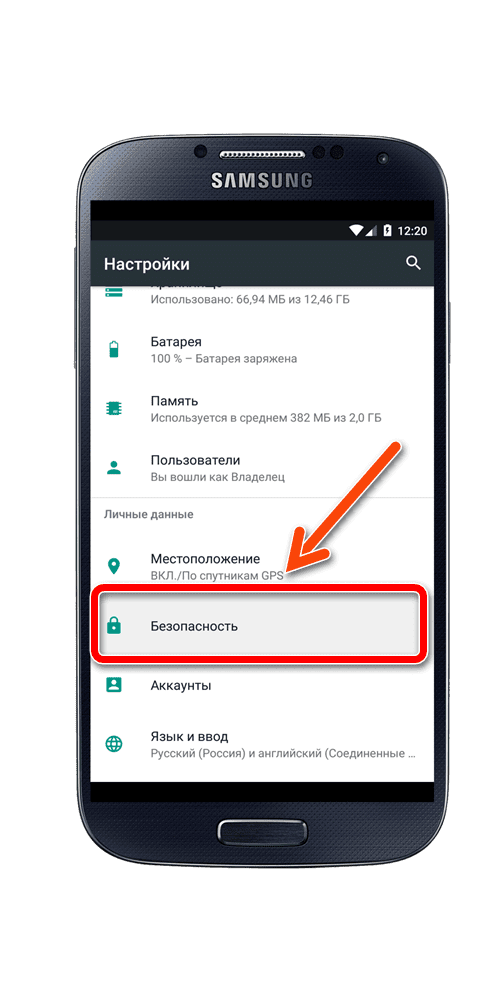
- Найдите пункт «Неизвестные источники» и активируйте его. Если система попросит дополнительное разрешение, предоставьте его, подтвердив свой выбор.
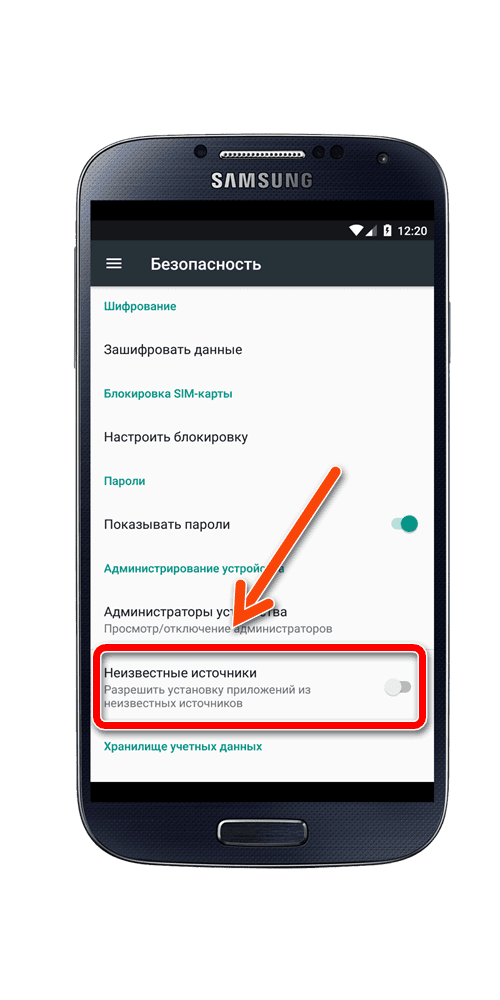
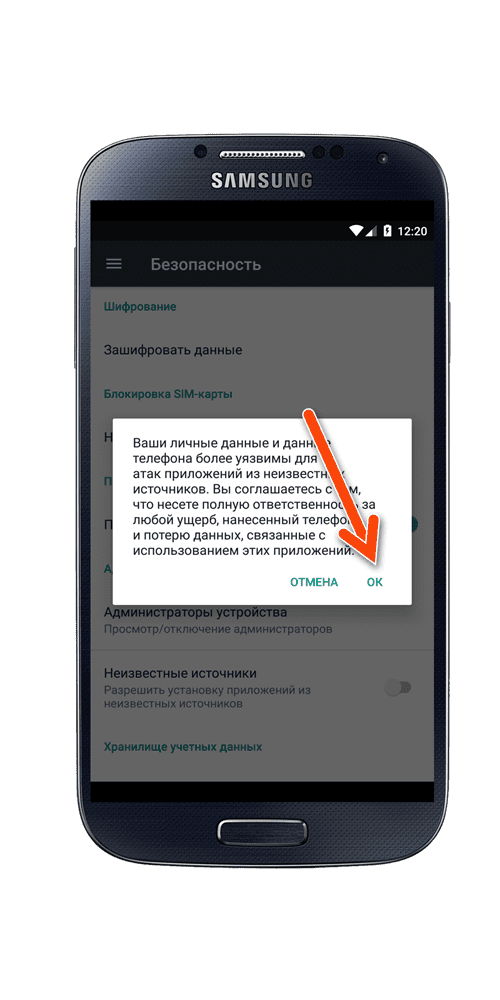
С этого момента все apk-файлы, загруженные с сайтов или доступные через файловый менеджер вашего телефона, будут инсталлироваться в операционной системе Android без каких-либо предупреждений. Если у вас установлен антивирус на телефоне, то все приложения автоматически сканируются на наличие вредоносных файлов.
При установке приложений
Этот метод подразумевает активацию инсталляции приложений из неизвестных источников сразу при попытке установке программы на вашем смартфоне. Порядок действий следующий:
- На своем смартфоне найдите необходимый apk-файл или скачайте его через браузер;
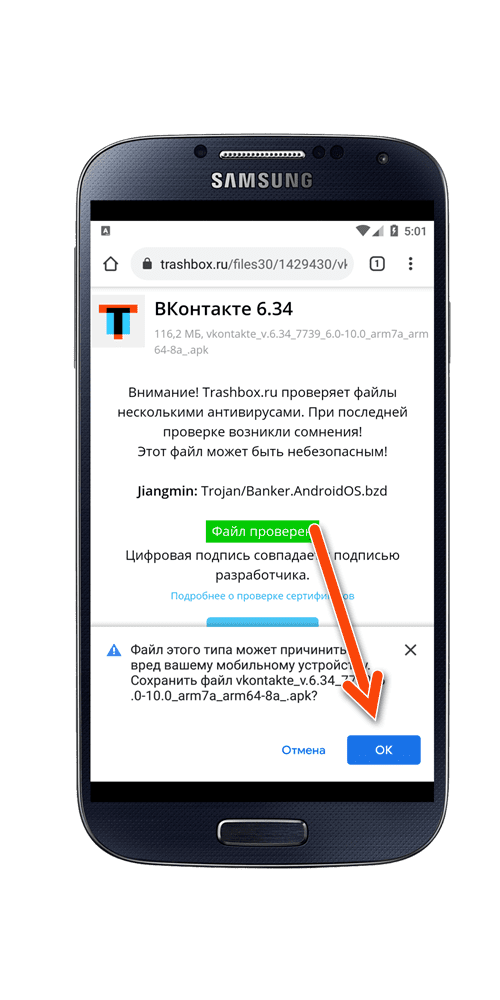
- Попытайтесь открыть файл, используя приложение «Загрузки» или «Проводник», альтернативный файловый менеджер;
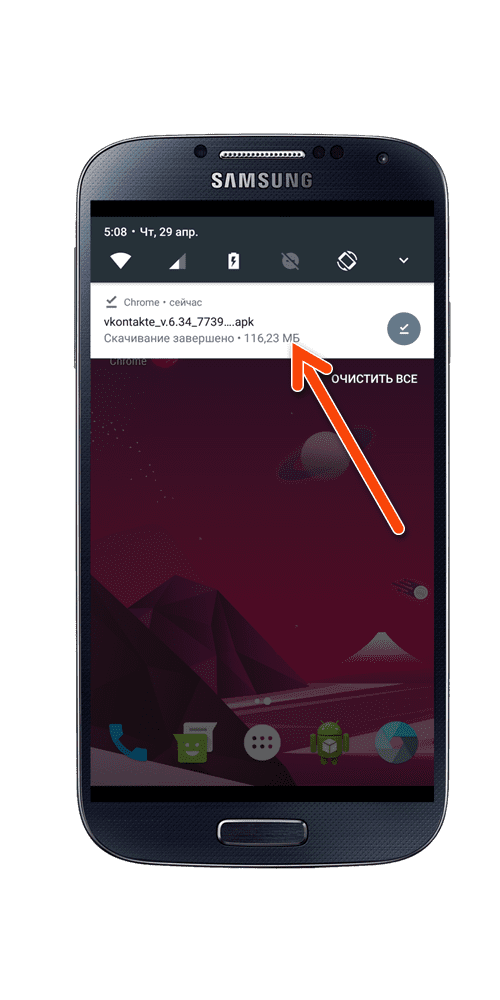
- При попытке инсталляции система выдаст уведомление о том, что в целях безопасности данная опция по умолчанию заблокирована, но вы можете ее активировать. В этом же меню нажимаете «Настройки»;
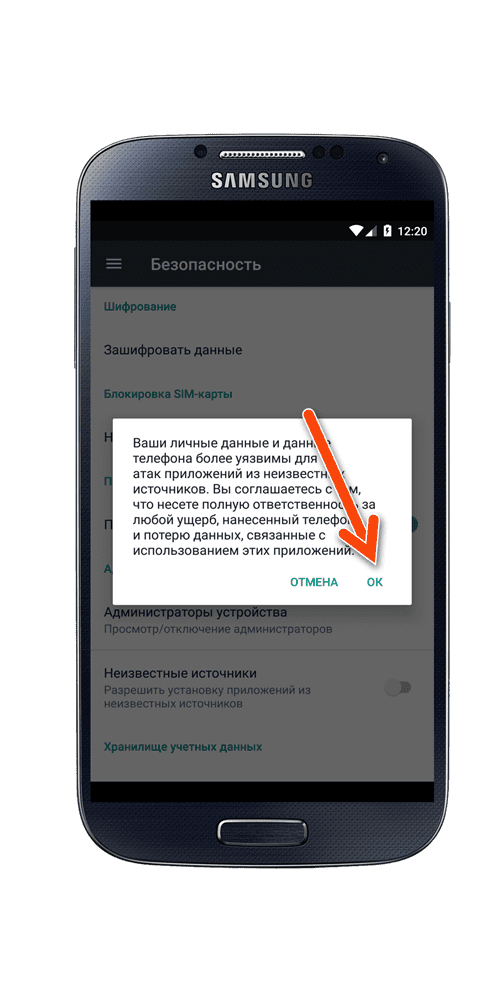
- Попадаете в раздел «Безопасность», где так же, как и в первом разделе этого абзаца, активируете ползунок рядом с «Неизвестные источники».
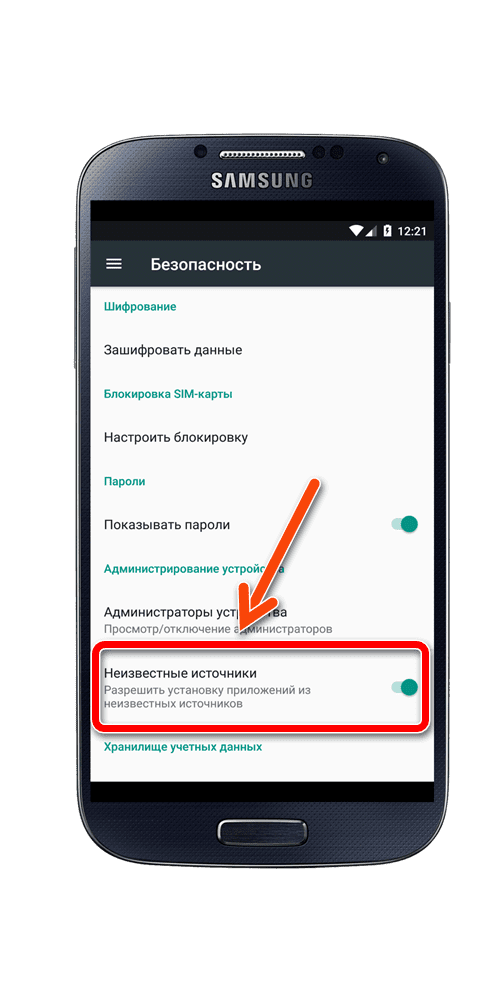
С этого момента вы сможете устанавливать любые программы и игры, независимо от того, где они скачаны. Уведомления, как появлялось в третьем пункте, больше появляться не будет.
Установка из неизвестных источников на Android 8 и выше
Начиная с версии Android 8.0 Oreo и последующих выпусков, процесс загрузки приложений из неизвестных источников изменился, да и сам пункт управления этим процессом поменялся кардинально, поэтому если вы хотите узнать, как разрешить установку из неизвестных источников на Андроиде 8 и последующих версий, вам нужно до конца прочитать этот раздел.
Что изменилось в Android 8 для неизвестных источников?
Изменился сам процесс разрешений. Если раньше вам нужно было перейти в «Настройки» своего гаджета и поставить галочку рядом с пунктом «Установка из неизвестных источников», то начиная с Android 8.0, теперь инсталляция приложений возможна только из той программы, в которой вы это разрешение дали. Сразу не очень понятно, не так ли? Но на самом деле все очень просто.
Например, вы загружаете apk-файл через браузер Google Chrome. Как только вы попробуете первый раз установить приложение, скачав его ранее в браузере, система Андроид попросит вас предоставить права для Google Chrome, который будет разрешать вам это делать. Как только необходимые разрешения будут предоставлены, то все файлы apk, скачанные и запущенные в Гугл Хроме, вы сможете без проблем устанавливать в телефоне, независимо от того, с какого сайта они скачаны.
Но, если вы попытаетесь загрузить приложение для Андроида через другой браузер, например, Opera, то вам и для него нужно будет предоставлять права на установку приложений из неизвестных источников. И эта политика касается всего: файловые менеджеры, загрузки, Bluetooth и другие разделы вашего смартфона.
Установка при инсталляции приложения
Этот метод подразумевает установку приложений из неизвестных источников в тот момент, когда вы, непосредственно, пытаетесь запустить apk-файл, например, в браузере Google Chrome. Порядок действий следующий:
- Выбираем приложение для инсталляции, например, из «Браузера» и запускаем это приложение, после чего пытаемся через него скачать какой-то apk-файл;
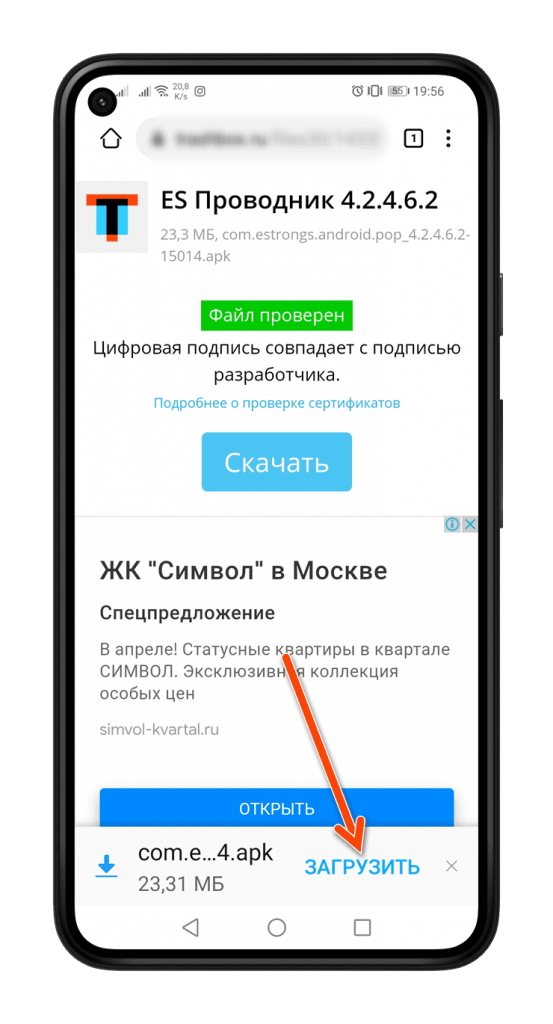
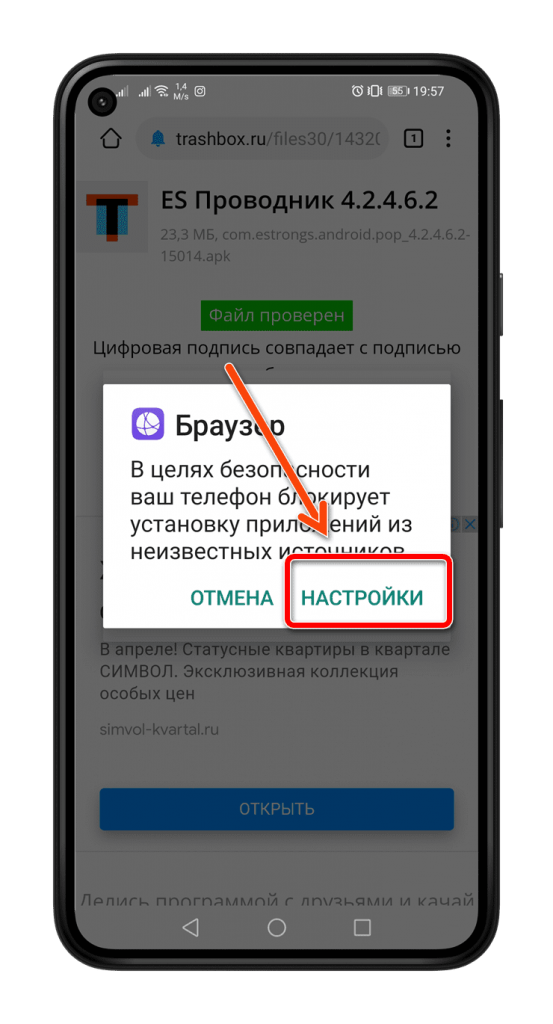
- У вас на экране появится уведомление о том, что в целях безопасности установка из неизвестных источников запрещена. Вам нужно кликнуть вкладку «Настройки»;
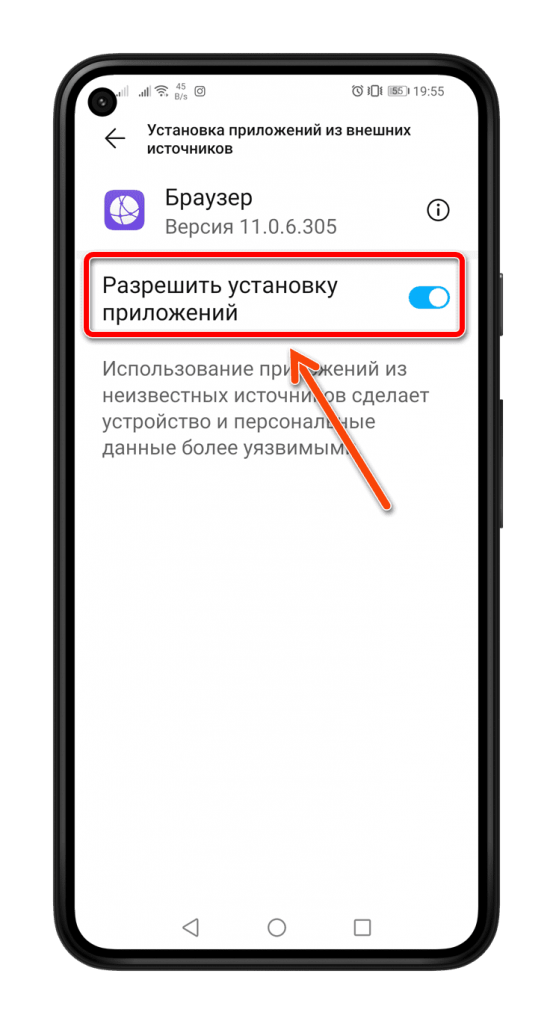
- Так как условно установка apk-файла у нас осуществляется из «Браузера», то ему мы предоставляем доступ на возможность инсталляции приложений, поэтому в следующем окне ставим ползунок в состояние «Вкл» напротив пункта «Разрешить установку приложений»;
- Нажимаем «Назад», чтобы вернуться в меню установки приложения на вашем смартфоне и кликаем по вкладке «Установить»;
- На этом процесс инсталляции завершен, и в последующем вы сможете устанавливать любые приложения apk из «Браузера» без каких-либо дополнительных разрешений.
Однако стоит учесть, что разрешения вы выдали только «Браузеру». Например, если установка apk-файла будет осуществляться из Проводника, то придется ему тоже предоставить права на инсталляцию, и так для каждого приложения. Если вы хотите сразу выбрать программы, в которых можно будет устанавливать приложения из неизвестных источников, то прочитайте абзац ниже.
Установка из неизвестных источников для нескольких программ
- На своем смартфоне зайдите в «Настройки»;
- Далее найдите раздел «Безопасность»;
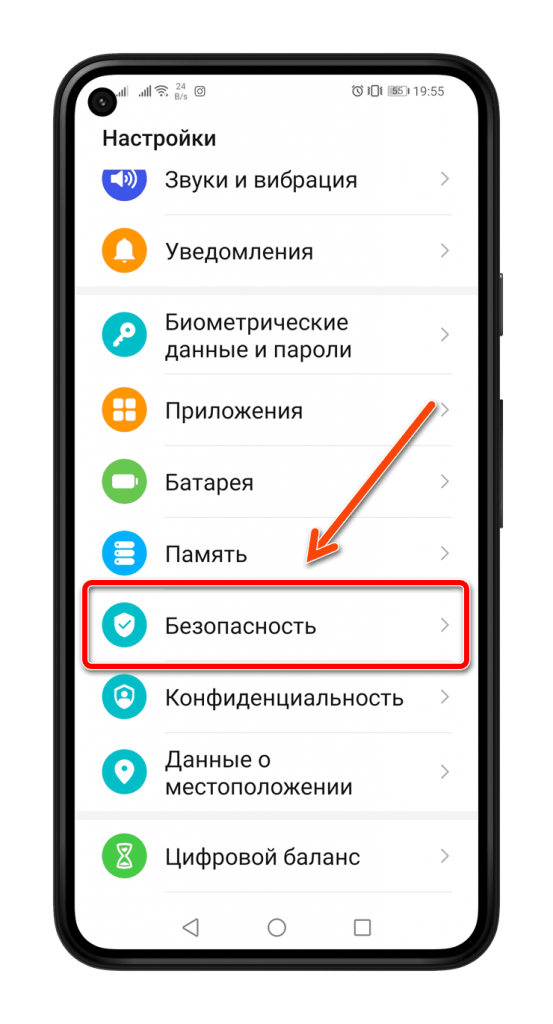
- Найдите там пункт «Установка приложений из неизвестных источников». Пункт меню может немного отличаться, в зависимости от версии Андроида, оболочки, но в целом он будет примерно таким. Так как мы рассматриваем на примере Honor, то у нас еще есть пункт «Дополнительные настройки»;
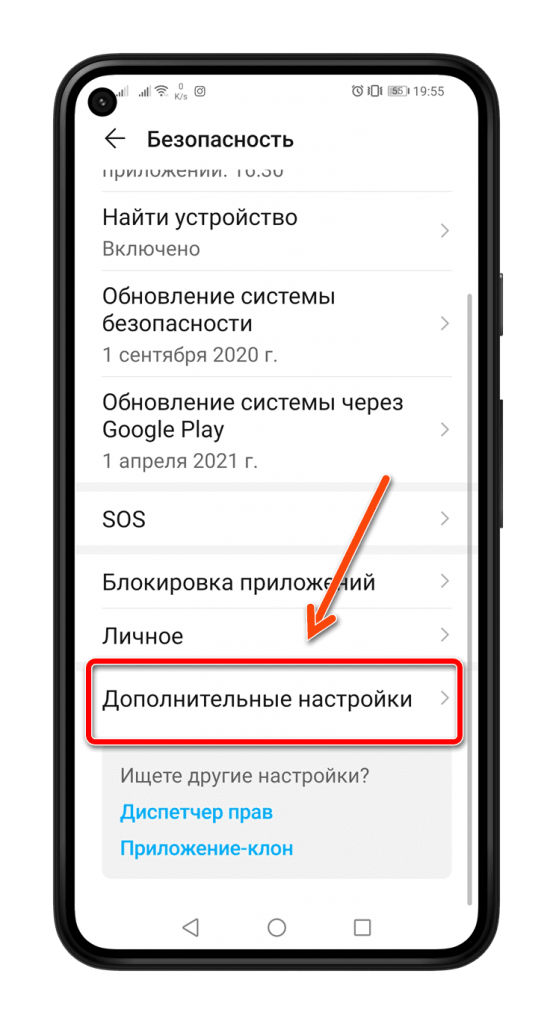
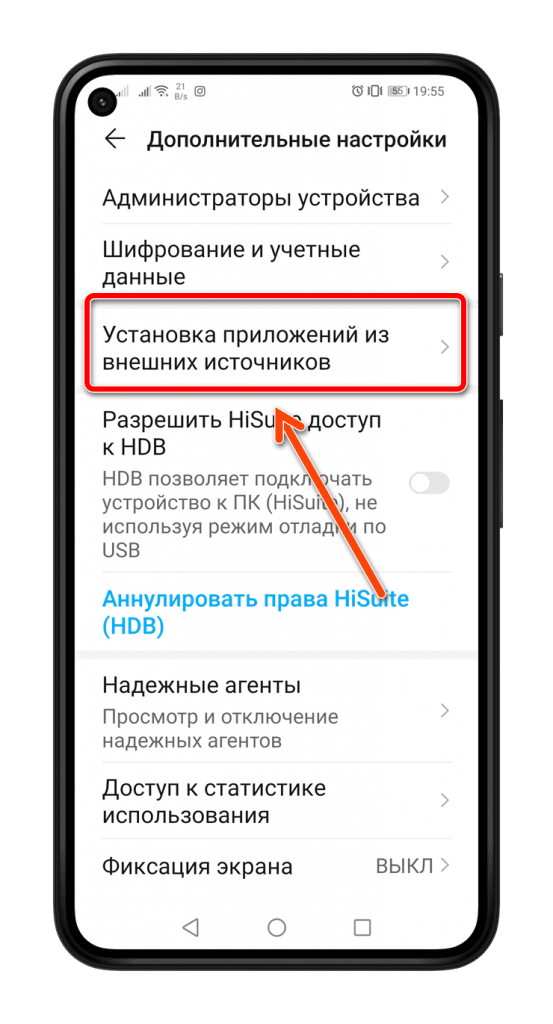
- Перед вами появится полный список программ, в которых может осуществляться установка apk-файлов, и рядом с каждым внизу будет написано, предоставлены разрешения или нет;
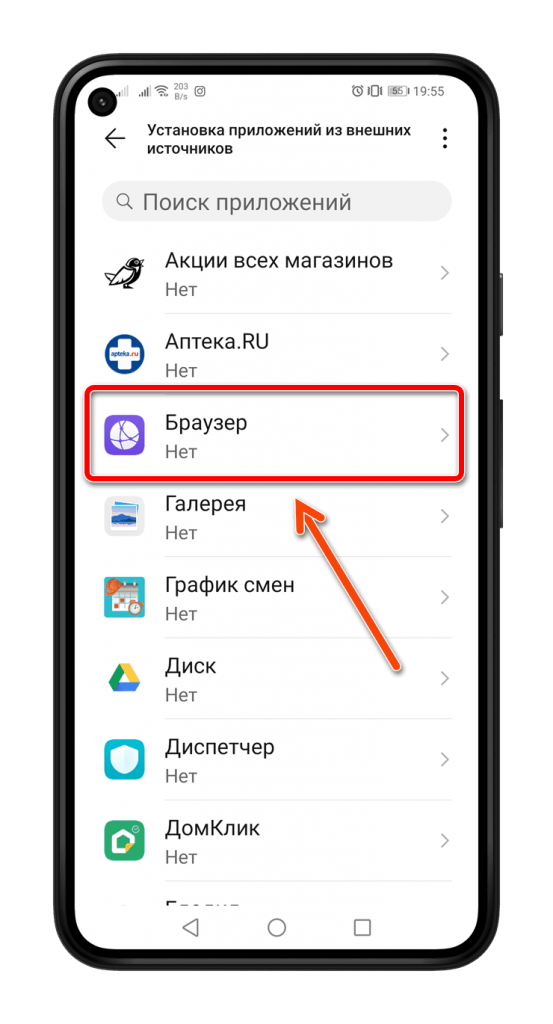
- Например, вы хотите для приложения Google Chrome предоставить права. Нажимаете на браузер в списке и предоставляете разрешения. В нашем случае это просто «Браузер»;
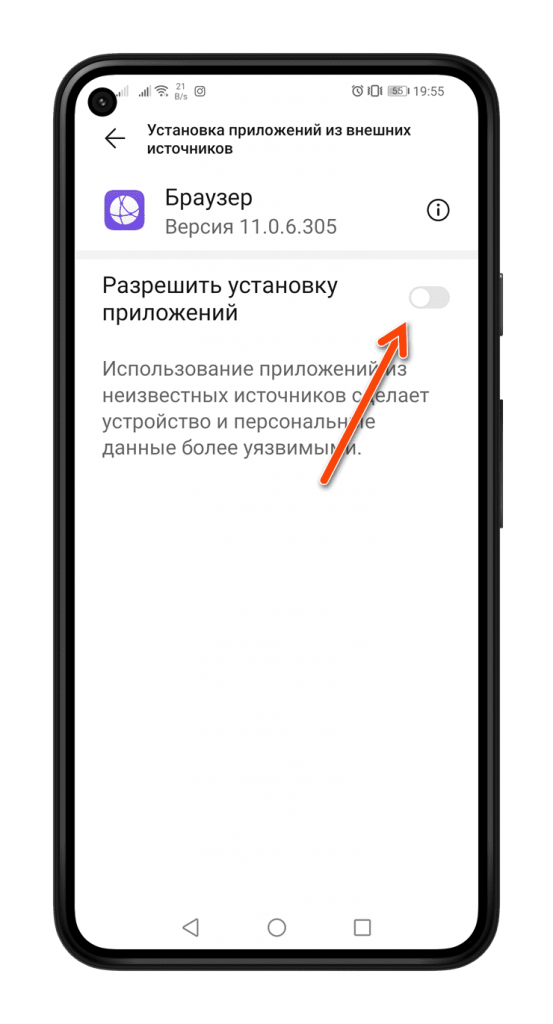
- Таким же образом можно будет настроить права для всех приложений из списка.
На этом процесс завершен и теперь вы знаете, как разрешить установку из неизвестных источников на Андроиде 8.0 и последующих версий.
Как разрешить установку из неизвестных источников на MIUI 12
Операционная система MIUI используется на всех устройствах от Xiaomi, и здесь большое количество возможностей, интегрированных фишек, технологий. Сам процесс установки из неизвестных источников тоже может отличаться, особенно в MIUI 12, поэтому рекомендуем вам ознакомиться с нашей инструкцией:
- Перейдите в «Настройки» своего смартфона;
- Далее кликните по вкладке «Защита конфиденциальности»;
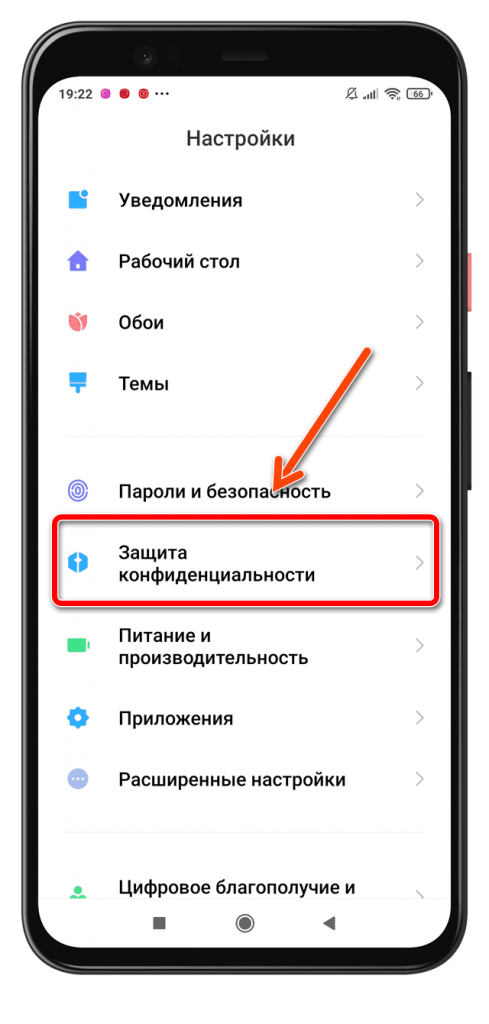
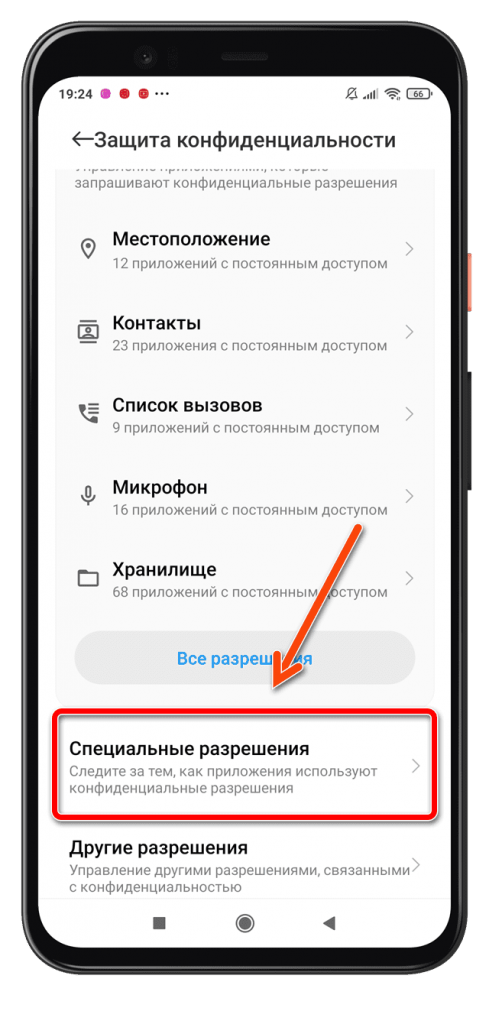
- Найдите раздел «Специальный доступ» («Специальные разрешения») и нажмите по нему;
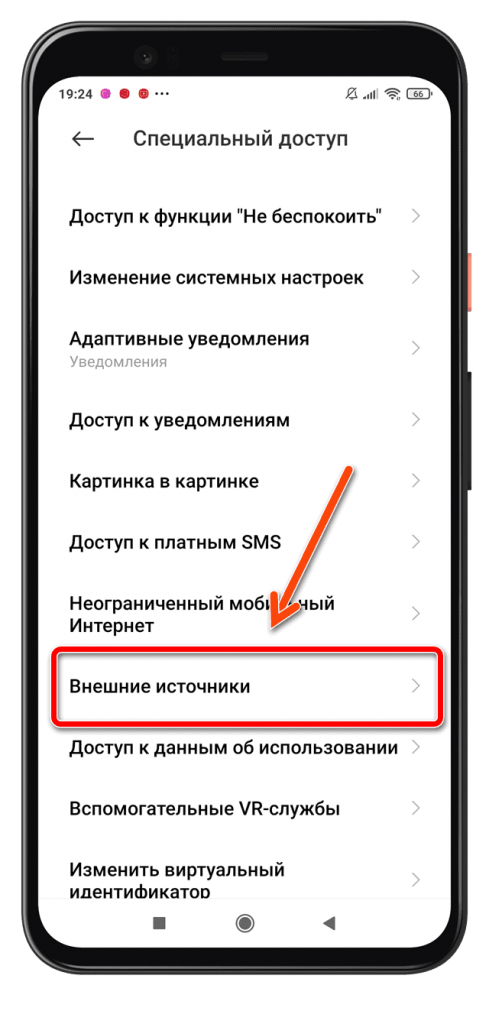
- Пролистните вниз до пункта «Внешние источники» и нажмите эту вкладку;
- Перед вами будет полный список приложений, в которых можно или нельзя устанавливать apk-файлы из неизвестных источников. Если под названием программы написано «Запрещено», значит, инсталляция приложений отключена;
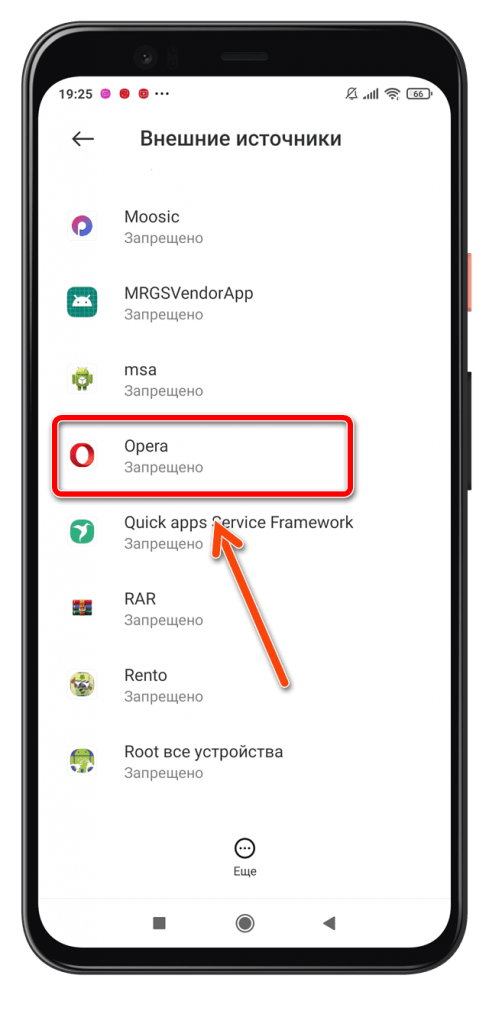
- Чтобы включить, выбираете необходимую программу, например, Opera, и в новом окне ставите ползунок в состояние «Вкл» рядом с пунктом «Разрешить установку из неизвестных источников»;
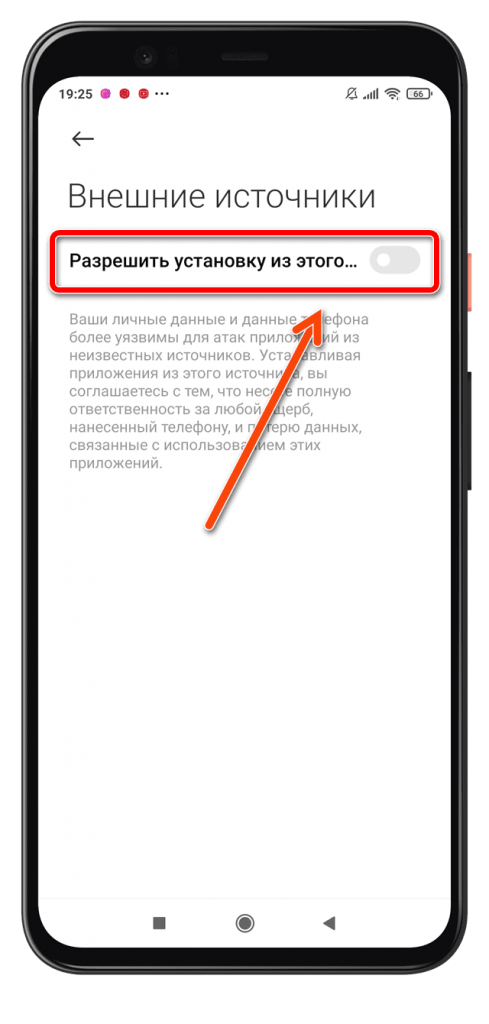
- Через данное меню вы можете выбрать любые программы из списка и для них сразу разрешить инсталляцию apk-файлов в операционной системе MIUI;
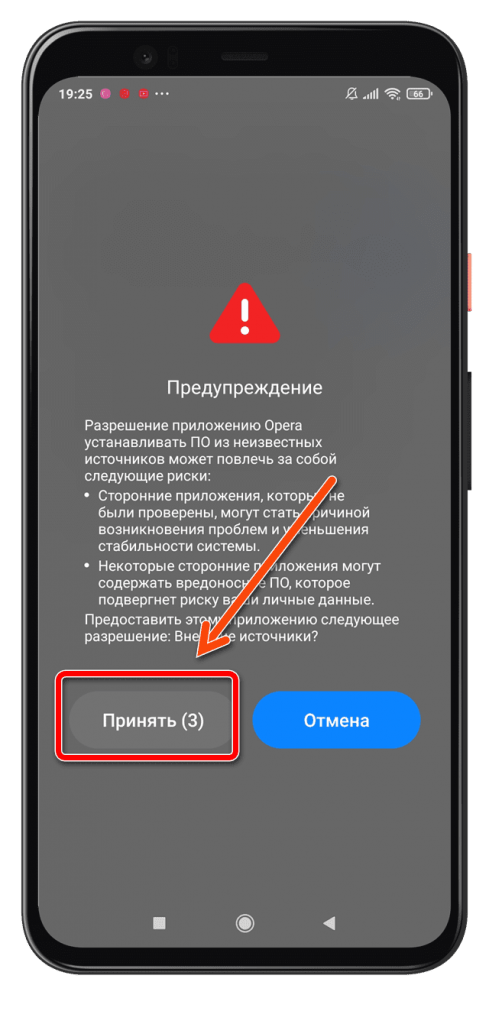
- Подтверждаете свой выбор, нажав «Принять» в появившемся окошке.
Как видите, разрешить установку из неизвестных источников в операционной системе Андроид не сложно, однако на разных версиях пункты меню могут отличаться, да и сам процесс выглядит по-другому. Если же вы все-таки активируете возможность инсталляции из других источников в обход Play Маркета, обязательно установите антивирус на свой смартфон, иначе можете в несколько кликов подвергнуть свой девайс серьезными проблемами.