Как скопировать все сноски в ворде?
Выделите все сноски в документе с помощью Ctrl + A Вы можете использовать горячую клавишу Ctrl + A для выбора сразу всех сносок в документе Word.
Как убрать пункт из оглавления?
Удаление оглавленияВыберите Ссылки > Оглавление.Выберите удалить одержимые..
Как убрать ссылки в оглавлении?
Удаление всех гиперссылок одновременноВыделите все ячейки, содержащие гиперссылки (например, нажав CTRL+A).Щелкните их правой кнопкой мыши и выберите пункт Удалить гиперссылки.
Как убрать структуру в ворде?
Если у вас много заголовков и вы хотите удалить форматирование для всего этого, просто выберите «Выделить все» на панели инструментов и в меню «Абзац» измените уровень структуры на «основной текст», как предлагалось предыдущими авторами.
3 быстрых способа выбрать все сноски в документе Word
Теперь давайте посмотрим на причины выбора всех сносок:
- Отформатируйте все сноски. Чтобы документ выглядел более профессионально, необходимо установить для всех сносок одинаковое форматирование.
- Создайте список литературы или библиографию. Иногда мы предпочитаем создавать список литературы или библиографию на основе существующих сносок. Затем нам нужно будет выбрать и даже экспортировать их куда-то еще.
Насколько нам известно, сноски обычно не прилипают друг к другу в одном и том же месте. В результате некоторым людям может быть трудно выбрать их все за один ход. Если есть, то этот пost предоставляет вам только те методы, которые вам нужны.
Способ 1: используйте «Ctrl + A»

- Во-первых, поместите указатель вставки в область сноски.
- Далее нажмите «Ctrl+A». Тогда вы обнаружите, что все сноски выбраны.
Конечно, если вы решите выделить все сноски сразу после их просмотра, этот способ «Ctrl+A» применим.cabле. Что касается того, как просмотреть их все, вы можете прочитать эту связанную статью: 3 способа одновременного просмотра всех сносок в документе Word
Способ 2: Используйте команду «Выбрать»
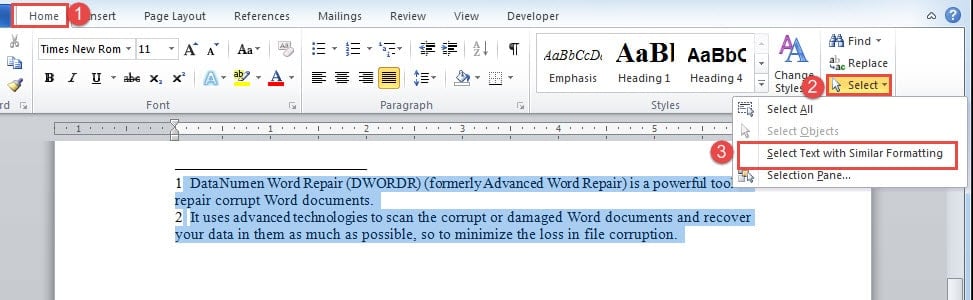
Если все тексты сносок имеют одинаковое или похожее форматирование, вы можете выполнить следующие шаги:
- Для начала поместите курсор в область сноски.
- Затем нажмите вкладку «Главная».
- Далее нажмите «Выбрать» в группе «Редактирование».
- И выберите «Выбрать текст с похожим форматированием» в раскрывающемся меню.
Способ 3: используйте коды VBA
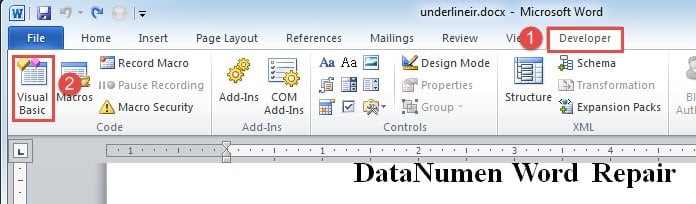
- Сначала перейдите на вкладку «Разработчик».
- Затем нажмите команду «Visual Basic». Или вместо этого нажмите «Alt + F11», чтобы открыть редактор VBA.
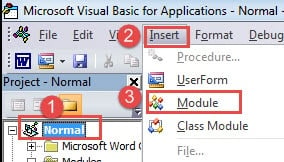
- Затем нажмите «Обычный» в левом столбце.
- Нажмите «Вставить».
- И выберите «Модуль». Затем вы вставили новый модуль в «Обычный» проект.
- Теперь дважды щелкните модуль, чтобы открыть пространство для кодирования.
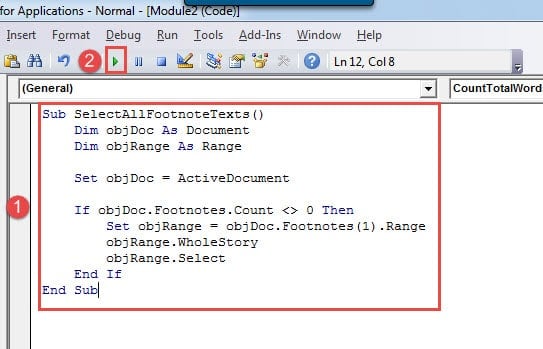
- Затем вставьте туда ревущий макрос:
- И последнее, но не менее важное: нажмите «Выполнить» или нажмите «F5».
Исправить поврежденные документы Word
Как правило, когда файл поврежден, мы всегда можем использовать встроенный в Word инструмент восстановления, чтобы попытаться решить проблему. Тем не менее, иногда, если вам не повезло, вам может потребоваться рассмотреть возможность использования стороннего инструмента для восстановить слово.
Как найти все сноски в ворде?
Преобразование всех обычных или концевых сносок Чтобы просмотреть сразу все обычные и концевые сноски, выберите Вид > Черновик и щелкните Ссылки > Показать сноски. На панели Сноски внизу документа щелкните стрелку рядом с надписью Сноски и выберите Все сноски или Все концевые сноски.
Что такое сноска в ворде? Сноска — это пояснительный текст к слову, фразе, вынесенный в конце страницы или в конце документа, размещается под чертой. В программе Word есть понятия «примечание», «ссылки», но это не имеет отношения к Сноске.
Когда Вы хотите удалить сноски вручную в Ворде, вы должны знать, как же этот знак выглядит. Взгляните на это число: Чтобы удалить сноски из документа вручную, сделайте следующие шаги: Шаг 2: Нажмите на кнопку Delete. Как видите, удалить сноску вручную не трудно.
Если же сноска должна располагаться в конце документа, то выберите положение сноски «В конце документа». После выбора всех нужных настроек нажмите на кнопку «Вставка ». В результате в документе появится сноска, в которую можно будет ввести текст.
Для этого нужно установить курсор в месте, на которое должна ссылаться сноска, открыть меню «Вид – Ссылка» и выбрать там пункт «Сноска». После этого на экране появится окно с настройками сносок в Word в 2003. Как и в более современных версиях Word, здесь можно изменить расположение сноски и ее формат.
Где найти сноски в ворде?
Добавление сноски Щелкните в том месте, где нужно добавить сноску. Выберите пункты Вставить > Вставить сноску. Word вставит знак сноски в текст и добавит его в нижней части страницы. Введите текст сноски.
Как выделить все сноски в Word?
Вы можете использовать горячую клавишу Ctrl + A для выбора сразу всех сносок в документе Word. Пожалуйста, сделайте следующее. Щелкните, чтобы навести курсор на любую сноску документа, нажмите одновременно клавиши Alt + A, после чего сразу же будут выделены все сноски в текущем документе.
Как отобразить все сноски документа на экране?
Как просмотреть все сноски из документа Word?Откройте текстовый документ, в котором вы хотите просмотреть все сноски, и нажмите Смотреть > Осадка, см. . Затем продолжайте нажимать Рекомендации > Показать заметки, см. . Теперь все сноски в этом документе отображаются в нижней панели, как показано на следующем снимке экрана:
Где найти сноски?
Обычные сноски появляются в нижней части страницы, а концевые — в конце документа. Число или символ в обычной или концевой сноске совпадает со ссылкой в документе. Щелкните в том месте, где вы хотите ссылаться на обычную или концевую сноску.
Как посмотреть все перекрестные Ссылки в Word?
На вкладке » Вставка» в группе «Ссылки » нажмите кнопку «Закладка». В диалоговом окне «Закладка» установите флажок «Скрытые закладки «.
Как отредактировать все сноски сразу?
Изменение размера шрифта сноски и форматирования Чтобы изменить шрифт, размер и форматирование сноски: Перейдите на вкладку ГЛАВНАЯ, а затем в группе Стили щелкните стрелку Дополнительные параметры. Или нажмите клавиши ALT + CTRL + SHIFT + S. В нижней части панели стилей нажмите кнопку Управление стилями.
Как проверить сноску?
Вы услышите»Сноска» или «Концевая сноска». Чтобы перейти к тексту сноски в конце страницы, нажмите клавиши SR+INSERT. Вы услышите ссылку на концевую или сноску, например «Сноска 1». Чтобы прочитать сноску, нажмите клавиши SR+R.
Как изменить все сноски в ворде?
Откройте документ, в котором вы хотите отформатировать сноски, и нажмите на сноску правой кнопкой мыши. В контекстном меню выберите пункт «Стиль». Нажмите на кнопку «Изменить», и Word откроет контекстное окно «Изменение стиля». вы можете изменить размер и вид шрифта, а также интервал.
Как найти все сноски в ворде? Ответы пользователей
Удалите из документа некоторые или все сноски. . В Word 2016 для Mac, в меню Правка выберите найти > расширенныйпоиск и замена . В диалоговом окне Найти и .
Как просмотреть сноски в документе последовательно и все сразу? · 1. В окне открытого документа переходим к вкладке «Ссылки». · 2. В группе « .
Microsoft Office Word всегда помещает сноски в внизу конце каждой страницы. Много пользователей задаются вопросом, как удалить все сноски .
Подскажите пожалуйста, как быстро найти сноску, если в самой сноске . В ворде есть ещё возможность просмотреть все сноски в одном месте:.
Как удалить все сноски в Word сразу
Что такое сноски — объяснять не станем, и так все это знают. Как и о способах удаления отдельных сносок, здесь тоже все просто и очевидно. Но множество сносок, .
Сноски в Word – как сделать, убрать или удалить все сразу. Привет всем читателям блога moikomputer.ru! Как показывает статистика достаточно .
Пошаговая инструкция по удалению любых сносок из документа Word. Быстрое удаление сносок в тексте и в конце страницы.
За пару кликов можно удалить все сноски. Вот как это сделать. В редактируемом документе откройте диалоговое окно «Найти и заменить» — на Mac выберите .
Как посмотреть все сноски в ворде сразу
Обычно при выборе всего документа Word с помощью Ctrl + A ключей, все сноски будут исключены из выбора. Если вы просто хотите выделить все сноски в документе, как вы можете это сделать? В этой статье представлены три метода решения этой проблемы.
Выделите все сноски в документе с помощью Ctrl + A
Вы можете использовать горячую клавишу Ctrl + A для выбора сразу всех сносок в документе Word. Пожалуйста, сделайте следующее.
Щелкните, чтобы навести курсор на любую сноску документа, нажмите одновременно клавиши Alt + A, после чего сразу же будут выделены все сноски в текущем документе.
Выделите все сноски в документе с помощью функции выбора текста с похожим форматированием
Наблюдения и советы этой статьи мы подготовили на основании опыта команды Выделить текст с похожим форматированием Эта функция может помочь выбрать все сноски в документе.
1. Щелкните, чтобы навести курсор на любую сноску документа.
2. в Главная вкладку нажмите Выберите > Выделить весь текст с похожим форматированием. Смотрите скриншот:

После этого сразу выбираются все сноски в текущем документе.
Выбрать все сноски в документе с кодом VBA
Следующий код VBA также может помочь выбрать все сноски в документе одновременно. Пожалуйста, сделайте следующее.
1. В документе вы выделите все сноски, нажмите кнопку другой + F11 , чтобы открыть Microsoft Visual Basic для приложений окно.
2. в Microsoft Visual Basic для приложений окна, нажмите Вставить > Модуль, затем скопируйте ниже код VBA в окно модуля. Смотрите скриншот:

Код VBA: выбрать все сноски в документе Word
3. Затем нажмите F5 ключ для запуска этого кода. Все сноски в текущем документе выбираются сразу.
Просмотр сносок в документе Word
Установите указатель на знак сноски в документе и немного подождите.
Текст сноски появится над знаком сноски в виде всплывающей подсказки.
Примечание. Для просмотра всех обычных или концевых сносок в области сносок перейдите в обычный режим и выберите команду Сноски в меню Вид. Если появится сообщение, выберите параметр Обычные сноски или Концевые сноски, а затем нажмите кнопку OK. В области сносок выберите параметр Все сноски или Все концевые сноски.
Нумерация сносок в печатном документе
В печатных документах и при просмотре документов на экране автоматическая нумерация сносок может быть задана так, чтобы номера знаков сноски начинались с 1 в начале каждой страницы, раздела или документа.
Сброс нумерации сносок в начале каждой страницы или каждого раздела
Выберите команду Сноска в меню Вставка.
Нажмите кнопку Параметры.
Выберите вкладку Сноски или Концевые сноски.
Введите значение 1 в поле Начать с.
Выберите нужный параметр в группе Нумерация.
Изменение расположения сносок
Выберите команду Сноска в меню Вставка.
Нажмите кнопку Параметры.
Выберите вкладку Сноски или Концевые сноски.
Из списка Положение выберите нужный параметр.
Примечание. Кроме того, можно напечатать концевые сноски на отдельной странице (см. Help).
Преобразование обычных сносок в концевые и наоборот
В печатных документах и при их предварительном просмотре обычные сноски по умолчанию размещаются в конце каждой страницы, а концевые сноски — в конце документа. После того как обычные сноски вставлены в документ, их можно преобразовать в концевые сноски, и наоборот. Это можно проделать как с одной сноской, так и со всеми сразу.
Преобразование отдельных сносок в обычные или концевые
Перейдите в обычный режим.
Выберите команду Сноски в меню Вид.
Если документ содержит только обычные или только концевые сноски, перейдите к шагу 4.
Если документ содержит и обычные, и концевые сноски, появится соответствующее сообщение. Выберите параметр Обычные сноски или Концевые сноски, а затем нажмите кнопку OK.
В области сносок выберите параметр Все сноски или Все концевые сноски.
Выделите сноски для преобразования, а затем щелкните правой кнопкой мыши.
Выберите команду Преобразовать в сноску или Преобразовать в концевую сноску.
Преобразование всех сносок в обычные или концевые
Выберите команду Сноска в меню Вставка.
Нажмите кнопку Параметры.
Нажмите кнопку Заменить.
Выберите нужный параметр.
Примечание. Существует возможность напечатать концевые сноски на отдельной странице.
Параметры обычных и концевых сносок
Чтобы перейти в область сносок, перейдите в обычный режим и выберите команду Сноски в меню Вид. Если появится сообщение, выберите параметр Обычные сноски или Концевые сноски, а затем нажмите кнопку OK.
Отобразить все сноски или концевые сноски в документе
Все сноски или Все концевые сноски
Изменить линию, отделяющую текст сноски от текста документа
Разделитель сноски или Разделитель концевой сноски
Создать линию, отделяющую текст документа от текста сносок, продолжающихся на следующей странице
Разделитель продолжения сноски или Разделитель продолжения концевой сноски
Вставить уведомление о продолжении сноски на следующей странице
Уведомление о продолжении сноски или Уведомление о продолжении концевой сноски, в которое вводится соответствующий текст, например: Продолжение на следующей странице.
Что такое сноски в Ворде, как сделать сноски в Word, как удалить их
Как сделать сноски в Word? Этот вопрос задаётся пользователями, которые работают в этом текстовом редакторе. Обычно они нужны для книг, или других учебных работ. В этой статье по инструкции мы будем создавать обычные и концевые сноски.
Что такое сноски в Ворде (Word)

Здравствуйте друзья! Сноски – это заметки для текста. Например, они могут использоваться в книгах, статьях, учебных работах. Её используют для того, чтобы поставить пометку в каком-либо слове, или предложении.
Например, для читателей в книге нужно что-то разъяснить, пояснить и виде сносок указывают дополнительную информацию в тексте. Также она очень хорошо помогает ориентироваться в большом документе Ворда, вместо обычного содержания.
Во время работы с такими документами, в которых нужно устанавливать сноску, у людей возникает вопрос, как сделать сноски в Word? Здесь особых трудностей у Вас не будет. Главное знать, куда нажать в Ворде, чтобы та или иная сноска установилась в Ваш документ. Дальше на практическом примере будет показано, как правильно это сделать.
Как сделать сноски в Word (Ворд)
Сноски бывают двух видов — обычные и концевые. Первый вид сноски используется пользователями в начале документа, а другая в конце. Любую сноску из этих видов, можно устанавливать во всех версиях текстового редактора Word (2003, 2007,2010, 2016).
После установки сносок в Ворде, её Вы увидите в разных стилях отображения — в цифрах, и в буквенной форме. Далее, мы рассмотрим установку обычной и концевой сносок в Ворде 2007 и вместе с тем узнаем, как сделать сноски в Word.
Как сделать сноски в Word обычные
Сделать обычные сноски в Ворде довольно просто. Для этого Вам нужно запустить на своём компьютере документ Word. Затем, установите курсор мыши перед текстом и открываете раздел в верхней панели управления «Ссылки» (Скрин 1).

Далее, нажимаете на кнопку «AB1» – «Вставить сноску». Когда обычная сноска будет установлена, Вы заметите цифру 1 наверху того или иного слова. (Скрин 2).

В дальнейшем по этой сноске можно переходить в другой раздел документа. Об этом будет рассказано позже в статье.
Как сделать сноски в Word концевые
Концевая сноска отличается от обычной тем, что она устанавливается в конце документа с буквенным символом и чертой. Чтобы её установить, заходим в категорию меню «Ссылки» и там выбираем пункт – «Вставить концевую сноску» (Скрин 3).

Концевая сноска появится в виде символа i, с подчёркнутой чертой наверху. Далее, рассмотрим ещё несколько функций сносок в Ворде.
Перекрёстные ссылки в Ворде
Перекрёстные ссылки в документе – это ссылки, которые могут связать некоторую часть документа. Например, есть такая ссылка «см.картинка 1.20». Такую ссылку можно дополнить картинкой, и впоследствии с помощью неё переходить сразу на картинку в документе.
Как её сделать? Тоже всё просто. Открываем функцию в Ворд «Ссылки» и кликаем по кнопке «Перекрёстная ссылка» (Скрин 4).

Далее, откроется окно где нужно выбрать «Тип ссылки» — «Ссылка» и установить галочку перед словом «Вставить как гиперссылку». Далее, ниже выбираете для какой сноски Вы хотели бы установить эту ссылку. После всего проделанного процесса, нажимаем кнопку «Вставить», чтобы эта перекрёстная ссылка активировалась в документе.
Как удалить сноски в Ворде
Есть несколько эффективных способов, которые помогут Вам удалить все сноски в вордовском документе. Для этого, необходимо их выделить левой кнопкой мыши (Скрин 5).

Способы удаления сносок такие:
- с помощью кнопки «Delete»;
- через функцию «Вырезать»;
- можно использовать горячие клавиши на клавиатуре;
- удаление сносок в Ворде сразу.
Эти варианты удаления сносок в Word мы разберём ниже.
Как удалить сноски в Ворде обычные
Итак, удаляем в Ворде обычные концевые сноски, если они Вам больше не нужны. Как мы уже говорили выше, выделяем нашу сноску в документе, и нажимаем кнопку на клавиатуре – «Delete». Ещё Вы можете кликнуть правой кнопкой мыши, и выбрать из меню – «Вырезать».
После этого действия, обычная сноска в этом документе должна удалиться полностью.
Как удалить сноски в Word концевые
Концевые сноски в документе Ворд удаляются также, как и предыдущие. Можно рассмотреть ещё варианты удаления сносок. Например, с помощью горячих клавиш Виндовс. Для этого выделяем сноску в тексте и нажимаем горячую клавишу «Backspace». На ноутбуке она находится верхнем правом углу.
Как удалить все сноски в Ворде сразу
Если Вам некогда тратить время на поиск сносок и удаление, это можно сделать автоматически. Здесь, не обойдётся без специальных настроек. Итак, вверху панели Ворда, нажимаем кнопку «Заменить». Далее, в специальном окне «Специальный», нужно выбрать такие параметры: «Знак сноски» и «Знак концевой сноски» (Скрин 6).

После этого мы кликаем «Найти далее» и тогда Вы можете удалить все сноски в Ворде сразу, без долгого поиска.
Заключение
В этой статье мы в подробностях узнали о том, как сделать сноски в Word и их удалить. Если Вы никогда не пользовались сносками, это не проблема. С помощью этой инструкции у Вас всё получится. Не забудьте сохранять свой документ после всех изменений. Спасибо и удачи!