В браузере выскакивает реклама — как избавиться от нее

Если вы, как и многие пользователи столкнулись с тем, что у вас выскакивает реклама в браузере или открываются новые окна браузера с рекламой, причем на всех сайтах — в том числе там, где ее не было, то могу сказать, что вы не одиноки в этой проблеме, а я, в свою очередь, постараюсь помочь и рассказать, как убрать рекламу.
Подобного рода всплывающая реклама появляется в браузере Яндекс, Google Chrome, у некоторых — в Опере. Признаки одни и те же: при клике в любом месте любого сайта появляется всплывающее окно с рекламой, а на тех сайтах, где вы и раньше могли видеть рекламные баннеры, они подменяются на рекламу с предложениями разбогатеть и другим сомнительным содержанием. Еще один вариант поведения — самопроизвольное открытие новых окон браузера, даже когда вы не запускали его.
Если то же самое вы наблюдаете у себя, то у вас на компьютере наличествует вредоносная программа (AdWare), расширение браузера, а возможно и что-то еще.
Также может быть, вы уже сталкивались с советами установить AdBlock, но я так понимаю, совет не помог (более того, мог и навредить, о чем тоже напишу). Начнем исправлять ситуацию.
Как убрать рекламу в браузере в автоматическом режиме
Для начала, чтобы не углубляться в дебри (а это мы сделаем дальше, если этот способ не поможет), стоит попробовать воспользоваться специальными программными средствами для удаления AdWare, в нашем случае — «вируса в браузере».
Из-за того, что расширения и программы, вызывающие появление всплывающих окон, не являются в прямом смысле этого слова вирусами, антивирусы их «не видят». Однако, есть специальные средства для удаления потенциально нежелательных программ, которые с этим хорошо справляются.
Перед тем, как использовать далее описанные способы автоматически убрать назойливую рекламу из браузера с помощью указанных ниже программ, рекомендую опробовать бесплатную утилиту AdwCleaner, не требующую установки на компьютер, как правило, уже ее оказывается достаточно для решения проблемы. Подробнее об утилите и где ее скачать: Средства удаления вредоносных программ (откроется в новой вкладке).
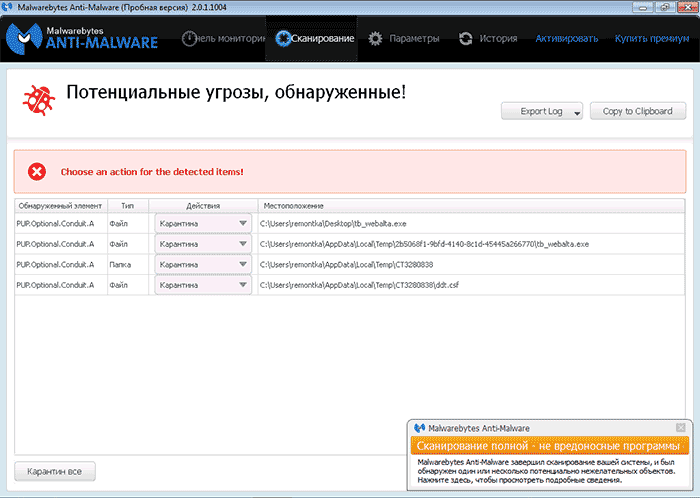
Используем Malwarebytes Antimalware для того, чтобы избавиться от проблемы
Malwarebytes Antimalware — бесплатное средство для удаления вредоносных программ, в том числе Adware, вызывающих появление рекламы в Google Chrome, Яндекс браузере и других программах.
Убираем рекламу с помощью Hitman Pro
Утилита для поиска Adware и Malware Hitman Pro отлично находит большинство поселившихся на компьютере нежелательных вещей и удаляет их. Программа платная, но вы можете полностью бесплатно пользоваться ею в течение первых 30 дней, а этого нам будет достаточно.
Скачать программу можно с официального сайта http://surfright.nl/en/ (ссылка на загрузку внизу страницы). После запуска, выберите пункт «Я собираюсь просканировать систему только один раз», чтобы не устанавливать программу, после этого запустится автоматическое сканирование системы на вредоносные программы.
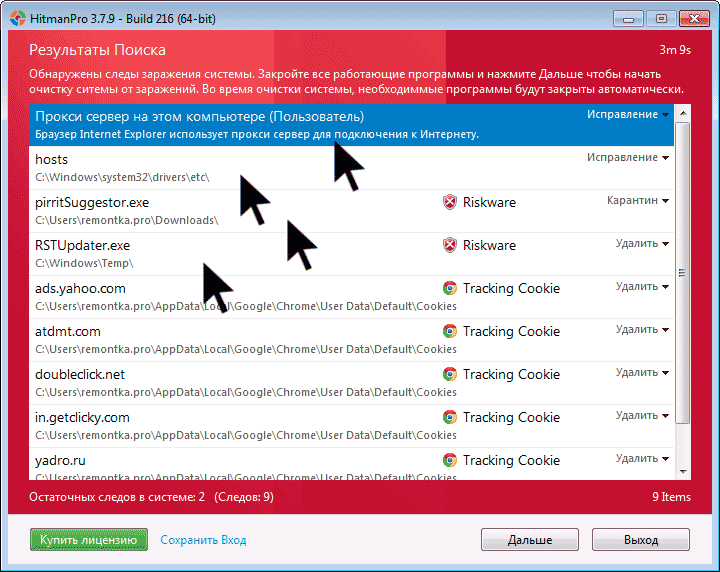
Вирусы, показывающие рекламу нашлись.
По завершении сканирования, вы сможете удалить вредоносные программы с вашего компьютера (нужно будет бесплатно активировать программу), которые вызывают выскакивание рекламы. После этого, перезагрузите компьютер и посмотрите, была ли решена проблема.
Если после удаления рекламы в браузере он стал писать, что не удается подключиться к прокси-серверу
После того, как вам удалось избавиться от рекламы в браузере автоматически или вручную, вы можете столкнуться с тем, что страницы и сайты перестали открываться, а браузер сообщает, что произошла ошибка при подключении к прокси-серверу.
В этом случае, откройте панель управления Windows, переключите вид на «Значки», если у вас стоит «Категории» и откройте «Свойства обозревателя» или «Свойства браузера». В свойствах перейдите к вкладке «Подключения» и нажмите кнопку «Настройка сети».
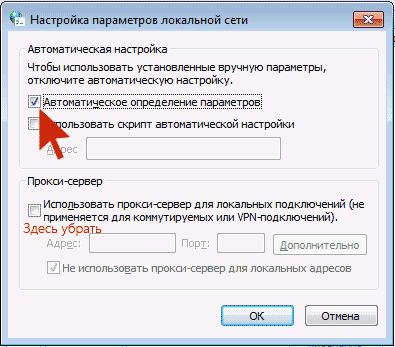
Включите автоматическое определение параметров и уберите использование прокси-сервера для локальных подключений. Подробно о том, как исправить ошибку «Не удается подключиться к прокси-серверу».
Как избавиться от рекламы в браузере вручную
Если вы дошли до этого пункта, значит вышеописанные способы не помогли убрать рекламу или всплывающие окна браузера с рекламными сайтами. Попробуем исправить это вручную.
Появление рекламы вызывают либо процессы (запущенные программы, которых вы не видите) на компьютере, либо расширения в браузерах Яндекс, Google Chrome, Опера (как правило, но есть еще варианты). При этом, очень часто пользователь даже не знает, что он установил что-то опасное — такие расширения и приложения могут устанавливаться скрытно, вместе с другими нужными программами.
Планировщик заданий
Прежде чем приступать к следующим шагам, обратите внимание на новое поведение рекламы в браузерах, которое стало актуально в конце 2016 — начале 2017 года: запуск окон браузера с рекламой (даже когда браузер не запущен), который происходит регулярно, а программы для автоматического удаления вредоносного ПО не устраняют проблему. Происходит это из-за того, что вирус прописывает задание в планировщик заданий Windows, который и производит запуск рекламы. Чтобы исправить ситуацию — нужно найти и удалить это задание из планировщика:
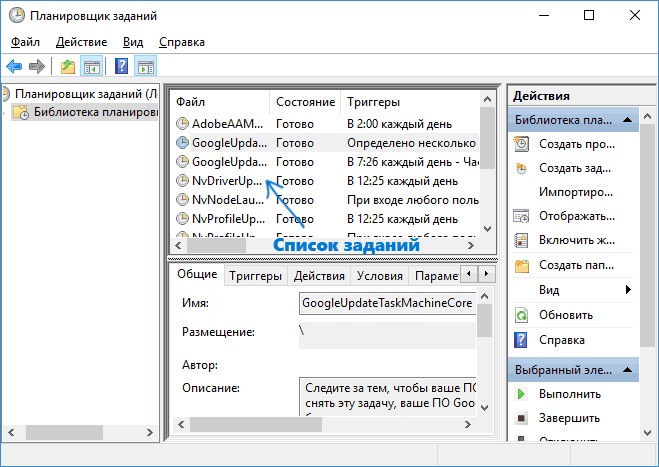
- В поиске на панели задач Windows 10, в меню пуск Windows 7 начните вводить «Планировщик заданий», запустите его (или нажмите клавиши Win+R и введите Taskschd.msc).
- Откройте раздел «Библиотека планировщика заданий», а потом поочередно просмотрите вкладку «Действия» в каждом из заданий в списке по центру (открыть свойства задания можно двойным кликом по нему).
- В одном из заданий вы обнаружите запуск браузера (путь к браузеру) + адреса сайта, который открывается — это и есть искомое задание. Удалите его (правый клик по имени задания в списке — удалить).
После этого закройте планировщик заданий и посмотрите, исчезла ли проблема. Также проблемное задание можно выявить, используя CCleaner (Сервис — Автозагрузка — Запланированные задания). И учитывайте, что теоретически таких заданий может быть несколько. Подробнее по этому пункту: Что делать, если браузер открывается сам по себе.
Удаление расширений браузера с Adware
Помимо программ или «вирусов» на самом компьютере, реклама в браузере может появляться в результате работы установленных расширений. Причем на сегодня расширения с AdWare — одна из самых распространенных причин проблемы. Зайдите в список расширений вашего браузера:
- В Google Chrome — кнопка настроек — инструменты — расширения
- В Браузере Яндекс — кнопка настроек — дополнительно — инструменты — расширения
Выключите все сомнительные расширения, убрав соответствующую отметку. Опытным путем вы также можете установить, какое именно из установленных расширений вызывает появление рекламы и удалить его.
Обновление 2017: по комментариям к статье пришел к выводу, что этот шаг часто пропускают, или выполняют в недостаточной мере, в то время как он — главная причина появления рекламы в браузере. Потому предлагаю несколько иной вариант действий (более предпочтительный): отключите все без исключения расширения в браузере (даже которым на все 100 доверяете) и, если это сработало, включайте по одному, пока не выявите вредоносное.
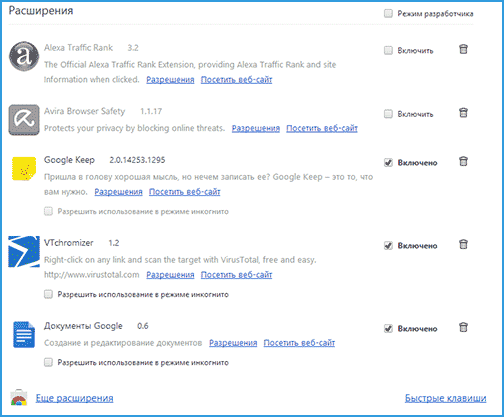
Что касается сомнительности — любое расширение, даже то, которое вы использовали раньше и были всем довольны, в любой момент может начать выполнять нежелательные действия, подробнее об этом в статье Опасность расширений Google Chrome.
Удаление программ, вызывающих появление рекламы
Ниже я перечислю наиболее популярные названия «программ», которые вызывают такое поведение браузеров, а потом расскажу, где их можно найти. Итак, на какие названия стоит обратить внимание:
- Pirrit Suggestor, pirritdesktop.exe (и все другие со словом Pirrit)
- Search Protect, Browser Protect (а также присмотреться ко всем программам и расширениям, содержащим слово Search и Protect в названии, кроме SearchIndexer — это служба Windows, ее трогать не нужно.)
- Conduit, Awesomehp и Babylon
- Websocial и Webalta
- Mobogenie
- CodecDefaultKernel.exe
- RSTUpdater.exe
Все эти вещи при обнаружении на компьютере лучше удалять. Если у вас есть подозрения на какой-то другой процесс, попробуйте поискать в интернете: если много людей ищут, как избавиться от него — значит его тоже можно добавить в этот список.
А теперь об удалении — для начала зайдите в Панель управления Windows — Программы и компоненты и посмотрите, нет ли чего-то из вышеуказанного в списке установленных. Если есть — удалите и перезагрузите компьютер.
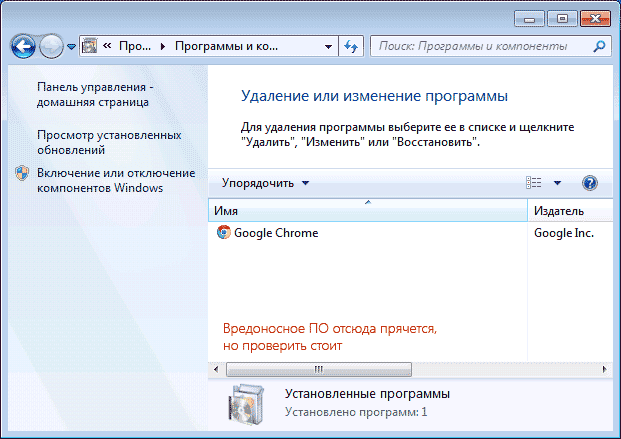
Как правило, такое удаление не помогает избавиться полностью от Adware, также они редко отображаются в списке установленных программ. Следующим шагом откройте диспетчер задач и в Windows 7 перейдите на вкладку «Процессы», а в Windows 10 и 8 — на вкладку «Подробности». Нажмите кнопку «Отображать процессы всех пользователей». Поищите, есть ли в списке запущенных процессов файлы с указанными именами. Обновление 2017: для поиска опасных процессов вы можете использовать бесплатную программу CrowdInspect.
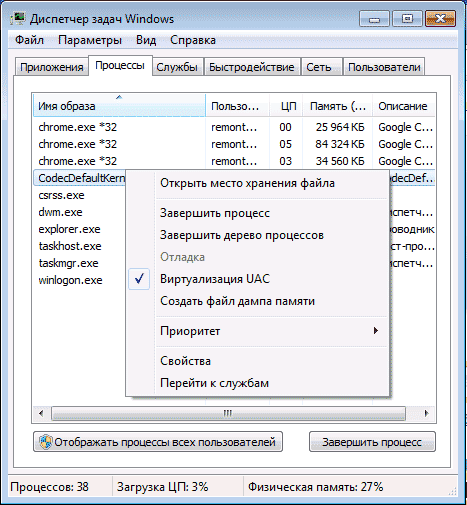
Попробуйте кликнуть правой кнопкой мыши по подозрительному процессу и завершить его. Скорее всего, после этого он сразу запустится снова (а если не запустится, проверьте работу браузера — исчезла ли реклама и не появилась ли ошибка при подключении к прокси-серверу).
Итак, если процесс, вызывающий появление рекламы найден, но его не получается завершить, кликните по нему правой клавишей мыши и выберите пункт «Открыть расположение файла». Запомните, где находится этот файл.
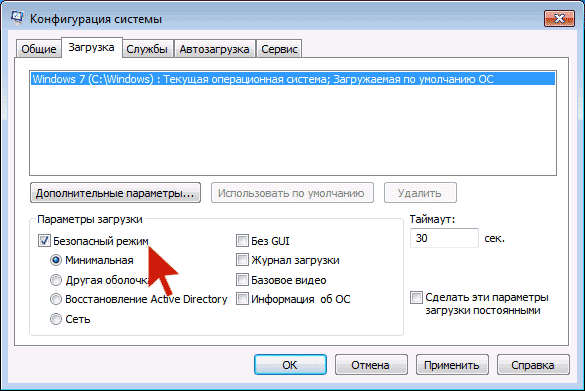
Нажмите клавиши Win (клавиша с эмблемой Windows) + R и введите msconfig, после чего нажмите «Ок». На вкладке «Загрузка» поставьте «Безопасный режим» и нажмите Ок, перезагрузите компьютер.
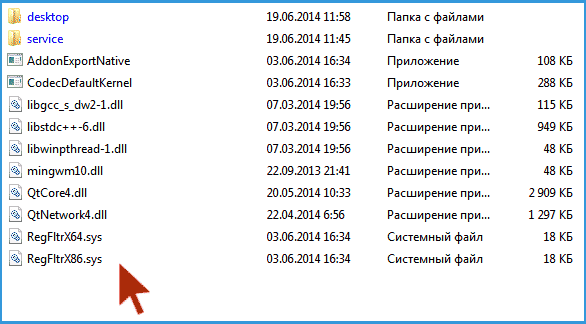
После входа в безопасный режим, зайдите в панель управления — параметры папок и включите отображение скрытых и системных файлов, после чего зайдите в папку, где находился подозрительный файл и удалите все ее содержимое. Снова запустите msconfig, проверьте есть ли что-то лишнее на вкладке «Автозагрузка», уберите ненужное. Уберите загрузку в безопасном режиме и перезагрузите компьютер. После этого просмотрите расширения в своем браузере.
Дополнительно имеет смысл проверить запущенные службы Windows и найти ссылки на вредоносный процесс в реестре Windows (выполните поиск по названию файла).
Если после удаления файлов вредоносной программы браузер стал показывать ошибку, связанную с прокси-сервером — выше было описано решение.
Изменения, вносимые вирусом в файл hosts для подмены рекламы
Кроме всего прочего, Adware, из-за которого появилась реклама в браузере, вносит изменения в файле hosts, определить которые можно по множественным записям с адресами google и другими.

Изменения в файле hosts, вызывающие появление рекламы
Для того, чтобы исправить файл hosts, запустите блокнот от имени администратора, выберите в меню файл — открыть, укажите, чтобы отображались все файлы и перейдите в Windows\System32\drivers\etc\, и откройте файл hosts. Удалите все строчки ниже последней, начинающейся с решетки, после чего сохраните файл.
Про расширение браузера Adblock для блокировки рекламы
Первое, что пробуют пользователи при появлении нежелательной рекламы — это установка расширения Adblock. Однако, в борьбе с Adware и выскакивающими окнами он не особый помощник — он блокирует «штатную» рекламу на сайте, а не ту, что вызвана вредоносным ПО на компьютере.
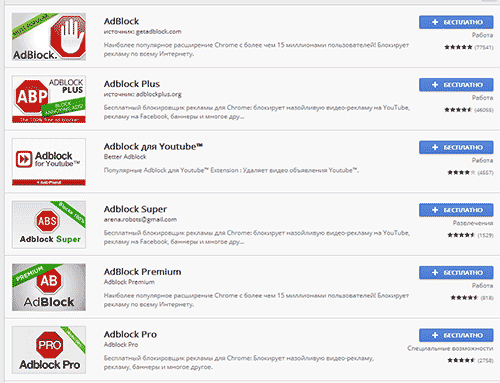
Более того, будьте внимательны при установке AdBlock — есть много расширений для браузера Google Chrome и Яндекс с этим названием, и, насколько я знаю, некоторые из них сами по себе вызывают появление всплывающих окон. Рекомендую использовать просто AdBlock и Adblock Plus (их легко можно отличить от остальных расширений по количеству отзывов в магазине Chrome).
Дополнительная информация
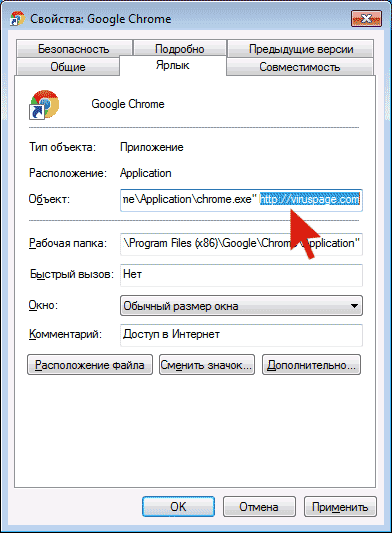
Если после описанных действий реклама исчезла, но изменилась стартовая страница в браузере, причем смена ее в настройках Chrome или Яндекс браузера не приводит к нужному результату, вы можете просто создать новые ярлыки для запуска браузера, удалив старые. Или же в свойствах ярлыка в поле «Объект» убрать все, что находится после кавычек (там будет адрес нежелательной стартовой страницы). Подробно на тему: Как проверить ярлыки браузеров в Windows.
В дальнейшем, будьте внимательны при установке программ и расширений, используйте для загрузки официальные проверенные источники. Если проблема осталась нерешенной, опишите симптомы в комментариях, я постараюсь помочь.
Видео инструкция — как избавиться от рекламы в всплывающих окнах
Надеюсь, инструкция оказалась полезной и позволила исправить проблему. Если же нет — опишите вашу ситуацию в комментариях. Возможно, мне удастся вам помочь.
Что делать, если в браузере открываются окна с рекламой?

Время от времени к нам обращаются люди с типовой проблемой: Mac жил-был и не тужил, а тут в браузере начали сами открываться вкладки с рекламой, которая ещё бывает и неприличной. В особо тяжёлых случаях компьютер начинает ещё бешено работать вентиляторами, да и вообще тупить. Если у вас так, то вы нахватали спама!
Тут против Mac играет его репутация как компьютера, для которого нет вирусов. Фактически их нет, но это не мешает нехорошим людям везде подсовывать вредоносную рекламу в виде MacKeeper и т.п. Единожды нажав на неё, вы запросто можете поймать пачку спам-модулей, которые втихую начнут поедать ресурсы машины и в открытую показывать ту самую рекламу.
Обычно алгоритм лечения подобных проблем был простой (но нудный). Мы просим привезти машину к нам или удалённый доступ через TeamViever, потом лезем в дебри системных папок и руками удаляем всё лишнее. Час времени и компьютеру становится сильно легче.
Сегодня вечером был примерно похожий случай. Изначально жалоба была на то, что спустя 10 минут после старта MacBook Pro Retina начинает шуршать вентиляторами как не в себя. Начали смотреть — и точно, средняя загрузка процессора в бездействии порядка 50 процентов. Поэтому когда пользователь запускал пару приложений, загрузка вырастала до сотни процентов, что вызывало повышенную работу вентиляторов. Пошли гуглить по названию проблемного процесса и натолкнулись на самооткрывающиеся окна — все стало понятно.
Однако самое полезное в этой истории было нахождение топика на форумах Apple, в котором один из участников поделился небольшой утилитой EtreCheck как раз для проверки машины на предмет разных спам-модулей и просто ошибок. И это просто праздник какой-то!
Из объяснений на форуме, за утилитой стоят разработчики из EtreSoft, которым надоело вслепую помогать пользователям в сообществах Apple. В помощь себе они написали это приложение, которое собирает сведения о системе, а также рассказывает о подозрительных процессах и модулях, установленных в ней. И работает она потрясающе.
На клиентской машине она сходу нашла 117 (. ) спам-модулей, которые все вместе и нагружали машину работой. Не просто нашла, но и предложила худо-бедно быстрый способ их удаления. Пять минут делов и результат на фотографии ниже — средняя загрузка процессора упала до нормальных значений. Потом мы еще руками все проверили — действительно, удалила.
Надо понимать, что EtreCheck — это инструмент для сервисного центра или продвинутого пользователя. Он очень помогает в рутинной работе, но при этом надо понимать о чём он говорит. С другой стороны, если до сервиса дойти прямо сейчас сложно, а работа горит — следуйте за текстом, выделенным красным цветом. А потом к нам в сервис.
Скачать EtreCheck можно отсюда.
Системные требования: процессор Intel, система Mac OS X 10.6 и выше.
Как отключить всплывающую рекламу в Google Chrome
Поисковые роботы, основываясь на вводимых пользователем вопросах, научились показывать те рекламные объявления, которые могут быть нам полезны. Однако вместе с ответственными рекламодателями, платящими за собственную рекламную кампанию или продающими нужные товары, нередко всплывают объявления, которые вряд ли заинтересуют среднестатистического пользователя. Рекламы виртуальных игорных домов, букмекерских контор, эротических сайтов и других интернет-проектов, не только регулярно всплывают на экране, но и занимают его значительную часть, что мешает вашей работе или отдыху.
Как решить проблему
Даже если вы не посещаете веб-ресурсы сомнительного содержания, вредоносная программа могла установиться на ваше цифровое устройство вместе с инсталляцией необходимого вам приложения. Причин, почему в Хроме открывается вкладка с рекламой – множество. Соответственно и путей решения задачи не меньше. Мы поделимся с вами рекомендациями, помогающими избавиться от всплывающих рекламных объявлений.
Удаление вирусов
Наиболее часто вредоносные программы, установка которых приводит к появлению рекламной информации, попадают на персональные компьютеры пользователей после установки бесплатных программ, скачанных на различных файл-обменных порталах.
Проникшие на ваше устройство вирусы чрезвычайно опасны. Они не только приводят к тому, что Хром сам открывает вкладки с рекламными объявлениями, но и значительно повышают риск утери конфиденциальной информации о пользователе (данные платежных карт, пароли, логины и так далее). Если вирус проник в ваш браузер, то его переустановка или сброс пользовательских настроек не решит проблему. Для того чтобы избавиться от вредоносного приложения вам придется выполнить ряд действий.
Для обнаружения вируса, вызывающего появление рекламы, рекомендуется использовать один, а лучше несколько сканеров, созданных в специализированных компаниях (Dr.Web Curelt, Microsoft Commandline Scaner, Emisisoft Commandline Scanner и так далее).
Лучше выбирать программы, не требующие установки, что позволит избежать проблем, связанных с конфликтами между ними.
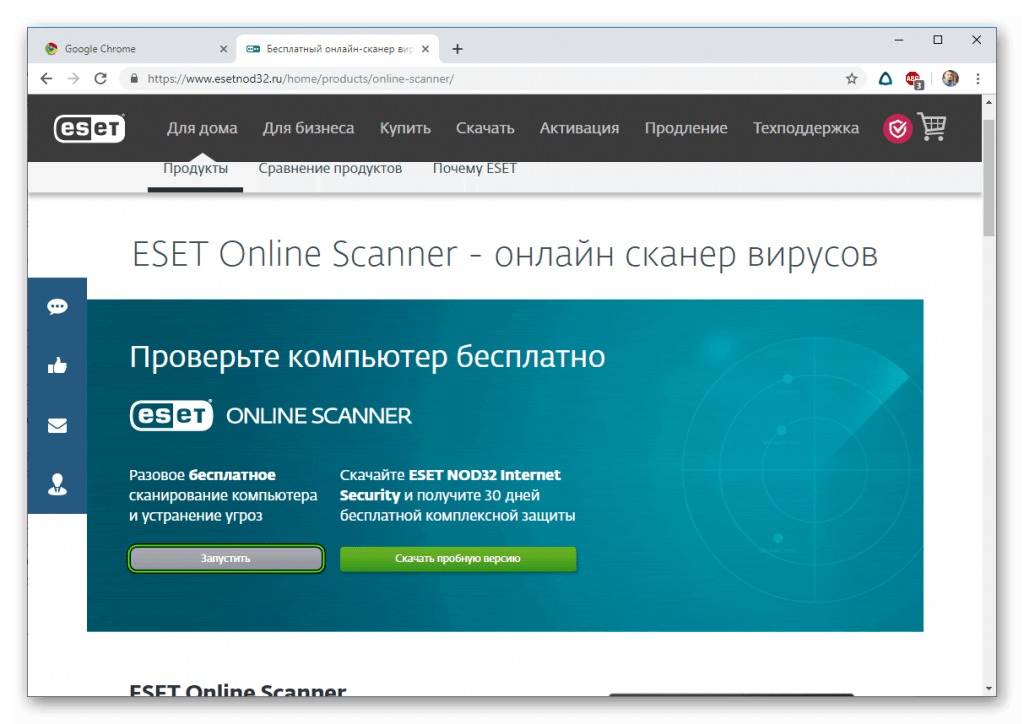
Удаление вирусов при помощи онлайн антивируса
Очистка планировщика заданий Windows
Еще одной причиной, почему рекламные вкладки открываются сами по себе, является «задание», данное операционной системой без уведомления пользователя. Такие задания проникают в планировщик задач Виндовс, из которого их необходимо удалить. Для этого нужно придерживаться следующего алгоритма действий:
- Вызовите командную строку сочетанием клавиш Win+R. После открытия окна введите команду taskschd.msc и нажмите клавишу Enter.
- После открытия окна «Планировщика заданий», пользователю необходимо пройти в «Библиотеку планировщика заданий», кликнув по ней левой кнопкой мыши. В появившемся списке нужно искать пункты InternetEA, InternetDD, InternetH или аналогичные им. Так же вредоносное приложение может скрываться под именем kotcat, worldmediamarke, journalaboutlifeorgscopesm или подобные им. Названия файлов могут отличаться, поэтому обращайте внимания на все задания, которые вы не «задавали» своему компьютеру.
- Найдя одно из вышеперечисленных имен и в открывшейся панели свойств, расположенной ниже перечня файлов, кликните по вкладке «Действия».
- В открывшейся вкладке, изучите столбец «Подробности». Если в нем написано что-то похожее на «chrome.exe http://адрес веб-страницы» или ссылки на не интересующие вас сайты, то удалите эту задачу.
- Удалить задание можно кликнув на самом задании правой клавишей мыши, выбрав после этого пункт «Удалить».
Обилие задач может потребовать немало времени для удаления ненужных заданий. Но выполнив вышеперечисленные манипуляции, вы сможете вновь путешествовать по страницам сайтов без раздражающих вкладок с рекламной информацией.
Удаление подозрительного ПО
Чтобы просмотреть список установленных на компьютере программ:
-
перейдите в Пуск – Панель управления – Удаление программ. перейдите в Пуск – Параметры – Приложения.
Изучите список и удалите программы, которые вы не устанавливали, их назначение непонятно и сами они имеют странные названия.
В самом Хроме также есть средство борьбы с вредоносным ПО: на странице chrome://settings/reset – кнопка «Удалить вредоносное ПО с компьютера».
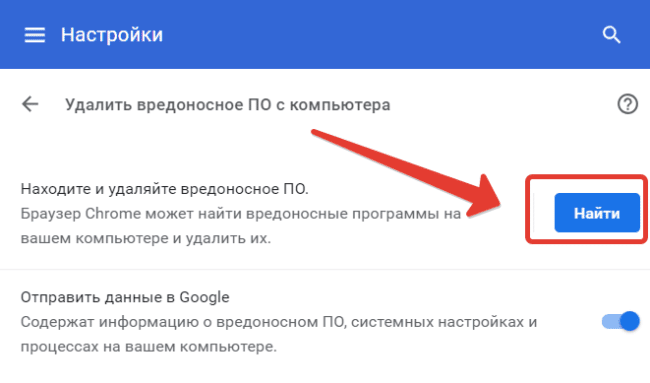
Удаление вредоносного ПО при помощи Google Chrome
Очистка автозагрузки
Нередко устанавливаемые программы прописываются в автозагрузке, запускающей приложения при перезагрузке или включении устройства. Не зараженные рекламным вирусом программы требуют от пользователя указания о запуске ПО при включении ПК. Вредоносные же программы прописываются в автозагрузке самостоятельно.
Процедура очистки списка автозагрузки зависит от ОС, установленной на устройстве. Для Windows XP, 7, 8:
- Запустите приложение «Выполнить» нажав Win+R.
- В строке «Открыть» введите msconfig и кликните по клавише «OK».
- В открывшемся окошке «Конфигурация системы» кликните на вкладке «Автозагрузка».
- Снимите галочки напротив всех подозрительных программ.
В Windows 10: нажмите Ctrl+Shift+Esc, выберите вкладку «Автозагрузка», отключите ненужные приложения и перезагрузите ПК.
Сброс настроек
Еще одним способом избавления от рекламы является сброс браузера до настроек разработчиков. Для этого нужно:
- Открыть Хром и войти в меню, изображаемом в виде трех точек.
- В выпавшем перечне действий выбрать «Настройки».
- Раскрыть вкладку «Дополнительно».
- В «Сброс настроек и удаление вредоносного ПО» выбрать «Восстановление настроек по умолчанию».
- В предупреждающем окне необходимо подтвердить свое решение.
Обновление или переустановка браузера
Если в Хроме по-прежнему автоматически открывается рекламная страница, то нужно его переустановить: то есть удалить и установить заново.
Для предотвращения потери логинов и паролей, закладок и настроек Google Chrome перед процедурой переустановки нужно выполнить синхронизацию с аккаунтом Гугл.
- Кликаем на аватарку пользователя в правом верхнем углу браузера.
- Нажимаем «Включить синхронизацию».
- Вводим логин и пароль от почты Gmail.
После переустановки мы точно так же залогинимся в свой аккаунт и все сохраненные данные будут на месте.
Для удаления Хрома лучше использовать специализированные утилиты вроде CCleaner, Uninstall Tool или Revo Uninstaller. Они не только снесут саму программу, но и подчистят все хвосты, от нее оставшиеся.
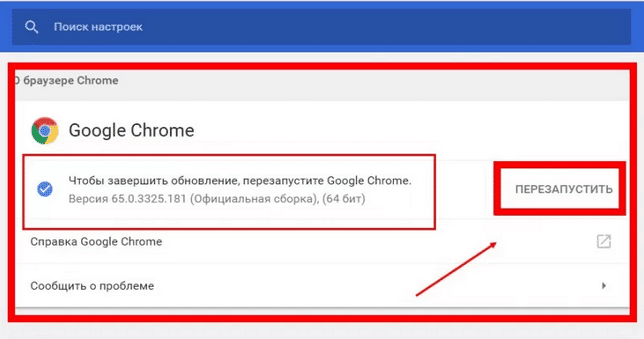
Переустановка Google Chrome
Удаление лишних расширений Хрома
Возможно, причина надоедливой рекламы – в конкретном расширении:
- нажимаем пиктограмму «Расширения» в правом верхнем углу;
- отключаем сомнительные плагины переключателем и смотрим на результат;
- когда вредоносный плагин найден, удаляем его кнопкой «Удалить».
Проверка файла hosts
Рекламные вирусы редактируют файл hosts, заставляя выполнять его заданные команды. В результате, пользователь не может открыть какой-либо сайт, а переходит на рекламную страницу.
Файл hosts находится по адресу: %WinDir%\System32\Drivers\Etc
Скопируйте это и вставьте в Проводник или поле поиска рядом с Пуском. Сам файл можно открыть «Блокнотом». Ничего лишнего после строчки 127.0.0.1 localhost в нем не должно быть. Если оно есть – удалите. Сохраните файл.
В редких случаях может потребоваться полная замена файла. На этот случай техподдержка Microsoft написала подробное руководство: «Как восстановить содержимое файла Hosts по умолчанию».
Очистка ярлыка браузера
Вирус может встроить ссылку на рекламный ресурс в параметры ярлыка. Для исправления ситуации нужно удалить уже созданные ярлыки и создать новые или:
- Найти запускающий браузер ярлык и кликнуть по нему правой кнопкой, после чего выбрать «Свойства».
- Если в строке «Объект» вы увидите дописанные ссылки на веб-сайты, то их нужно удалить и подтвердить свои действия клавишей «Применить». Перед закрытием окна нужно проверить отсутствие ссылок на какие-либо файлы, кроме пути в корневую папку Гугл Хром. Если они есть, их так же необходимо стереть.
Используя один из вышеприведенных способов, вы сможете избавиться от всплывающих рекламных окон и сделать свой серфинг в интернете более комфортным и эффективным.
Удаление вирусной рекламы в браузере
Простой способ удалить вирусную рекламу в браузере — это удалить расширение, которое её активирует. Это расширение настроено на то, чтобы показывать вам рекламу, когда вы совершаете прогулку по сайтам в Интернете.
Смотрите как удалить с компьютера самопроизвольно установленный браузер Амиго, Kometa, Искать в Интернете от Mail.ru, Одноклассники, Mail.Ru updater (служба автоматического обновления программ), Спутник@Mail.RU, или другой софт от Mail.Ru.
Данный способ поможет вам убрать рекламу вызванную вирусом, в браузерах:
- Яндекс.Браузер;
- Google Chrome;
- Mozilla и Firefox;
- Opera;
- Internet Explorer и Spartan;
Признаки заражения браузера вирусом
Если у вас в браузере появилась «навязчивая» реклама или при посещении «трастовых» сайтов вы видите блоки явно «неуместной» рекламы – значит ваш компьютер заражен. Например, вы зашли на сайт Яндекс или Вконтакте и увидели по бокам или сверху рекламные баннеры, как на картинке ниже. Или вы периодически слышите голос в колонках: « … выбери карту … », или что-то подобное – это говорит о том, что вы поймали «вирус» в виде расширения / дополнения для браузера. В этой статье мы поможем вам решить эту проблему и удалить этот вирус с браузера.
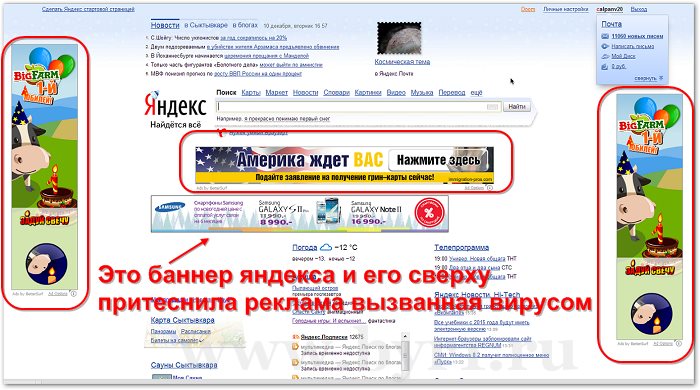
Какой-то умник включил мозги и разработал расширение для браузера. В моём случае название расширения было Better Surf Plus 1.1 Making Internet browsing enjoyable, но оно может быть и другим.
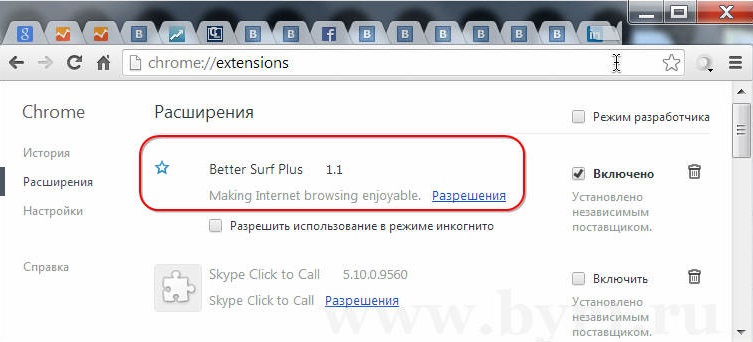
Если в будущем возникают любые внезапные проблемы с вашим браузером, первым делом необходимо обратить внимание на расширения, которые установлены в браузере — чаще всего проблема кроется именно в них и вирус сидит там!
- «дополнительная реклама» в браузере;
- вы пытайтесь зайти на сайт Яндекс или Google, а вас перекидывает совсем на другой сайт;
- домашняя страница или поисковая система браузера сменяется без вашего участия.
Данное дополнение, попадая на компьютер, без вашего позволения начинает показывать вам рекламу, пока вы гуляйте по сайтам в интернете. И не зависимо от того, на какой сайт вы зашли с лева и с права, а также в низу и в верхней части браузера вы будете видеть рекламные баннеры. Всё выглядит так, как будто эта реклама того сайта на котором вы находитесь, на самом же деле эта реклама сидит в вашем браузере и видна только вам.
На картинке выше показан пример этих баннеров — я их обвел красной скобкой. У вас они могут выглядеть не много по-другому, это зависит от разработчика этого вируса его фантазии. Я специально взял в пример сайт Яндекса у которого на главной странице, всего один рекламный баннер.
Самое печальное, что это вирусное расширение может попасть к вам в браузер, при открытии любого сайта на котором находится этот вирус, без дополнительных действий с вашей стороны.
Если вы заметили подобную «рекламную атаку», первым делом, зайдите в настройки своего браузера, найдите там установленные расширения и снимите галочки с тех, которые вам не знакомы. Чтобы вам было проще выявить злодея, отключайте по одному, снимая галочки и проверяйте открытием любого сайта, пропала реклама или нет. Как отключить расширения в популярных браузерах читайте ниже.
Отключаем или удаляем расширения в браузере
Яндекс.Браузер
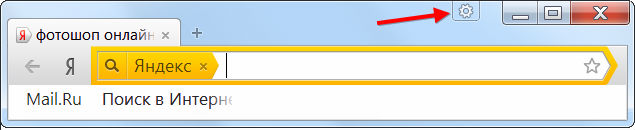
В верхнем правом углу Яндекс.Браузера найдите и нажмите иконку в виде шестерёнки. Откроется дополнительная вкладка, затем наведите стрелку на пункт Инструменты, далее жмите Расширение. В новой версии браузера в место кнопки с шестерёнкой нужно нажать иконку c тремя полосками, далее жмите Дополнения или используйте эту ссылку browser://tune/ (скопируйте и вставьте в Яндекс.Браузер, затем нажмите Enter) для перехода на страницу дополнений.
Далее всё очень просто — снимайте галочки напротив установленных расширений.
Google Chrome
В правом верхнем углу Google Chrome нажмите иконку c тремя полосками, далее всё аналогично Яндекс.Браузер (а говорят плагиат наказуем ). Или скопируйте и вставьте в адресную строку браузера ссылку chrome://extensions/ и нажмите на клавиатуре Enter и вы попадёте на страницу с расширениями.

Mozilla Firefox
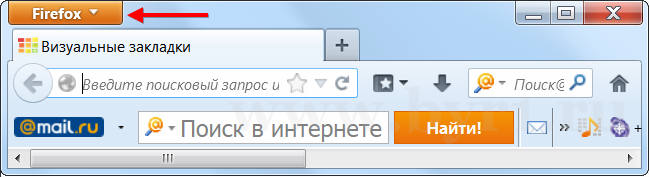
Чтобы отключить расширение в браузере Mozilla Firefox необходимо в левом углу нажать на вкладку Firefox, в новой версии браузера нужно нажать на вкладку с тремя горизонтальными полосками которая находится в верхней правой части браузера. Далее нажмите Дополнения после этого нажмите Расширения.
На странице вы увидите кнопки Отключить и Удалить. Для отключения или удаления вируса в браузере используйте эти кнопки.
Internet Explorer
В верхнем правом углу браузера Internet Explorer нажмите на иконку виде шестерёнки, далее жмите Надстройки. После этого вы попадёте на страницу Панели инструментов и расширения, здесь вы сможете отключать и удалять установленные расширения. Для этого наведите стрелку мышки на любое из расширений и нажмите левую кнопку мышки, ниже появится кнопка Отключить.

Opera
Чтобы добраться до вируса в браузере Opera, в левом верхнем углу нажмите на значок О, далее наведите стрелку на вкладку Расширения и жмите Управление расширениями. Вы попадёте на страницу с расширениями. Здесь всё предельно понятно и просто — используйте кнопки Отключить и Удалить.

Поиск и удаление рекламной программы
Кроме расширения браузера источником зловредной рекламы может быть программа, установленная на вашем компьютере. В моём случае это была программа Speed Checker, но название может быть любым. Её можно найти и обезвредить стандартным способом — зайдите в Панель управления, затем Удаление программ или Программы и компоненты. На против каждой программы указана дата её установки, ориентируйтесь по дате удалите те которые были установлены в последнее время.