Как проверить мышь на срыв сенсора
To test mouse sensor, there are 2 different methods you can follow-
- Offline Testing
- Online testing
Now, let us start with the mouse testing procedure.
Offline Testing
You can test the sensor of your mouse offline. For example, if you have a gaming mouse, you can test the mouse sensor while playing the game.
Usually, you might need a specific sensitivity of the mouse to memorize it for the game. Higher sensitivity needs minimal movements of the mouse. But lower sensitivity needs massive mouse movements.
Usually, 24 to 80 cm/360° are lower sensitivity range. And 10/360° is the highest.
Now let us see the steps to test the sensitivity:
Step 1: Take a ruler in cm or inches.
Step 2: Open any one of your games of choice.
Step 3: take a specific point on a wall, then turn a 360-degree horizontal turn.
Step 4: Then return to the same point as neatly as possible.
Step 5: Do not click on the keyboard while performing this.
Step 6: calculate how far you moved the mouse across the mousepad
Step 7: The result is your sensitivity in cm/360° units.
Thus you can test and measure the mouse sensor offline.
Online Testing
In the case of testing the mouse sensor, people usually check the DPI of the mouse. DPI stands for Dots Per Inch. For this, you need help online. And the ways we are disclosing you are some of the latest and the best methods of all time.
The methods to follow are below:
Try Using Mouse-sensitivity.com
From this website, you can check the DPI of your mouse sensor. Test from this website is one of the most accessible tests online. This will work best when you do not possess any gaming mouse. And the steps are:
Step 1: To test your mouse sensor online, the first thing you have to do is go to your computer browser.
Step 2: Go to the mouse sensitivity site.
Step 3: After opening the site, you will see a menu on the left side of the site.
Step 4: Now, scroll down and click on the “DPI ANALYZER” on the menu.
Step 5: Now, take a piece of paper and make the centimeter markings on it. Then place the mouse on it.
Step 6: Determine the distance within which you will move the mouse. You can take a few centimeters of movement to measure the dpi of your mouse.
Step 7: Now, type that amount in the “Target Distance” option. Set the Units to cm.
Step 8: Take the cursor to the left end of the ruler at the bottom of the site.
Step 9: Take the piece of paper that has the cm markings below your mouse.
Step 10: Click on the 1st mark on the left of the ruler with the red pointer.
Step 11: Now, drag the mouse pointer from left to right. You also have to ensure that you are moving the mouse correctly over the marks on the paper. No need to move the pointer all the way to the right. You just have to move the mouse to the distance you have already decided.
Step 12: From here, you can get an average DPI calculation of your mouse. And you don’t need other particular software as well.
Test Using Mouseaccuracy.com:
This website takes a test for your mouse sensor that gives the most accurate result. It is eligible for both gaming and non-gaming mouse. And the steps for this method are really easy to follow.
The steps are below:
Step 1: Just like before, go to your computer browser for an online test.
Step 2: Go to the mouse accuracy site from Google or other search engines.
Step 3: When you open the page, a menu will appear. On the menu, you will see some options like setting difficulty, target color and size, test duration, etc. You can change the options for test the way you want.
Step 4: After setting up the options, click on the start button on the bottom to start the test.
Step 5: In the test, you will have to click on the color circles that are the targets as quickly as possible. And this test will happen in specific time duration.
Step 6: After the test completes, the statistics of your test will appear. It will show the score, target efficiency, and click accuracy of your mouse pointer.
By taking this test, you can determine the condition of your mouse sensor.
How do I know if my mouse sensor is bad?
If the mouse sensor is bad, the sensor light will be flickering and you will feel lag in mouse functioning.
Can I change mouse sensor?
No, the mouse sensor of a mouse comes as pre-built with it. And so, you can’t change it. And trying to change can ruin it.
Final Thoughts
When we buy a new gaming mouse, we need to check its sensor so that we can use it the way we want. And for many other editing works, we need to have an exact speed for the mouse pointer.
Тест мышки онлайн
Проверка мыши поможет вам определить работоспособность кнопок, ложного срабатывания двойного клика. В случае проскакивания ложного двойного нажатия — проблема кроется в микропереключателе кнопки. Если мышь бюджетная, то самым логичным будет ее заменить на новую, например купить в нашем магазине, если же мышь игровая и представляет для вас ценность — ее можно отремонтировать. Микропереключаетель можно заказать в Китае, или в нашем техническом центре мы выполним замену и ваша мышь будет как новая!
Проверка мышки онлайн
Как почистить мышь
- Отсоедините мышь от компьютера чтобы избежать короткого замыкания на USB порте (что, в действительности, очень маловероятно)
- Распылите спиртовой раствор на салфетку и полностью протрите весь корпус мыши. Особенно уделите внимание ножкам по краям дна мышки.
- С помощью ватной палочки протрите окно датчика мыши (там где светится красный огонек при включенной мышке).
- С помощью спиртового состава и микрофибры протрите кабель мыши (если она не беспроводная).
- C помощью баллона со сжатым воздухом продуйте пространство между колесиком мыши и корпусом, там часто скапливается пыль которая мешает работе оптическому датчику колесика.
Колесико мыши дрожит
Проверка тачпада онлайн
Помогите проекту Джинн.ру
На моем сайте нет рекламы, все программы созданные мной и моими друзьями — бесплатные, подобранные утилиты и драйвера проверены, все данные находятся на наших серверах и доступны 24/7 (как говорится — без регистрации и смс). Работа по созданию сайта, аренда и обслуживание серверов стоит времени и денег. Я делал проект таким, каким хотел бы видеть современный интернет, где нет кликбейта, мусора и рекламы, когда можно не бояться зайти на какую-нибудь страничку и накачать вирусов, когда не знаешь, где настоящая кнопка «скачать», а где — вредоносная ссылка.
Если вы нашли на Джинн.ру информацию, драйвер или программу, которая помогла вам решить проблему — мы будем очень рады, если вы поддержите нас материально. А еще мы рады отзывам.
С уважением, Михаил и проект Джинн.ру
₽ В России — Карта МИР Сбербанк (российские рубли) — 2202 2013 5454 1142 Михаил К.
$ В остальном мире — Карта VISA BakaiBank (американские доллары) — 4714 2400 6990 3442 Mihail K.
Как проверить мышку на срыв сенсора?
Для проверки мышки зайдите на сайт и поместите курсор на диаграмму мыши. Нажмите по очереди на кнопки мыши и немного прокрутите колесико. Если кнопка, которую вы нажимаете, не светится на диаграмме, это означает, что конкретная кнопка не работает.
Как проверить мышку на двойной клик?
В сервисе CheckMouse вы можете быстро проверить действительно ли кнопки вашей мыши срабатывают два раза вместо одинарного щелчка, а также измерить время отклика кнопок. Тест очень прост – кликайте в пределах белого квадрата, а справа смотрите статистику по кликам.
Как проверить бу мышку?
Просто поюзай мышку. Подрубай пэинт и верти там кругляшки и полоски. Если дабл кликает, то увидишь сразу. Если курсор дрожит, увидишь сразу.
Как проверить мышку на клики?
Проверка мышки онлайн Сделайте двойной щелчок левой кнопкой мыши. Все нажатия должны четко фиксироваться нашим онлайн тестом мыши. Двойной клик не должен проскакивать при попытке нажать клавишу один раз. Прокрутка в одну сторону не должна резко переходить в другую сторону.
Как исправить дабл клик мыши?
1:445:48Рекомендуемый клип · 50 сек.Начало рекомендуемого клипаКонец рекомендуемого клипа
Как исправить дабл клик на мышке Razer?
3:479:41Рекомендуемый клип · 30 сек.Начало рекомендуемого клипаКонец рекомендуемого клипа
Почему мышь срабатывает двойное нажатие?
Причины двойных кликов Мышь настроена производить двойные клики вместо одинарных; Скопление статического заряда. Проблема появляется на мышках, которые давно находятся в активном использовании; Кнопка (на микросхеме) или пружина ослабла и не обеспечивает нужной отдачи кнопки.
Как убрать двойной клик на мышке Bloody?
Двойной клик при одиночном нажатии в игровой мыши "A4Tech Bloody А7" может быть по нескольким причинам: Наличие в мыши пыли или другого мусора. Устраняется разборкой мыши и протиранием тканью без ворса, смоченную спиртовым раствором.
Как проверить мышку на срыв сенсора
Проверка мыши поможет вам определить работоспособность кнопок, ложного срабатывания двойного клика. В случае проскакивания ложного двойного нажатия — проблема кроется в микропереключателе кнопки. Если мышь бюджетная, то самым логичным будет ее заменить на новую, например купить в нашем магазине, если же мышь игровая и представляет для вас ценность — ее можно отремонтировать. Микропереключаетель можно заказать в Китае, или в нашем техническом центре мы выполним замену и ваша мышь будет как новая!
Проверка мыши на работоспособность: 3 быстрых способа
Если компьютерная мышь раздражает пользователя постоянными сбоями или вовсе не подключается к ПК – стоит проверить исправность устройства. Это можно сделать тремя способами.
Проверка работоспособности мыши без сторонних сервисов
Когда нет очевидных проблем вроде повреждённого кабеля или неисправности оптического датчика, большинство сбоев решаются перезагрузкой компьютера или переподключением мыши в другой USB-порт. Но если это не помогает, нужно понять, в чём проблема: в ПК или в самой мышке.
Соедините устройство с другим компьютером. Если мышь всё равно не работает – значит, проблема в ней, а если сбоев нет – виноват ПК. Если при подключении к нему перестанет работать другая, точно исправная мышка – это окончательно подтвердит проблемы со стороны компьютера.
Проверьте функциональность мыши вне установленной операционной системы. Это можно сделать при запуске ОС с диска либо в безопасном режиме, а также в интерфейсе UEFI. Если мышка корректно работает в этих ситуациях, значит, проблема касается программной части: скорее всего, произошёл сбой драйверов самого устройства или USB-порта.
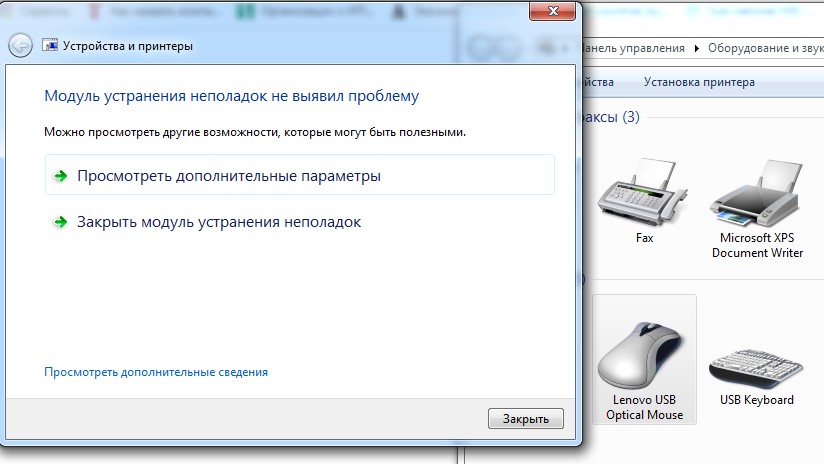
Самый простой способ проверить мышь в Windows:
- Зайти в «Устройства и принтеры» через «Параметры» > «Bluetooth и другие устройства».
- Вызвать контекстное меню, наведя курсор на изображение мыши.
- Выбрать «Устранение неполадок». Модуль укажет на возникшие проблемы.
Компьютером можно управлять только с помощью клавиатуры – это полезно, когда нет запасной мыши. «Пуск» открывается клавишей Win, перемещение по строчкам производится стрелками клавиатуры, в навигации помогает Tab. Папка или файл открываются нажатием Enter, а контекстное меню вызывается сочетанием Shift + F10.
Проверка мыши в режиме онлайн
Специальные онлайн-сервисы протестируют мышь с большей информативностью и наглядностью – но для доступа к ним нужен интернет. Среди самых удобных и функциональных ресурсов выделяются три.
Onlinemictest
Этот сервис определяет работоспособность не только двух основных клавиш и колёсика, но и боковых кнопок. Проверка очень проста:
- нажимайте по очереди клавиши и крутите колёсико – соответствующие действия отобразятся на картинке;
- если выбранная кнопка не подсвечивается или, к примеру, вместо нажатой левой клавиши загорается правая – значит, есть проблема.
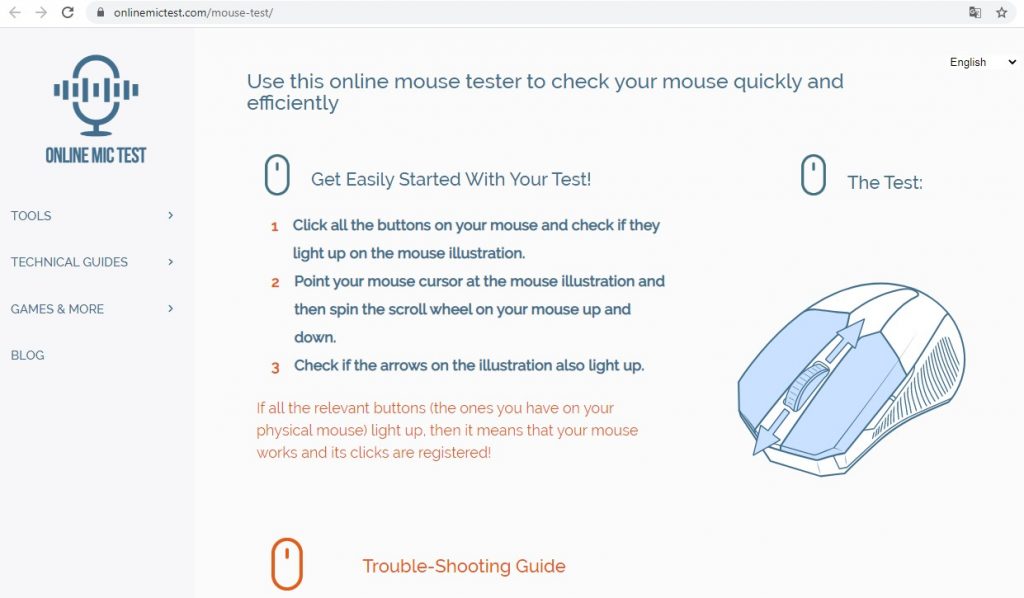
Для работы с сервисом рекомендуется Chrome или Firefox последних версий: устаревшие варианты или другие браузеры не дают полной функциональности, а также не всегда идентифицируют нажатые кнопки.
Klik-test
Русскоязычный сервис, тестирующий мышь по нескольким параметрам. На главной странице сайта предлагается проверка скорости клика, определяющая интервал между нажатиями и работоспособность кнопок. Быстро кликайте любой клавишей или колёсиком по зелёному полю. По истечении времени будет показан лучший результат и количество сделанных кликов с графиком. Таймер теста настраивается во вкладке «Клик тест», расположенной в верхней части страницы.
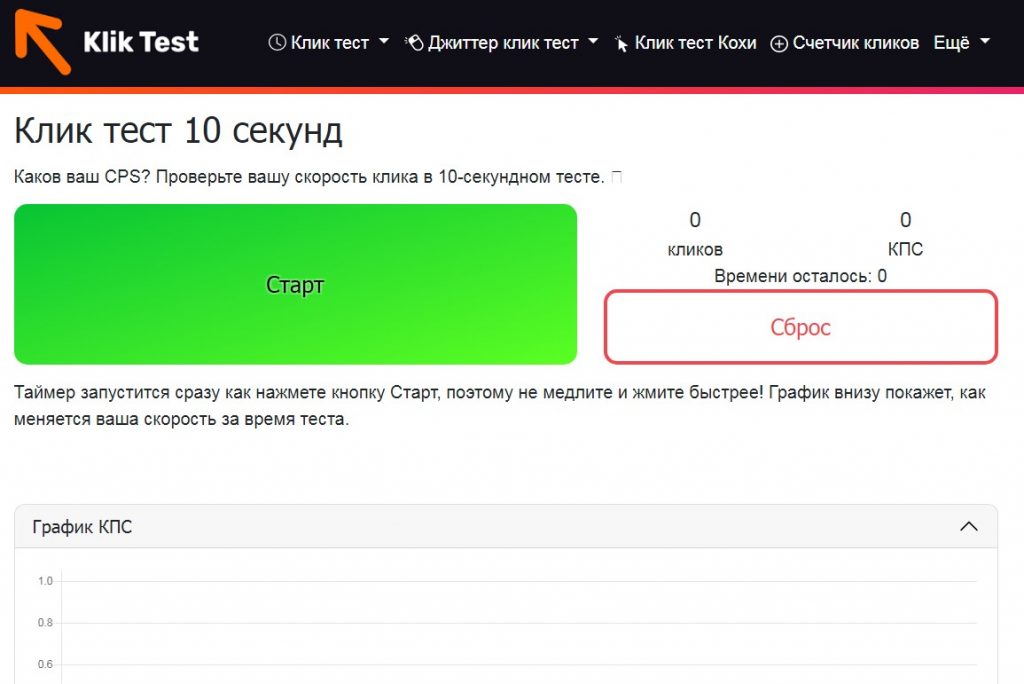
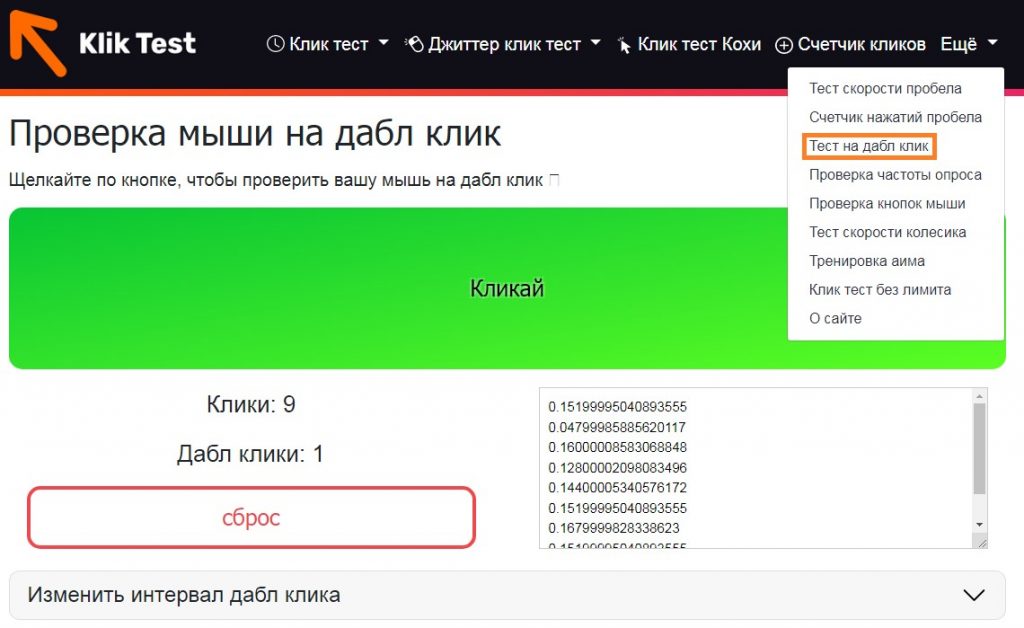
Вкладка «Ещё» открывает дополнительные тесты, самый полезный среди которых – «Тест на дабл клик». Он поможет понять, страдает ли мышка от двойного нажатия клавиши, обычно возникающего из-за износа кнопки или загрязнения. Тест очень прост: при двойном клике зелёный фон загорается красным, а счётчик дабл-кликов увеличивается. Ниже кнопки «Сброс» находится строка, где задаётся интервал детектора дабл-кликов.
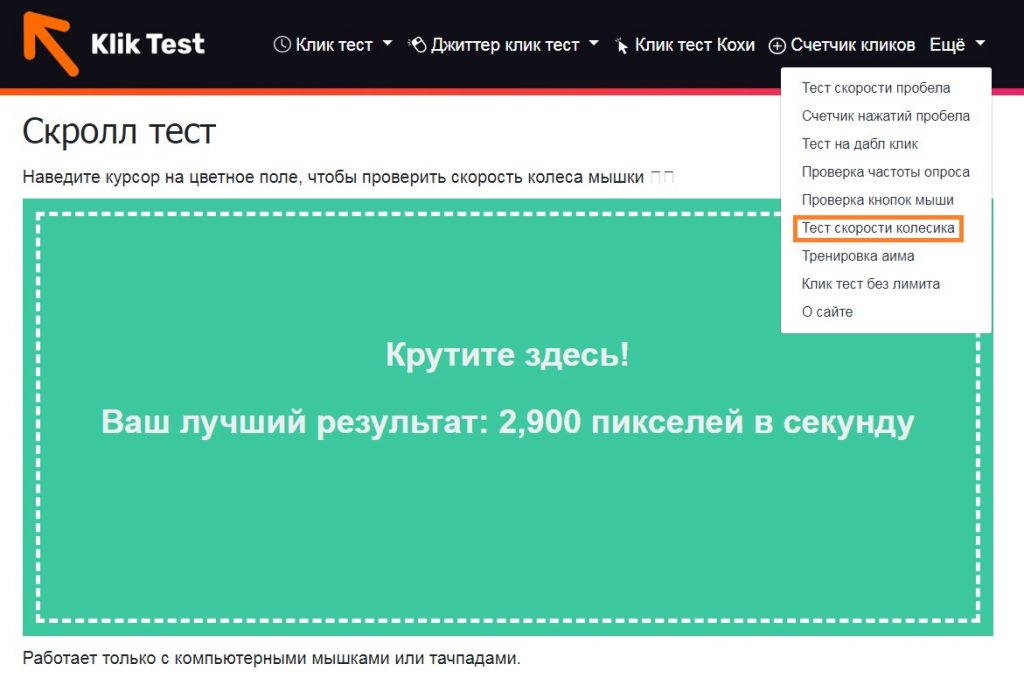
«Тест скорости колесика» пригодится тем, кто поменял скорость прокрутки и хочет оценить разницу. Наведите курсор на зелёное поле и начинайте крутить колёсико. Проверка заканчивается, когда скорость падает до нуля. После этого показывается лучший результат. Если отмечаются резкие изменения скорости – вероятно, есть проблема с колёсиком.
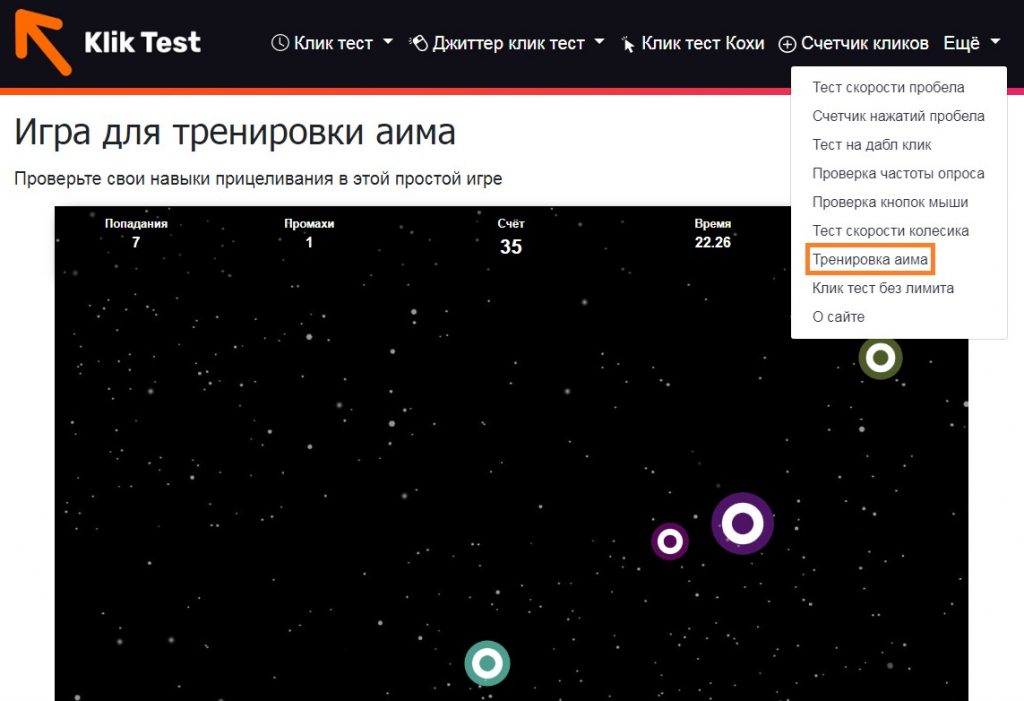
Если стрелку мышки «ведёт» мимо нужной точки, запустите ещё одну проверку – «Тренировку аима». После выбора стартовых настроек начинается игра. Кликайте по появляющимся мишеням до того, как они исчезнут. Тест проверяет точность позиционирования и определяет проблемы с курсором.
Tecagile
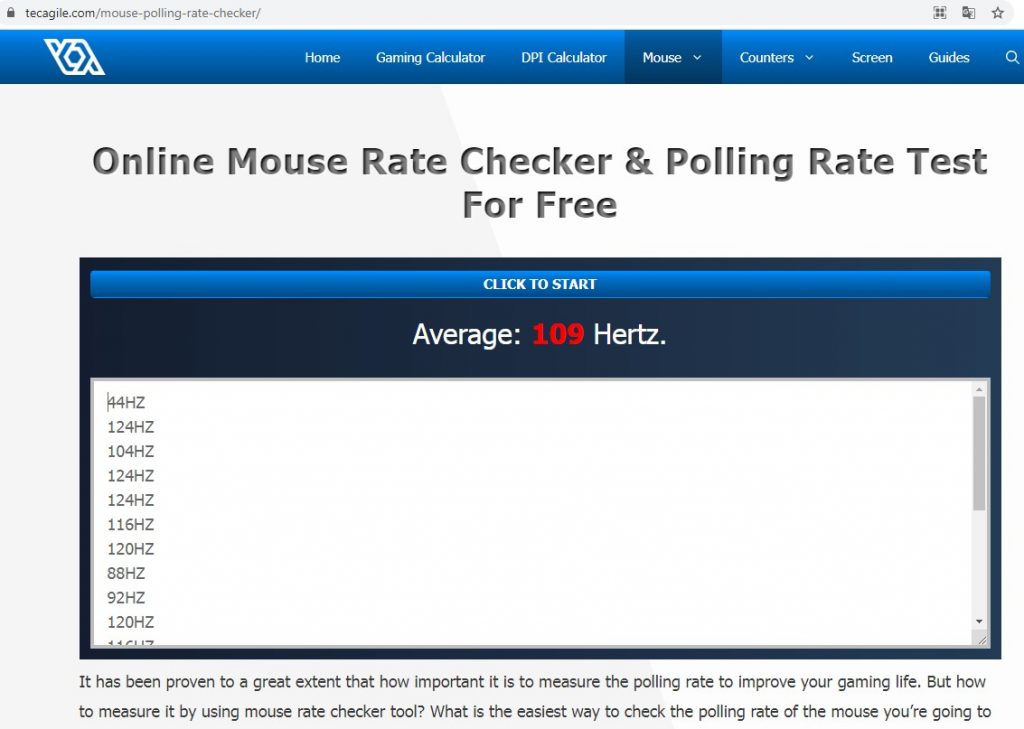
Сервис отслеживает частоту опроса – параметр, указывающий на то, как часто информация о движении мыши передаётся компьютеру. Характеристика измеряется в герцах (Гц): чем больше герц, тем более плавно движется курсор. Частота опроса важна для владельцев геймерских мышек.
Проверка позволит соотнести получившиеся показатели с заявленными производителем мыши. Нажав «Click to start», поводите мышкой в разные стороны. В это время будет отображаться средняя частота опроса. При неподвижном курсоре всегда указывается 0 Гц. «Click to stop» заканчивает тест. Ниже результата расположена история показателей частоты.
Сторонние программы для ПК
Главное преимущество таких приложений – удобство. Программу можно установить на компьютер, не имеющий доступа к интернету.
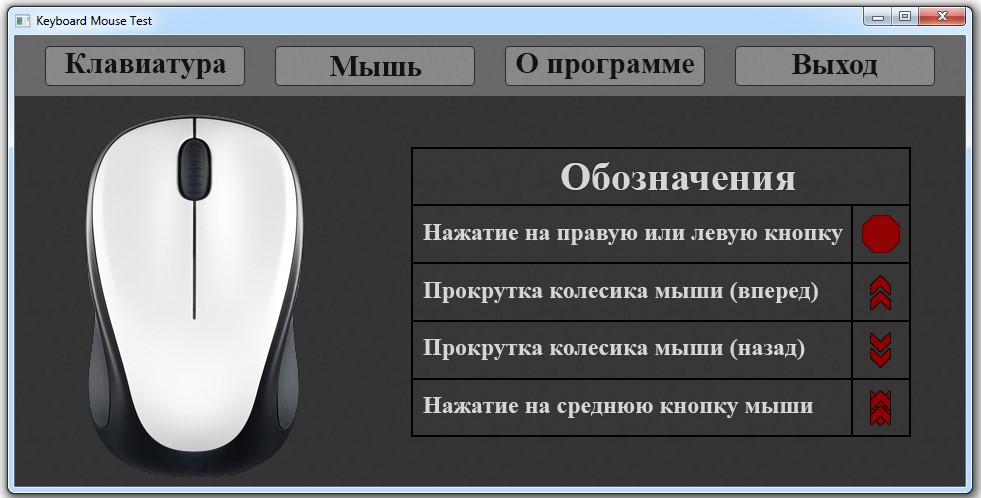
Keyboard Mouse Test
Утилита предназначена для проверки работоспособности клавиатуры и кнопок мыши. Занимает меньше 100 МБ и не требует установки. Интерфейс очень прост:
- откройте вкладку «Мышь», понажимайте клавиши и колёсико мышки;
- при правильной работе на картинке появятся значки, соответствующие обозначениям в таблице справа.
Mouse Info
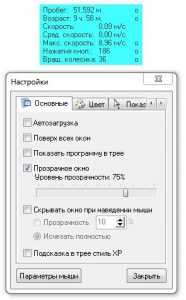
Это программа требует установки, но занимает всего 2 МБ. После запуска на экране появится маленькое окошко, где фиксируется несколько параметров:
- «пробег» мыши – то есть, какое расстояние преодолел курсор;
- «возраст», соответствующий времени работы компьютера;
- скорость движения указателя;
- количество нажатий кнопок и вращений колёсика.
Значок «о» сбрасывает параметр, возле которого расположен. Кликнув правой кнопкой на окошко программы, можно перейти к настройкам утилиты либо выйти из неё. Сочетание Ctrl + P, когда курсор наведён на приложение, открывает настройки мыши в Windows.
Есть ли разница между проверкой проводных и беспроводных мышек?
Работоспособность устройств двух типов проверяется одинаково. Единственное, что нужно учесть: проблемы с беспроводной мышью могут вызываться дополнительными причинами вроде разрядившейся батарейки. Проще всего проверить исправность беспроводной модели так:
- вставить передатчик в порт компьютера;
- поискать мышь в списке подключённых устройств: «Пуск» > «Параметры» > «Bluetooth и другие устройства» > «Устройства и принтеры»;
- если адаптер работает правильно, мышь появится в списке – при неполадках она может отображаться, как «неизвестное устройство».
Как настроить параметры мыши в Windows?
Когда мышка работает некорректно – рывками или заторможенно – пригодятся системные настройки. Они помогут отрегулировать чувствительность и другие показатели.
- Чтобы попасть в нужный раздел, нажмите иконку «Пуск» и выберите значок, напоминающий шестерёнку – «Параметры» в Windows 10.
- Далее переходим в пункт «Устройства» > «Мышь».
Здесь настраиваются основные параметры:
- выбор основной кнопки полезен для левшей, которые хотят кликать удобной для себя правой клавишей;
- регулировка колёсика;
- прокрутка неактивных окон.
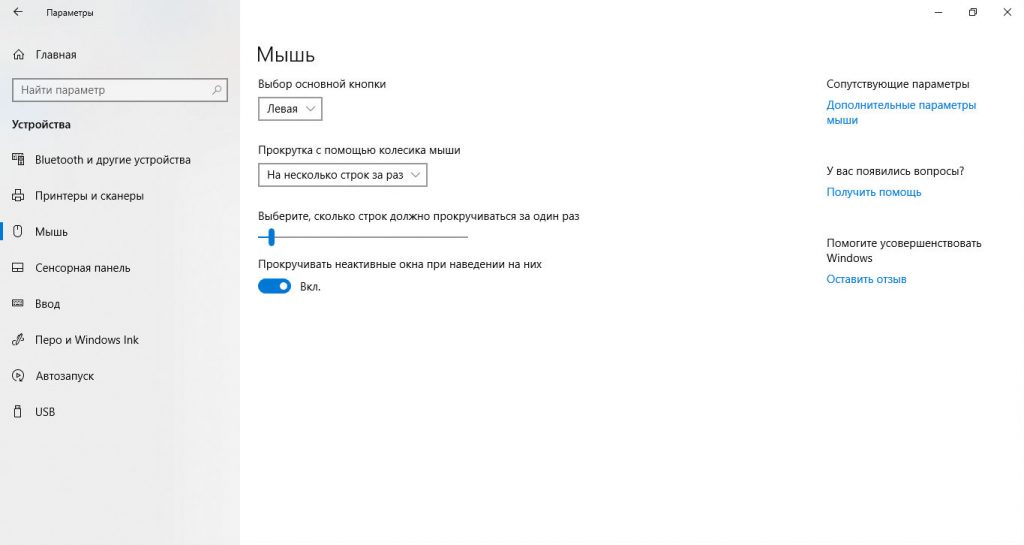
Для перехода к расширенным настройкам нажмите «Дополнительные параметры мыши» в правом верхнем углу. Другой путь, работающий и в Windows 7/8:
- Нажмите «Пуск».
- Напишите в строке поиска «Мышь».
- Верхний результат и будет нужным разделом.
Совет! Владельцам игровых устройств с расширенным набором кнопок следует воспользоваться утилитой от производителя, которая лучше настроит функциональность мышки.
Первая вкладка – «Кнопки мыши». Здесь можно поменять назначение клавиш, подобрать комфортную скорость двойного щелчка и включить залипание, позволяющее перетаскивать файлы, не зажимая основную кнопку мышки.
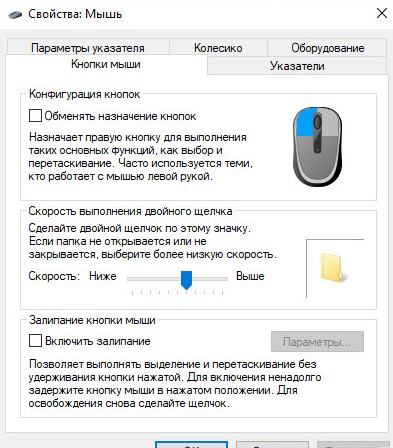
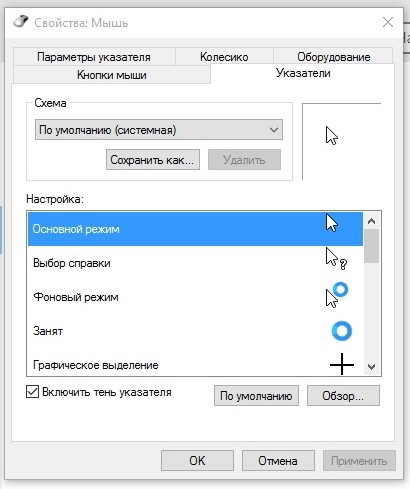
Дальше идёт вкладка «Указатели», где настраивается внешний вид и размер курсора. Указатель выбирается в разделе «Схема», а вид курсора для конкретной ситуации устанавливается в окне «Настройка».
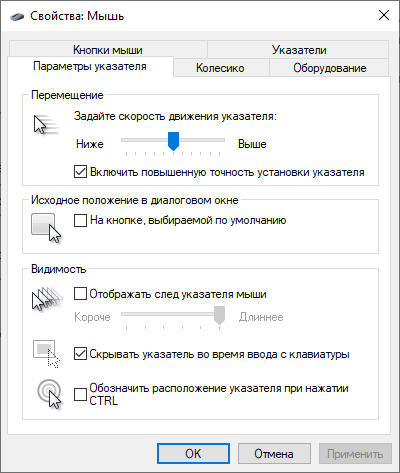
Во вкладке «Параметры указателя» регулируется чувствительность курсора и менее важные настройки:
- повышенная точность – полезна при работе за дисплеем с высоким разрешением;
- положение курсора в диалоговом окне – когда появляется экран с ошибкой или сообщением, указатель автоматически оказывается на кнопке по умолчанию, например «ОК»;
- след указателя – иногда ошибочно воспринимается, как подтормаживание мыши;
- скрытие курсора – полезно при наборе текста.
Последняя опция помогает найти потерявшийся указатель, если нажата клавиша Ctrl.
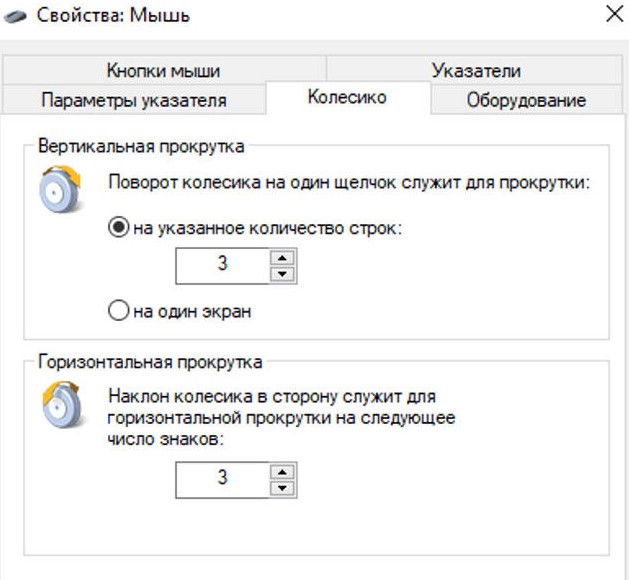
Вкладка «Колёсико» отвечает за повороты колёсиком мышки. Чем больше установленное количество строк – тем быстрее прокручивается экран. Предусмотрена настройка горизонтальной прокрутки, но она пригодится только совместимым с такой функцией устройствам.
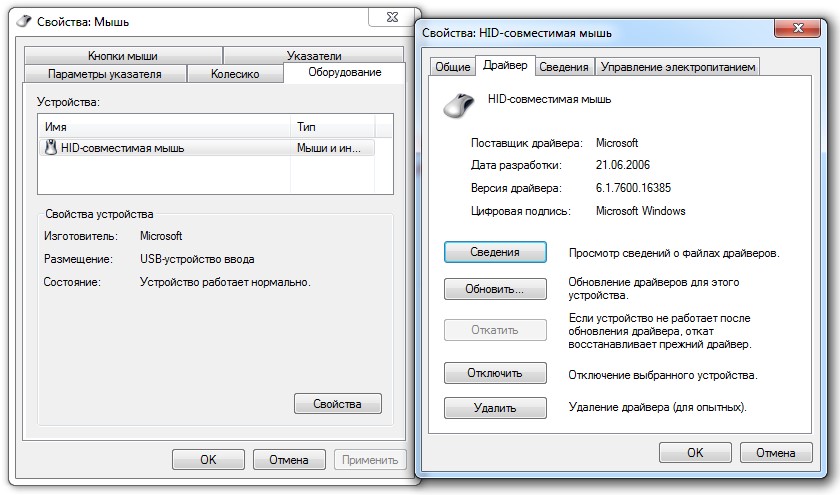
Последняя вкладка – «Оборудование» – показывает подключённую мышь. Нажмите «Свойства» > «Изменить параметры» > «Драйвер». Откроется окно, где можно обновить или удалить драйверы, а также отключить мышку от компьютера.
Сделав нужные настройки, нажмите «Применить», чтобы сохранить изменения перед выходом.
Подводим итоги
Большинство проблем с мышкой определяются и решаются стандартными средствами Windows, но иногда стоит проверить устройство сторонними утилитами или онлайн-сервисами. Первые не всегда настолько информативны, как вторые, зато работают без доступа к интернету.
Как проверить мышь на даблклик и срыв сенсора без запуска игры?
А смысл. Дабл-клик не проявляется сразу, обычно это происходит со временем (когда микропереключатель «раздолбается»). Ну-у, или когда нервничаешь, и пальцы начинают дрожать.
Кроме того бывают игровые лаги, как из-за самой игры, либо из-за проблем в ПК (слабый проц, нехватка ОЗУ, лишние процессы и запущенные программы, проблемы с роутером), так из-за проблем связи с игровыми серверами (в онлайн-играх, на игровых серверах или у твоего провайдера).
Можно просто купить микропереключатель обычный, «более жёсткий» — стоит копейки в магазинах радиодеталей, или тупо перепаять с другой мышки (минимум 3шт. в одной мышке). Ферхштейн?