Управление параметрами языка ввода и интерфейса в Windows
Чтобы управлять всеми аспектами параметров языка ввода и интерфейса на компьютере Windows 11, используйте следующие методы.
Чтобы переключить используемую раскладку клавиатуры, нажмите и удерживайте клавишу Windows, а затем несколько раз нажимайте клавишу ПРОБЕЛ , чтобы переключиться на все установленные клавиатуры. (Если другие раскладки не отобразятся, это значит, что у вас установлена только одна раскладка.)
Вы также можете выбрать сокращение языка на панели задач, а затем выбрать нужный язык или метод ввода.
Примечание: В поле ввода нажмите клавишу с логотипом Windows + точку (.) для доступа к эмодзи & больше клавиатуры, если язык поддерживает ее.
Если вы не можете найти необходимую раскладку клавиатуры, может потребоваться добавить новую клавиатуру.
Добавление языка ввода позволяет задать порядок языковых параметров для веб-сайтов и приложений, а также изменить язык клавиатуры.
Выберите начальный >параметры > время & язык > регион & языка.
Выберите язык с нужной клавиатурой, а затем выберите Параметры.
Нажмите Добавить клавиатуру и выберите клавиатуру, которую нужно добавить. Если нужная клавиатура не отображается, может потребоваться добавить новый язык, чтобы получить доступ к дополнительным параметрам. В этом случае перейдите к шагу 4.
Вернитесь на страницу Языковые параметры , перейдите в раздел Предпочитаемые языки и выберите Добавить язык.
Выберите нужный язык в списке, а затем нажмите кнопку Далее.
Просмотрите все языковые возможности, которые вы хотите настроить или установить, а затем нажмите кнопку Установить.
При выборе языка интерфейса изменяется язык по умолчанию, используемый компонентами Windows, такими как «Параметры» и проводник.
Выберите Начальная > Параметры > время & язык > регион & языка.
Выберите язык в меню языка интерфейса Windows.
Если язык есть в списке Предпочитаемые языки, но не отображается в списке языков интерфейса Windows, сначала потребуется установить его языковой пакет (если он доступен).
Выберите Начальная > Параметры > время & язык > регион & языка.
В разделе Предпочитаемые языки выберите Добавить язык, введите нужный язык, а затем нажмите кнопку Далее.
Выберите Скачать в разделе «Скачать языковой пакет».
После установки языкового пакета выберите Назад.
Выберите язык в меню языка интерфейса Windows.
Если вы получаете сообщение «Разрешен только один языковой пакет» или «Ваша лицензия Windows поддерживает только один язык интерфейса», у вас есть один языковой выпуск Windows 10. Вот как проверить выпуск языка Windows 10:
Выберите Пуск > Параметры > О программе, а затем перейдите к разделу спецификации Windows .
Если рядом с разделом Выпуск отображается Windows 11 Home Single Language, у вас есть один языковой выпуск Windows 11, и вы не сможете добавить новый язык, если не приобретете обновление до Windows 11 Home или Windows 11 Pro.
Выберите Пуск > Параметры > время & язык > регион & языка.
В разделе Предпочитаемые языки выберите язык, который требуется удалить, а затем нажмите кнопку Удалить.
Чтобы удалить отдельную клавиатуру, выберите язык (см. шаг 2), выберите Параметры, прокрутите вниз до раздела Клавиатуры , выберите клавиатуру, которую нужно удалить, и нажмите кнопку Удалить.
Для управления всеми параметрами языка ввода и интерфейса на устройстве с Windows 10 используйте следующие способы.
Чтобы переключить раскладку клавиатуры, которую вы используете в Windows 10, нажмите и удерживайте клавишу Windows и продолжайте нажимать ПРОБЕЛ, чтобы по очереди отобразить все установленные раскладки клавиатуры. (Если другие раскладки не отобразятся, это значит, что у вас установлена только одна раскладка.)
Также можно щелкнуть сокращенное название языка в правом углу панели задач, а затем выбрать язык или способ ввода, который вы хотите использовать.
Примечание: В поле ввода нажмите клавишу Windows + точку (.), чтобы открыть раскладку с эмодзи, если ваш язык ее поддерживает.
Если вы не можете найти необходимую раскладку клавиатуры, может потребоваться добавить новую клавиатуру.
Добавление языка ввода позволяет задать порядок языковых параметров для веб-сайтов и приложений, а также изменить язык клавиатуры.
Нажмите кнопку Пуск , а затем выберите Параметры > Время и язык > Язык.
В разделе Предпочитаемые языки выберите язык, который содержит необходимую клавиатуру, и нажмите Параметры.
Нажмите Добавить клавиатуру и выберите клавиатуру, которую нужно добавить. Если нужная клавиатура не отображается, может потребоваться добавить новый язык, чтобы получить доступ к дополнительным параметрам. В этом случае перейдите к шагу 4.
Вернитесь на страницу Параметры языка и выберите Добавить язык.
Выберите нужный язык из этого списка и нажмите кнопку Далее.
Просмотрите все языковые возможности, которые вы хотите настроить или установить, а затем нажмите кнопку Установить.
Для некоторых языков требуются дополнительные языковые функции
Чтобы некоторые языки работали правильно, вам потребуется администратор на компьютере, чтобы установить языковые функции. Ниже приведен список затронутых языков:
IME Майкрософт — основная клавиатура японского языка
Майкрософт Pinyin — основная клавиатура китайского языка (упрощенное письмо, Китай), основная клавиатура китайского языка (упрощенное письмо, Сингапур)
Майкрософт Wubi — дополнительная клавиатура китайского языка (упрощенное письмо, Китай), дополнительная клавиатура китайского языка (упрощенное письмо, Сингапур)
Майкрософт Bopomofo — основная клавиатура китайского языка (традиционное письмо, Тайвань), вторичная клавиатура китайского языка (традиционное письмо, ГОНКОНГ САР), вторичная клавиатура китайского языка (традиционное письмо, МАКАО САР)
Майкрософт ChangJie — вторичная клавиатура китайского языка (традиционное письмо, Тайвань), дополнительная клавиатура китайского языка (традиционное письмо, ГОНКОНГ САР), вторичная клавиатура китайского языка (традиционное письмо, МАКАО САР)
Майкрософт Quick — вторичная клавиатура китайского языка (традиционное письмо, Тайвань), основная клавиатура китайского языка (традиционное письмо, Гонконг САР), основная клавиатура китайского языка (традиционное письмо, МАКАО)
Bangla Фонетический — вторичная клавиатура бенгальского языка (Индия)
Гуджарати фонетический — вспомогательная клавиатура Гуджарати
Фонетическая хинди — вторичная клавиатура хинди
Kannada Phonetic — вторичная клавиатура Kannada
Малаялам фонетический — вспомогательная клавиатура Малаялама
Marathi Phonetic — вторичная клавиатура Marathi
Odia Phonetic — вторичная клавиатура Odia
Пенджабская фонетическая — вторичная клавиатура пенджаби (Гурмухи)
Тамильский фонетический — вторичная клавиатура тамильского языка (Индия)
Telugu Phonetic — вспомогательная клавиатура Telugu
При выборе языка интерфейса изменяется язык по умолчанию, используемый компонентами Windows, такими как «Параметры» и проводник.
Нажмите кнопку Пуск , а затем выберите Параметры > Время и язык > Язык.
Выберите язык в меню языка интерфейса Windows.
Если язык есть в списке Предпочитаемые языки, но не отображается в списке языков интерфейса Windows, сначала потребуется установить его языковой пакет (если он доступен).
Нажмите кнопку Пуск , а затем выберите Параметры > Время и язык > Язык.
Выберите язык в списке Добавить язык раздела Предпочитаемые языки, а затем выберите Параметры.
Выберите Скачать в разделе «Скачать языковой пакет».
После установки языкового пакета выберите Назад .
Выберите язык в меню языка интерфейса Windows.
Если вы получаете сообщение «Разрешен только один языковой пакет» или «Ваша лицензия Windows поддерживает только один язык интерфейса», у вас есть один языковой выпуск Windows 10. Вот как проверить выпуск языка Windows 10:
Нажмите кнопку Пуск , выберите Параметры > О системе, а затем прокрутите экран вниз до раздела Характеристики Windows.
Если рядом с пунктом Выпуск отображается текст Windows 10 Домашняя для одного языка, это значит, что ваш выпуск Window 10 поддерживает только один язык и вы не сможете добавить новый язык, пока не приобретете обновление до Windows 10 Домашняя или Windows 10 Pro.
Нажмите кнопку Пуск , а затем выберите Параметры > время & язык > язык.
В разделе Предпочитаемые языки выберите язык, который вы хотите удалить, и нажмите кнопку Удалить.
Чтобы удалить отдельную клавиатуру, выберите необходимый язык (см. шаг 2), выберите Параметры, прокрутите вниз до раздела Клавиатуры, выберите клавиатуру, которую вы хотите удалить, и нажмите кнопку Удалить.
Как восстановить языковую панель
Языковая панель – специальная область, размещенная, как правило, в нижнем правом углу экрана компьютера. Она предоставляет информацию об активном в данный момент языке ввода, а также дает возможность его быстрого переключения.
Бывает, что языковая панель перестает отображаться на экране и это доставляет массу неудобств. Однако, ее можно вернуть на прежнее место, действую одним из способов.
Способ 1
(самый простой, действует, если панель случайно была отключена пользователем)
1. Щелкнуть правой кнопкой мышки на панели инструментов.
Панель инструментов – это горизонтальная полоса, находящаяся, как правило, в нижней части экрана компьютера, на которой размещены кнопки инструментов. Щелкать нужно по пустому месту на панели инструментов (а не на каком-то объекте, находящемся на ней).
2. Откроется контекстное меню, в котором указатель мышки необходимо навести на пункт «Панели». Рядом откроется дополнительное подменю, в котором указатель мышки нужно навести на пункт «Языковая панель» и нажать левую кнопку мышки. Рядом с пунктом «Языковая панель» появится галочка (см. рисунок).
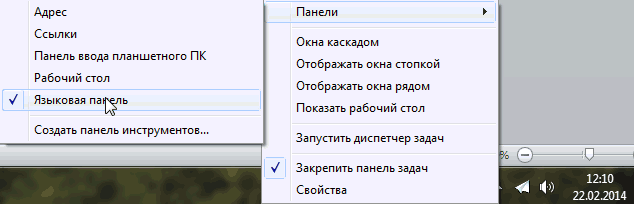
Если восстановить языковую панель этим способом не удалось или в контекстном меню отсутствует пункт «Языковая панель», возможно, помогут следующие действия.
Способ 2
Порядок действий зависит от версии операционной системы Windows:
1) в Windows XP: 
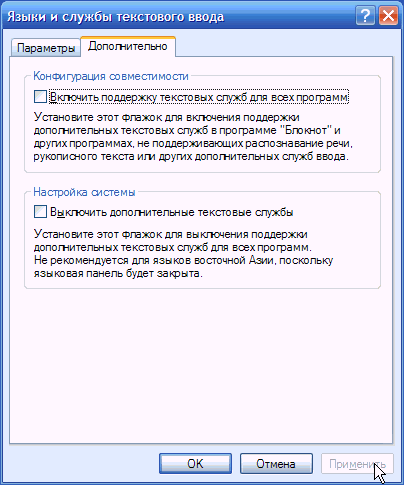
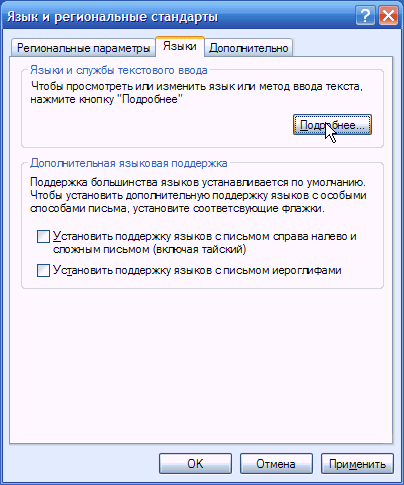
Зайти в меню «Пуск» (нажать кнопку в левом нижнем углу экрана), дальше открыть пункт «Настройка», в нем — «Панель управления», в нем — выбрать раздел «Язык и региональные стандарты». Откроется окно, в котором необходимо перейти на вкладку «Языки» и нажать кнопку «Подробнее» (см. рисунок 1, для увеличения щелкните по нему мышкой);
Откроется окно с названием «Языки и службы текстового ввода». В нем нужно перейти на вкладку «Дополнительно», поснимать все галочки (если они есть), нажать кнопку «Применить» и перейти на вкладку «Параметры» (см. рисунок 2);
Нажать кнопку «Языковая панель» (см. рисунок 3), в открывшемся окне отметить галочкой пункт «Отображать языковую панель на рабочем столе», нажать кнопку «ОК». Затем в окне «Языки и службы текстового ввода» нажать кнопку «Применить», после чего кнопку «ОК».
2) в Windows Vista, Windows 7

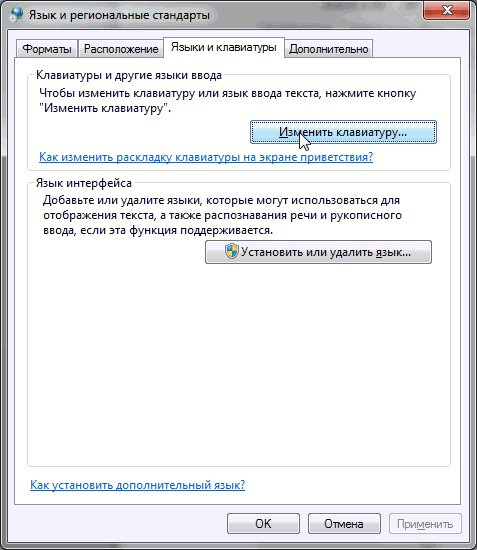
Зайти в меню «Пуск» (нажать кнопку в виде логотипа Windows, находящуюся в левом нижнем углу экрана), пройти в «Панель управления» и там, в разделе «Часы, язык и регион», щелкнуть мышкой по пункту «Смена раскладки клавиатуры или других способов ввода». Откроется окно «Язык и региональные стандарты», в котором на вкладке «Языки и клавиатуры» нужно нажать кнопку «Изменить клавиатуру…» (см. рисунок 1, для увеличения щелкните по нему мышкой).
Откроется окно с названием «Языки и службы текстового ввода», в котором нужно перейти на вкладку «Языковая панель», отметить пункты «Закреплена в панели задач» и «Отображать текстовые метки на языковой панели» (см. рисунок 2), нажать кнопку «Применить»,затем кнопку «ОК» .
Если указанными выше действиями восстановить языковую панель не удалось, возможно, поможет один из следующих способов.
Способ 3
Внесение в системный реестр Windows правок, возобновляющих работу языковой панели
Самый простой способ внесения правок в системный реестр Windows– использование специальных reg-файлов. Необходимо:
1. Скачать архив со специальным reg-файлом, пройдя по этой ссылке;
2. Распаковать скачанный архив и запустить находящийся в нем файл «lp.reg» двойным щелчком левой кнопкой мышки;
3. Подтвердить внесение изменений в системный реестр Windows;
4. Перезапустить компьютер.
Подробнее о правке реестра Windows и использовании reg-файлов можно узнать из этой статьи.
Способ 4
Если языковая панель не появилась после всего перечисленного выше, необходимо убедиться в том, что в папке «system32», находящейся на диске C в разделе «windows», присутствует файл «ctfmon.exe» (см. рисунок). Если он есть, нужно запустить его (двойным щелчком мышки). Если такого файла нет – необходимо предварительно скопировать его в эту папку с другого компьютера с аналогичной версией Windows.

Если этот способ решил проблему, но после перезагрузки компьютера языковая панель снова исчезла, файл «ctfmon.exe» нужно добавить в автозагрузку. Один из способов сделать это заключается в следующем:
1. Открыть папку C:windows/system32, найти в ней файл «ctfmon.exe», щелкнуть по нему правой кнопкой мышки. В открывшемся контекстном меню выбрать «Отправить» — «Рабочий стол…»;
2. На рабочем столе компьютера появится ярлык для этого файла. Его необходимо скопировать в папку «Автозагрузка», находящуюся в меню «Пуск» в разделе «Программы». О том, как зайти в меню «Пуск», см. выше в пункте с названием «Способ 2».
Если ни один из перечисленных выше способов не помог восстановить языковую панель, решить проблему можно путем установки специальных программ, создающих собственную языковую панель вместо стандартной языковой панели Windows. Например, такую возможность предоставляет программа Key Switcher.

НАПИСАТЬ АВТОРУ
Как изменить язык на панели задач в Windows
Языковые настройки в Windows – это важная функция, которая позволяет пользователям изменять язык интерфейса, клавиатурных раскладок и других параметров. Одним из таких параметров является язык на панели задач, которую мы видим при работе на компьютере.
Установка языка на панели задач в Windows означает, что Вы сможете оперировать своей работой еще более эффективно и быстрее. Однако не все знают, как это сделать. В этой статье мы покажем, как изменить язык на панели задач в Windows 10, 8 и 7.
Независимо от версии Windows, у вас должны быть права администратора на компьютере для изменения языка на панели задач. Прежде чем начать, убедитесь, что вы вошли в систему от имени администратора или исправным учетным записям пользователя, которой дано разрешение на изменение языка.
Откройте панель управления
Используйте меню Пуск
Перейдите в главное меню Пуск в левом нижнем углу экрана.
- Кликните на значок Пуск.
- Выберите пункт «Панель управления».
Используйте поиск
Если вы не можете найти значок Пуск, попробуйте использовать функцию поиска:
- Нажмите сочетание клавиш Win+S.
- Введите «Панель управления» в поисковую строку.
- Выберите вариант из предложенного списка.
Используйте ярлык на рабочем столе
Если у вас есть ярлык Панели управления на рабочем столе, вы можете использовать его:
- Дважды щелкните на ярлыке.
Найдите пункт «Регион и язык»
Инструкция по поиску пункта «Регион и язык»
Чтобы изменить язык на панели задач в Windows, необходимо перейти в специальный раздел настроек. Для этого нужно найти пункт «Регион и язык» в параметрах системы.
- Нажмите на кнопку «Пуск» в левом нижнем углу экрана, чтобы открыть меню.
- Выберите пункт «Настройки» (иконка шестеренки) в этом меню.
- В открывшемся окне «Настройки» найдите и кликните на пункт «Система» — это третий пункт сверху в списке.
- В разделе «Система» найдите кнопку «Регион и язык» посередине страницы и нажмите на нее.
После этого вы попадете в раздел настроек «Регион и язык». Здесь можно выбрать язык отображения системы, клавиатуру и региональные параметры.
Надеемся, что данная инструкция поможет вам быстро и легко найти нужный пункт и изменить язык на панели задач в Windows.
Откройте настройки языка
Шаг 1: Перейдите в «Настройки»
Для начала, откройте меню «Пуск» и выберите пункт «Настройки».
Шаг 2: Откройте раздел «Время и язык»
В открывшемся окне «Настройки» найдите и нажмите на пункт «Время и язык».
Шаг 3: Выберите язык и регион
В разделе «Время и язык» выберите вкладку «Язык» и выберите нужный язык из списка доступных языков. Если нужного языка нет, нажмите кнопку «Добавить язык» и выберите нужный язык из списка, затем установите его.
Кроме того, на этой же вкладке вы можете выбрать регион, который определит вашу локальную настройку языка и формат отображения даты, времени и валюты.
Выберите нужный язык в списке
Шаг 1: откройте настройки панели задач
Правой кнопкой мыши щелкните на пустом месте панели задач и выберите «Настройки панели задач».
Шаг 2: найдите раздел «Параметры панели задач»
Нажмите на вкладку «Параметры панели задач» в окне настроек.
Шаг 3: выберите язык из списка
В разделе «Параметры панели задач» найдите поле «Язык» и нажмите на него. В открывшемся списке выберите нужный язык.
Если нужного языка не оказалось в списке, нажмите на кнопку «Добавить язык» и выберите его из списка.
После выбора языка нажмите на кнопку «Применить», чтобы сохранить изменения.
Настройте языковые параметры
1. Откройте панель управления
Для начала необходимо открыть панель управления на вашем компьютере. Это можно сделать, нажав на кнопку «Пуск» и выбрав «Панель управления» из списка программ.
2. Выберите языковые настройки
В панели управления выберите раздел «Язык и региональные стандарты». Здесь вы найдете параметры, отвечающие за язык интерфейса вашей операционной системы.
3. Измените язык на панели задач
В разделе «Язык» выберите нужный вам язык с помощью кнопки «Добавить язык». После этого вы можете переместить выбранный язык вверх, чтобы он стал основным языком интерфейса. Это позволит изменить язык на панели задач.
4. Сохраните изменения
После того, как вы выбрали нужный язык, не забудьте нажать кнопку «Сохранить» или «Применить» внизу окна с настройками. Это сохранит ваши изменения и изменит язык на панели задач.
Изменение языковых настроек на панели задач — это простой и быстрый способ настроить интерфейс Windows на ваше усмотрение и облегчить его использование. Следуя нашей инструкции, вы сможете легко изменить язык на панели задач и наслаждаться работой на своем компьютере.
Проверьте, что выбранный язык отображается на панели задач
Шаг 1. Откройте настройки языка и региональных параметров
Перед проверкой языка на панели задач необходимо открыть настройки языка. Для этого нажмите на кнопку «Пуск» и выберите пункт «Настройки».
Далее выберите «Система».
В меню «Система» найдите пункт «Язык», а затем щелкните на нём.
Шаг 2. Проверьте, что выбранный язык отображается на панели задач
После того, как вы открыли настройки языка и региональных параметров, проверьте, что выбранный язык отображается на панели задач. Для этого зайдите на рабочий стол и пролистайте вниз пока не достигнете панели задач.
Если выбранный язык отображается на панели задач, то вы можете быть уверены, что настройки языка были успешно применены.
Если язык не отображается на панели задач, то следует проверить настройки языка и региональных параметров и убедиться, что выбранный язык остаётся активным.
Сохраните изменения
1. Проверьте всю информацию
Перед сохранением изменений убедитесь, что вы правильно выбрали нужный язык на панели задач. Также убедитесь, что вы не изменили другие настройки операционной системы в процессе поиска нужного языка.
Примечание: Если вы случайно изменили какие-либо другие настройки, вернитесь к пункту «Измените язык на панели задач».
2. Нажмите кнопку «Сохранить»
После того, как вы убедитесь, что все правильно, нажмите кнопку «Сохранить» для применения изменений. В некоторых случаях, изменения произойдут сразу же, без необходимости перезагрузки компьютера. Однако, иногда потребуется перезагрузка операционной системы для полного применения изменений. Если это необходимо, вы увидите соответствующее сообщение на экране.
Примечание: Если вам нужно сохранить изменения только в отдельной программе, а не в всей операционной системе, используйте соответствующие настройки этой программы, а не панель задач в Windows.
3. Проверьте, что изменения применены
После сохранения изменений, проверьте, что язык на панели задач изменился на нужный вам. Также проверьте, что все другие настройки остались прежними и не были случайно изменены в процессе поиска нужного языка.
Примечание: Если вы обнаружили какие-либо проблемы после сохранения изменений, вернитесь к пункту «Измените язык на панели задач» и снова проверьте настройки.
Вопрос-ответ
Как изменить язык на панели задач в Windows?
Нажмите правой кнопкой мыши на панели задач и выберите пункт «Настройки панели задач».
Как выбрать язык на панели задач в Windows?
В разделе «Язык» выберите нужный язык из выпадающего списка.
Можно ли добавить дополнительные языки на панель задач в Windows?
Да, для этого нужно в разделе «Язык» нажать на кнопку «Добавить язык» и выбрать нужный языковой пакет.
Как изменить раскладку клавиатуры на панели задач в Windows?
В разделе «Раскладка клавиатуры» выберите нужную раскладку из выпадающего списка.
Что делать, если нужного языка нет в списке на панели задач в Windows?
Нужно установить языковой пакет для этого языка в разделе «Язык и регион» в настройках Windows.
Как исправить ошибку с кривыми символами на панели задач в Windows?
Проверьте, что выбранный язык совпадает с языком текста на панели задач. Если это не помогает, то установите соответствующий языковой пакет.
Как легко поменять язык интефрейса в Виндовс | Для систем Windows 7, 8, 10
Интерфейс Windows, вне зависимости от версии, конечно же может переводиться на разные языки, кому-то удобнее в английском работать, кому-то в русском и в целом система официально поддерживает все возможные языки и в этой статье я подробно расскажу о том, как можно изменить язык интерфейса Виндовс (во всех последних ее версиях: 7, 8, 10) на удобный вам в случае необходимости, буквально за несколько кликов мышкой.
Смена языка в виндовс в первую очередь может потребоваться в тех случаях, когда вам в руки попал компьютер, на котором установлена ОС с языком интерфейса, на котором вам работать будет неудобно.
Ну, например, вы не знаете совершенно английского, а приобрели или вам кто-то передал компьютер в ваше распоряжение как раз с англоязычным интерфейсом. Или случайно язык поменяли, а может вследствие действия какой-то «заразы», попавшей в систему.
В любом случае, для комфортной работы язык всегда можно поменять, хоть и не всегда в системе предустановлен нужный перевод.
Не путайте язык интерфейса с раскладкой клавиатуры в системе! Язык интерфейса — это перевод всех окон, меню системы, пунктов настроек, а смена раскладки — это возможность вводить символы на разных языках.
Изменение языка интерфейса Windows: пошаговое руководство
Сейчас я рассмотрю данный процесс для всех последних версии этой операционки, начиная с 7-й и заканчивая 10. Сама версия сборки значения не имеет, последовательность от этого не меняется. Да и в целом во всех этих системах все делается аналогично, например, в 8 и 10 практически без изменений и лишь в семерке есть некоторые отличия.
Ниже описана последовательность на примере смены русского на английский, но точно также все делается и в обратном порядке, главное учесть, что нужно навигация по системе будет уже на другом языке.
Как сменить язык в Виндовс 10
В поиске системы наберите «Язык и региональные стандарты» и выберите найденный раздел системы.
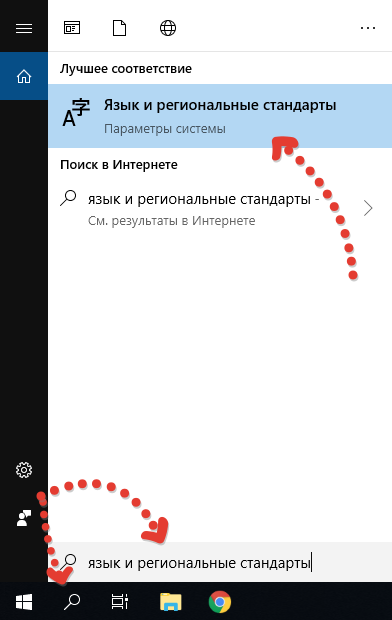
Кстати, подробнее о том как пользоваться поиском в разных версиях Windows рассказано здесь »
В списке уже вероятно будет отображаться один из дополнительных языков, например, English. Если вам нужен он, то выберите его и нажмите «Параметры».
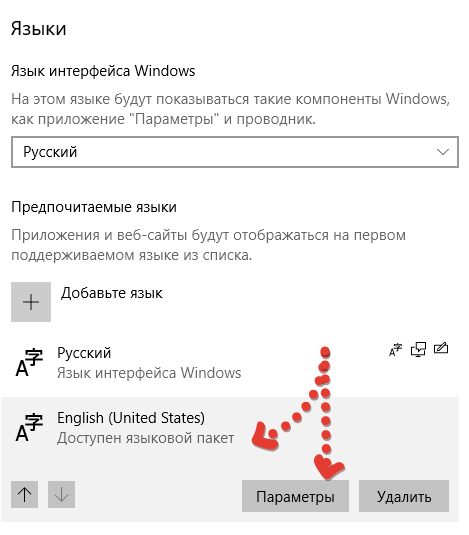
Если нужного языка нет, то смотрите дополнительную информацию ниже под пунктом №4.
Загрузите языковой пакет в следующем окне, а также затем можете отдельно скачать еще и речевой и рукописный ввод на выбранном языке.
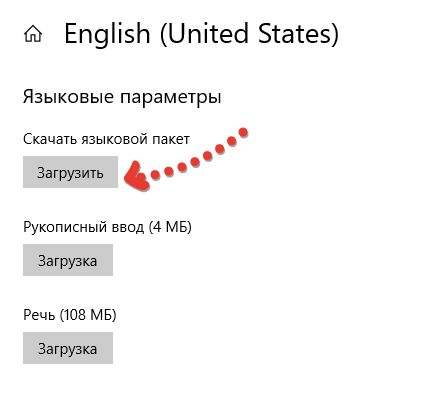
Дождитесь уведомления Windows о том, что язык установлен и затем можно в том же окне уже выбрать из списка установленный язык для интерфейса системы.
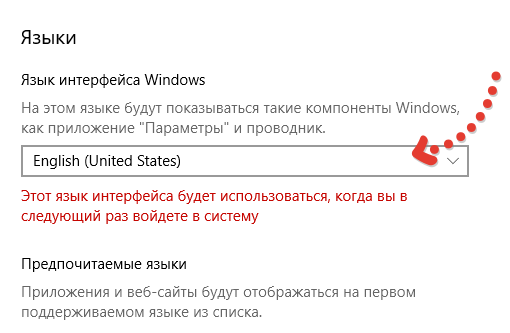
Но обратите внимание, что смена языка интерфейса произойдет только после того как вы выйдите из системы (из своей учетной записи) и войдете заново, либо просто перезагрузите компьютер.
Если в шаге 2 не было в списке нужного вам языка, то в том же окне кликните выше на «Добавить язык», выберите из списка нужный (можно воспользоваться поиском) и нажмите «Далее».

Проверьте, чтобы было отмечено «Назначить языком интерфейса Windows» и нажмите «Установить». Ну а при желании можно скачать дополнительные пакеты для рукописного и голосового ввода в системе.
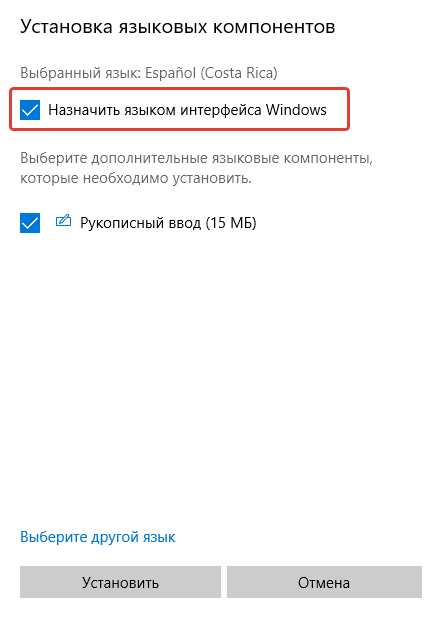
После окончания загрузки язык будет автоматически применен к интерфейсу.
Теперь рассмотрим как все это проделать в 7-й версии виндоус.
Как сменить язык в Windows 7
В этой версии Windows язык меняется схожим образом:
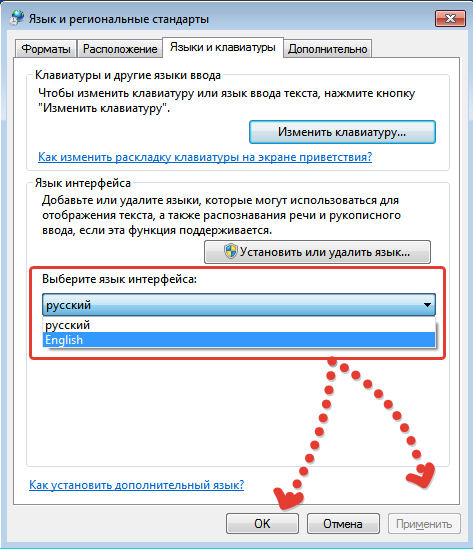
Перейдите в региональные стандартны через поиск, также как это показано выше для Win10 и откройте вкладку «Языки и клавиатуры».
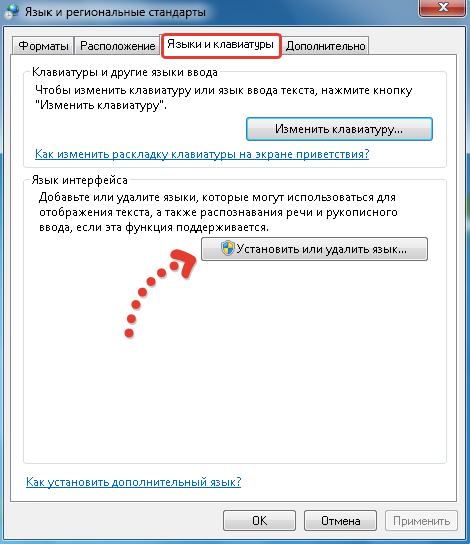
Далее выберите «Установить языки интерфейса»:
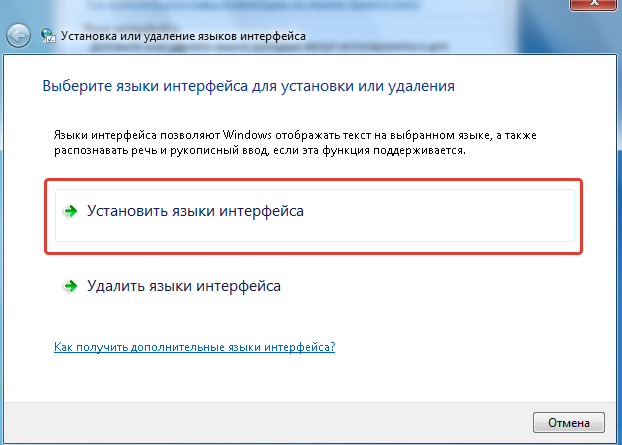
Затем «Запуск центра обновления Windows» (не пробуйте искать языковой пакет на компьютере при помощи варианта «Обзор компьютера или сети», если сами не загружали нужные файлы в систему, поскольку так вы ничего не найдете).
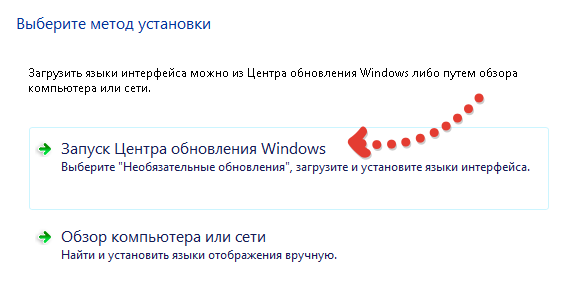
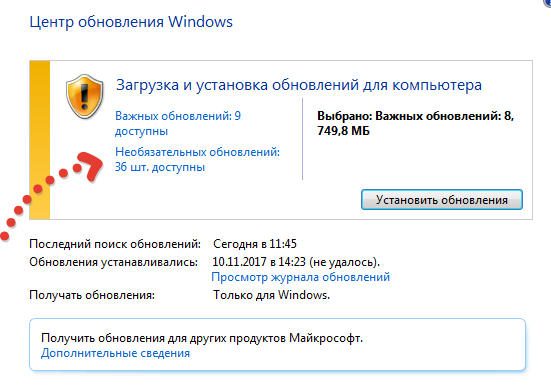
Система перенаправит вас в раздел обновлений, где начнется их поиск (если на начался автоматически, то запустите вручную), после чего нужно выбрать необязательные обновления:
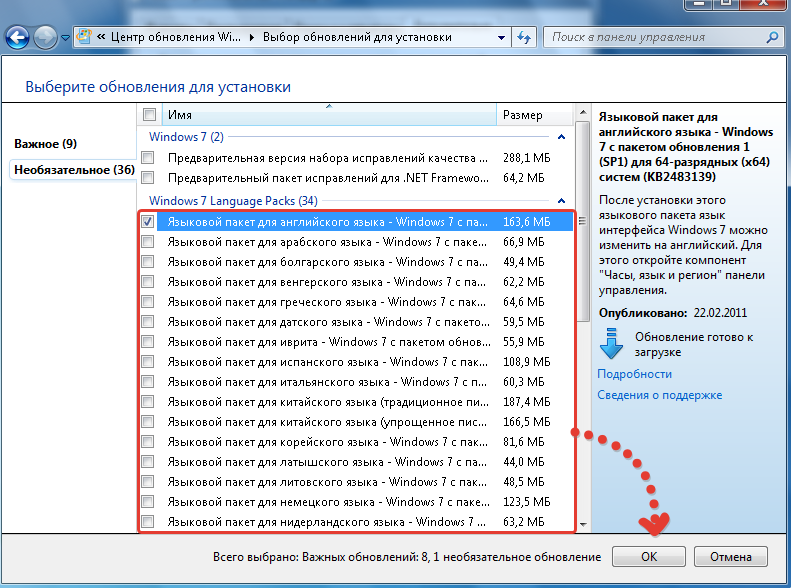
В списке языков отметьте нужные и нажмите «ОК», например:
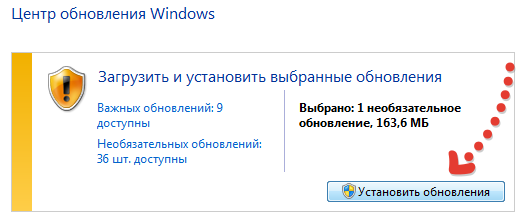
Нажмите «Установить обновления» и дождитесь полной загрузки:
После чего можно вернуться в раздел «Язык и региональные стандарты» и выбрать там уже установленный язык, не забыл затем нажать «Применить» и «ОК» для сохранения.
Изменение языка в Windows 8
Процесс изменения языка интерфейса в этой системе практически идентичен Windows 10. Отличие лишь в поиске раздела «Язык и региональные стандарты», потому что сам поиск немного другой 🙂 и капельку в оформлении, что ни на что не влияет.
В что касается поиска, если не знаете как им пользоваться в 8-й винде, то в начале этой заметки я дал ссылку на отдельную статью по работе с поиском в Windows, рекомендую в таком случае прочесть и сразу во всем разберетесь!
Все остальное на 100% соответствует, вот, к примеру, интерфейс нужного раздела:
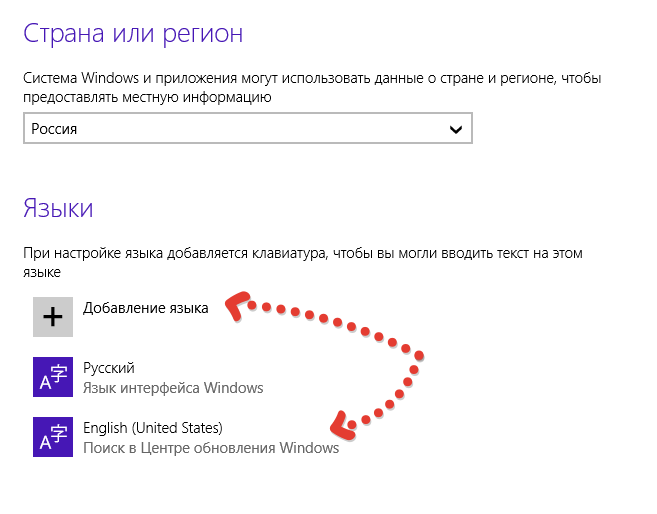
В общем все аналогично 10-ке, просто повторите пункты из первой главы этой статьи.
Заключение
Мне самому менять язык в Windows понадобилось лишь единожды, когда занимался обслуживанием компьютера родной сестренки и у нее система была на английском, а я на то время был в этом языке совсем слабоват и некоторые моменты тормозили мою работу, даже при хорошем знании самой системы, что и где в ней находится.
Но раз пригодилось мне, значит может и другим пригодиться, мало ли какой компьютер когда-нибудь окажется в вашем распоряжении 🙂 Переустановить систему, конечно, тоже вариант, но на мой взгляд — неразумный, ведь куда проще скачать и установить нужный языковой пакет, что займет минут 5 вместо 60 если будете переустанавливать!
На этом все, если вопросы остались, буду рад на них ответить, задавайте их, пожалуйста, в комментариях!
Хорошего Вам дня и отличного настроения! 😉
Сделай репост – выиграй ноутбук!
Каждый месяц 1 числа iBook.pro разыгрывает подарки.
- Нажми на одну из кнопок соц. сетей
- Получи персональный купон
- Выиграй ноутбук LENOVO или HP
—>  LENOVO или HP от 40-50 т.р., 8-16ГБ DDR4, SSD, экран 15.6″, Windows 10
4 комментария
Автор: Анна Фиалковна
Здраствуйте, в Виндовс 7 нету раздела "Язык интерфейса" с кнопкой "Установить или удалить язык", как тогда поменять?
Автор: Владимир Белев
Здравствуйте! Если точно попали туда, куда у меня написано, то кнопки там может не быть только по причине слишком урезанной копии Windows, которая у вас установлена. В иных случаях эта кнопка есть всегда (некоторые пользователи переходят не в тот раздел, т.е. ищут не там).