Как распечатать чертеж в AutoCAD
Оформленные чертежи, как правило, отправляются на печать или сохраняются в электронных форматах для дальнейшего использования. Однако, бывают ситуации, когда распечатать нужно не только готовый чертеж, но и текущую разработку, например для согласования и утверждения.
В данной статье мы разберемся, как отправлять чертеж на печать в Автокаде.
Как распечатать чертеж в AutoCAD
Печать области чертежа
Предположим, нам нужно отправить на печать какую-либо область нашего чертежа.
-
Зайдите в меню программы и выберите «Печать» или нажмите сочетание клавиш «Ctrl + P».
В выпадающем списке «Имя» области «Принтер/плоттер» выберите принтер, на котором вы хотите произвести печать.
В поле «Формат» выберите стандартный размер бумаги для печати.
Обратите внимание, что формат должен поддерживаться принтером.
Установите книжную или альбомную ориентацию листа.
Печать настроенного макета
Если вам нужно напечатать уже заполненный всеми чертежами макет листа, проделайте следующие операции:
- Перейдите на вкладку layout и запустите с нее окно печати, как в пункте 1.
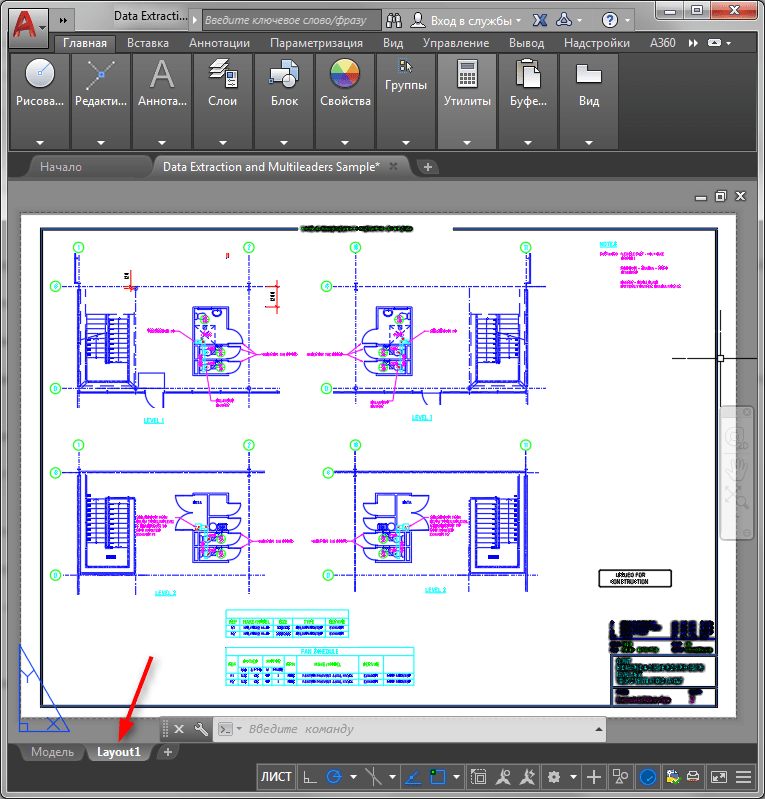
- Выберите принтер, формат листа и ориентацию чертежа.
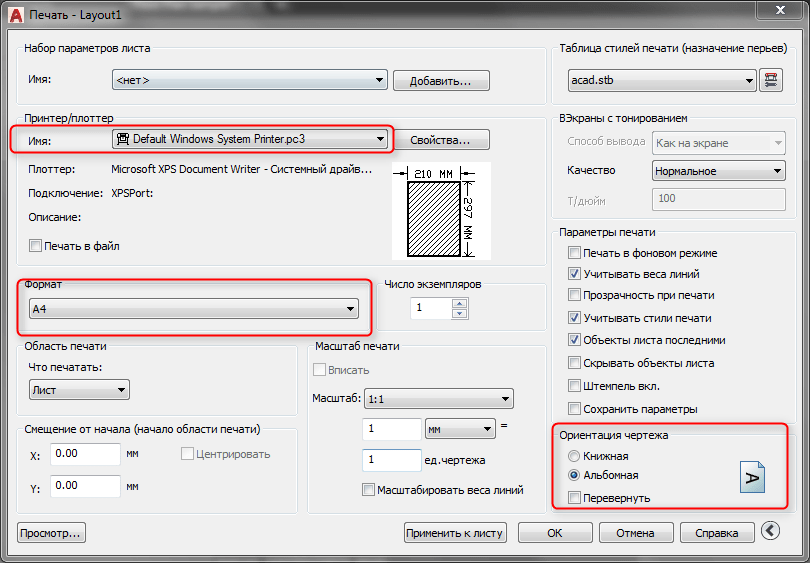
В области «Что печатать» выберите «Лист».
Теперь вы знаете, как осуществляется печать в Автокаде. Для того, чтобы документы распечатывались корректно, обновляйте драйвера для печати, следите за уровнем чернил и техническим состоянием принтера.
Проектирование в автокад
Да все верно!следуя все получилось!у меня ваще автокад на англ. но не че разобрался!
Вопрос раскрыт полностью! Все получилось! Большее спасибо, автору !
Получилось мелко, не удалось
Здравствуйте! Подскажите, раньше по этой схеме срабатывало, теперь после выбора рамки, ничего не происходит, не могу выбрать объект печати, как исправить ситуацию?
После выбора в поле: "Что печатать? — Рамка" Справа появится кнопка "Рамка". Нажмите её и выберите объект для распечатки.
Спасибо, очень помогло)
Еще раз новый способ 3D-печати замечен приблизительно в то же время, что и SLA-печать. Это селективное лазерное спекание SLS, при котором лазер используется для перевоплощения сыпучего порошка (заместо смолы) в уверенный материал. Разработкой промышляли Карл Декард 3d печать в москве, молодой вуза бакалавриата в Техасском университете в Остине, и его преподаватель, доктор, доктор Джо Биман. Причем мысль принадлежала Карлу. В 1987 году они вместе основали корпорацию Desk Top Manufacturing (DTM) Corp. Однако пройдет еще не менее 20 лет, пока SLS 3D-печать станет коммерчески доступной потребителю. В 2001 году компанию выкупил Чака Халл, 3D Systems.
Отсутствие фильтров. Владельцы вебсайтов иногда разделяются общественной статистикой ссылки влияют продвижение сайта, желая сыскать пребыванье санкций возможно по резкому понижению репутации, убавленью видимости и вылету страничек из индекса.
Правильная печать чертежей Autodesk Autocad на бумаге формата А4
Подыскивая для себя чертежи моделей в интернете, многие из моделистов сталкивается с проблемой, когда предоставленные схемы в формате DXF нечем просмотреть и распечатать. Неоднократно сталкиваясь с вопросами ребят, как же правильно просмотреть и распечатать чертежи, распростряняемые в формате Autodesk Autocad, я возьму на себя смелось развернуть небольшой мануал по решению этой типичной задачи.

Итак, для начала нужно сказать, что мы не будем использовать для этого различное программное обеспечения от Autodesk. Этому есть несколько причин: во-первых полноценное ПО от Autodesk стоит приличных денег, сравнимых с покупкой подержанного автомобиля. Во-вторых программы от Autodesk требуют очень приличных системных и аппаратных ресурсов, что осложняет их запуск на ноутбуках и мониторах с низкой степенью разрешения по вертикали. Ну и в третьих, все продукты от Autodesk, даже бесплатные «вьюверы», сложны в освоении и требуют набора специальных навыков. В общем, не «юзабилити».
Не секрет, что формат распространения чертежей в формате DXF из Autocad давно стал признаком хорошего тона и является стандартом де-факто. Поэтому множество других программ и программных комплексов успешно импортируют чертежы DXF и корректно с ними работают. На мой взгляд, а я работаю дизайнером уже более 13 лет, самый удачный программный продукт в плане настроек вывода на печать изображений — это всем знакомый Corel Draw. Скачать пробные версии продуктов Corel можно на их официальном сайте по ссылке: http://b23.ru/hlqv
Конечно, все мы чтим УКРФ, а в частности 146-ую статью, поэтому я не буду учить вас, дорогие друзья, где и как можно раздобыть на не вполне законных основаниях вполне рабочую полную версию Corel Draw. Я использую версию Corel Draw X5.
Имея на руках раздобытые чертежи нам необходимо открыть окно Corel Draw и произвести импорт файла DXF. Для создаем новый чистый файл в Corel командой File — New, рассматриваем диалог создания файла и соглашаемся с ним нажатием Ok, предварительно дав понять программе, что мы хотим создать файл формфактора А4 (выделено красным).

Процедура импорта чертежа также довольно проста: File — Import. Далее откроется системное окно импорта файла, в моем случае это Cap232_plan_01.dxf. При импорте чертежа следует указать, что мы используем метрические системы мер, а также позволить программе автоматически заменить отсутствующие шрифты, если таковые имеются в импортируемом файле.

Программа испортирует группу обеъктов чертежа в ваш файл, вам останется только указать точку монтирования. Далее переходим к печати большого объемного чертежа на листы формата А4.

Нажимаем File — Print Preview (предварительный просмотр). После чего откроется станица предварительно просмотра результатов печати. По умолчанию программа демонстрирует вам лишь одну страницу с демонстрацией запечатки того, что вылезет из вашего принтера. Чтобы разбить большой чертеж на листы А4 необходимо выполнить листоподбор. Иконка листоподбора показана красной стрелкой.

После нажатия на нее Corel Draw автоматически разобъет ваше изображение (не только чертеж, но и любое другое) на листы формата печати вашего принтера (эти настройки указываются в системных свойствах принтера).
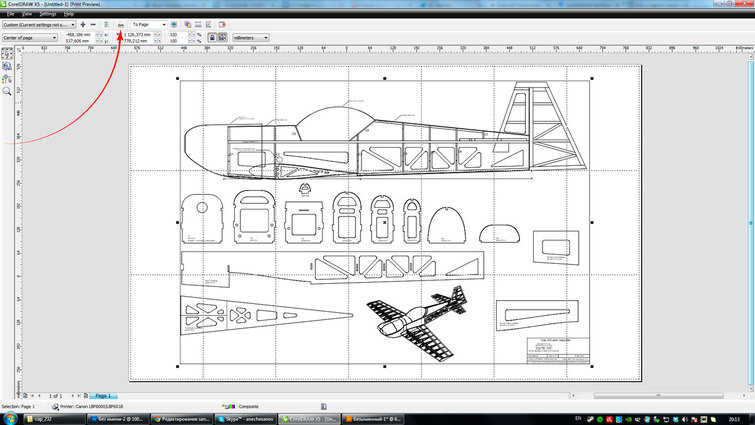
Вам останется только нажать на кнопку Print с изображением принтера (иконка показана красной стрелкой), чтобы отправить чертеж на печать вашего принтера. Кстати, теперь вы можете сохранить этот файл в формате CDR для Corel Draw. При сохранении в файл запушется настройки вашего способа печати, чтобы в следующий раз не приходилось проделывать эту процедуру вновь.
Быстрый ответ: как распечатать чертеж в натуральную величину в AutoCAD?
Убедитесь, что отображаемый контент (макет) правильно помещается на странице или в пределах установленных полей. См. раздел Границы или края чертежа обрезаются при печати из AutoCAD. Используйте программу просмотра PDF для печати, например Adobe Reader, вместо веб-браузера, такого как Microsoft Edge. Установите обновления драйверов плоттера.
Как распечатать в масштабе?
Масштабирование вручную с использованием процентов
- Выберите «Файл»> «Печать».
- Во всплывающем меню «Масштаб страницы» выберите «Мозаика всех страниц», чтобы отобразить параметр «Мозаичный масштаб в%». …
- В поле «Масштаб плитки» введите процент увеличения или уменьшения PDF-файла в процентах. …
- Щелкните ОК или Печать.
Как увеличить изображение до фактического размера?
Используйте линейку, чтобы измерить объект. Разделите это на разрешение изображения (мне всегда нужно проверять меню «Изображение», диалоговое окно «Размер изображения»). Разделите пиксели объекта на разрешение, и вы получите размер в дюймах.
Как распечатать картинку до размера а4?
Начните с выбора «Файл», затем «Печать» и щелчка по настройкам «Положение и размер». Обычно параметр по умолчанию — «Масштабировать по размеру материала», который печатается до полей страницы. Отмените выбор, затем вручную введите значения масштаба, высоты и ширины, которые равны полному размеру вашей бумаги. Щелкните «Печать», чтобы распечатать изображение.
Как изменить масштаб пространства листа в AutoCAD?
Настройка масштаба в видовом экране пространства листа
Выберите «Нет» в меню «Отображение заблокировано» на панели «Свойства». Окно просмотра будет разблокировано. Отцентрируйте свой вид в окне просмотра и убедитесь, что он установлен в масштабе 1:1. Затем вы можете использовать инструмент «Масштаб», чтобы установить масштаб для этого видового экрана.
Как распечатать PDF в масштабе AutoCAD?
Следуй этим шагам:
- Настройте окно просмотра в нужном вам масштабе.
- Когда вкладка макета видового экрана все еще отображается, выберите вкладку «Вывод»> «График».
- В диалоговом окне «Печать» в раскрывающемся списке «Принтер/плоттер» выберите «DWG в PDF». …
- В раскрывающемся списке Размер бумаги выберите нужный размер бумаги.
- Укажите любые другие параметры, которые вы хотите.
Как разместить чертеж в макете AutoCAD?
Щелкните вкладку макета, для которой вы хотите установить масштаб печати на размер бумаги. В Диспетчере параметров страницы, в области Параметры страницы, выберите параметры страницы, которые необходимо изменить. Щелкните Изменить. В диалоговом окне «Параметры страницы» в разделе «Масштаб печати» выберите «По размеру бумаги».
Как распечатать изображение в AutoCAD?
Введите PLOT в командной строке и нажмите Enter, откроется окно графика. В этом окне выберите Пользовательский плоттер. pc3 в раскрывающемся меню принтера/плоттера и выберите «Пользовательский размер 5000 пикселей» в раскрывающемся меню «Размер бумаги». Назначьте область графика и другие параметры и нажмите кнопку ОК.