Что делать если в играх пропал звук

 1
1

| 6,158 | уникальных посетителей |
| 6 | добавили в избранное |

При создании игры разработчики использовали набор инструментов Microsoft XNA Framework. Проблема в том, что XNA требует для корректной работы Проигрыватель Windows Media. Я, в свою очередь, решил что Windows Media мне больше не друг. И удалил его.
Если у вас нет звука, призадумайтесь! Может вы сделали то-же самое? А еще может случится так, что вы установили пиратскую сборку операционной системы (никому об этом не рассказывайте! это важно) и в ней проигрыватель не установлен по умолчанию. Бывает.
В любом случае, чтобы звук появился, Проигрыватель Windows Media нужно вернуть на место.
Для тех, кто удалил проигрыватель сам и знает как его вернуть — дальше читать не имеет смысла. Для всех остальных рецепт:
Заходим "Пуск" -> "Панель управления" -> "Удаление программы". Откроется окошко "Программы и компоненты". В левом меню открывшегося окошечка находим пункт "Включение или отключение компонентов Windows" и кликаем на него. Опять откроется окно, на этот раз маленькое.
Здесь нужно прокрутить колесико мыши и найти пункт "Компоненты для работы с мультимедиа". Можете установить их все, если они вам не мешают. Но достаточно вернуть в систему только Проигрыватель Windows Media. Поставьте галочку рядом с проигрывателем и нажмите OK. Ждите.
Может потребоваться перезагрузка компьютера, но это маловероятно.
Все, проигрыватель вернулся в строй и, если вы запустите игру то сможете услышать звук. Не забудьте включить музыку в настройках игры, сама она этого не сделает.
Если вы не хотите устанавливать WMP на свой компьютер, или-же первый вариант вам не помог, претит по релегиозным, этическим или каким-то другим соображениям, то можно обойтись установкой в систему dll файлов от него.
Вам нужны два dll файла, а именно wmp.dll и wmploc.dll. По счастью, они у вас уже есть. Windows их бережно хранит, уж не знаю зачем, увольте. Воспользуйтесь поиском и найдите их. Вот вам пошаговая инструкция где, как и что делать:
- Найдите фаил wmp.dll в дериктории C:\Windows\winsxs\ (там храняться запчасти вашей ОС). Мой нашелся в папке C:\Windows\winsxs\amd64_microsoft-windows-mediaplayer-сore_31bf3856ad364e35_6.1.7601.23041_none_69f5bbc37ef22fc6
- Скопируйте его и wmploc.dll в C:\Windows\SysWOW64
- Перейдите в меню Пуск>Выполнить и введите команду "regsvr32 c:\windows\syswow64\wmp.dll" (без ковычек). Это зарегистрирует новый wmp.dll в вашей системе. wmploc.dll регистрировать не нужно, и так сойдет.
- Согласитесь внести изменения, когда вас попросят.
- Готово. Запускайте игру, играйте. Не забудьте включить звук в настройках игры.
Внимание. Метод этот я нашел на просторах интернета и сам его не проверял. Лень мне. К слову, в англоязычных форумах его проверили и радуются как дети. Если какой-то добрый человек проверит его еще и в рускоязычном, отпишетесь, буду очень признателен.
Вот вам ссылка на первоисточник:http://forums.steampowered.com/forums/showpost.php?p=30519971&postcount=8
Пошаговая инструкция написана для Windows 7. Навигация в меню для XP и восьмерки немного отличается и, признаться, не помню чем. Но если у вас есть проблемы с нахождением меню "Установки и удаление программ", то, во первых, это плохо. Одумайтесь! Стыдно должно быть.
Во вторых — пищите мне. Вспомню и помогу чем смогу.
Что делать, если не работает звук в играх в Windows 10
Если в играх не работает звук, попробуйте отключить, затем снова включить устройство вывода, например колонки или наушники, на программном уровне. Делается это через панель управления устройствами и звуком:
- Кликните правой кнопкой мыши по значку громкости в трее на нижней панели, из контекстного меню выберите пункт «Звуки».
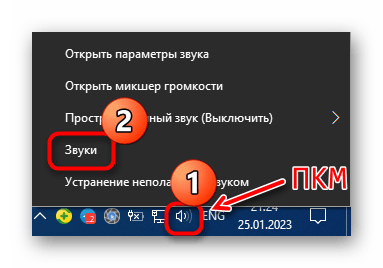
- Перейдите на вкладку «Воспроизведение» и отыщите то устройство, которые используется для вывода звука в игре. Щелкните по нему правой кнопкой мыши и выберите «Отключить».
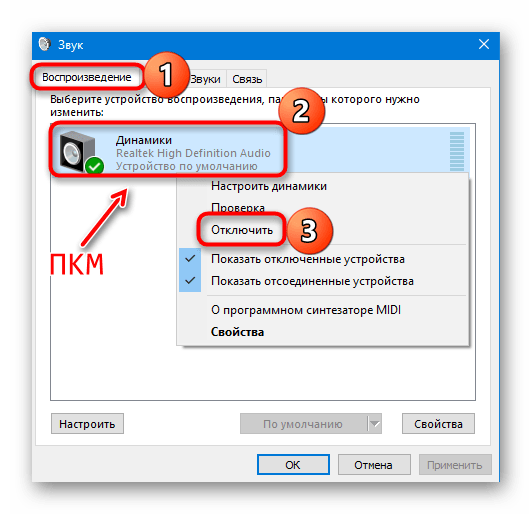
- Затем остается снова включить его аналогичным образом – через контекстное меню оборудования.
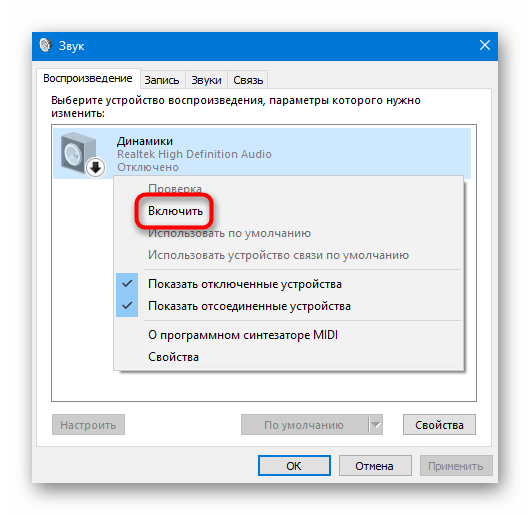
Так возможные распространенные программные ошибки в работе устройства будут сброшены. В некоторых случаях это помогает решить проблему со звуком в играх.
Способ 2: Настройки звука в игре
Если, например, в системе звук есть, то, вероятно, он отключен в самой игре. Также может быть установлена громкость на минимуме. Универсальной инструкции, как изменить такие настройки, нет, но, как правило, параметры звука располагаются в соответствующем разделе. Вам нужно изучить его, чтобы увеличить уровень громкости или активировать сам звук.
Способ 3: Выбор формата динамиков
Еще одна распространенная причина неработающего в играх звука – это неправильно выбранный формат динамиков.
- Перейдите к списку аудиооборудования так же, как и в Способе 1, Шагах 1 и 2. Только из контекстного меню устройства выберите «Свойства».
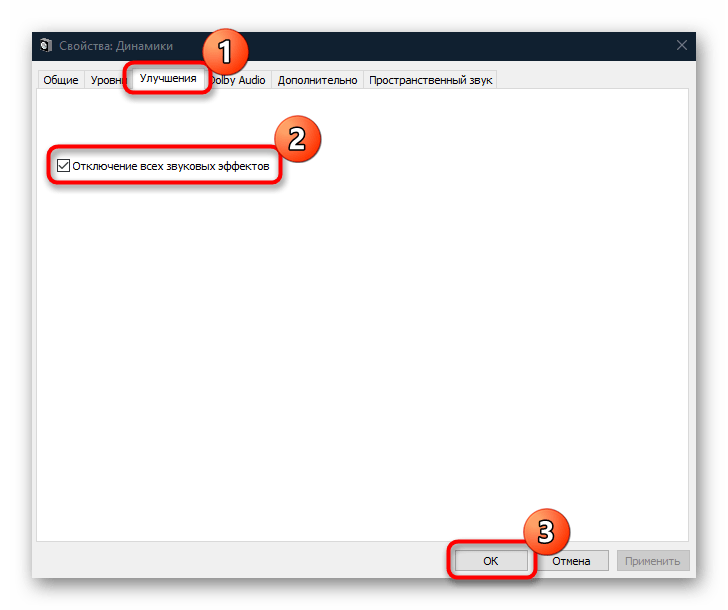
В этом случае можно поэкспериментировать, подбирая форматы. Иногда помогает и отключение всех звуковых эффектов. Делается это на вкладке «Улучшения». Просмотрите, какие из них активны, затем отключите все. Если есть пункт «Отключение всех звуковых эффектов», то отметьте его и сохраните настройки.
Способ 4: Обновление звукового драйвера
Причиной проблем со звуком может стать и некорректно работающий драйвер аудиоустройств, а также сбои в его работе. Порой, чтобы решить проблему, требуется полная переустановка программного обеспечения. Но прежде нужно удалить старое ПО, и сделать это можно через «Диспетчер устройств»:
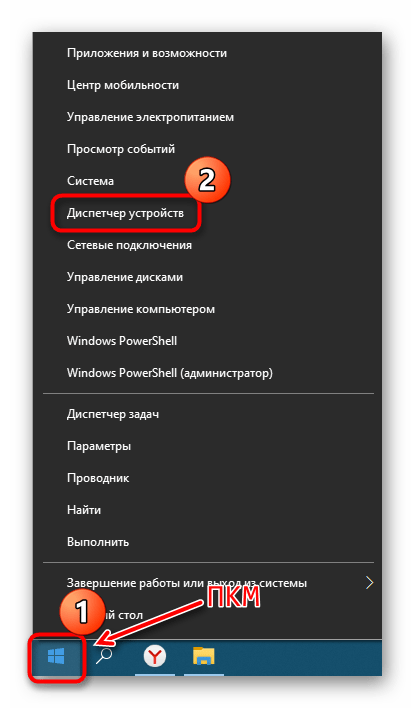
- Кликните правой кнопкой мыши по «Пуску» и выберите запуск «Диспетчера устройств».
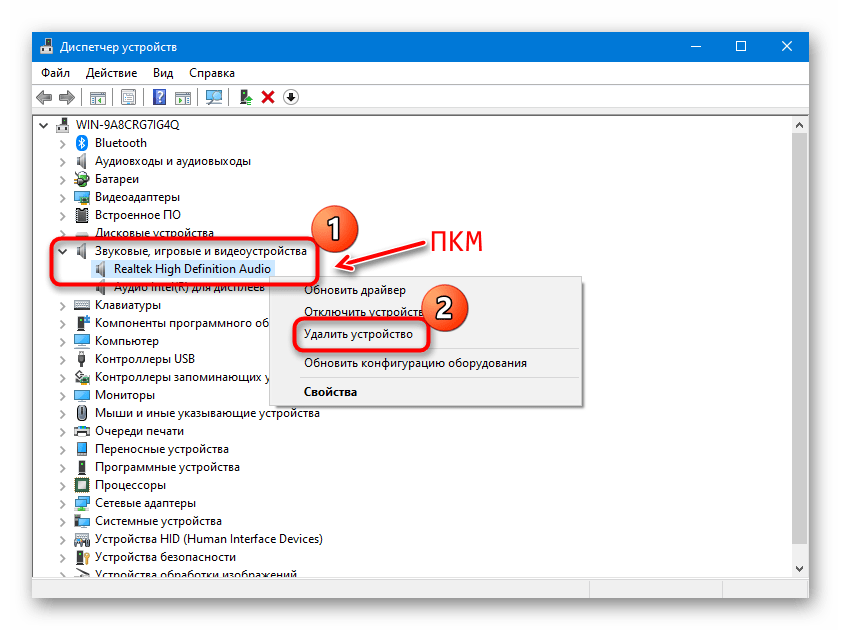
- Разверните список «Звуковые, игровые и видеоустройства» и щелкните ПКМ по названию звуковой карты. Чаще всего в нем есть слово «Realtek», поскольку в большинстве ноутбуков и материнских плат предусматривается компонент именно от этого производителя. Из контекстного меню выберите пункт «Удалить устройство».
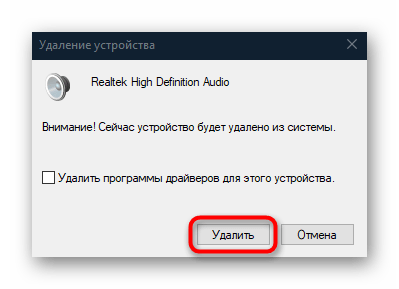
- Подтвердите действие.
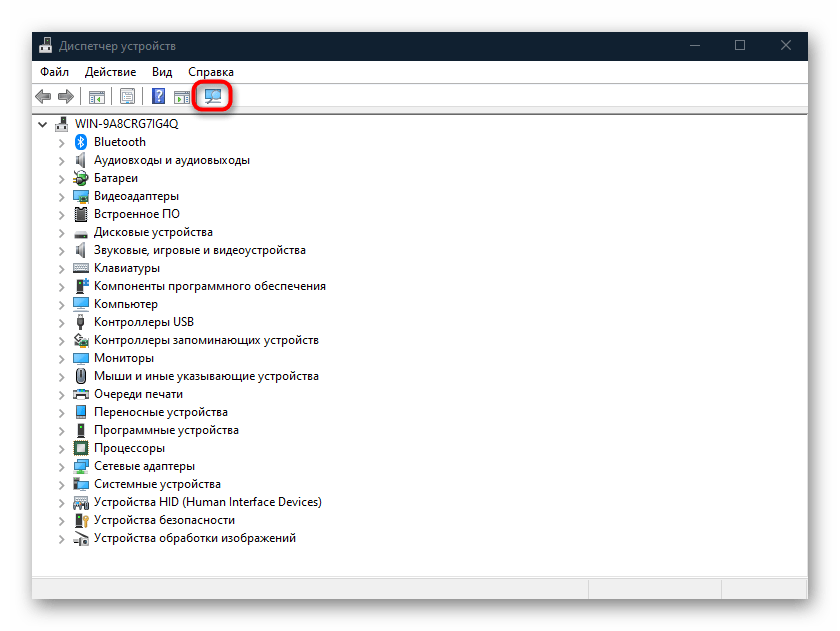
Чаще всего после таких действий достаточно обновить конфигурацию оборудования, нажав на соответствующую кнопку на верхней панели инструментов.
Если в списке звукового оборудования не появилось название компонента, перезапустите компьютер. В крайнем случае может потребоваться ручное скачивание и установка актуального программного обеспечения. Ранее мы рассматривали более детально, как это сделать.
Способ 5: Встроенное средство устранения неполадок
В Windows 10 реализованы средства, которые автоматически могут искать и исправлять проблемы, связанные с программными и аппаратными компонентами. Воспользоваться такой возможностью просто:
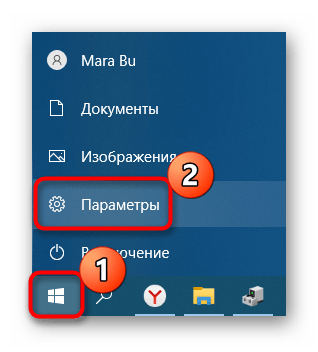
- Нажмите на кнопку «Пуск» и выберите переход в системные «Параметры».
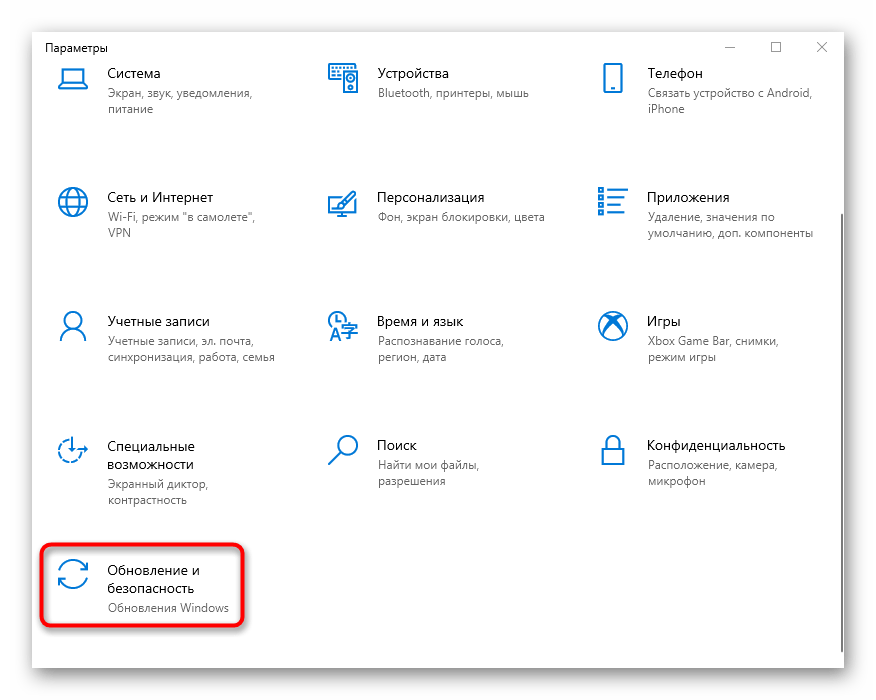
- В появившемся окне кликните по разделу «Обновление и безопасность».
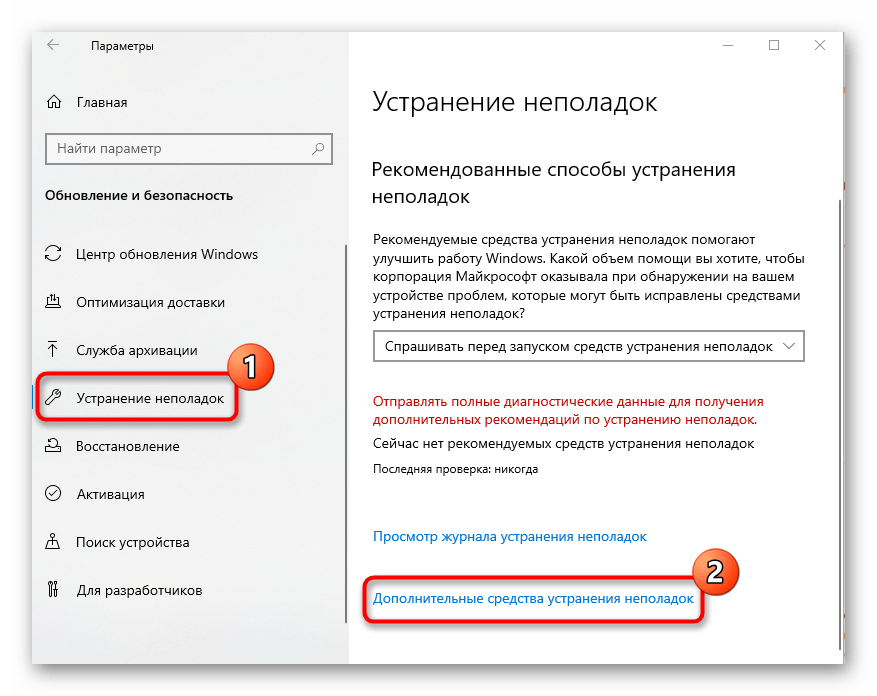
- Перейдите на вкладку «Устранение неполадок» слева, а в основной части окна щелкните по строке «Дополнительные средства устранения неполадок».
- Нажмите на строку «Воспроизведение звука», чтобы отобразилась кнопка, запускающая встроенное средство. Щелкните по ней.
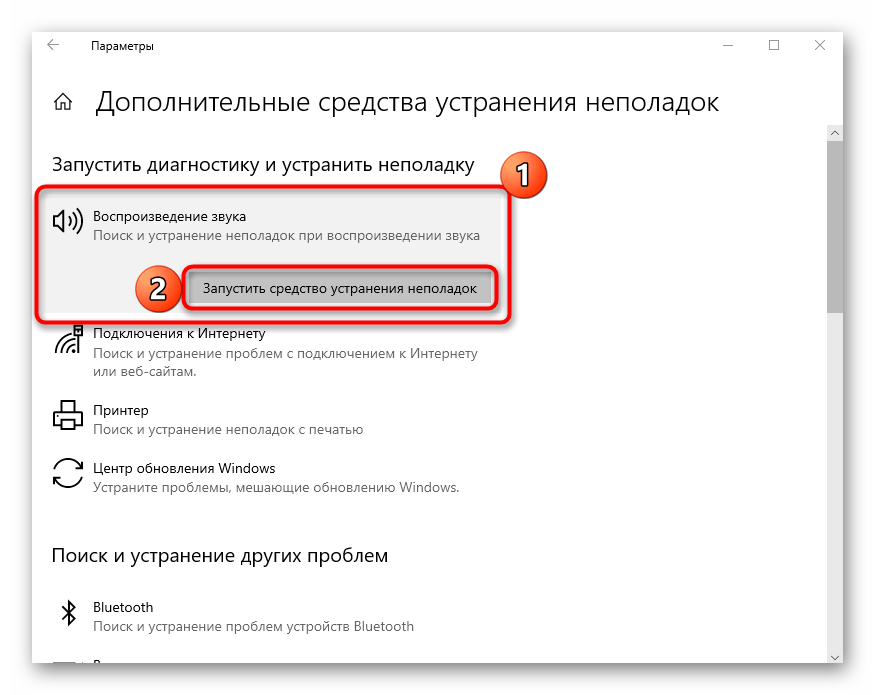
В остальном, как правило, вмешательства пользователя не требуется. Средство самостоятельно проверит систему на наличие неполадок, и если таковые будут выявлены, устранит их. Либо же будет предложена инструкция, позволяющая вручную исправить проблему.
Способ 6: Сканирование системы на вирусы
Различные сбои в работе системы и ее компонентов нередко связаны с деятельностью вирусного программного обеспечения. Оно попадает на компьютер из различных непроверенных источников, вмешивается в функционирование Windows, нарушая его. Если звука нет только в играх, попробуйте проверить ОС на наличие вредоносных утилит и файлов. В «десятке» предустановлены средства защиты, но можно воспользоваться и специализированными программами от сторонних разработчиков. Наш автор разбирал способы сканирования системы на вирусы в отдельной статье.
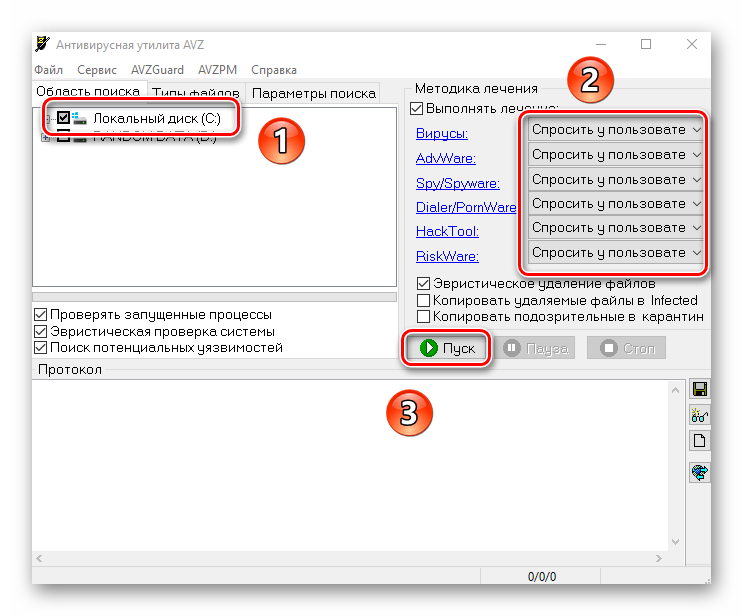
Подробнее: Методы удаления вируса с компьютера под управлением Windows 10
Способ 7: Переустановка игры
Если ни один способ не помог, то может быть и такое, что файлы, отвечающие за звуковое сопровождение в игре, были повреждены во время установки или из-за различных сбоев. В этом случае помочь сможет только полная переустановка игры. Для начала деинсталлируйте поврежденную ее версию, затем выполните повторную установку. Если игра нелицензионная или бесплатная, попробуйте скачать ее из другого источника.
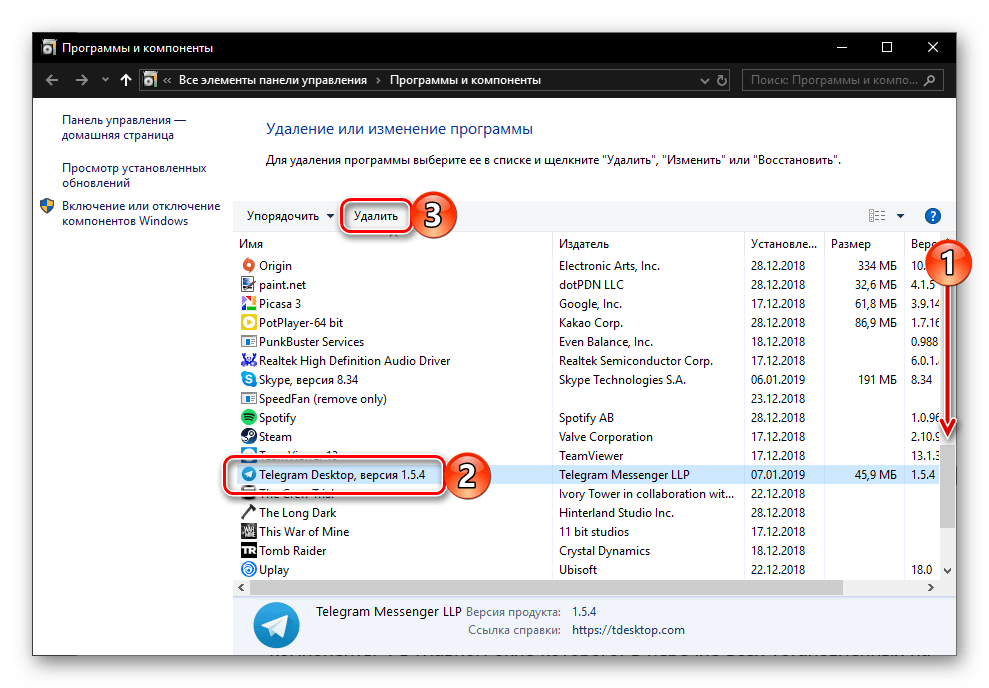
Подробнее: Установка и удаление программ в Windows 10
Зачем пропал звук в игре и как вернуть его: советы и рекомендации
Пропажа звука во время игры может быть достаточно разочаровывающим и раздражающим событием для геймеров. Звук является важной частью игрового опыта, поскольку он создает атмосферу, повышает эмоциональную вовлеченность и помогает в ориентации в игровом мире. В этой статье мы рассмотрим несколько распространенных причин пропажи звука в игре и предложим советы и рекомендации для их решения.
Причины пропажи звука в игре
1. Проверьте настройки звука в игре и операционной системе
Первым шагом при пропаже звука в игре является проверка настроек звука в самой игре. Убедитесь, что звук не отключен или установлен на нулевой уровень. Проверьте наличие активных наушников или колонок, и убедитесь, что они правильно подключены.
Также важно проверить настройки звука в операционной системе. Убедитесь, что звук не отключен в настройках звукового устройства. Проверьте громкость и баланс каналов звука.
2. Обновите драйверы звуковой карты
Если звук все еще отсутствует, возможно, причиной являются устаревшие или поврежденные драйверы звуковой карты. Обновление драйверов может решить проблему пропажи звука. Выполните поиск последних версий драйверов на сайте производителя вашей звуковой карты и установите их.
3. Проверьте кабели и подключения
Неправильные или поврежденные кабели могут быть причиной пропажи звука. Проверьте все кабели, используемые для подключения звуковой карты или наушников/колонок к компьютеру. Убедитесь, что они правильно подключены и не имеют видимых повреждений.
4. Проверьте наличие конфликтов с другими программами
Иногда пропажа звука в игре может быть вызвана конфликтами с другими программами, работающими в фоновом режиме. Попробуйте закрыть все другие программы и повторно запустите игру. Если звук возвращается, то, вероятно, одна из программ вызывает конфликт с звуковой системой.
5. Переустановите игру
Если ничто из вышеперечисленного не помогло восстановить звук в игре, попробуйте переустановить саму игру. Возможно, некоторые файлы звука были повреждены или удалены, и переустановка может исправить эту проблему.
Заключение
Потеря звука в игре может быть едва ли не самым разочаровывающим препятствием для геймера. Однако, с помощью вышеуказанных советов и рекомендаций, вы сможете вернуть звук в игру и наслаждаться полноценным игровым опытом. Помните, что в некоторых случаях проблема может быть более серьезной, и в этом случае стоит обратиться к специалисту или поддержке игры для получения дополнительной помощи.
Исправить отсутствие звука в играх в Windows 10

Было бы очень неприятно, если бы звук отключался во время игр в Windows 10, но это прекрасно работает для всех других системных утилит. В этом случае вы можете наслаждаться другими мультимедийными возможностями, такими как YouTube, музыка, фильмы, сериалы и не только игры. Итак, если у вас нет звука в играх с проблемой Windows 10, вам повезло, что вы попали в эту статью. Это руководство предлагает полный набор методов устранения неполадок, чтобы исправить то же самое. Почему ты все еще ждешь? Продолжить чтение!
Как исправить отсутствие звука в играх на Windows 10
Если вы столкнулись с тем, что звук в игре не работает во время игры на ПК, наиболее вероятной причиной может быть неправильная конфигурация настроек игры. Хотя эта проблема затрагивает многие версии Windows, многие пользователи борются с этой проблемой в Windows 10. Другие причины способствуют отсутствию звука в играх.
- Громкость может быть отключена или очень низкая.
- Функции улучшения звука включены на ПК.
- Другие приложения на вашем компьютере используют звук.
- Устаревшие/поврежденные аудиодрайверы.
- Поврежденные кабели, вилки и динамики.
- Доступ к использованию микрофона не предоставляется.
- Устаревшая операционная система Windows.
- Наличие поврежденных файлов на ПК.
- Несколько важных служб Windows Audio не включены.
В этом разделе вы узнаете о методах устранения неполадок, которые помогут вам решить эту проблему. Применяйте методы в соответствии с инструкциями в том же порядке, чтобы получить идеальные результаты.
Основные шаги по устранению неполадок
Прежде чем вы перейдете к расширенным методам устранения неполадок, несколько простых приемов помогут вам решить эту проблему одним щелчком мыши. Убедитесь, что ваш компьютер соответствует всем этим предварительным проверкам, и, тем не менее, если вы не получили никаких исправлений, перейдите к следующему разделу.
- Убедитесь, что вы используете высококачественный микрофон, и он надежно закреплен на вашем ПК. Чтобы избежать внешнего шума, убедитесь, что вы используете динамики или микрофоны самого высокого качества.
- Кроме того, убедитесь, что вы не находитесь в шумной обстановке с шумом транспорта или толпы на заднем плане. Это предотвратит исчезновение вашего голоса, когда вы находитесь в игре.
- Проверьте кабели на наличие ослабленных соединений и убедитесь, что все остальные кабели подключены или нет.
- Убедитесь, что все остальные кабели и шнуры подключены к правильному разъему. Если вы не уверены в правильности разъемов, обратитесь к производителю оборудования.
- Проверьте уровни громкости и включено ли питание.
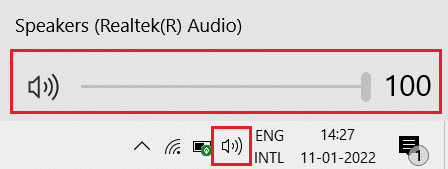
- Если у вас также есть подключенные наушники, отключите их и проверьте, помогает ли это.
- При использовании более одного устройства вывода звука необходимо подтвердить, когда устройство используется в качестве устройства вывода.
- Когда звуковая утилита используется другими программами на вашем ПК с Windows 10, у вас могут возникнуть проблемы со звуком в игре. Чтобы решить эту проблему, рекомендуется закрыть все другие программы или приложения, работающие в фоновом режиме, или принудительно завершить их работу с помощью диспетчера задач.
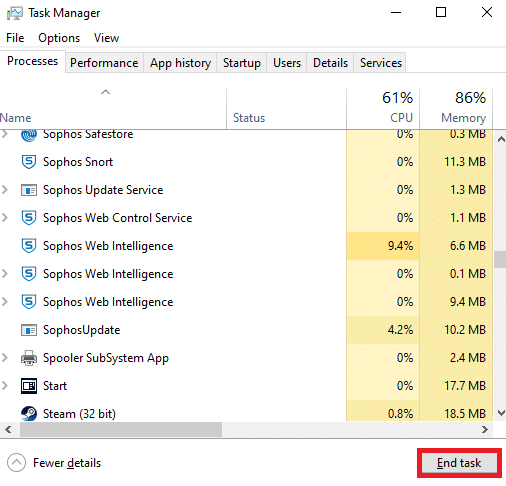
Способ 1: включить настройки звука
В этом методе вы должны проверить правильность настроек звука и совместимость с аудиоустройством. Это поможет вам решить проблему отсутствия звука в играх с Windows 10, выполнив следующие действия.
1. Щелкните правой кнопкой мыши значок «Динамики» в правом нижнем углу экрана.
2. Нажмите Открыть микшер громкости.
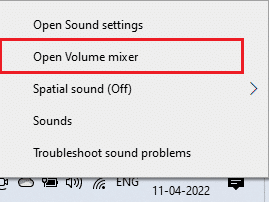
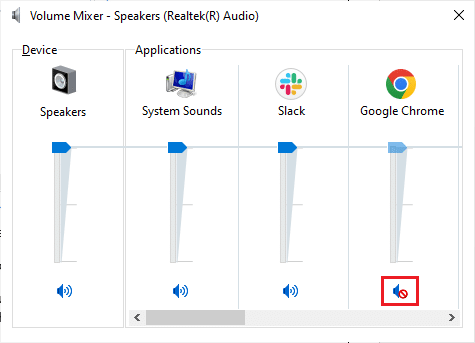
3. Убедитесь, что все уровни громкости не отключены.
Примечание. Если вы найдете красный кружок с линией, включите уровень громкости.
4. Нажмите и удерживайте клавиши Windows + I, чтобы открыть настройки Windows.
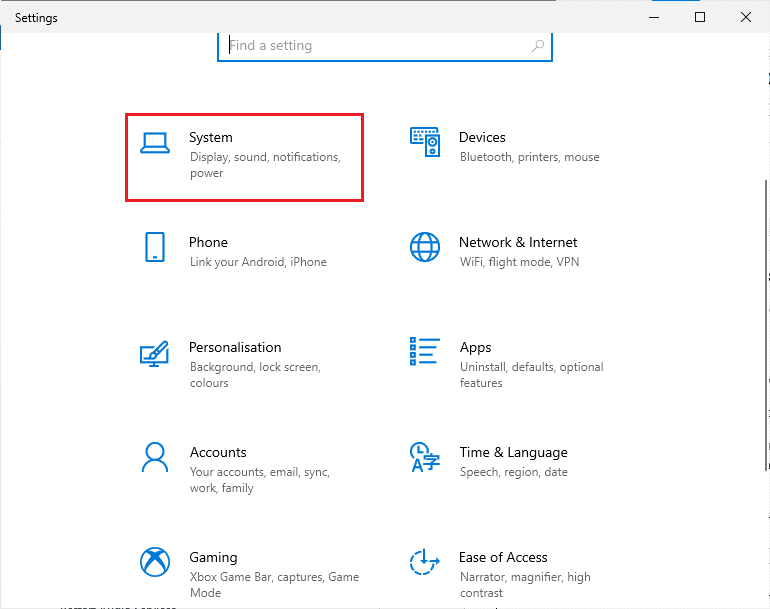
5. Теперь нажмите Система.
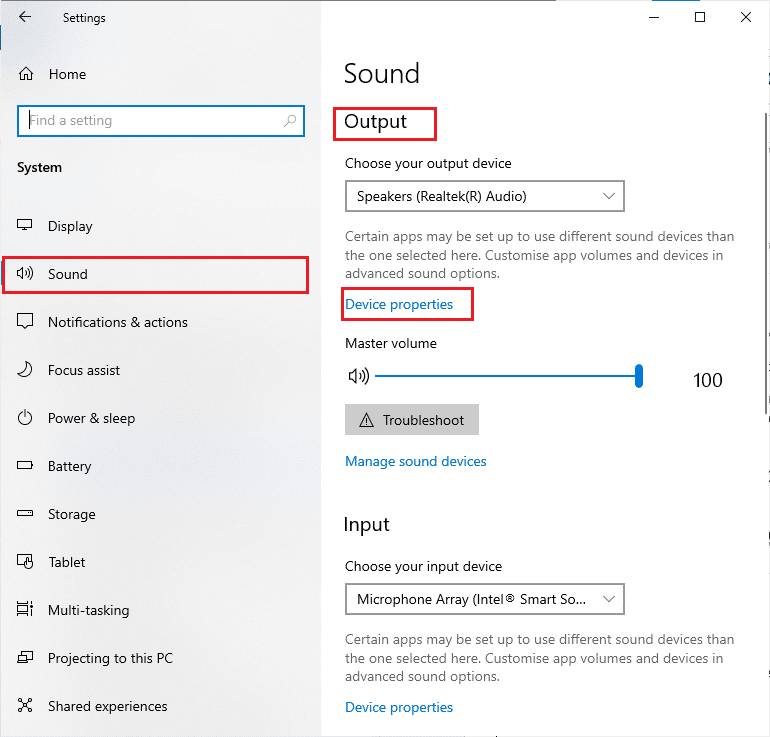
6. Затем нажмите «Звук» на левой панели и нажмите «Свойства устройства» в меню «Вывод».
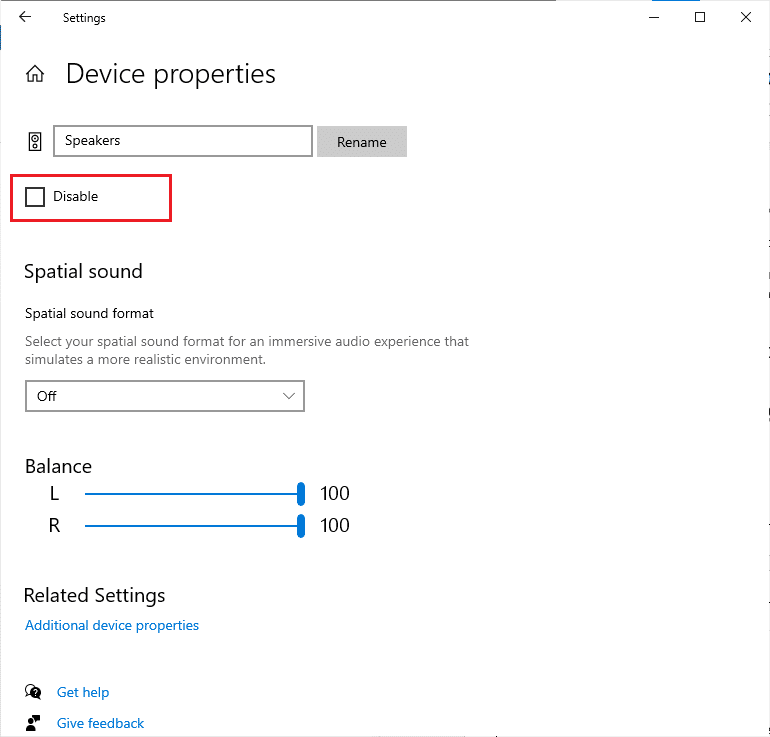
7. Убедитесь, что флажок «Отключить» не установлен.
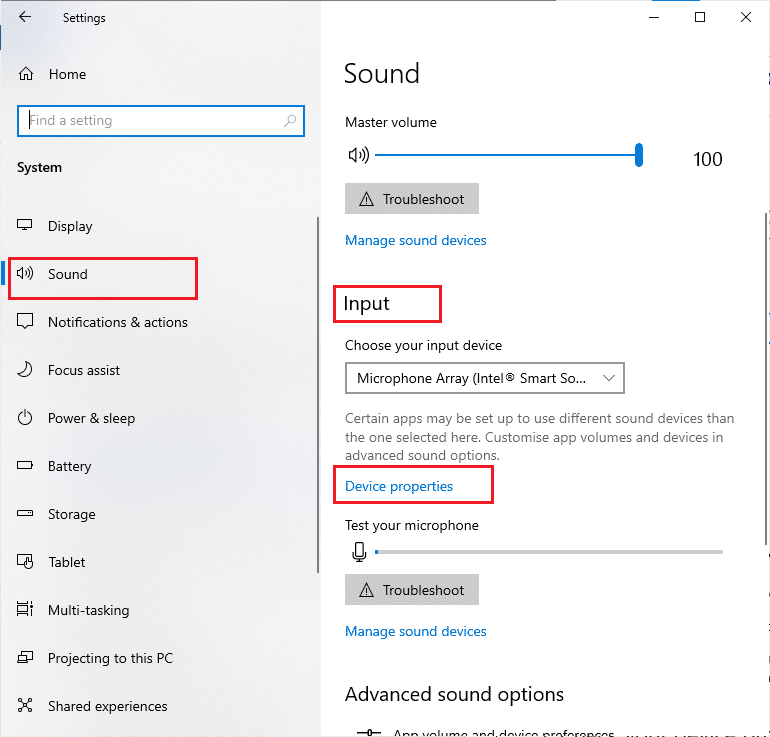
8. Повторите шаги 6 и 7 для устройств ввода, как показано на рисунке.
Способ 2: разрешить доступ к аудио для игр
На вашем компьютере есть список приложений и программ, которые будут иметь доступ для использования аудиоустройств. Если вашей игры нет в списке, вы не сможете прослушать аудиоконтент. Поэтому убедитесь, что настройки звука включены для вашей игры на вашем ПК, выполнив следующие шаги.
1. Запустите параметры Windows, нажав одновременно клавиши Windows + I.
2. Теперь нажмите «Конфиденциальность», как показано на рисунке.
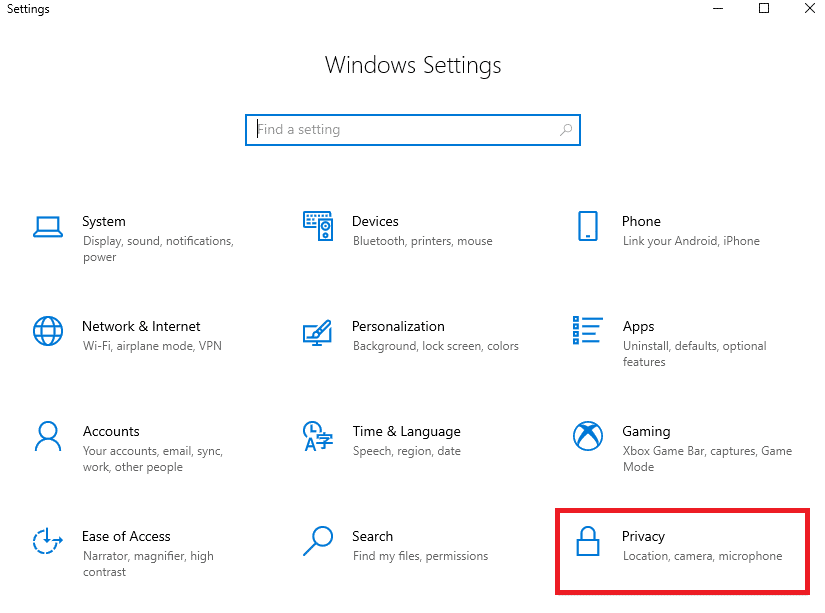
3. Здесь прокрутите левую панель вниз и выберите параметр «Микрофон».
4. Убедитесь, что параметр Разрешить приложениям доступ к вашему микрофону включен, как показано.
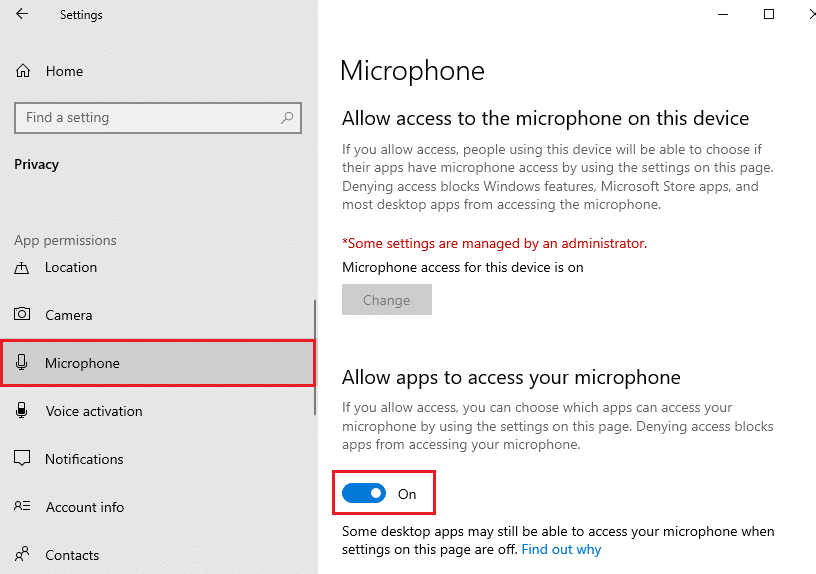
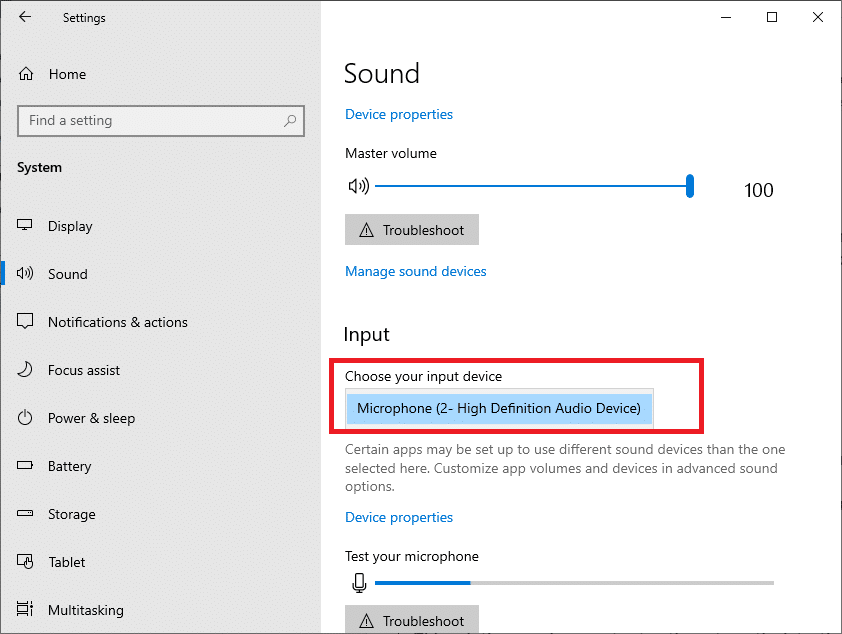
Примечание. Запустите «Настройки звука» из меню поиска и выберите правильное устройство ввода (микрофон (2 аудиоустройства высокой четкости)) по умолчанию.
Способ 3: установить аудиоустройство в качестве устройства по умолчанию
Если вы используете аудиоустройство, такое как наушники или динамики, вы должны убедиться, установлено ли оно в качестве устройства по умолчанию или нет. Предположим, к вашему ПК подключен внешний монитор (без встроенных динамиков). Если этот монитор установлен в качестве устройства вывода по умолчанию, вы не сможете слышать звук. Вы должны установить аудиоустройство в качестве устройства по умолчанию, как указано ниже, чтобы решить эту проблему.
1. Щелкните правой кнопкой мыши значок «Динамики» в правом нижнем углу экрана.
2. Выберите параметр «Звуки».
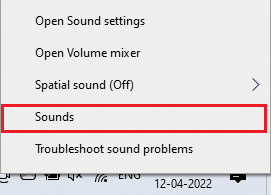
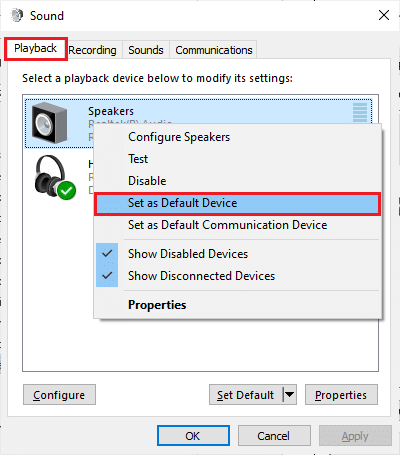
3. Затем перейдите на вкладку «Воспроизведение» и щелкните правой кнопкой мыши аудиоустройство, которое вы хотите установить в качестве устройства по умолчанию.
4. Теперь выберите параметр «Установить как устройство по умолчанию», как выделено.
 ОК, чтобы сохранить изменения». ширина=”400″ высота=”455″>
5. Нажмите «Применить» > «ОК», чтобы сохранить изменения.
Способ 4: обновить Windows
Если какие-либо новые обновления Microsoft ожидают установки на ваш компьютер, некоторые ошибки не могут быть устранены на вашем компьютере. По мнению многих пользователей, обновление компьютеров с Windows 10 поможет вам решить эту проблему. Следуйте нашему руководству Как загрузить и установить последнее обновление Windows 10, чтобы обновить компьютер с Windows 10.
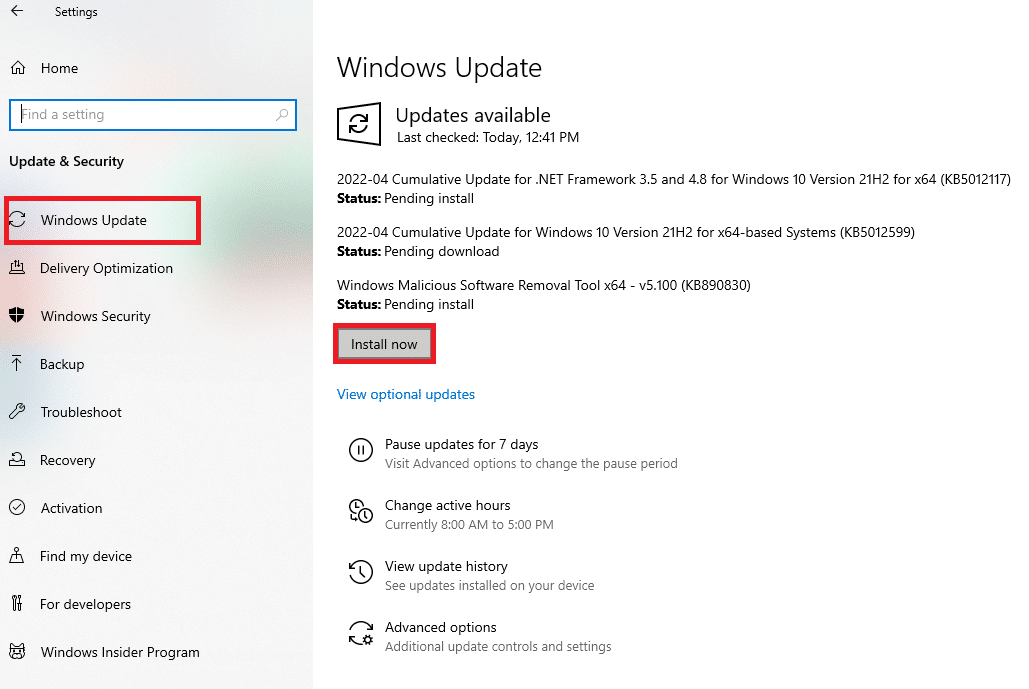
После обновления операционной системы Windows проверьте, есть ли у вас доступ к звуку в играх.
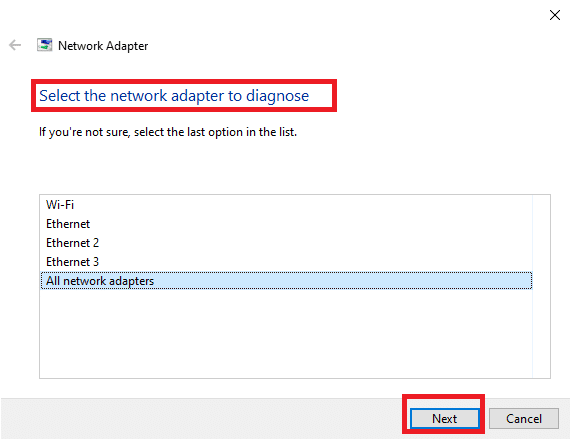
Способ 5: запустить средство устранения неполадок со звуком
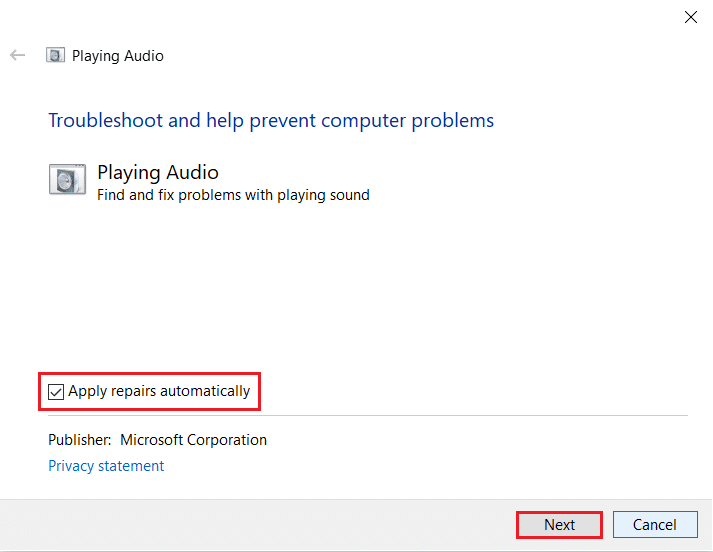
Вы должны знать, что ваш компьютер содержит встроенный инструмент для устранения неполадок, который автоматически устраняет любые проблемы и ошибки. Аудиоустройства, подключенные к вашему компьютеру, и встроенные аудиоустройства будут просканированы, и проблемы, связанные с процессом, будут решены. Следуйте нашему руководству «Как запустить средство устранения неполадок оборудования и устройств», чтобы устранить проблемы, чтобы устранить все проблемы с оборудованием, связанным со звуком, на вашем ПК. Кроме того, вы можете запустить средство устранения неполадок со звуком по отдельности, как указано в нашем руководстве «Как запустить средство устранения неполадок Центра обновления Windows», но убедитесь, что вы выбрали параметр «Воспроизведение звука», как показано на рисунке.
Способ 6: обновить аудиодрайверы
Устаревшие и несовместимые звуковые драйверы всегда приводят к тому, что звук в игре не работает. Всегда убедитесь, что вы используете обновленную версию аудиодрайверов. Если на вашем компьютере отсутствуют последние версии драйверов, рекомендуется обновить их, как указано в нашем руководстве «Как обновить драйверы Realtek HD Audio в Windows 10».
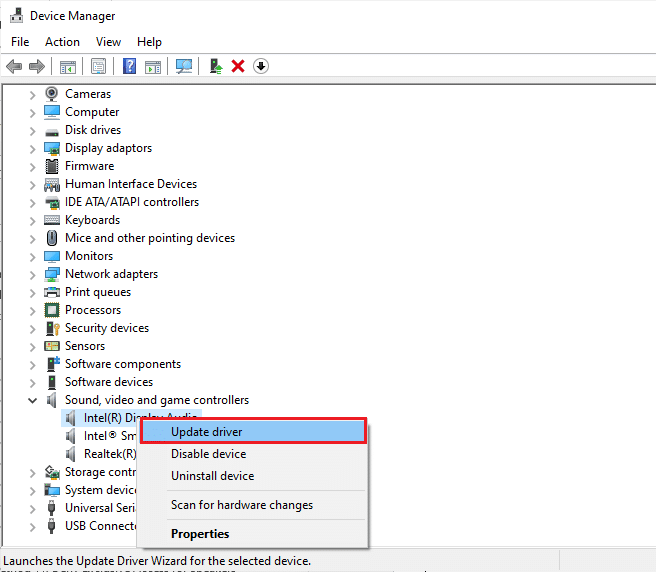
После того, как вы обновили аудиодрайверы до последней версии, проверьте, исправили ли вы проблему отсутствия звука в играх.
Способ 7: переустановите аудиодрайверы
Несовместимые драйверы необходимо переустановить, чтобы решить все проблемы, связанные со звуком. Вам рекомендуется переустанавливать драйверы устройств только в том случае, если вы не можете получить какое-либо исправление, обновив их. Действия по переустановке драйверов очень просты. Вы можете сделать это, используя стороннее приложение или выполнив шаги вручную, как указано в нашем руководстве «Как удалить и переустановить драйверы в Windows 10».
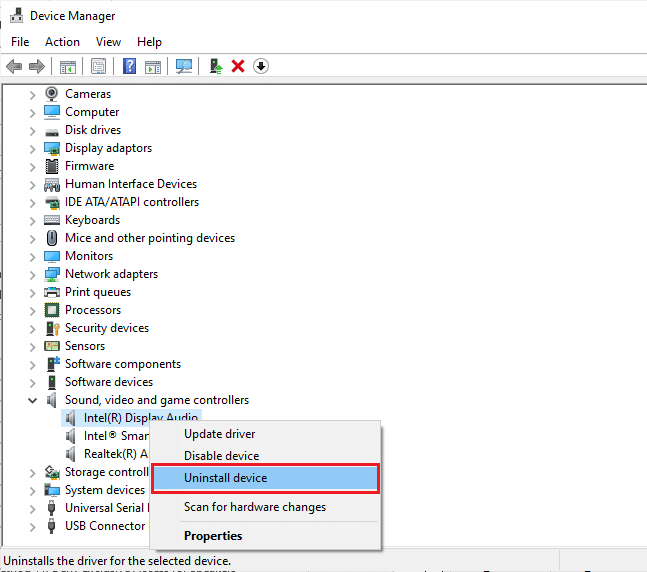
После переустановки аудиодрайверов проверьте, слышите ли вы звук во время игр в Windows 10.
Способ 8: откатить аудиодрайверы
Иногда текущая версия аудиодрайверов может вызывать какие-либо аудиоконфликты. В этом случае вам необходимо восстановить предыдущие версии установленных драйверов. Этот процесс называется откатом драйверов, и вы можете легко откатить драйверы компьютера до их предыдущего состояния, следуя нашему руководству Как откатить драйверы в Windows 10.
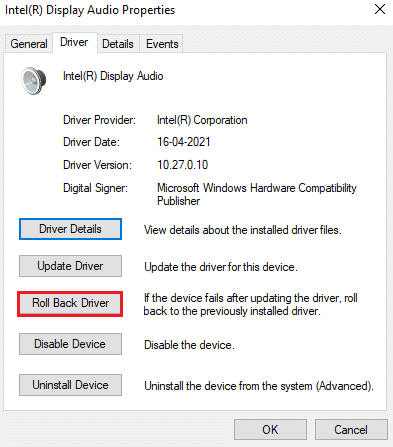
Подождите, пока предыдущие версии драйверов не будут установлены на вашем ПК с Windows 10.
Способ 9: повторно включить звуковую карту
Вы можете легко решить проблемы со звуком во время игры в Windows 10, перезапустив звуковую карту, как указано ниже.
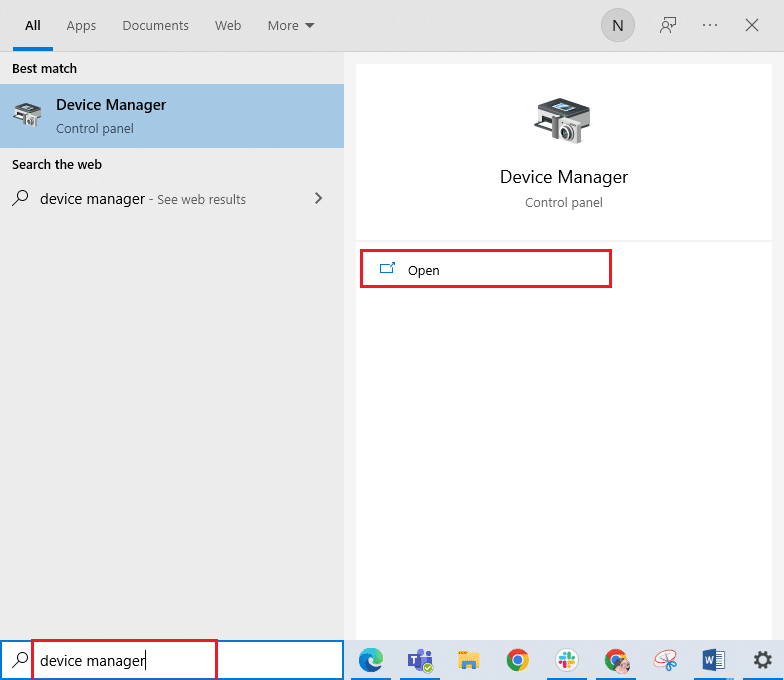
1. Нажмите клавишу Windows и введите Диспетчер устройств. Теперь нажмите Открыть.
2. Затем разверните Звуковые, видео и игровые контроллеры, дважды щелкнув по ним.
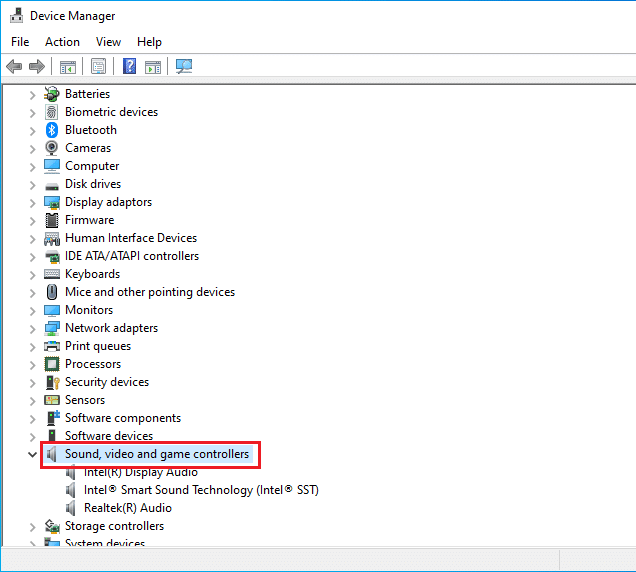
3. Затем щелкните правой кнопкой мыши звуковую карту и выберите параметр «Отключить устройство».
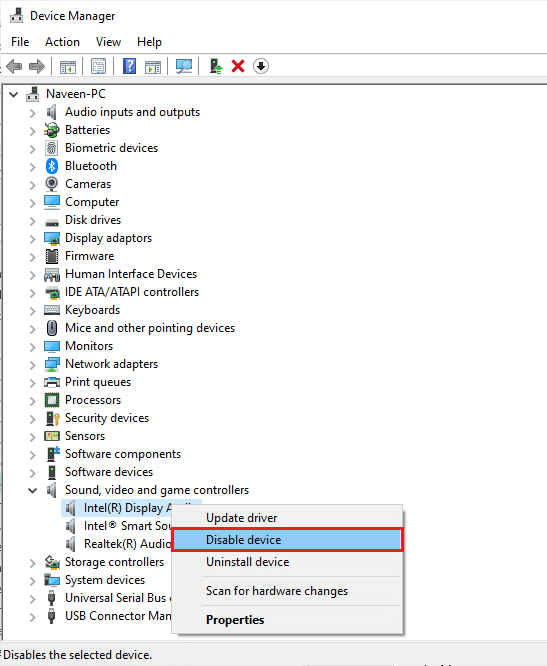
4. Теперь подтвердите приглашение, нажав Да.
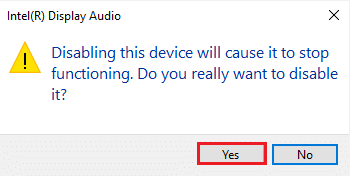
5. Перезагрузите компьютер.
6. Затем повторите шаги 1 и 2.
7. Затем щелкните правой кнопкой мыши звуковую карту и выберите параметр «Включить устройство».
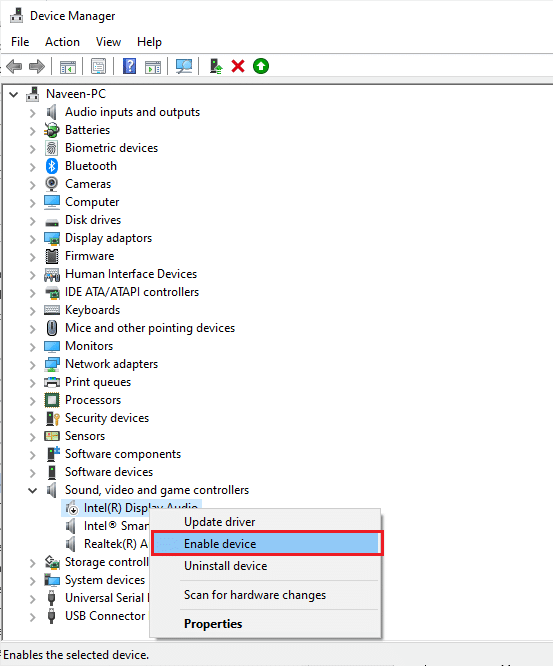
Метод 10: отключить улучшения звука
Если вы обнаружите, что ваш звук работает хорошо для других мультимедийных ресурсов, но звук кажется низким или шумным, вам рекомендуется изменить частоту дискретизации. Низкая частота дискретизации не вызовет проблем со звуком в игре, но вы можете выбрать более высокую частоту дискретизации, выполнив следующие шаги.
1. Щелкните правой кнопкой мыши значок «Динамики» в правом нижнем углу экрана.
2. Выберите параметр «Звуки».
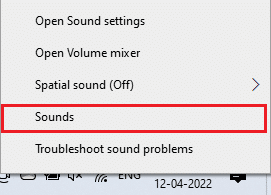
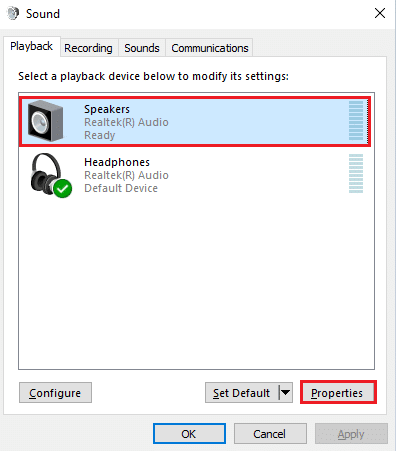
3. Затем перейдите на вкладку «Воспроизведение» и выберите аудиоустройство, а затем нажмите кнопку «Свойства», как показано на рисунке.
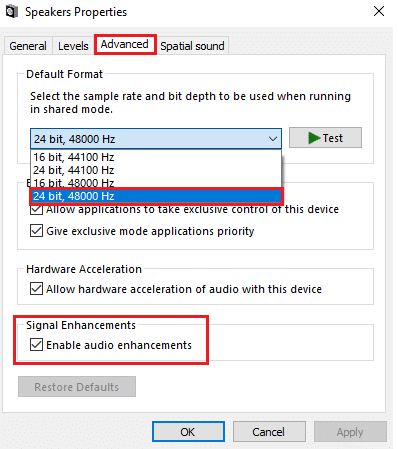
4. Затем перейдите на вкладку «Дополнительно» и в раскрывающемся меню «Формат по умолчанию» убедитесь, что вы выбрали самый высокий частотный диапазон (24 бита, 48 000 Гц).
Примечание. Убедитесь, что параметр «Отключить улучшения звука» не отмечен в разделе «Улучшения сигнала», как показано на рисунке.
5. Нажмите «Применить», а затем «ОК», чтобы сохранить изменения.
Примечание. Если ошибка сохраняется, отрегулируйте различные уровни частотных диапазонов, повторив эти шаги и подтвердив, какой диапазон решает проблему.
Способ 11: запустить сканирование SFC/DISM
Для служб идеального качества звука на вашем ПК должны работать несколько основных файлов и программ. Но если они повреждены или неправильно настроены, вы столкнетесь с этой проблемой. К счастью, все эти поврежденные неправильно сконфигурированные файлы можно исправить с помощью встроенных утилит вашего ПК с Windows 10, а именно средства проверки системных файлов и обслуживания образов развертывания и управления ими. Прочтите наше руководство по восстановлению системных файлов в Windows 10 и следуйте инструкциям, чтобы восстановить все поврежденные файлы.
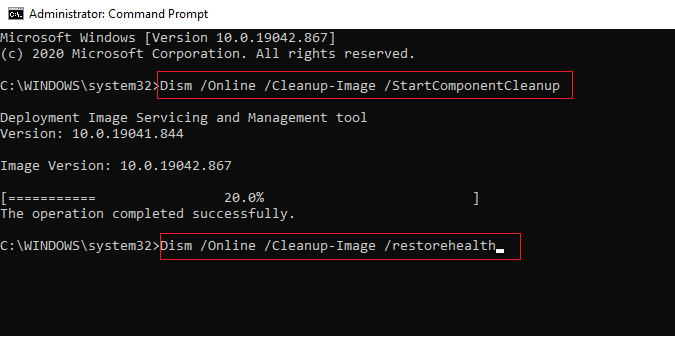
Дождитесь выполнения команд и проверьте, исправили ли вы проблему отсутствия звука в играх в Windows 10.
Способ 12: перезапустить аудиосервисы
Несколько основных аудиосервисов Windows помогут вам предотвратить прерывание звука во время игр, связанных с проблемами Windows 10. Если эти службы отключены, вы можете столкнуться с несколькими конфликтами. Следовательно, вам рекомендуется перезапустить несколько основных аудиосервисов, как указано ниже.
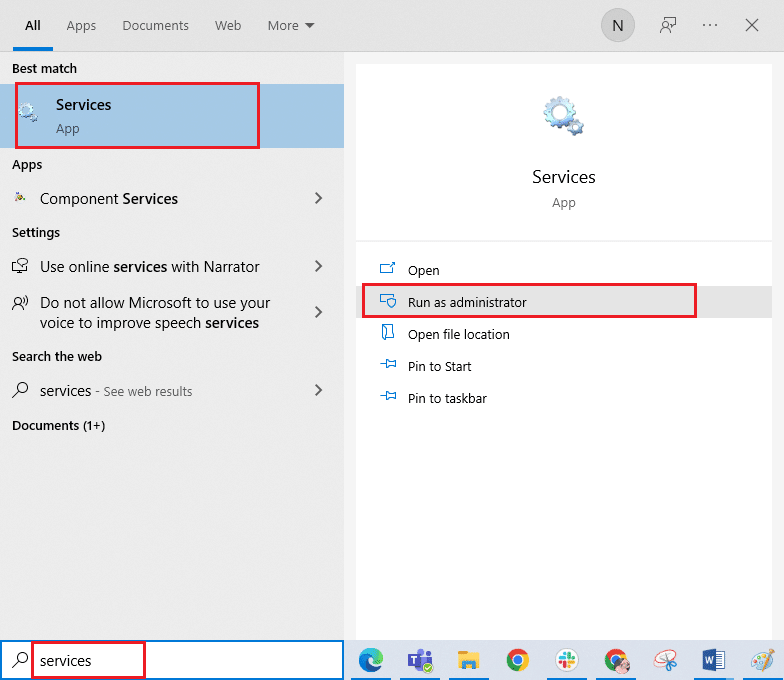
1. Нажмите клавишу Windows, введите «Службы» и нажмите «Запуск от имени администратора».
2. Теперь прокрутите вниз и дважды щелкните службу Windows Audio.
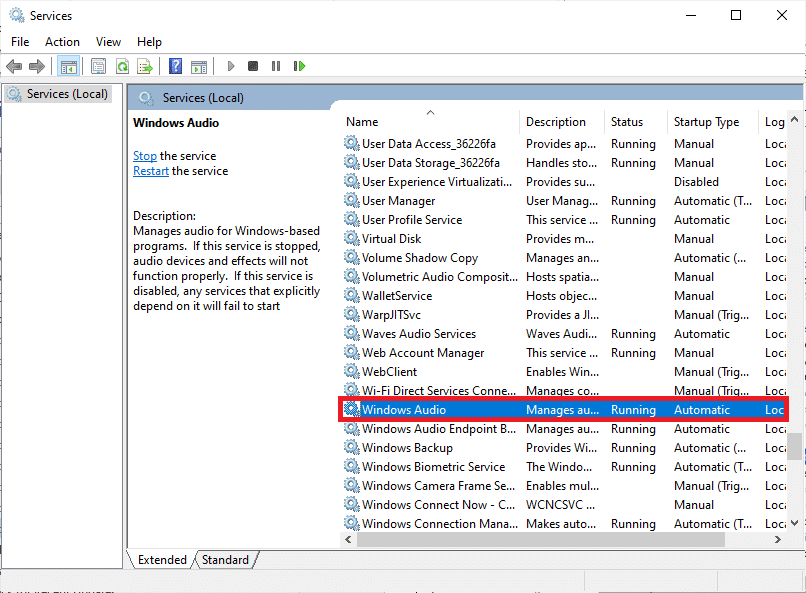
3. Выберите для Тип запуска значение Автоматически в новом всплывающем окне, как показано на рисунке.
Примечание. Если статус службы «Остановлен», нажмите кнопку «Пуск». Если статус службы «Работает», нажмите «Остановить» и «Запустить» еще раз.
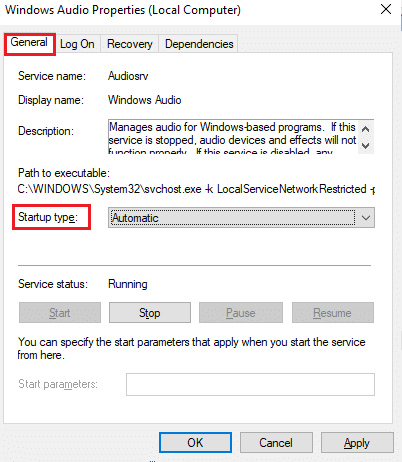
4. Нажмите «Применить» > «ОК», чтобы сохранить изменения.
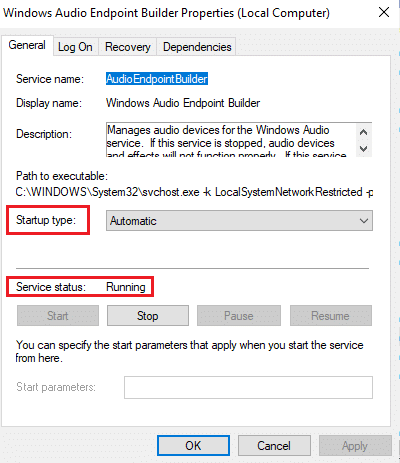
5. Повторите все эти шаги для других служб Windows, таких как Windows Audio Endpoint Builder и удаленный вызов процедур (RPC).
Метод 13: запретить эксклюзивный доступ для аудиоустройства
Тем не менее, если вы боретесь с этой проблемой, вы должны убедиться, что никакая другая программа не контролирует ваше аудиоустройство. Вы можете отключить обсуждаемую функцию, выполнив следующие шаги.
1. Как и раньше, щелкните правой кнопкой мыши значок «Динамики» и выберите параметр «Звуки».
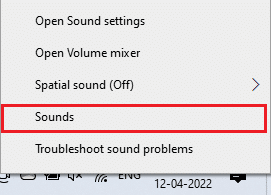
2. Перейдите на вкладку Воспроизведение.
3. Затем выберите свое аудиоустройство и нажмите кнопку «Свойства», как показано на рисунке.
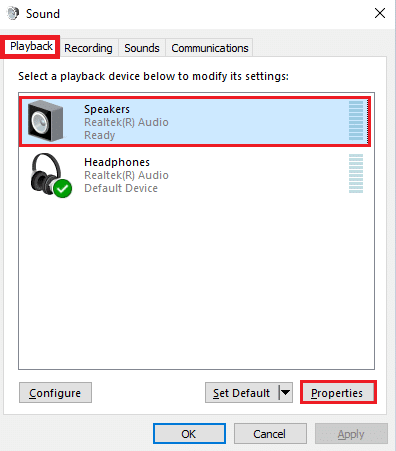
4. На вкладке «Общие» убедитесь, что для параметра «Использование устройства» установлено значение «Использовать это устройство (включить)», как показано на рисунке.
5. Нажмите «Применить» > «ОК», если вы внесли какие-либо изменения.
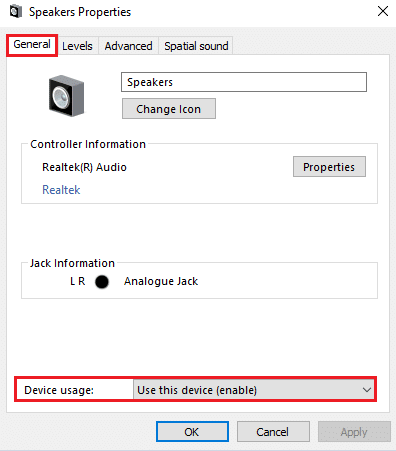
6. Теперь перейдите на вкладку «Дополнительно» и в меню «Эксклюзивный режим» убедитесь, что следующие параметры не отмечены.
Примечание. Как только вы снимите флажок Разрешить приложениям получать монопольный контроль над этим устройством, параметр Предоставить приоритет приложениям в монопольном режиме будет автоматически снят.
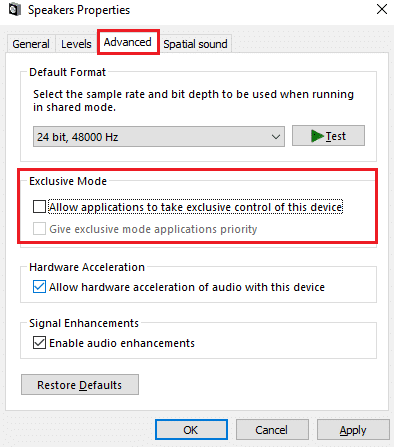
7. Наконец, нажмите «Применить» > «ОК», чтобы сохранить изменения.
Метод 14: восстановление и сброс игры
Если ни один из методов не помог вам решить проблему отсутствия звука в играх на Windows 10, но вы можете слышать звук в других играх на вашем ПК, то есть вероятность, что ваша игра где-то конфликтует. Итак, в этом случае восстановите или перезагрузите приложение, если это возможно, чтобы решить проблему.
Примечание. В этом руководстве показаны действия по восстановлению и сбросу программы запуска Minecraft. Следуйте инструкциям в соответствии с вашей игрой.
1. Нажмите клавишу Windows и введите Minecraft Launcher.
2. Теперь выберите параметр «Настройки приложения», как выделено.
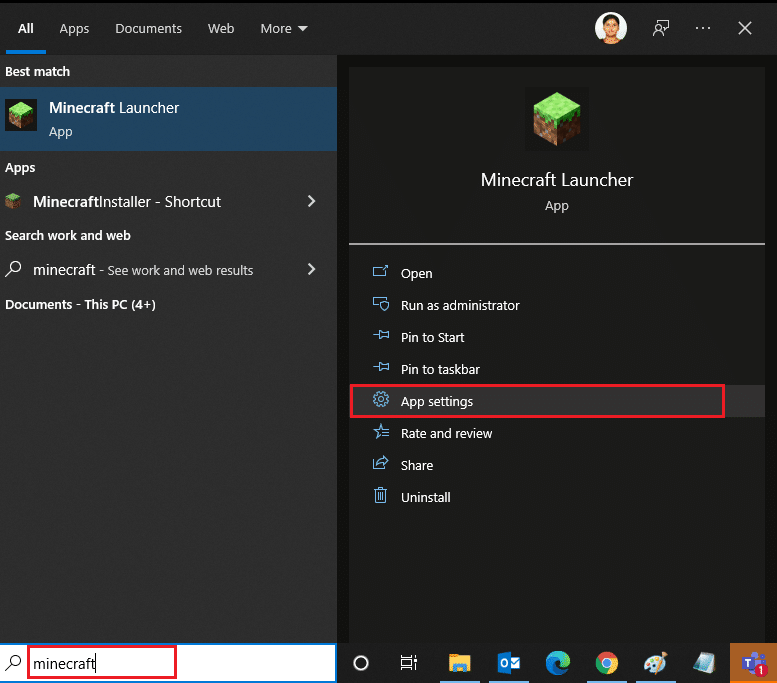
3. Прокрутите вниз и щелкните параметр «Восстановить», как выделено.
Примечание. Восстановление программы запуска Minecraft не повлияет на данные приложения.
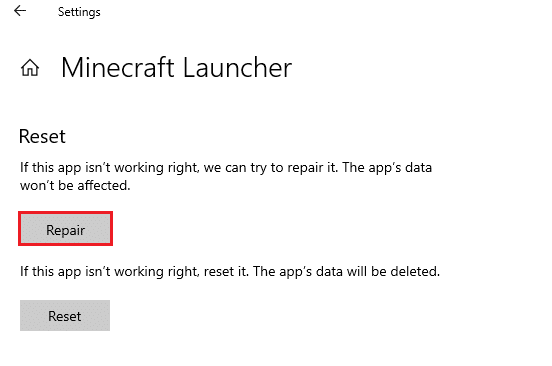
4. Если проблема не устранена, щелкните параметр «Сброс», как показано на рисунке.
Примечание. Данные приложения будут удалены при сбросе настроек программы запуска Minecraft.
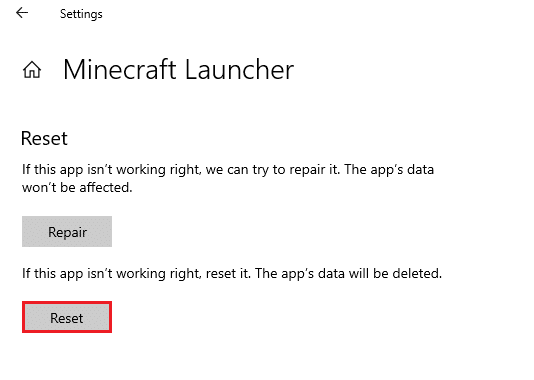
5. Наконец, перезагрузите компьютер и проверьте, не исправили ли вы ошибку «Нет звука в играх».
Примечание. Тем не менее, если вы столкнулись с тем же, попробуйте переустановить игру в качестве последнего варианта. Прочтите наше руководство о том, как переустановить Valorant и реализовать то же самое для игры, которая вызывает проблемы.
Способ 15: выполнить восстановление системы
Если ни один из способов вам не помог, остается единственный вариант — восстановить компьютер до прежней версии. Для этого следуйте нашему руководству «Как использовать восстановление системы в Windows 10» и следуйте инструкциям, как показано.
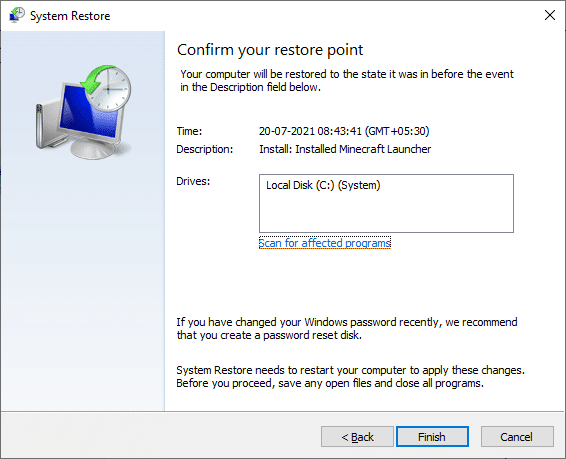
После восстановления ПК с Windows 10 проверьте, исправлены ли проблемы со звуком при воспроизведении игр. Проблема с Windows 10.
Мы надеемся, что это руководство было полезным, и вы смогли решить проблему отсутствия звука в играх в Windows 10. Не стесняйтесь обращаться к нам со своими вопросами и предложениями через раздел комментариев ниже. Кроме того, дайте нам знать, что вы хотите узнать дальше.