Не могу печатать в приложениях Windows 10, окне поиска, диалоговых окнах, Cortana и т. Д.
Со мной случилось так, что при наборе текста внутри Cortana, приложений Windows 10, панели задач, панели поиска и т. Д. Все было невидимым. Сначала я думал, что что-то не так с моей клавиатурой, но потом выяснилось, что это проблема с приложениями из Магазина Microsoft. Так что, если вы не можете набрать что-либо в приложениях для Windows 10, попробуйте эти возможные решения. Я хочу добавить, что вы можете щелкнуть правой кнопкой мыши и вставить текст в эти текстовые поля, но когда я пытался печатать, все оставалось скрытым.

Не могу печатать в приложениях Windows 10, окне поиска и т. Д.
1] Убедитесь, что ctfmon.exe запущен
Ctfmon – это процесс Microsoft в Windows 10, который управляет альтернативным пользовательским вводом и языковой панелью Office. Простыми словами. Это позволяет конечному пользователю управлять компьютером с помощью речи, экранных вводов с клавиатуры и даже ручки для многих языков.
Я бы посоветовал вам запустить программу один раз, перейдя в папку C: \ Windows \ system32 . Это позволит убедиться, что любой API необходим для того, чтобы клавиатура снова заработала. Также убедитесь, что это при запуске статус не отключен.
Также вы можете сделать следующее:

- Открыть планировщик задач
- Перейдите в Microsoft> Windows> TextServicesFramework
- На MsCtfMonitor щелкните правой кнопкой мыши и включите задачу
- Перезагрузите компьютер.
Это обеспечит возобновление работы всех текстовых полей. В случае, если задача MsCtfMonitor отсутствует в списке задач, ее можно импортировать с помощью этого файла XML. Загрузите и создайте задачу, чтобы запускать ее при каждом входе на компьютер. Обязательно укажите это как действие при создании задачи.
Если задача MsCtfMonitor отсутствует в списке задач в планировщике задач, вы можете импортировать ее с помощью этого файла .XML из basics.net .
2] Запустите средство устранения неполадок приложений Магазина Windows
Windows имеет встроенный в систему инструмент устранения неполадок приложений Магазина Windows. Он должен быть в состоянии решить большинство проблем, связанных с приложениями Магазина Windows. Перейдите в Настройки> Обновление и безопасность> Устранение неполадок> Приложения Магазина Windows. Нажмите или коснитесь, чтобы запустить средство устранения неполадок.
3] Перерегистрируйте все приложения Windows 10 UWP .

Загрузите и используйте нашу бесплатную бесплатную версию FixWin и используйте ее для перерегистрации приложений Магазина Windows 10.
4] Запустите инструмент DISM
Когда вы запускаете инструмент DISM (Deployment Imaging Managemen Managemen), он восстанавливает образ системы Windows и хранилище компонентов Windows в Windows 10. Все системные несоответствия и повреждения должны быть исправлены. Вы также можете использовать FixWin для этого.
5] Запустите проверку системных файлов
Запуск SFC восстановит поврежденные или поврежденные файлы Windows. Вы также можете использовать FixWin для этого.
Эта проблема связана с тем, что текстовая служба не может взаимодействовать с приложениями Windows 10. Скорее всего, первые два варианта наверняка решат вашу проблему, но перерегистрация приложений, DISM и SFC всегда поможет в случае повреждения файлов или других системных проблем.
Инфраструктура текстовых служб не запущена как запустить?
Для исправления данной дисфункции рекомендую воспользоваться несколькими способами, которые я изложу ниже. В большинстве случаев, для восстановления стабильного функционала службы политики диагностики хватает первого способа, способного помочь избавиться от ошибки на вашем ПК.
Способ №1. Используем командную строку
Данный способ статистически признан наиболее эффективным в исправлении «Служба политики диагностики не запущена», помогая абсолютному большинству пользователей.
Запустите командную строку от имени администратора, для чего нажмите на кнопку «Пуск», в строке поиска введите cmd, но на ввод не нажимайте.
Сверху появится найденная программа cmd, наведите на неё курсор, и кликните правой клавишей мыши (полная инструкция).
В появившемся меню выберите «Запуск от имени администратора».
В открывшейся командной строке последовательно введите нижепреведённые команды, не забывая нажимать на ввод после каждой из них:
net localgroup Администраторы /add networkservice
net localgroup администраторы /add localservice
Если у вас англоязычная версия Windows, тогда данные строчки должны выглядеть так:
net localgroup Administrators /add networkservice
net localgroup Administrators /add localservice
После успешного выполнения данных команд перезагрузите ваш ПК, проблема должна исчезнуть.
Способ №2. Проверьте статус службы «Служба политики диагностики»
Нажмите на кнопку «Пуск», в строке поиска введите services.msc и нажмите ввод.
В открывшемся списке служб найдите «Служба политики диагностики» и дважды кликните по ней для входа в её настройки.
Убедитесь, что служба работает, при необходимости установите опцию «Тип запуска» на «Автоматически» и сохраните изменения.
В Windows XP для понимания поддержки языковых стандартов наиболее важными
являются понятия “язык ввода” и “службы текстового ввода”.
Язык ввода является языком, на котором пользователь общается с системой.
На этом языке (языках) вводятся сообщения в диалоговых окнах, тексты и
т. д. Выбрать язык ввода по умолчанию можно как при инсталляции системы,
так и после. Кроме того, в большинстве случаев возникает необходимость
установить несколько языков ввода (например, отечественные пользователи,
как правило, используют два языка: английский и русский).
Служба текстового ввода – это новое понятие, которое появилось
в Windows XP. Служба текстового ввода представляет собой программу, которая
позволяет пользователю вводить текст. Причем вводить текст можно не только
с клавиатуры, но и посредством голоса и рукописного ввода. Модули распознавания
речи и рукописного ввода не входят в поставку Wndows ХР и распространяются
в составе пакета Microsoft Office XP.
Для настройки языков ввода и текстовых сервисов необходимо выполнить следующее:
Открыть окно утилиты Язык и региональные стандарты , выбрав
соответствующий значок в окне Панели управления в классическом
виде, а представлении по категориям в задаче Дата, время, язык и
региональные стандарты.
Перейти на вкладку Языки и нажать кнопку Подробнее.
В открывшемся диалоговом окне на вкладке Параметры (рис. 37)
можно выбрать язык ввода по умолчанию (раскрывающийся список в разделе
Язык ввода по умолчанию).
В разделе Установленные службы отображается список языков и
установленных для них служб текстового ввода. Чтобы подключить новый
язык или текстовый сервис для используемого языка, щелкните кнопку Добавить.
В списке Язык ввода выберите язык, который собираетесь добавить.
Установите флажки для служб текстового ввода, которые собираетесь
установить (например, раскладка клавиатуры и распознавание речи), и
затем выберите сервис из списка. В случае, если сервис Раскладка
клавиатуры или метод ввода (IME) является единственным доступным
для данного языка, выберите раскладку клавиатуры в этом списке.
Щелкните кнопку ОК. для завершения процедуры.
Кнопка Языковая панель на вкладке Параметры позволяет
настроить параметры панели языков.
С помощью кнопки Параметры клавиатуры можно изменить сочетание клавиш
для переключения между несколькими установленными языками. 
Рис. 37. Окно диалога Языки и службы текстового ввода, вкладка
Параметры
Настройка языковой панели
Если в системе Windows XP инсталлировано более одного языка (например,
английский и русский), на Рабочем столе появляется языковая панель.
Эта панель может отображаться в виде индикатора в Панели задач в зоне
индикации или в виде самостоятельной панели в любом месте Рабочего стола
(рис. 38). 
Рис. 38. Языковая панель в Windows XP
Языковую панель можно сделать прозрачной или расположить вертикально.
Для этого в контекстном меню панели выберите команды Прозрачность
или Вертикально соответственно. Чтобы свернуть панель и отобразить
в виде индикатора на панели задач, нажмите кнопку минимизации. Для возвращения
панели на Рабочий стол в ее контекстном меню выберите команду Восстановить
языковую панель.
После инсталляции дополнительных служб на языковой панели отображаются
кнопки сервисов распознавания речи и рукописного ввода, а также редактора
метода ввода.
Для настройки языковой панели щелкните кнопку Языковая панель на
вкладке Параметры (см.рис. 37) или щелкните на языковой панели
и выберите в контекстном меню команду Параметры. В окне Параметры
языковой панели (рис. 39):
С помощью флажка Отображать языковую панель на Рабочем столе
можно включить/отключить отображение языковой панели на Рабочем столе.
Чтобы на языковой панели не отображались кнопки дополнительных сервисов
(таких как распознавания речи или рукописного ввода), установите флажок
Выключить дополнительные текстовые службы. 
Рис. 39. Окно диалога Параметры языковой панели
Способ №1: Запусти командную строку от имени администратора и последовательно введи следующие команды, не абывая нажимать “Enter” после каждой из них:
net localgroup Администраторы /add networkservice
net localgroup Администраторы /add localservice
Если у тебя англоязычная версия Windows, тогда данные строчки должны выглядеть так:
net localgroup Administrators /add networkservice
net localgroup Administrators /add localservice
После успешного выполнения данных команд перезагрузи свой ПК, проблема должна исчезнуть.
Способ №2. Проверьте статус службы «Служба политики диагностики»
Нажмите на кнопку «Пуск», в строке поиска введи services.msc и нажми ввод. В открывшемся списке служб найди «Служба политики диагностики» и дважды кликни по ней для входа в её настройки. Убедись, что служба работает, при необходимости установи опцию «Тип запуска» на «Автоматически» и сохрани изменения. 
Способ №3. Сбрось сетевые настройки Запусти командную строку от имени администратора (как это сделать написано выше), и последовательно введи в ней следующие команды, не забывая нажимать на ввод после каждой из них:
ipconfig /release
ipconfig /renew
ipconfig /flushdns
netsh int ip reset c:\log1.txt
netsh winsock reset с:\log2.txt
Перезагрузи компьютер.
Способ №4. Внеси изменения в системный реестр Нажми на кнопку «Пуск», в строке поиска введите regedit и нажми ввод. В открывшемся редакторе реестра перейдите по ветке:
HKEY_LOCAL_MACHINE\SYSTEM\CurrentControlSet\services\VSS.
Внутри VSS будет расположена папка Diag, наведи на неё курсор и кликни правой клавишей мыши. В появившемся меню выбери «Разрешения». В открывшемся окне разрешений для группы «Diag» кликни на «NETWORK SERVICE», а затем установите галочку на «Разрешить» в поле «Полный доступ». Затем нажмите на «Ок» для сохранения изменений. 
Ошибка часто проявляется на компьютерах с “пиратскими сборками” операционных систем Windows 7,8,8.1. Также несколько раз фиксировал подобную ошибку на лицензионных системах.
Основной признак – отсутствие возможности получить настройки сетевого подключения, невозможно подключиться к компьютерной сети через LAN. В системных журналах фиксируется подобная запись:
Центр управления сетями и общим доступом сообщает, что не удалось запустить дочернюю службу.
Диагностика сетей Windows сообщает: Служба политики диагностики не запущена.
Исправить неисправность можно несколькими способами, предлагаю некоторые из работающих.
Способ 1. Сброс настроек IP и DNS для всех сетевых подключений.
Способ срабатывает только в случае, если заглючили обозначенные службы, что бывает достаточно редко.
Команды выполняются в командной строке (вызов командной строки Win+R, cmd Enter). В конце ввода команды нажимайте Enter.
Сброс и получение нового IP от DHCP-сервера:
ipconfig /release
ipconfig /renew
Сброс кэша DNS:
ipconfig /flushdns
Полный сброс настроек пула протоколов TCP/IP и протокола Winsock:
netsh int ip reset c:\log1.txt
netsh winsock reset с:\log2.txt
После сброса настроек необходимо перезагрузить компьютер, в командной строке это можно сделать командой:
shutdown -r -t 0
Способ 2. Запуск системных служб
В ряде случаев требуемые службы были по незнанию отключены самим пользователем во время настройки компьютера через оптимизаторы системы или сторонний файрволл. Для запуска необходимо вызвать оснастку Службы любым доступным способом.
Стандартный путь доступа: Пуск/Панель управления/Система и безопасность/Администрирование/Службы
В этой оснастке нужно проверить состояние следующих служб:
Агент политики IPsec
Служба политики диагностики
Узел службы диагностики Узел системы диагностики
Для первых двух необходимо установить способ запуска Автоматически, для оставшихся – Вручную
После этого необходимо перезагрузить компьютер.
Способ 3. Добавление для сетевой подсистемы прав доступа.
Отсюда
Решение несколько колхозное, поэтому сам не проверял, но по отзывам в сети иногда срабатывает.
Открываем доступ к диску С: службам LOCAL SERVICE через оболочку системы, а не через строку. Для этого:
Запускаем проводник
Кликаем ПКМ по Диску С, в выпадающем меню выбираем “Свойства”
во вкладках вверху выбираем оснастку “Безопасность”
Под списком “Группа и пользователи” нажимаем “Изменить”
Далее жмем “Добавить”, в следующем окне “Выбор: “Пользователи и Группы” жмем “Дополнительно”. Далее ищем группы пользователей, зарегистрированных в системе. В результатах поиска ищем службу “LOCAL SERVICE” далее на все вопросы OK и там где отказано в доступе просто продолжить. Потом перезагружаем систему.
Способ 4. Разрешение сетевым службам писать в системный реестр.
Отсюда
Ошибка подобного рода возникает, когда группе Network Service не предоставлен полный доступ на каталог Diag в ветке реестра HKEY_LOCAL_MACHINE\SYSTEM\CurrentControlSet\servic es\VSS или поврежден параметр системного реестра службы теневого копирования тома.
Для устранения возникшей проблемы, откройте ветку HKEY_LOCAL_MACHINE\SYSTEM\CurrentControlSet\servic es\VSS в редакторе реестра, нажмите правой кнопкой мыши на папке Diag, выберите “Разрешения…”, выделите группу Network Service, установите флажок полный доступ в поле “Разрешить”, нажмите кнопки “Применить”, “OK”. Если ветка Diag отсутствует, создайте её вручную и произведите все описанные манипуляции.
После произведенных манипуляций перезагрузите компьютер.
Способ 5. Добавление сетевых служб в группу безопасности “Администраторы”
Фактически повторение операций из 3 способа, но без излиших телодвижений и затрат времени на ожидание и применение настроек. Способ проверил собственноручно, срабатывает.
Источник.
Для англоязычной системы:
Любым доступным способом запускаем cmd с правами Администратора, выполняем следующие команды:
net localgroup Administrators /add networkservice
net localgroup Administrators /add localservice
exit
Перезагружаем компьютер.
Для руссифицированной системы:
Любым доступным способом запускаем cmd с правами Администратора, выполняем следующие команды:
net localgroup Администраторы /add networkservice
net localgroup администраторы /add localservice
exit
Перезагружаем компьютер.
Есть и другие способы устранения данной ошибки, например, через редактирование локальных политик, но мне хватает и вышеприведенных. Пока еще не встречался со случаями, чтобы хоть один из них не сработал.
Как исправить не запущенную инфраструктуру текстовых служб: советы и рекомендации
Современная жизнь все больше зависит от устойчивой работы компьютерных систем. Особенно это касается текстовых служб, которые широко используются в различных сферах деятельности. В случае, когда инфраструктура текстовых служб не запускается, пользователи сталкиваются с серьезными неудобствами и потерей производительности. Однако существует несколько способов, которые помогут исправить ситуацию и вернуть инфраструктуру текстовых служб в рабочее состояние. В этой статье мы рассмотрим некоторые советы и рекомендации, которые помогут вам решить проблему и восстановить работоспособность текстовых служб.
Первым шагом при исправлении не запущенной инфраструктуры текстовых служб является проверка наличия необходимых компонентов и файлов. Убедитесь, что все нужные программы установлены и обновлены до последней версии. Также важно проверить наличие необходимых файлов и их целостность. В случае отсутствия или повреждения каких-либо компонентов или файлов требуется их установка или восстановление.
Если все компоненты и файлы на месте, но инфраструктура текстовых служб все еще не запускается, следующим шагом может быть проверка наличия ошибок в системном реестре. Ошибки в реестре могут приводить к некорректной работе программ, в том числе текстовых служб. Для исправления ошибок в системном реестре можно воспользоваться специальными программами или выполнить вручную ряд действий. Однако перед вмешательством в системный реестр рекомендуется создать его резервную копию, чтобы избежать возможных проблем и потери данных.
Запустите программу для исправления ошибок в системном реестре и следуйте ее инструкциям. Перед запуском программы рекомендуется выполнить полное сканирование системы антивирусным программным обеспечением, так как некоторые ошибки в реестре могут быть вызваны вредоносными программами.
Если после выполнения всех вышеперечисленных действий инфраструктура текстовых служб все еще не запускается, рекомендуется обратиться к специалистам по компьютерному обслуживанию и ремонту. Высокая квалификация и опыт таких специалистов помогут быстро и эффективно решить проблему и вернуть работоспособность инфраструктуры текстовых служб. Также важно помнить о регулярном обслуживании и установке обновлений, чтобы избежать подобных проблем в будущем.
Проверка соединения и настроек сети
Перед тем, как приступать к исправлению не запущенной инфраструктуры текстовых служб, важно убедиться в правильности настроек сети и наличии соединения с интернетом. Вот несколько шагов, которые можно предпринять для проверки.
Подключение к сети: Убедитесь, что ваш компьютер или устройство подключены к сети. Проверьте наличие светящейся индикации на сетевом разъеме.
Проверка кабелей: Проверьте, что все сетевые кабели надежно подключены и не повреждены. При необходимости замените кабели или переподключите их.
Перезагрузка устройств: Перезагрузите маршрутизатор и другие сетевые устройства, такие как коммутаторы или модемы. После перезагрузки дайте устройству некоторое время для восстановления работы.
Проверка настроек IP-адреса: Убедитесь, что ваш компьютер автоматически получает IP-адрес с помощью протокола DHCP. Проверьте настройки сетевого адаптера и убедитесь, что он настроен на автоматическое получение IP-адреса.
Проверка наличия доступа к интернету: Откройте веб-браузер и попробуйте открыть какую-нибудь веб-страницу. Если страница загружается, значит, у вас есть доступ к интернету. Если нет, то возможно, проблема в настройках сети или провайдере интернет-соединения.
Если после выполнения всех этих шагов проблема с соединением остается, рекомендуется обратиться за технической поддержкой или провайдеру интернет-соединения для дальнейшего решения проблемы.
Проверка подключения к сети и работоспособности роутера
Если ваша инфраструктура текстовых служб не запускается, первым делом нужно проверить подключение к сети и работоспособность роутера. Ниже приведены шаги, которые помогут вам сделать это.
Проверьте, что ваш компьютер или устройство подключены к сети. Убедитесь, что все необходимые кабели подключены правильно и не повреждены.
Перезагрузите ваш роутер. Для этого выключите его с помощью выключателя на задней панели, подождите несколько секунд, а затем включите его обратно.
Убедитесь, что все индикаторы на роутере горят или мигают, указывая на нормальное функционирование устройства.
Попробуйте подключиться к Интернету с другого устройства, чтобы убедиться, что проблема не связана с конкретным компьютером или устройством.
Проверьте наличие обновлений прошивки для вашего роутера. Обновление прошивки может устранить известные ошибки и улучшить работу устройства.
Проверьте настройки безопасности вашего роутера. Убедитесь, что правильно настроены пароль Wi-Fi и защита соединения.
Если вы используете статический IP-адрес, проверьте, что правильно настроены все сетевые параметры.
Если проблема с подключением к сети исчезла после выполнения всех вышеперечисленных шагов, возможно, проблема была временной и вызвана каким-то сбоем в работе роутера или Интернет-провайдера.
Если после выполнения всех этих действий проблема с подключением к сети не устраняется, рекомендуется обратиться к специалисту или технической поддержке вашего Интернет-провайдера для дальнейшей диагностики и решения проблемы.
Проверка настроек сетевых протоколов и цепочки роутинга
Для исправления не запущенной инфраструктуры текстовых служб на компьютере, необходимо проверить настройки сетевых протоколов и цепочку роутинга. В данном разделе представлены рекомендации и советы по проведению этой проверки.
- Проверьте настройки TCP/IP протокола:
- Убедитесь, что DHCP (автоматическое получение IP-адреса) включено, если требуется подключение к сети через DHCP.
- Проверьте правильность задания статических IP-адресов, если используется статическая конфигурация.
- Убедитесь, что указан правильный шлюз по умолчанию и DNS-серверы.
- Проверьте другие настройки протокола TCP/IP в соответствии с требованиями сети.
- Проверьте настройки маршрутизации:
- Убедитесь, что маршрутизатор или шлюз по умолчанию настроен правильно.
- Проверьте наличие правил маршрутизации и их соответствие требованиям сети.
- Проверьте наличие блокирующего программного обеспечения:
- Отключите временно антивирусное программное обеспечение и брандмауэры для проверки доступности текстовых служб.
- Если после отключения программного обеспечения текстовые службы стали доступны, то необходимо сконфигурировать антивирусное программное обеспечение и брандмауэры таким образом, чтобы они не блокировали доступ к ним.
После проведения всех вышеперечисленных действий, рекомендуется перезагрузить компьютер и проверить доступность текстовых служб. Если проблема все еще не решена, возможно, потребуется обратиться за помощью к специалисту или администратору сети.
Проверка текстовых служб и процессов
1. Контроль запуска службы
Перед проверкой текстовых служб и процессов убедитесь, что они правильно запущены.
- Откройте меню «Пуск» и введите «Службы» в поле поиска.
- Выберите пункт «Службы» в результате поиска.
- В открывшемся окне найдите нужную текстовую службу (например, «Базовая служба распознавания рукописного ввода») и проверьте ее статус (должен быть «Запущено»).
- Если служба не запущена, щелкните правой кнопкой мыши на ее названии и выберите «Запустить».
2. Перезапуск службы
Если служба запущена, но все равно не работает, можно перезапустить ее для устранения возможных проблем.
- Возвращайтесь в окно «Службы».
- Щелкните правой кнопкой мыши на названии службы и выберите пункт «Перезапустить».
- Дождитесь завершения перезапуска и проверьте, появились ли изменения в работе текстовой службы.
3. Проверка процессов
Если перезапуск службы не помогает, можно проверить процессы, связанные с текстовыми службами.
- Нажмите комбинацию клавиш Ctrl + Shift + Esc, чтобы открыть диспетчер задач.
- Перейдите на вкладку «Процессы» и найдите процессы, относящиеся к текстовым службам (обычно начинаются с «TextServiceFramework»).
- Если какой-либо из процессов не работает или его нет в списке, возможно, его нужно запустить или переустановить.
4. Обновление и переустановка
Если все вышеперечисленные шаги не помогли, можно попробовать обновить или переустановить текстовые службы.
- Откройте меню «Пуск» и введите «Установка и удаление программ» в поле поиска.
- Выберите соответствующий пункт в результате поиска.
- Найдите текстовую службу в списке установленных программ, щелкните ее правой кнопкой мыши и выберите «Обновить» или «Удалить».
- Если выбрана опция «Обновить», следуйте инструкциям по обновлению программы. Если выбрана опция «Удалить», перезагрузите компьютер и установите программу заново.
Если после выполнения всех этих шагов текстовые службы по-прежнему не работают, рекомендуется обратиться за помощью к специалистам или технической поддержке компьютера.
Проверка статуса и запуска необходимых служб
Когда инфраструктура текстовых служб не запускается, первым шагом необходимо провести проверку статуса и запустить необходимые службы. Для этого следует выполнить следующие действия:
- Открыть меню «Пуск» — Щелкните левой кнопкой мыши по иконке «Пуск» в левом нижнем углу экрана.
- Перейти в раздел «Службы» — В поисковой строке меню «Пуск» введите «службы» и выберите соответствующий результат поиска.
- Открыть список служб — В открывшемся окне «Службы» вы найдете список всех установленных служб.
- Проверить статус служб — Прокрутите список служб и проверьте статус каждой из них. Если служба имеет статус «Остановлена», значит она не работает и требует вмешательства.
- Запустить службу — Чтобы запустить остановленную службу, выберите ее в списке и щелкните правой кнопкой мыши. Затем выберите «Запустить» в контекстном меню.
- Повторить процедуру для всех необходимых служб — Повторите шаги 4 и 5 для всех остановленных служб, которые относятся к инфраструктуре текстовых служб.
После выполнения этих действий проверьте работу инфраструктуры текстовых служб. Если проблема с запуском не решена, можно попробовать другие методы исправления или обратиться за помощью к специалисту.
Проверка логов и сообщений об ошибках
При решении проблем с не запущенной инфраструктурой текстовых служб важно провести проверку логов и сообщений об ошибках. Логи являются ценным инструментом для выявления и исправления проблем, возникающих при запуске служб.
Вот несколько шагов, которые следует выполнить при проверке логов и сообщений об ошибках:
- Откройте файл логов. Обычно файлы логов находятся в директории с установленной инфраструктурой текстовых служб. Найдите файлы с расширением .log или .txt.
- Откройте файлы логов с помощью текстового редактора. Часто помогает использование специальных программ для анализа логов.
- Осмотрите содержимое логов и обратите внимание на строки, связанные с ошибками и предупреждениями. Часто сообщения об ошибках содержат информацию о причине проблемы и позволяют идентифицировать неисправность.
- Попробуйте понять, что может вызывать ошибки. Обратите внимание на любые необычные сообщения или шаблоны ошибок.
- При необходимости выполните дополнительные действия на основе информации из логов. Например, это может быть изменение настроек, обновление программного обеспечения или учет условий окружающей среды.
Проведение проверки логов и сообщений об ошибках поможет определить причину не запуска инфраструктуры текстовых служб и предоставит информацию для принятия соответствующих мер по исправлению проблемы. Помните, что каждая ситуация может иметь свои особенности, и может потребоваться дополнительный анализ или консультация с профессионалами.
У нас на сайте вы найдете советы для мобильных телефонов, которые позволят вам решить множество проблем с сотовыми телефонами
Инфраструктура Текстовых Служб не Запущена Как Исправить
Команды в видео: Win+R — msconfig (открыть окно конфигурации системы) Win+R — rstrui (запустить точки восстановления) .
Нет ЗВУКА? «Как запустить службу Аудио» на компьютере или ноутбуке в Windows 10/8/7 и настройка Windows станет .
Видеоурок о том, как запустить службу аудио, которая не запущена. Подпишись на новые уроки ▻ — bit.ly/1CAgft6 .
Команды в видео: Win+R — services.msc (открыть службы) В командной строке: net localgroup Администраторы /add .
ВидеоХолка Видеоурок о том, как запустить службу Windows Audio в Windows 10, если она не запущена. Подписаться на .
Почему не работает клавиатура — обычно из-за попадания пролитой жидкости. И ни какой ремонт залитой клавиатуре не .
Восстановить целостность поврежденных системных файлов Windows 10 можно путем обновления системы посредством .
Видеоурок о том, как исправить ошибку «Указанная служба не может быть запущена, поскольку она отключена или все .
Произошла системная ошибка 1058, служба не может быть запущена FIX Если вы получаете сообщение об ошибке 1058, .
Видеоурок о том, как исправить ошибку 1053: Служба не ответила на запрос своевременно. Подписаться на новые уроки .
Видеоурок о том, как исправить ошибку 1068: не удалось запустить дочернюю службу. Канал VLAD & TRvidr: .
. том как починить клавиатуру на windows 10 если у вас есть минус 10 у вас не работает клавиатура то вам нужно зайти в .
ВидеоХолка Видеоурок о том, как исправить проблему со звуком, если пишет «Устройства вывода не найдены» в Windows .
Служба автонастройки WLAN как включить в Windows? Если ваш ноутбук не видит Wi-Fi сети (но Wi-Fi точно работает и .
Как перезапустить службу Windows Audio Windows 11.Служба Windows Audio перестала работать.Нет установленных .
Инфраструктура Текстовых Служб не Запущена Как Исправить
Команды в видео: Win+R — msconfig (открыть окно конфигурации системы) Win+R — rstrui (запустить точки восстановления) .
Нет ЗВУКА? «Как запустить службу Аудио» на компьютере или ноутбуке в Windows 10/8/7 и настройка Windows станет .
Команды в видео: Win+R — services.msc (открыть службы) В командной строке: net localgroup Администраторы /add .
Видеоурок о том, как запустить службу аудио, которая не запущена. Подпишись на новые уроки ▻ — bit.ly/1CAgft6 .
ВидеоХолка Видеоурок о том, как запустить службу Windows Audio в Windows 10, если она не запущена. Подписаться на .
Почему не работает клавиатура — обычно из-за попадания пролитой жидкости. И ни какой ремонт залитой клавиатуре не .
Восстановить целостность поврежденных системных файлов Windows 10 можно путем обновления системы посредством .
Служба автонастройки WLAN как включить в Windows? Если ваш ноутбук не видит Wi-Fi сети (но Wi-Fi точно работает и .
Видеоурок о том, как исправить ошибку «Указанная служба не может быть запущена, поскольку она отключена или все .
Произошла системная ошибка 1058, служба не может быть запущена FIX Если вы получаете сообщение об ошибке 1058, .
Видеоурок о том, как исправить ошибку 1053: Служба не ответила на запрос своевременно. Подписаться на новые уроки .
. том как починить клавиатуру на windows 10 если у вас есть минус 10 у вас не работает клавиатура то вам нужно зайти в .
Видеоурок о том, как исправить ошибку 1068: не удалось запустить дочернюю службу. Канал VLAD & ESvidr: .
Не работает служба политики диагностики в Windows 7? А так же вот такие, не удалось запустить службу Служба .
ВидеоХолка Видеоурок о том, как исправить проблему со звуком, если пишет «Устройства вывода не найдены» в Windows .
Как перезапустить службу Windows Audio Windows 11.Служба Windows Audio перестала работать.Нет установленных .
Казино ГМС – Регистрация (GMS Casino)
Казино ГМС – одно из самых популярных онлайн-казино среди любителей азартных игр. И чтобы начать погружение в захватывающий мир азарта, необходимо пройти процесс регистрации на официальном сайте GMS Casino. Это простой и быстрый процесс, который откроет вам доступ к широкому выбору игр и увлекательному игровому опыту.
Для регистрации на GMS Casino вам потребуется выполнить следующие шаги:
Шаг 1: Откройте официальный сайт GMS Casino. На главной странице вы увидите кнопку «Регистрация» или «Создать аккаунт». Нажмите на нее, чтобы перейти к процессу регистрации.
Шаг 2: Заполните регистрационную форму. Вам потребуется ввести свои персональные данные, такие как имя, фамилия, дата рождения, адрес электронной почты и номер телефона. Убедитесь, что вводите достоверную информацию, так как она будет использоваться для подтверждения вашей личности и обеспечения безопасности вашего аккаунта.
Шаг 3: Создайте уникальное имя пользователя и пароль. Используйте надежные пароли, состоящие из букв, цифр и специальных символов, чтобы обеспечить безопасность вашего аккаунта.
Шаг 4: Прочитайте и принимайте условия использования и политику конфиденциальности. Убедитесь, что вы ознакомились со всей информацией и согласны с правилами казино.
Шаг 5: Нажмите на кнопку «Зарегистрироваться» или «Создать аккаунт». Ваш аккаунт будет создан, и вы получите доступ к своему личному кабинету на GMS Casino.
После успешной регистрации вы сможете пополнить свой игровой счет и начать играть в любимые игры. Казино ГМС предлагает широкий выбор слотов, настольных игр, рулеток и многих других азартных развлечений.
Регистрация на GMS Casino позволяет не только насладиться увлекательным игровым опытом, но и получить доступ к бонусам и акциям, которые предлагает казино своим новым игрокам. Не упустите возможность получить дополнительные бонусы и фриспины при первом пополнении счета.
Казино ГМС – это место, где вы сможете окунуться в мир азарта и выиграть крупные суммы денег. Зарегистрируйтесь на официальном сайте GMS Casino прямо сейчас и начните свое игровое приключение с надежным и качественным онлайн-казино.
Скорее всего произошла какая-то серьезная поломка. А теперь ряд решений, которые вам должны помочь:
Служба политики диагностики не работает: работаем поэтапно
После сообщения об успешном выполнении команд, перезагрузите компьютер. Теперь попробуйте повторно соединиться с нужными ресурсами.
Для решения проблемы «Служба политики диагностики не запускается» отправляемся в реестр:
В окне присвоения разрешений для групп выберем имя своей учётной записи. Ту, что начинается с Администраторы. Присвойте Полный доступ:
Если появилась новая ошибка Отказано в доступе, перейдите через кнопку Дополнительно в окно Дополнительные параметры безопасности для раздела и выберите вкладку Владелец. Там снова присвойте себе права через Применить. После применения изменений, отправляйтесь к ключу реестра
И снова перейдём к Разрешениям ключа. Однако теперь кнопкой Добавить мы добавим другую запись NT ServiceDPS:
И после Применить в окне Разрешений для группы найдём учётку DPS и присвоим теперь ей полный доступ:
Ниже приведены требования к аппаратному и эксплуатационному оборудованию для ПК.
Способ 2. Отключение / удаление стороннего антивируса (если применимо)
Если вы используете сторонний пакет безопасности, такой как брандмауэр системного уровня или полноценный антивирус, вполне возможно, что чрезмерно защищенный пакет блокирует соединения, необходимые для правильной работы приложения Rosetta Stone.
Если этот сценарий выглядит так, как будто он применим, у вас есть два пути вперед: вы можете либо отключить защиту в реальном времени при использовании Rosetta Stone, либо полностью удалить сторонний пакет.
Если вы выберете первый вариант (отключение защиты в режиме реального времени), вы обычно можете сделать это прямо на значке панели задач вашего AV-решения. Просто щелкните по нему правой кнопкой мыши и посмотрите, сможете ли вы найти параметр, который отключает защиту в режиме реального времени.
Отключение постоянной защиты на Avast Antivirus
Примечание: точные шаги для этого будут отличаться в зависимости от того, какой AV-пакет вы используете.
Если это неудовлетворительно или вы используете сторонний AV с компонентом брандмауэра, вам нужно полностью удалить компонент безопасности и удалить все остаточные файлы, чтобы он не мешал Rosetta Store. Вот краткое пошаговое руководство о том, как это сделать:
Если та же проблема все еще возникает, перейдите к следующему потенциальному решению ниже.
Инфраструктура текстовых служб не запущена как исправить
Как включить поддержку текстовых служб для всех программ?
Для включения поддержки текстовых служб для всех программ поменяйте значение в разделе
Раздел [HKEY_LOCAL_MACHINESOFTWAREMicrosoftCTFSystemShared]
Значение «CUAS»=dword:00000001

Чтобы восстановить службы по умолчанию, необходимо войти в систему с правами администратора
Прежде чем вносить какие-либо изменения в реестр, настоятельно рекомендуется создать точку восстановления системы
Сайт про ремонт ПК
 Клавиатура — это основной инструмент при работе на компьютере, без которого работа практически невозможна. Конечно, можно вводить информацию при помощи мыши и экранной клавиатуры, но этот способ неудобен и полноценной работы не получится.
В этой статье мы расскажем, что делать, если не работает клавиатура на компьютере и рассмотрим все возможные причины этой неисправности.
Клавиатура довольно простое устройство и как правило работает безотказно. Однако, бывают случаи, когда индикация клавиатуры горит, но ничего не печатается.
Почему не работает клавиатура: причины
Причины, по которым клавиатура компьютера может не работать бывают двух типов:
- Механические (обрыв кабеля, попадание влаги, излишняя загрязненность клавиатуры, нарушение целостности портов для подключения и так далее).
- Программные (сбои в программном обеспечении, неправильные настройки BIOS, неправильные драйвера на клавиатуру и так далее).
Рассмотрим все основные причины, из-за которых клавиатура не работает и методы устранения неисправностей.
Неисправность кабеля или порта для подключения клавиатуры
Первым делом следует оценить физическое состояние клавиатуры.
Посмотрите на индикацию кнопок Caps Lock и Num Lock. Скорее всего, если они работают, то физически с клавиатурой все должно быть в порядке.
Глазами осмотрите кабель клавиатуры. Может быть он пережат или перерезан. Например, у многих владельцев домашних животных питомцы перегрызают кабеля.
Также, проверьте визуально порт подключения клавиатуры, нет ли в нём переломов или изгибов. Порты подключения клавиатуры бывают двух типов — USB и PS/2.

Очень часто бывает, что в порте PS/2 при попытке подключения к компьютеру люди отламывают кончик жилы и подключение клавиатуры не происходит.
Если внешне кабель USB клавиатуры и порт подключения выглядят хорошо, то попробуйте воткнуть клавиатуру в другой порт USB компьютера. Возможно, испорчен порт на самом компьютере. Если в другом порту компьютера клавиатура заработала, значит у вас проблема с USB портом. Обычно их на компьютере несколько и можно просто оставить клавиатуру подключенной к тому порту, который работает.
В случае клавиатуры с портом PS/2, вам следует проверять работоспособность порта подключения клавиатуры на другом компьютере, так как такой порт на материнской плате всего один. Чтобы проверить работоспособность порта PS/2 компьютера, вам придется найти другую такую клавиатуру.
Пролитая на клавиатуру жидкость и загрязнения
Залитая клавиатура — это головная боль всех айтишников и золотая жила для всех сервисных центров по ремонту ноутбуков. Очень часто люди при работе на компьютере выливают на клавиатуру чай, кофе, пиво и другие жидкости. Как следствие, клавиатура может выйти из строя.

Как правило, визуально и по запаху, легко определить, что на клавиатуру была пролита жидкость. Внимательно осмотрите клавиатуру. Снимите пару клавиш. Если вы видите, что на клавиатуре или под клавишами остались следы пролитой жидкости или еды, то у вас есть два пути. Либо купить новую клавиатуру, либо дотошно разобрать залитую клавиатуру, прочистить, просушить и собрать обратно. С большой долей вероятности, клавиатура заработает.
Ранее, мы уже подробно рассказывали о том, что как почистить клавиатуру компьютера в домашних условиях.
Проверка USB настроек в BIOS
В случае сбоя электропитания компьютера могут изменится настройки BIOS, в котором есть пункт о включении и отключении поддержки USB клавиатур в компьютере.
Дополнительно, таким способом вы сможете проверить исправность клавиатуры в принципе, так как она может не работать в Windows, а в BIOS работать. В таком случае сбой вызван программным обеспечением или драйверами.
Для входа в BIOS и проверки настроек сделайте следующее:
- Включите компьютер.
- Нажимайте на клавиатуре кнопку DEL до тех пор, пока не отобразится окно настроек BIOS.
- В настройках BIOS найдите меню USB Keyboard Support или Legacy USB.
- Убедитесь, что настройка находится в состоянии Enable (включено). Если написано Disable, то переключите в Enable.

Можно заодно поставить в состоянии Enable остальные настройки BIOS связанные с USB. Возможно у вас заработают порты на передней панели корпуса компьютера, которые когда-то перестали работать.
Сбой программного обеспечения или драйверов
Сбоям в программном обеспечении больше подвержены клавиатуры со старыми разъемами PS/2. Однако, таких клавиатур в использовании ещё достаточно много, хотя и производители уже почти перестали их выпускать.
Для решения проблемы с нерабочей клавиатурой из-за программного обеспечения вам необходимо включить компьютер и войти на рабочий стол. Так как клавиатура перестала работать и не печатает, а на учетной записи может быть поставлен пароль, необходимо будет воспользоваться экранной клавиатурой и набрать пароль мышкой.

Теперь, когда вы оказались на рабочем столе своего компьютера вам необходимо попасть в Диспетчер устройств.
В Windows 8 и Windows 10 для этого нажмите правой кнопкой мыши по кнопке Пуск и выберите Диспетчер устройств.

В Windows 7 кликните левой кнопкой мыши по кнопке Пуск. Далее правой кнопкой по слову Компьютер и выберите Управление компьютером — Диспетчер устройств.
В диспетчере устройств отображена информация обо всех устройствах компьютера. Раскройте ветку Клавиатуры. Если рядом с вашей клавиатурой горит оранжевый вопросительный знак, значит устройство некорректно установлено в системе.
Нажмите правой кнопкой мыши на клавиатуру и выберите Удалить.

После этого нажмите Действие — Обновить конфигурацию оборудования.

Компьютер заново опросит все устройства и правильно установит клавиатуру.
Настоятельно рекомендуем скачать в Интернете последние драйвера от вашей клавиатуры на официальном сайте производителя. Это может устройству работать более стабильно.
Заводской брак или срок службы клавиатуры подошел к концу
Любой технике свойственно ломаться и выходить из строя. Если клавиатура приобретена относительно недавно, то возможно вы столкнулись с заводским браком. В таком случае вы можете обратиться в службу поддержки производителя клавиатуры и рассчитывать на замену устройства.
Дело в том, что многие производители дорожат своей репутацией и не вступая в долгие дебаты с покупателем сразу же высылают почтой новенькую клавиатуру.
Если же клавиатура у вас уже не первый год, то скорее всего она вышла из строя по времени службы и вам следует купить новую.
- Инфраструктура текстовых служб отсутствует
- Ответы (5)
- Инфраструктура текстовых служб не запущена как исправить?
- Настройка языка и службы текстового ввода
- Настройка языковой панели
- Что делать, если служба политики диагностики не запущена
- Почему появляется ошибка?
- Запуск вручную
- Средствами Windows
- Проверка автозапуска
- У службы нет прав на работу с реестром
- Правка редактором реестра (через визуальный интерфейс)
- Используем командную строку
- Сброс настроек IP и DNS
- Переустановка сетевых драйверов
- Восстановление системы
- Проверка системных файлов
- Служба политики диагностики не запущена на Windows 7,8.1,10 как запустить?
- Когда появляется ошибка?
- Как избавиться от «Служба политики диагностики не запущена»
- Способ №1. Используем командную строку
- Способ №2. Проверьте статус службы «Служба политики диагностики»
- Способ №3. Сбросьте сетевые настройки
- Способ №4. Обновите драйвера сетевой карты
- Способ №5. Внесите изменения в системный реестр
- Заключение
- Инфраструктура текстовых служб не запущена как исправить?
- Не работает служба политики диагностики в Windows 7
- Служба политики диагностики: что это?
- Почему появляется ошибка
- Ручной запуск
- Оснастка консоли
- Конфигуратор системы
- Разрешаем сервису работать с реестром
- Исправляем ситуацию через командную строку
- Видео инструкция
Инфраструктура текстовых служб отсутствует
Ответы (5)
1 пользователь нашел этот ответ полезным
Был ли этот ответ полезным?
К сожалению, это не помогло.
Отлично! Благодарим за отзыв.
Насколько Вы удовлетворены этим ответом?
Благодарим за отзыв, он поможет улучшить наш сайт.
Насколько Вы удовлетворены этим ответом?
Благодарим за отзыв.
Был ли этот ответ полезным?
К сожалению, это не помогло.
Отлично! Благодарим за отзыв.
Насколько Вы удовлетворены этим ответом?
Благодарим за отзыв, он поможет улучшить наш сайт.
Насколько Вы удовлетворены этим ответом?
Благодарим за отзыв.
Был ли этот ответ полезным?
К сожалению, это не помогло.
Отлично! Благодарим за отзыв.
Насколько Вы удовлетворены этим ответом?
Благодарим за отзыв, он поможет улучшить наш сайт.
Насколько Вы удовлетворены этим ответом?
Благодарим за отзыв.
Был ли этот ответ полезным?
К сожалению, это не помогло.
Отлично! Благодарим за отзыв.
Насколько Вы удовлетворены этим ответом?
Благодарим за отзыв, он поможет улучшить наш сайт.
Насколько Вы удовлетворены этим ответом?
Благодарим за отзыв.
Можете открыть таблицу символов через Поиск в системе и оттуда скопировать 123- это будет имя пользователя, а пароль вводить не обязательно. Если это не поможет, то можно попробовать вернуться на точку до того момента, как были удалены данные из системы. Если это не поможет, то последний вариант без переустановки- это удалить весь софт для чистки и сторонний антивирус, если он есть. Далее обновиться с образа- это максимально восстановит систему:
Скачайте программу Скачать средство сейчас по данной ссылке http://www.microsoft.com/ru-ru/software-downloa. Запустите её, щелкните на Создать установочный носитель и, выбирая параметры системы, сохраните ISO образ в любой папке на следующем шаге. После скачивания откройте .iso образ, как обычную папку; запустите Setup.exe и выберите параметр обновления с сохранением всех данных.
Если и это не поможет, то тут только переустановка системы
Был ли этот ответ полезным?
К сожалению, это не помогло.
Отлично! Благодарим за отзыв.
Насколько Вы удовлетворены этим ответом?
Благодарим за отзыв, он поможет улучшить наш сайт.
Инфраструктура текстовых служб не запущена как исправить?
Настройка языка и службы текстового ввода
В Windows XP для понимания поддержки языковых стандартов наиболее важными являются понятия «язык ввода» и «службы текстового ввода».
Язык ввода является языком, на котором пользователь общается с системой. На этом языке (языках) вводятся сообщения в диалоговых окнах, тексты и т. д. Выбрать язык ввода по умолчанию можно как при инсталляции системы, так и после. Кроме того, в большинстве случаев возникает необходимость установить несколько языков ввода (например, отечественные пользователи, как правило, используют два языка: английский и русский).
Служба текстового ввода — это новое понятие, которое появилось в Windows XP. Служба текстового ввода представляет собой программу, которая позволяет пользователю вводить текст. Причем вводить текст можно не только с клавиатуры, но и посредством голоса и рукописного ввода. Модули распознавания речи и рукописного ввода не входят в поставку Wndows ХР и распространяются в составе пакета Microsoft Office XP.
Для настройки языков ввода и текстовых сервисов необходимо выполнить следующее:
- Открыть окно утилиты Язык и региональные стандарты , выбрав соответствующий значок в окне Панели управления в классическом виде, а представлении по категориям в задаче Дата, время, язык и региональные стандарты.
- Перейти на вкладку Языки и нажать кнопку Подробнее.
- В открывшемся диалоговом окне на вкладке Параметры (рис. 37) можно выбрать язык ввода по умолчанию (раскрывающийся список в разделе Язык ввода по умолчанию).
- В разделе Установленные службы отображается список языков и установленных для них служб текстового ввода. Чтобы подключить новый язык или текстовый сервис для используемого языка, щелкните кнопку Добавить. В списке Язык ввода выберите язык, который собираетесь добавить.
- Установите флажки для служб текстового ввода, которые собираетесь установить (например, раскладка клавиатуры и распознавание речи), и затем выберите сервис из списка. В случае, если сервис Раскладка клавиатуры или метод ввода (IME) является единственным доступным для данного языка, выберите раскладку клавиатуры в этом списке.
- Щелкните кнопку ОК. для завершения процедуры.
Кнопка Языковая панель на вкладке Параметры позволяет настроить параметры панели языков.
С помощью кнопки Параметры клавиатуры можно изменить сочетание клавиш для переключения между несколькими установленными языками.
Рис. 37. Окно диалога Языки и службы текстового ввода, вкладка Параметры
Настройка языковой панели
Если в системе Windows XP инсталлировано более одного языка (например, английский и русский), на Рабочем столе появляется языковая панель. Эта панель может отображаться в виде индикатора в Панели задач в зоне индикации или в виде самостоятельной панели в любом месте Рабочего стола (рис. 38).
Рис. 38. Языковая панель в Windows XP
Языковую панель можно сделать прозрачной или расположить вертикально. Для этого в контекстном меню панели выберите команды Прозрачность или Вертикально соответственно. Чтобы свернуть панель и отобразить в виде индикатора на панели задач, нажмите кнопку минимизации. Для возвращения панели на Рабочий стол в ее контекстном меню выберите команду Восстановить языковую панель.
После инсталляции дополнительных служб на языковой панели отображаются кнопки сервисов распознавания речи и рукописного ввода, а также редактора метода ввода.
Для настройки языковой панели щелкните кнопку Языковая панель на вкладке Параметры (см.рис. 37) или щелкните на языковой панели и выберите в контекстном меню команду Параметры. В окне Параметры языковой панели (рис. 39):
- С помощью флажка Отображать языковую панель на Рабочем столе можно включить/отключить отображение языковой панели на Рабочем столе.
- Чтобы на языковой панели не отображались кнопки дополнительных сервисов (таких как распознавания речи или рукописного ввода), установите флажок Выключить дополнительные текстовые службы.
Рис. 39. Окно диалога Параметры языковой панели
Что делать, если служба политики диагностики не запущена
Служба политики диагностики (DPS, Diagnostic Policy Service) в современных версиях Windows отвечает за различные диагностические задачи. Однако в некоторых случая она может самопроизвольно выключаться или вообще отказываться работать.
Почему появляется ошибка?
Ошибки, связанные с данной службой, появляются, если она не функционирует в связи с одной из следующих причин:
- Diagnostic Policy Service была отключена пользователем;
- на данный момент отсутствуют привилегии для запуска;
- невозможно получить доступ к соответствующим веткам реестра.
На практике чаще всего они возникают при попытке использования встроенных в Windows средства диагностики (в частности, диагностики сети) или при обновлении системы.
Запуск вручную
Для начала нужно попытаться запустить Diagnostic Policy Service вручную. Иногда пользователи пытаются отключать службы с целью ускорить работу системы, не обращая должного внимания на их функции, после чего и появляется ошибки «Служба диагностики не запущена» в Windows 7, 8, 10.
Средствами Windows
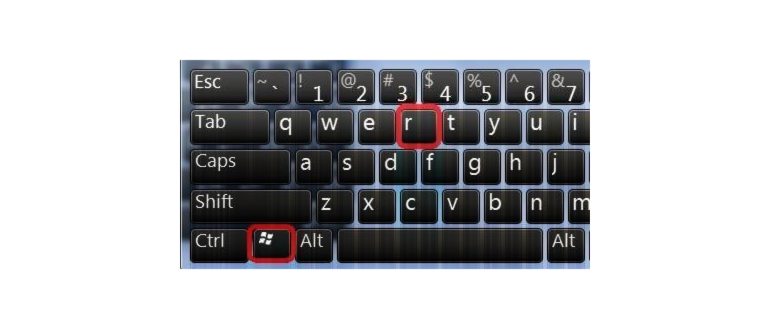
Управлять службами можно с помощью стандартного инструмента консоли MMC. Сначала нужно нажать Win+R, ввести в поле «services.msc» и нажать OK. Далее следует найти в перечне «Службу политики диагностики» и открыть ее свойства двойным щелчком.
В свойствах следует выбрать один из трех режимов запуска:
- «Ручной» — сервис будет вызываться по требованию;
- «Автоматически» — сервис будет запущен автоматически, параметр по умолчанию;
- «Автоматически (отложенный запуск)» — сервис будет запущен во вторую очередь.
Теперь можно нажать кнопку «Запустить» и закрыть окна конфигуратора.
Проверка автозапуска
Также службами можно управлять с помощью утилиты конфигурации системы. Для этого нужно нажать Win+R, ввести в поле «msconfig» и нажать Enter. В утилите необходимо открыть вкладку «Службы», найти пункт «Служба политики диагностики» и поставить возле нее отметку, если она не стоит.
После нажатия «OK» будет предложено произвести перезагрузку.
У службы нет прав на работу с реестром
Если предыдущие шаги не исправили ошибку «служба диагностики не запущена», то следует проверить, есть ли у группы networkservice права на доступ к нужным ветвям реестра. Возможно именно по этой причине служба диагностики не запускается.
Правка редактором реестра (через визуальный интерфейс)
Проще всего решить ошибку с помощью стандартного редактора реестра. Его можно открыть, введя «regedit» в строку окна «Выполнить» (Win+R). Далее необходимо пройти путь HKEY_LOCAL_MACHINESYSTEMCurrentControlSetservicesVSS.
В каталоге VSS необходимо выбрать правой кнопкой мыши папку «Diag» и щелкнуть «Разрешения». В окне редактирования разрешений нужно выбрать «NETWORK SERVICE» и разрешить «Полный доступ». Теперь нужно нажать «ОК» для сохранения параметров и закрыть редактор.
Используем командную строку
Также для решения проблемы можно попробовать восстановить администраторские привилегии групп networkservice и localservice. Это будет удобно сделать с помощью командной строки.
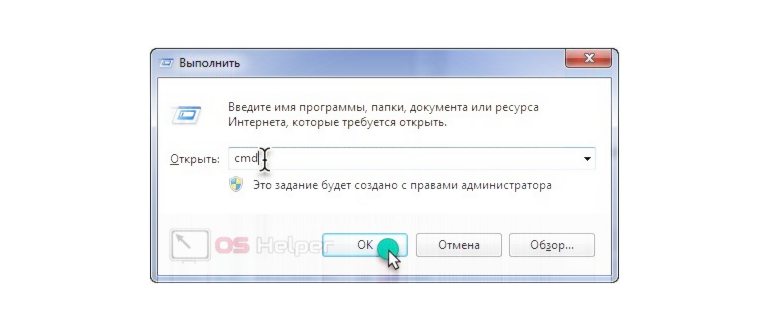
Для начала следует открыть ее: нажать Win+R, ввести «cmd» и использовать комбинацию Ctrl+Shift+Enter для запуска с администраторскими привилегиями. Далее следует оснастить эти группы администраторскими привилегиями, выполнив команды:
Теперь можно вновь попытаться запустить службу, введя «sc start dps».
Сброс настроек IP и DNS
В ряде случаев может помочь очистка сетевых настроек. Для ее проведения в Windows 10 необходимо нажать Win+X, затем выбрать Сетевые подключения — Состояние — Сброс сети. В предыдущих версиях Windows для проведения аналогичного сброса необходимо открыть командную строку с администраторскими правами и ввести:
Внимание: перед проведением данной процедуры нужно записать все настройки сети, предоставленные оператором и/или системным администратором.
После подтверждения сброса система будет перезагружена, и нужно будет самостоятельно перенастроить сеть.
Переустановка сетевых драйверов
Иногда служба политики диагностики отказывается функционировать из-за проблем с драйвером сетевого адаптера. Поэтому переустановка этого драйвера может решить проблему. Для этого следует убедиться, что настроен автоматический запуск службы (см. «Запуск вручную») и открыть диспетчер устройств:
- через окно «Выполнить» (Win+R, «devmgmt.msc», Enter);
- через системное меню, в Windows 8 и более поздних (Win+X, Диспетчер устройств).
В диспетчере устройств следует открыть категорию «Сетевые адаптеры». Далее следует загрузить дистрибутив драйвера используемого в настоящий момент сетевого адаптера. После этого можно пробовать программно удалять адаптеры. Можно делать это и для всех адаптеров одновременно, и по одному.
Для этого необходимо выбрать адаптер правой кнопкой мыши и щелкнуть «Удалить». Далее необходимо выбрать опцию удаления драйвера, если она предложена, и подтвердить свой выбор. Затем нужно перезагрузить систему, проверить статус службы и заново установить драйвер, если это не было произведено автоматически.
Восстановление системы
Также можно попробовать задействовать утилиту восстановления системы. Ее удобно открыть, набрав «rstrui» в окне «Выполнить». Далее можно выбрать точку восстановления и запустить процедуру.
Внимание: процедура восстановления системы откатит установленные приложения до состояния на момент точки восстановления. Для получения примерной сводки приложений, затрагиваемых процедурой, следует нажать «Поиск затрагиваемых программ». Перед восстановлением рекомендуется сделать резервные копии важных данных.
Проверка системных файлов
В качестве последней меры можно осуществить проверку файлов системы на целостность. Для ее проведения следует открыть командную строку в режиме администратора (Win+R, «cmd», Ctrl+Shift+Enter) и набрать следующие команды:
После этого следует перезагрузить систему и проверить результат.
Служба политики диагностики не запущена на Windows 7,8.1,10 как запустить?
Некоторые из пользователей могут столкнуться с неполадками сетевого подключения ПК. Пытаясь исправить данную проблему, они активируют средство устранение неполадок, которое выдаёт сообщение «Служба политики диагностики не запущена». В данном материале я расскажу, в чём суть данной дисфункции на Windows 7,8.1,10, каковы её детерминанты, и как исправить ошибку «Служба политики диагностики не запущена» на вашем ПК.
Англоязычный вариант ошибки «Служба политики диагностики не запущена»
Когда появляется ошибка?
Обычно данная проблема возникает, когда «Служба политики диагностики» (англ. «Diagnostic Policy Service»), пытается стартовать, встречается с рядом ошибок, а затем прекращает свою работу.
Наиболее часто это связано с установленной на компьютере неофициальной (взломанной) версией ОС Виндовс, не всегда работающей корректно.
При этом появление данного сообщения может указывать на наличие проблем с сетью, а также на отсутствие у пользователя ряда прав для изменения системных настроек.
Решаем проблему «Policy Service Is Not Running»
Как избавиться от «Служба политики диагностики не запущена»
Для исправления данной дисфункции рекомендую воспользоваться несколькими способами, которые я изложу ниже. В большинстве случаев, для восстановления стабильного функционала службы политики диагностики хватает первого способа, способного помочь избавиться от ошибки на вашем ПК.
Способ №1. Используем командную строку
Данный способ статистически признан наиболее эффективным в исправлении «Служба политики диагностики не запущена», помогая абсолютному большинству пользователей.
- Запустите командную строку от имени администратора, для чего нажмите на кнопку «Пуск», в строке поиска введите cmd, но на ввод не нажимайте .
- Сверху появится найденная программа cmd , наведите на неё курсор, и кликните правой клавишей мыши (полная инструкция).
- В появившемся меню выберите «Запуск от имени администратора».
- В открывшейся командной строке последовательно введите нижепреведённые команды, не забывая нажимать на ввод после каждой из них:
net localgroup Администраторы /add networkservice
net localgroup администраторы /add localservice
Если у вас англоязычная версия Windows, тогда данные строчки должны выглядеть так:
net localgroup Administrators /add networkservice
net localgroup Administrators /add localservice
После успешного выполнения данных команд перезагрузите ваш ПК, проблема должна исчезнуть.
Способ №2. Проверьте статус службы «Служба политики диагностики»
- Нажмите на кнопку «Пуск», в строке поиска введите services.msc и нажмите ввод.
- В открывшемся списке служб найдите «Служба политики диагностики» и дважды кликните по ней для входа в её настройки.
- Убедитесь, что служба работает, при необходимости установите опцию «Тип запуска» на «Автоматически» и сохраните изменения.
Проверьте статус данной службы
Способ №3. Сбросьте сетевые настройки
Запустите командную строку от имени администратора (как это сделать написано выше), и последовательно введите в ней следующие команды, не забывая нажимать на ввод после каждой из них:
netsh int ip reset c:log1.txt
netsh winsock reset с:log2.txt
Перезагрузите ваш компьютер.
Способ №4. Обновите драйвера сетевой карты
- Перейдите в Диспетчер устройств (нажмите на кнопку «Пуск», в строке поиска введите devmgmt.msc и нажмите ввод).
- В перечне устройств дважды кликните на «Сетевые адаптеры», в открывшемся списке найдите вашу сетевую карту.
- Наведите на неё курсор, кликните правой клавишей мыши, и выберите «Обновить драйвер» (остановитесь на автоматическом поиске драйверов).
- Хорошим вариантом также может стать использование специальных автоматизированных программ для обновления драйверов (DriverPack Solution, Driver Booster и др.).
Обновите драйвер вашей сетевой карты
Способ №5. Внесите изменения в системный реестр
- Нажмите на кнопку «Пуск», в строке поиска введите regedit и нажмите ввод. В открывшемся редакторе реестра перейдите по ветке: HKEY_LOCAL_MACHINESYSTEMCurrentControlSetservicesVSS .
- Внутри VSS будет расположена папка Diag, наведите на неё курсор и кликните правой клавишей мыши.
- В появившемся меню выберите «Разрешения».
- В открывшемся окне разрешений для группы «Diag» кликните на «NETWORK SERVICE», а затем установите галочку на «Разрешить» в поле «Полный доступ».
- Затем нажмите на «Ок» для сохранения изменений.
Вносим модификации в реестр
Заключение
Причиной появления рассматриваемого мной сообщения является нестабильная работы упомянутой службы, что, в свою очередь, может быть вызвано некорректной версией ОС Виндовс, или проблемами сетевого подключения компьютера. Чтобы решить проблему «Служба политики диагностики не запущена» рекомендую воспользоваться перечисленными мной способами (обратив особое внимание на первый из них), они помогут наладить стабильную работу вашего ПК.
Инфраструктура текстовых служб не запущена как исправить?
Ошибка часто проявляется на компьютерах с «пиратскими сборками» операционных систем Windows 7,8,8.1. Также несколько раз фиксировал подобную ошибку на лицензионных системах.
Основной признак — отсутствие возможности получить настройки сетевого подключения, невозможно подключиться к компьютерной сети через LAN. В системных журналах фиксируется подобная запись:
Центр управления сетями и общим доступом сообщает, что не удалось запустить дочернюю службу.
Диагностика сетей Windows сообщает: Служба политики диагностики не запущена.
Исправить неисправность можно несколькими способами, предлагаю некоторые из работающих.
Способ 1. Сброс настроек IP и DNS для всех сетевых подключений.
Способ срабатывает только в случае, если заглючили обозначенные службы, что бывает достаточно редко.
Команды выполняются в командной строке (вызов командной строки Win+R, cmd Enter). В конце ввода команды нажимайте Enter.
Сброс и получение нового IP от DHCP-сервера:
ipconfig /release
ipconfig /renew
Сброс кэша DNS:
ipconfig /flushdns
Полный сброс настроек пула протоколов TCP/IP и протокола Winsock:
netsh int ip reset c:log1.txt
netsh winsock reset с:log2.txt
После сброса настроек необходимо перезагрузить компьютер, в командной строке это можно сделать командой:
shutdown -r -t 0
Способ 2. Запуск системных служб
В ряде случаев требуемые службы были по незнанию отключены самим пользователем во время настройки компьютера через оптимизаторы системы или сторонний файрволл. Для запуска необходимо вызвать оснастку Службы любым доступным способом.
Стандартный путь доступа: Пуск/Панель управления/Система и безопасность/Администрирование/Службы
В этой оснастке нужно проверить состояние следующих служб:
Агент политики IPsec
Служба политики диагностики
Узел службы диагностики Узел системы диагностики
Для первых двух необходимо установить способ запуска Автоматически, для оставшихся — Вручную
После этого необходимо перезагрузить компьютер.
Способ 3. Добавление для сетевой подсистемы прав доступа.
Отсюда
Решение несколько колхозное, поэтому сам не проверял, но по отзывам в сети иногда срабатывает.
Открываем доступ к диску С: службам LOCAL SERVICE через оболочку системы, а не через строку. Для этого:
Запускаем проводник
Кликаем ПКМ по Диску С, в выпадающем меню выбираем «Свойства»
во вкладках вверху выбираем оснастку «Безопасность»
Под списком «Группа и пользователи» нажимаем «Изменить»
Далее жмем «Добавить», в следующем окне «Выбор: «Пользователи и Группы» жмем «Дополнительно». Далее ищем группы пользователей, зарегистрированных в системе. В результатах поиска ищем службу «LOCAL SERVICE» далее на все вопросы OK и там где отказано в доступе просто продолжить. Потом перезагружаем систему.
Способ 4. Разрешение сетевым службам писать в системный реестр.
Отсюда
Ошибка подобного рода возникает, когда группе Network Service не предоставлен полный доступ на каталог Diag в ветке реестра HKEY_LOCAL_MACHINESYSTEMCurrentControlSetservic esVSS или поврежден параметр системного реестра службы теневого копирования тома.
Для устранения возникшей проблемы, откройте ветку HKEY_LOCAL_MACHINESYSTEMCurrentControlSetservic esVSS в редакторе реестра, нажмите правой кнопкой мыши на папке Diag, выберите «Разрешения. «, выделите группу Network Service, установите флажок полный доступ в поле «Разрешить», нажмите кнопки «Применить», «OK». Если ветка Diag отсутствует, создайте её вручную и произведите все описанные манипуляции.
После произведенных манипуляций перезагрузите компьютер.
Способ 5. Добавление сетевых служб в группу безопасности «Администраторы»
Фактически повторение операций из 3 способа, но без излиших телодвижений и затрат времени на ожидание и применение настроек. Способ проверил собственноручно, срабатывает.
Источник.
Для англоязычной системы:
Любым доступным способом запускаем cmd с правами Администратора, выполняем следующие команды:
net localgroup Administrators /add networkservice
net localgroup Administrators /add localservice
exit
Перезагружаем компьютер.
Для руссифицированной системы:
Любым доступным способом запускаем cmd с правами Администратора, выполняем следующие команды:
net localgroup Администраторы /add networkservice
net localgroup администраторы /add localservice
exit
Перезагружаем компьютер.
Есть и другие способы устранения данной ошибки, например, через редактирование локальных политик, но мне хватает и вышеприведенных. Пока еще не встречался со случаями, чтобы хоть один из них не сработал.
Не работает служба политики диагностики в Windows 7
Многие пользователи начинают оптимизировать операционную систему путём отключения ненужных служб, не владея теорией. В итоге во многих случаях появляются проблемы и ошибки с функционированием тех или иных сервисов. В таких ситуациях делается или откат системы, или обращение к инструменту, созданному для поиска и решения проблем в работе операционной системы и прикладного ПО. Но и здесь оказывается, что он не работает: вместо запуска утилиты на экране появляется ошибка: «Служба политики диагностики не запущена». Давайте рассмотрим, как запустить эту службу на Windows 7 и позволить ей выполняться автоматически при каждом включении компьютера.
Служба политики диагностики: что это?
Это системный сервис, который способен обнаруживать проблемы, неполадки и конфликты в функционировании операционной системы, её компонентов, драйверов и прикладного программного обеспечения. В приложении совмещена масса инструментов для поиска неисправностей, анализа их появления и способов устранения, каждый из которых отвечает за свою направленность. Один модуль адаптирован для решения проблем с сетевыми соединениями, второй направлен на устранение неполадок с периферийными устройствами, третий – на архивирование данных и т. д.
Почему появляется ошибка
Причины, по которым не запускается служба политики и диагностики, могут быть следующими:
- сервис отключён пользователем или администратором системы;
- у текущей учётной записи недостаточно привилегий для запуска службы;
- в аккаунте нет прав доступа к ветке реестра, необходимой для работы.
Ручной запуск
В первую очередь необходимо проверить статус сервиса. Если он остановлен, запустить вручную. Делается это несколькими путями.
Оснастка консоли
Инструмент предоставляет пользователю возможность управлять статусом почти всех установленных сервисов. Если службы не запускаются автоматически, сделаем это вручную. Для этого вызываем оснастку консоли MMC одним из приведённых способов.
- Через командный интерпретатор.
Зажимаем Win + R , вводим «services.msc» и жмём Enter .
Открываем её любым путём и переходим в раздел «Администрирование».
Здесь дважды кликаем по необходимой ссылке.
Если иконки «Панели управления» сгруппированы по категориям, подраздел «Администрирование» можно отыскать в разделе «Система, безопасность».
Получить доступ к оснастке системной консоли можете и через поисковую строку «Пуска» или «Панели управления», если так будет удобнее.
Дальше рассмотрим, как запустить службу политики диагностики в Windows 7 классическим способом.
- Находим её в перечне системных сервисов и проверяем статус.
В нашем случае служба отключена, исправим это.
- Открываем контекстное меню элемента и кликаем «Свойства».
- В качестве варианта запуска DPS выбираем любой из трёх первых:
- «Автоматический с отложенным запуском» – стартует после запуска основных системных сервисов;
- «Авто» – будет вызвана сразу после загрузки основных компонентов Win 7;
- «Ручной» – Windows вызовет сервис в случае необходимости (рекомендуется выбирать этот вариант, если не обладаете мощным ПК).
- Кликаем «Применить» для внесения изменений в конфигурацию автозапуска.
После станет активной кнопка «Запустить».
- Щелкаем по ней и закрываем окна.
Конфигуратор системы
Еще один вариант исправления ситуации заключается в активации службы через утилиту конфигурации автозапуска.
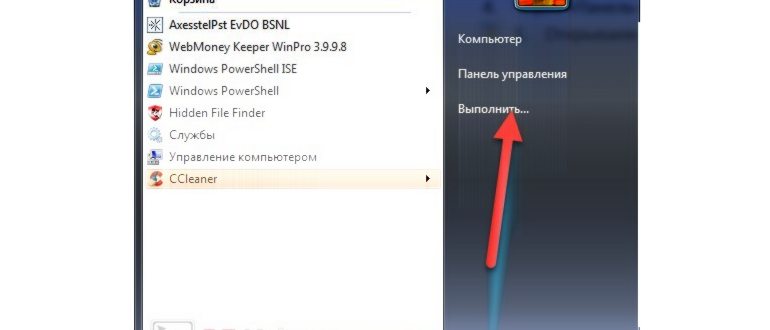
- Открываем окно «Выполнить» комбинацией клавиш Win + R или через «Пуск».
- Вводим «msconfig» и жмём Enter .
- Кликаем по надписи «Службы».
- Ставим отметку возле нужного элемента и выполняем щелчок по «ОК».
- В диалоговом окне выбираем подходящий вариант.
После перезагрузки компьютера никакие ошибки не должны препятствовать работе инструмента диагностики. Если неполадки сохранились, причиной может быть отсутствие необходимых прав у пользователя.
Разрешаем сервису работать с реестром
Ошибка при работе мастера диагностики Windows 7, сопровождающаяся информационным окошком с сообщением «Отказано в доступе», появляется, если у группы Network Service нет прав на доступ к разделу реестра под названием «Diag», который расположен в ветке HKEY_LOCAL_MACHINE.
- Выполняем «regedit» в строке командного интерпретатора.
- Разворачиваем ветку «HKLM» и переходим в подраздел «SYSTEM».
- Идём в «CurrentControlSetservices».
- В каталоге «VSS» открываем контекстное меню папки «Diag» и кликаем «Разрешения…».
- Выполняем щелчок по группе «NETWORK SERVICE» и отмечаем флажком «Полный доступ» в колонке «Разрешить».
- Сохраняем параметры и закрываем окно.
Исправляем ситуацию через командную строку
Всё то же самое легко сделать через командную строку.
-
- Открываем её, например, через командный интерпретатор.
Для этого зажимаем Win + R , вводим «cmd» и кликаем «ОК».
Чтобы добавить группу «NETWORK SERVICE» в список администраторов (почти то же самое, что мы делали через редактор реестра), в командной строке выполняем следующие команды:
-
-
- net localgroup Администраторы /add networkservice;
- net localgroup Администраторы /add localservice.
На этом проблема с сервисом будет решена в любом случае.
Видео инструкция
Мы подготовили тематическое видео, где сможете увидеть несколько из приведенных выше методов разрешения конфликта.
Привет. Перестала работать клавиатура (устройство Surface pro 4, клавиатура с клавишами), она включена, можно изменить ее яркость, через Fn можно изменить яркость экрана, изменить громкость. Тачпад клавиатуры тоже не работает. Обнаружил проблему: инфраструктура текстовых сервисов не запущена, элемент отсутствует Прилагаю фото. Подскажите как включается?

Попробуйте перезагрузить компьютер. Нажмите «Пуск», «Завершение работы» и «Shift», «Завершение работы
Вы можете отключить быстрый запуск. В окне параметров электропитания слева выберите Действия кнопки питания. В открывшемся окне нажмите «Изменить настройки, которые в данный момент недоступны» (вы должны быть администратором, чтобы изменить их). Затем в нижней части того же окна снимите флажок «Включить быстрый запуск».
Попробуйте проверить ошибки и восстановить системные файлы.
Для этого щелкните правой кнопкой мыши меню «Пуск» и выберите «Командная строка (администратор)». Или «Windows PowerShell (администратор)». Будьте осторожны при вводе команды, не забывайте пробелы перед косой чертой.
В открывшемся окне введите Dism / Online / Cleanup-Image / RestoreHealth и нажмите Enter.
Наберитесь терпения и дождитесь завершения работы утилиты.Введите sfc / scannow и нажмите Enter.
Если это не поможет, задайте вопрос на английском форуме, здесь идет поддержка интерфейса.
https: //answers.microsoft.com/en-us/surface/for… ——————————
Если совет помог, можете отметить его как ответ.
В этом помогут другие участники форума.Искренне Ваш.
Елена.Со мной случилось так, что при наборе текста внутри Cortana, приложений Windows 10, панели задач, панели поиска и т. Д. Все было невидимым. Сначала я думал, что что-то не так с моей клавиатурой, но потом выяснилось, что это проблема с приложениями из Магазина Microsoft. Так что, если вы не можете набрать что-либо в приложениях для Windows 10, попробуйте эти возможные решения. Я хочу добавить, что вы можете щелкнуть правой кнопкой мыши и вставить текст в эти текстовые поля, но когда я пытался печатать, все оставалось скрытым.
Не могу печатать в приложениях Windows 10, окне поиска и т. Д.
1] Убедитесь, что ctfmon.exe запущен
Ctfmon – это процесс Microsoft в Windows 10, который управляет альтернативным пользовательским вводом и языковой панелью Office. Простыми словами. Это позволяет конечному пользователю управлять компьютером с помощью речи, экранных вводов с клавиатуры и даже ручки для многих языков.
Я бы посоветовал вам запустить программу один раз, перейдя в папку C: Windows system32 . Это позволит убедиться, что любой API необходим для того, чтобы клавиатура снова заработала. Также убедитесь, что это при запуске статус не отключен.
Также вы можете сделать следующее:
- Открыть планировщик задач
- Перейдите в Microsoft> Windows> TextServicesFramework
- На MsCtfMonitor щелкните правой кнопкой мыши и включите задачу
- Перезагрузите компьютер.
Это обеспечит возобновление работы всех текстовых полей. В случае, если задача MsCtfMonitor отсутствует в списке задач, ее можно импортировать с помощью этого файла XML. Загрузите и создайте задачу, чтобы запускать ее при каждом входе на компьютер. Обязательно укажите это как действие при создании задачи.
Если задача MsCtfMonitor отсутствует в списке задач в планировщике задач, вы можете импортировать ее с помощью этого файла .XML из basics.net .
2] Запустите средство устранения неполадок приложений Магазина Windows
Windows имеет встроенный в систему инструмент устранения неполадок приложений Магазина Windows. Он должен быть в состоянии решить большинство проблем, связанных с приложениями Магазина Windows. Перейдите в Настройки> Обновление и безопасность> Устранение неполадок> Приложения Магазина Windows. Нажмите или коснитесь, чтобы запустить средство устранения неполадок.
3] Перерегистрируйте все приложения Windows 10 UWP .
Загрузите и используйте нашу бесплатную бесплатную версию FixWin и используйте ее для перерегистрации приложений Магазина Windows 10.
4] Запустите инструмент DISM
Когда вы запускаете инструмент DISM (Deployment Imaging Managemen Managemen), он восстанавливает образ системы Windows и хранилище компонентов Windows в Windows 10. Все системные несоответствия и повреждения должны быть исправлены. Вы также можете использовать FixWin для этого.
5] Запустите проверку системных файлов
Запуск SFC восстановит поврежденные или поврежденные файлы Windows. Вы также можете использовать FixWin для этого.
Эта проблема связана с тем, что текстовая служба не может взаимодействовать с приложениями Windows 10. Скорее всего, первые два варианта наверняка решат вашу проблему, но перерегистрация приложений, DISM и SFC всегда поможет в случае повреждения файлов или других системных проблем.
 Илья Оленев
Главная › Windows 10
29.06.2020Инфраструктура текстовых служб не запущена Элемент отсутствует
 рпа ра
29.06.2020 -
- Открываем её, например, через командный интерпретатор.