Как перестать использовать режим инкогнито в Яндексе на мобильном телефоне
Режим инкогнито в браузере Яндекса на мобильном телефоне позволяет пользователю совершать просмотр веб-страниц в анонимном режиме. Однако, иногда возникают ситуации, когда этот режим нужно отключить или же пользователь хочет перестать использовать его постоянно. В этом материале мы расскажем, как отключить режим инкогнито в Яндексе на мобильном телефоне.
Основное назначение режима инкогнито — обеспечить приватность пользователя во время серфинга в интернете. В этом режиме не сохраняется история посещенных страниц, кеш, данные формы и другая информация, которая может быть использована для отслеживания действий пользователя. Хотя режим инкогнито имеет свои преимущества, некоторым людям может быть неудобно использовать его каждый раз при открытии браузера.
Чтобы отключить режим инкогнито в Яндексе на мобильном телефоне, следуйте следующим простым шагам. Но помните, что эти инструкции могут отличаться в зависимости от вашей версии браузера и операционной системы.
Как отключить инкогнито в Яндексе на смартфоне
Инкогнито — это режим приватного поиска, предлагаемый браузером Яндекс на смартфонах. Когда вы находитесь в режиме инкогнито, ваша история поиска не сохраняется, и куки (файлы с информацией о ваших предпочтениях и истории) не записываются.
Однако в некоторых случаях вы можете захотеть отключить режим инкогнито и вернуться к обычному режиму браузера. Для этого выполните следующие действия:
- Откройте браузер Яндекс на вашем смартфоне.
- Нажмите на значок «Меню» (обычно это значок с тремя горизонтальными линиями).
- В появившемся меню выберите пункт «Настройки».
- Прокрутите настройки вниз и найдите раздел «Приватность и безопасность».
- В разделе «Приватность и безопасность» найдите пункт «Инкогнито» и нажмите на него.
- В появившемся окне нажмите переключатель рядом с опцией «Инкогнито», чтобы отключить его.
Теперь ваш браузер Яндекс на смартфоне будет работать в обычном режиме, и ваша история поиска и куки будут сохранены. Учтите, что отключение инкогнито может повлиять на вашу конфиденциальность и безопасность в интернете, поэтому будьте внимательны и обдумайте свои действия.
Найдите значок Яндекса на экране телефона
Чтобы перестать использовать режим инкогнито в Яндексе на мобильном телефоне, вам нужно найти иконку приложения «Яндекс» на экране вашего телефона. Вот как это сделать:
- Включите свой мобильный телефон и разблокируйте его, если необходимо.
- Пролистайте экраны или вокруг и поищите значок Яндекса. Обычно он выглядит как круглая иконка с буквой «Я» внутри.
- Если вы не видите иконку Яндекса на текущем экране, можете попробовать пролистать другие экраны телефона или воспользоваться поиском по приложениям.
- Когда вы найдете значок Яндекса, коснитесь его, чтобы запустить приложение.
Теперь вы сможете открыть Яндекс без использования режима инкогнито на своем мобильном телефоне.
Нажмите на значок Яндекса, чтобы открыть приложение
Если вы хотите перестать использовать режим инкогнито в Яндексе на мобильном телефоне, следуйте этим простым шагам:
- Взгляните на экран вашего мобильного устройства и найдите значок Яндекса. Обычно он располагается на главном экране или в списке приложений. Значок выглядит как облако с буквой «Я» внутри.
- Нажмите на значок Яндекса, чтобы открыть приложение.
- Когда приложение откроется, вы увидите поисковую строку и ряд других функций. Если вы находитесь в режиме инкогнито, эти функции могут быть ограничены или недоступны.
- Чтобы выйти из режима инкогнито в Яндексе, нажмите на значок «3 точки» в правом верхнем углу экрана.
- В появившемся меню выберите опцию «Отключить инкогнито». Это переведет вас обратно в обычный режим использования Яндекса.
Теперь вы знаете, как перестать использовать режим инкогнито в Яндексе на мобильном телефоне. Больше не нужно ждать или беспокоиться из-за ограниченных функций! Просто откройте Яндекс и наслаждайтесь полным доступом к всем функциям приложения.
В левом верхнем углу экрана вы увидите иконку меню
Чтобы перестать использовать режим инкогнито в Яндексе на мобильном телефоне, выполните следующие действия:
- Откройте браузер на своем мобильном устройстве.
- Вы увидите иконку меню в левом верхнем углу экрана. Она обычно представлена тремя горизонтальными линиями.
- Нажмите на иконку меню.
- Появится выпадающий список с различными настройками и функциями браузера.
- Пролистайте список вниз, пока не увидите пункт «Выйти из режима инкогнито» или что-то похожее.
- Нажмите на этот пункт.
После выполнения этих действий режим инкогнито будет отключен, и вы сможете использовать Яндекс без приватного режима.
Нажмите на иконку меню
На мобильном устройстве откройте браузер Яндекс и перейдите на любую страницу. Далее, чтобы перестать использовать режим инкогнито, найдите в верхней части экрана иконку меню. Она обычно представляет собой три горизонтальные линии или расположена в правом верхнем углу.
Нажмите на иконку меню и откроется выпадающий список с различными функциями и настройками браузера.
В этом списке найдите иконку, обозначающую режим инкогнито. Эта иконка может выглядеть как силуэт незнакомца или черных очков.
Нажмите на иконку режима инкогнито. После этого закроется текущая вкладка и откроется новая обычная вкладка. Теперь вы можете безопасно использовать Яндекс-браузер без режима инкогнито.
В выпадающем меню у вас появятся различные настройки
Чтобы изменить настройки Режима инкогнито в приложении Яндекс Поиск на мобильном телефоне, вам необходимо выполнить следующие шаги:
- Откройте приложение Яндекс Поиск на вашем мобильном телефоне.
- В правом верхнем углу экрана вы увидите значок трех горизонтальных полосок. Нажмите на него.
- В выпадающем меню у вас появятся различные настройки. Пролистайте вниз до раздела «Настройки».
- Нажмите на раздел «Настройки».
Вам откроется окно с дополнительными опциями и настройками приложения Яндекс Поиск. Здесь вы сможете изменить различные параметры, включая настройки Режима инкогнито.
Примечание: Различные версии приложения Яндекс Поиск могут отличаться в интерфейсе, поэтому конкретный путь к настройкам может немного отличаться в зависимости от версии приложения и операционной системы вашего мобильного устройства.
Прокрутите список настроек вниз
Чтобы настроить функции и параметры браузера Яндекс на мобильном устройстве, вам потребуется прокрутить список настроек ниже:
- Откройте браузер Яндекс на своем мобильном телефоне.
- Нажмите на значок «три точки» в правом нижнем углу экрана.
- В открывшемся окне выберите пункт «Настройки».
- На странице настроек прокрутите список вниз, чтобы увидеть все доступные параметры.
В этом списке вы сможете найти различные функции и настройки, которые позволят вам управлять режимом инкогнито браузера Яндекс на вашем мобильном телефоне.
Найдите пункт «Настройки безопасности»
Чтобы перестать использовать режим инкогнито в Яндексе на мобильном телефоне, следуйте инструкциям:
- Откройте приложение Яндекс на вашем мобильном телефоне.
- Нажмите на иконку профиля в правом нижнем углу экрана.
- В открывшемся меню выберите пункт «Настройки».
- Прокрутите страницу вниз и найдите раздел «Безопасность».
- В разделе «Безопасность» найдите пункт «Режим инкогнито» и нажмите на него.
После выполнения этих шагов, режим инкогнито будет отключен, и ваши поисковые запросы и данные будут сохранены в истории браузера.
Нажмите на пункт «Настройки безопасности»
Для того чтобы перестать использовать режим инкогнито в Яндексе на мобильном телефоне, вам потребуется зайти в настройки приложения. К этой функции можно получить доступ следующим образом:
- Откройте приложение Яндекс на своем мобильном устройстве.
- Найдите и нажмите на иконку вашего профиля в верхнем правом углу экрана.
- На открывшейся странице выберите пункт «Настройки безопасности».
После выполнения этих шагов вы попадете в раздел настроек безопасности, где можно внести различные изменения в настройки вашего аккаунта и безопасности приложения Яндекс на вашем мобильном устройстве.
Может потребоваться прокрутка вниз или использование разделов и вкладок на странице, чтобы найти нужную настройку или функцию. В данном случае нажмите на пункт «Настройки безопасности» для доступа к связанным с безопасностью функциям и параметрам в приложении Яндекс.
В списке настроек безопасности найдите пункт «Режим инкогнито»
Чтобы перестать использовать режим инкогнито в Яндексе на мобильном телефоне, вам необходимо зайти в настройки приложения. Далее, найдите раздел «Безопасность» или «Приватность».
В этом разделе вы должны найти пункт «Режим инкогнито» или «Использование режима инкогнито». Обычно он находится в секции «Персональные данные» или «Браузер».
Выполните следующие шаги:
- Откройте приложение «Яндекс» на вашем мобильном телефоне.
- Нажмите на иконку меню, обычно это три горизонтальные линии в верхнем левом углу экрана.
- Выберите «Настройки» в списке ваших персональных настроек.
- Прокрутите страницу вниз и найдите раздел «Безопасность» или «Приватность».
- В разделе «Безопасность» или «Приватность» найдите пункт «Режим инкогнито» или «Использование режима инкогнито».
- Снимите флажок или переместите переключатель, чтобы отключить режим инкогнито.
Обратите внимание, что точное название пункта может отличаться в зависимости от версии приложения Яндекса и мобильной операционной системы, которую вы используете.
После того, как вы отключите режим инкогнито, все ваши поисковые запросы и посещенные вами сайты будут сохраняться. Это может быть полезно, если вам нужно проверить историю своего поиска или вернуться к ранее посещенным веб-сайтам.
Вы всегда можете повторно включить режим инкогнито, следуя тем же шагам в настройках приложения Яндекс.
Переключите режим инкогнито в положение «Выключен»
Режим инкогнито в браузере Яндекс на мобильном телефоне предоставляет возможность просмотра веб-страниц без сохранения истории просмотра, введенных данных и файлов cookie. Однако, если вы не хотите использовать режим инкогнито, вы всегда можете его выключить. Вот несколько простых шагов для переключения режима инкогнито на позицию «Выключен».
- Откройте браузер Яндекс на вашем мобильном телефоне.
- Нажмите на значок «Три точки» в правом верхнем углу экрана. Откроется всплывающее меню.
- В меню выберите пункт «Настройки». Откроется страница с настройками браузера.
- На странице настроек прокрутите вниз и найдите раздел «Безопасность».
- В разделе «Безопасность» найдите настройку «Режим инкогнито».
- Если режим инкогнито включен, у вас будет возможность его выключить, нажав на переключатель рядом с ним.
- После этого режим инкогнито будет переключен в положение «Выключен».
Теперь вы можете использовать браузер Яндекс на своем мобильном телефоне в обычном режиме, без режима инкогнито.
Вернитесь обратно в приложение Яндекса
Если вы использовали режим инкогнито в приложении Яндекса на мобильном устройстве и теперь хотите вернуться в обычный режим работы, следуйте инструкциям ниже:
- Зайдите в настройки своего мобильного устройства.
- Найдите раздел «Приложения» или «Управление приложениями».
- Найдите и выберите приложение Яндекса в списке установленных приложений.
- Найдите и нажмите на кнопку «Остановить» или «Остановить работу».
- Подтвердите действие, если система потребует подтверждения.
- После остановки приложения Яндекса вы можете снова открыть его и продолжить использовать в обычном режиме.
Обратите внимание, что после остановки приложения Яндекса его режим работы будет установлен в стандартный, т.е. вы больше не будете использовать режим инкогнито.
Теперь режим инкогнито будет отключен
Если вы хотите прекратить использовать режим инкогнито в Яндексе на мобильном телефоне, есть несколько простых шагов, которые следует выполнить.
- Откройте браузер Яндекса на вашем мобильном телефоне. На главной странице нажмите на значок «Меню», расположенный в верхнем правом углу экрана.
- В выпадающем меню выберите пункт «Настройки». Это откроет страницу с настройками браузера.
- Прокрутите страницу вниз и найдите раздел «Приватность».
- В разделе «Приватность» найдите опцию «Режим инкогнито» и щелкните по ней. Это перенесет переключатель в положение «Выключено».
- После того, как режим инкогнито будет отключен, вы можете закрыть страницу настроек и продолжить использовать браузер Яндекса в обычном режиме.
Теперь режим инкогнито будет отключен на вашем мобильном телефоне, и все ваши поисковые запросы и данные снова будут сохраняться.
Чтобы проверить, перейдите в браузерное окно
Если вы хотите убедиться, что вы больше не используете режим инкогнито в Яндексе на мобильном телефоне, следуйте этим простым шагам:
- Откройте вкладку браузера на своем мобильном телефоне.
- Найдите иконку с тремя точками в верхнем углу экрана. Обычно она находится справа или слева от адресной строки.
- Нажмите на эту иконку — это откроет меню дополнительных опций браузера.
- Проверьте, что в списке доступных опций нет пункта «Выйти из режима инкогнито» или что он отмечен как «неактивен».
- Если нашли этот пункт, то поздравляю — вы успешно вышли из режима инкогнито!
Если пункт «Выйти из режима инкогнито» отсутствует, значит вы уже не используете режим инкогнито в Яндексе. Отлично!
Теперь вы можете безопасно и удобно использовать Яндекс на своем мобильном устройстве, не беспокоясь о сохранении временных данных или следах просмотра.
В адресной строке телефона введите какой-нибудь запрос
Чтобы перестать использовать режим инкогнито в Яндексе на мобильном телефоне, вам необходимо войти в обычный режим браузера. Для этого выполните следующие шаги:
- Откройте браузер Яндекс на своем мобильном устройстве.
- В адресной строке, расположенной в верхней части экрана, введите ваш запрос или адрес веб-страницы, которую вы хотите открыть.
- Нажмите на клавишу «Ввод» на клавиатуре вашего телефона или на значок лупы рядом с адресной строкой.
После выполнения этих шагов ваш запрос будет обработан и открыт в обычном режиме браузера, без использования режима инкогнито. Обычно, в этом режиме браузер сохраняет историю посещенных вами веб-страниц, кэширует файлы для быстрого доступа и предлагает автозаполнение адресов сайтов.
Прокрутите страницу вниз
Чтобы прокрутить страницу вниз в мобильном приложении Яндекса и отключить режим инкогнито, выполните следующие шаги:
- Откройте приложение Яндекса на своем мобильном телефоне.
- На верхней панели нажмите на значок меню, обычно это три горизонтальные линии.
- В выпадающем меню найдите и выберите «Настройки».
- В настройках прокрутите вниз до раздела «Общие».
- В разделе «Общие» найдите опцию «Отключить режим инкогнито».
- Переключите эту опцию в положение «Выключено».
После выполнения этих шагов режим инкогнито будет выключен, и вы сможете просматривать свою историю поиска и другую личную информацию в приложении Яндекса на мобильном телефоне.
Вы увидите список просмотренных вами сайтов
Если вы перестанете использовать режим инкогнито в Яндексе на мобильном телефоне, то ваши посещенные сайты будут отображаться в истории браузера.
В истории браузера вы увидите список всех посещенных вами сайтов в хронологическом порядке. Каждый адрес сайта будет сопровождаться дополнительной информацией, такой как дата и время посещения.
Просмотр истории посещений может быть полезен, если вы хотите вернуться на сайт, который вы ранее посещали, но не помните его адрес. Вы можете использовать поиск в истории браузера или пролистывать список вручную.
Важно помнить, что история посещений в Яндексе сохраняется только на вашем устройстве и недоступна другим пользователям. Однако, если вы используете общедоступное или чужое устройство, ваши данные могут быть доступны для просмотра другими людьми.
Для безопасности рекомендуется удалять историю посещений после использования общедоступного устройства или передачи его другому пользователю.
В истории браузера также могут быть отображены закладки, сохраненные пароли и другая информация, связанная с вашими посещениями. Важно сохранять свои данные в безопасности и не делиться ими с посторонними лицами.
Теперь ваша приватность сохранится
Возможно, вы обнаружили, что при использовании режима инкогнито в Яндексе на мобильном телефоне ваши данные сохраняются и ваша приватность ставится под угрозу. Несколько простых шагов помогут вам решить эту проблему и обезопасить вашу персональную информацию.
- Обновите браузер: убедитесь, что у вас установлена последняя версия браузера Яндекса на вашем мобильном телефоне.
- Отключите режим инкогнито: откройте настройки браузера и найдите опцию «Режим инкогнито». Убедитесь, что эта функция отключена.
- Очистите историю поиска: перейдите в настройки браузера и найдите опцию «Очистить историю поиска». Выберите эту опцию и подтвердите удаление всех сохраненных данных поиска.
- Используйте VPN: для более надежной защиты вашей приватности рекомендуется использовать виртуальную частную сеть (VPN). Включение VPN на вашем мобильном телефоне поможет скрыть ваше местоположение и зашифровать ваш трафик.
Следуя этим простым шагам, вы можете обезопасить свою приватность при использовании Яндекса на мобильном телефоне и быть уверенными, что ваши данные останутся частными и надежно защищенными.
Инкогнито не будет работать без вашего разрешения
Режим инкогнито в Яндексе на мобильном телефоне позволяет вам просматривать веб-страницы без сохранения истории посещений и других данных на вашем устройстве. Однако, чтобы включить этот режим, приложение Яндекса должно получить ваше разрешение.
Когда вы включаете режим инкогнито в Яндексе на мобильном телефоне, вы передаете приложению следующую информацию:
- Информацию о посещенных сайтах: Приложение записывает и хранит список посещенных вами веб-страниц в режиме инкогнито.
- Сведения о пользовании приложением: Яндекс будет знать, что вы используете режим инкогнито и в каких случаях. Это поможет компании улучшить функциональность режима.
- Доступ к ваший личным данным: Приложение получает доступ к вашим контактам, расположению, календарю и другим личным данным, чтобы предлагать вам персонифицированные рекомендации и уведомления.
Если вам необходимо перестать использовать режим инкогнито в Яндексе на мобильном телефоне и защитить свою приватность, вам нужно отключить или удалить приложение Яндекса с вашего устройства. При этом, имейте в виду, что приложение может продолжать хранить сведения о вашей активности даже после его удаления, поэтому рекомендуется также очистить кэш и данные приложения.
Плюсы и минусы использования режима инкогнито в Яндексе
Итак, перед использованием режима инкогнито в Яндексе на мобильном телефоне, убедитесь, что вы осознаете какую информацию приложение будет получать и хранить. И если вы по-настоящему хотите защитить свою приватность, рекомендуется регулярно чистить данные и кэш приложения Яндекса на вашем устройстве.
Вы сможете пользоваться Яндексом без ограничений
Режим инкогнито в приложении Яндекса на мобильном телефоне позволяет вам искать информацию в интернете, не оставляя следов в истории поиска и возвращаться к предыдущим результатам поиска. Однако, иногда может возникать необходимость использовать полный функционал Яндекса, без ограничений, сохраняя историю поиска и предложения поиска.
Для этого вам следует отключить режим инкогнито в настройках приложения Яндекса. Вам необходимо:
- Открыть приложение Яндекс на своем мобильном устройстве
- Перейти в меню, обычно расположенное в верхнем левом углу экрана или доступное по свайпу с левой стороны экрана
- В меню выбрать «Настройки»
- В разделе «Общие» найти настройку «Режим инкогнито» и выключить ее
После отключения режима инкогнито вам будет доступен полный функционал Яндекса, включая сохраненные данные и предложения поиска.
При необходимости включить режим инкогнито снова, вы можете повторить те же шаги в настройках приложения Яндекса.
Обратите внимание: использование режима инкогнито может быть полезным, когда вы хотите осуществить поиск без сохранения данных или когда вы используете общее устройство и не хотите, чтобы вас опознали через историю поиска. Но помните, что в этом режиме некоторые функции Яндекса могут быть ограничены или недоступны.
Таким образом, вы успешно отключили режим инкогнито
Чтобы отключить режим инкогнито в Яндексе на мобильном телефоне, вы должны следовать нескольким простым шагам:
Откройте приложение Яндекса на своем мобильном устройстве
Для начала, найдите иконку «Яндекс» на главном экране или в списке приложений на вашем телефоне и нажмите на нее, чтобы открыть приложение.
Найдите и откройте настройки приложения
После открытия приложения, найдите иконку настроек, обычно она представлена в виде трех горизонтальных черточек или точек. Нажмите на эту иконку, чтобы открыть настройки приложения.
Переключитесь с режима инкогнито на обычный
Внутри настроек приложения вы увидите различные параметры и функции. Найдите опцию с названием «Инкогнито» или «Защищенный режим» и переключите ее в положение «выключено» или «отключено».
Важно помнить, что процесс отключения режима инкогнито может незначительно отличаться в зависимости от версии операционной системы и приложения Яндекс.
После выполнения этих шагов, режим инкогнито будет успешно отключен, и ваши действия в Яндексе будут сохраняться и видны другим пользователям.
Если вам все еще не удалось отключить режим инкогнито или у вас возникли проблемы, рекомендуется обратиться к специалистам службы поддержки Яндекса или проконсультироваться со сторонними экспертами. Это гарантирует получение точной информации и помощи в решении проблемы.
Как войти в режим инкогнито в Яндекс Браузере
В браузере Яндекс предусмотрен анонимный просмотр страниц, при котором не сохраняются введенные л.

- Запустите меню настроек (иконка в виде трех горизонтальных линий справа сверху).
- Нажмите на «Открыть новое окно в режиме инкогнито».
- Появится другой экран браузера, которым можно пользоваться в приватном формате.
- Откройте сайт, который нужно просмотреть.
- Нажмите правой клавишей мыши на вкладку этой страницы.
- В появившемся списке кликните «Открыть ссылку в режиме инкогнито».
- Активный сайт откроется в новой вкладке.
- Откройте приложение Яндекс браузера.
- Зайдите в меню (иконка в виде трех горизонтальных линий справа сверху).
- Нажмите «Новая вкладка инкогнито».
- Введите в поисковую строку адрес ресурса, к которому хотите подключиться.

Как отключить режим инкогнито в Яндекс Браузере на телефоне или компьютере
Как отключить режим «Инкогнито» в Яндекс Браузере на ПК или смартфоне? На компьютере – достаточнопросто закрыть вкладку, нажав на крестик на верхней панели. В мобильной версии необходимо открыть все вкладки, после чего переключиться на обычный формат работы.
Как отключить?
Прежде чем обсуждать, как отключить «Инкогнито» в Яндекс Браузере, необходимо вкратце рассказать о том, что вообще представляет собой этот режим работы.
- Данные о просмотренных вами страницах, а также история поисковых запросов не сохраняются;
- Кроме того, не будут сохранены пароли и данные автозаполнения;
- Тем не менее, провайдер и администратор сети всё равно могут получить доступ к информации, которая вас заинтересовала;
- Если вы делаете закладку или загружаете какой-то файл – эти данные сохранятся.

Также сразу отметим, что воспользоваться опции можно как в мобильной версии, так и в десктопной – никаких ограничений.
Итак, как убрать режим «Инкогнито» в Яндекс Браузере, если вы работаете в десктопной версии? Внимательно следуйте нашей инструкции:
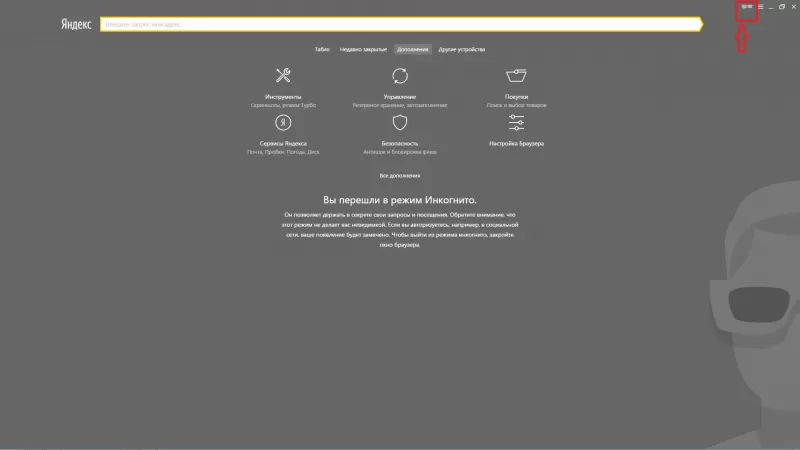
- Сначала убедитесь, что вы вошли в анонимный режим – на верхней панели справа должен отображаться значок солнцезащитных очков;

- Если все так, достаточно нажать на кнопку закрытия страницы (если у вас Windows, она находится наверху справа или в левом верхнем углу, если у вас macOS).
Вот и всё! После этого вы будете автоматически возвращены в обычный формат работы – откроется стандартное окно.
Задаваться вопросом, как отключить автоматическое «Инкогнито» в Яндекс Браузере, не нужно – такая функция недоступна. Вы можете пользоваться условно-анонимным режимом только тогда, когда сами этого захотите. Он не активируется автоматически не при каких условиях – тут все зависит от пользователя, если вам необходимо воспользоваться этим форматом – пожалуйста. Не хотите этого делать – не нужно.
Отключить «Инкогнито» в Яндекс Браузере на телефоне, разумеется, тоже можно. Если вы решили, что хотите изменить формат работы – никаких проблем. Достаточно сделать следующее:
- Нажмите на значок со вкладками на нижней панели;

- На экране появится перечень всех открытых страниц;
- В верхнем правом углу вы увидите значок маски – нажмите на него;

- После этого вы автоматически будете переключены на обычный формат работы.
Важно: если вы захотите вернуться к условно-анонимному режиму, нужно будет снова нажать на значок в виде маски. В мобильной версии все открытые вкладки сохраняются, пока вы не закроете их вручную: для этого необходимо нажать на крестик в верхнем правом углу.
Как только вы закроете одну вкладку, система автоматически предложит вам закрыть все открытые окна. Для этого достаточно нажать на одноименную всплывающую кнопку.
Напоследок отметим следующее: отключить режим «Инкогнито» в Яндекс Браузере навсегда нельзя, такой возможности нет. Но решается этот вопрос достаточно просто, вы можете не пользоваться этой опцией. Никто не заставляет вас менять формат работы, достаточно никогда не включать, не активировать этот режим.
Вот как выключить режим «Инкогнито» в Яндекс Браузере. Если вы больше не хотите пользоваться условно-анонимным форматом, достаточно щелкнуть по одной кнопке – и можно будет вернуться к обычной работе.
Режим инкогнито в Яндекс Браузере
Пользователи, увы, склонны переоценивать возможности режима невидимки в «Яндекс.Браузере». Он не позволит вам лазить по сети незамеченным. Скажем, если вы зашли в «ВК», об этом все равно узнают — и неважно, скрывались вы или нет.
Режим инкогнито в «Яндекс Браузере» нужен для того, чтобы сам браузер не сохранял персональные данные, историю посещений, поисковые запросы. При этом загрузки и закладки никуда не исчезнут.
Расскажу, как сделать режим инкогнито в Яндекс.
Как включить режим инкогнито в Яндекс?
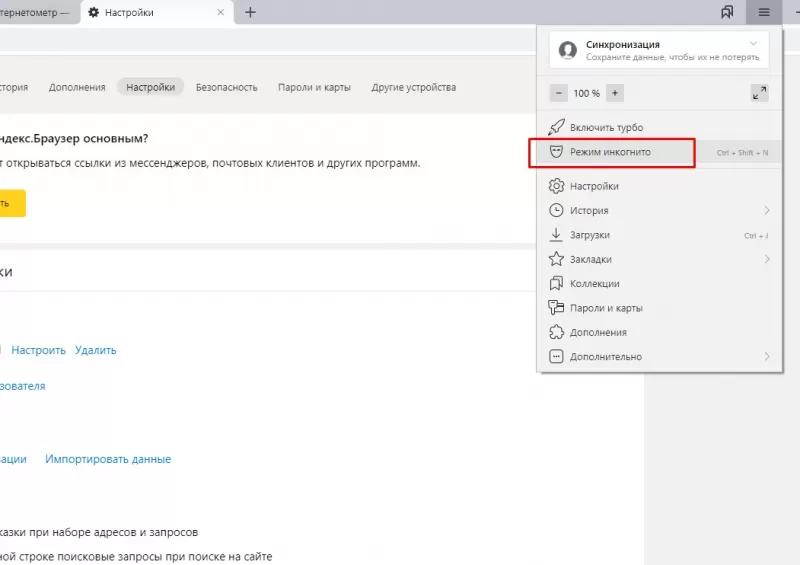
Есть несколько способов открыть приватное окно в браузере «Яндекса». Я делаю так: кликаю на пиктограмму с 3 горизонтальными полосками (в верхней панели) и выбираю этот пункт:
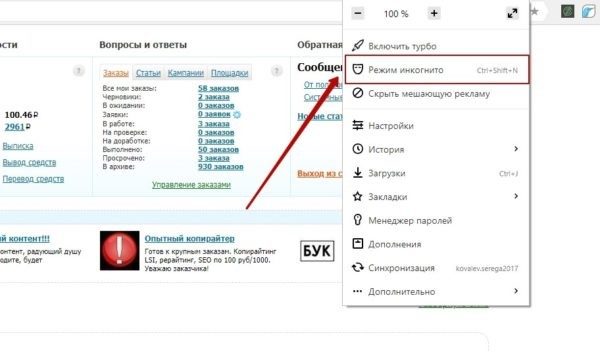
Включить режим инкогнито в Яндекс можно иначе:
- Зажать на клавиатуре горячие клавиши Ctrl + Shift + N. На MacBook нужно зажимать другое сочетание: ⌘+ Shift + N.
- Кликнуть правой кнопкой мыши на иконку браузера на «Панели задач» и выбрать соответствующий пункт.
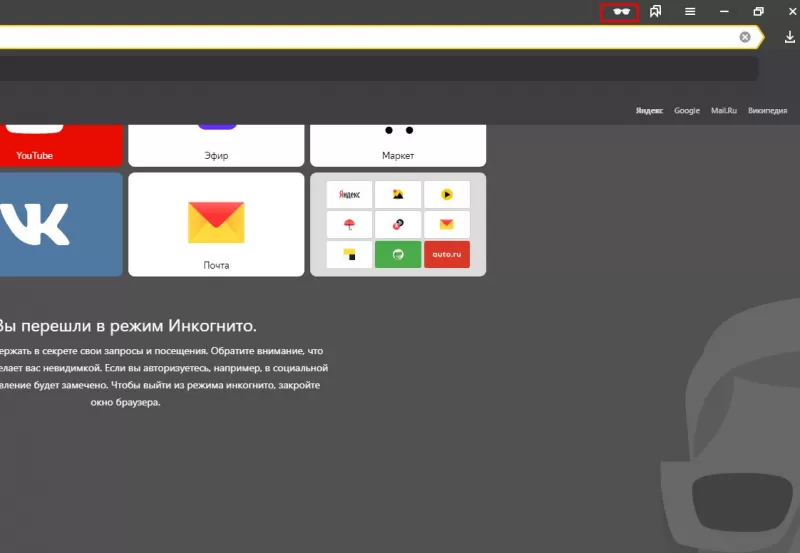
То, что вы в «привате», можно понять по такому значку на панели с вкладками:

Как включить приватный режим, перейдя по ссылке?
Можно открыть ссылку из обычного режима в приватном окне. Просто наведите на ссылку курсор и кликните на правую кнопку мыши. Появится такое меню:

Выберите вариант «Открыть ссылку в режиме Инкогнито». Тогда ссылка откроется в новом окне в режиме «невидимки».
Режим инкогнито «Яндекс» на мобильном телефоне с Android
В мобильной версии Yandex Browser для Android меню вызывается нажатием на три точки, расположенные в правом нижнем углу экрана.
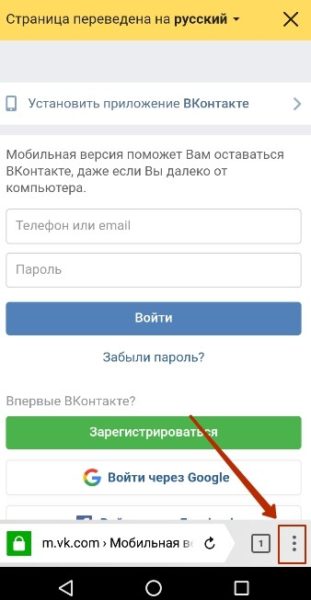
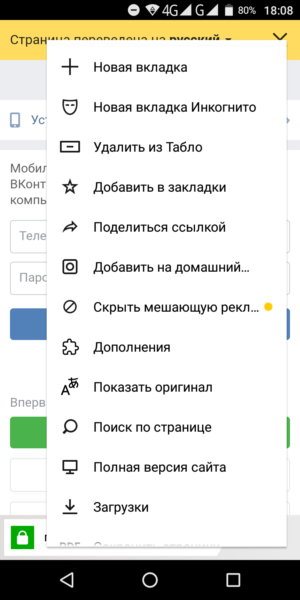
Чтобы перейти в режим инкогнито, нужно выбрать пункт «Новая вкладка Инкогнито» (второй по очереди).
Признаком того, что вы запустили режим инкогнито Яндекс Браузера, станет изменение цвета фона — с серого на белый.
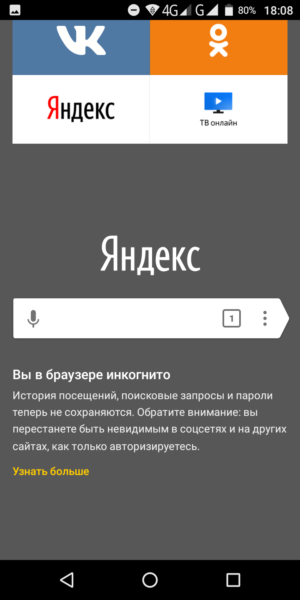
На Айфон алгоритм открытия существенно не меняется. Только вот кнопка вызова настроек браузера на «яблоке» (три точки) находится в правом верхнем углу.
Как выключить режим инкогнито в Яндекс Браузер?
По поводу того, как отключить режим инкогнито в «Яндекс Браузере», сам поисковой гигант даёт лаконичную рекомендацию: просто закройте окно. Куки при этом мгновенно удалятся.
Особенности приватного режима
В качестве заключения упомяну о 3 важных характерных чертах приватного режима в «Яндекс Браузере»:
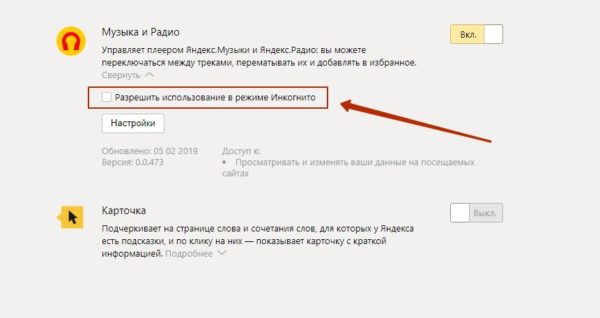
- Расширения (они же — дополнения) в приватном окне по умолчанию не работают. Однако некоторые из них всё же можно заставить пинками функционировать. Входит ли ваше расширение в число «некоторых», легко проверить. Под описанием дополнения будет пункт «Подробнее» — кликните на него (важно, чтобы само дополнение было включено). Если вы видите поле, куда можно поставить галочку (как указано стрелкой на рисунке ниже), расширение удастся использовать в окне-«невидимке». Если нет, то увы.
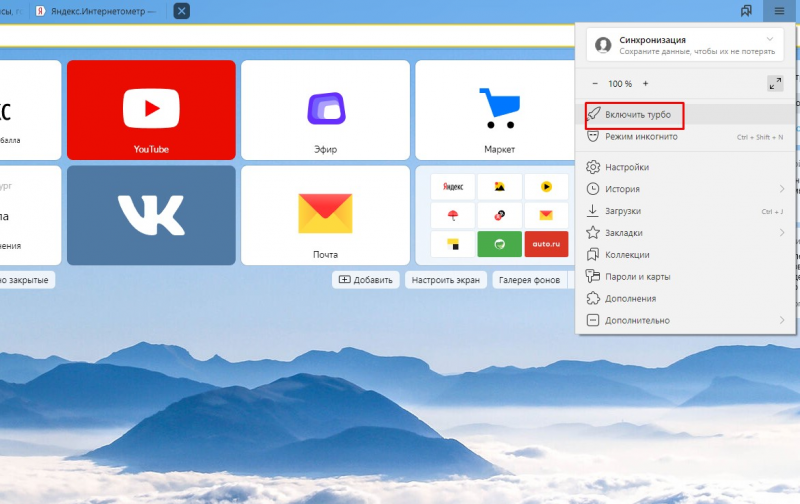
- «Турбо-режим», который позволяет ускорять загрузку страниц за счет их сжатия в случае падения скорости Интернет-соединения, в инкогнито работает — несмотря на то, что во многих блогах утверждается обратное. Он активируется автоматически, как только скорость снижается до 128 Кбит/сек.
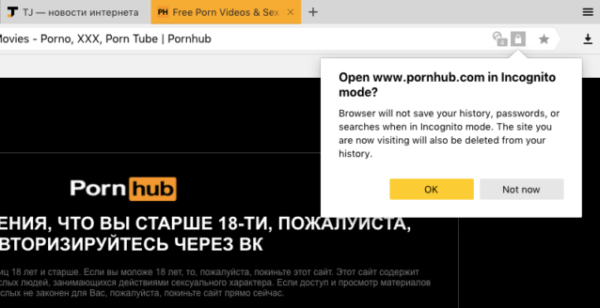
- Браузер сам предлагает войти в инкогнито, когда пользователь открывает сайты с контентом — как бы это сказать — о том, чего в СССР не было. «Яндекс» здесь проявляет просто заоблачную клиентоориентированность.
Ваш покорный слуга — большой поклонник браузера от «Яндекс», и вовсе не по причине последней из описанных особенностей (как вы, должно быть, подумали 😜). Я начал пользоваться им ещё до того, как это стало мейнстримом, и сейчас могу с уверенностью сказать, что это действительно удобный и безотказный инструмент. Попользуешься им немного, и Google Chrome покажется «китайской грамотой».
Юзал ли ты «Яндекс Браузер»? Какое впечатление от работы с ним у тебя осталось? Расскажи о своем опыте в комментариях!