Определитель номера Яндекс на Айфон — как установить
Когда пользователю звонит неизвестный номер телефона, есть некий риск, что это звонит компания или же мошенник, который в дальнейшем может своровать данные. В интернете полно таких схем, когда людей грабили на деньги только из-за того, что те взяли трубку незнакомому номеру.
Незнакомые номера стоит брать с опаской, потому что это действительно может быть схема мошенника и грабителя.
Как работает определитель номера Яндекс
Чтобы пользователь знал, кто ему звонит, компания Яндекс в 2018 году выпустила такую функцию, как определитель номера. Опция доступна для всех телефонов на любой операционной системе, начиная с iOS, заканчивая Андроид. Пользователю достаточно подключить данную функцию, а после не переживать о том, что он не знает, кто ему звонит.
Функционал определителя заключается в том, что он фиксирует, кто звонит пользователю. Все номера «пробиваются» в базе компании. База постоянно обновляется, поэтому сложно найти такой номер, которого нет в ней.
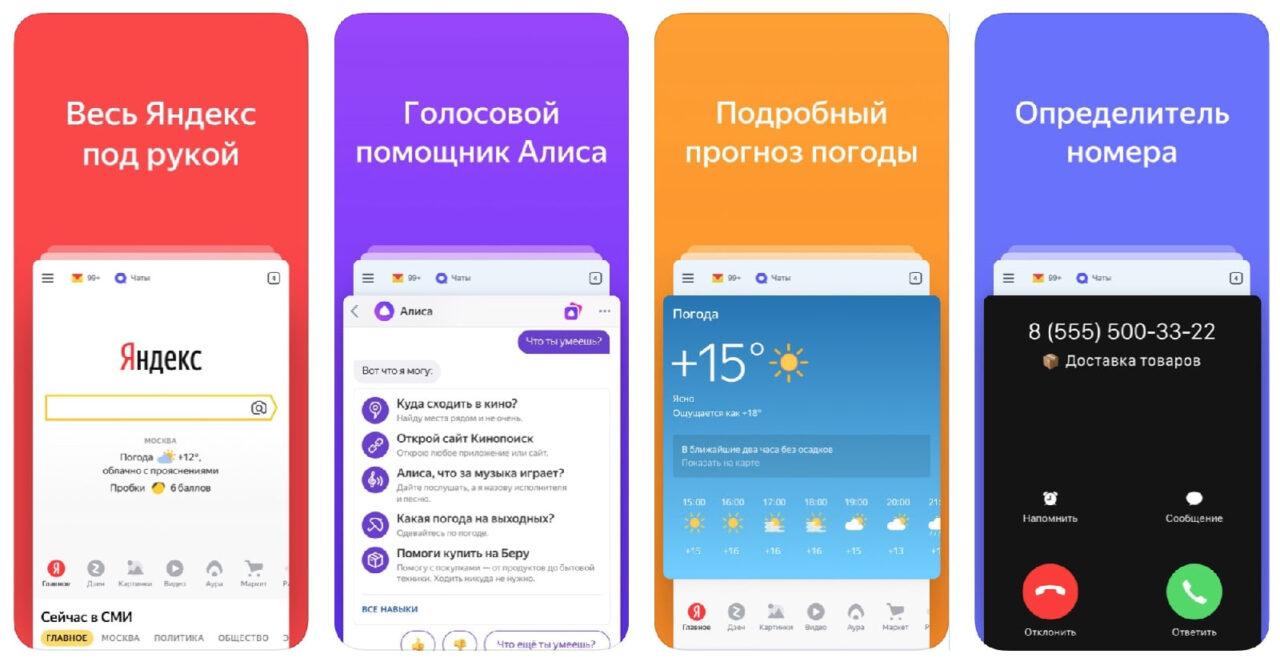
Также на сайте есть специальный блок, где можно забить тот или иной номер. Сервис подключается к телефону, а когда пользователю звонит неизвестный номер, он показывает, кто этот человек. Также можно посмотреть отзывы на тот или иной абонент. Именно для этого на сайте есть специальное поле, где можно оставить отзыв на определенный набор символов.
Если пользователь первый раз скачивает определитель, то ему обязательно нужно скачать всю базу. Объем базы около 15 МБ. Это не так много, если человеку важна безопасность его телефона и данных на нем. Благодаря базе можно не пользоваться подключением к интернету. Эту ещё один плюс сервиса – работа без интернет-подключения.
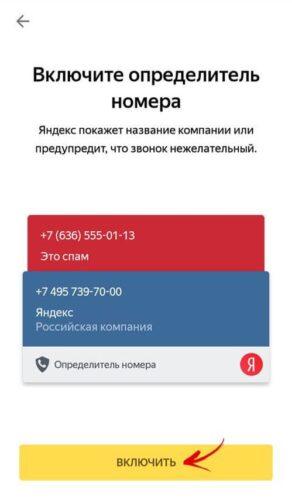
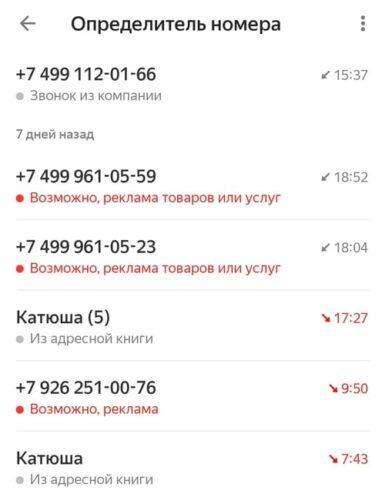
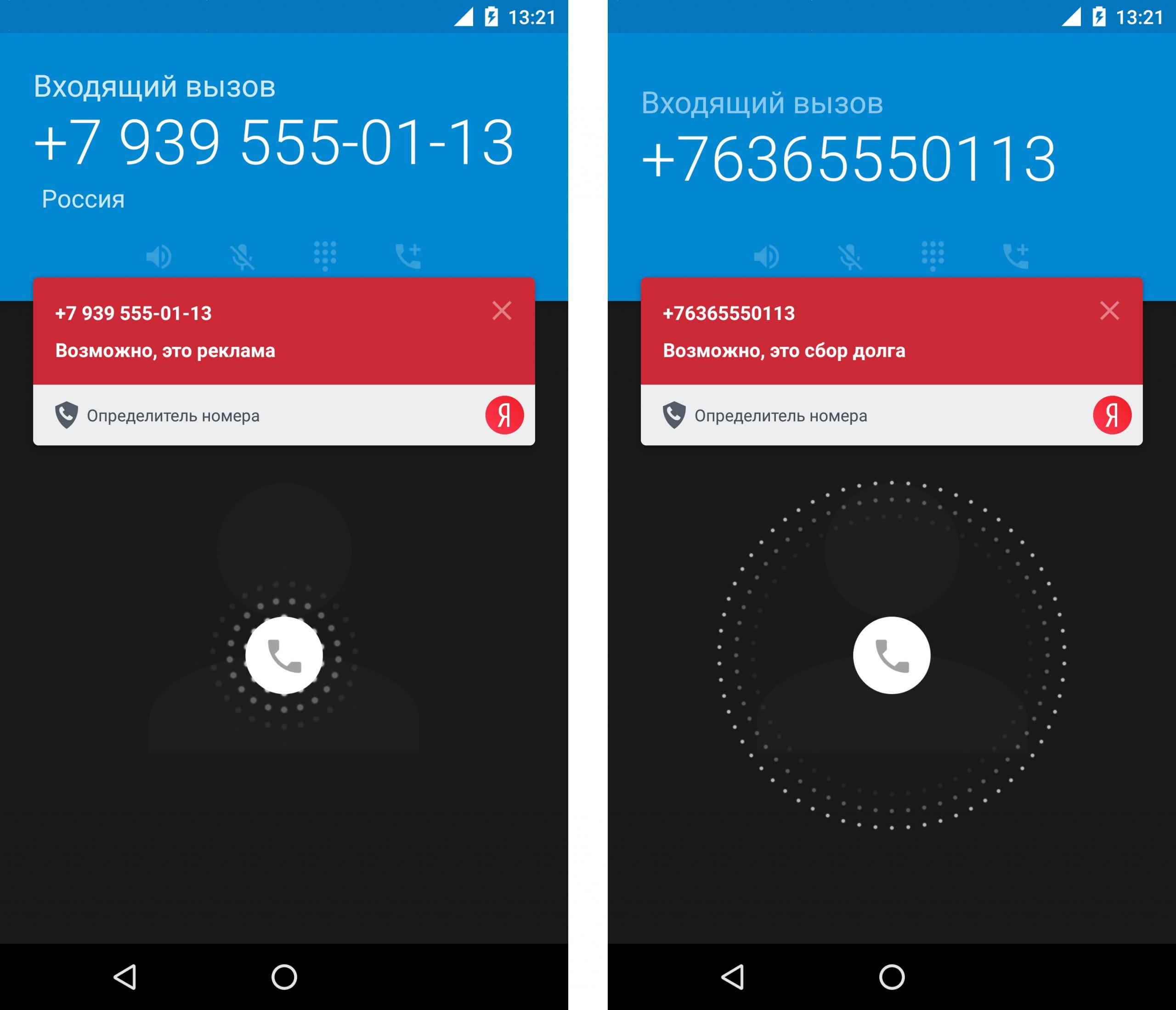
Приложение автоматически проверяет неизвестный номер, а если человеку звонит какой-то интернет магазин, то утилита подсказывает, что, возможно, это звонит не просто пользователь, а рекламодатель, который хочет предложить товар или же услугу. Пометка после отклонения вызова будет отмечена, как «Возможно, это реклама».
Если человеку необходимо более детально понять, чей это номер, то в базе определителя можно обратиться на сайт, к поисковой системе, где она автоматически проанализирует пользователя через интернет, покажет отзывы или же возможные сайты. При звонке мошенника будет пометка о том, что этот номер опасно брать.
Если обобщить все вышесказанное, то утилита определителя от Яндекса должна:
- Помочь пользователю понять, какой неизвестный номер ему звонит;
- Защитить человека от мошенников или же телефонных грабителей;
- Предотвратить трату времени на прослушивание рекламного предложения.
Более подробный обзор на этот сервис стоит посмотреть в этом видео
Также определитель имеет дополнительные возможности, такие как:
- Пользователь может оставить свой отзыв на тот или иной телефонный номер, а также почитать отзывы на другие неизвестные ему номера и контакты;
- Человек может сам занести определенный номер в базу, а дальше пометить его категорией. Например, если это рекламный телефонный номер, то поставить отметку «Возможно, это реклама»;
- Функция скрытия ненужных звонков от контактов также поможет пользователю. Звонки от контактов, которые неизвестны и не нужны в телефонной книжке, можно автоматически стереть. Более подробно о настройке этой функции стоит поговорить далее.
Существуют подобные утилиты, которые специализируются на определении номера, но, несмотря на это, пользователь может скачать проверенный сервис. Яндекс – крупная компания, а обман с её стороны принесет только убытки. Им невыгодно обманывать своих пользователей.
Как включить определитель номера Яндекс на Айфоне
Как говорилось ранее, включить определитель можно на любом телефоне отличной операционной системы. На Айфонах также можно настроить и включить определитель от Яндекса, чтобы контролировать процесс поступления звонков.
Автоматически на Айфонах даже при установленном браузере от Яндекса не предусмотрен определитель. Его необходимо включать отдельно. Перед этим пользователь должен убедиться, что на его телефоне установлен браузер от компании Яндекс, а также у него есть профиль от этой странички.
После этого можно приступать к включению сервиса:
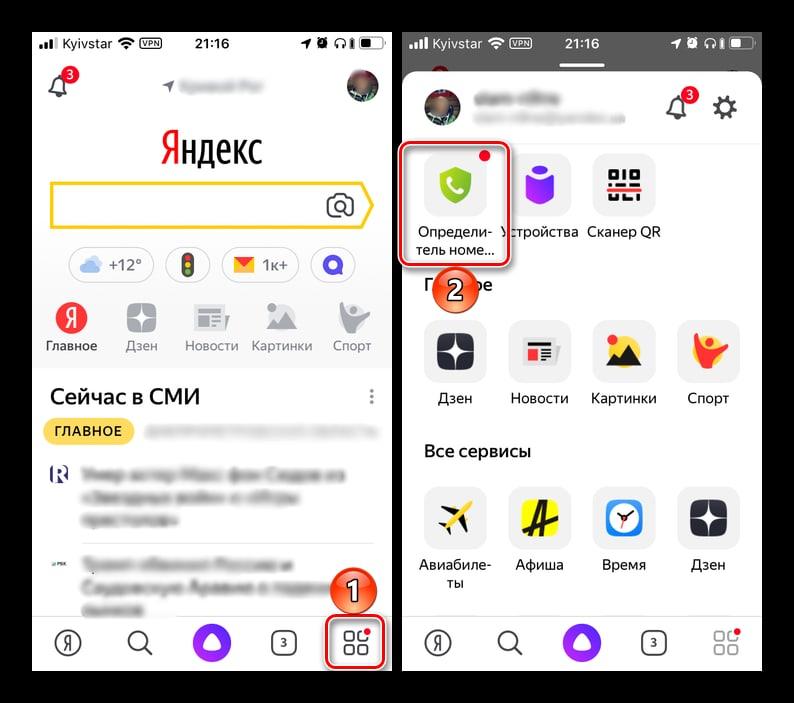
- Запускам браузер от Яндекс, а после в правом нижнем углу находим кнопку в виде четырех квадратиков. Эта кнопка отвечает за те сервисы, которые компания предлагает пользователям. После тапа откроется специальное окно, в котором стоит кликнуть на пункт «Определитель номера»;
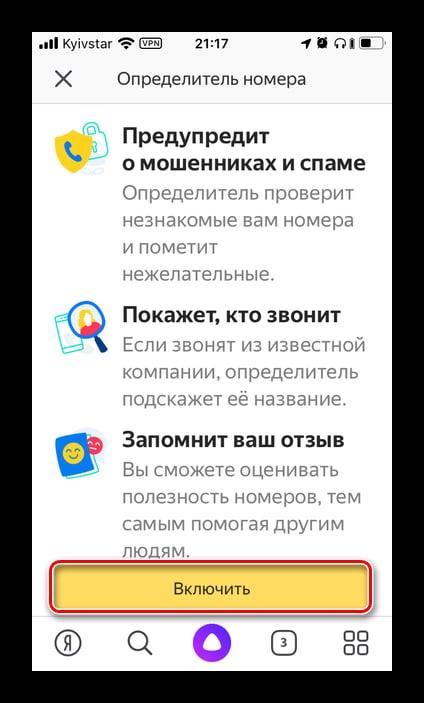
- Теперь пользователю стоит ознакомиться со всей той информацией, которую представляет сервис. Если его все устраивает и он понял, что делает этот сервис, можно кликнуть на кнопку «Включить»;
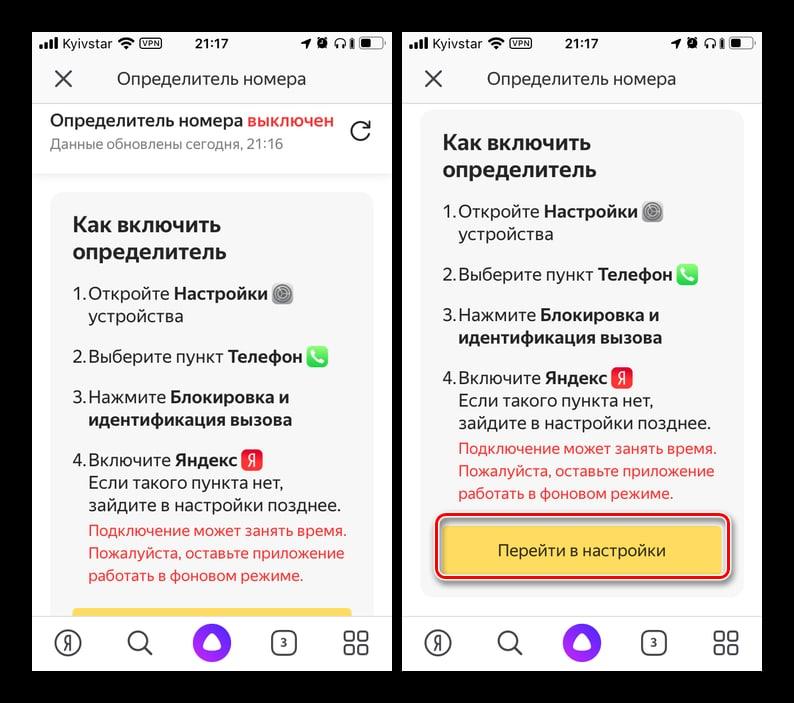
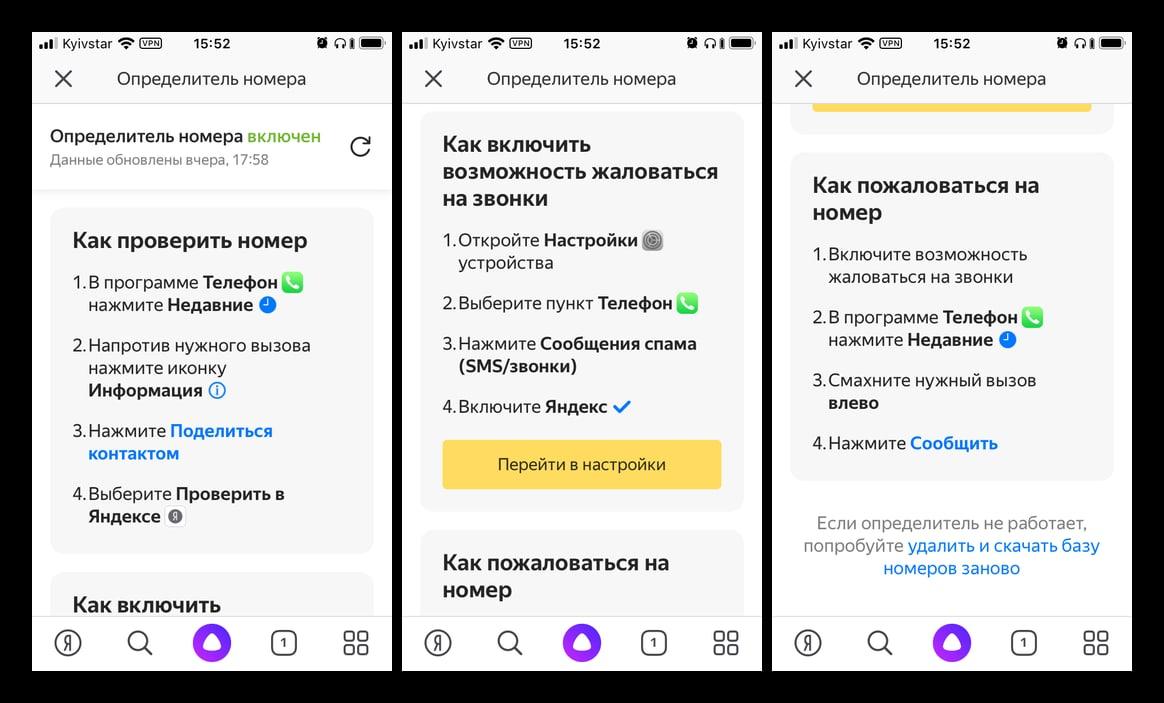
- После этого появится специальная инструкция, которая объяснит, как человек может включить данную функцию. После прочтения стоит кликнуть на «Перейти в настройки»;
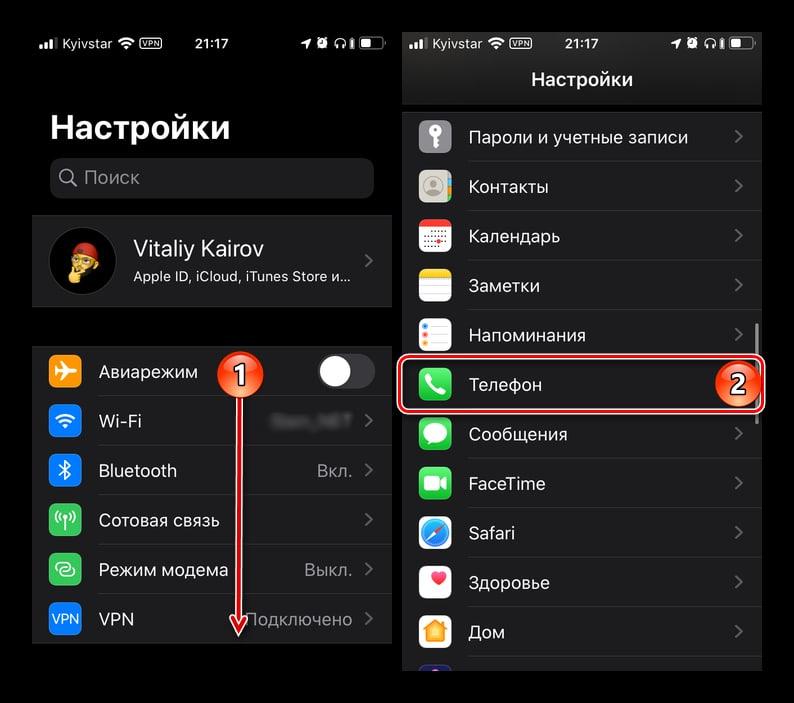
- У пользователя автоматически откроются стандартные настройки. Стоит пролистать до конца и найти такой раздел, как «Телефон»;
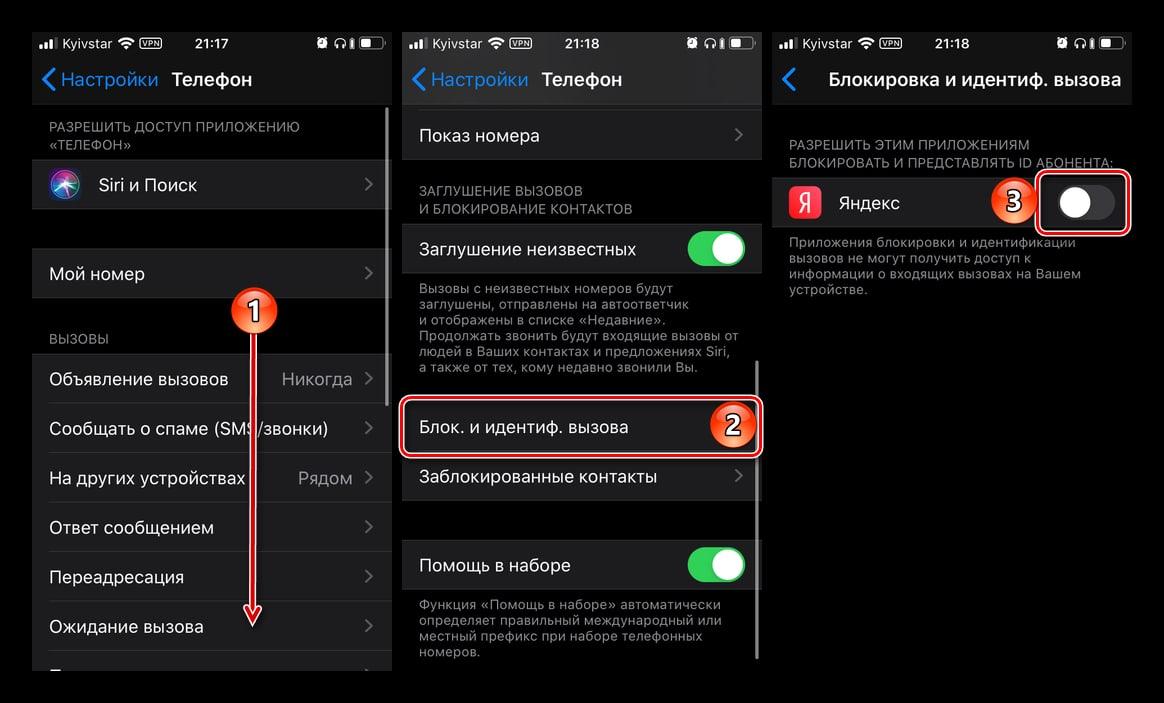
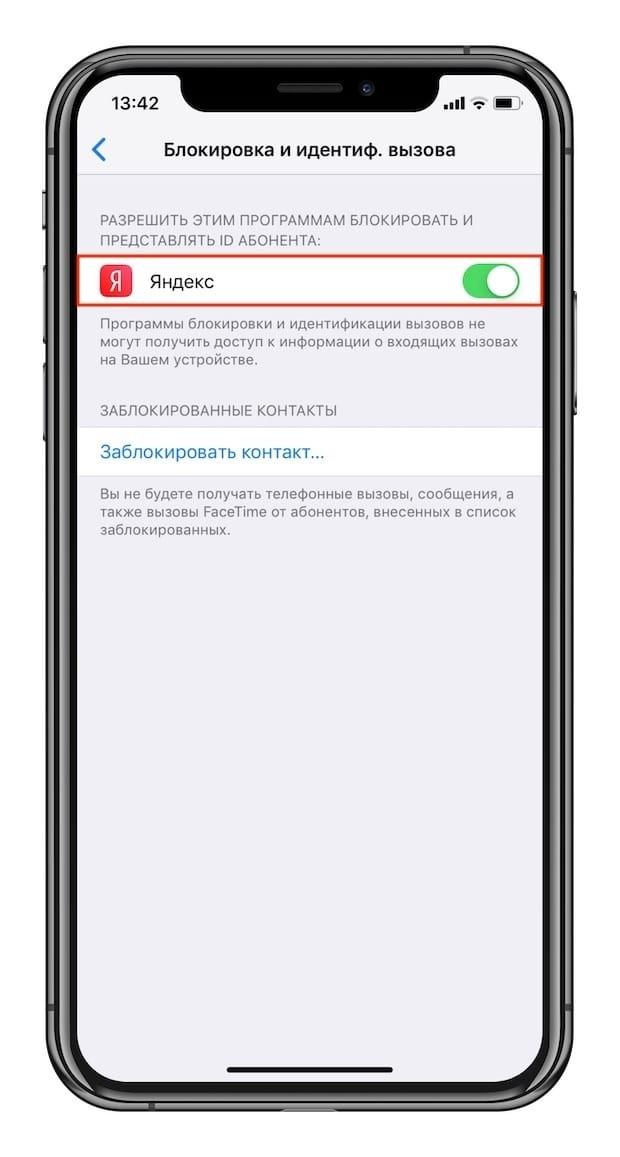
- После перехода в раздел, стоит перейти к блоку под названием «Блокировка и идентификация вызова». Переводим тумблер напротив компании «Яндекс» в активное состояние;
- После этого пользователь активирует необходимый ему определитель. Теперь можно использовать все те функции, которые предоставляет данный определитель пользователю.
Подобное включение есть и на телефонах Андроид. Также оно зависит от того, какой телефон у пользователя, прошивка и другие факторы.
Как настроить определитель номера Яндекс на Айфоне
Включение – это только половина. Обладателю Айфона также предстоит качественно настроить интерфейс системы, чтобы совершать определения номера можно было быстро и качественно. У сервиса есть много возможностей, которые стоит рассмотреть:
- Если пользователю вернется к Яндексу и к интерфейсу, где он последний раз остановился, то он увидит такую информацию, как проверка номера. Можно также пожаловаться о спаме, чтобы в дальнейшем предупреждать других пользователей. Чтобы включить эту функцию также необходимо перейти в настройки;
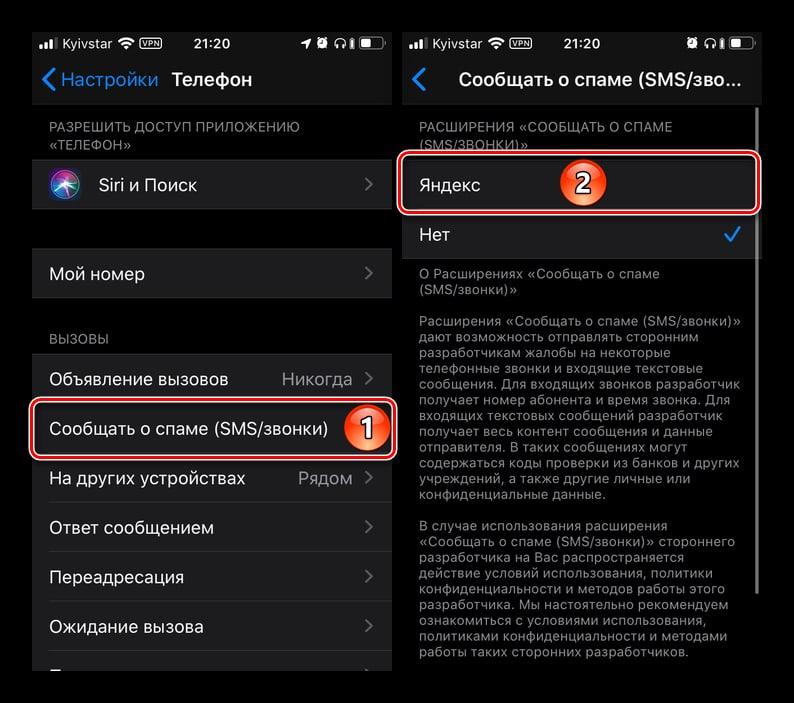
- Также переходим в раздел «Телефон» на Айфоне и в пункте «Сообщать о спаме» переводим тумблер «Яндекс» в активное состояние;
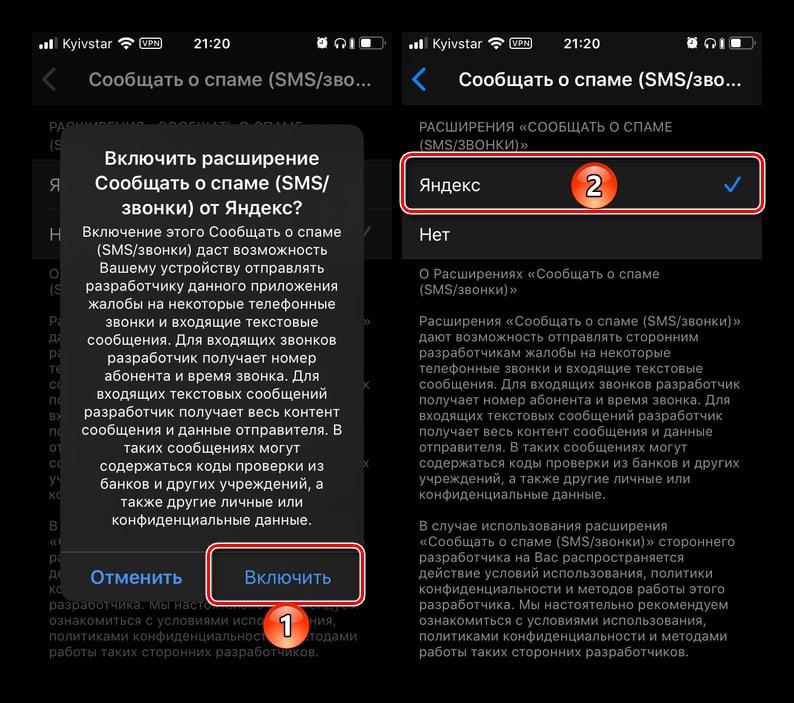
- После этого подтверждаем включение. Функция активирована.
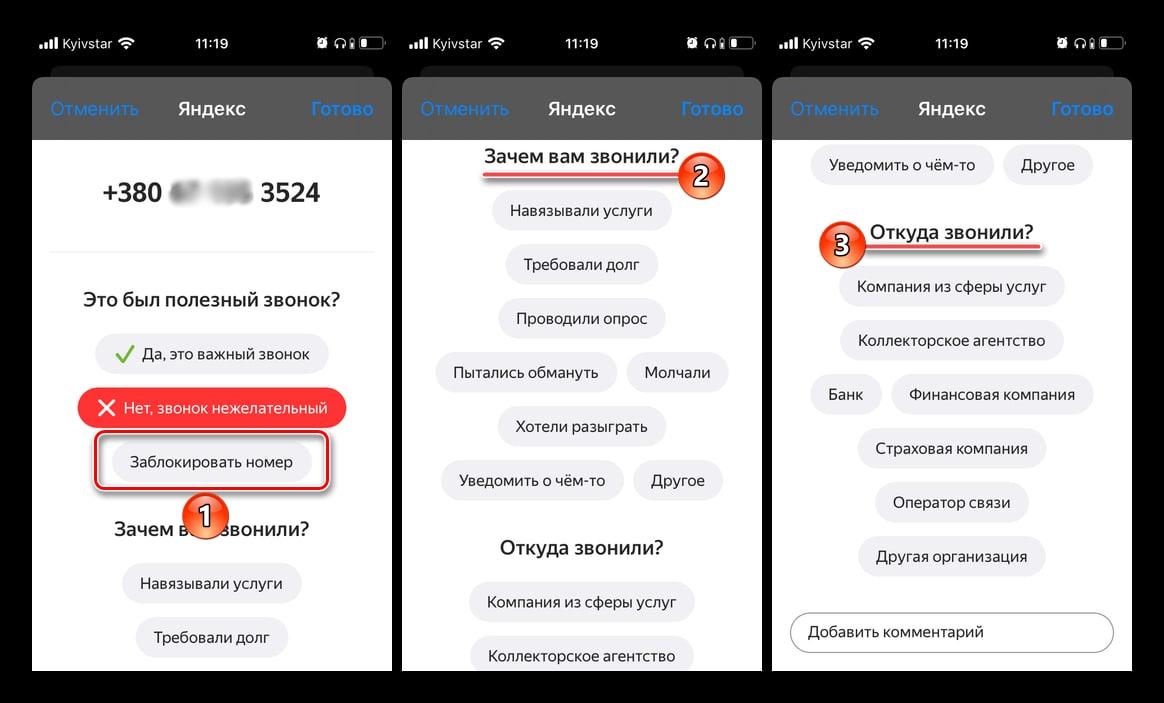
Чтобы воспользоваться данной возможностью, нужно перейти в телефон, где в дальнейшем зайти во вкладку «Недавнее». Стоит найти тот номер, на который хотелось бы совершить жалобу. Проводим свайпом влево до того момента, пока не появятся дополнительные действия.
Кликаем на пункт «Да, это важный звонок» или же на «Нет, звонок нежелательный». При выборе второго пользователь может заблокировать номер, а также оставить свой отзыв на контакт.
Если нужно проверить контакт, то необходимо перейти на него при помощи тапа на пункт с информацией в телефонной книжке, а после кликнуть на «Поделиться контактом». Выбираем «Проверить в Яндекс», и система автоматически выдаст все то, что она знает о номере.
Более подробно о дополнительных возможностях определителя можно посмотреть в этом видео
Преимущества и недостатки определителя номера Яндекс
Как и любой другой сервис, Яндекс определитель имеет свои преимущества и недостатки. Их также стоит знать, чтобы понимать, что ожидать от использования утилиты.
Как включить определитель неизвестных номеров на iPhone
 В закладки
Активные пользователи смартфона принимают десятки входящих вызовов каждый день. Некоторые необязательные звонки от банков, рекламных агентств или мошенников отнимают много времени и могут грозить неприятностями.
Есть простой способ оградить себя от части вызовов при помощи определителя номера на iPhone. Сторонние сервисы собирают и актуализируют базу телефонов и подскажут, когда звонок происходит с нежелательного номера.
�� Спасибо re:Store за полезную информацию. ��
Как включить определитель номера на iPhone
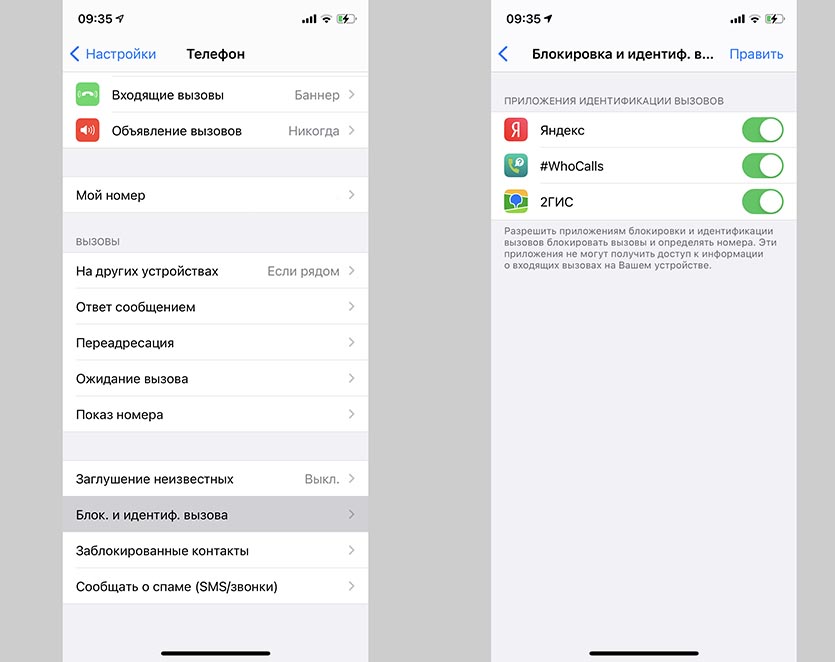
1. Установите приложение-определитель номера из App Store. Вот перечень подходящих программ:
▸ Яндекс поисковик;
▸ 2GIS картографический сервис;
▸ Who Calls – определитель номера о Касперского;
▸ Мой МТС операторское приложение;
▸ Тинькофф Мобайл аналогичное приложение другого оператора;
▸ Getcontact большой телефонный справочник.
2. Перейдите в Настройки – Телефон – Заглушение неизвестных и отключите переключатель, если он там стоит включённым. В противном случае звонки со любых номеров, которые не добавлены в Контакты на айфоне, поступать не будут.
3. Откройте раздел Настройки – Телефон – Блокировка и идентификация вызова и активируйте переключатель для установленного приложения.
Теперь во время входящего вызова телефонный номер будет сверяться с базой загруженной на смартфон программы. Если номер будет закреплен за банком, коллекторской службой или рекламным бюро, увидите соответствующую подпись во время звонка.
Так неприятных и ненужных звонков станет в разы меньше.
В закладки
Определитель номера Яндекс: как включить на айфоне
Почти два года назад российская компания Yandex выпустила специальное приложение для мобильных устройств. При звонке с неизвестного номера телефона оно может автоматически определить, кому он принадлежит. Изначально такая возможность предоставлялась только владельцам мобильных устройств с операционной системой Android. Однако в мае 2019 года появилась возможность установить данное приложение для определения номера для IPhone.
Что такое определитель номера Яндекс для iOS
Определитель номера позволяет увидеть, кому именно он принадлежит. В регулярно обновляемой базе данных находится огромное количество информации. Во время звонка Яндекс обрабатывает ее. В справочнике имеется почти 6 млн. номеров организаций и список постоянно обновляется. Если же данные по какой-то причине отсутствуют, то приложение определяет цель звонка, основываясь на отзывах других пользователей и даже средней продолжительности разговора остальных абонентов с данным контактом – чем он непродолжительнее, тем больше вероятность, что это спам.
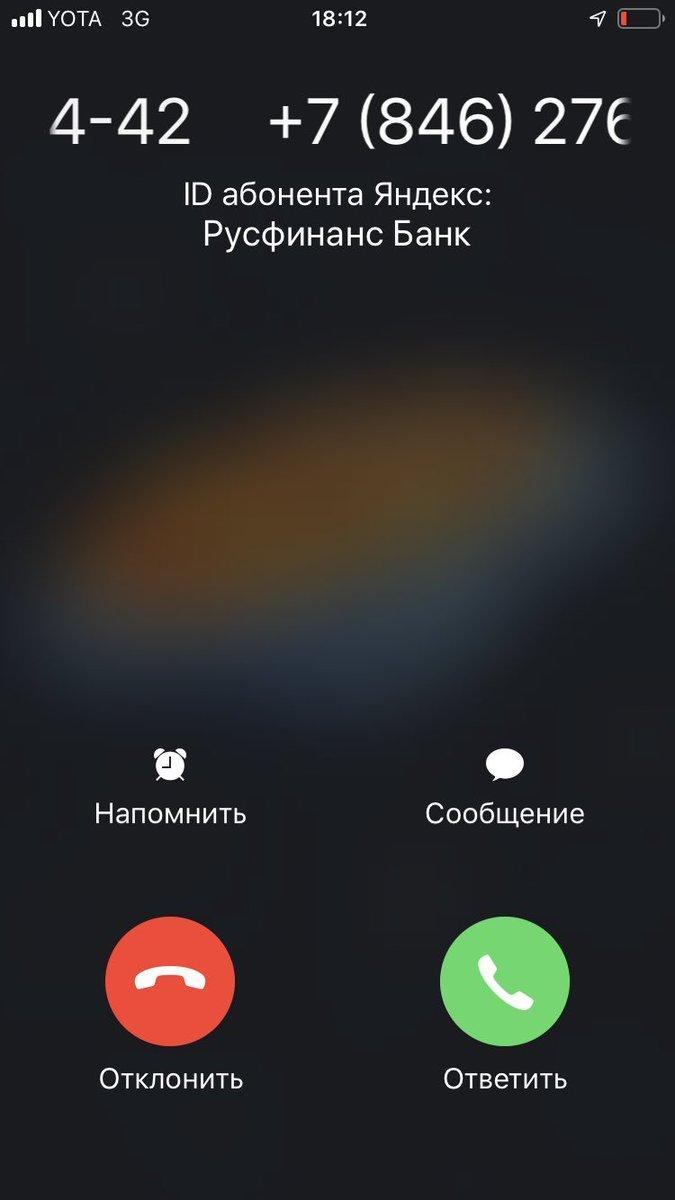
Приложение легко определяет, кому принадлежит номер
Дополнительная информация. Если информации о номере очень мало, то система указывает предположительную цель звонка, например, «возможно, доставка еды».
Пользователи приложения непосредственно участвуют в его улучшении. Они могут сами оставлять отзывы об определенных звонках, тем самым помогая другим владельцам смартфонов.
Как скачать и установить определитель номера Yandex на iPhone
Установка данного приложения для телефонов с операционной системой iOS не представляет особой сложности. Для этого пользователю необходимо зайти в App Store и в поиске найти необходимое приложение. После того как оно будет скачано, произойдет автоматическая установка. Следует обратить внимание на одну важную деталь: устанавливать нужно только официальную программу от Яндекса, так как она гарантирует полную безопасность пользователя.
Важно. Определитель номера доступен только для устройств с операционной системой iOS 11 или выше.
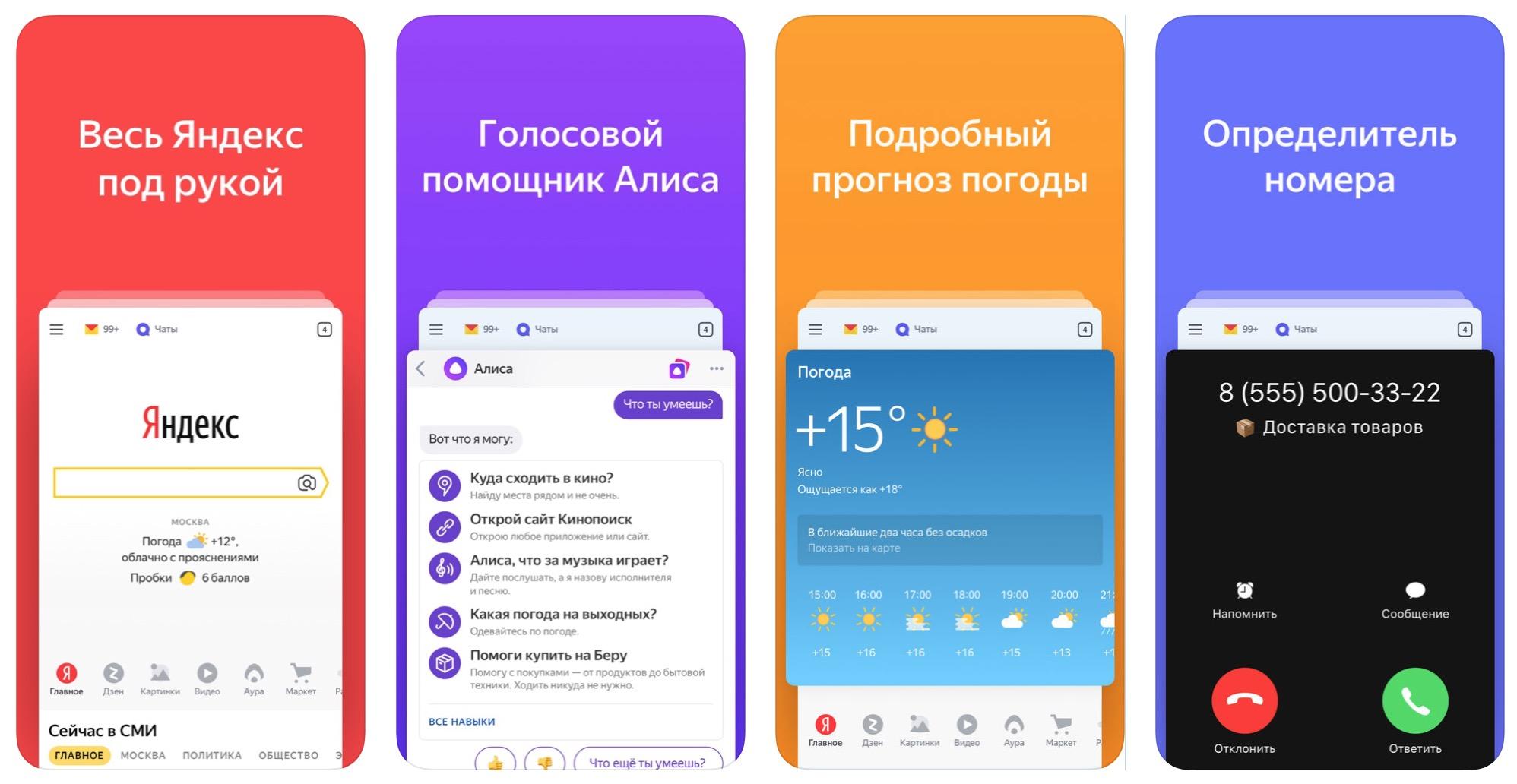
Приложение включает в себя весь комплекс услуг
Определитель номера Яндекс – как включить на айфоне и отключить
После установки функцию определителя необходимо включить самостоятельно. Для этого надо выполнить следующие действия:
- В первую очередь необходимо поставить на смартфон соответствующее приложение.
- После этого в настройках айфона следует выполнить вход в раздел «Телефон».
- Здесь выбрать пункт меню «Блокировка и идентификация вызова».
- В нем скролл на приложении Яндекс переместить в положение «Включено».
Если все выполнено правильно, то сведения о звонках с неизвестных номеров будут высвечиваться на экране дисплея. В случае, когда потребуется отключить данную функцию, следует выполнить ту же самую последовательность действий и переключить тумблер в положение «Выключено». Определение номера с помощью Яндекса для iOS позволить владельцам iPhone избегать ненужных звонков.
Стоит признать, что программа определения номера Яндекс является самой лучшей для iOS на сегодняшний день. В App Store можно найти много других вариантов, но в большинстве из них база данных значительно хуже. Сравниться с ней может только «Кто звонил», но стоимость подписки будет составлять 299 рублей в месяц.
Как заблокировать номер при помощи приложения
Функции программы заключаются не только в уведомлении о том, кто владелец номера. Также есть еще одна возможность у приложения Яндекс – блокировка звонков iOS. Она позволяет заблокировать определенный контакт. Очень удобно в том случае, когда по несколько раз в день надоедает какой-нибудь банк со своим очередным выгодным приложением.
Если требуется выполнить данную процедуру, то сначала потребуется включить отправку отзыва. Настраивается в следующей последовательности:
- Сначала необходимо зайти в настройки аппарата.
- В них выбрать пункт меню «Телефон», затем «Сообщение спама», далее «Яндекс».
- Откроется окно, в котором необходимо нажать кнопку включить.
Важно! Такая возможность предусмотрена только на айфонах с операционной системой iOS 12 или выше.
Теперь пользователь может заблокировать надоедающий контакт и оставить о нем отзыв. Если нужно внести в чёрный список номер, с которого звонят, то нужно сделать следующее:
- В меню зайти в программу «Телефон». В ней выбрать вкладку «Недавние».
- Здесь нужно найти ненужный контакт, на нем сдвинуть экран влево и нажать «Сообщить».
- Из всех предложенных вариантов отзывов выбрать «Вредный».
После этого с данного номера дозвониться уже не смогут. Таким нехитрым действием можно навсегда избавиться от надоевших предложений товаров и услуг.
Также помимо постоянных звонков может часто беспокоить и СМС-спам. Хотя SMS уведомления раздражают не так сильно, все же иногда могут надоесть и они. Особенно, если приходят в ночное время. Такие контакты легко блокируются следующим образом:
- Открывается рекламное сообщение.
- Под сообщением будут ссылки «Сообщить об СМС» и «Сообщить о всех сообщениях», если они приходят постоянно.
- Из всех вариантов отзывов нужно определить его как «Вредный».
Полный список заблокированных контактов можно посмотреть в настройках устройства. Они находятся в меню «Телефон», вкладка «Заблокированные контакты». Здесь же можно при необходимости убрать контакт из черного списка.
Как изменить категорию номера
Иногда бывают случаи, когда определенному номеру присвоена неправильная категория. Например, звонит страховая компания, с которой работает владелец телефона, а приложение помечает ее как спам. В таком случае необходимо оставить отзыв с пояснением, что информация не соответствует действительности и звонок совершается с нужной целью, а не ради рекламного предложения. В том случае, если подобных отзывов наберётся достаточное количество, служба поддержки приложения Яндекс внесёт корректировки в информацию и она приобретет достоверный вид.
Приложение поможет в любых ситуациях
Таким образом, приложение, определяющее номер абонента, является очень полезным в настоящее время, когда сложно уберечься от различного рода спама. Лучше всего при этом выбирать Яндекс, так как он не требует платной подписки и обладает одной из самых больших баз данных.
Как бесплатно включить определитель номера Яндекс на айфоне – инструкция
Опция автоматического определителя телефонного номера считается весьма удобной. Сложно поверить, что еще не так давно люди отвечали на звонок и даже не знали, кто их набрал. Сейчас на смартфонах входящий номер отображается автоматически. Однако видеть его в настоящее время мало. Пользователи хотят знать, кому принадлежит номер. Потому все чаще возникает вопрос, как именно включить определитель номера Яндекс.
Как включить функцию
Автоматический определитель номера от Яндекса дает возможность определять, кто звонит, если номера нет в списке сохраненных контактов. Все сведения об организации подтягиваются из особого справочника. При этом используются отзывы, которые оставляют другие пользователи.
Чтобы запустить рассматриваемую опцию, стоит сделать следующее:
- Загрузить приложение Яндекс и зайти в его меню. Для этого требуется нажать на кнопку с изображением 4 квадратиков, которая находится справа внизу.
- Кликнуть на значок «Определитель номера».

- Изучить информацию о возможностях сервиса и кликнуть на пункт «Включить».

- После этого появится детальная инструкция, которая рассказывает о порядке подключения опции. Для этого рекомендуется «Перейти в настройки».

- Вернуться на главную страницу меню «Настройки», опуститься вниз и перейти в раздел «Телефон».

- Зайти в раздел «Блокировка и идентификация вызова» и перевести расположенный возле пункта «Яндекс» переключатель в активное положение.
- Через несколько секунд удастся активировать определитель Яндекс. Однако для использования всех функций ресурса требуется выполнить еще ряд последовательных действий.

Дальнейшая настройка
Помимо сведений о звонящих, определитель сообщает о спаме и проверяет телефоны. Это помогает получить детальную информацию и ознакомиться с отзывами других клиентов. Чтобы настроить эту опцию, рекомендуется сделать следующее:
- Перейти в интерфейс определителя Яндекса. Тут можно найти информацию, как проверить телефон. Также здесь можно жаловаться на спам и использовать эту функцию впоследствии.
- Зайти в настройки приложения «Телефон».

- Кликнуть на пункт «Сообщать о спаме (SMS/звонки)» и поставить галочку возле строки «Яндекс».
- Во всплывающем окне нажать на пункт «Включить». После этого удастся активировать опцию.

Как использовать функцию
Для применения включенной возможности рекомендуется сделать следующее:
- Запустить приложение «Телефон» и перейти во вкладку «Недавние». Тут нужно найти телефон, на который необходимо пожаловаться, и провести по нему пальцем. Это рекомендуется делать справа налево. В результате появятся сведения о дополнительных действиях.
- Кликнуть на пункт «Сообщить» и выбрать один из вариантов: «Да, это важный звонок» или «Нет, звонок нежелательный».
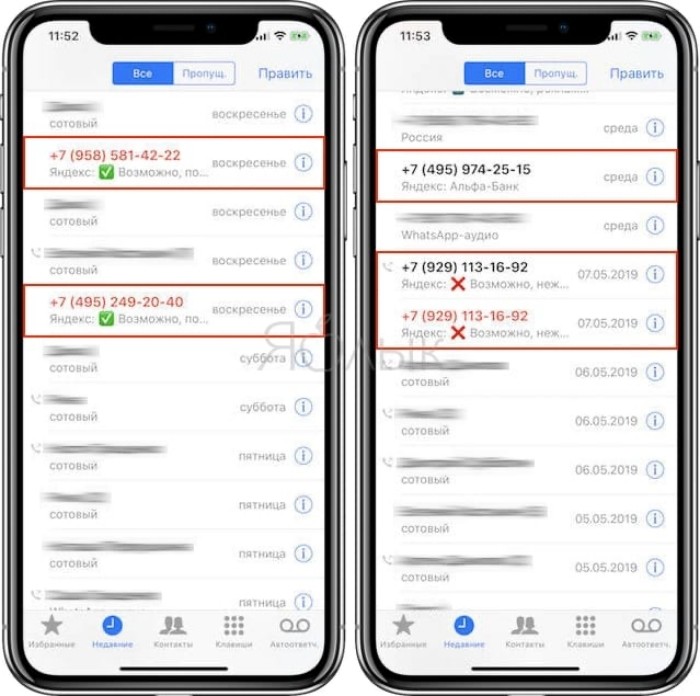
- В случае выбора второй строчки появится опция «Заблокировать номер». Если есть информация о звонящем, можно предоставить дополнительные сведения. Тут стоит указать, откуда и зачем поступил звонок. При желании можно воспользоваться функцией «Добавить комментарий».
Эта опция доступна для любых неизвестных телефонов. Для ее применения рекомендуется сделать следующее:
- Перейти в приложение «Телефон» и выбрать вкладку «Недавние». Тут нужно найти номер, который необходимо проверить. С правой стороны от него находится кнопка «Информация». Она представлена в виде буквы «i» в круге. На эту опцию требуется нажать.

- Выбрать пункт «Поделиться контактом».

- Пролистать список доступных действий вниз и кликнуть на пункт «Проверить в Яндексе».

- В открывшемся окне подтвердить предположение ресурса о том, кто звонил, или исправить его. Тут можно позвонить или написать на номер. Также допустимо воспользоваться опцией «Найти номер в Яндексе».

- При выборе последнего варианта пользователь перейдет на страницу с поисковой выдачей с сайтов. Там можно получить более детальную информацию о номере и изучить отзывы других людей.
Иногда пользователи видят, что определитель номера не работает. В этом случае рекомендуется удалить и снова скачать базу номеров. Для этой цели рекомендуется использовать соответствующую ссылку в приложении.
Возможные проблемы
При использовании новых версий iOS пользователи часто сталкиваются с ситуацией, что опция «Блокирование и идентификация вызова» отсутствует в настройках. Чтобы решить эту проблему, рекомендуется сделать следующее:
- Зайти в «Настройки» айфона и выбрать пункт «Конфиденциальность».

- Зайти в меню «Отслеживание».

- Отключить, а затем снова включить переключатель, который располагается возле пункта «Трекинг-запросы приложениям». Если нужно, это действие необходимо подтвердить.
- Проверить наличие функции «Блокирование и идентификация вызова». Это рекомендуется сделать в настройках айфона.

- При отсутствии нужной опции кликнуть на пункт «Сообщать о спаме» и выключить эту функцию.

После выполнения перечисленных действий параметр «Блокирование и идентификация вызова» должен стать доступным. Если этого не случилось, рекомендуется удалить приложение и установить его заново. После чего требуется запустить определитель и выполнить его настройку.
Стоит учитывать, что вместо приложения Яндекс с Алисой автоматический определитель допустимо загрузить через Яндекс.Браузер. Эта функция присутствует в настройках ресурса.

Помимо этого, важно принимать во внимание, что на айфоне можно одновременно использовать только один определитель. Потому при установке нескольких таких приложений их требуется удалить. В результате нужно оставить исключительно Яндекс.
Автоматический определитель от компании Яндекса представляет собой удобный инструмент, который предлагает пользователям много полезных опций. Чтобы включить эту функцию, достаточно выполнить несложную последовательность действий. При этом стоит уделить внимание настройке этой опции. При появлении неполадок в работе софт требуется удалить и переустановить заново.