Сохранение кисти Photoshop в наборе (Brush Preset)
Итак, мы с Вами создали собственную кисть. Теперь необходимо её сохранить в файле, для дальнейшего использования на другом компьютере, для отправки по почте и т.п.
Кисти в Photoshop хранятся в наборах (Brush Preset), файлах ABR, даже если в наборе находится только одна кисть.
Давайте рассмотрим, как это сделать.
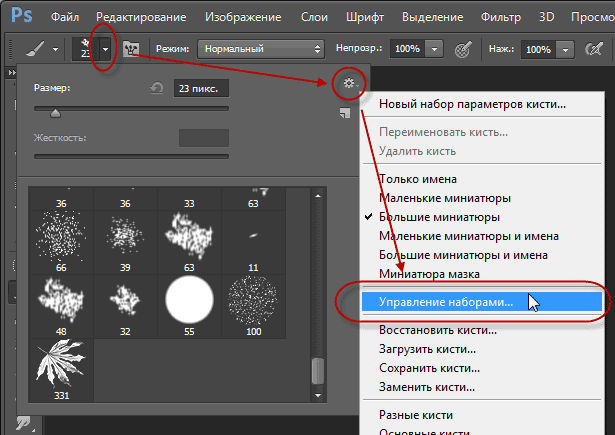
Открываем окно «Управления наборами» (Preset Manager) как показано на рисунке:
Вот как выглядит это окно:
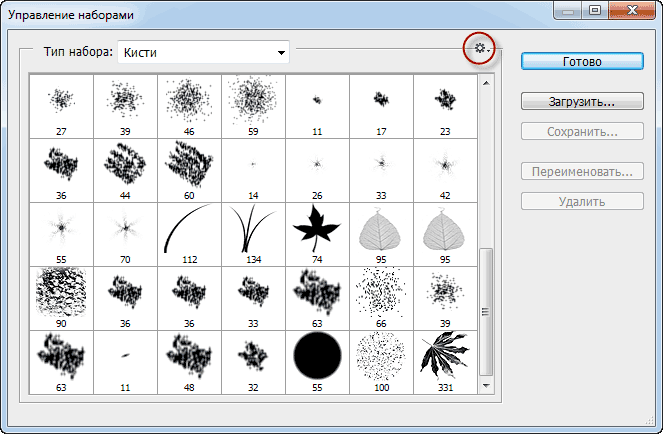
У этого окна также имеется своё меню.
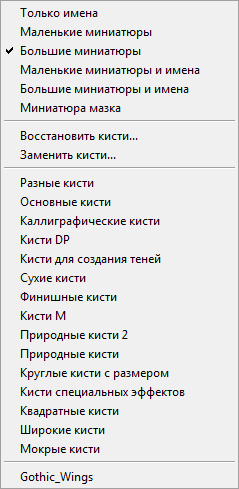
Если Вы нажмёте на кнопку в виде шестерёнки, то откроется меню, где Вы можете выбрать вид отображение кистей и т.п. это меню по функциям сходно с основным меню кистей:
Для того, чтобы сохранить кисть, нам надо сперва её выбрать, для этого надо просто по ней кликнуть, при этом миниатюра кисти будет обведена синей рамкой. Можно выбрать несколько кистей, для этого надо кликнуть по нескольким иконкам, предварительно зажав клавишу Ctrl, также для выбора нескольких кистей можно воспользоваться клавишей Shift, принцип точно такой же, как и при выборе файлов в обычных папках Windows. Я выбрал только одну свою собственную кисть:
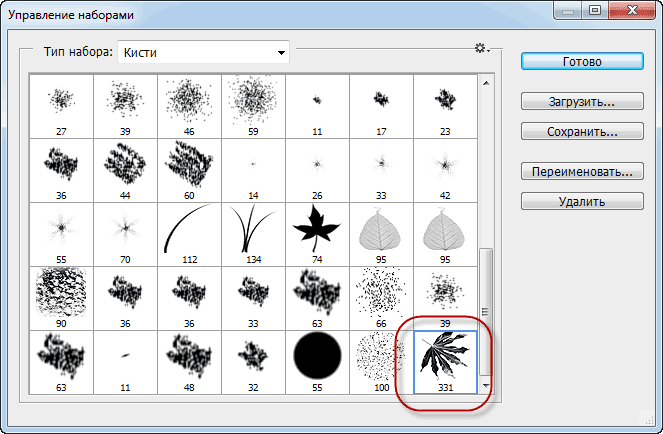
Теперь осталось только нажать на клавишу «Сохранить» (Save), расположенную справа, откроется стандартное окно сохранения, где Вам надо задать имя набору и место сохранения.
Вот, собственно, и всё, созданная нами из рисунка кисть сохранена в наборе.
Как сохранить кисти из фотошопа на компьютер
 Сегодняшний пост посвящен новичкам, которые только делают первые шаги в фотошопе. Для кого эта инструкция покажется смешной, вспомните себя, как вы искали, куда загрузить только что скачанные кисти. )) Тем более, что я частенько наталкиваюсь в интернете на сообщения, где люди просят рассказать даже, как распаковывать кисти. Так что садимся за парту…
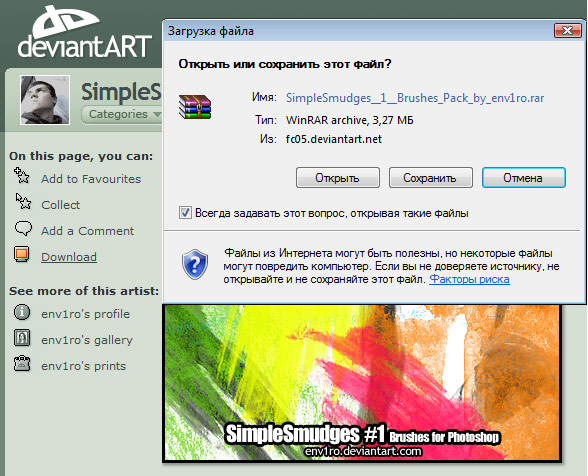
1. Скачиваем кисти
Для наглядности скачаем какой-нибудь набор кистей. Например, отсюда. Для этого нажимаем на слово «Download» рядом с оранжевой иконкой. После этого откроется диалоговое окошко. Указываем куда сохранить и скачиваем на свой компьютер.
2. Распаковываем кисти
Идем в ту папку, куда мы сохранили кисти. Там видим архив кистей. Для того, чтобы разархивировать, нажимаем правой кнопкой мыши по архиву и в открывшимся меню выбираем пункт «Разархивировать в папку …» (Extract to …)
3. Переименовываем кисти
Идем внутрь папки, появившейся после разархивирования. Я сразу переименовываю кисти, чтобы потом не было путаницы с кистями.
4. Вырезаем кисти
Теперь снова щелкаем правой кнопкой мыши по значку кисти и выбираем команду «Вырезать».
5. Вставляем кисти в нужную папку.
Теперь нам надо вставить кисти в папку, где хранятся кисти для фотошопа. У меня путь к этой папке такой: C:\Program Files\Adobe\Adobe Photoshop CS4\Presets\Brushes. Заходим в папку «Brushes» и вставляем туда наши кисти (щелкаем правой кнопкой мыши и выбираем команду «Вставить»).
6. Открываем фотошоп
Теперь только открываем программу фотошоп. Для того, чтобы начать работать с только что загруженными кистями нам надо заменить используемый набор кистей на «Акварельные кисти». Для этого выбираем инструмент «Кисти» на панели инструментов. Потом щелкаем по стрелочке в верхнем меню (подчеркнуто красным). Выпадает окошко с используемыми в данный момент кистями. Потом щелкаем по стрелочке вправо (подчеркнуто красным). Выпадает меню, в котором мы уже видим наши «Акварельные кисти». Выбираем этот пункт.
7. Заменяем кисти
8. Пользуемся акварельными кистями
Теперь в окошке появились только что загруженные нами в фотошоп акварельные кисти. Выбираем любую и начинаем ей пользоваться.
Как сохранить новую кисть
В этом пункте мы разберем отдельный случай, когда нужно сохранить как кисть, только что сделанное в фотошопе изображение. Для этого идем в меню «Редактирование» и выбираем пункт «Определить кисть…».
В открывшемся диалоговом окошке можно задать имя кисти. Жмем «ОК».
Теперь опять идем в главное меню «Редактирование», пункт «Управление наборами». В открывшемся окошке мы видим набор, который использовался в тот момент и плюс наша только что созданная кисть. Нам надо сохранить этот набор с новой кистью. Для этого сначала выделяем все кисти. (Выделяем первую иконку с кистью и, удерживая Shift, двигаемся вправо с помощью стрелки на клавиатуре). Потом жмем по кнопке «Сохранить» (подчеркнуто красным). И в открывшемся диалоговом окошке выбираем набор, в который мы будем сохранять. В данном случае это «Акварельные кисти» (подчеркнуто красным).
Теперь в наборе «Акварельные кисти» будет и наша созданная и сохраненная кисть.
Где храняться кисти фотошопа?
— Откройте Adobe Photoshop, найдите в самой верхней командной строке меню Редактирование (Edit) — Наборы (Presets) — Управление наборами (Preset Manager). Выберете из выпадающего списка Тип набора (Preset Type) вкладку Кисти (Brushes).
Как сохранить кисти из фотошопа на компьютер?
1:163:09Рекомендуемый клип · 43 сек.Как сохранить кисти из Фотошопа на Компьютер. Уроки ФотошопYouTubeНачало рекомендуемого клипаКонец рекомендуемого клипа
Как сохранить настройки кисти в фотошопе?
0:372:36Рекомендуемый клип · 54 сек.Как сохранить настройки кисти в Фотошопе. Уроки ФотошопYouTubeНачало рекомендуемого клипаКонец рекомендуемого клипа
Где находятся файлы фотошопа?
Как правило, автосохраненные файлы хранятся в подпапке AutoRecover в папке личных пользовательских данных по адресу Windows7/Пользователи/Вася (имя пользователя)/AppData/Roaming/Adobe/Adobe Photoshop Живут они там при условии, что программа была закрыта некорректно.
Где фотошоп сохраняет резервные копии?
В фотошопе есть режим автосохранения. Как правило, автосохраненные файлы хранятся в подпапке AutoRecover в папке личных пользовательских данных по адресу Windows7/Пользователи/Вася (имя пользователя)/AppData/Roaming/Adobe/Adobe Photoshop Живут они там при условии, что программа была закрыта некорректно.
Как восстановить настройки кисти в фотошопе?
Для этого надо нажать правой клавишей мыши по иконке инструмента, расположенной в самой левой части панели параметров инструмента и нажать на строчку «Восстановить инструмент» (Reset Tool). Инструмент мгновенно будет сброшен до параметров по умолчанию.
Как включить кисти в фотошопе?
На панели параметров инструмента нажмите стрелку рядом со всплывающим элементом «Кисть», чтобы отобразить всплывающую панель; в раскрывающемся списке «Кисть» выберите категорию, а затем выделите кисть, которую необходимо изменить. Нажмите «Настройки кисти» и с помощью ползунков измените исходную кисть.
Как восстановить настройки кисти в Фотошопе?
Для этого надо нажать правой клавишей мыши по иконке инструмента, расположенной в самой левой части панели параметров инструмента и нажать на строчку «Восстановить инструмент» (Reset Tool). Инструмент мгновенно будет сброшен до параметров по умолчанию.
Где храняться кисти фотошопа? Ответы пользователей
У меня кисти лежат в подкаталогах папки Brushes. Могло бы лежать по другому. Директория: c:\Program Files\Adobe\Adobe Photoshop CS6\Presets\Brushes\ Подкаталоги .
По умолчанию в ФШ в палитре кистей открывается эта папка: Виста C:\Users\имя пользователя\AppData\Roaming\Adobe\Adobe Photoshop CS3\Наборы\Кисти ХР Мой .
Под кисточки отведена папка Brushes.Сохранять кисти в обозначенную директорию необязательно. Если места на диске с Adobe Photoshop не хватает, .
Для этого вам необходимо перейти в корневое место программы, имеющее вид “Adobe\Adobe Photoshop” (обычно редактор устанавливается на диск C:\, в “\Program Files .
Кисть или группа кистей теперь появится в нижней части списка кистей Photoshop. Установка кистей Adobe Photoshop. Резервное копирование кистей .
Решается эта проблема довольно просто, так как можно самостоятельно установить кисти в Фотошоп. В интернете всегда найдется сайт, где можно скачать .
— Откройте Adobe Photoshop и зайдите в инструменты Кисти (Brushes, горячая клавиша B) на панели ручных инструментов слева. На верхней панели .
Все файлы в фотошопе отвечающие за типы кистей хранятся в одной папке «Brushes», которая расположена в установочной папке программы.
Как сохранить свою кисть сделаную в Фотошоп.

В английской версии. Рисуем картинку. Потом Edit — Define Brush Preset. Потом открываем Preset manager, выбираем созданную кисть и кликаем Save. Если надо сохранить несколько кистей, выделяем их с зажатым ctrl или shift)))
В русской версии. Рисуем картинку. Потом открываем вкладку Редактирование — Определить кисть — Да.
Потом открываем вкладку Редактирование — Управление библиотеками. Потом выбираем папку
куда нужно сохранить пишем имя кисти и нажимаем Сохранить. Все готово!)))