Как включить Android System WebView?
Просматривая перечень работающих на нашем телефоне приложений, мы можем обнаружить в списке системное приложение со странным для многих названием «Android System WebView». Во многих случаях оно может иметь статус отключено, причём вы можете не помнить, когда именно отключали данное приложение. Что же это за приложение, почему оно деактивировано, и как включить его на вашем Самсунг, Ксяоми и Хонор? Расскажем об этом в нашем материале.
Что такое Android System WebView?
«Android System View» — это встроенный в систему движок веб-браузера, позволяющий приложениям открывать веб-страницы прямо внутри себя. К примеру, открыв приложение Фейсбук, вы можете просматривать страницы этой социальной сети прямо внутри данного приложения, что достигается благодаря возможностям «Android System WebView». Или в том же мессенджере Вайбер вы можете просматривать видео с Ютуб прямо в чате Вайбера, без необходимости открывать отдельно сайт Youtube.
ASW даёт возможность просматривать на вашем телефоне любой тип веб-контента. Он устанавливается на ваше устройство вместе с операционной системой, и при необходимости обновляется через Плей Маркет.
Данный компонент работает на движке «WebKit», являющего частью «Android KitKat», основанной на «Chromium» — браузере с открытым исходным кодом. Работа Android System WebView (ASW) очень похожа на работу браузера Хром, что означает, что он загружает страницы так же, как и браузеры Хром или Сафари.
Начиная с версии ОС Андроид 7 (Nougat) необходимость в ASW отпала. Приложения, позволяющие обрабатывать внешние ссылки, теперь используют средства визуализации, представляемыми отдельными браузерами (в частности, Chrome). Само же приложение ASW может быть отключено системой, и именно в таком статусе вы можете встретить его в перечне приложений вашего гаджета.
Нужен ли вам Android System WebView
Если вы являетесь обычным пользователем ОС Андроид, то компания Гугл уже всё решила за вас. Если на вашем гаджете установлена система Android 6.0 (Marshmallow) или пониже, тогда лучше оставить приложение WebView включенным (для оптимальной производительности). Если у вас телефон под управлением ОС Андроид 7.0 (Nougat) или поздней версии, тогда вам не следует включать его, поскольку функционал «Chrome» выполняет всю работу рассматриваемого нами WebView.
Как включить Android System WebView на смартфонах версий Андроид 7.0 или выше
Если вы всё же решили задействовать «Android System WebView» в версиях смартфонов, работающих на Андроид 7.0 и выше, тогда вам необходимо сделать следующее:
- Для начала будет необходимо отключить браузер Хром, так как именно он сейчас выполняет работу ASW. Для этого перейдите в настройки вашего гаджета;
- Выберите там «Приложения»;
Как активировать Android System WebView на ОС Андроид 5 и выше
На системах ОС Андроид с 5 и 6 включение ASW производится следующим образом:
- Перейдите в настройки смартфона;
- Затем выберите «Приложения»;
- Нажмите на кнопку с тремя вертикальными точками, и там тапните на «Показать системные приложения»;
- Найдите в списке «Android System WebView» и нажмите на неё;
- Нажмите на кнопку «Вкл», и приложение будет активировано.
В случае ОС Андроид 4.3 и ниже вы не можете отключить приложение, можете лишь удалить его обновление, а также очистить кэш.
Задействуйте режим разработчика
Данный способ работает далеко не всегда, но вы можете попробовать его активацию на вашем Андроид устройстве. Выполните следующее:
- Активируйте режим разработчика на вашем девайсе (алгоритм отличается для различных моделей);
- Перейдите в раздел «Для разработчиков» (или Параметры разработчика);
Как включить WebView на Ксяоми
Если вы используйте смартфон Xiaomi с версией Андроид 7 и более, то на телефонах данных моделей компонени WebView уже не нужен. Вместо него работает приложение «Chrome», которое при необходимости можно установить с Плей Маркет.
Кроме того Xiaomi активно использует свой собственный аналог под названием «MiWebView», работающий на схожем функционале.
Если же Chrome у вас по каким-то причинам отключен (отсутствует), и вы хотите воспользоваться ASW, загрузите свежую версию «Android System View» с Плей Маркет. Если система не позволяет обновиться, отключите в настройках разработчика опцию «Включить оптимизацию MIUI». После этого приложение обновиться без каких-либо проблем.
Как задействовать WebView на Honor
Для телефонов Хуавей и Хонор также разработан аналог «Android System WebView» под названием «HUAWEI WEBVIEW» Обычно он ответственен за запуск сетевых приложений в случае деактивации ASW и браузера Chrome. Вы можете попробовать отключить Huawei Webview в настройках приложений, и включить Android System WebView. Насколько стабильно будет работать данный софт прогнозировать трудно.
Как активировать WebView на Самсунг.
Для телефонов Самсунг подойдут все общие советы по включению приложения, описанные в данной статье. Каких-либо специальных программ в этом плане компанией Самсунг не разработано, и гаджеты данного производителя работают с помощью функционала браузера Хром и ASW.
Заключение
В нашем материале мы разобрали, как включить приложение Android System WebView и какие шаги для этого понадобятся. Поскольку с версии ОС Андроид 7 приложение было отключено централизовано (его функции перебрал на себя браузер Хром), то в его ручной активации нет необходимости. Если же вы хотите воспользоваться функционалом данного инструмента, то отключите вначале приложение Chrome, а затем обновите ASW до самой актуальной версии.
Как обновить Webview Android
Интернет стал неотъемлемой частью жизни многих людей. Это связано с широким распространением мобильных устройств, постоянным увеличением качества экранов и многими другими моментами. Разработчики программного обеспечения учитывают современные тенденции, стараются предоставлять самые качественные услуги на рынке. В случае с мобильными приложениями при клике по ссылке должен происходить автоматический переход в браузер. У операционной системы Android для этого есть специальный сервис System Webview. В большинстве случаев он устанавливается на мобильном устройстве до продажи, также есть в разделе приложений Google Play.
В последнее время рассматриваемое приложение находится в неактивном состоянии по умолчанию. Это связано с тем, что компания Google старается продвигать свой браузер Chrome также через мобильные устройства. При необходимости можно активировать его вручную. ASW остается важной службой и инструментом во многих оболочках операционной системы Андроид.
Что такое Android System Webview и зачем он нужен
Google постоянно развивает свои продукты, интегрируя новые возможности. Системное приложение ASW отвечает за открытие сайтов по ссылке, которая расположена внутри приложений. Разработчики активно используют этот инструмент при создании своих программ:
- предусмотрен переход на внешний веб-ресурс;
- по замыслу сайт должен открываться внутри приложения, а не в браузере.
Несмотря на то, что утилита на протяжении длительного периода считалась системной, разработчики добавили возможность ее удаления. Однако, некоторые оболочки имеют интегрированную функцию ASW.
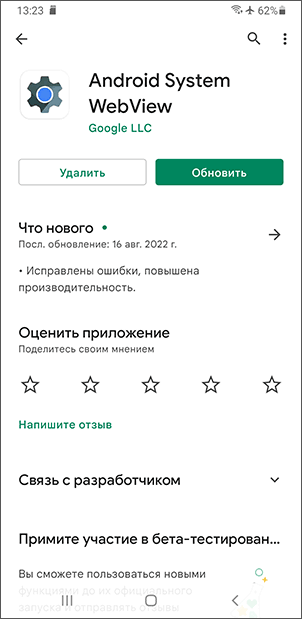
Рассматриваемое приложение несмотря на интеграцию Google Chrome пользуется популярностью. Это связано с тем, что переход в браузер предусматривает использование определенного количества оперативной памяти. Слабое устройство может начать плохо работать. Кроме этого, базовый набор функций подходит для комфортного просмотра HTML-контента. Несмотря на широкое распространение мобильных приложений, Web-сайты сегодня также востребованы.
Во много рассматриваемая утилита напоминает браузер с урезанным функционалом. Он не создает большую нагрузку, система работает плавно. Для быстрого просмотра веб достаточно.
Специально открывать ASW не приходится. На момент установки утилита интегрируется в операционную систему. При любом открытии ссылки в приложении устройство автоматически определяет подобное действие и запускает программу.
Однако, эта функция может работать некорректно в случае, если разработчики не включили в свою библиотеку нужный JS. Поэтому ссылки не открываются или при загрузке возникают проблемы.
Где найти Android System Webview
Этот компонент не всегда устанавливается производителем телефона. Поэтому разработчики предусмотрели, что пользователи могут установить программу самостоятельно. Для этого достаточно перейти в официальный магазин и в поисковой строке ввести название.
При поиске уже установленного компонента на телефоне достаточно перейти в настройки, раздел приложений и найти его по названию. Несмотря на то, что утилита системная, она имеет полный набор разблокированных функций (в большинстве случаев). Поэтому можно выполнить обновление, удалить временные файлы или само приложение.
На некоторых ресурсах есть apk-файл. Он скачивается и устанавливается в случае, когда есть проблемы с работой самого магазина или с подключением к аккаунту.
Как обновить Android System Webview
Обновить утилиту достаточно просто. Для этого:
- открываются «Настройки», вкладка «Все приложения»;
- в списке находим нужную утилиту;
- делаем клик по значку;
- при наличии новой версии должна быть кнопка «Обновить».
После нажатия приложение должно обновиться до последней доступной версии. На этот процесс не уходит много времени, все зависит от скорости подключения к интернету.
В некоторых случаях в настройках установлен параметр автоматического обновления. Поэтому при подключении к сети Wi-Fi устройство проверяет текущую и доступную версию в официальном магазине. Если есть новая, происходит автоматическое скачивание файлов и их распаковка.
Что делать, если не обновляется
После длительного использования смартфона часто наблюдается ситуация, что пользователи сталкиваются с проблемой при обновлении. Ошибки могут быть связаны с различными моментами:
- Приложение занято другим сервисом. Утилита загружается многими приложениями. При запущенном процессе провести обновление не получается, так как установка новых файлов блокируется.
- Произошли проблемы с записью кэша. Кэш – специальные блоки памяти, к которым система обращается при работе. Если в этих блоках будет ошибка, приложение не сможет работать правильно.
- Конфликт текущих версий. В некоторых случаях ранее установленная версия не позволяет устанавливать новую. Такая ситуация встречается крайне редко, но все же бывает.
- Появление на телефоне вирусов. После того как разработчики Android позволили устанавливать софт со сторонних источников, вероятность появления вредоносных файлов увеличилась в несколько раз.
- Прочие независимые сбои. Есть огромное количество глюков, которые могут приводить к проблемам с работой операционной системы.
Для решения проблемы нужно определить причину ее возникновения. Только после этого можно восстановить работу устройства.
Определившись с причинами, можно их устранить. Есть несколько различных инструкций:
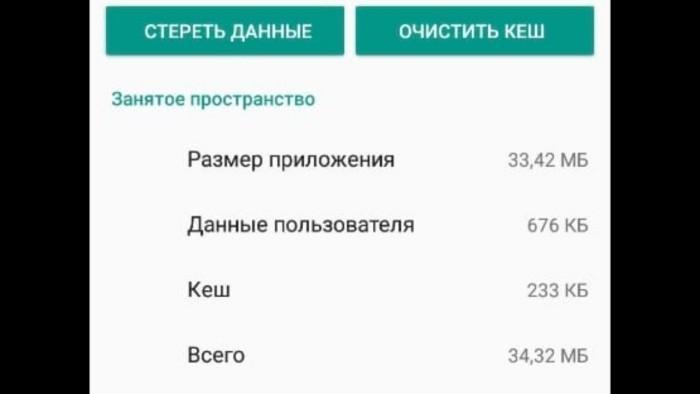
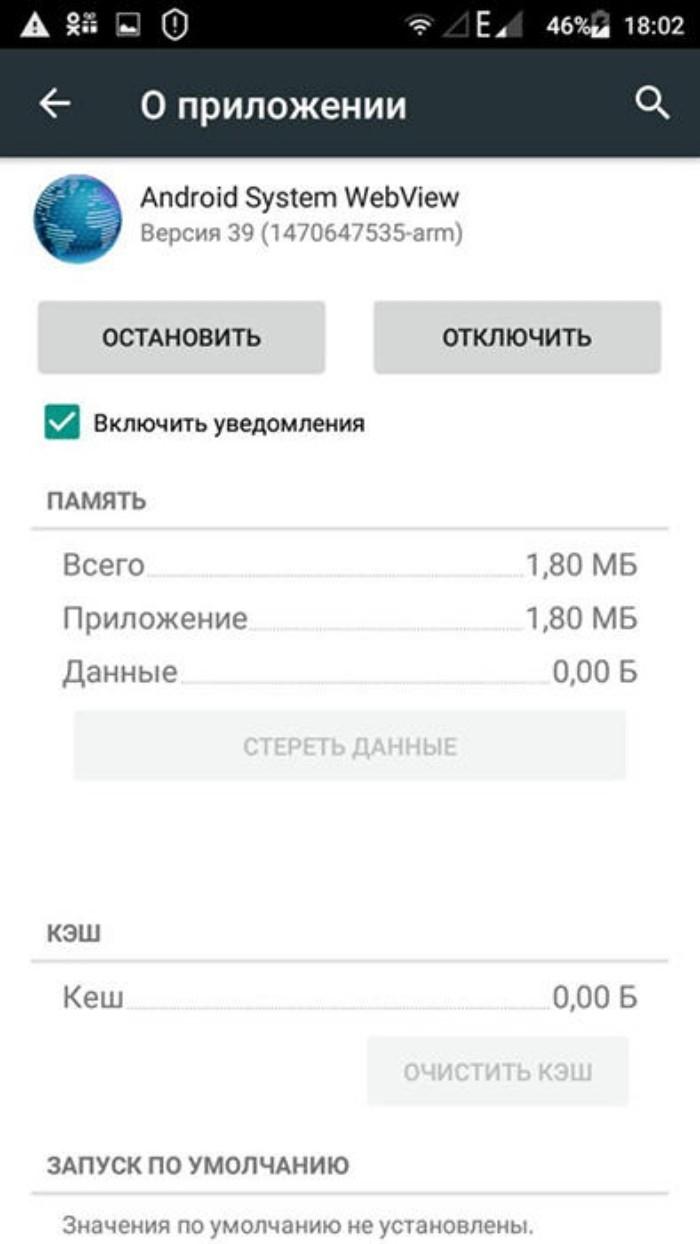
- Сброс кэша. Временная память используется для работы практически всех программ. При очередной записи могут возникнуть ошибки, которые станут причиной возникновения сбоев. После перехода на страницу подробного описания можно сделать клик по кнопке «Очистить кеш». Это приведет к удалению всей временной информации. После можно попробовать снова выполнить обновление утилиты.
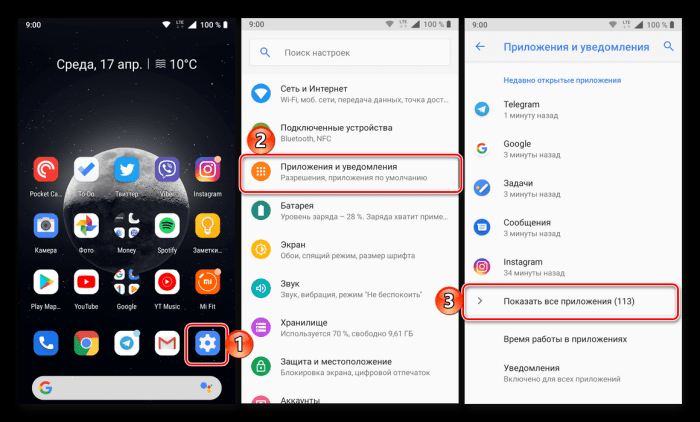
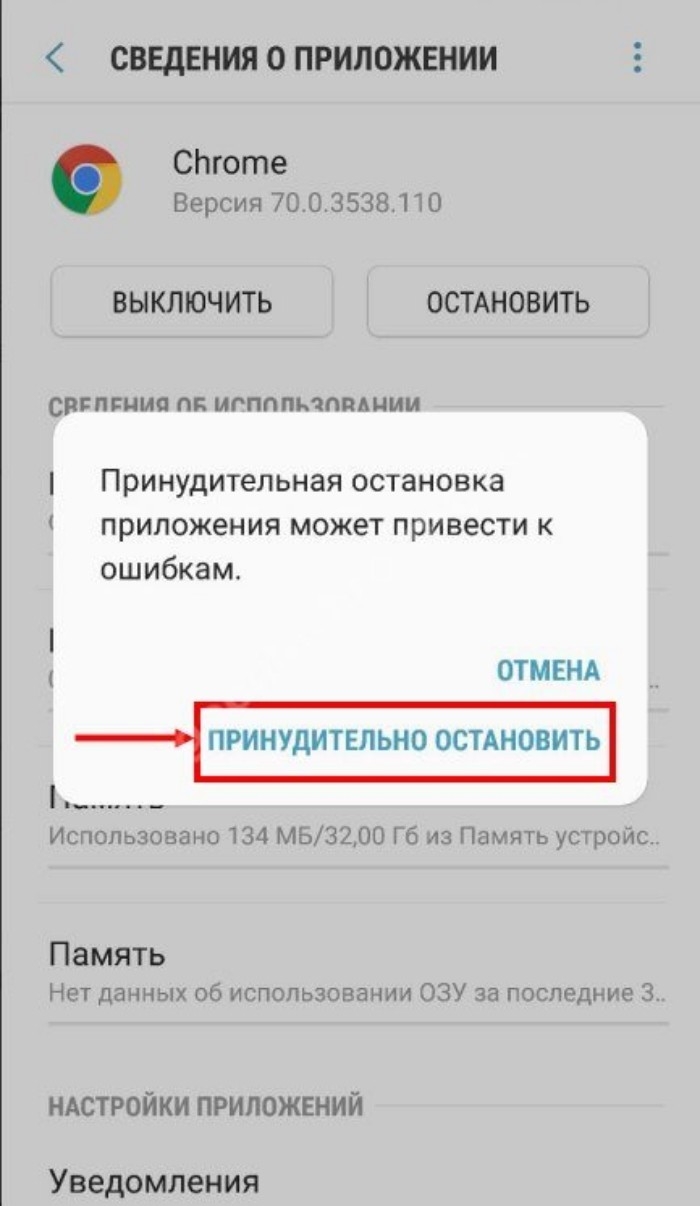
- Остановка браузера Chrome. В некоторых случаях он блокирует работу утилиты, так как обе программы выполняют схожие функции. Для временной остановки его работы нужно перейти в раздел приложений, найти нужный браузер, после делается тап по кнопке «Остановить», затем «Принудительно остановить».
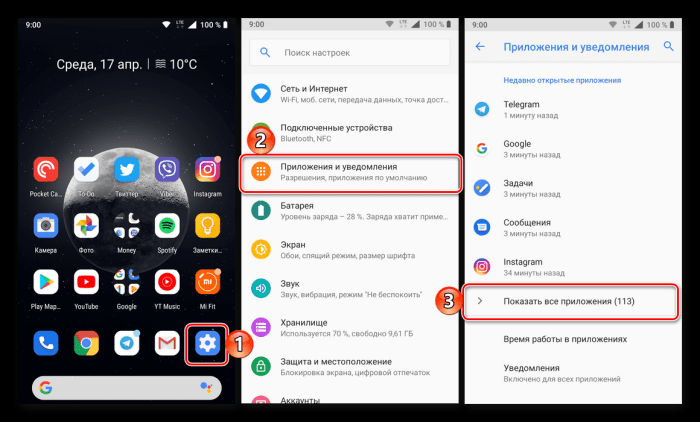
- Удаление текущего обновления. Встречается ситуация, при которой старая версия была установлена не корректно. Для отката к первой версии достаточно открыть настройки телефона, выбрать раздел «Приложения» и нужный софт, затем «Удалить обновление». Как показывает практика, выполнение таких действий помогает в 90% случаев.
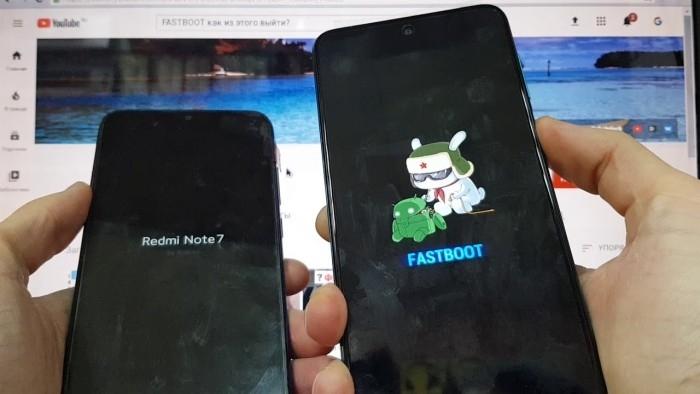
- Сброс мобильного устройства до заводских настроек. Перед проведением подобной процедуры нужно сохранить все важные данные. Для сброса телефон полностью выключается, зажимается кнопка питания и уменьшения громкости, откроется системное меню recovery. В списке выбирается раздел «Wipe data / Factory reset». Подтвердить действие можно повторным нажатием на кнопку питания.
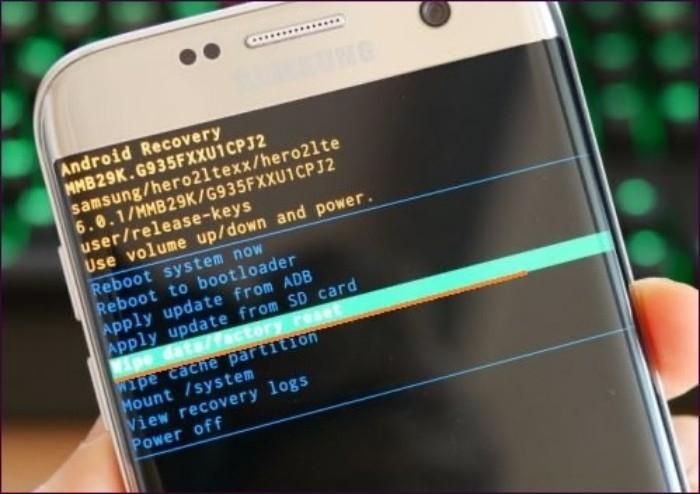
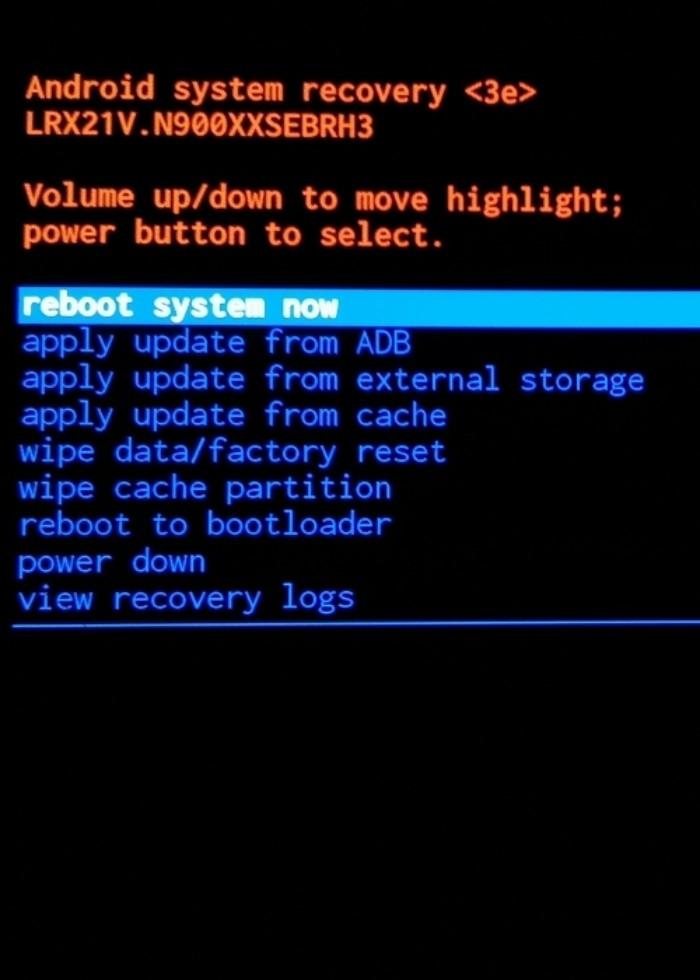
В большинстве случаев выполнением нескольких инструкций позволяет исправить ошибку.
Если после обновления работает некорректно
Встречается ситуация, что после установки последней версии утилита перестала работать корректно. Решается подобная проблема несколькими способами:
- Удаление последнего обновления. Для этого достаточно перейти на страницу приложения и нажать кнопку сброса. Это приведет к тому, что утилита откатывается до изначального состояния.
- Полная переустановка утилиты. Радикальная мера, после которой многие проблемы пропадают.
Предпринятые действия помогут с решением возникшей проблемы. Утилита должна начать работать правильно.
Если что-то пошло не так
Несмотря на старания разработчиков сделать операционную систему стабильной, время от времени возникают различные проблемы с ее использованием. Это связано с изменениями файловой системы, которые происходят при установке нового софта, обновлении контента и при многих других протекающих процессах. ASW относится к утилитам, которые можно удалить при необходимости и после установить.
Можно ли удалить Android System Webview в телефоне?
О системных приложениях в Андроиде обычный владелец смартфона знает очень мало. Однако людям приходится повышать свой уровень осведомленности каждый раз, когда разработчики Гугл выпускают очередное глючное и сырое обновление. В таких ситуациях пользователям приходится срочно разбираться в софте на своем устройстве. В этой статье мы расскажем, где найти Android System Webview в вашем телефоне и можно ли её удалить.
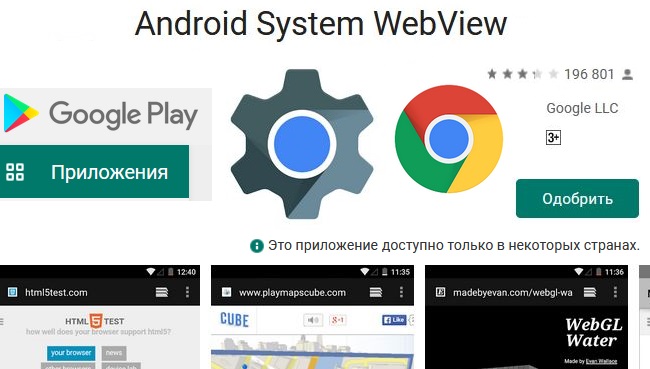
В наших материалах будет изложено, как включить отображение ASWV в «Настройках». Также мы распишем, как справиться с вылетом приложений и переустановить программу через Google Chrome. В конце рассказывается, как справиться с отсутствием кнопки «Удалить обновления».
Почему нужно найти Android System Webview
22 марта 2021 года многие приложения на Андроиде начали сбоить. Они вылетали уже через пару секунд после включения, что мешало людям пользоваться своим телефоном. Как часто бывает, проблема возникла из-за очередного обновления.
Источником неполадок в данной ситуации стал Android System Webview. Это системная программа, предназначенная для просмотра веб-контента внутри других приложений. Без нее вам понадобилось бы открывать каждый раз окно браузера, чтобы увидеть какую-нибудь картинку, сообщение или web-страницу.
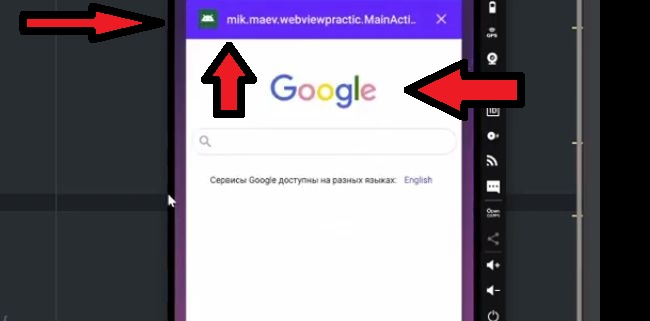
Чтобы решить проблему с произвольным вылетом приложений, рекомендуется удалить обновления в «Настройках» телефона. При этом версии этой программы, начиная с 89.0.4389.105, являются уже исправленными. Их можно скачивать и устанавливать без опасений.
Где в телефоне найти Android System Webview?
Если у вас возникли неполадки из-за обновления, то попробуйте от него избавиться. Для этого нужно понимать, как управлять приложениями на своем телефоне. С такой простой задачей можно очень легко и быстро справиться через стандартный менеджер «Настройки», который есть на каждом устройстве Андроид.
Давайте же поговорим о том, как найти в телефоне Android System Webview и избавиться от нежелательных обновлений. Что вам нужно делать:
-
Откройте «Настройки». Обычно нужная иконка находится на рабочем столе пользователя.
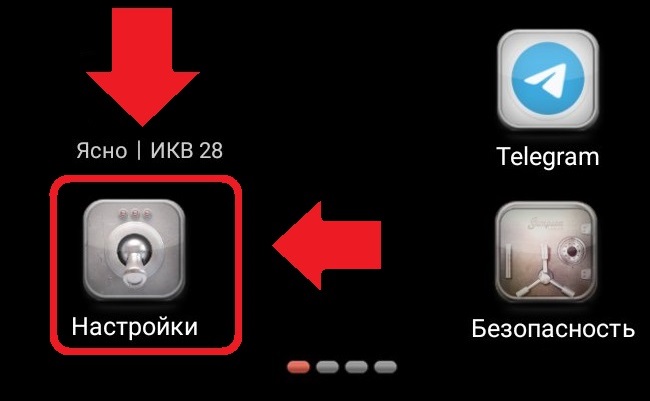
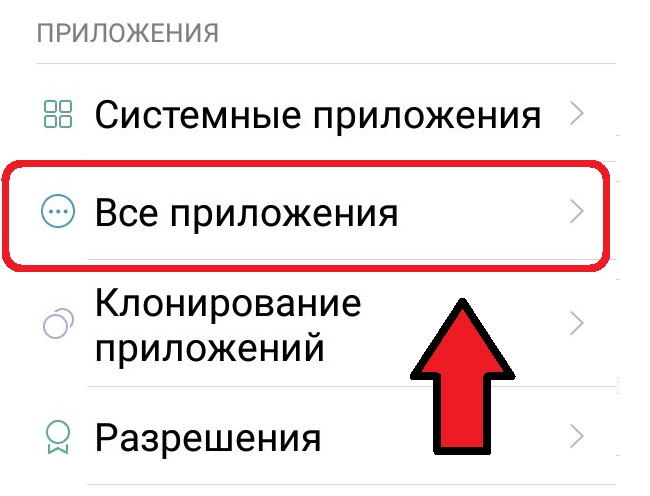
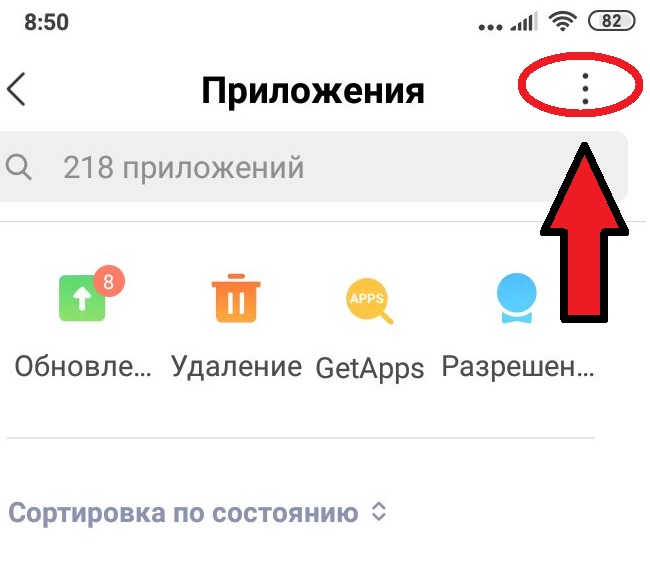
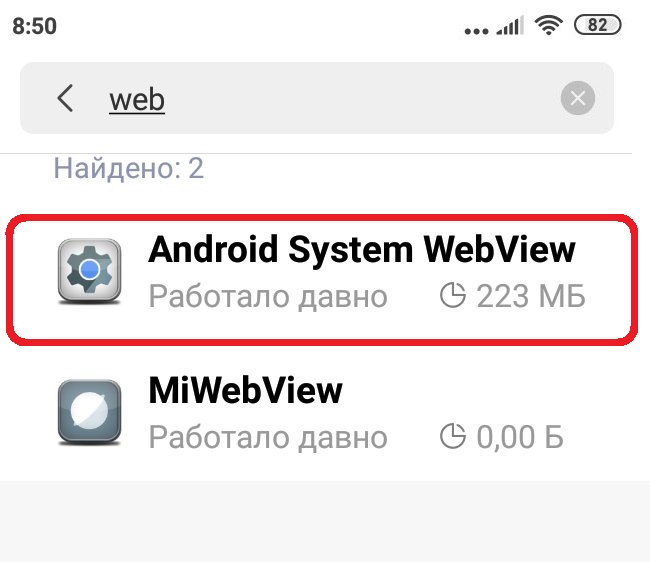
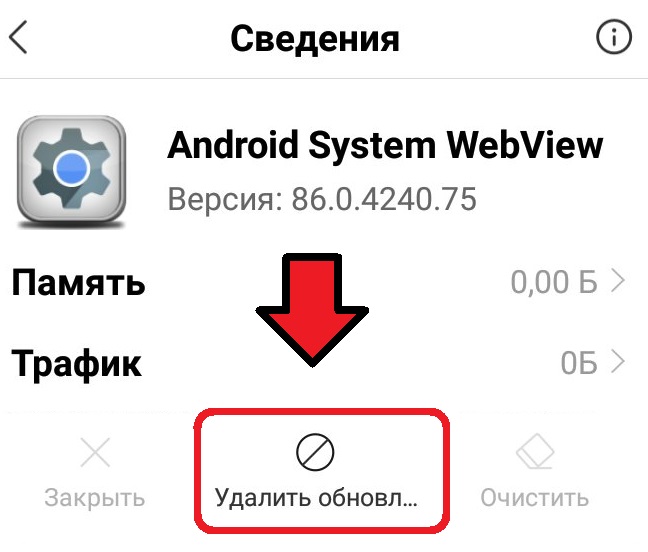
Помимо опции по удалению обновлений, на странице ASWV в «Настройках» можно также узнать подробности о работе приложения. Например, сколько памяти оно занимает, потребляет ли заряд батареи и трафик, какие разрешения ему предоставлены. Также вы увидите, какое подключение использует программа и сможете настроить уведомления.
Если нет клавиши «Удалить» — что делать?
Можно попробовать разрешить ситуацию с вылетом приложений через Chrome. Это актуально, если программа Webview неактивна или в «Настройках» отсутствует кнопка «Удалить».
Итак, какие действия вы можете предпринять в связи с этим:
-
Скачайте обновление к приложению Chrome. Это можно сделать в магазине Google Play.
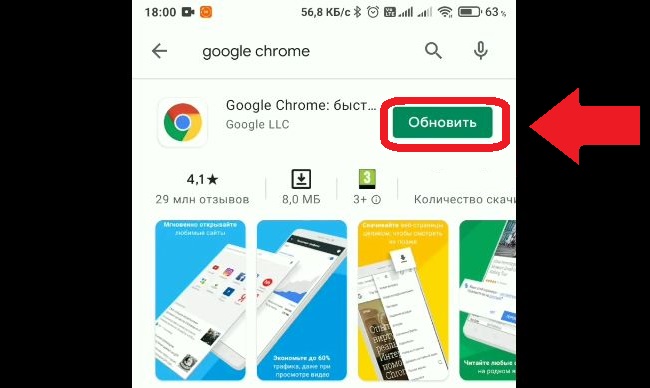
Отключать Chrome не следует. Советуем запустить его сразу после установки или удаления обновления. Когда закончите, не забудьте перезагрузить телефон.
Чтобы стереть обновления Хром, делайте так:
- Зайдите в «Настройки».
- Откройте «Приложения».
- Выберите из списка «Chrome».
- Нажмите на кнопку «Удалить обновления».
Если манипуляции с приложением Хром не помогли исправить ситуацию, то нужно все же найти Android System WebView. Если не можете стереть обновления от него, то переустановите программу через Google Play. После этого ситуация должна разрешиться.
Как переустановить Андроид Систем Вебвью
Даже если вы удалили программу, используя рут-права, эту проблему легко исправить. Любой владелец устройства на базе Андроид может запросто скачать это системное приложение из стандартного маркета Google.
Как найти Android System Webview в магазине Гугл Хром:
- Тапните на значок магазина, размещенный на рабочем столе смартфона. Это запустит приложение Google Chrome.
- Нажмите пальцем на поле для ввода запроса. Пропишите там название нужного ПО. Обычно достаточно набрать слово «Webview». После этого алгоритм моментально найдет программу и предложит вам ее в списке выдачи.
- Тапните на иконку Android Webview. Вы окажетесь на странице приложения в магазине.
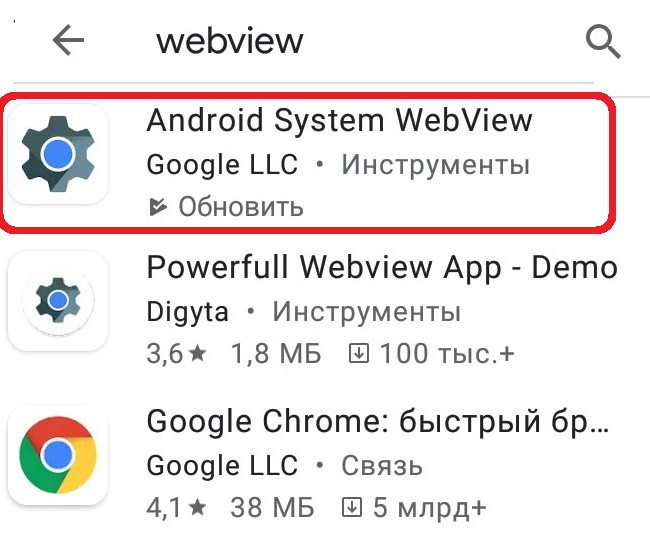
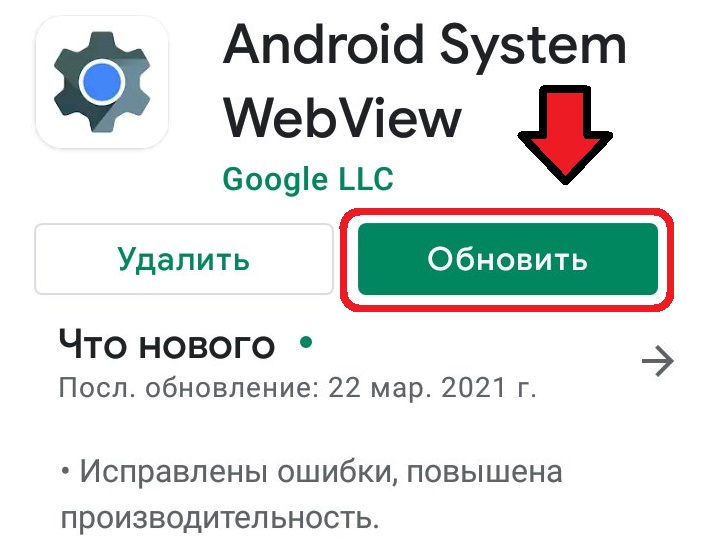
Обязательно удалите кэш Вебвью перед установкой новой версии.
Если у вас не получается обновить Webview, попробуйте следующее:
- Отключите режим разработчика. Для этого зайдите в соответствующий раздел и переведите расположенный в самом верху страницы тумблер в неактивное положение.
- Включите режим экономии экрана. Изображение на дисплее будет не таким ярким, однако это может помочь.
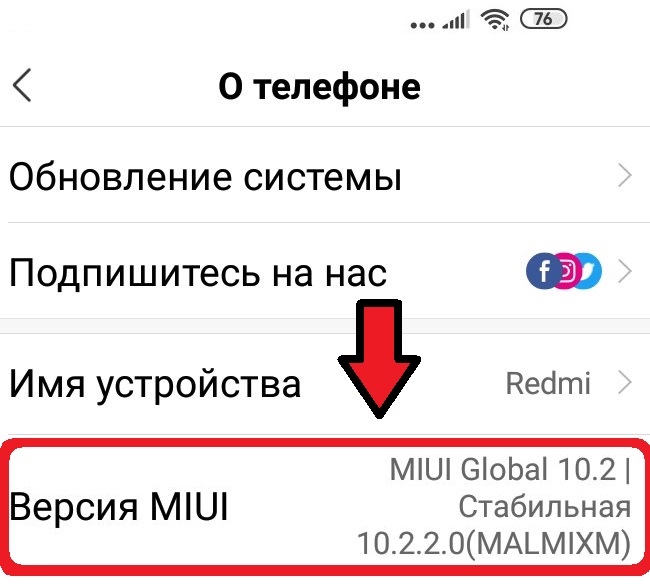
- Отключите режим «Многопроцессорный WebView». Используйте для этого меню «Для разработчиков». Чтобы его включить, раз 10 подряд тапните по номеру сборки телефона или MIUI в «Настройках».
Если у вас есть комментарии по работе приложения, оставьте их в разделе «Отзывы» на этой же странице. Крупные компании обычно охотно идут на контакт с потребителями своей продукции.
Официальное решение проблемы с Android Webview
На сайте поддержки support.google.com изложено описание неполадок и рекомендации от разработчика по их устранению. Согласно этим материалам можно предположить, что проблемы начались из-за перехода систем с ОС новее 7.0 версии на компонент Chrome Webview. Это было сделано для сокращения расходов батареи на поддержание работы программы.
Затруднения обычно возникают у пользователей, использующих с одного устройства сразу несколько профилей. Дело в том, что в «рабочем» аккаунте на телефоне Андроид по умолчанию отключен Chrome. Так как новый компонент Webview использует Хром, приложения вылетают.
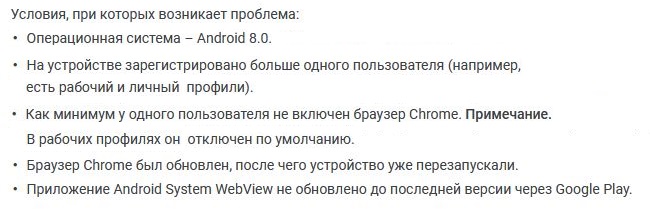
В настоящий момент доступны следующие решения проблемы:
- Включить Хром на каждом аккаунте в телефоне.
- Подождать автоматического обновления Android System WebView.
У устройства должен быть доступ к интернету. Если подключен Wi-Fi, то любое обновление осуществляется в течение суток, в автоматическом режиме.
Новое приложение потребляет меньше энергии, поэтому оно рассматривается как более практичный и современный софт. Предполагается, что он улучшает пользовательский опыт при использовании телефонов на базе Android.
Однако пока что была оставлена возможность вручную переключиться на использование другого компонента Webview. Если вы хотите продолжить работать с Андроид Систем Вебвью, скачайте эту программу из магазина Гугл.
Android System WebView на смартфонах Xiaomi, Redmi, Poco – что это такое и как работает

В современных телефонах предустановленно много системных программ. О большинстве из них пользователи узнают только в том случае, когда ПО начинает обновляться и на экране появляется соответствующее уведомление. Как правило, в такой ситуации у многих возникают вопросы: что это за приложение, для чего служит и так ли необходимо? Так как некоторые из них действительно важные и заслуживают отдельного внимания, мы решили рассказать об одном из таких в данной статье. Речь пойдет об Android System WebView, встречающемся в смартфонах на базе ОС Android, таких, как Xiaomi, Redmi, Poco с фирменной оболочкой MIUI.
Что такое Android System WebView и для чего применяется
Наверняка многие замечали, что при попытках перейти по ссылке на какой-либо сайт из социальной сети или другого приложения, ссылка открывается внутри этой же программы, то есть без перенаправления в отдельное окно браузера — именно для этого была разработана утилита Android System WebView.
- Удобство – просмотр новостей, информационных сайтов по ссылкам из социальных сетей происходит сразу в программе, без переадресации в браузер, что экономит время и ресурсы системы.
- Экономия заряда аккумулятора, так как приложение потребляет меньше энергии в отличие от обычных браузеров.
- Помогает разработчикам в сборе дополнительных данных о ваших действиях для мониторинга и улучшения работы программы, ведь если вы будете использовать сторонний браузер, доступа к этой информации у разработчиков не будет.
Существует множество программ, в коде которых изначально встроено использование в качестве движка Android System WebView. Например, в приложениях для социальных сетей ВКонтакте, Facebook, Одноклассники, Инстаграм, различных мессенджеров, браузеров и других. WebView отвечает за функционирование таких приложений без системных сбоев, поэтому оно должно периодически обновляться для корректной и безопасной работы.
Где найти WebView на Xiaomi (Redmi, Poco) и как активировать
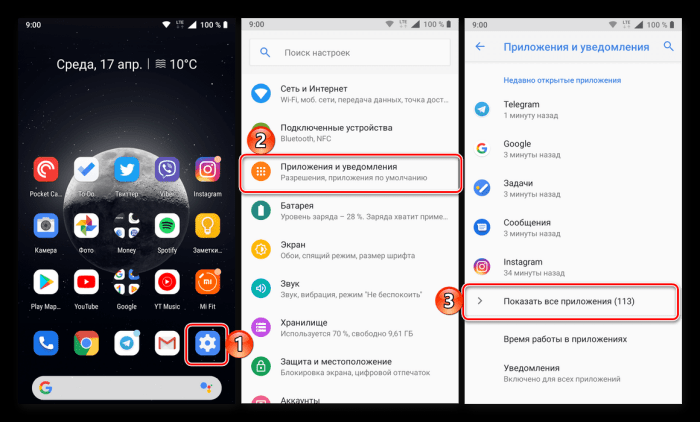
Как правило, приложение активно по умолчанию и входит в состав программного обеспечения устройств, работающих на Android 5.0-7.0 включительно, а также в версиях 10+ операционной системы. Если по тем или иным причинам компонент отключен на вашем устройстве, то включить можно следующим образом. В «Настройках» смартфона необходимо перейти по пути «Приложения и уведомления» – «Показать все приложения» – «Три точки» (в правом верхнем углу экрана) – «Показать системные процессы» – «Android System WebView» – «Включить» .

Начиная с версии Андроид 7.1 и до 9.0 включительно, приложение WebView неактивно по умолчанию, так как большинство его функций стал выполнять браузер Google Chrome. Однако вы все же можете найти данный компонент в памяти телефона, но, при активном Chrome, он будет выключен. Чтобы активировать компонент и закрепить за ним соответствующий функционал, нужно просто отключить Chrome. В Android 7.1-9.0 зайдите через «Настройки» во вкладку «Приложения и уведомления» , далее нажмите «Показать все приложения» (на разных устройствах могут немного отличаться названия кнопок или пунктов меню, поэтому ориентируйтесь по смыслу), найдите в списке «Chrome» и нажмите кнопку «Отключить» .

Так же обратите внимание, что часто само выключение Chrome уже автоматически активирует WebView и других действий (описанных в абзаце выше) может не потребоваться.
Теперь через «Поиск» вы сможете легко найти значок приложения, выглядит он так:

Кликните по названию и если в новом окне увидите кнопку «Включить» , то приложение неактивно. Если кнопка активна, нужно нажать на нее для запуска службы:

Если WebView в списке не найдено, то зайдите в Google Play для скачивания и установки. После этого, чтобы проверить, действительно ли активировано приложение, нужно зайти в меню «Все приложения» и через «Поиск» вы увидите, что все работает.

Обновление Android System WebView и решение возможных проблем с апдейтами
Так как злоумышленники постоянно атакуют наши устройства и ищут уязвимые места в программах, разработчики постоянно дорабатывают защиту и периодически выпускают новые обновления. Для стабильной работы WebView, новые обновления также нужно отслеживать и устанавливать.
Способы обновления
- В автоматическом режиме при включении соответствующей настройки в Google Play – «Автообновление» . В этом случае все обновления будут устанавливаться устройством без вашего участия.

Как обновить WebView вручную:
-
Открыть Google Play на смартфоне. Также можете воспользоваться прямой ссылкой на страницу утилиты в маркете: