Как создать новую локацию в Instagram
Создание новых локаций в Instagram невозможно в официальном приложении. Причина в том, что эта социальная сеть использует базу данных мест Facebook. Поэтому, если вы хотите добавить настраиваемое местоположение, у вас нет другого выбора, кроме как установить его приложение и войти в систему со своей учетной записью. Чтобы получить безопасную копию APK-файла Facebook, щелкните ссылку на этой странице.

После входа в свою учетную запись Facebook нажмите «Что у вас на уме?» для создания нового сообщения.
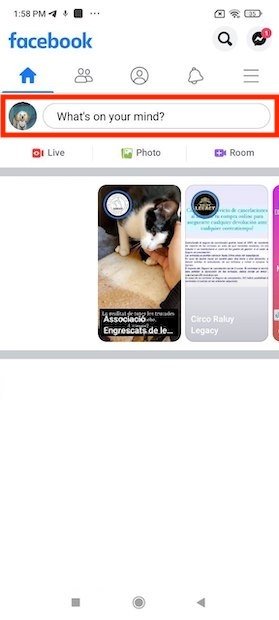
Создайте новый пост
Далее посмотрите на список опций ниже. Там вам нужно будет нажать Зачекиниться, чтобы продолжить. Фактически, все, что вы делаете, это просите Facebook добавить местоположение к вашему сообщению.
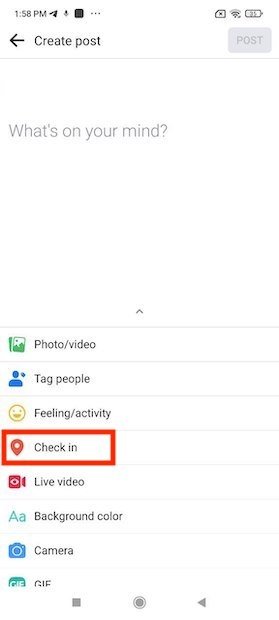
Зачекиньте место
Когда появится список мест, прокрутите вниз, чтобы открыть кнопку «Добавить новое место». Щелкните по нему, чтобы продолжить.
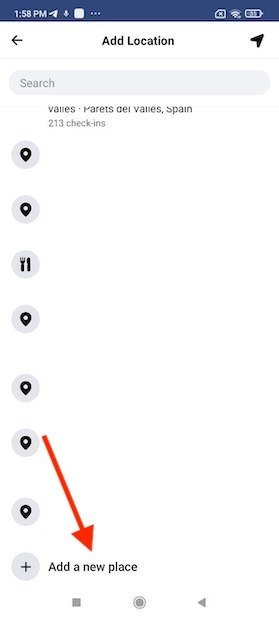
Добавьте новое место
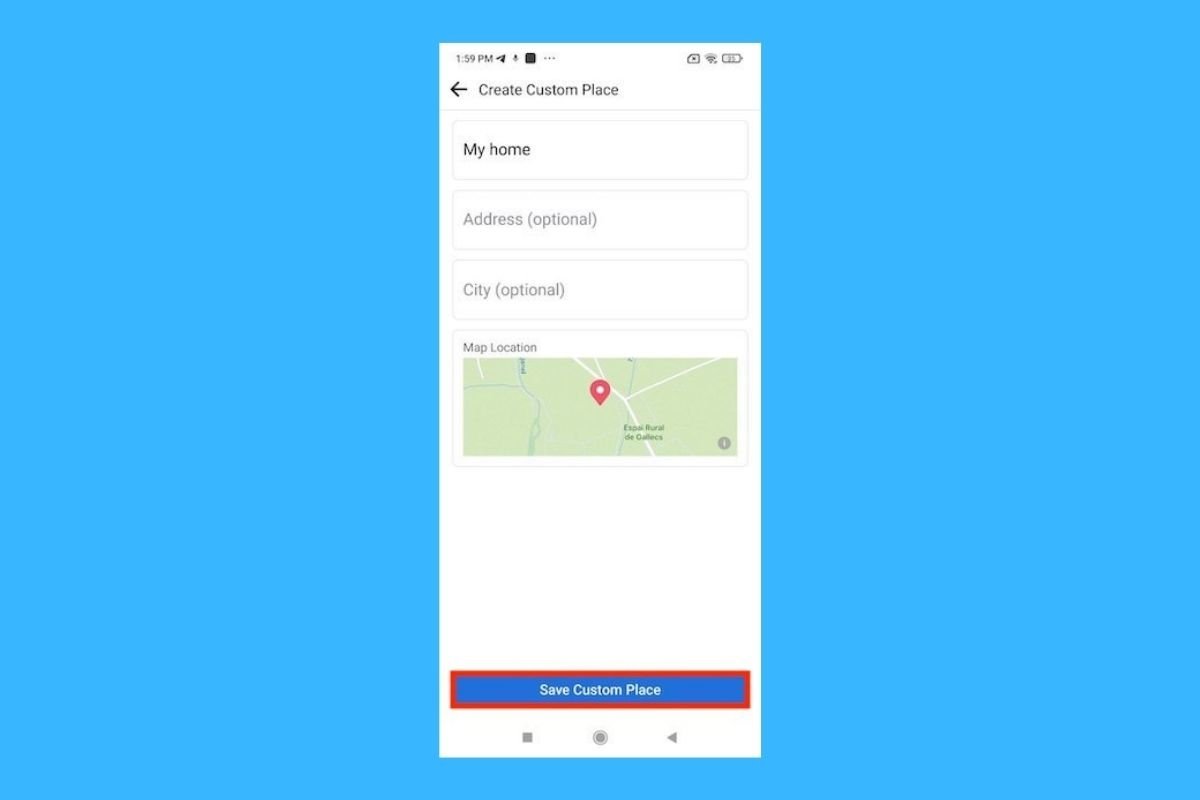
Пришло время создать собственный сайт в Facebook. Введите желаемое имя, адрес и город. Эти последние две части информации являются переменными, хотя они позволят определить ваше местоположение с большей точностью, если существует более одного места с тем же названием. Чтобы убедиться, что вся предоставленная информация верна, нажмите «Сохранить произвольное место».
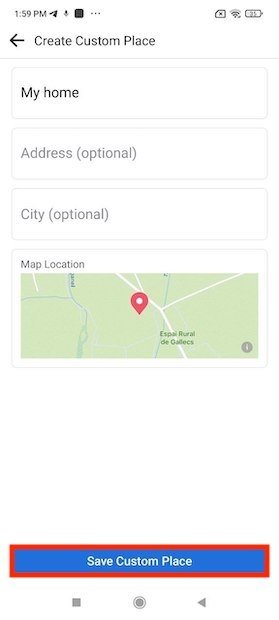
Добавьте названием и положение на карте
Завершите публикацию, чтобы подтвердить создание настраиваемого размещения. Как вы можете видеть на следующем снимке экрана, адрес будет прикреплен к вашей публикации.
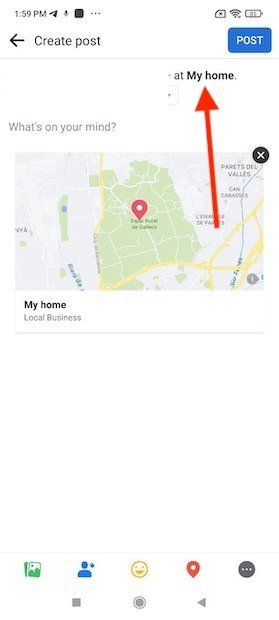
Создайте пост
После выполнения этих шагов место будет занесено в базу данных местоположений Facebook. Однако для появления в Instagram может потребоваться некоторое время. Один из способов ускорить процесс — поделиться новым местоположением с друзьями. Все, что вам нужно сделать, это найти созданную вами публикацию и щелкнуть по карте.
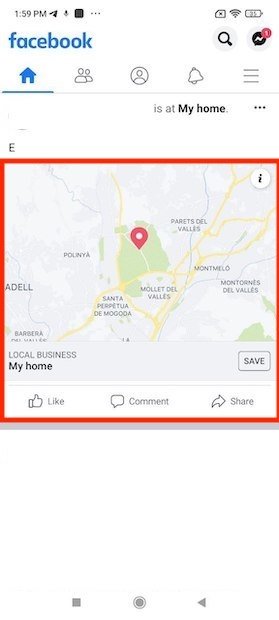
Откройте вновь созданное место
Щелкните меню из трех точек и используйте команду «Поделиться», чтобы продолжить.
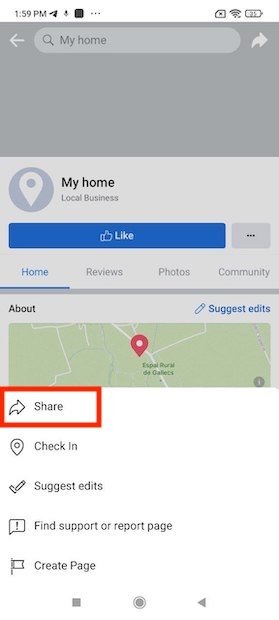
Поделитесь с другими пользователями
Вернитесь позже в Instagram, чтобы убедиться, что новое местоположение было зачекинино.
Как добавить геолокацию в Инстаграме в описании профиля 2023
Instagram — одна из самых популярных социальных сетей, позволяющая делиться своими фотографиями, видео и историями. При этом на ресурсе доступны опции, которые позволяют указывать местоположение для публикаций. Однако, не всегда пользователю удается найти и подключить необходимые опции. В данной статье мы расскажем, как добавить геолокацию в описании профиля в Instagram в 2023 году.
Как добавить местоположение в шапке Инстаграм
- Убедитесь, что у вас есть бизнес-аккаунт. Если у вас его нет, то для того, чтобы добавлять адрес, необходимо обновить свой личный профиль до бизнес-профиля.
- Зайдите на свою страницу и в верхнем правом углу нажмите на иконку «Редактировать профиль».
- В открывшемся окне выберите раздел «Способы связи».
- Выберите опцию «Адрес компании».
- Заполните информацию о компании, включая название, адрес и телефон.
- Обязательно отметьте «Показывать контактную информацию», чтобы адрес появился на странице.
Как в инстаграме поставить город в шапке профиля
- Войдите в свой профиль на Instagram.
- Нажмите на иконку «Настройки» (Options).
- Выберите раздел «Редактировать профиль» (Edit profile).
- Перейдите в раздел «Информация о компании» (Business information).
- Выберите опцию «Способы связи» (Contact options).
- Нажмите на поле «Адрес» (Address).
- В поле «Город» (City/town) укажите свой город.
- В поле «Адрес» (Street Address) дополнительно можете указать недостающую информацию.
Как создать свою геолокацию и добавить место в Instagram
- Зайдите на страницу поиска в Instagram.
- Введите в строку поиска название места, которое хотите добавить.
- Если место не было создано ранее, предложите создать его.
- Добавьте данные о местонахождении, включая название города и улицу.
- Выберите желаемую фотографию для данной локации.
- Опубликуйте публикацию с использованием созданной локации.
Как сделать новую локацию в Instagram
- Перейдите в свой профиль в Facebook.
- Нажмите на опцию «Где вы».
- В поисковой строке введите название места, которое хотите добавить.
- Выберите нужное место из предложенных опций.
- Добавьте дополнительную информацию о месте, включая фотографии, город и улицу.
- Сохраните локацию.
Советы и выводы
Теперь вы знаете, как добавлять геолокацию в описании профиля в Instagram. Это полезный инструмент для продвижения бизнеса, помогающий пользователям быстро находить необходимую информацию. Не забывайте обновлять свой профиль и дополнять информацию о своем бизнесе. Используйте созданные локации для упрощения нахождения вашего бизнеса для потенциальных клиентов. Обязательно отметьте галочку «Показывать контактную информацию», чтобы ваши потенциальные клиенты могли связаться с вами. Будьте активными в социальных сетях, и успех не заставит себя ждать!
Как добавить местоположение в описании Инстаграм
Если тебе нужно добавить местоположение в описание публикации в Instagram, то ты можешь выполнить несложные действия. Вначале нужно открыть нужную публикацию и нажать на изображение с тремя точками, которое находится с правой стороны названия профиля. Затем выбери пункт «Редактировать» для того, чтобы изменить местоположение. После этого выбери старую геолокацию, которую необходимо обновить. Таким образом, ты сможешь добавить новые данные и указать местоположение, которое более точно отражает содержание твоей публикации. Благодаря этому возможностям Instagram, ты можешь дополнительно привлечь внимание пользователей, которые ищут интересные места и события в своем регионе.
Как добавить местоположение в ФБ
Чтобы добавить местоположение на страницу своего профиля в Facebook, необходимо совершить несколько простых шагов. Во-первых, нужно открыть приложение Facebook на своем устройстве и нажать на значок, расположенный в правом верхнем углу. Затем следует выбрать вкладку «Знакомства» и перейти в свой профиль. В самом профиле необходимо нажать на кнопку «Местоположение», после чего выбрать опцию «Добавить местоположение». Затем можно использовать поиск для того, чтобы найти нужное местоположение и добавить его к своей странице. Теперь все ваши друзья смогут увидеть ваше местоположение и быть в курсе того, где вы находитесь. Эта функция может оказаться полезной, если вы хотите делиться своими путешествиями и приключениями с окружающими.
Как добавить геолокацию в Инстаграм на айфоне
Для того чтобы добавить геолокацию в Инстаграм на айфоне, необходимо включить службы геолокации в настройках iPhone. Для этого нужно открыть приложение Настройки, затем выбрать пункт Конфиденциальность и перейти к Службам геолокации. Здесь следует прокрутить экран до раздела Instagram и выбрать, когда службы геолокации должны работать: Никогда или Во время использования программы. Если выбрана опция «Никогда», геолокация в приложении Инстаграм будет отключена. Если же выбрать «Во время использования программы», геолокация будет включена только тогда, когда пользователь запустит Инстаграм. Таким образом, настройка геолокации в Инстаграм на айфоне очень проста и позволяет пользователям контролировать использование своей локации в приложении.
Как поставить свою Геометку в Инстаграм
Чтобы поставить свою геометку в Инстаграм, нужно нажать кнопку «Добавить», выбрать категорию и перейти к следующему шагу. Если место, где вы находитесь, уже есть в приложении, можно выбрать его из списка. В противном случае нужно выбрать опцию «я здесь прямо сейчас» и уточнить местоположение вашей точки на карте. Также можно назвать свою геометку, добавить фотографии и описание. После этого ваше место будет доступно другим пользователям Инстаграма для добавления в свои посты. Таким образом, вы можете поделиться с другими людьми интересными местами, которые вы посетили, и привлечь к своему профилю больше внимания. Кроме того, добавление геометки может сделать ваш поиск постов в определенном месте более удобным и эффективным.
Чтобы добавить геолокацию в свой профиль Инстаграм, необходимо перейти в раздел «Редактировать профиль». Далее находим и нажимаем кнопку «Способы связи». Откроется блок с контактной информацией, где можно ввести свой адрес. Для этого нажимаем на поле «Адрес» и заполняем поля с просьбой указать геолокацию, включая город и регион. Сохраняем изменения, и новая информация станет видна в профиле. Это поможет подписчикам найти вас в реальной жизни, а также создаст дополнительную аутентичность и доверие к вашему бренду. Добавить геолокацию в Инстаграм — это простой и быстрый способ улучшить свой профиль и сделать его более информативным для пользователей.
Instagram принадлежит компании Meta, признанной экстремистской организацией и запрещенной в РФ.
Как создать геометку бизнеса в инстаграм
Геотег или геометка указывает на месторасположение конкретного объекта на карте. Это эффективный маркетинговый инструмент для продвижения бизнеса, который способен увеличить посещаемость аккаунта и охваты постов. Это не просто точка на карте города, это скорее активная ссылка, по которой пользователь может найти ваш бизнес-аккаунт, посмотреть фотографии или отзывы других пользователей о вашей компании. И да, в 2021 году она работает.
Сегодня мы разберемся, как добавить «своё место» и создать геолокацию в Инстаграм, а также рассмотрим причины и действия, если геометка не работает.
Создание бизнес-страницы Facebook для геометки
- Заходим на страницу www.facebook.com/bookmarks/pages.
- Выбираем нужный аккаунт, к которому привязан Instagram.
- Затем нужно нажать «+Создать публикацию».
- Вместе с этим добавляем «Отметить посещение».
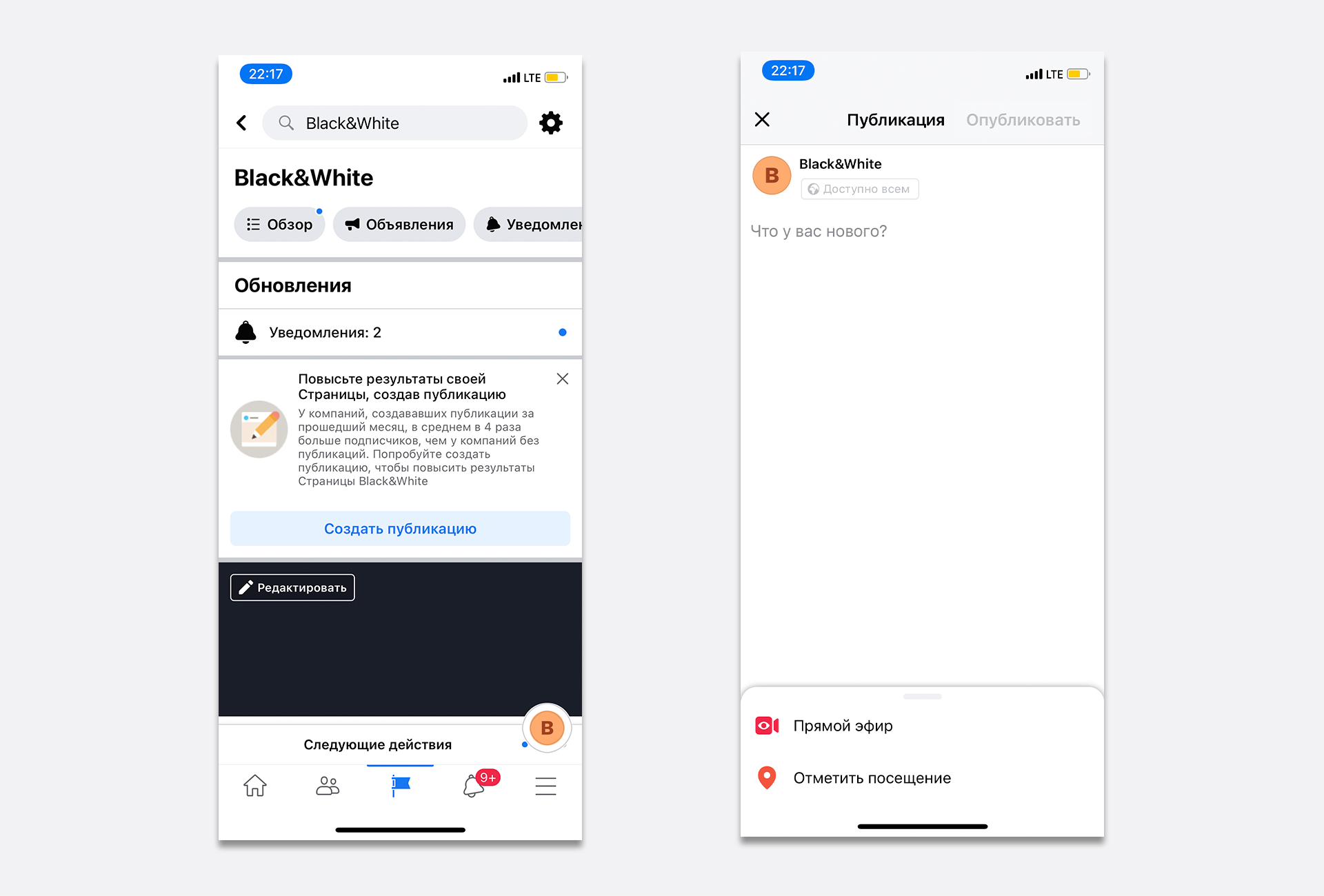
- Появляется поисковая строка, в которую вписываем «имя» страницы. Это имя и будет отображаться как геометка в Instagram и на Facebook для ваших пользователей.
- Поскольку «имя» не знакомо для Facebook, его нужно добавить в список. После всех похожих вариантов в списке есть вариант «Добавить место». Выбираем и нажимаем.
- Следующий этап — ввод нашей информации. Нам нужно указать название метки, адрес, город. Затем «Сохраняем пользовательское место».
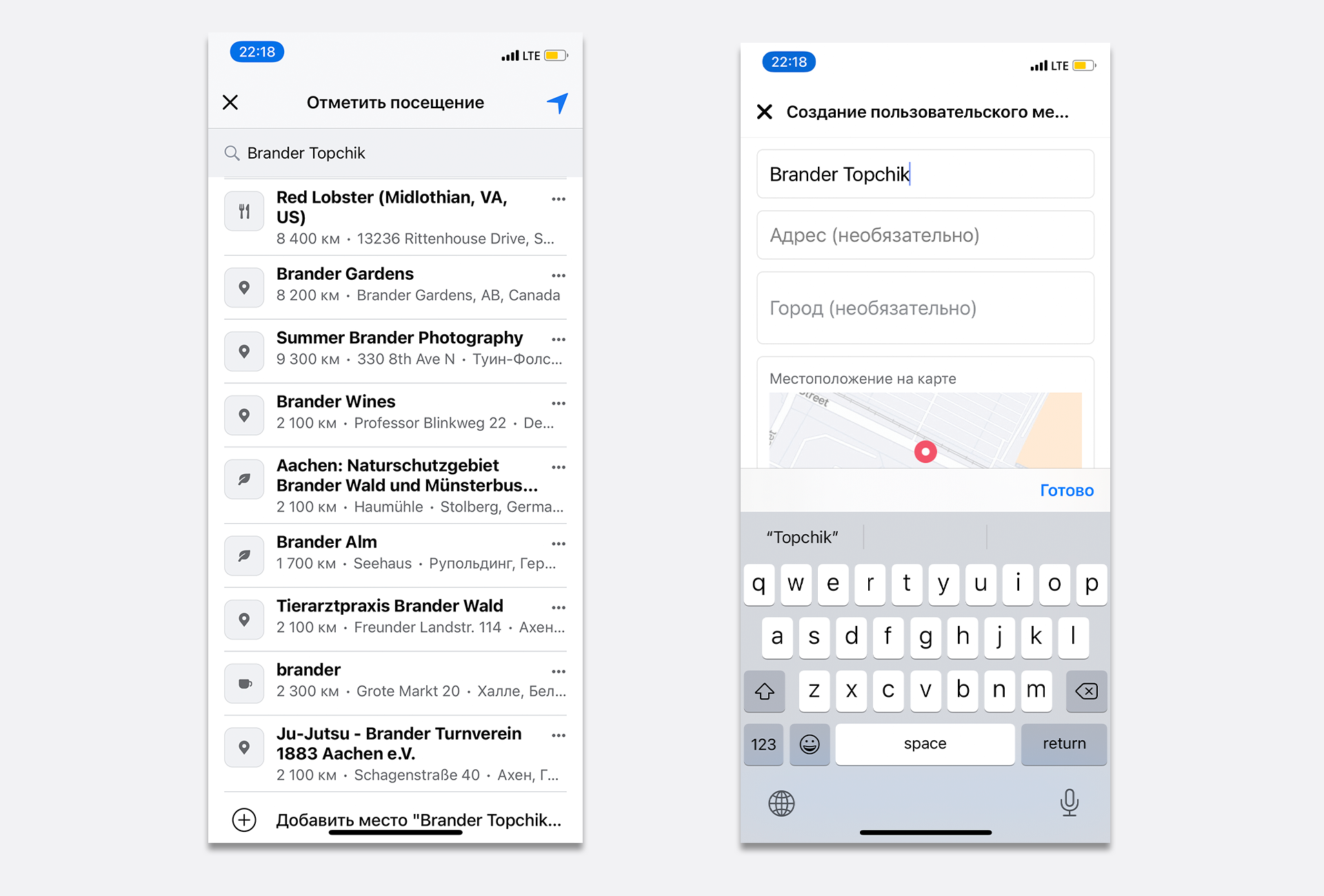
Важно: рекомендуем работать с ПК или ноутбука, поскольку список городов на мобильных устройствах может раскрываться не полностью, даже если вы вводите название, предложенное самим Facebook.
Еще важнее: выбрать город нужно именно из списка предоставленного Facebook. Просто ввести город и вбивать информацию по списку — не comme il faut.
- Очень важен порядок. Вам нужно прописать названия улиц, проспектов, переулков, бульваров, площадей именно в том формате, который принят в вашей стране. Например:
- ул. Плехановская, 66
- пр. Гагарина, 20А
- бул. Юрьева, 9
Может сработать и такой формат:
- Плехановская улица 66
- Гагарина проспект 20 корпус A
Но со вторым форматом не всегда работает. Зачастую геометка просто не создавалась. При этом, причина неизвестна. Однако, если повторить попытку с первым форматом (ул. Плехановская, 66), геометка появится.
- Индекс. Брать нужно только из Google Maps.
С особой осторожностью создавайте геометки по адресам новых улиц или тех, которые недавно переименовали. Facebook не создаст вам геометку, если в этом поле появится какой-либо знак или символ, кроме самого индекса. Также не забудьте проверить удалили ли вы пробел перед индексом (если копировали его из Google Maps может быть и такое), иначе не бывать геометке.
- Внимательно проверяем данные и нажимаем «Опубликовать»
Также может случиться ситуация, что подобное название уже существует. В таком случае Facebook предложит заменить его и даже предложит вам свои варианты. Воспользоваться ими или придумать новое — решать вам.
Важно: кнопка «Создать» запускает необратимый процесс: вы уже не сможете внести изменения в созданную геолокацию!
- Создали и делимся ею у себя на странице. Можно сделать публикацию общедоступной или скрыть, выбрав функцию «Доступно только мне».
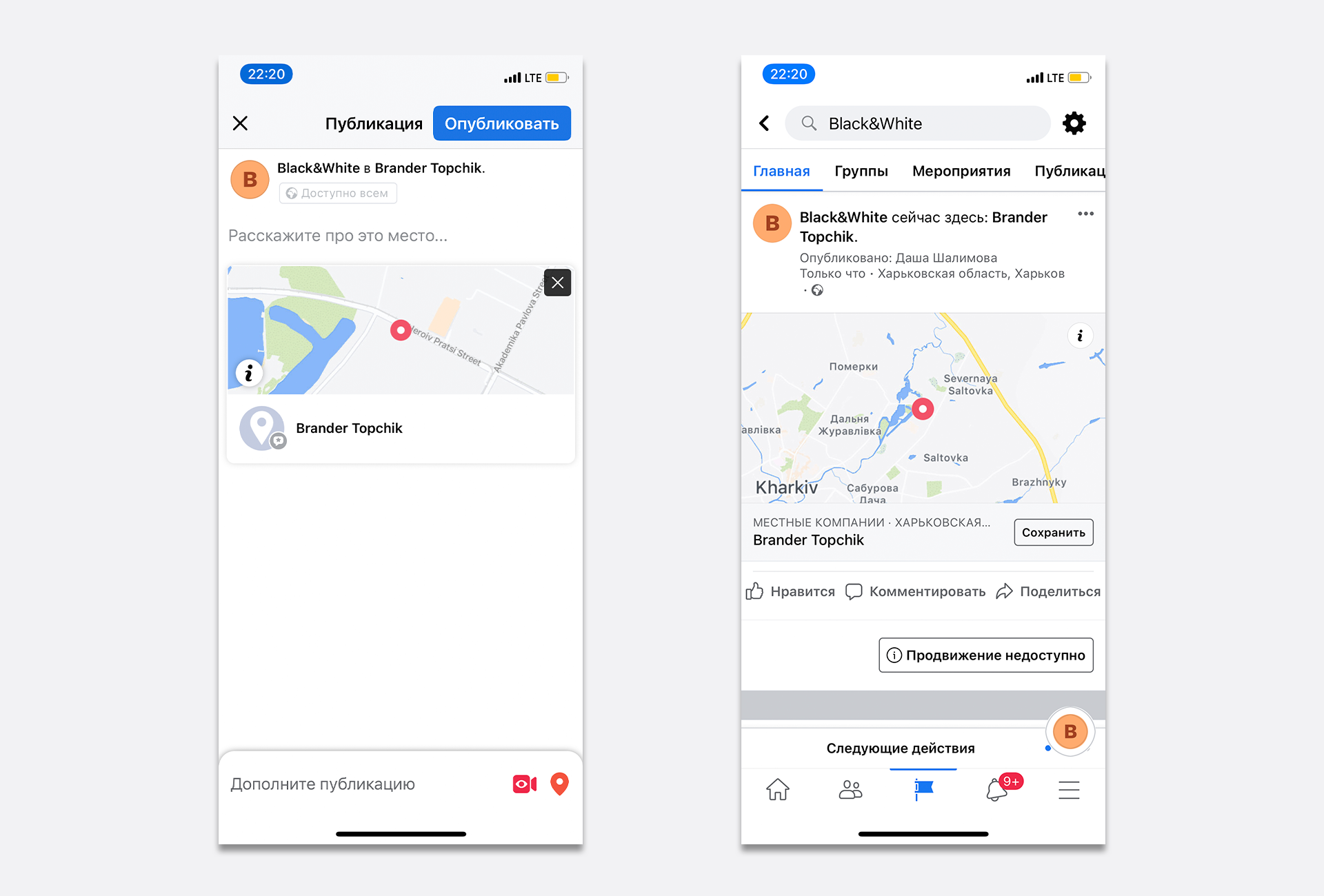
Время появления геометки разнится. Это может быть 10 минут, а может быть две недели. Но практика показывает: от 20 минут до нескольких дней, поэтому набираемся терпения и ждем.
Когда геолокация появляется, ее можно добавить к новым публикациям или к постам, которые были сделаны ранее. Для этого используем функции редактирования. Также можно «добавить в stories».
Почему не работает геолокация?
Бывают ситуации, когда созданная вами геометка не работает. Вы не можете указать ее в публикации просто потому, что ее нет в предложенном списке. Это свидетельствует о том, что при настройке что-то “пошло не так”.
Выйти из этой ситуации можно несколькими способами:
- Есть смысл подождать 20 минут, поскольку созданные метки не всегда появляются сразу.
- Проверьте, привязана ли бизнес-страница Facebook к вашему Instagram-аккаунту.
- Проверьте настройки телефона: должна быть включена геолокация. При работе с геометками важно, чтобы Instagram и Facebook отслеживали ваше местоположение. Также проверьте разрешения приложений.
- Попробуйте перезагрузить приложение. Если не получилось, попробуйте перезагрузить телефон. Возможен баг в самом мобильном устройстве.
Краткие рекомендации:
- Вы можете создать геометку для любого города, вне зависимости от того, где находитесь сами. Однако, при создании публикации приложения подтянут ваше текущее местоположение.
- Процесс создания геометки лучше осуществлять все-таки с ПК или ноутбука. С мобильных устройств у вас могут возникнуть трудности на некоторых этапах.
- Метка появляется через создание бизнес-страницы на фейсбук.
- Создавайте бизнес-страницу только с рабочего профиля сотрудника или компании.
- Появление геометки непредсказуемо. Иногда может пройти 15 минут, иногда могут потребоваться сутки. В таком случае имеет смысл ждать субботнего вечера. Но если в воскресенье с утра геометка так и не появилась, прочитайте статью еще раз и попробуйте сначала.
- Внимательно посмотрите, есть ли по вашему адресу другая геометка? В этом случае есть риск, что Facebook удалит вашу версию.
Выводы
В работе с геометками спешить нельзя. Вам понадобятся все виды стрессоустойчивости и железное терпение. Желаю всем больше подписчиков и клиентов, которые подписались и совершили целевое действие через правильно работающие геометки!
Как создать геолокакцию в Instagram в 2023 году: подробная инструкция

Геолокация в Instagram появилась в 2015 году: тематическое нововведение изначально предназначалось блогерам и путешественникам, мечтавшим рассказать о посещенных местах и хронологии недавних поездок. Но уже через пару месяцев любопытная функциональная находка превратилась в инструмент маркетингового продвижения. Индивидуальные предприниматели, бизнесмены и владельцы торговых точек стали помечать новые фотографии геометками, расширять информационный охват и обрастать новыми покупателями.
С 2015 года ситуация не поменялась – геолокация до сих пор сравнима с бесплатным маркетинговым инструментом, способным сильно повысить посещаемость продвигаемого аккаунта в Instagram. Единственная проблема – собственные «бизнес-метки» предстоит добавлять вручную. Но обо всем по порядку.
Как добавить уже доступную геометку к публикации
Поделиться информацией о текущем географическом местоположении социальная сеть Instagram разрешает на последнем этапе оформления новых публикаций – сразу после добавления фильтров и поверхностной обработки загруженных фотографий или видеороликов.

После перехода к меню «Новая публикация» предстоит спуститься до пункта «Добавить место», а после воспользоваться или поисковой строкой для ввода конкретного адреса (или названия магазина, торгового центра) или иконкой «Геолокации», открывающей информацию о местах поблизости.

Работают геометки и в Stories: рассказывать о текущем местоположении предстоит через виджет «Место». Как и в стандартных публикациях социальная сеть отобразит и поисковую строку, и уже знакомую иконку «Геолокация».

Результат проделанных действий отображается в Instagram по-разному. Если пост загружается в ленту, то строчка о местоположении появится над фотографией и видеороликом и станет доступна для взаимодействия и просмотра подробностей. А в Stories положение геометки меняется вместе с виджетом, который способен занять любое место на экране.
Как создать новую геометку для публикаций в Инстаграм
Если предлагаемые социальной сетью метки не способны точно отобразить текущее местоположение, то разработчики разрешают подготовить собственные. Но не через Instagram, а с помощью Facebook. Но перед переходом к следующим действиям придется:
- Активировать «Геолокацию» на Android и iOS (формально шаг необязательный – при загрузке Facebook социальная сеть предложит активировать настройку в автоматическом режиме);
- Загрузить мобильную версию Facebook на Android и iOS (так с дальнейшими действиями разобраться легче, и технических неполадок меньше);
- Зарегистрировать бизнес-страницу в Facebook и связать с аккаунтом в Instagram.
После предварительной подготовки предстоит открыть раздел со «Страницами» в Facebook и выбрать заранее зарегистрированную и связанную с аккаунтом Instagram бизнес-страницу.

Следующий шаг – добавление новой публикации. Заполнять текстовые поля необязательно: разработчики разрешают сразу вызвать контекстное меню из нижней части интерфейса и вызвать пункт «Отметить посещение».

Если «Геолокация» не активировалась ранее, то Facebook отобразит соответствующее предупреждение, но предложит выдать дополнительные права без перехода к «Настройкам» в iOS и Android.

Добавляются новые геометки с помощью кнопки «Создание пользовательского места», появляющейся под выпадающим списком или при вводе незнакомого поискового запроса.

Последний шаг – заполнить пустующие текстовые поля, ввести или выбрать текущее местоположение, нажать на кнопку «Сохранить пользовательское место».

Facebook перенесет геометку в «Избранное», а вместе с тем синхронизирует с аккаунтом в Instagram и разрешит на этапе оформления новой публикации вводить информацию об эксклюзивных и вручную подготовленных метках через поисковую строку.
Браузерная версия Facebook регистрировать новые метки разрешает по альтернативному сценарию: вместо добавления информации о географическом местоположении в конкретной публикации (кнопка «Отметить посещение», как на iOS и Android), разработчики предлагают воспользоваться закреплением «Места» в настройках бизнес-страницы.

Меняются параметры через раздел «Редактировать», вызываемый из левой части веб-страницы, где располагается вертикальное навигационное меню.

Социальная сеть сразу загрузит ряд категорий, где появится и категория «Место» с тремя пустующими текстовыми полями и интерактивной картой. Какую информацию вводить – разработчики разрешают выбирать в свободном режиме, ограничений не предусмотрено.
Намного важнее поставить галочку «Клиенты посещают компанию по точному адресу»: как подсказывает Facebook, если настройку проигнорировать, то адрес пропадет со страницы, а потому станет недоступен и в Instagram. Вступают в силу настройки не сразу, а через 5-10 минут.
Почему новая геометка не добавляется?
Если ни браузерная, ни мобильная версии Facebook с подготовкой эксклюзивных меток не справились, то, возможно, технические неполадки появились по следующим причинам:
К бизнес-странице в Facebook не прикреплен номер мобильного телефона
Социальная сеть ограничивает доступ к некоторым функциям из-за не пройденной идентификации. Если номер мобильного телефона к странице не привязывался, то система сразу отобразит соответствующее предупреждение: «Действие временно заблокировано».

Ограничения распространяются на многие разделы – публикации, метки, рекламные объявления. После добавления номера мобильного телефона ограничения снимаются в течение 10-15 минут.
Страницы в Facebook и Instagram не связаны
Подробная инструкция уже публиковалась на страницах блога, но, если кратко, то после регистрации бизнес-страницы в Facebook необходимо открыть «Настройки», а после из навигационного меню, расположенного в левой части веб-страницы, выбрать пункт Instagram.

Facebook сразу предложит прикрепить продвигаемый профиль (потребуется пройти идентификацию – ввести логин и пароль, а вместе с тем и одноразовый код, высылаемый через SMS или на прикрепленный e-mail).

После настройки рекомендуется еще раз проверить – связаны ли аккаунты. Если категория Instagram вместо кнопки «Перейти» отображает «Добавить», то перечисленные выше действия предстоит повторить еще раз – где-то закралась ошибка.
Бизнес-страница в Facebook не заполнена
Проблема появляется лишь в браузерной версии социальной сети. При попытке закрепить новое «Место» за бизнес-страницей Facebook предложит сначала заполнить иные тематические разделы: выбрать фотографию профиля, загрузить обложку и вписать описание.

Без проделанных действий новые «Места» автоматически отклоняются системой.
Геометка еще не добавлена в Instagram
Информация из Facebook в Instagram периодически попадает с задержкой. Если новости на бизнес-странице с геометками уже опубликованы, а в Instagram дополнительный выбор не появился, то стоит подождать – хотя бы 15-20 минут.
Прикреплять к публикациям информацию о текущем местоположении – распространенный маркетинговый трюк, стабильно расширяющий информационный охват.
Если покупателей и гостей сильно недостает, то идея подготовить эксклюзивную геометку (напрямую связанную с названием продвигаемого бизнеса) обязательно принесет плоды, ведь количество желающих рассказать в каком конкретном месте закончились посиделки с друзьями или обед с бизнес-партнерами в Instagram лишь растет. А чем чаще появляются подобные посты, тем больше итоговый отклик.