Как привязать карту к телефону iPhone
Нужно оговориться, что добавление карты через «Сбербанк Онлайн» возможно только для тех пользователей продукции Apple, которые предпочли оплату с помощью IPhone или Apple Watch. Тем, кто будет делать покупки через IPad или Mac, карту предстоит добавлять стандартным способом, посредством Wallet.
У Сбербанка существует несколько видов карт:
- MasterCard
- Visa
- Maestro
Как добавить карту в Apple Pay через «Сбербанк Онлайн»
Сначала необходимо установить само приложение и зарегистрироваться в нем. Вполне вероятно, если вы – клиент Сбербанка, то приложение на вашем смартфоне давно установлено, ведь пользоваться им действительно очень удобно. Если нет – найдите его на App Store.
Вот небольшая инструкция по регистрации в «Сбербанк Онлайн»:
- Для корректной работы приложения у вас должен быть подключен Мобильный Банк.
- Войдите в «Сбербанк Онлайн»
- Введите свой логин или идентификатор
- Если вы забыли логин, то введите номер своей карты
После того, как вы успешно зарегистрировались в приложении, можно приступить к добавлению карты.
Вот инструкции для IPhone:
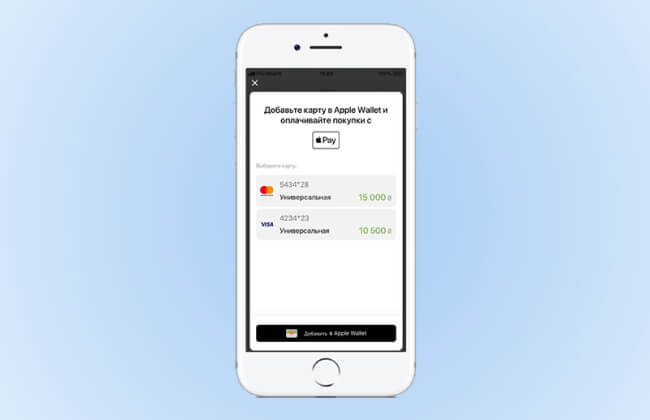
- В приложении «Сбербанк Онлайн» найдите вашу карту MasterCard
- Вы увидите пункты «Подключить Apple Pay» или «Подключить на IPhone». Выбирайте любой
- Принимаете условия соглашения
- Карта добавлена
- После добавления карты ее статус на главной странице поменяется.
А вот для Apple Watch:
- В «Сбербанк Онлайн» так же находите карту, которой будете расплачиваться
- В этом случае нужно нажать «Подключить на Apple Watch»
А дальше принцип точно такой же, как и для IPhone
При регистрации карты через «Сбербанк Онлайн», вам не понадобится сканировать карту или вводить свои личные данные.
Как добавить карту в Apple Pay через Wallet
Для IPhone:
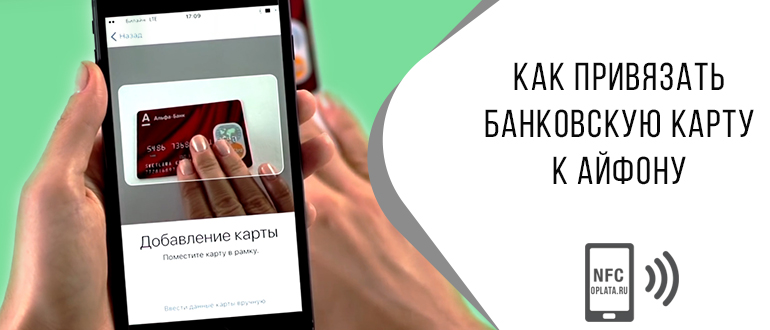
- Откройте платежное приложение, нажмите «Добавить пластиковую карту» а за тем «далее»
- Настал черед ввода информации. Сфотографируйте карту и загрузите полученный снимок в приложение
- Снова нажмите «Далее» после того, как карта пройдет проверку
Для Apple Watch:
- Зайдите в приложение Watch на iPhone
- Найдите значок «Мои часы». В том случае, если Apple Watch у вас несколько, выберите те, которыми будете пользоваться
- Далее следует нажать «Wallet и Apple Pay»
- Если карта уже загружена на Вашем устройстве, нажмите «Добавить» рядом с ней. Если хотите добавить новую, нажмите «Добавить пластиковую карту»
Также читайте более подробную инструкцию о том, как подключить Apple Pay с помощью Apple Watch.
О том, как добавить карту на IPad и Mac, так же читайте на нашем сайте.
Какие карты Сбербанка поддерживают Apple Pay
Карта может быть и кредитной, и дебетовой – на ваш выбор. Но обязательно платежной системы MasterCard.
Информацию по работе Visa и Maestro можно найти на нашем сайте.
Добавим немного конкретики. Вот полный список карт Сбербанка, которые работают с Apple Pay:
Дебетовые:
Кредитные:
- Classic
- Gold
- «Подари жизнь» Gold
- «Подари жизнь» Classic
- «Аэрофлот» Gold
- «Аэрофлот» Classic
- Momentum
- Signature
- Gold
- Standard
- Молодежная карта Standard
- Credit Momentum
Виртуальные карты Сбербанка
Карты Сбербанка : 9 комментариев
- Андрей17.04.2017 в 09:14
То есть apple pay работает со сбербанк моментум? Ответить ↓
Как подключить карту мир? Ответить ↓
Здравствуйте! К сожалению, в настоящий момент карту МИР нельзя привязать к системе. Но Сбербанк пообещал решить этот вопрос до конца 2018 года. Так что ожидаем. Ответить ↓
когда все-таки можно будет подключить карту мир? Ответить ↓
Здравствуйте, Алена! К сожалению, официальные представители Apple Pay не анонсируют дату подключения карты Мир к платежной системе. Ответить ↓
Здравствуйте, у меня не получается привязать карту к Apple Pay, пишет что сбой добавления карты и просит связаться с эмитентом карты. Что делать? Ответить ↓
Здравствуйте, Артем! Если Ваш банк есть среди эмитентов и карта также подходит, то нужно обратиться по горячей линии к банку. Так как далеко не все карты можно добавить в систему Ответить ↓
Почему то у меня wallet молодежную дебетовую карту сбербанка определяет как кредитную и по дизайну, и по названию. в чем может быть проблема? Ответить ↓
Привязать карту к айфону можно за пару минут, иногда еще быстрее. Важно внимательно вводить все данные и проверить, действительно ли банк сотрудничает с Эпл Пей и поддерживается конкретная карточка. Платить с помощью iPhone могут жители разных стран.
- Какие карты можно привязать к Айфону
- Как добавить банковскую карту на iPhone
- С помощью Wallet
- Привязка к iTunes Store и App Store
- Подключение через «Сбербанк-онлайн»
- Использование Apple Pay
- Заключение
Какие карты можно привязать к Айфону
Добавить карту в айфон можно практически какую-угодно. Сюда относятся платежные средства банков, а также неплатежные карточки.
Бесконтактный сервис Apple Pay заключил договора с сотнями банков в разных странах. Среди них:
- Россия;
- Украина;
- Австрия;
- Дания;
- Франция;
- Польша;
- Великобритания;
- Бразилия;
- Канада;
- США и др.
На территории России партнерами стали многие финансовые организации, это:
- Сбербанк;
- МТС;
- Киви;
- Связь банк;
- Тинькофф;
- Яндекс Деньги;
- Земский банк и т.д.
Везде поддерживаются карты Мастер Кард. Некоторые банки-партнеры дали доступ к платежной системе Виза.
Пользователи успешно могут привязывать к сервису зарплатные, кредитные, пенсионные, студенческие и другие платежные средства.
Любителям шопинга предоставляется возможность добавления в Wallet карт лояльности (дисконтные, бонусные), таких магазинов, как Перекресток, Пятерочка и т.д. Для того, чтобы ими воспользоваться, достаточно показать продавцу электронную копию в смартфоне.
Еще один плюс Эпл Пей в том, что туда добавляются транспортные карты (к примеру, Тройка), проездные билеты, авиабилеты и ЖД. Воспользоваться ими не составит труда — просто поднесите iPhone к считывающему устройству.
Как добавить банковскую карту на iPhone
К айфону привязать банковскую карту проще простого. Для успешной манипуляции потребуется интернет-соединение.
Прежде чем начать установку, убедитесь, что все системные требования соблюдены. К ним относится:
Сделать привязку можно несколькими способами, а именно через:
- предустановленное разработчиками приложение Валет;
- мобильное приложение банка-эмитента;
- App Store и iTunes.
Рассмотрим каждый способ детальнее.
С помощью Wallet
Самым доступным и недолгим способом является именно привязка через родное приложение Apple Pay. Тут необходимо:
Если ваш банк проверил введенные данные и разрешил использовать карточку в Эпл, то кликайте на «Далее» и успешно осуществляйте бесконтактные платежи.
Внимание! Если после захода в Wallet вы не нашли «+», значит у вас неправильно установлен регион. Нужно перейти к « Н астройкам» и открыть « О сновные». Нажать на «Язык и регион» и «Регион». После выбора своего места проживания сохраните данные.
Привязка к iTunes Store и App Store
Чтобы подключить карточку к App Store, следует:
Если все сделано верно, то можно заходить в магазин App Store или iTunes Store и делать покупки.
Подключение через «Сбербанк-онлайн»
Привязать карту Сбербанка к айфону можно так:
- Скачайте и войдите в приложение Сбера.
- Откройте страницу, где располагается карта.
- Нажмите на «Подключение Эпл Пей».
- Вычитайте условия, согласитесь.
- Подождите.
- После успешной проверки высветится «Готово».
Далее можно заходить в бесконтактный сервис и использовать карточку Сбербанка для оплаты.
Использование Apple Pay
После привязки платежных инструментов можно совершать покупки в обычных магазинах и в интернете.
Расплачиваться через терминал очень просто:
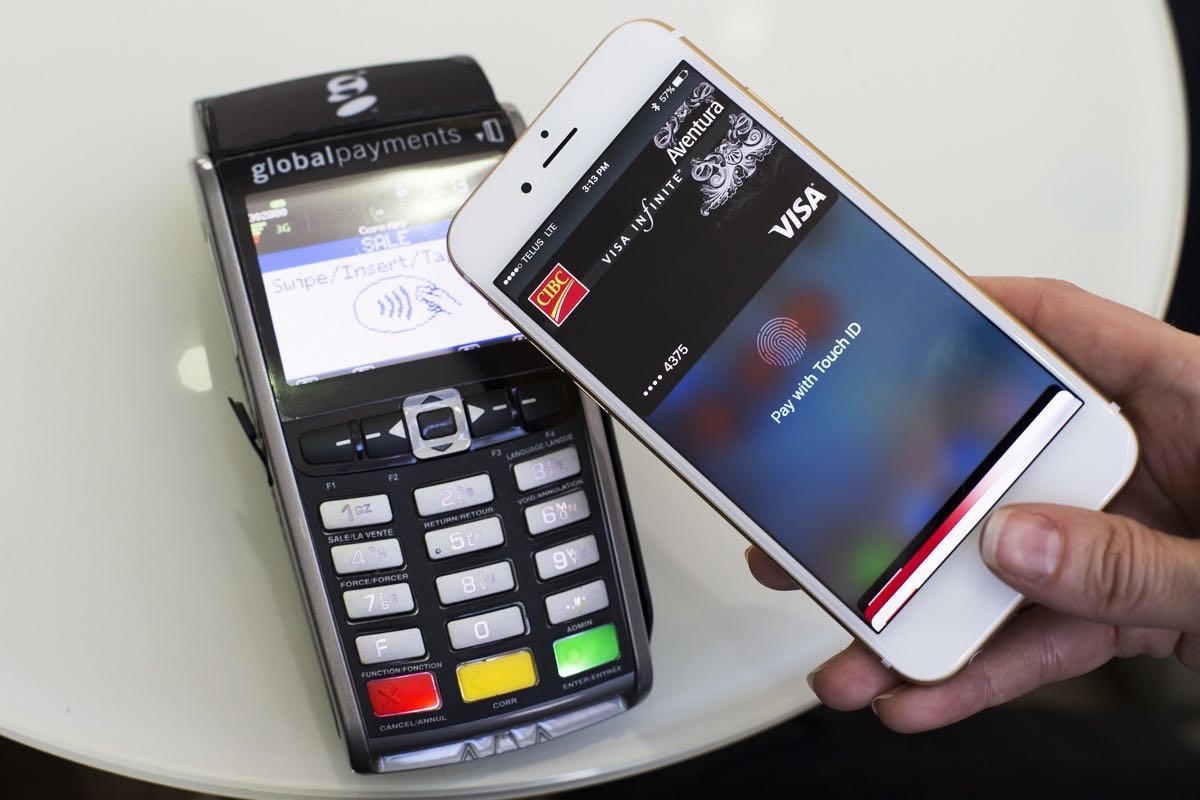
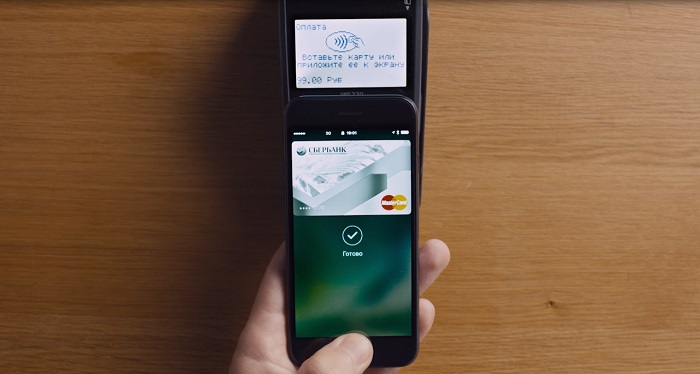
- Поднесите iPhone к считывающему устройству и приложите палец к датчику или посмотрите в экран и расположите гаджет у терминала (зависит от типа сканера).
- Дождитесь, пока дойдет сигнал.
- Уберите телефон и заберите чек.
Не придется никуда вставлять карту или пересчитывать наличные. Подобная оплата займет всего несколько секунд.
Заключение
Где можно использовать Apple Pay в России?
Что необходимо для расчетов с iPhone?
Инструкция привязки банковской карты к iPhone:
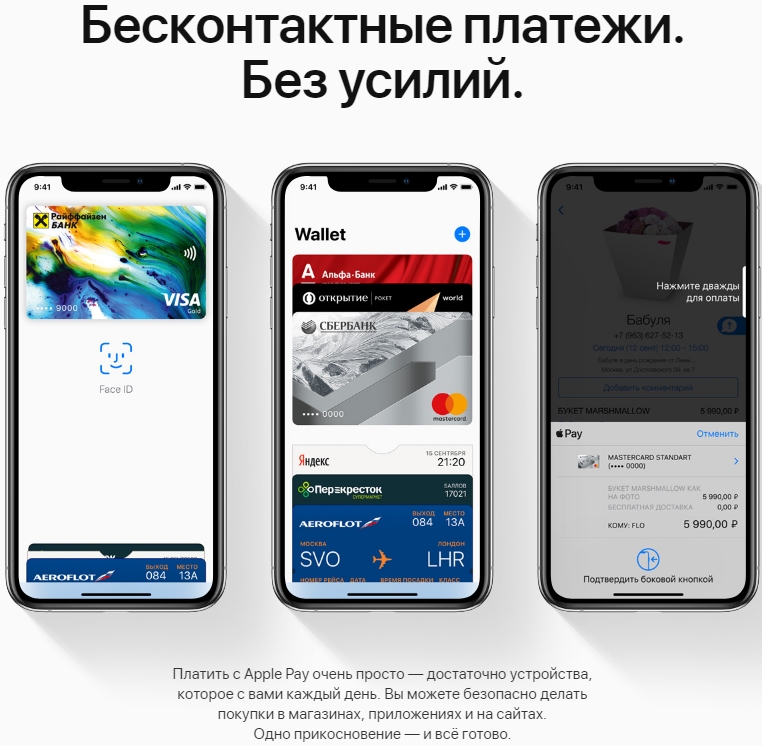
На смартфоне iPhone нужно открыть приложение Wallet
Привязка к iTunes Store и App Store
Алгоритм действий, помогающий прикрепить карту к Айфону, состоит из нескольких простых шагов:
После того как регистрация завершена, совершайте покупки, производя платеж с помощью привязанной карты. Для смены одной карточки на другую следует сначала «отвязать» старую (в пункте «Способ оплаты» выбрать «Нет»), а затем присоединить новую.
Расплачиваемся в магазинах «телефоном»
Для того чтобы пользоваться программой, необходимо выполнение двух условий:
- Наличие модели iPhone 6 и выше.
- Телефон оснащен функцией Touch ID или Face ID.
Осуществить «привязку» через приложение «Валет» несложно, для этого:
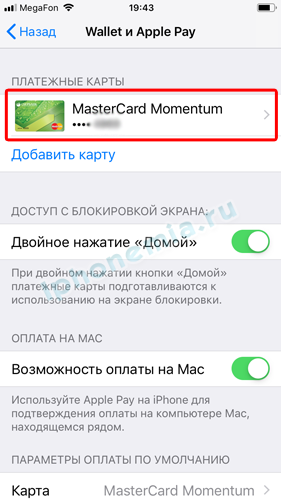
В результате произведенных манипуляций банковская карта отображается в настройках Wallet и Apple Pay:
Подключение через «Сбербанк-онлайн»
Для владельцев банковских продуктов от Сбербанка есть альтернативный способ присоединить платежный инструмент к Айфону, чтобы в дальнейшем оплата осуществлялась через Apple Pay. Это делается через «Сбербанк-онлайн».
- Открыть мобильное приложение Сбербанка.
- Найти требуемую карту.
- Отметить пункт «Подключить Apple Pay».
- Произвести настройку, выполняя появляющиеся инструкции.
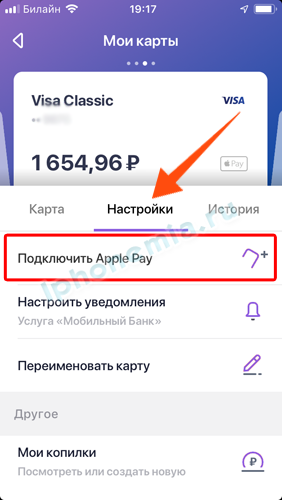
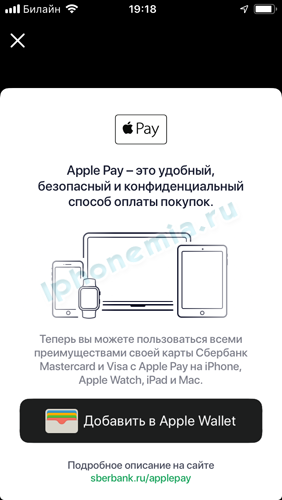 Выполняем инструкции, предлагаемые Сбербанком
В приложении «Сбербанк-онлайн» карты, которыми можно расплачиваться посредством Apple Pay, помечены специальным значком:
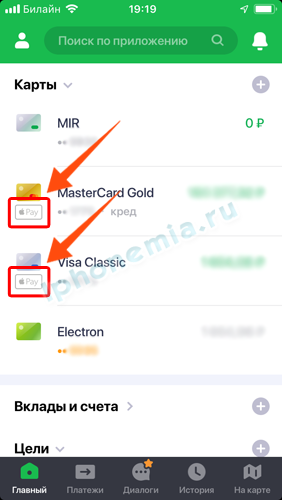
Как видим, карта «Мир» данным значком не отмечена.
Таким образом, по состоянию на начало 2019 года банковские карты платежной системы «Мир» привязать к Apple Pay не получится.
Вывод
Что такое Apple Pay
Что полезного может дать Эппл Пей:
Перед началом использования сервиса, нужно уточнить совместим ли он с вашим мобильным устройством. Чтобы приложение работало корректно, требуется соблюдать следующие правила:
Если все перечисленные условия соблюдаются, то можно подходить к добавлению банковских карточек в систему.
Какие карты можно привязать к Айфону
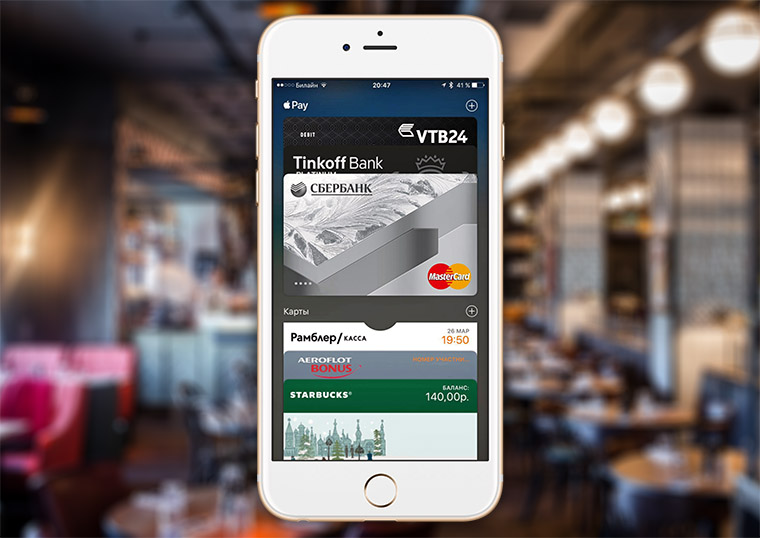
- Сбербанк.
- ВТБ 24.
- Россельхозбанк.
- Открытие.
- Тинькофф.
- Альфа-банк.
- Бинбанк.
- Яндекс. Деньги и Кукуруза.
- МТС и Мегафон.
- Газпромбанк.
Как добавить банковскую карту на iPhone
С помощью Wallet
Как платить за покупки
Карточку добавили, теперь самое время идти в магазин за продуктами. Процедура оплаты максимально проста и не вызывает затруднений. Для этого вам понадобится:
Если собираетесь купить товар в интернет-пространстве или через мобильное приложение, тогда:
Если есть MacBook, то с легкостью можете выполнить закупку в сетевом пространстве, при условии наличия Touch ID.
В статье подробно разобрали особенности работы в сервисе Apple Pay, а также, как привязать к нему банковскую карту. Это новый шаг в эволюции цифрового мира, все теперь в смартфоне или наручном гаджете. Не оставайтесь в стороне, пробуйте прогресс на вкус.
Что такое Apple Pay?
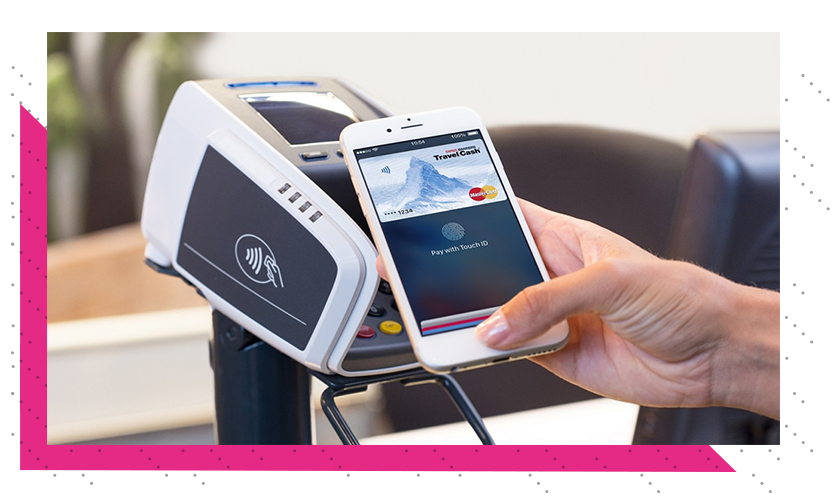
Apple Pay — это платежная система, с которой вам больше не понадобится носить с собой кошелек. Достаточно один раз привязать банковскую карту к iPhone или Apple Watch и использовать их для покупок в магазинах и интернете.
Платежи в магазинах с Apple Pay занимают считанные секунды. Просто приложите палец к Touch ID на iPhone или дважды нажмите боковую кнопку на Apple Watch и поднесите их к терминалу.
Какие устройства поддерживают Apple Pay?
Apple Pay работает на iPhone 6 и новее и на любых Apple Watch (даже если они связаны с iPhone 5 или iPhone 5s).
Какие банковские карты можно использовать?
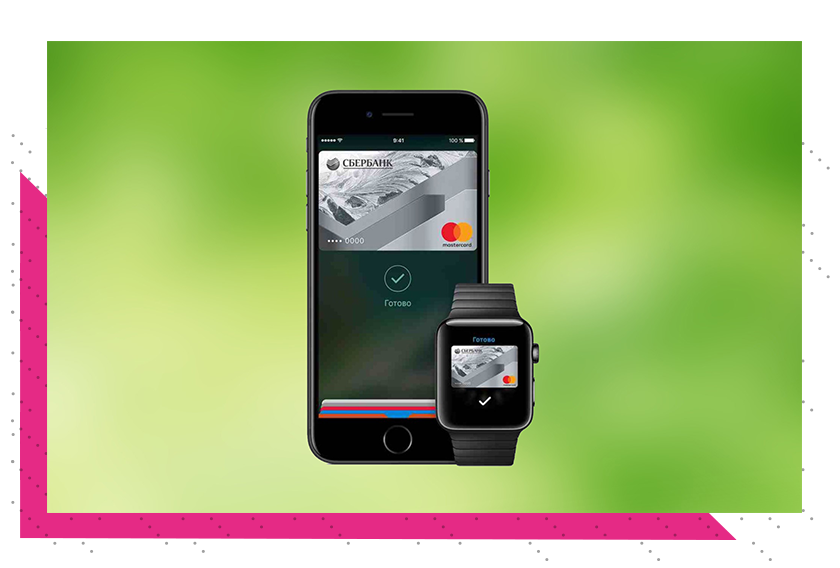
На сегодняшний день Apple Pay работает только с картами MasterCard, выпущенными Сбербанком. В ближайшее время список банков, поддерживающих Apple Pay, будет расширен.
Для оплаты через Apple Pay нужны интернет или сотовая связь?
Нет, вы можете оплачивать покупки даже в авиарежиме.
Насколько это безопасно?
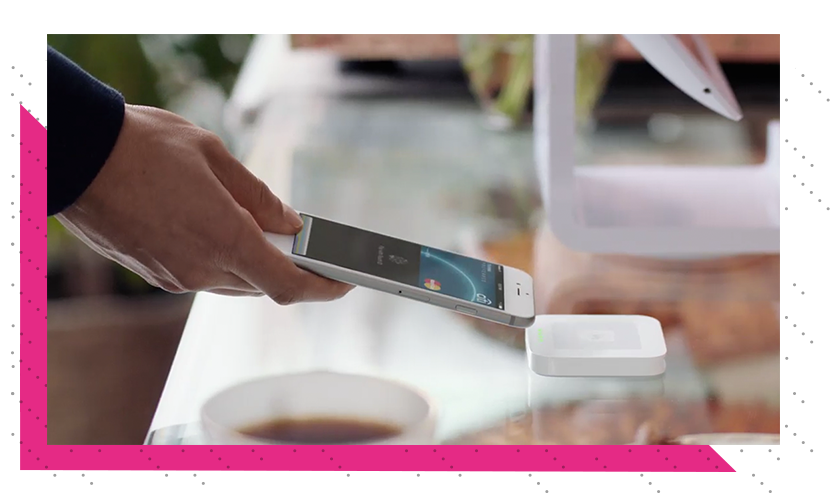
Подтвердить покупку сможете только вы с помощью отпечатка пальца или кода блокировки iPhone.
Как привязать карту к iPhone?
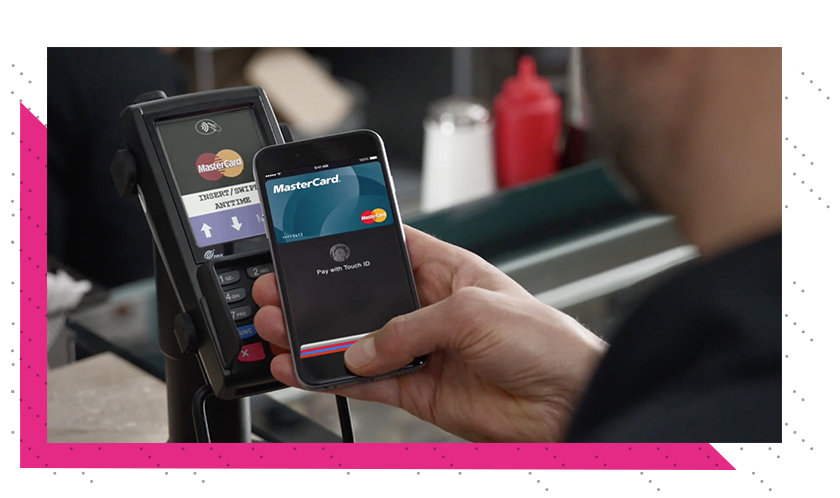
Чтобы начать пользоваться Apple Pay, достаточно привязать карту к iPhone в несколько простых шагов:
Откройте приложение Wallet на iPhone и нажмите «Добавить платежную карту».
Введите данные карты вручную или отсканируйте ее при помощи камеры.
Подтвердите правильность введенных данных и подождите, пока система утвердит вашу карту.
После этого карта появится в приложении Wallet.
Если на экране iPhone появилась надпись «Эмитент Вашей карты пока не предоставляет поддержку для этой карты», это значит, что ваш банк или карта не поддерживаются Apple Pay в России, или на карте недостаточно средств (меньше 1 рубля).
Как платить с помощью iPhone?
Apple Pay работает с терминалами, которые поддерживают бесконтактные методы оплаты. Узнать их можно по такой маркировке:
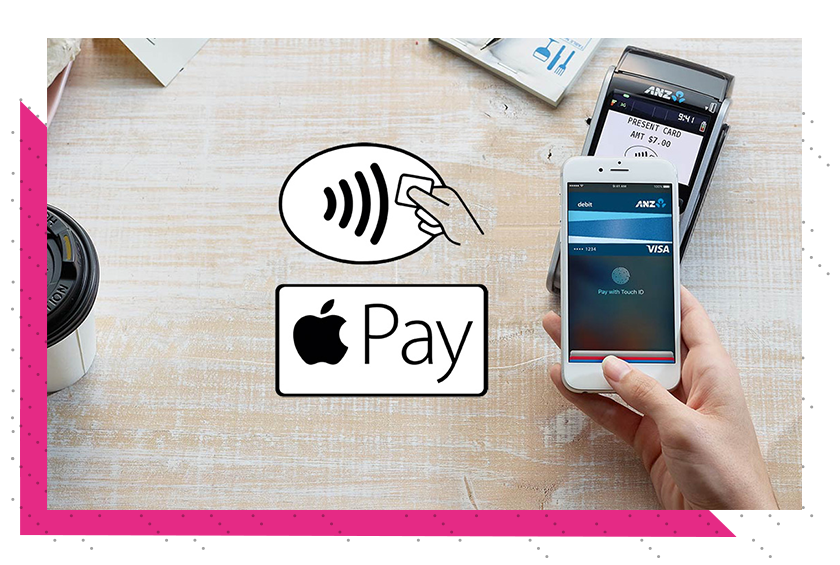
Чтобы оплатить покупку с помощью iPhone, просто положите палец на сканер Touch ID и поднесите смартфон к терминалу. Звуковой сигнал и галочка на экране iPhone оповестят вас о том, что оплата прошла успешно.
Если у вас есть несколько карт и вы хотите расплатиться какой-либо из них, нажмите дважды на Touch ID при заблокированном экране. Перед вами откроется окно быстрой оплаты, где вы сможете выбрать нужную карту.
Иногда понадобится расписаться на дисплее телефона или ввести ПИН-код карты: например, при покупке на сумму более 1000 рублей.
Как привязать карту к Apple Watch?
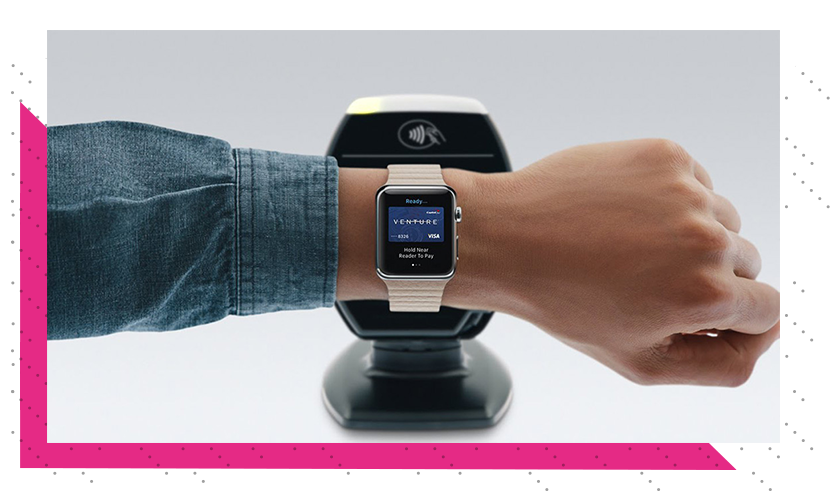
Сперва в целях безопасности вам понадобится добавить на Apple Watch 4-значный код-пароль. Чтобы сделать это, перейдите в приложение Watch и выберите «Код-пароль».
Затем в приложении Watch выберите пункт «Wallet и Apple Pay» и следуйте инструкциям на экране, чтобы привязать карту к Apple Watch. Обратите внимание, что даже если вы уже привязали карту к своему iPhone, для Apple Watch это нужно сделать отдельно.
Когда вы закончите, можно будет оплачивать покупки в магазинах только с Apple Watch. iPhone для этого не потребуется.
Как платить с помощью Apple Watch
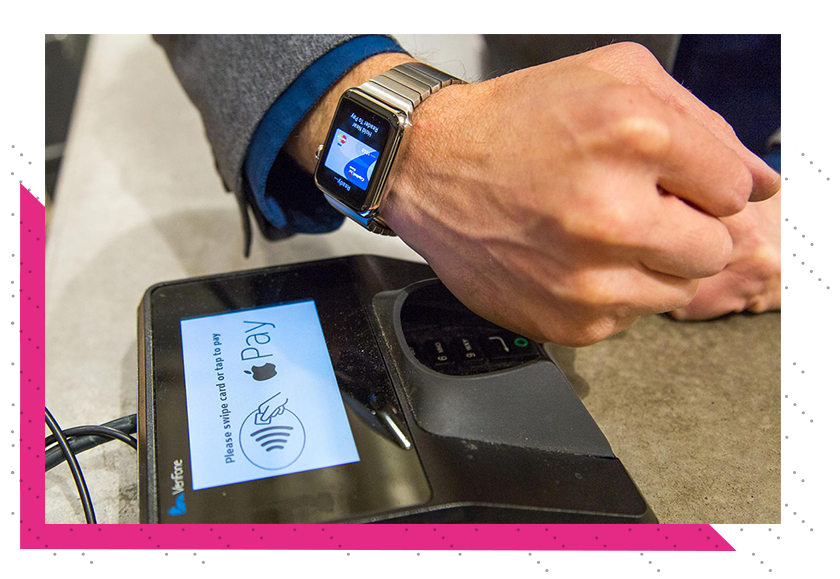
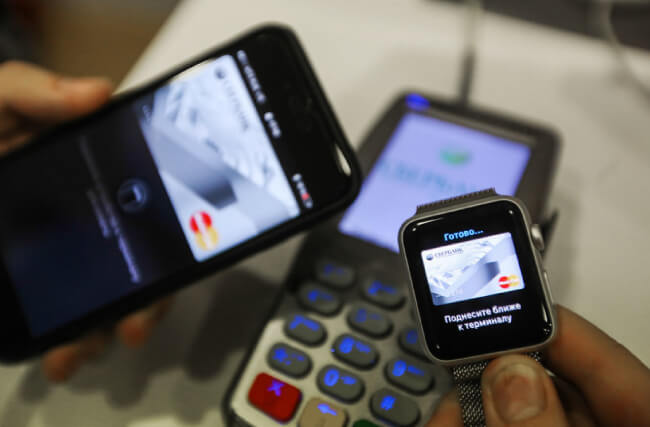
Перед оплатой дважды нажмите боковую кнопку на Apple Watch, выберите нужную карту из добавленных и поднесите дисплей часов к терминалу. Когда оплата пройдет, вы почувствуете вибрацию и услышите звуковой сигнал.
То есть теперь можно оставить кошелек дома?
Да, настроив Apple Pay вы сможете отправиться за покупками с iPhone или Apple Watch, а кошелек с картами и наличными оставить дома. Это удобно и безопасно.
- Как добавить карту к App Store на iPhone?
- Как изменить банковскую карту в App Store на iPhone?
- Как добавить банковскую карту в Safari на iPhone?
Как добавить карту к App Store на iPhone?
Чтобы добавить банковскую карту в iPhone для оплаты приложений и сервисов в iTunes (Apple Music) и App Store, следуйте нашей инструкции.
Как изменить банковскую карту в App Store на iPhone?
Здесь необходимо выполнить те же шаги что и ранее при добавлении платежной карты.
После смены платежной карты для iTunes Store и App Store вам прийдет письмо на электронную почту уведомляющее вас что в вашем Apple ID изменилась платежная информация.
Как добавить банковскую карту в Safari на iPhone?
Добавляя данные платежной карты для браузера Safari вы сможете быстро оплачивать покупки с помощью автозаполнения полей.
Важно: будьте внимательны при покупке через интернет обращайте внимание на URL сайта, он обязательно должен быть с протоколом HTTPS так как в противном случае можно нарваться на мошенников.
- Откройте приложение «Настройки» и перейдите в раздел «Safari».
- Затем переходим в пункт «Aвтозаполнение» и переходим в подраздел «Сохраненные кредитные карты».
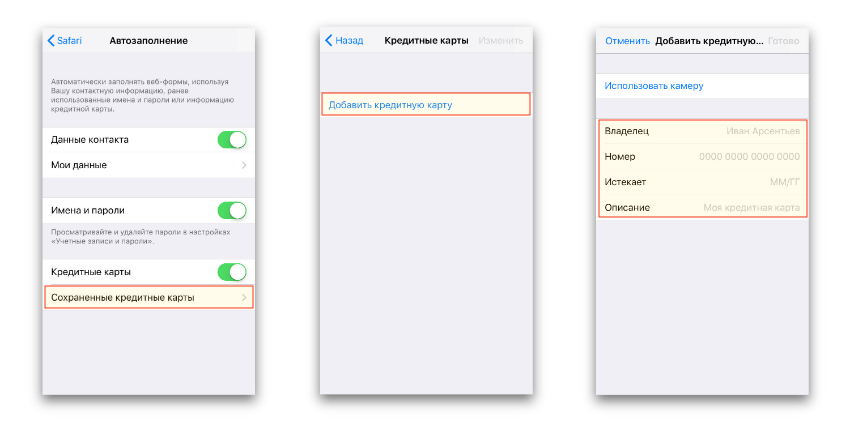
Теперь вы не будите тратить время на заполнение форм оплаты (номер карты, срок действия и т.д.) Данный способ является безопасным так как подтверждение нужно делать только по Touch ID или Face ID.
Финансовый эксперт с высшим экономическим образованием по специальности «Экономист-менеджер». Имею опыт работы в Сбербанке России. Более 7 лет консультирую читателей по финансовым вопросам.
Что такое Apple Pay и возможности сервиса
При этом в случае потери телефона его сразу же можно заблокировать через программу Find My iPhone.
Также в 2018 году у владельцев продукции Apple появилась возможность при помощи функции Apple Pay Cash переводить денежные средства между владельцами техники фирмы Apple посредством iMessage сообщений.
Какие устройства поддерживают сервис Apple Pay?
Сервис Apple Pay поддерживают следующие устройства:
- умные часы Apple Watch;
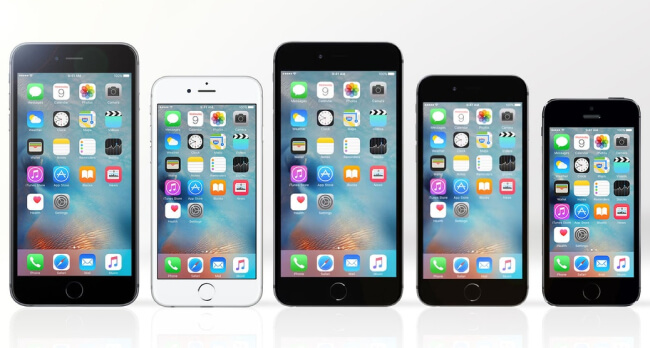
- модели телефонов iPhone 6, 6S, 6S Plus, SE и все остальные более поздние модели;
- iPad (модели mini, 3,4, pro).
Поддерживаемые банки
Как привязать карту в Apple Pay (пошаговые инструкции)
Привязка карты Сбербанка через приложение Сбербанк Онлайн
Привязка карты ВТБ24 через приложение Wallet
Как оплачивать покупки с iPhone (пошаговая инструкция)
Оплатить покупки или услуги при помощи iPhone не сложнее, чем банковской картой. Рассмотрим подробнее как это сделать.
Для оплаты покупок телефоном с функцией «Touch ID» в случае если к телефону привязана только одна карта, следует приложить палец к сканеру отпечатка пальца, и поднести его к терминалу оплаты, после чего дождаться завершения операции.
Комиссия
Безопасность платежей
Apple Pay в России: как настроить и пользоваться (видео):
Как пользоваться Apple Pay в Украине (видео):
Таким образом, сервис Apple Pay является хорошей альтернативой банковским картам с возможностью бесконтактной оплаты и обладает рядом неоспоримых преимуществ:
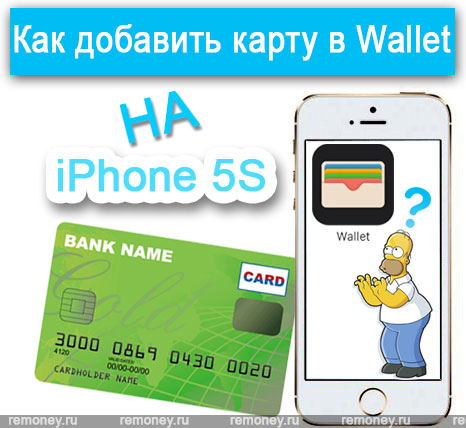
Многие продвинутые пользователи более ранних моделей смартфонов Apple сталкиваются с вопросом, как добавить карту в Wallet на iPhone 5s. Что это такое, для чего нужно и что делать, мы расскажем в нашей статье.
- Какая необходимость в Wallet?
- Часы придут на помощь
- Какую модель часов лучше купить?
- Как настроить оплату с запястья
- Альтернатива: есть ли смысл?
Какая необходимость в Wallet?
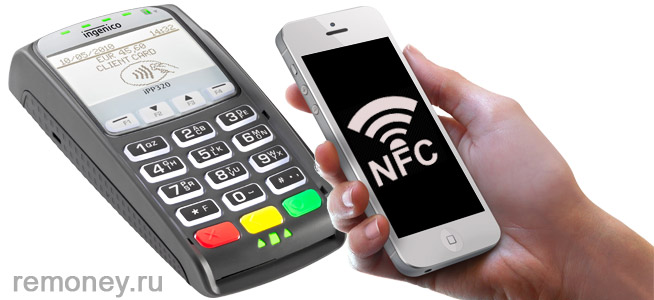
Часы придут на помощь
Какую модель часов лучше купить?
С iPhone 5S совместимы любые доступные сегодня модели Apple Watch. Во все модификации встроен модуль NFC, а стало быть, любая версия справятся с работой.
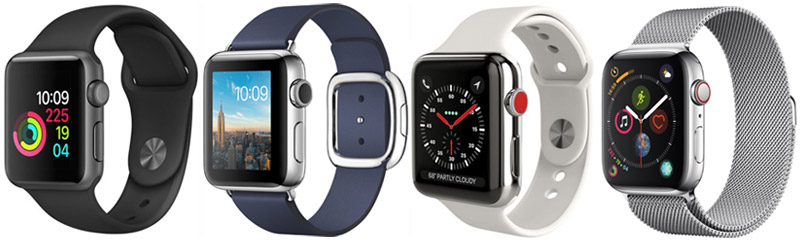
Решать только вам:
Как настроить оплату с запястья
Итак, мы разобрались, что настроить Wallet на iPhone 5S не получится по той причине, что его установка в смартфон невозможна. И для этого вам понадобится приложение для смарт-часов Watch.
Прежде, чем привязать карту к айфону 5 через Watch, убедитесь, что Apple Pay доступен для клиентов вашего банка: некоторые банки пока не сотрудничают с купертинской компанией. Проверить на официальном сайте apple.com.
Настраиваем виртуальные карточки:
Теперь вы сможете наслаждаться бесконтактными расчётами. Разумеется, бесконтактный платёж работать будет только на часах, но не на подключенном смартфоне. Чтобы оплатить товар или услугу через терминал, действуйте следующим образом:
Смартфон при этом доставать не нужно. Какая-то дополнительная авторизация тоже не нужна: пока часы на вашей руке, они авторизованы, и все их сервисы тоже.
Поскольку приложение Watch регулярно обновляется (как и любые программы от производителя), возможно, в последующих версиях какие-то нюансы изменятся, но принцип останется прежним.
Из-за отсутствия поддержки Apple Pay добавить карту Сбербанка на айфоне 5S возможности нет. Вам поможет выше описанный способ.
Альтернатива: есть ли смысл?
Так что можете сохранять верность своему старому компактному телефону и пользоваться с его помощью бесконтактными платежами. По пути вы откроете для себя и другие преимущества часов Эпл, но о них стоит поговорить отдельно.
- Нашли ответ на свой вопрос?
- данет

- Что такое Apple Pay?
- Требования
- Как подключить карту на Айфоне?
- Через Сбербанк Онлайн
- Через Wallet
Что такое Apple Pay?
Требования
- Клиент выполнил вход в iCloud.
- Установлено приложение Apple Pay.
- У клиента есть карты MasterCard или Visa.
- На смартфоне есть приложение Сбербанка.
- У клиента есть регистрация в системе Сбербанк онлайн.
Какие устройства можно использовать с Apple Pay?
Apple Pay поддерживается на следующих смартфонах от рассматриваемого производителя:
- iPhone XS, XS Max, XR и
- iPhone 8 и 8 Plus.
- iPhone 7 и 7 Plus.
- iPhone 6 Plus, 6s Plus, 6 и
- iPhone SE.
Аппараты, которые работают под управлением Windows Phone или Android не поддерживаются. Впрочем, у них есть свой аналогичный сервис.
Какие карты Сбербанка можно подключить к телефону?
Сбербанк, как эмитент карты, предлагает своим клиентам обширный выбор платежных средств, которые могут работать с данным сервисом:
- Mastercard Black Edition, Gold и World Elitе.
- Visa Classic, Gold, Platinum и
- Mastercard Standard, Gold и
Как подключить карту на Айфоне?
Через Сбербанк Онлайн
Для подключения сервиса Apple Pay через мобильную программу Сбербанк Онлайн, нужно:
- Перейти на официальный сайт банка.
- Загрузить и установить соответствующее приложение (подключение производится только на смартфоне). Найти требуемое программное обеспечение можно в нижней части основной страницы сайта банка.
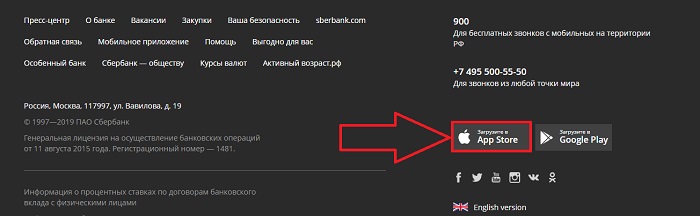
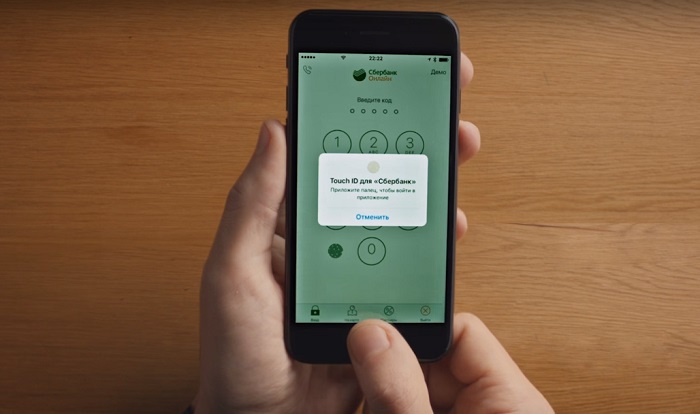
Открыть приложение через сервис Touch ID.
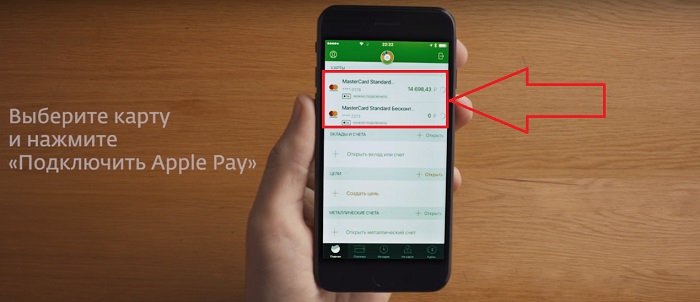
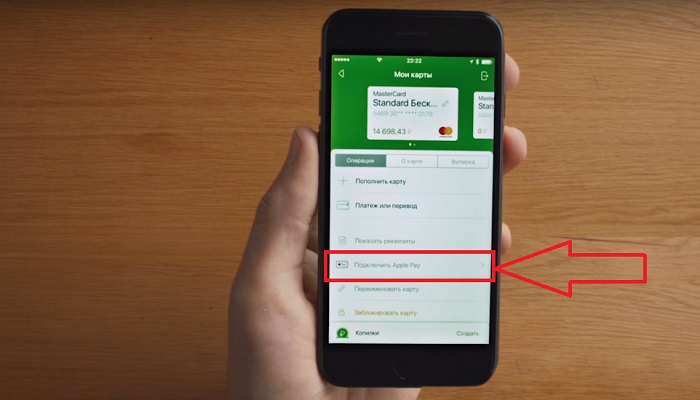
Нажать на вариант меню с подключением нужного сервиса.
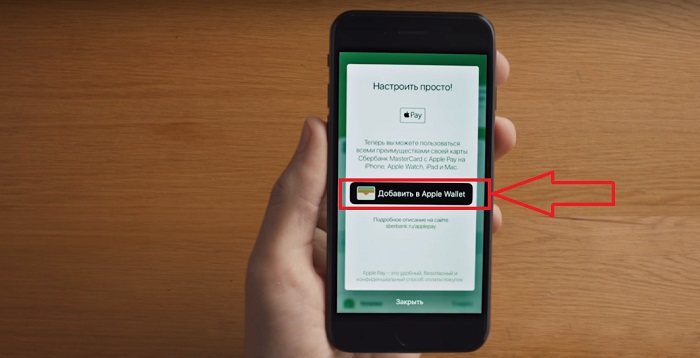
Добавить выбранную карту в кошелек Apple.
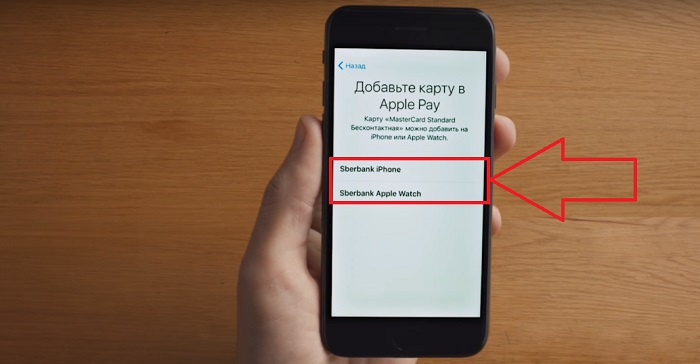
Выбрать вариант устройства, с которого планируется совершать платежи. Предлагается непосредственно смартфон под управлением iOS и Apple Watch (умные часы).
Через Wallet
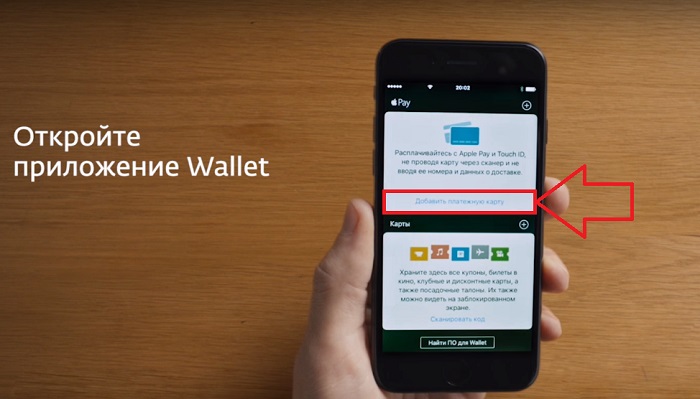
Второй способ подключения – через Wallet:
- Открыть приложение на мобильном устройстве.
- Выбрать пункт «Добавить карту».
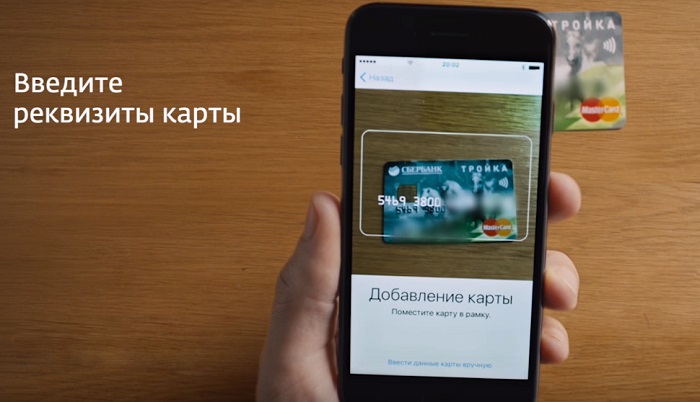
Навести камеру на карту, которую нужно добавить в кошелек.
Как платить телефоном Айфон вместо карты?
Платить айфоном как картой Сбербанка очень просто:
- Зайти в приложение Сбербанка.
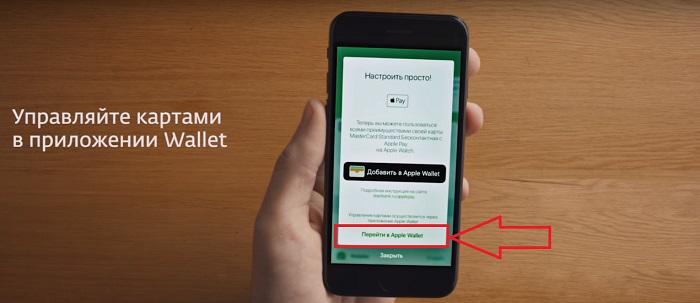
- Перейти к управлению Apple Wallet.
Преимущества и недостатки системы
Приобретя смартфон от компании Apple и решив использовать его для оплаты покупок и других платежных операций, необходимо разобраться: как привязать карту к айфону, чтобы работать с ней во всех доступных программах (приложениях)?
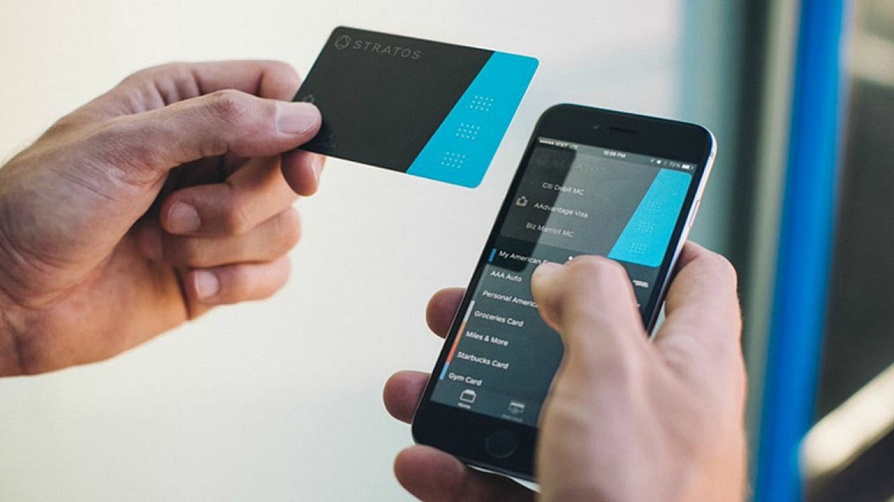
Что значит «привязать карту к айфону»
Привязать (синонимы – прикрепить, добавить) банковскую карточку к iPhone означает внести полную информацию о пластике, необходимую для произведения платежей и переводов, в базу данных специальной программы для операционной системы iOs.
Компания Apple в настоящее время предлагает обладателям iPhone 6 и моложе два программных продукта для банковских операций:
- iTunes (Айтюнс);
- Wallet.
Айтюнс позволяет переносить с компьютера на айфон и в обратном направлении фильмы, игры, музыку, картинки и другой контент, обеспечивая резервное хранение информации, находящейся на гаджете.
Приложение Wallet хранит всю совокупность данных как о банковских картах, так и подарочных сертификатах, бонусных программах и платежных карточках магазинов, купленных билетах на транспорт, билетах в кино, театр и на концерты и так далее.
К тому же только картами, добавленными в Wallet, обладатель айфона может расплачиваться с помощью технологии Apple Pay (подробности ниже).
Как прикрепить карту к iTunes (AppStore)
Порядок действий, как привязать карту к Айфону 6 и моложе, чтобы пользоваться iTunes / AppStore, прост:
В дальнейшем карточку, привязанную к Айтюнс, можно поменять, открепив одну (для этого нужно выбрать Способ оплаты: Нет) и добавив другую.
Как добавить карту в Wallet
Алгоритм, как привязать банковскую карту к айфону, добавив в приложение Wallet, тоже прост:
Как привязать карту Сбербанка к телефону Айфон за 1 минуту!

Пора обсудить, как привязать карту Сбербанка к телефону Айфон – этот обзор предназначен для тех, кто хочет упростить процесс оплаты. Мы научим вас связывать платежный инструмент со телефоном и переводить средства одним касанием пальца.
Через онлайн-банкинг
Далеко не все пользователи знают, как привязать карту Сбербанка к Айфону через онлайн-банкинг. Этот способ очевиден не всем, несмотря на простоту и удобство. Давайте обсудим вариант, который наверняка придется по душе каждому держателю пластика от «зеленого» банка.
- Откройте мобильное приложение и введите пароль для авторизации;
- На главном экране найдите нужную карту;

- Нажмите на него и выберите вкладку «Подключить Apple Pay»;

- Переходите на Вайлет и нажмите «Добавить в Apple Pay»

- Дальше действуйте по инструкции ниже.
Вы узнали, как в Apple Pay Wallet добавить карту Сбербанка на Айфоне через программу онлайн-банка. Есть и другие способы – прикрепить платежный инструмент можно с помощью опций, встроенных в телефон.
Через Валлет
Давайте попробуем разобраться, как прикрепить карту Сбербанка к Айфону через функционал смартфона – все достаточно просто, получится даже у новичка.
Чтобы привязать карту Сбербанка к Apple Pay Wallet, необходимо сделать следующее:
- Откройте приложение Валлет;

- Нажмите на иконку в виде плюсика – она находится справа наверху;

- Прочтите соглашение и нажмите «Дальше» ;

- Отсканируйте пластик с помощью камеры или введите данные вручную;

- Укажите номер и срок действия, ФИО пользователя и цифры с обратной стороны;

- Кликните «Дальше», чтобы отправить запрос на проверку;
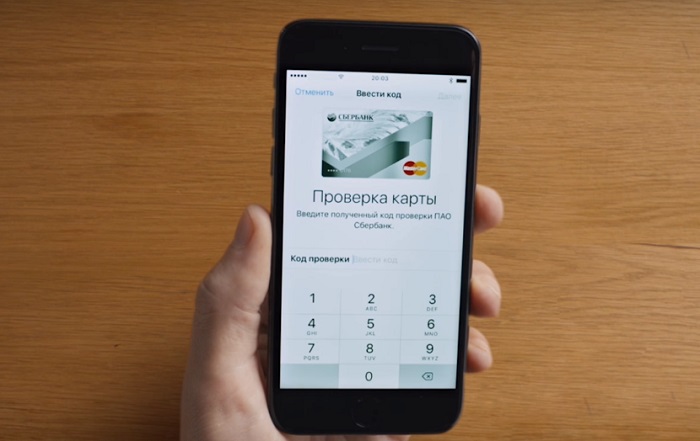
- Как только вы получите удовлетворительный результат, введите код из поступившего СМС в специальное поле. Готово!
Через настройки
А еще вы можете воспользоваться настройками, чтобы подключить карту Сбербанка к Айфону:
- Откройте «Настройки» телефона;
- Кликните на иконку «Валлет»;

- В верхней части экрана найдите строчку «Добавить»;

- А дальше следуйте согласно инструкции, приведенной выше.
Давайте обсудим, что делать, если вы пользуетесь старым смартфоном (пятая модель), как привязать карту Сбербанка к телефону Айфон. Сначала воспользуйтесь описанным выше способом, а затем свяжите телефон со смарт-часами:
- Положите часы рядом с телефоном;
- Дождитесь сигнала соединения;
- На смартфоне откройте приложение «Ай Вотч»;
- Найдите вкладку «Вэллет»;

- Найдите пункт «Добавить»;

- Укажите нужные цифры и срок действия и дождитесь появления информационного окошка на дисплее часов.
Разобрались, как быстро привязать карту Сбербанка к Айфону 5S или SE в приложении. Напомним, что скачивать Валлет не нужно – на шестой модели устройства (и выше) эта функция предустановлена в оболочку. Переходим к не менее важному вопросу – какие карты Сбербанка поддерживают Apple Pay.
Поддержка
Доступное количество пластиковых карточек для оплаты, которое можно привязать к одному устройству – восемь штук. Этот лимит стоит учитывать при добавлении платежных инструментов в память смартфона.
Важно разобраться, какие виды карточек поддерживаются системой:
- Любые дебетовые и кредитные;
- Возможна загрузка виртуальных карточек;
- Обязательное условие – выпуск в рамках системы Виза или Мастер Кард.
Кратко отметим, как сканировать карту Сбербанка на Айфоне – полную инструкцию по использованию пластика вы можете найти на нашем сайте:
- Поднесите смартфон к терминалу на кассе;
- При необходимости разблокируйте экран нажатием кнопки «Домой» два раза;
- Дождитесь появления списка карточек, выберите нужный вариант свайпом вверх/вниз;
- Приложите палец к сканеру отпечатков;
- Готово!
Ошибки и решение
Напоследок стоит поговорить о том, почему Wallet не добавляет карту Сбербанка – существует несколько распространенных проблем. Поможем вам их решить!
Обязательно проверьте соответствие следующим условиям:
- На счету лежит сумма, превышающая один рубль;
- Карточка имеет пометку Виза или Мастер Кард;
- Вы прошли авторизацию в Ай Клауд;
- На телефоне установлена последняя версия операционной системы.
Другая причина, почему в Валет не заносится карта Сбербанка – сбой настроек операционной системы:
- Перезагрузите устройство;
- Поменяйте в настройках язык;
- Сделайте сброс настроек сети.
Доходчиво объяснили, почему карта Сбербанка не добавляется в Wallet – решить большинство сложностей вы сможете самостоятельно!
Никаких проблем с тем, чтобы привязать карту Сбербанка к телефону Айфон, у вас не возникнет – наши инструкции максимально просты и понятны даже начинающему.
Как привязать и какие карты Сбербанка поддерживает Apple Pay?

В отличие от карт других банков, карту Сбербанка вы можете добавить в Apple Pay двумя способами. Один из них стандартный — привязка через Wallet. Второй – альтернативный. Карту Сбербанка можно подключить к Apple Pay через приложение «Сбербанк Онлайн» и ниже мы расскажем, как это сделать.
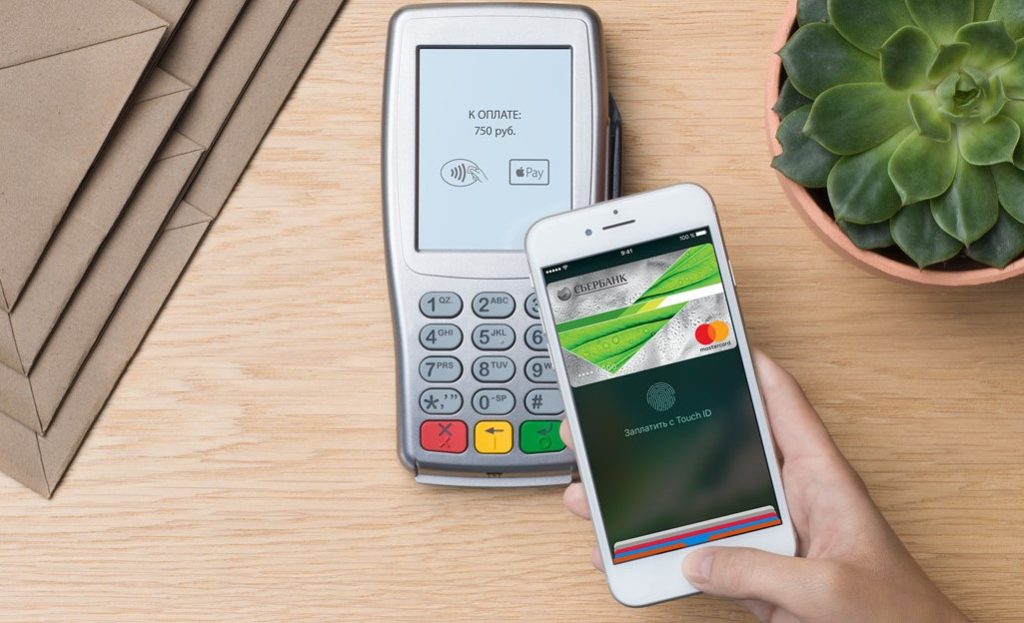
Нужно оговориться, что добавление карты через «Сбербанк Онлайн» возможно только для тех пользователей продукции Apple, которые предпочли оплату с помощью IPhone или Apple Watch. Тем, кто будет делать покупки через IPad или Mac, карту предстоит добавлять стандартным способом, посредством Wallet.
У Сбербанка существует несколько видов карт:
- MasterCard
- Visa
- Maestro
Как добавить карту в Apple Pay через «Сбербанк Онлайн»
Сначала необходимо установить само приложение и зарегистрироваться в нем. Вполне вероятно, если вы – клиент Сбербанка, то приложение на вашем смартфоне давно установлено, ведь пользоваться им действительно очень удобно. Если нет – найдите его на App Store.
Вот небольшая инструкция по регистрации в «Сбербанк Онлайн»:
- Для корректной работы приложения у вас должен быть подключен Мобильный Банк.
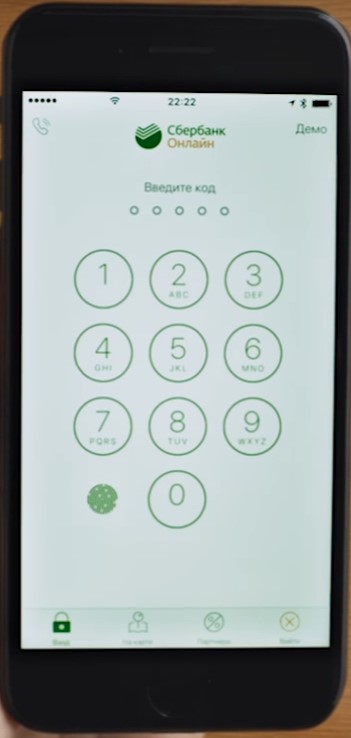
- Войдите в «Сбербанк Онлайн»
- Введите свой логин или идентификатор
- Если вы забыли логин, то введите номер своей карты
После того, как вы успешно зарегистрировались в приложении, можно приступить к добавлению карты.
Вот инструкции для IPhone:
- В приложении «Сбербанк Онлайн» найдите вашу карту MasterCard
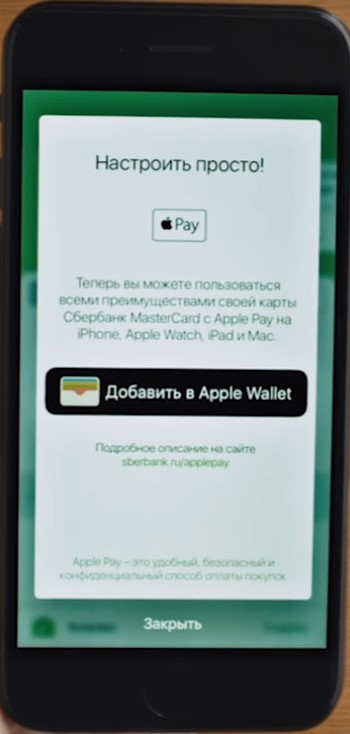
- Вы увидите пункты «Подключить Apple Pay» или «Подключить на IPhone». Выбирайте любой
- Принимаете условия соглашения
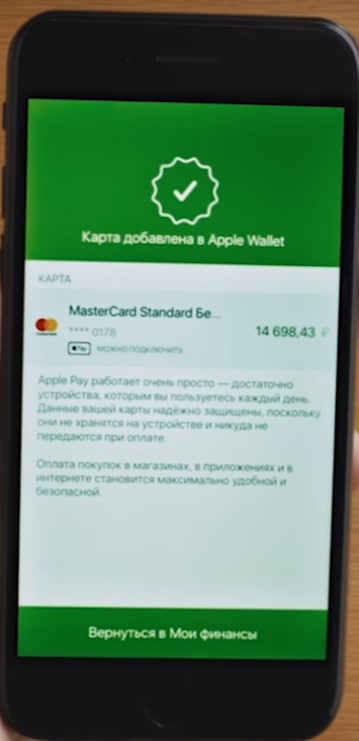
- Карта добавлена
- После добавления карты ее статус на главной странице поменяется.
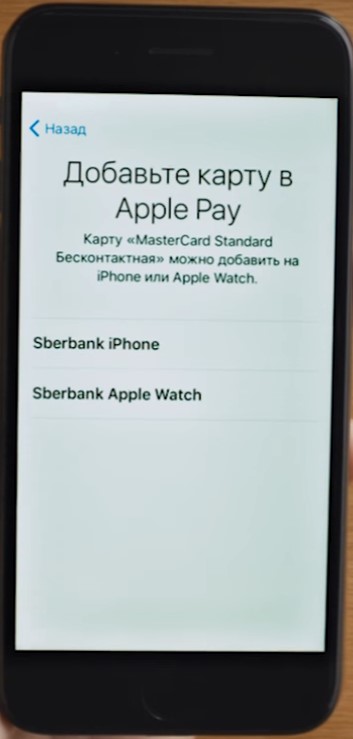

А вот для Apple Watch:
- В «Сбербанк Онлайн» так же находите карту, которой будете расплачиваться
- В этом случае нужно нажать «Подключить на Apple Watch»
А дальше принцип точно такой же, как и для IPhone
При регистрации карты через «Сбербанк Онлайн», вам не понадобится сканировать карту или вводить свои личные данные.
Как добавить карту в Apple Pay через Wallet
Для IPhone:
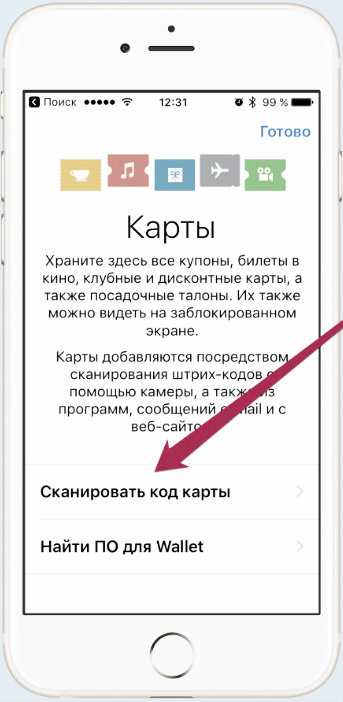
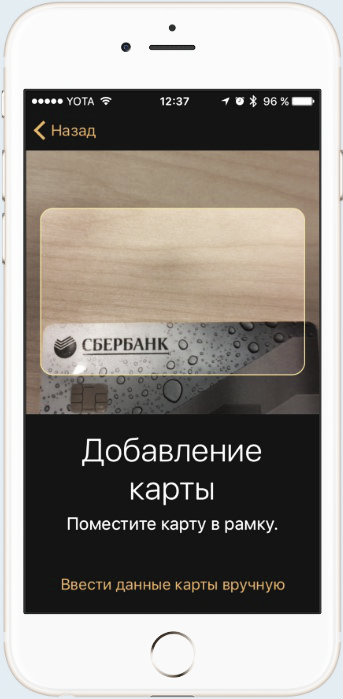
- Откройте платежное приложение, нажмите «Добавить пластиковую карту» а за тем «далее»
- Настал черед ввода информации. Сфотографируйте карту и загрузите полученный снимок в приложение
- Снова нажмите «Далее» после того, как карта пройдет проверку
Для Apple Watch:
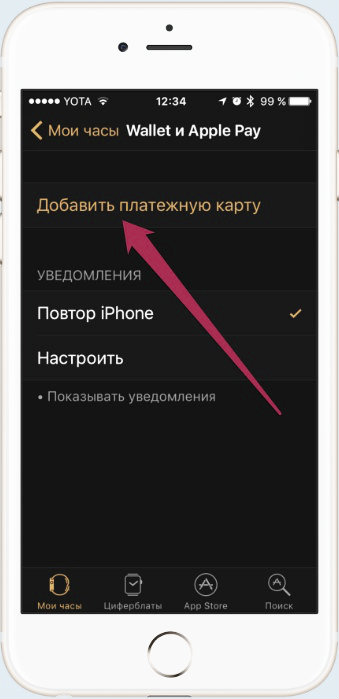
- Зайдите в приложение Watch на iPhone
- Найдите значок «Мои часы». В том случае, если Apple Watch у вас несколько, выберите те, которыми будете пользоваться
- Далее следует нажать «Wallet и Apple Pay»
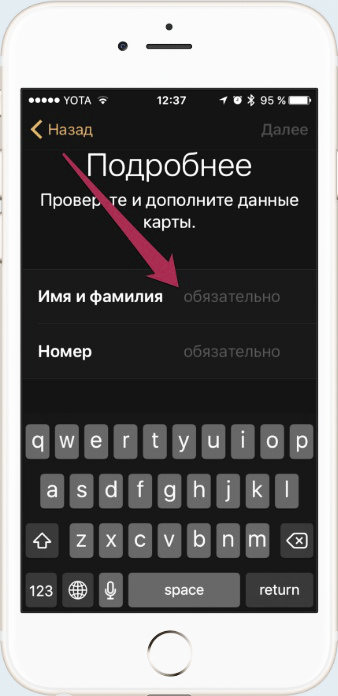
- Если карта уже загружена на Вашем устройстве, нажмите «Добавить» рядом с ней. Если хотите добавить новую, нажмите «Добавить пластиковую карту»
Также читайте более подробную инструкцию о том, как подключить Apple Pay с помощью Apple Watch.
О том, как добавить карту на IPad и Mac, так же читайте на нашем сайте.
Какие карты Сбербанка поддерживают Apple Pay
Карта может быть и кредитной, и дебетовой – на ваш выбор. Но обязательно платежной системы MasterCard.
Информацию по работе Visa и Maestro можно найти на нашем сайте.
Добавим немного конкретики. Вот полный список карт Сбербанка, которые работают с Apple Pay:
Дебетовые:
- Electron
- Classic
- «Аэрофлот» Classic
- «Молодежная» Classic
- Classic с индивидуальным дизайном
- Gold
- «Аэрофлот» Gold
- Momentum
- Platinum
- Infinite
- Signature Aeroflot
- «Подари жизнь» Classic
- «Подари жизнь» Gold
- «Подари жизнь» platinum
- World Elite «Сбербанк Первый»
- World Black Edition
- World «Золотой»
- Platinum
- Gold
- Standard
- Standard Бесконтактная
- Standard с индивидуальным дизайном
- Молодежная карта Standard
- Молодежная карта Standard с индивидуальным дизайном
- Standard Momentum
Кредитные:
- Classic
- Gold
- «Подари жизнь» Gold
- «Подари жизнь» Classic
- «Аэрофлот» Gold
- «Аэрофлот» Classic
- Momentum
- Signature
- Gold
- Standard
- Молодежная карта Standard
- Credit Momentum
Виртуальные карты Сбербанка
Возможно ли подключить виртуальную карту Сбербанка к Apple Pay и как это сделать? К сожалению клиентов Сбербанка, зарегистрировавших очень удобную для покупок в интернете виртуальную карту, придется разочаровать. На сегодняшний день подключение виртуальных карт от Сбербанка к Apple Pay невозможно. То есть карта для загрузки в приложение должна быть реальной, пластиковой.
Карты Сбербанка : 9 комментариев
То есть apple pay работает со сбербанк моментум? Ответить ↓
Как подключить карту мир? Ответить ↓
Здравствуйте! К сожалению, в настоящий момент карту МИР нельзя привязать к системе. Но Сбербанк пообещал решить этот вопрос до конца 2018 года. Так что ожидаем. Ответить ↓
когда все-таки можно будет подключить карту мир? Ответить ↓
Здравствуйте, Алена! К сожалению, официальные представители Apple Pay не анонсируют дату подключения карты Мир к платежной системе. Ответить ↓
Здравствуйте, у меня не получается привязать карту к Apple Pay, пишет что сбой добавления карты и просит связаться с эмитентом карты. Что делать? Ответить ↓
Здравствуйте, Артем! Если Ваш банк есть среди эмитентов и карта также подходит, то нужно обратиться по горячей линии к банку. Так как далеко не все карты можно добавить в систему Ответить ↓
Почему то у меня wallet молодежную дебетовую карту сбербанка определяет как кредитную и по дизайну, и по названию. в чем может быть проблема? Ответить ↓
Как прикрепить карту сбербанка к айфону
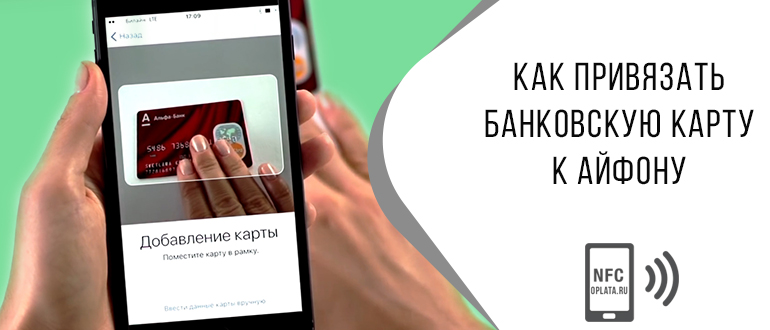
Выполнение платежных операций постепенно переходит на безналичный расчет. Старые добрые купюры потихоньку вытесняют бесконтактные транзакции. Ярким примером революции в финансовой сфере является универсальный сервис Apple Pay от популярного мирового бренда. С его помощью можете совершать покупки, имея только мобильный телефон. Из статьи узнаете, как пользоваться этим сервисом и как привязать карту к Айфону.
Что такое Apple Pay
Apple Pay – является уникальным платежным сервисом от одноименной компании – мирового бренда цифровой техники номер один в мире. Отличительная черта новой технологии – выполнение транзакций бесконтактным способом. Теперь достаточно носить в кармане мобильное устройство – Iphone, IPad, или Смарт-часы, чтобы приобрести товар в любом магазине. Подобное приложение впервые увидело свет в 2014 году, за это время миллионы пользователей по всему свету успели оценить удобство и высокий уровень безопасности такого вида расчета. Но это еще не все, сейчас при помощи такого сервиса потребители могут оплачивать за проезд в общественном транспорте, но пока в крупных городах России.

Принцип работы Apple Pay основывается на специальном микрочипе NFC, который эмулирует сигнал на небольшом расстоянии до 5 – 10 сантиметров. Поэтому для осуществления транзакции в магазине достаточно поднести смартфон к считывателю на несколько секунд. Такой модуль стали встраивать в мобильные устройства относительно недавно, поэтому новая технология доступна только для современных и последних моделей гаджетов.
Что полезного может дать Эппл Пей:
- Простота в настройке и работе.
- Высокая безопасность проведения платежей. Процедура передачи информации происходит всего несколько секунд и на маленьком расстоянии. Любую покупку необходимо подтверждать при помощи отпечатка пальца на Touch ID. Покупка на сумму более тысячи рублей требует дополнительного ввода ключа безопасности на самом терминале считывания.
- Экономия времени и нервов. Платежная операция происходит мгновенно.
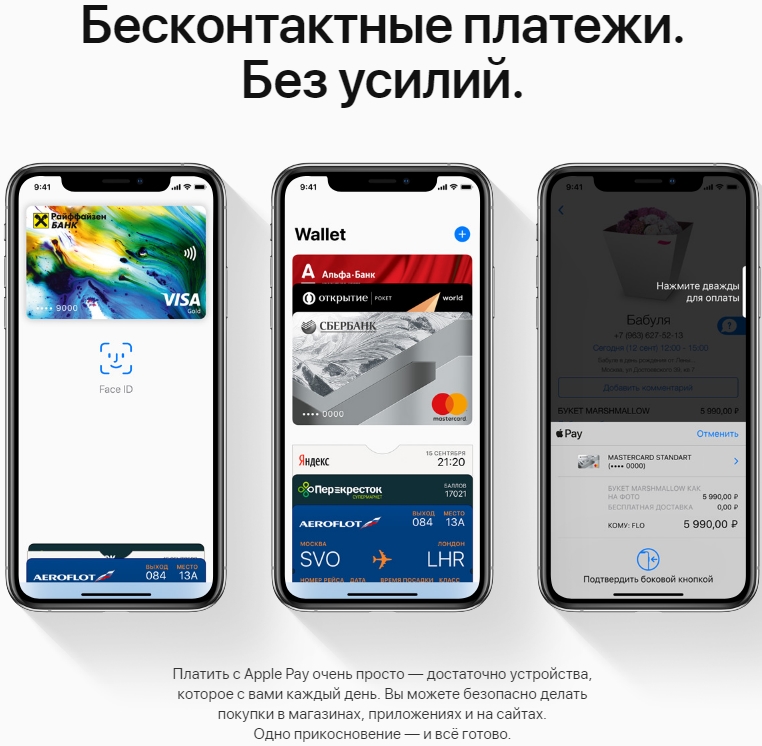
Перед началом использования сервиса, нужно уточнить совместим ли он с вашим мобильным устройством. Чтобы приложение работало корректно, требуется соблюдать следующие правила:
- У вас должна быть зарегистрирована учетная запись и присвоен уникальный идентификатор в сервисе ICloud. Если его нет, то пройдите процедуру инициализации.
- Обновите мобильное устройство до последней и актуальной версии. Не используйте пиратские прошивки и своевременно обновляйте программное обеспечение.
- На самом смартфоне должен быть установлен NFC модуль, без которого невозможно провести бесконтактный платеж. Подобные технологии стали внедрять с 2016 года, поэтому его можно найти только в современных моделях. К ним относятся Айфоны 6 версии или выше, а также SE, если у вас планшетный компьютер, то IPad Pro или Air. Аналогичный отбор пал и на компьютеры мирового бренда. Бесконтактная оплата открыта только для владельцев MacBook с предусмотренным Touch ID.
Если все перечисленные условия соблюдаются, то можно подходить к добавлению банковских карточек в систему.
Какие карты можно привязать к Айфону
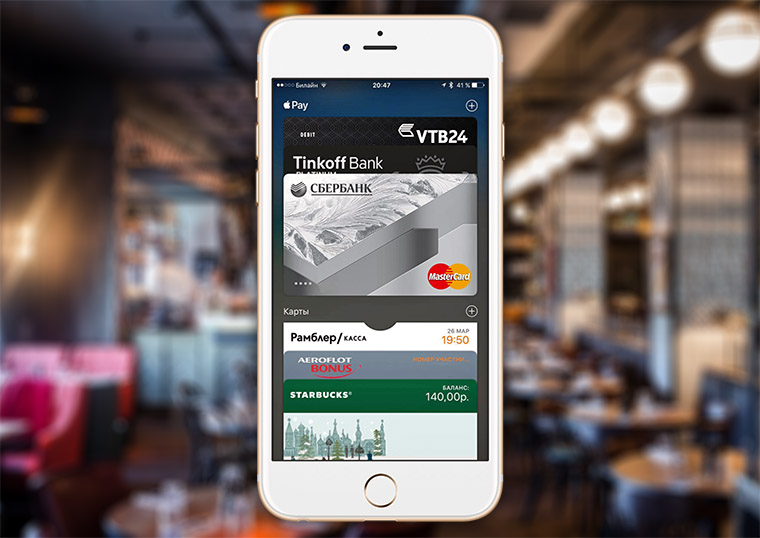
Итак, перед добавлением пластика в приложение следует уточнить, а совместим ли он. Компания Apple сотрудничает только с определенным списком банковских организаций, поэтому при подключении кредитки могут возникнуть проблемы. Вам не стоит беспокоиться, если вы сотрудничаете с государственным банком. Весь перечень партнерских компаний разработчика можно посмотреть на официальном сайте Apple в сетевом пространстве. Перечислим крупные и популярные организации в России:
- Сбербанк.
- ВТБ 24.
- Россельхозбанк.
- Открытие.
- Тинькофф.
- Альфа-банк.
- Бинбанк.
- Яндекс. Деньги и Кукуруза.
- МТС и Мегафон.
- Газпромбанк.
 Это лишь маленькая часть полного списка, поэтому узнавайте информацию у представителей банка или на портале бренда цифровой техники. С каждым годом число партнеров только растет, но чтобы самостоятельно проверить, достаточно подключить кредитку в приложение. Тогда получите ответ наверняка.
Как добавить банковскую карту на iPhone
Для начала использования сервиса не потребуется ничего настраивать самостоятельно. Проверьте, чтобы все условия, описанные ранее в статье соблюдались и ваш смартфон поддерживал функцию бесконтактной оплаты. После этого, необходимо добавить банковскую карточку в Apple Pay. Существует только один способ подключения пластика.
С помощью Wallet
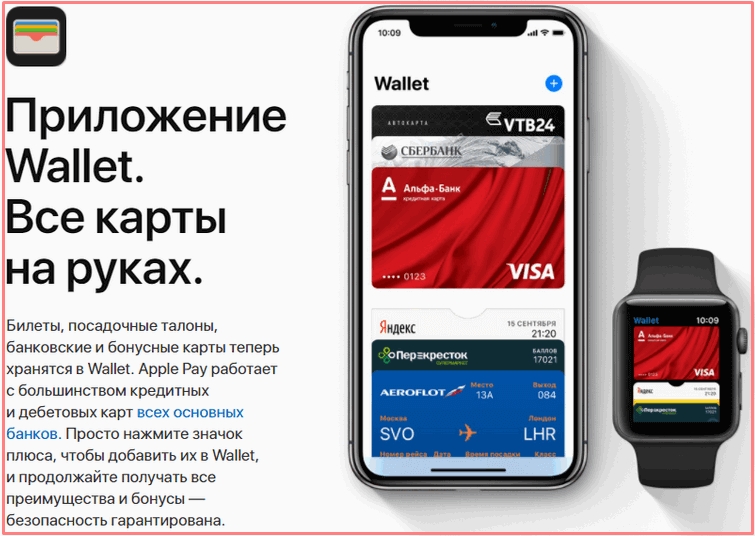
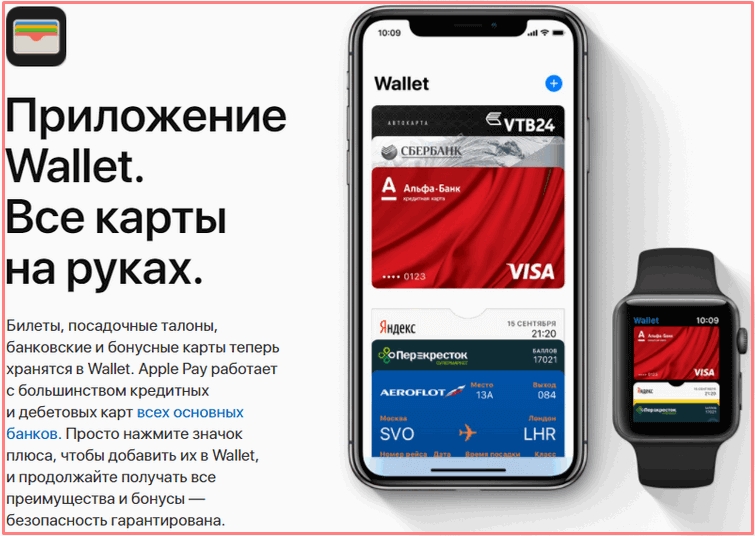
Для таких целей на оборудовании Эппл по умолчанию установлена специальная утилита – Wallet. Эта программа представляет собой виртуальный кошелек, в котором хранятся все кредитки и дисконтные карты. Поэтому для регистрации пластика в системе Apple Pay нужно добавить ее в Wallet. Для этого следуйте инструкции:
- Запустите приложение.
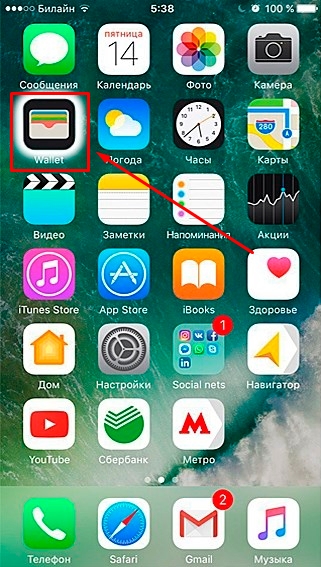
- В основном меню интерфейса заметите вкладку в виде плюсика. Смело нажимайте на нее.

- Если в прошлом совершали покупки в интернет-пространстве посредством кредитки, то системы в первую очередь предложит добавить ее простым подтверждением.

- Если в первый раз запустили виртуальный кошелек, то введите информацию о своей банковской карточке – ее реквизиты, номер, сроки действия и инициалы владельца. Чтобы не терять время проведите сканирование пластика внешней камерой мобильного устройства.

- После того как все поля регистрации заполнены, отправляем их на обработку.

- Если банк даст согласие, то кредитка появится в списке. По необходимости, все остальные платежные продукты добавляются аналогичным образом.

Подобный образ действий реализован для Айфона, но на планшетном компьютере и Макбуке принцип действия тот же самый. Что касается умных часов, то придется немного изменить алгоритм. В данном случае настройка происходит через мобильный телефон, синхронизированный с часами. Далее все просто:
- Войдите в меню настроек Айфона и найдите пункт Apple Watch.
- Пропишите универсальный ID наручного девайса и подождите полной синхронизации между ними.
- Войдите в раздел Wallet и прикрепите к часам кредитку.
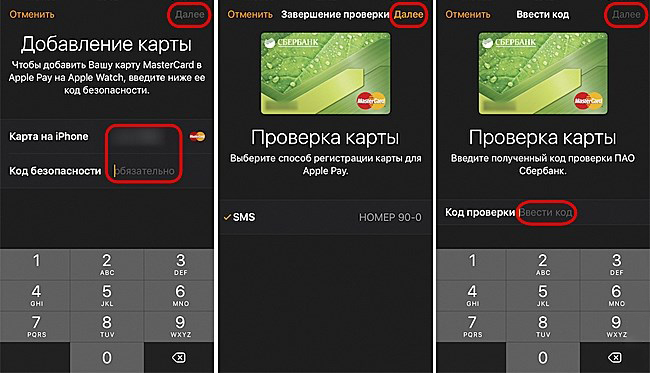
- Пропишите реквизиты или отсканируйте карточку и подтвердите регистрацию.
- Готово, теперь кредитка прикреплена к Смарт-часам. Метод прекрасно подойдет для устаревших моделей iPhone, например, Айфону 5 или 5S. В их конструкции не предусмотрен NFC модуль, поэтому с их помощью нельзя совершать бесконтактную транзакцию, а вот через синхронизированные Apple Watch запросто.
Как платить за покупки
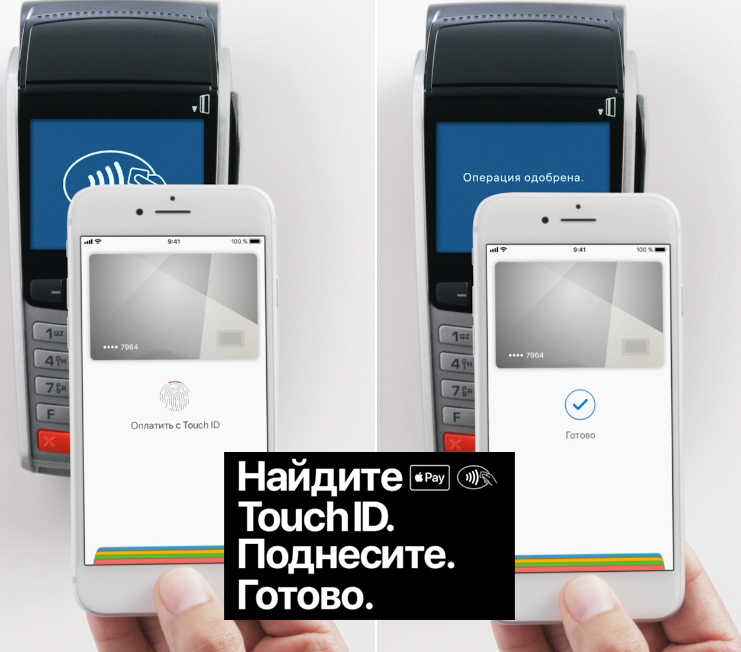
Карточку добавили, теперь самое время идти в магазин за продуктами. Процедура оплаты максимально проста и не вызывает затруднений. Для этого вам понадобится:
- Поднесите смартфон к терминалу считывания на близкое расстояние.
- Нажмите на Touch ID, чтобы считался отпечаток пальца.
- После этого, терминал издаст звуковой сигнал в качестве подтверждения покупки. Следует учитывать, что для оплаты не обязательно выводить смартфон из спящего режима и снимать блокировку с экрана.

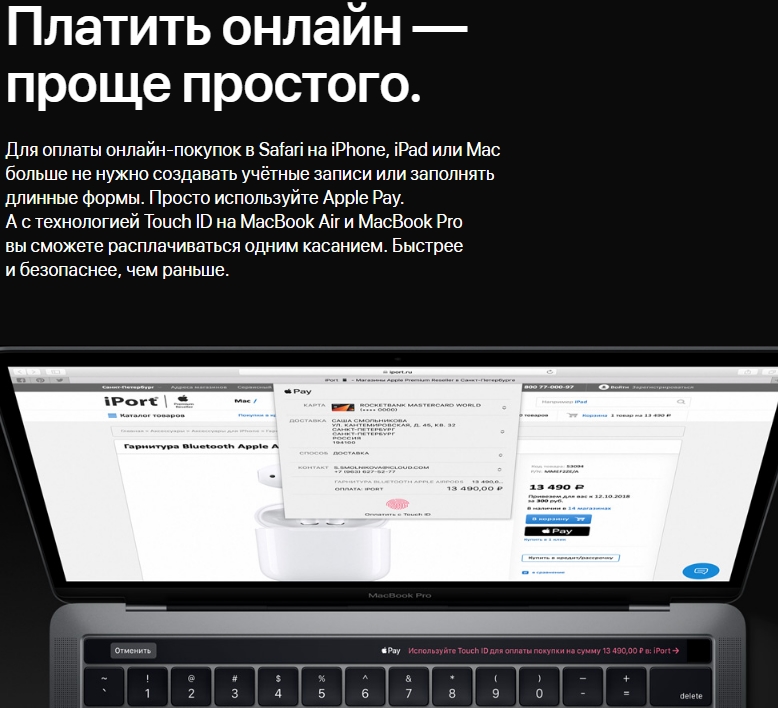
Если собираетесь купить товар в интернет-пространстве или через мобильное приложение, тогда:
- Найдите совместимый с Apple Pay интернет-магазин.
- Подберите нужный продукт.
- Рядом с ним должна светиться кнопка с фирменным логотипом Эппл Пей. Кликните на нее.
- В следующем окне пропишите контактные данные и адрес получателя.
- Последний этап – приложите палец к сканеру для подтверждения оплаты.

Если есть MacBook, то с легкостью можете выполнить закупку в сетевом пространстве, при условии наличия Touch ID.
В статье подробно разобрали особенности работы в сервисе Apple Pay, а также, как привязать к нему банковскую карту. Это новый шаг в эволюции цифрового мира, все теперь в смартфоне или наручном гаджете. Не оставайтесь в стороне, пробуйте прогресс на вкус.