Почему не работает Твич на телевизоре: причины, что делать?
«Почему не работает Твич на телевизоре?» — частый вопрос среди тех пользователей, которые пытаются установить приложение на телевизоре с функцией смарт самостоятельно. По причине неправильного использования инструкции установки возникает ряд неполадок, которые можно устранить методами, описанными в этой статье.

Почему не работает Twitch на телевизоре Samsung и LG
Twitch — сайт, который специализируется на стриминге. Позволяет игрокам смотреть обзоры игр, турниров, получать важную информацию о киберспорте. Просмотр таких видео на большом экране телевизора значительно повышает уровень удобства и качество просмотра стрима. Последние модели Samsung и LG имеют функцию Smart TV, что значительно упрощает использование Твич на телевизоре. Доступны просмотр видео онлайн, установка интерактивных приложений.

Если Twitch не работает на Smart TV, прежде, чем что-то делать, важно учесть этап поломки. На самом начале использования приложения необходимо его скачать и установить напрямую (через браузер на телевизоре) или перекинуть файл через флешку.
Если загрузка не происходит после многократного использования, рекомендуется:
- сбросить настройки в роутере;
- загрузить и установить приложение повторно.
Независимо от используемого варианта решения поломки запустить приложение в привычном режиме.
Одна из самых частых неполадок — отображение «Соединения», которое меняется в черный экран и длится это долгое время. Пользователи отмечают следующие пути решения:
- запустить Live трансляции через медиаплеер, выделив требуемую трансляцию, нажав на красную кнопку на пульте «Меню», выбрав «Медиаплеер», подтвердив действие «ОК»;

- в настройках выбрать IPTV+HLS плеер, нажав на «Игровые трансляции» /«Twitch»/ «Через Ace Stream»;
- В рубрике выбора сервером добавьте Ace Stream. Но учитывайте, что стримит оно только в качестве Source.

Для восстановления работы Твича на моделях LG есть специальный способ. Если запускаете через смену DNS, то приложение не работает только через Ace Stream. А если запускать Forkplayer с флешки без смены DNS, то все работает исправно. Но может возникать небольшой лаг — при запуске необходимо нажать «Воспроизведение», потом «Пауза» потом опять «Воспроизведение».
Что делать, если не грузит Твич на Smart TV
Если после использования стандартных способов установки приложения на Самсунг и LG все равно не работает Твич на телевизоре, то стоит обратиться в сервисный центр. Мастер определит причины, по которым не удалось произвести установку и найдет пути решения. Для того чтобы не везти далеко устройство, сегодня можно вызвать мастера на дом. Для быстрого устранения неисправности важно максимально точно объяснить специалисту, в чем именно заключается суть проблемы. Важно еще при возникновении трудностей и усугублении ситуации не начинать искать самостоятельно новые способы решения, если в них не уверены.
Скачать Твич на телевизор
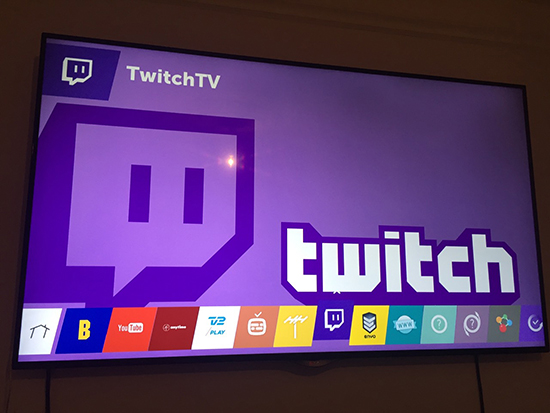
Twitch – стриминговый сервис, пользующийся особой популярностью у любителей компьютерных игр. Миллионы людей ежедневно пользуются им, чтобы посмотреть онлайн-трансляции и пообщаться со своими любимыми стримерами. Большинство пользователей используют данный сервис на персональных компьютерах и смартфонах. При желании можно смотреть Твич на телевизоре. Однако перед этим придется разобраться с особенностями просмотра стримов на ТВ.
Официальные приложения Twitch
Создатели стриминговой площадки позаботились о том, чтобы пользователи могли смотреть трансляции на разных устройствах. Они разработали специальное приложение, позволяющее использовать Твич на Смарт ТВ. Среди достоинств этой программы выделяют следующее:
- Удобный интерфейс. Приложение создавалось специально для телевизоров. У него хорошо проработанный интерфейс, адаптированный под Смарт ТВ.
- Многофункциональность. Функционал приложения ничем не отличается от веб-версии сервиса. В нем так же можно настроить чат, оформление и вручную выбрать качество трансляции.
- Плавность работы. T witch для S mart TV – нетребовательная программа. Она будет нормально работать даже на телевизорах со слабым техническими характеристиками.
Еще одно достоинство – простота использования. Чтобы воспользоваться приложением для ТВ, надо выполнить такие действия:
- Скачать Твич на телевизор. Владельцы ТВ с ОС Android смогут сделать это через Google Play . Также загрузить Твич удастся через официальный сайт сервиса, в разделе «Загрузка».
- Установить программу на ТВ. Установка начнется автоматически после скачивания.
- Запустить Твитч. Для этого надо перейти на главный экран и открыть список всех установленных на ТВ приложений.
Дополнительная информация! При первом запуске программы придется в ней зарегистрироваться. В процессе регистрации нужно указать мобильный номер для двухфакторной аутентификации. Активация аккаунта осуществляется через электронную почту.
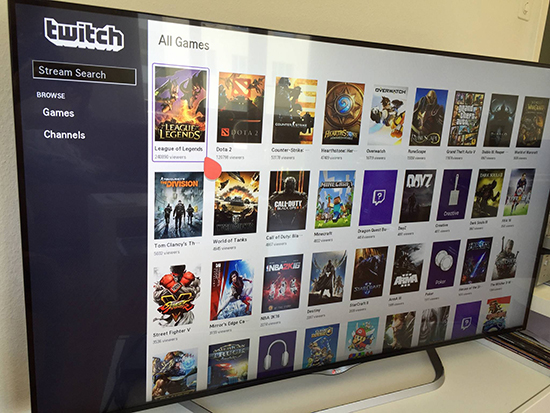
Клиенты для Android TV
Владельцам Android TV не обязательно пользоваться официальным клиентом для просмотра прямых трансляций. Есть немало других программ, позволяющих использовать Твич на телевизорах с ОС Андроид:
- Twire. Популярный альтернативный клиент, позволяющий смотреть Твич на смартфоне и телевизоре. Функционал такой же, как и в официальном приложении. Главная особенность программы – отсутствие рекламы. Для использования Twire придется заранее создать аккаунт на сайте Twitch .
- Impulse. Это неофициальный клиент, разработанный специально для устройств с ОС Андроид. Impulse позволяет смотреть трансляции стримеров с Твича в FullHD разрешении. В отличии от официального приложения, поддерживает смайлы BetterTTV.
- StreamZoid. Это многофункциональный клиент для просмотра прямых эфиров сервиса Твич. К особенностям программы относят отсутствие рекламы, поиск стримов по языку и категориям, удобный чат. StreamZoid можно установить на телевизор и смартфон.
- SmartTV. Эта программа позволяет включить Твич на телевизоре для просмотра стримов. У SmartTV много интересных функций. Одна из них – поддержка мультистрима, чтобы смотреть четыре трансляции одновременно.
Дополнительная информация! Есть и другие программы для просмотра стримов. На Android TV можно установить TwitchDroid или Xtra.
Софт Твича для телевизоров Samsung
Еще в начале 2022 года владельцы телевизоров Samsung могли пользоваться клиентом Твич. Оказалось, что софт в магазине был неофициальным и владельцы стримингового сервиса потребовали его удалить. Поэтому установить приложение на ТВ Samsung нельзя. Однако это не значит, что смотреть Твич на телевизорах этой фирмы невозможно. Есть несколько способов, позволяющих наслаждаться стримами:
- Использование встроенного браузера. Это самый простой метод просмотра стримов. Надо просто открыть браузер и перейти на официальный сайт Twitch . Единственный недостаток такого способа – подтормаживание трансляций, так как браузеры для телевизоров плохо воспроизводят потоковые видео.
- Установка Forkplayer. Приложение создавалось специально для воспроизведения потоковых видеороликов. При его использовании запущенные трансляции не будут тормозить. К минусам Forkplayer относят то, что не всегда удается включить звук. Эта проблема появляется при несовместимости кодеков.
- Использование Ottplayer. Этот софт, как и Forkplayer, создавался для просмотра потоковых онлайн видео. Приложение можно скачать из магазина Samsung Apps.
Важно! Чтобы использовать Ottplayer и Forkplayer, придется подключить созданный ранее аккаунт в Твич.
Как смотреть Twitch на телевизоре через телефон
Для просмотра стримов на ТВ можно подключить к телевизору мобильный телефон. Есть два способа, позволяющие это сделать.
Подключение через Wi-Fi Direct
Воспользоваться этим методом удастся, если оба устройства поддерживают Wi-Fi Direct. К достоинствам способа относят высокое качество транслируемой картинки. Чтобы смотреть прямые трансляции через Wi-Fi Direct, надо выполнить такие действия:
- Открыть настройки смартфона и перейти в раздел Wi — Fi .
- В открывшемся меню активировать Wi-Fi Direct.
- Зайти в сетевые настойки телевизора и включить Wi-Fi Direct.
- В появившемся списке устройств выбрать смартфон, который будет транслировать стрим на ТВ.
Чтобы прекратить смотреть трансляцию, нужно отключить Wi-Fi на одном из устройств.
Подключение через функцию Miracast
Miracast – современная технология, предназначенная для транслирования изображения с одного устройства на другое. Чтобы использовать этот метод, придется подсоединить ТВ и мобильный телефон к одному роутеру. Для просмотра стрима с Twitch через Miracast придется сделать следующее:
- Открыть настройки сети в телевизоре и найти опцию, отвечающую за включение Miracast.
- Выполнить аналогичные действия с предыдущего пункта на смартфоне.
- Запустить на телефоне трансляцию и выбрать устройство для подключения.
- Синхронизировать ТВ и смартфон. Для этого придется ввести код.
Возможные проблемы и их устранение
Иногда люди сталкиваются с ситуацией, когда Твич не работает на ТВ. Есть несколько способов решения такой проблемы:
- Перезагрузка ТВ. Часто этого хватает, чтобы восстановить работоспособность Твича.
- Проверка памяти телевизора. Если в процессе проверки было выявлено, что свободной памяти нет, придется очищать кэш и удалять неиспользуемый софт.
- Проверка версии приложения. Иногда обновление клиента до актуальной версии помогает устранить неполадки в его работе.
Если вышеперечисленные способы не помогли, придется полностью переустановить Твич. Владельцы Android TV могут использовать сторонние клиенты для ТВ. Возможно они будут работать лучше официального приложения.
Можно ли скачать Твич на телевизор: разбираемся в вопросе вместе!
Захотели скачать Твич на телевизор, но не знаете, что нужно делать? Раскрываем карты, открываем секреты и учим вас всему необходимому! После внимательного прочтения обзора вы сможете самостоятельно подключить сервис к ТВ и будете смотреть трансляции любимых стримеров на большом экране.
Официальные клиенты
Неискушенному пользователю может показаться, что скачать Твич на телевизор сложно – это не так! Необходимо лишь разобраться в вопросе, что мы и попытаемся сделать вместе. Начнем с официальных программ, представленных разработчиком – вы знаете, что на сайте платформы есть специальный раздел «Загрузка приложений»:
- Откройте сайт и авторизуйтесь;
- Наведите курсор на три точки на верхней панели (рядом со строкой поиска);
- Нажмите и выберите соответствующий пункт из выпадающего меню (Загрузка приложений).

Здесь вы найдете ссылки на Твич для телевизора. Доступны следующие возможности:
- Для Apple TV;
- Для Fire TV (Amazon).

Отдельно стоит отметить приставки:
- Xbox One;
- NVIDIA Shield;
- PlayStation 4;
- Chromecast.
Если вы пользуетесь одной из этих приставок, проблем с установкой Твич на Смарт ТВ не будет! Вам необходимо найти официальный клиент в соответствующем магазине, который доступен в рамках используемого программного обеспечения – и установить! Это проверенное программное обеспечение, выпущенное разработчиком специально для тех, кто хочет скачать Twitch на телевизор. Оно полностью оптимизировано и работает без сбоев.
Не забудьте пройти авторизацию, чтобы получить доступ к своему профилю. Подробных инструкций по работе с магазинами Xbox, NVIDIA и PlayStation мы не приводим – их интерфейсы похожи и интуитивно понятны.
Для Android TV
Существует ли отдельное приложение Twitch для Smart TV? Можно ли воспользоваться официальным клиентом, если игровой консоли нет? Если ваше устройство работает с приставкой Андроид ТВ, вы можете воспользоваться простейшим методом:
- Откройте Гугл Плей Маркет на устройстве – нажмите на соответствующую иконку;
- Вбейте название приложения в поисковую строку и нажмите на кнопку установки;
- Авторизуйтесь с помощью логина и пароля.
Все необходимые подробные инструкции автоматически появятся на экране.
Готово! Мы смогли скачать Twitch для Smart TV. Как быть владельцам устройств от Самсунг?
- Где найти ключ потока на Твиче и зачем он нужен;
- Сколько платят за рекламу на Твиче;
- Топ-стримерш и топ-стримеров.
Samsung TV
Раньше стриминговая платформа была доступна на телевизорах марки Самсунг (они работают на особой операционной системе). Во встроенном магазине программ можно было найти приложение, установить его и начать использование!
Теперь софт удален – просто так скачать Twitch на телевизор Samsung не получится. Но есть некоторые способы обхода установленных ограничений.
- Откройте браузер, установленный на устройстве;
- Вбейте название платформы в строку поиска;
- Авторизуйтесь – и смотрите видео через веб-версию!
Обратите внимание: возможны некоторые трудности соединения. Потоковое видео «съедает» большое количество ресурсов, может тормозить и прерываться – особенно касается некачественных интернет-подключений и низкой скорости.
Альтернативный вариант
Есть и альтернативный способ использовать Twitch на телевизоре Samsung – переходите по ссылке https://ottplayer.es/.
- Пройдите регистрацию через простую форму;
- Откройте магазин программ и скачайте одноименный софт Ottplayer;
- Переходите по ссылке и создавайте свой плейлист. Достаточно ввести логин пользователя на Твиче, чтобы получить линк;
- Возвращайтесь к плееру и вставляйте скопированный ранее линк в качестве источника. Готово!
Аналог – Forkpleer. Программу нужно найти через браузер, так как в официальном магазине ее не скачать.
Если вы воспользовались нашими инструкциями, сможете скачать и пользоваться сервисом Twitch на телевизоре! Приложите немного усилий – все получится! Выберите соответствующий алгоритм, подключайте приложение на ТВ и наслаждайтесь стримами в новом формате.
Как скачать Твич на телевизор: подробная инструкция и советы
Видеоигры и потоковая трансляция игровых сессий стали невероятно популярными. И одной из самых популярных платформ для просмотра и трансляции игр является Твич. Однако, смотреть стримы на маленьком мониторе компьютера может не всегда быть удобно. Так что если у вас есть смарт-телевизор, почему бы не скачать Твич на телевизор и наслаждаться просмотром контента на большом экране?
Скачать Твич на телевизор может показаться сложной задачей, особенно если вы не имеете опыта в установке приложений на устройства Smart TV. В этой статье мы расскажем вам подробную инструкцию, как скачать и установить Твич на различные модели телевизоров и дадим несколько советов для наилучшего воспроизведения.
Прежде чем мы начнем, важно отметить, что сама возможность скачать и установить Твич на телевизор зависит от модели вашего устройства и его операционной системы. Убедитесь, что ваш телевизор поддерживает установку приложений и имеет доступ к интернету.
Далее мы рассмотрим пошаговую инструкцию по скачиванию Твич на различные популярные модели Smart TV, включая Samsung, LG, Sony и другие. Будьте внимательны и следуйте указанным действиям, чтобы скачивание и установка прошли успешно.
Подготовка к установке
Перед установкой приложения Twitch на телевизор необходимо выполнить несколько подготовительных шагов. Вот что нужно сделать:
- Проверьте совместимость: Убедитесь, что ваш телевизор поддерживает установку приложений сторонних разработчиков и имеет доступ к интернету.
- Обновите ПО: Перед установкой приложения обновите операционную систему вашего телевизора до последней доступной версии.
- Проверьте свободное место: Убедитесь, что на вашем телевизоре достаточно свободного места для установки приложения Twitch.
- Подготовьте аккаунт: Если у вас уже есть аккаунт на платформе Twitch, убедитесь, что у вас есть данные для входа, такие как логин и пароль. Если у вас нет аккаунта, создайте его на официальном сайте Twitch.
- Установите дополнительные приложения: В некоторых случаях для установки приложения Twitch на телевизор может понадобиться предварительно установить дополнительные приложения или програмное обеспечение, например, магазин приложений или браузер.
После того, как вы выполните все подготовительные шаги, вы будете готовы к установке приложения Twitch на телевизор. Загрузка и установка приложения обычно осуществляется из магазина приложений вашего телевизора, поэтому будьте готовы следовать инструкциям, предоставленным в магазине.
Скачивание приложения
Для скачивания приложения Twitch на ваш телевизор, выполните следующие шаги:
- Включите телевизор и перейдите на главный экран.
- Откройте магазин приложений, который обычно называется «App Store» или «Менеджер приложений».
- В поисковой строке введите «Twitch» и нажмите кнопку поиска.
- В результатах поиска найдите приложение Twitch и выберите его.
- Нажмите кнопку «Скачать» или «Установить» для начала загрузки приложения.
- Дождитесь завершения установки приложения на ваш телевизор.
Как только приложение будет установлено, оно будет доступно на главном экране вашего телевизора или в списке установленных приложений.
Обратите внимание, что доступность приложения Twitch может зависеть от модели и производителя вашего телевизора. В некоторых случаях, приложение может быть предварительно установлено на вашем телевизоре и не требовать дополнительной загрузки.
Установка приложения на телевизор
Чтобы скачать и установить приложение Твич на телевизоре, следуйте следующим шагам:
- Включите телевизор и подключите его к интернету.
- Откройте магазин приложений на телевизоре.
- Введите «Твич» в поле поиска магазина приложений.
- Найдите официальное приложение Твич и выберите его.
- Нажмите на кнопку «Установить» или «Загрузить».
После успешной установки приложение будет доступно на главном экране вашего телевизора или в разделе приложений. Просто выберите иконку Твич и запустите приложение.
Если вы не можете найти приложение Твич в магазине приложений на вашем телевизоре, проверьте его совместимость. Некоторые старые модели телевизоров могут не поддерживать установку Твич.
Теперь вы можете наслаждаться просмотром стримов, чатом и другими возможностями приложения Твич на вашем телевизоре!
Настройка приложения
После установки приложения Twitch на телевизор необходимо выполнить несколько настроек, чтобы полноценно пользоваться сервисом.
1. Запустите приложение Twitch на телевизоре.
2. Войдите в свою учетную запись Twitch, если у вас уже есть. Если у вас нет учетной записи Twitch, создайте новую, следуя инструкциям на экране.
3. Выберите язык, на котором вы хотите просматривать контент на Twitch. Обычно это язык вашей страны или предпочитаемый вами язык.
4. Завершите настройку подключения к Twitch. Обычно это происходит автоматически, но если у вас возникли проблемы с подключением, ознакомьтесь с инструкциями в разделе «Проблемы с подключением» или обратитесь за помощью к специалистам технической поддержки.
5. После настройки приложения вы будете перенаправлены на главную страницу Twitch. Отсюда вы можете искать и просматривать стримы, подписываться на каналы, управлять своим профилем и делать многое другое.
Важно помнить, что настройки приложения Twitch могут различаться в зависимости от модели телевизора и версии приложения. Если у вас возникли сложности или вопросы, смотрите инструкцию пользователя, обращайтесь в техническую поддержку производителя или посетите официальный сайт Twitch для получения более подробной информации.
Авторизация в приложении
Для того чтобы использовать все функции приложения Twitch на телевизоре, вам необходимо авторизоваться в своей учетной записи. Вот как сделать это:
- Запустите приложение Twitch на телевизоре.
- На главном экране приложения найдите кнопку «Войти» и нажмите на нее.
- Откроется окно авторизации, где вам будет предложено ввести свои учетные данные.
- Введите свой логин и пароль от учетной записи Twitch.
- Нажмите на кнопку «Войти» для завершения процесса авторизации.
После успешной авторизации вы сможете полноценно пользоваться приложением Twitch на телевизоре. Вы сможете просматривать стримы, комментировать их, подписываться на понравившихся стримеров и многое другое.
Главное меню Твич на телевизоре
Главное меню Твич на телевизоре предоставляет доступ к различным функциям и разделам платформы. Оно помогает пользователям найти интересующие их каналы, стримы, игры и другие контенты.
В главном меню Твич на телевизоре обычно присутствуют следующие разделы:
- Популярное – в этом разделе отображаются самые популярные каналы и стримы на платформе. Здесь можно найти актуальные трансляции и отслеживать новые тренды.
- Подписки – в этом разделе отображаются каналы, на которые пользователь подписан. Здесь можно легко следить за новыми трансляциями избранных стримеров.
- Игры – в этом разделе можно найти каналы и стримы по конкретным играм. Здесь можно отслеживать популярные игры, искать новые и узнавать о последних событиях в мире gaming.
- Категории – в этом разделе можно найти каналы и стримы по определенным категориям, таким как музыка, кулинария, спорт и другие интересы. Здесь можно открыть для себя новые виды контента и найти стримеров по своим предпочтениям.
- Твой канал – в этом разделе отображается информация о собственном канале пользователя, а также предоставляются инструменты для создания, настройки и управления трансляциями.
Главное меню Твич на телевизоре обычно представлено в виде понятного и удобного пользовательского интерфейса, который позволяет просто и быстро найти нужный контент.
Важно помнить, что интерфейс и доступные разделы могут отличаться в зависимости от модели телевизора и версии приложения Твич.
Категории и фильтры
Приложение Твич на телевизоре предлагает пользователю огромное количество контента, поэтому важно знать, как найти интересующие трансляции или видео. Для этого помогут категории и фильтры, которые позволяют сортировать контент по различным параметрам.
Категории
Категории в Твиче представляют собой разделы, в которых сосредоточены трансляции и видео определенной тематики. Например, в категории «Игры» можно найти трансляции по различным компьютерным играм, а в категории «Шоу» — развлекательные трансляции, интервью и подкасты.
Чтобы выбрать категорию, откройте приложение Твич на телевизоре и найдите соответствующую вкладку в меню. Затем просто нажмите на категорию, чтобы просмотреть список доступного контента в этой категории.
Фильтры
Фильтры в Твиче позволяют уточнить поиск контента внутри выбранной категории. Например, вы можете отфильтровать трансляции по языку, платформе, времени начала и другим параметрам.
Чтобы использовать фильтры, откройте выбранную категорию и найдите соответствующую вкладку или кнопку для активации фильтров. Затем выберите нужные параметры фильтрации и примените их.
Примеры категорий и фильтров в Твиче:
- Категории:
- Игры
- Шоу
- Музыка
- Спорт
- Технологии
- Язык
- Платформа
- Время начала
- Продолжительность
Используя категории и фильтры в приложении Твич на телевизоре, вы сможете быстро найти интересующие вас трансляции или видео, а также организовать их по вашим предпочтениям.
Просмотр стримов на телевизоре
Современные телевизоры позволяют не только просматривать обычные телевизионные каналы, но и подключаться к различным стриминговым платформам, включая популярный сервис Twitch. Просмотр стримов на телевизоре позволяет насладиться прямыми трансляциями в большом формате и передать атмосферу событий.
Для просмотра стримов с помощью Twitch на телевизоре необходимо выполнить несколько простых шагов:
- Убедитесь, что ваш телевизор поддерживает приложение Twitch. Обычно поддержка Twitch предусмотрена на smart-телевизорах, оснащенных интернет-подключением. Если ваш телевизор не имеет поддержки Twitch, вам потребуется устройство, поддерживающее данное приложение, например, игровая консоль или медиа-приставка.
- Установите приложение Twitch на ваш телевизор из магазина приложений. В основном процесс установки приложений на телевизор подобен установке на смартфон или планшет. Откройте магазин приложений на телевизоре, найдите Twitch с помощью поиска, выберите его и нажмите кнопку «Установить». После завершения установки приложение появится на главном экране телевизора.
- Запустите приложение Twitch на телевизоре. Вам может потребоваться войти в свой аккаунт Twitch или создать новый, если у вас его еще нет.
- Выберите стрим, который вы хотите посмотреть. В приложении Twitch вы можете использовать поиск, категории, теги или рекомендации для нахождения интересующего вас контента. Когда вы выберете интересующий вас стрим, просто щелкните на него, чтобы начать просмотр.
- Настройте параметры просмотра. В зависимости от модели телевизора и приложения Twitch, у вас может быть возможность настроить качество видео, субтитры, звук и другие параметры просмотра. Исследуйте настройки приложения и настройте их по своему усмотрению.
- Наслаждайтесь просмотром стримов на большом экране своего телевизора!
Просмотр стримов на телевизоре можно сделать еще более удобным, если у вас есть пульт дистанционного управления с функциями быстрого доступа к приложению Twitch. Это позволит быстро запускать приложение и переключаться между стримами.
Таким образом, просмотр стримов на телевизоре — отличный способ насладиться прямыми трансляциями с игр, событий или других интересных мероприятий в удобном формате.
Профиль пользователя
Профиль пользователя на платформе Twitch предлагает ряд возможностей для настройки и персонализации опыта взаимодействия с контентом.
В профиле пользователя можно создать уникальное имя, добавить фотографию, написать небольшую рекомендательную информацию о себе.
- Имя пользователя: В профиле можно задать уникальное имя, которое будет отображаться на платформе и поможет другим пользователям вас найти. Имя пользователя должно быть уникальным и не должно нарушать правила платформы.
- Фотография профиля: Вы можете загрузить свою фотографию, которая будет отображаться на вашем профиле.
- Описание профиля: В описании можно указать свои интересы, описание канала, информацию о себе или любую другую сведения, которые вы бы хотели поделиться с другими пользователями платформы.
- Настройки конфиденциальности: В профиле можно управлять настройками конфиденциальности, включая доступ к вашим личным данным и контенту. Вы можете выбрать, кто может видеть ваш профиль и взаимодействовать с вами.
Кроме того, в профиле пользователя есть разделы, в которых можно просмотреть и редактировать свой контент, например список подписок, сохраненные записи и избранные стримы.
Список подписок: Здесь отображаются пользователи, на которых вы подписаны, чтобы вы могли легко найти их контент. Вы также можете управлять настройками подписок, скрывая или открывая оповещения о новых стримах.
Сохраненные записи: Здесь вы можете сохранить записи с интересным контентом, чтобы вернуться к ним позже или поделиться ими с другими пользователями.
Избранные стримы: В этом разделе показаны стримы, которые вы добавили в избранное, чтобы легко найти их в будущем.
Профиль пользователя является важной частью опыта использования Twitch, и настройка его параметров поможет вам получить максимальное удовольствие от платформы.
Настройки воспроизведения
После того, как вы установили приложение Twitch на свой телевизор, настраивать воспроизведение можно с помощью специальных настроек. Вот несколько полезных советов:
- Изменение качества видео. Если у вас есть проблемы с интернет-соединением или низкая скорость, вам может потребоваться изменить качество видео для более плавного воспроизведения. В настройках воспроизведения Twitch вы можете выбрать оптимальное качество видео.
- Настройка звука. Если звук в приложении Twitch на телевизоре недостаточно громкий или слишком громкий, вы можете отрегулировать уровень громкости звука в настройках воспроизведения.
- Автоматическое воспроизведение. Если вы не хотите, чтобы видео автоматически воспроизводилось после окончания предыдущего, вы можете отключить эту функцию в настройках воспроизведения Twitch.
- Подписки на каналы. В настройках воспроизведения вы можете управлять своими подписками на каналы Twitch. Вы можете настроить уведомления о новых видео, настроить фильтры и многое другое.
Настройка воспроизведения поможет вам получить максимум удовольствия от просмотра контента на Twitch на вашем телевизоре. Не бойтесь экспериментировать с настройками и находить оптимальные параметры для себя.
Одним из главных преимуществ платформы Twitch является наличие чата, который позволяет зрителям общаться друг с другом во время трансляций. Чат является важной частью взаимодействия между стримерами и их аудиторией. Ниже приведены некоторые основные характеристики и функции чата на Twitch.
1. Видимость чата.
Чат на Twitch отображается ниже видеопотока. Зрители могут видеть сообщения, отправленные другими участниками, а также писать свои сообщения в чате.
2. Список участников.
Справа от чата находится список участников, который показывает имена и никнеймы зрителей, находящихся в данный момент на стриме.
3. Эмоции.
Twitch предлагает богатый набор эмоций, которые можно использовать в чате. Каждая эмоция представлена в виде смайлика, который можно отправить с помощью соответствующих команд или выбрать из списка доступных эмоций.
4. Внутренние команды.
Twitch также предлагает различные команды, которые можно использовать в чате. Например, можно отправить команду /ban для блокировки участника, или использовать команду /timeout для временного отключения определенного пользователя.
5. Правила чата.
На каждом канале Twitch могут быть установлены правила чата, которые должны соблюдаться. Эти правила обычно предназначены для обеспечения безопасной и дружественной атмосферы на стриме.
Чат на Twitch является инструментом, который способствует более активному взаимодействию между зрителями и стримерами. Он позволяет аудитории задавать вопросы, комментировать происходящее и просто общаться с другими участниками сообщества. Важно помнить, что правила приличия и уважение к другим пользователям должны соблюдаться при общении в чате.
Платные подписки и донаты
Платные подписки являются одним из способов поддержки стримеров на платформе Твич. Подписка позволяет зрителям получать ряд дополнительных преимуществ и бонусов при просмотре контента. Они предоставляют доступ к специальным эмоциям (эмоуты) в чате, отключают рекламу во время просмотра стрима и дают возможность быть ближе к любимым стримерам.
На Твич существуют несколько уровней подписок:
- Базовая подписка — самый дешевый вариант подписки, который дает доступ к базовым преимуществам;
- Партнерская подписка — предоставляет дополнительные преимущества и возможности, такие как доступ к эксклюзивным эмоциям в чате и уникальным бейджикам;
- Премиум подписка (Турбо подписка) — полный набор преимуществ, включая отключение рекламы на всех стримах, возможность смены имени пользователя, а также особый значок профиля.
Донаты представляют собой добровольные пожертвования зрителей стримерам. Часто стримеры используют сторонние сервисы для приема донатов, такие как Streamlabs, TipeeeStream, Donationalerts и др. Через эти сервисы зрители могут оставить сообщение и сумму донейшна. В некоторых стримеров есть модераторы-боты, которые автоматически выводят сообщения о донате на экран во время стрима.
Донаты помогают стримерам улучшить качество своего контента, обновить техническое оборудование или просто получить дополнительную поддержку для своего творчества.
Важно помнить, что как и в случае с подписками, донаты являются добровольными пожертвованиями, поэтому сумма их может быть абсолютно любой. Важно быть внимательным и не тратить больше денег, чем вы можете позволить себе.
Вид Подписка Базовая подписка Партнерская подписка Премиум подписка Цена Платная От 4,99$ в месяц От 9,99$ в месяц 8,99$ в месяц Преимущества — — — — — Доступ к эмоциям, отключение рекламы + уникальные эмоции, эксклюзивный бейджик + доступ ко всем эмоциям, смена имени пользователя Рекомендации и подборки контента
Один из основных преимуществ Твич – возможность подписываться на стримы интересующих вас каналов. Но помимо этого, платформа предлагает еще несколько способов наслаждаться контентом:
- Рекомендации: на главной странице Твич вы можете найти блок «Рекомендации», в котором представлены популярные стримы и видео. Это отличный способ открыть для себя новых стримеров и узнать о необычных событиях на платформе.
- Категории: на Твич вы найдете огромное количество различных категорий контента. Это может быть все, начиная от игр и шоу, и заканчивая обучением и развлечениями. Выбирайте интересующую вас категорию и наслаждайтесь просмотром контента из любимой области.
- Подборки: Твич регулярно публикует подборки видео и стримов на различные темы. Это могут быть подборки смешных моментов, лучших игровых моментов, интервью и многое другое. Исследуйте подборки, чтобы найти контент, который соответствует вашим интересам и вкусам.
Кроме того, вы можете воспользоваться функцией поиска для быстрого поиска контента по ключевым словам или названиям каналов. Это удобно, если вы уже знаете, чего именно хотите найти.
Независимо от того, какой контент вам более всего нравится, Твич предлагает широкий выбор материалов, чтобы удовлетворить ваши потребности и интересы.
Аналитика и просмотр истории
Помимо просмотра прямых трансляций, с помощью приложения Twitch на телевизоре вы также можете использовать функции аналитики и просмотра истории. Эти функции позволяют вам получить детальную информацию о своей активности на платформе и просмотреть записи ранее транслированных стримов.
С помощью аналитики вы можете увидеть данные о количестве зрителей, которые просматривали ваши трансляции, а также получить информацию о пиковых моментах активности. Эта информация может быть полезна для анализа эффективности ваших стримов и определения тенденций в поведении зрителей.
Просмотр истории позволяет вам пересматривать стримы, которые вы ранее транслировали. Это может быть полезно, если вы хотите повторно просмотреть свои стримы или поделиться ими с другими пользователями. Вы также можете использовать функцию просмотра истории для изучения своей игровой тактики или анализа ошибок, которые вы сделали во время трансляций.
Чтобы воспользоваться функциями аналитики и просмотра истории на телевизоре, вам нужно будет зайти в свой аккаунт Twitch, используя учетные данные, которые вы использовали при регистрации на платформе. После входа в аккаунт вы сможете найти все необходимые инструменты и функции в меню приложения Twitch на экране телевизора.
Пожалуйста, обратите внимание, что доступ к аналитике и просмотру истории может быть ограничен в зависимости от вашего уровня подписки или статуса на платформе Twitch.
Советы по использованию Твич на телевизоре
Для более комфортного использования Твич на телевизоре рекомендуется следовать нескольким простым советам:
- Проверьте совместимость своего телевизора. Убедитесь, что ваш телевизор поддерживает установку и использование приложения Твич. Это можно узнать в инструкции к телевизору или на официальном сайте производителя.
- Установите приложение Твич на телевизор. Если ваш телевизор поддерживает установку и использование Твич, найдите официальное приложение в магазине приложений телевизора и установите его. Обычно оно бесплатно и легко устанавливается.
- Войдите в свой аккаунт Твич. После установки приложения откройте его и войдите в свой аккаунт Твич или создайте новый, если у вас его еще нет. Это позволит вам получить доступ к своим подпискам, избранному и другим персонализированным функциям.
- Используйте поиск, фильтры и категории. В Твич на телевизоре вы можете использовать удобный поиск, фильтры и категории, чтобы найти интересующие вас каналы и стримы. Это позволит вам находить контент, который вам нравится, быстро и легко.
- Подключите контроллер или клавиатуру. Для более удобного управления приложением Твич на телевизоре можно подключить контроллер или клавиатуру. Это позволит вам легко навигироваться по интерфейсу, выбирать каналы и управлять воспроизведением.
- Настройте уведомления. Если вы хотите быть в курсе новых стримов и событий, в настройках приложения Твич на телевизоре можно включить уведомления. Таким образом, вы всегда будете получать своевременную информацию о любимых каналах и стримерах.
- Настройте качество видео. Если ваше интернет-соединение не очень быстрое или у вас ограниченный трафик, в настройках приложения Твич на телевизоре можно выбрать оптимальное качество видео. Это позволит вам смотреть стримы без прерываний и сэкономить трафик.
- Обновляйте приложение. Регулярно проверяйте наличие обновлений приложения Твич на телевизоре и устанавливайте их, чтобы получить новые функции, улучшения и исправления ошибок. Это поможет вам сохранить приложение в актуальном состоянии.
Следуя этим советам, вы сможете максимально комфортно использовать приложение Твич на своем телевизоре и наслаждаться любимыми стримами и контентом в крупном формате.
Устранение проблем и сбоев
Несмотря на то, что установка и использование Твич на телевизоре достаточно просты, иногда могут возникать некоторые проблемы и сбои. Ниже перечислены некоторые распространенные проблемы и способы их устранения:
-
1. Проблема: телевизор не поддерживает установку приложений
Если ваш телевизор не поддерживает установку приложений, вы не сможете установить Твич напрямую на устройство. В таком случае, вам потребуется использовать альтернативные способы просмотра Твича на телевизоре, например, подключить компьютер или устройство с поддержкой Твича к телевизору.
Если приложение Твич на телевизоре не работает правильно, сначала проверьте, что у вас установлена последняя версия приложения. Если приложение все еще не работает, попробуйте выполнить следующие действия:
- Перезагрузите телевизор и попробуйте запустить приложение снова.
- Удалите приложение Твич и установите его заново.
- Обновите прошивку своего телевизора до последней версии.
- Свяжитесь с технической поддержкой Твича для получения дополнительной помощи.
Если вы испытываете проблемы со стримами и видео на Твиче, попробуйте выполнить следующие действия:
- Проверьте своё интернет-соединение. Медленное или нестабильное соединение может приводить к проблемам с загрузкой видео.
- Очистите кэш и историю браузера или приложения Твича.
- Проверьте обновления для вашего телевизора и приложения Твич.
- Попробуйте использовать другой браузер или устройство для просмотра Твича.
Если у вас отсутствует звук или низкое качество звука на Твиче, попробуйте выполнить следующие действия:
- Проверьте настройки звука на вашем телевизоре и убедитесь, что они установлены правильно.
- Проверьте настройки звука в приложении Твич и увеличьте громкость, если это необходимо.
- Попробуйте использовать другие аудиоустройства для просмотра Твича, например, подключите наушники или внешние динамики.
Обзор конкурентов и альтернатив
На рынке существует несколько конкурентов Twitch, предлагающих альтернативные платформы для стриминга и просмотра контента в режиме реального времени.
YouTube Gaming
Одним из главных конкурентов Twitch является платформа YouTube Gaming, которая была запущена в 2015 году. YouTube Gaming предлагает широкий выбор игрового контента и встроенные функции для стриминга игр. Она интегрирована с основным видеохостингом YouTube, что позволяет стримерам и зрителям использовать все преимущества YouTube для продвижения контента и настройки желаемого качества видео.
Mixer
Mixer является стриминговой платформой, разработанной Microsoft. Она предлагает интерактивные возможности для зрителей, такие как взаимодействие с геймерами через кнопку «Interactive», а также возможность управления игровым процессом. Благодаря этим особенностям Mixer привлекает большую аудиторию и предлагает конкуренцию Twitch в этой сфере.
Facebook Gaming
Facebook Gaming — это платформа для стриминга игр, запущенная Facebook в 2018 году. Она нацелена на интеграцию социальных сетей и позволяет стримерам и зрителям взаимодействовать в рамках огромной пользовательской базы Facebook. Платформа предлагает функции для стриминга в стиле Twitch, но с добавленными инструментами Facebook для общения и распространения контента.
Steam Broadcasting
Steam Broadcasting — это функция, предоставляемая платформой Steam для стриминга игр. Эта функция позволяет пользователям транслировать свою игру в Steam и позволяет зрителям присоединиться к трансляции через клиент Steam или веб-браузер. Хотя Steam Broadcasting не является полноценной платформой для стриминга с большим сообществом, она предоставляет простой способ стримить игры для пользователей Steam.
В итоге, на рынке существует несколько конкурентов Twitch, каждый из которых имеет свои особенности и предлагает инновации в сфере стриминга. Выбор платформы зависит от предпочтений и потребностей каждого отдельного стримера и зрителя.