Выбранный диск имеет стиль разделов GPT: что делать и как поменять формат диска на MBR
 Развёртывание операционной системы на жёстком диске происходит в несколько основных этапов. Каждый из них имеет огромное значение; мало того — ни один шаг нельзя пропустить; не получится и проигнорировать возникшую в ходе процесса ошибку. Одна из самых часто встречающихся ситуаций — появление на экране уведомления «Установка Windows на данный диск невозможна. Выбранный диск имеет стиль разделов GPT». Что делать в таком случае и как всё-таки довести задуманное до конца, зачастую не может ответить даже продвинутый пользователь.
Эта ошибка похожа на другое подобное сообщение: «На выбранном диске находится таблица MBR разделов» и в принципе решается схожим образом. Между тем всё проще, чем кажется — достаточно аккуратно, не перескакивая с одного шага на другой, придерживаться приведённых далее иллюстрированных инструкций.
В целом варианта решения проблемы всего два:
- Открыть на своём персональном компьютере или ноутбуке BIOS и слегка изменить настройки, после чего продолжить инсталляцию в штатном режиме.
- Переконвертировать разметочную таблицу в формат MBR — на это уйдёт на порядок больше времени, однако результат того стоит.
Юзер может выбрать любой из описываемых путей — достаточно руководствоваться советами ниже. Применять оба варианта сразу нет никакого смысла; разумнее будет попробовать один и, если достичь положительного результата так и не удалось, переключиться на другой.
Что такое аббревиатуры UEFI/BIOS и GPT/MBR и почему речь пойдет про них
Задача, описанная выше, свойственна для сравнительно новых компьютеров, на которых уже установлена ОС одного из последних поколений. Именно в этом случае диски имеют стиль разделов GPT. Как поменять форматирование, не затрагивая хранящиеся на носителе важные данные или соглашаясь на полную очистку накопителя, будет рассказано чуть ниже, а пока — несколько слов об используемых терминах.
На старых ПК обычно используется базовая система ввода-вывода традиционного образца, не отличающаяся чрезмерным удобством, зато крайне функциональная. Дополнительной оболочки у BIOS в этом случае нет; таблица размечена как MBR.
На машинах поновее эта БИОС дополняется UEFI, значительно более привлекательным, однако и более требовательным к системе интерфейсом. Полностью одна система другой не заменяется — речь идёт именно о «добавке». По заявлению разработчиков, этот интерфейс более защищён, позволяет предотвратить попадание на системный накопитель вирусов, атакующих ПК в момент запуска. Как несложно догадаться, посмотрев на заголовок, таблица разделов в этом случае отформатирована как GPT.
Любой вариант имеет свои плюсы и минусы; невозможно сказать, что одна версия принципиально лучше другой, посоветовать отказаться от первого интерфейса в пользу второго или наоборот. Ниже вы узнаете, что делать, если на винчестере содержится стиль разделов GPT, невозможно установить Windows 10, Windows 7 или Windows 8. Решения, как уже упоминалось, два; начнём с первого.
Как настроить BIOS, чтобы Windows установилась на нужный диск
Очень и очень часто для того, чтобы избежать возникновения проблемы, достаточно даже не перенастроить BIOS, а сделать в системе несколько небольших, никак не влияющих на работу ПК корректировок:
- Прежде всего, что бы ни советовали «эксперты», не торопитесь с радикальными действиями. Войдя в интерфейс, отключите активированную по умолчанию (скорее всего, это касается и вашей машины) опцию Secure Boot. Делается это несколькими нажатиями на кнопки клавиатуры — и может оказаться, что внесённых изменений уже достаточно для нормальной установки. Проверьте, так ли это — а если нет, продолжайте следовать алгоритму.
- Вторым действием отключите в меню Setup/Boot опцию совместимости — обычно её наименование представлено в виде аббревиатуры: CSM. Вместо него выберите UEFI — никаких неприятных последствий ваше действие не вызовет.

- Отлично! До завершения настройки осталось не так уж и много. Активируйте в разделе Peripherals/Advanced — а если там его нет, поищите в других местах — опцию AHCI. Она поможет разрешить ситуацию, вследствие которой невозможно установить систему из-за стиля разделов GPT. Установка Windows 7 и последующих поколений ОС теперь пойдёт значительно проще — хотя все перечисленные шаги и не гарантируют защиту юзера от прочих возможных проблем.

Однако не каждому пользователю придётся по нраву разбираться в сложном, так до сих пор и не русифицированном меню. Не хотите идти этим путём? Тогда попробуйте следующий вариант — скорее всего, он вам подойдёт больше!
Создание загрузочной флешки с поддержкой UEFI
Подготовить флеш-носитель, подключаемый к разъёму компьютера и позволяющий загрузиться с помощью «продвинутого» интерфейса, настоятельно рекомендуется заранее. Конечно, вы можете сделать это и после получения сообщения об ошибке — но тогда придётся потратить на решение проблемы несколько дополнительных минут. Для переноса данных на накопитель используйте приложение Rufus — оно бесплатно распространяется, очень просто в использовании и почти никогда не даёт «осечек».
Чтобы приступить к делу, выполните несколько простых шагов:
- Запустите утилиту из любого места на винчестере и укажите в окне, на какой съёмный носитель желали бы записать информацию.
- В следующем списке, втором по порядку, выберите вариант, в заголовке которого есть слово GPT. От версии к версии и в зависимости от выбранного языка интерфейса полное название может различаться — при выборе ориентируйтесь именно на это слово.

- Теперь, чтобы наконец избавиться от проблемы, из-за которой установка Виндовс невозможна, стиль разделов GPT, укажите, откуда программа должна взять записываемый образ. Просто щёлкните по показанной на рисунке иконке и выберите файл в нужном каталоге.

- Чтобы подтвердить свой выбор, можете или дважды кликнуть по заголовку, или воспользоваться опцией «Открыть» — результаты в обоих случаях будут одинаковы.

- Всё готово, и в текстовом поле появилось название выбранного образа? Великолепно, теперь просто щёлкните «Старт» и подождите, пока будет завершена работа. Во время записи постарайтесь как можно меньше «дёргать» компьютер — заблаговременно закройте ненужные утилиты, не выходите в Интернет, не слушайте музыку и не смотрите видео. Процесс занимает сравнительно немного времени, а такие меры предосторожности помогут избежать неприятнейших ошибок, вынуждающих повторять все манипуляции заново.

Это был первый способ. Есть и второй, не менее действенный; возможно, он покажется вам даже более простым, чем только что описанный. Чтобы начать работу, откройте хорошо знакомую вам утилиту — командную строку. Найти её в общем списке не представляет сложности. Вы можете запускать программу как с администраторскими правами, так и без них — особого значения они в данной ситуации не имеют.
Теперь, имея на экране запущенный системный процесс, попробуйте:
- Запустить меню diskpart. Аккуратно, не переставляя литеры и не добавляя лишних знаков, введите запрос и нажмите Enter — эта же клавиша будет помогать вам в дальнейшем.
- Далее, уже немного представляя, что делать, если диск имеет стиль разделов GPT, примените следующий запрос — list disk. Здесь, как несложно видеть, уже содержится один пробел; не пренебрегайте им при вводе.

- Найдите в открывшейся в том же окошке таблице свою флешку и запомните её номер по порядку. Ориентироваться в этом случае можно на ёмкость — другие доступные параметры вам вряд ли помогут. Отправьте запрос select disk Ф, где Ф — номер, под которым подключена флеш-память.
- Убедившись, что на накопителе нет важных данных — все они через несколько мгновений будут стёрты — отправьте новый запрос, clean.
- Ни при каких обстоятельствах не извлекайте носитель вплоть до завершения процесса. Готово? Теперь присвойте неразмеченной памяти новые атрибуты. Примените команду, крайне несложную, create partition primary.
- Легко и быстро создать файловую систему поможет запрос format fs=fat32. Как обычно, не добавляйте излишних пробелов, скобочек или кавычек. Слегка ускорить процесс поможет заключительный для этой команды атрибут quick.
- Активируйте недавно созданный раздел — запрос, который поможет это сделать, имеет очень простой вид: active.
- Вот почти и всё. Как вы помните, речь шла о стиле разделов GPT, установка Windows 10 возможна в этом случае с использованием создаваемой флешки. Назначьте для неё букву командой assign — и можете смело закрывать окно утилиты.

- Далее, чтобы не откладывать заключительные шаги, скопируйте на подготовленный флеш-накопитель все файлы из установочного образа. В зависимости от наличия на вашей машине архиваторов и специальных программ вы можете распаковать его как архив — или подключить как диск и открыть в меню «Компьютер». Любой вариант будет правилен — теперь просто проведите процедуру копирования всех без исключения данных.

- Аналогичным образом вы можете действовать с оптическим диском, другой флешкой и так далее. Стоит отметить, что «промежуточного» копирования информации на винчестер не требуется: современные машины вполне справляются с простым переносом данных между подключаемыми накопителями.
- В случае, если вы планируете устанавливать не простую «Семёрку», а 64-битную версию, предпримите несколько дополнительных «ухищрений». Прежде всего скопируйте каталог boot напрямую в раздел efi, минуя папки-посредники.

- Пользуясь любым доступным вам архиватором, отдельным или встроенным в менеджер файлов, проведите копирование файла bootmgfw в любое место на винчестере. Расположены искомые данные в каталоге install.wim — с большой вероятностью вы найдёте его в одной из пронумерованных папок, перейдя в подпапки Boot и EFI. Наименования могут быть написаны с большой или маленькой буквы; никакой разницы между такими заголовками нет.

- Далее, чтобы решить проблему «Данный диск имеет стиль разделов GPT», смените наименование только что скопированного файла — оно должно приобрести вид bootx64.efi.
Готовы завершить работу с флеш-памятью? Тогда перекопируйте полученный файл в ранее подготовленную папку — она описана в пункте 11. Поздравляем! Вы только что самостоятельно изготовили загрузочный накопитель — и смогли решить вставшую перед вами задачу. Провести инсталляцию теперь не составит ровно никакого труда.
Два способа установить Windows и исправить ошибку «диск имеет стиль разделов GPT»
Вот и подошла очередь второго способа исправления ситуации с «неприемлемой» разметкой. Как уже упоминалось, существует два варианта — и этот более надёжен, поскольку не игнорирует проблему, а полностью устраняет её.
Вы можете выбирать пути решения на свой вкус; исходя из практического опыта, можем посоветовать следующий алгоритм решения:
- Вы располагаете сравнительно новым ПК, и вместо БИОС при включении отображается «продвинутый» интерфейс, которым, в частности, можно управлять посредством мыши? Кроме того, инсталлировать планируется 64-битную версию «Семёрки»? Смело пользуйтесь первым вариантом! С большой долей вероятности ваши диски имеют стили разделов GPT по умолчанию, так что предпринимать дополнительные шаги особого смысла нет.
- Компьютер не такой новый, как хотелось бы, а «Семёрку» планируется — или приходится — ставить 86-битную? Что ж, единственное, что вам остаётся — переразметить системный винчестер в MBR.
В последнем случае будьте готовы к тому, что на накопителе не получится сделать более трёх логических «основных» разделов, а общая ёмкость не может превышать 2 терабайтов. Если ограничения вас не пугают, переходите к делу; если рисковать текущим состоянием ПК не хочется — попробуйте установить операционку на другой носитель.
Способ #1: Как правильно установить Windows на GPT диск
Перед тем, как приступить к инструкции, нелишне будет напомнить, как выглядит уведомление об ошибке. В абсолютном большинстве случаев она встречается при попытке инсталлировать «Семёрку»; чуть реже, хотя бывает и такое, — «Восьмёрку».

Появляется это уведомление при стечении двух обстоятельств, каждое из которых требует немедленного решения:
- Вы подключили носитель в режиме Legacy, а не EFI.
- Вы устанавливаете 32- или 86-битную ОС, а не подходящую под спецификацию раздела 64-битную.
Начинать работать с задачей нужно с начала. Чтобы правильно настроить режим подключения, попробуйте следующее:
- Откройте BIOS/UEFI вашей машины, следуя подсказке на экране запуска — обычно достаточно нажать одну кнопку клавиатуры. Кроме того, можете использовать для входа меню Charms, расположенное справа. Чтобы запустить нужный интерфейс, выберите для загрузки «Встроенное ПОUEFI» — и сразу же перезапустите машину.
- Теперь выполните те же три шага, что были описаны в первом разделе: смените CSM на UEFI, IDE на AHCI — и непременно деактивируйте, хотя бы на непродолжительное время, опцию Secure Boot.
В зависимости от используемой производителем вашего персонального компьютера оболочки с графической точки зрения процесс может выглядеть очень по-разному. На рисунке ниже приведён один из примеров — может быть, в вашем случае всё будет точно так же.

Теперь можете приступать к новой попытке инсталляции. Как показывает практика, при установке с винчестера проблем уже не возникает — только если вы не допустили каких-либо ошибок в предыдущих шагах.
При пользовании флешкой ещё раз убедитесь, что её интерфейс поддерживает выставленный вами способ загрузки. Если это не так, перезапишите носитель — на это уйдёт немного времени. Для новой записи можете применить любой из описанных выше способов.
Желаете предотвратить загрузку через BIOS? Нет ничего проще — после записи удалите раздел bootmgr. После этого можете приступать к инсталляции — больше сложностей не предвидится.
Способ #2: Преобразовать GPT диск в MBR при установке Windows
Пользователю, всерьёз задумавшемуся, как изменить стиль разделов GPT на MBR, подойдёт второй вариант. Вы можете сделать это как на подготовительном этапе, так и непосредственно в процессе инсталляции. На качестве работы ОС выбор способа не скажется — помимо прочего, описанным ниже путём можно переконвертировать таблицу на любых других подключённых накопителях, включая съёмные.
Важно помнить: обязательно сохраните все файлы, представляющие для вас какую-либо ценность. Информация в процессе преобразования будет полностью очищена — и вернуть её назад уже не удастся.
Чтобы наконец достичь поставленной цели, следуйте простым советам:
- На этапе установки, не доходя до показанного выше сообщения об ошибке, зажмите кнопку Shift, вне зависимости от того, на какой стороне клавиатуры она расположена. Не отпуская, добавьте к ней вторую, F10. На ноутбуках может потребоваться использовать «дополнительную» клавишу — Fn. Отыскать её вы сможете в нижнем ряду клавиатуры. Если этой кнопки нет, значит, она вам и не потребуется.
- Если манипуляции проводятся из-под работающей операционки, достаточно всего лишь вызвать командную строку.
- Введите короткий, уже известный вам запрос diskpart. Закрывать окошко после того, как он будет применён, не стоит — придётся повторять всё сначала.
- Следующий по порядку запрос, как вы уже можете догадаться, — list disk. Найдите в сводной табличке винчестер, на который хотели бы произвести установку, и запомните его номер.
- Теперь, при помощи запроса select disk Д, укажите утилите, с каким диском она будет работать в дальнейшем. «Д» в этом случае — номер по порядку накопителя.
- Очистите носитель, применив запрос clean. Сразу после этого шага вся информация будет совершенно и безвозвратно удалена — предварительно проверьте, сделали ли бэкап. Удалять раздел за разделом, тратя время на однотипные действия, особого смысла нет.
- Выполните команду convert mbr — она преобразует таблицу на накопителе в нужный для работы формат.

На этом практически всё. Теперь вам нужно закрыть окошко, не применяя дополнительных запросов, и продолжить установку в стандартном порядке. Иногда для обнаружения носителя требуется обновить список; в других случаях — сначала перезагрузить машину и лишь потом продолжить работу.
Альтернативный способ конвертировать диск в MBR формат
Возможно, у вас возникнет желание подобным образом поменять разметку на винчестере, не предназначенном для размещения системной папки. Выполняется операция из-под работающей операционной системы; как и в предыдущем случае, все данные в процессе будут безвозвратно уничтожены.
Чтобы приступить к выполнению задачи:
- Нажмите на кнопку Windows — найти её вы сможете в самом нижнем ряду клавиатуры, обычно слева, хотя возможны варианты. Продолжая держать, добавьте к ней новую — R.
- В появившемся окошке впишите, внимательно следя за каждым символом, текст diskmgmt.msc. Обязательно используйте в качестве разделителя точку.

- Теперь, отыскав в общем перечне нужный накопитель, последователь, шаг за шагом, удаляйте находящиеся на нём разделы, используя соответствующую опцию.

Когда закончите — на работу, в зависимости от скорости машины, может уйти до получаса и более, выберите переразметку в MBR: опция будет доступна в том же меню.

Если информация на диске не нужна, можно просто удалить раздел
Точно таким же образом можно поступить и во время подготовки к инсталляции операционки. Определившись, на какой винчестер хотели бы установить систему:
- Перейдите к «Настройке диска» — соответствующая плашка находится в правом сегменте снизу.

- Постепенно удалите все разделы, не оставляя ни одного «рабочего»; данные, содержащиеся в них, теперь будут безвозвратно утеряны.

- В итоге вы получите чистый неразмеченный накопитель — и сможете преобразовывать его так, как вам будет угодно.

Итак, выход из ситуации есть и даже не представляет сложности. Всё, что вам нужно будет сделать, — запустить режим, совместимый с развёртыванием ОС, или, наоборот, выполнить переразметку винчестера. Перед всеми важными манипуляциями проверяйте, не забыли ли сделать бэкапы. Очень полезно будет убедиться в стабильности питания и подключения накопителя — только всесторонний ответственный подход принесёт положительный результат.
Диск имеет стиль разделов GPT

Если при установке Windows 7, 8 или Windows 10 на компьютер вы видите сообщение о том, что установка Windows на данный диск невозможна, так как выбранный диск имеет стиль разделов GPT, ниже вы найдете подробную информацию о том, почему так происходит и что делать, чтобы установить систему на данный диск. Также в конце инструкции присутствует видео по конвертации стиля разделов GPT в MBR.
В инструкции будет рассмотрено два варианта решения проблемы с невозможностью установки Windows на диск GPT — в первом случае мы все-таки установим систему на такой диск, а во втором — конвертируем его в MBR (в данном случае ошибка не появится). Ну и заодно в заключительной части статьи постараюсь рассказать, что лучше из этих двух вариантов и о чем вообще идет речь. Схожие ошибки: Нам не удалось создать новый или найти существующий раздел при установке Windows 10, Установка Windows на данный диск невозможна.
Какой способ использовать
Как я написал выше, есть два варианта исправить ошибку «Выбранный диск имеет стиль разделов GPT» — установка на GPT диск, вне зависимости от версии ОС или конвертация диска в MBR.
Я рекомендую выбрать один из них в зависимости от следующих параметров
- Если у вас относительно новый компьютер с UEFI (при входе в БИОС вы видите графический интерфейс, с мышкой и оформлением, а не просто синий экран с белыми буквами) и вы устанавливаете 64-разрядную систему — лучше установить Windows на GPT диск, то есть использовать первый способ. К тому же, скорее всего, на нем уже была установлена Windows 10, 8 или 7 на GPT, а вы в данный момент переустанавливаете систему (хотя не факт).
- Если компьютер старый, с обычным БИОС или вы устанавливаете 32-разрядную Windows 7, то лучше (а возможно и единственный вариант) конвертировать GPT в MBR, о чем я напишу во втором способе. Однако учитывайте пару ограничений: MBR диски не могут быть больше 2 Тб, создание более 4-х разделов на них затруднено.
Более подробно о разнице между GPT и MBR напишу ниже.
Установка Windows 10, Windows 7 и 8 на GPT диск

С проблемами при установке на диск со стилем разделов GPT чаще сталкиваются пользователи, устанавливающие Windows 7, но и в 8-й версии можно получить ту же самую ошибку с текстом о том, что установка на данный диск невозможна.
Для того, чтобы установить Windows на диск GPT нам потребуется выполнить следующие условия (какое-то из них на данный момент не выполняется, раз появляется ошибка):
- Устанавливать 64-разрядную систему
- Загружаться в EFI режиме.
Наиболее вероятно, что не выполняется второе условие, а потому сразу о том, как это решить. Возможно, для этого будет достаточно одного шага (изменение параметров БИОС), возможно — двух (добавляется подготовка загрузочного UEFI накопителя).
Для начала следует заглянуть в БИОС (ПО UEFI) вашего компьютера. Как правило, для того, чтобы зайти в БИОС нужно нажать определенную клавишу сразу после включения компьютера (при появлении информации о производителе материнской платы, ноутбука и т.д.) — обычно Del для стационарных ПК и F2 для ноутбуков (но может отличаться, обычно на нужном экране написано Press название_клавиши to enter setup или что-то подобное).
Если на компьютере в текущий момент установлена работоспособная Windows 8 и 8.1 вы можете войти в интерфейс UEFI еще проще — через панель Charms (та, что справа) зайдите в изменение параметров компьютера — обновление и восстановление — восстановление — особые варианты загрузки и нажать кнопку «Перезагрузить сейчас». Затем потребуется выбрать Диагностика — Дополнительные параметры — Встроенное ПО UEFI. Также подробно о том, Как зайти в БИОС и UEFI Windows 10.
В БИОС требуется включить следующие две важные опции:
- Включить загрузку UEFI вместо CSM (Compatibility Support Mode), обычно находится в BIOS Features или BIOS Setup.
- Режим работы SATA установить в AHCI вместо IDE (обычно настраивается в разделе Peripherals)
- Только для Windows 7 и более ранних — Отключить Secure Boot
В разных вариантах интерфейса и языка пункты могут располагаться по-разному и иметь несколько отличающиеся обозначения, но обычно их не сложно выявить. На скриншоте изображен мой вариант.
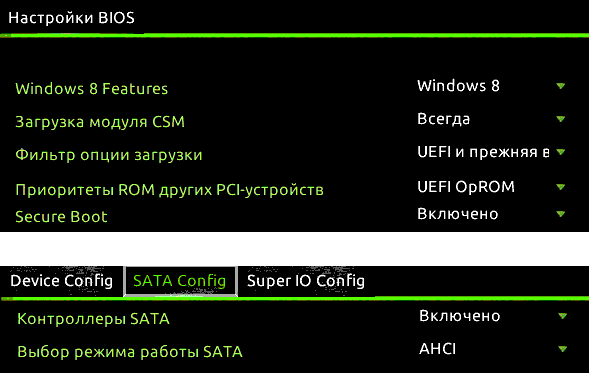
После сохранения настроек ваш компьютер, в целом, готов к установке Windows на GPT диск. Если вы устанавливаете систему с диска, то вероятнее всего, в этот раз вам не сообщат о том, что установка Windows на этот диск невозможна.
Если же вы используете загрузочную флешку и ошибка вновь появляется, то рекомендую вам записать заново установочный USB с тем, чтобы он поддерживал загрузку UEFI. Для этого существуют различные способы, но я бы посоветовал способ создания загрузочной флешки UEFI с помощью командной строки, который будет работать практически в любой ситуации (при отсутствии ошибок в настройке БИОС).
Дополнительная информация для опытных пользователей: если дистрибутив поддерживает оба варианта загрузки, то предотвратить загрузку в режиме BIOS можно удалив файл bootmgr в корне накопителя (аналогично, удалив папку efi вы можете исключить загрузку в режиме UEFI).
На этом все, так как полагаю, что с тем, как поставить загрузку с флешки в БИОС и установить Windows на компьютер вы уже знаете (если вдруг нет, то на моем сайте есть эта информация в соответствующем разделе).
Конвертация GPT в MBR во время установки ОС
В случае если вы предпочитаете конвертировать диск GPT в MBR, на компьютере «обычный» БИОС (или UEFI с режимом загрузки CSM), а устанавливать, по всей видимости, планируется Windows 7, то оптимальная возможность сделать это имеется на этапе установки ОС.
Примечание: во время выполнения описанных ниже действий все данные с диска будут удалены (со всех разделов диска).
Для того, чтобы конвертировать GPT в MBR, в программе установки Windows нажмите клавиши Shift + F10 (или Shift + Fn + F10 для некоторых ноутбуков), после чего откроется командная строка. После чего по порядку введите следующие команды:
- diskpart
- list disk (после выполнения этой команды вам нужно будет отметить для себя номер диска, который нужно конвертировать)
- select disk N (где N — номер диска из предыдущей команды)
- clean (очистка диска)
- convert mbr
- create partition primary
- active
- format fs=ntfs quick
- assign
- exit
Также может пригодиться: Другие способы конвертировать диск GPT в MBR. Дополнительно, еще из одной инструкции с описанием подобной ошибки, вы можете использовать второй способ для конвертации в MBR без потери данных: На выбранном диске находится таблица MBR-разделов при установке Windows (только конвертировать нужно будет не в GPT, как в инструкции, а в MBR).
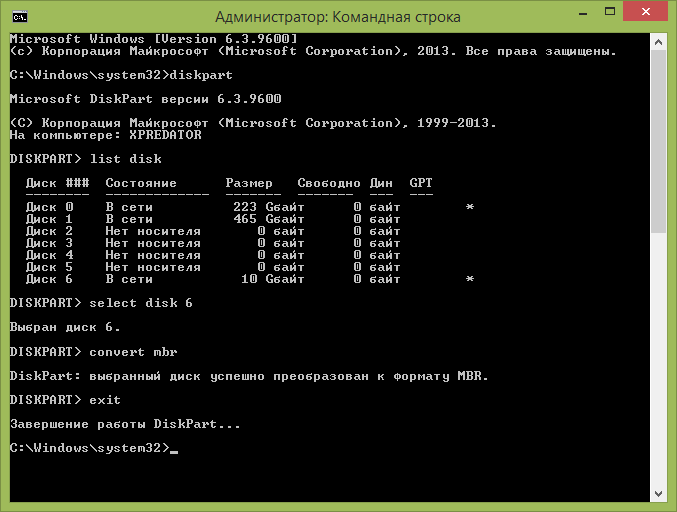
Если при выполнении данных команд вы находились на этапе настройки дисков во время установки, то нажмите «Обновить» для обновления конфигурации дисков. Дальнейшая установка происходит в обычном режиме, сообщение о том, что диск имеет стиль разделов GPT не появляется.
Что делать, если диск имеет стиль разделов GPT — видео
В видео ниже показан лишь один из вариантов решения проблемы, а именно — конвертация диска из GPT в MBR, как с потерей, так и без потери данных.
В случае, если при конвертации продемонстрированным способом без потери данных, программа сообщает, что не может конвертировать системный диск, вы можете удалить с ее же помощью первый скрытый раздел с загрузчиком, после чего конвертация станет возможной.
UEFI, GPT, BIOS и MBR — что это такое
На «старых» (в действительности, пока не такие уж и старые) компьютерах в материнской плате было установлено программное обеспечение BIOS, которое проводило первичную диагностику и анализ компьютера, после чего загружало операционную систему, ориентируясь на загрузочную запись жесткого диска MBR.
Программное обеспечение UEFI приходит на замену BIOS на производящихся в настоящее время компьютерах (точнее — материнских платах) и большинство производителей перешли к данному варианту.
Среди преимуществ UEFI — более высокие скорости загрузки, функции безопасности, такие как безопасная загрузка и поддержка аппаратно зашифрованных жестких дисков, драйверов UEFI. А также, о чем и шла речь в руководстве — работа со стилем разделов GPT, что облегчает поддержку накопителей больших размеров и с большим количеством разделов. (Помимо перечисленного, на большинстве систем ПО UEFI имеет функции совместимости с БИОС и MBR).
Что лучше? Как пользователь, на настоящий момент времени я не ощущаю преимуществ одного варианта перед другим. С другой стороны, уверен, в скором времени альтернативы не будет — только UEFI и GPT, а жесткие диски более 4 Тб.
Установка Windows на данный диск невозможна – стиль разделов GPT
Развитие компьютерных технологий подразумевает не только рост вычислительных мощностей, наряду с повышением производительности имеют место усовершенствования, касающиеся стабильности, безопасности и удобства современных компьютеров. Одним из наиболее значимых изменений, произошедших за последние годы, стала замена старого BIOS более совершенным UEFI, а также переход со стиля разметки дисков MBR на GPT.
Преимущества последнего стиля очевидны. В отличие от MBR, разметка GPT позволяет создавать практически неограниченное количество разделов, присваивать им уникальные идентификаторы, имена и атрибуты. Также GPT поддерживает дублирование загрузочного кода и таблицы разделов, работу без каких-либо ограничений с носителями объёмом более 2,2 Тб. Впрочем, есть у стиля разделов GPT и свои недостатки, среди которых самым значительным является отсутствие поддержки этой технологии на компьютерах со старым BIOS.
Кроме того, у начинающих пользователей могут возникнуть трудности с установкой Windows на GPT-диск. Так, вследствие несовместимости программного обеспечения BIOS или отдельных его настроек с современными накопителями, при попытке установить систему на диск с новым стилем разметки на начальном этапе может возникнуть ошибка «Установка Windows на данный диск невозможна. Выбранный диск имеет стиль GPT».

Неискушённым в компьютерных тонкостях пользователям ошибка может показаться серьёзной, в действительности здесь нет ничего такого, что могло бы воспрепятствовать установке системы.
Появление сообщения «Установка Виндовс невозможна, выбранный диск имеет стиль разделов GPT» обычно имеет место на новых моделях компьютеров с объёмными дисками или, напротив, на старых ПК после замены дисков более новыми моделями накопителей. При этом версия операционной системы не играет особой роли, ошибка может возникнуть при установке и Windows 7, и Windows 10, хотя, по многочисленным свидетельствам, с ошибкой чаще приходится сталкиваться при установке «семёрки». В настоящее время существует два основных решения этой проблемы – изменение соответствующих настроек в BIOS UEFI и преобразование стиля GPT в MBR.
Настройка UEFI и установка Windows на GPT-диск
Этот способ применим только для компьютеров с прошивкой UEFI, поэтому первым делом необходимо удостовериться, что таковая действительно присутствует. Если при входе в BIOS вы видите графический интерфейс с поддержкой мыши, с большей долей вероятности на вашем ПК используется прошивка UEFI, следовательно, вы можете установить систему на диск GPT. Попасть в новый BIOS можно так же, как и в старый – достаточно зажать кнопку F2 или Del при загрузке.
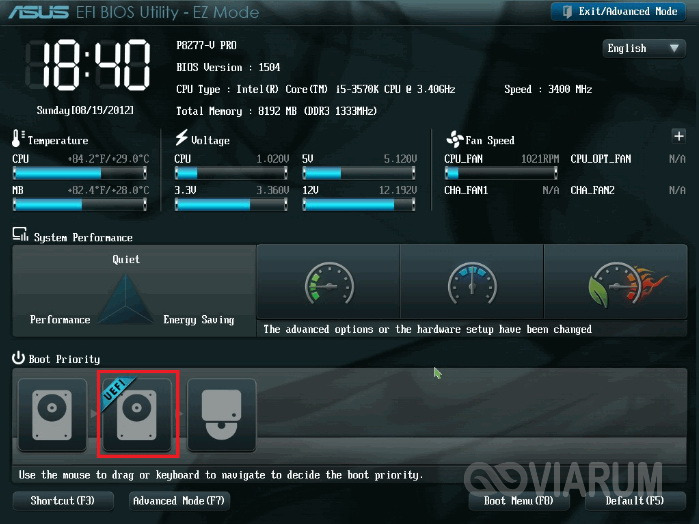
Далее в разделе BIOS Features или BIOS Setup вам нужно найти и включить загрузку UEFI вместо CSM, а в разделе Peripherals режим работы SATA вместо IDE выбрать AHCI. Если вы устанавливаете Windows 7 или более раннюю версию системы, необходимо также отключить функцию Secure Boot (обычно располагается в разделе Boot).
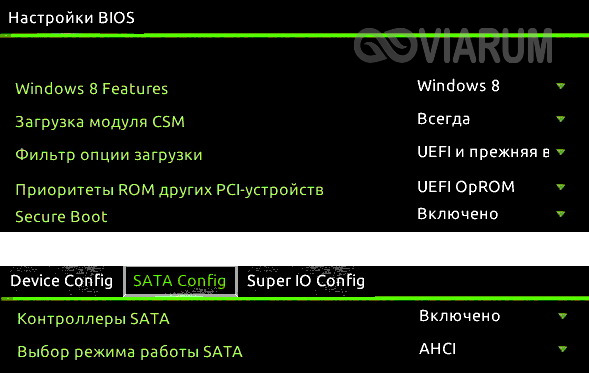
После проделанных манипуляций сообщение «Невозможно установить Windows. Стиль разделов GPT» больше не должно появляться.
Важно: устанавливаемая на GPT-диск система должна быть 64-битной, таковы условия политики Microsoft. Если вы хотите установить 32-разрядную версию Windows, разметку придётся сконвертировать в MBR. Если установка системы производится с флешки, рекомендуется пересоздать загрузочный USB-носитель с тем, чтобы он поддерживал UEFI. Для этого можно воспользоваться командной строкой, а ещё лучше – специальной утилитой Rufus.
Конвертирование разметки GPT в MBR
Если на ПК используется обычный BIOS, установка Windows на диск GPT будет невозможна. В этом случае наиболее правильным решением будет преобразование стиля GPT в MBR непосредственно перед установкой системы. Получив уведомление о невозможности установки Windows, закройте окно мастера и нажмите Shift + F10. В открывшейся командной строке последовательно выполните такие команды:
diskpart
list disk
sеlеct disk 0
clean
convert mbr
Первая команда запускает утилиту Diskpart, вторая выводит список всех подключённых к ПК физических дисков, третьей командой производится выбор нужного диска (в данном примере это диск 0), четвёртой выполняется его полная очистка (удаляются все созданные разделы), пятая команда преобразует стиль разметки GPT в MBR. При выполнении команды list disk обратите внимание на звездочку в колонке GPT, она как раз указывает на то, что диск имеет стиль GPT.
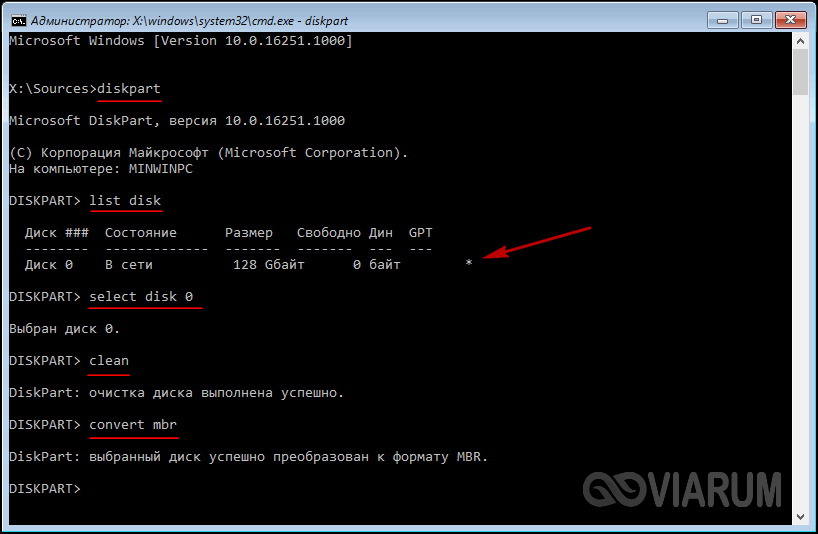
Дабы убедиться, что конвертация выполнена успешно, можете ещё раз вывести список дисков (list disk) – звёздочка в колонке GPT должна исчезнуть. Это всё, командой exit завершите работу утилиты Diskpart, закройте командную строку и продолжите установку Windows, предварительно перезагрузив компьютер. Разделы после очистки придётся создавать заново, но на этот раз никаких уведомлений о невозможности установки в выбранный раздел возникнуть не должно, так как диск уже будет иметь разметку MBR.
Использование сторонних программ
Маловероятно, но может статься, что преобразовать стиль разметки GPT в MBR нужно будет на диске с уже имеющимися на нём данными. Описанный выше способ с использованием Diskpart в данном случае не подходит, так как команда clean удаляет все разделы с диска, а вместе с ними и содержащиеся в них данные. В такой ситуации можно воспользоваться сторонними приложениями, например, загрузочным диском Minitool Partition Wizard Bootable, Paragon Hard Disk Manager или AOMEI PE Builder.
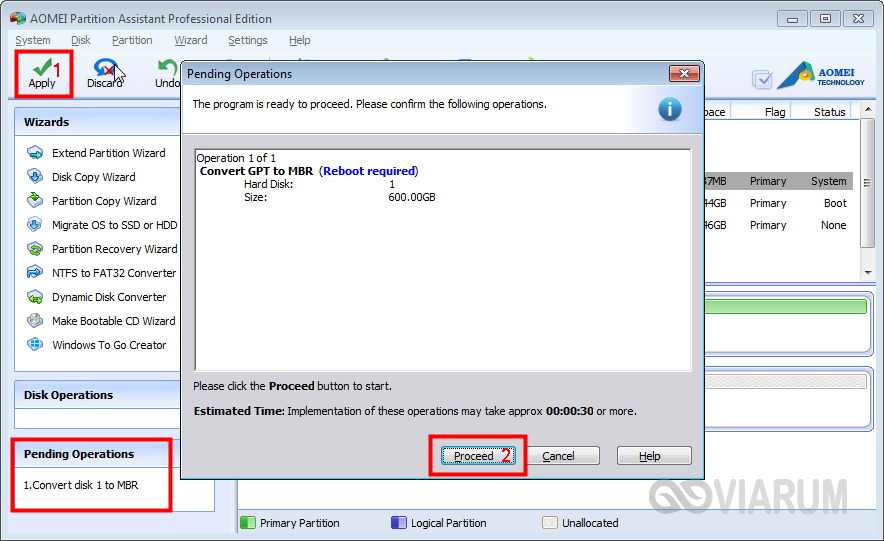
Все эти программы позволяют конвертировать базовый диск GPT в MBR и наоборот, при этом процедура конвертации в них отличается простотой и доступна пользователям с любым уровнем подготовки.
Установка системы в нераспределенное пространство
В некоторых случаях можно обойтись и без использования командной строки или дополнительных приложений. Если при установке Виндовс 7/10 мастер пишет «установка на данный диск невозможна», а объём диска не превышает 2,2 Гб, стоит испытать такой способ. Удалите с помощью мастера установки все созданные разделы и попробуйте установить Windows в единое нераспределённое пространство.
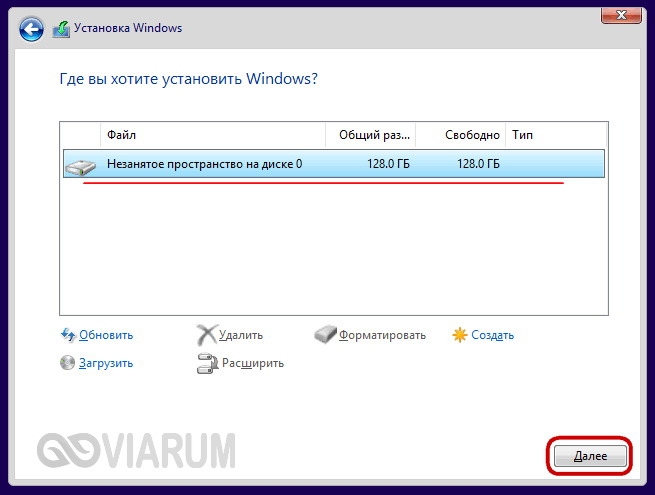
Если ошибка не возникнет, система сама выбрала стиль MBR и в него же преобразовала диск. Правда, в этом случае пользовательский раздел D после установки вам придётся создавать отдельно. Также на диске у вас не будет скрытого раздела «Зарезервировано системой», что несколько снизит отказоустойчивость Windows.
Как преобразовать GPT в MBR системными средствами
При установке операционной системы Windows на компьютер, некоторые пользователи сталкиваются с необходимостью конвертировать GPT в MBR. Например, в ситуации, когда во время установки системы появляется сообщение о невозможности установки системы на жесткий диск имеющий стиль разделов GPT. Одно из решений данной проблемы: преобразование таблицы разделов GPT в MBR.
Довольно долго на компьютерах использовалась главная загрузочная запись — MBR (Master Boot Record). Во время загрузки операционной системы BIOS выполняет инициализацию устройств компьютера, обращается к главной загрузочной записи, а затем передает управление операционной системе.
Современные жесткие диски по умолчанию имеют стиль разделов GPT, который пришел на смену MBR. GPT (GUID Partition Table) — таблица разделов GUID является частью интерфейса UEFI (Unified Extensible Firmware Interface), который на компьютерах постепенно заменяет устаревший BIOS. Прочитайте здесь, как узнать GPT или MBR диск установлен на компьютере.
Почему бывает необходимо GPT диск преобразовать в MBR
С течением времени появляются новые технологии, поэтому на смену привычному БИОС пришел UEFI, в котором по-другому реализована технология инициализации и передачи загрузки операционной системы Windows. В частности, в UEFI имеется безопасная загрузка Secure Boot.
Производители жестких дисков стали выпускать изделия с таблицей GPT, поддерживающие новый интерфейс БИОС. Диски GPT имеют некоторые отличия от дисков с MBR.
Основные различия между дисками с GPT и MBR для обычных пользователей:
- диски с MBR имеют ограничения по размеру до 2 ТБ и по количеству разделов на диске до 4 разделов;
- диски с разметкой GPT поддерживают 128 разделов и гораздо больший размер жесткого диска;
- на диск с GPT нельзя установить 32 разрядную версию Windows;
- диски с GPT для установки Windows используются только с UEFI БИОС.
Пользователь может самостоятельно решить, в каких ситуациях будет предпочтительно использование того или иного варианта разметки жесткого диска.
Например, у вас довольно слабый компьютер, поэтому использование 64-битной Windows вместо 32 битной, не имеет смысла из-за того, что вы не получите никаких преимуществ, а в большинстве случаев, система x64 будет пожирать больше ресурсов системы. Для установки или переустановки операционной системы на диск с MBR подойдет любая загрузочная флешка Windows. В случае с диском GTP есть некоторые нюансы, из-за которых не получится загрузиться с USB флешки и установить ОС.
В этой статье мы рассматриваем, как поменять стиль разделов GPT на главную загрузочную запись MBR. В других ситуациях, наоборот, потребуется MBR преобразовать в GPT.
В инструкциях я расскажу, как изменить GPT на MBR средствами операционной системы Windows: с помощью оснастки Управление дисками и командной строки. Поменять GPT на MBR системными средствами можно только с потерей данных на диске, в том числе на всех логических разделах данного диска.
Существуют способы перевести HDD диск из GPT на MBR без потери данных. Для этого используется стороннее программное обеспечение (Acronis Disk Director, Paragon Hard Disk Manager, AOMEI Patition Assistant, EaseUS Partition Master, MiniTool Partition Wizard и т. д.), запускаемое с загрузочного носителя.
Как преобразовать GPT в MBR из оснастки Управления дисками
Непосредственно из операционной системы можно поменять GPT на MBR из оснастки Управления дисками. Для этого выполните следующие пошаговые действия:
- Одновременно нажмите на клавиши клавиатуры «Win» + «R».
- В окне «Выполнить», в поле «Открыть» введите команду: «diskmgmt.msc» (без кавычек), нажмите «ОК».
- В окне «Управление дисками» кликните правой кнопкой мыши по названию диска, в том месте, где расположены названия локальных дисков: «Диск 0», «Диск 1» и т. д.
- Если на диске есть данные, пункт контекстного меню «Преобразовать в MBR-диск» будет неактивным. Для активации возможности конвертирования необходимо удалить данные с диска.
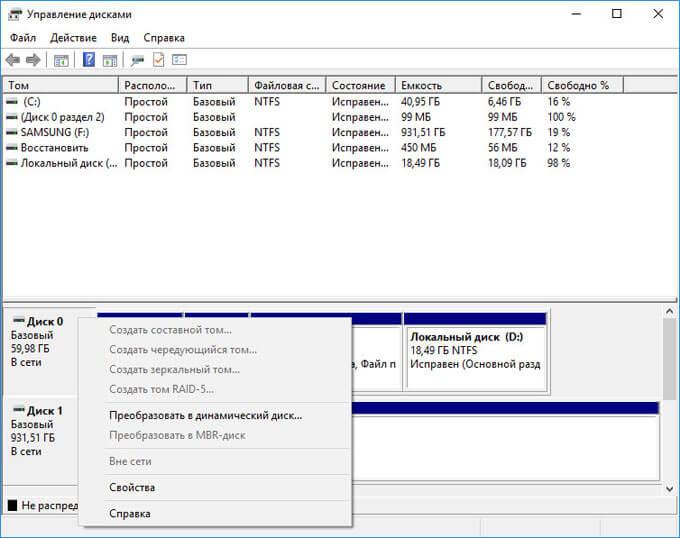
- Щелкните по расположению диска правой кнопкой мыши, выберите «Удалить том…».
- После очистки диска, кликните по названию диска, выберите «Преобразовать в MBR-диск».

- Выполните необходимые действия.
После того, как будет завершено конвертирование GPT в MBR, у вас будет жесткий диск, поддерживающий основную загрузочную запись (MBR). Теперь на данный диск можно установить Windows любой разрядности.
Как преобразовать GPT в MBR при установке Windows в командной строке
Пользователь может поменять GPT на MBR непосредственно во время установки операционной системы Windows. Мы будем преобразовывать GPT в MBR при установке Windows 10. В операционных системах Windows7, Windows 8, Windows 8.1 выполняются аналогичные действия.
В процессе установки операционной системы, в окне выбора раздела для установки Windows появится сообщение об ошибке: «Невозможно установить Windows в раздел Х диска Х. (Показать подробности)».
После нажатия на ссылку откроется окно, в котором написано: «Установка Windows на данный диск невозможна. Выбранный диск имеет стиль разделов GTP».

Есть три варианта решения проблемы:
- использование загрузочной флешки Windows, поддерживающей установку в UEFI и GTP;
- удаление всех разделов на диске во время установки Windows, при продолжении установки, система самостоятельно создаст подходящий стиль разделов;
- во время установки Windows c помощью преобразования из GPT сделать MBR диск (наш случай);
Перевести диск из GPT в MBR нам поможет командная строка.
В окне установки Windows нажмите на клавиши «Shift» + «F10» (на некоторых ноутбуках может быть «Shift» + «Fn» + «F10»).
Откроется консоль, в которой необходимо выполнить последовательные команды. После ввода каждой команды нажимайте на клавишу «Enter».
Введите команду для запуска утилиты Diskpart для работы с дисками:
Следующая команда показывает список дисков:
Затем нужно выбрать номер диска из списка физических дисков на компьютере, на который вы хотите установить Windows. На компьютере может быть несколько жестких дисков. При выборе диска ориентируйтесь на размер диска.
Теперь необходимо очистить диск. Все разделы диска и данные будут удалены.
Введите команду для преобразования диска к формату MBR:
После завершения конвертирования диска, введите команду для выхода из утилиты Diskpart:

Закройте окно консоли.
Диск конвертирован в MBR, можно продолжить установку Windows.
В окне установки операционной системы для выбора диска нажмите на «Обновить». Появляется новое расположение «Незанятое пространство на диске 0».
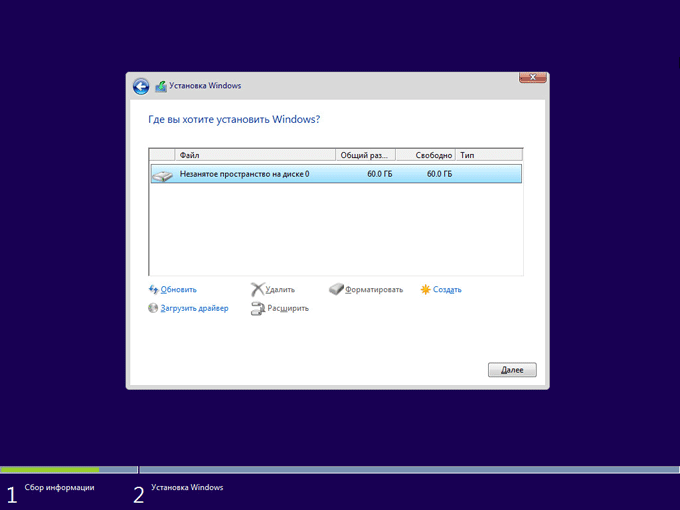
Нажмите «Создать», а затем на кнопку «Применить».
В открывшемся окне вы увидите сообщение: «Чтобы обеспечить корректную работу всех своих возможностей, Windows может создать дополнительные разделы для системных файлов». Нажмите на кнопку «ОК».
Операционная система создала специальный раздел («Зарезервировано системой»). Выберите другой размер (он большего размера) для установки системы, нажмите на кнопку «Далее».

Начинается установка Windows. Прочитайте подробные статьи про установку разных версий Windows.
Выводы статьи
В случае необходимости, пользователь может преобразовать схему разделов диска GPT в MBR, используя средства системы: оснастку Управление дисками и командную строку, при помощи которой можно преобразовать диск при установке операционной системы Windows на компьютер.