Мнение: Windows 7 и в 2020 году остается самой надежной, быстрой и отзывчивой ОС
Многие читатели уже обратили внимание, что я часто перехожу с одной версии Windows на другую и в начале блога я хотел бы объяснить, почему так происходит.

реклама
Во-первых, из-за того, что я блогер, геймер и просто бережливый человек, через мой компьютер проходит множество самого разнообразного софта и игр, скаченных не только из Steam.

Во-вторых, я постоянно делаю какие-то эксперименты с настройками и оптимизациями Windows.
реклама

В-третьих, я очень требователен к Windows и когда чувствую, что что-то в ней стало работать хуже, чем раньше, или появляется какой-либо баг, меня это начинает неимоверно бесить.

реклама
В результате среднее время жизни Windows на моем компьютере составляет около трех месяцев, после чего я безжалостно сношу ее с компьютера и устанавливаю какую-нибудь экзотику, типа Windows Embedded Standard 7 и история повторяется.
В таком образе обращения с Windows есть и свои плюсы, я уже писал об этом — система остается в довольно свежем состоянии, все вредоносы, руткиты и трояны, которые не обнаруживаются антивирусом, сносятся вместе с Windows.

Свои минусы в этом тоже есть, на установку и настройку всех программ у меня уходит целый рабочий день и если бы я не описывал эти переустановки в блогах, а вы, мои дорогие читатели, не придавали бы мне сил свой конструктивной критикой и ценными советами, я бы не решался переустанавливать Windows так часто.
реклама
Этот блог, можно сказать, родился в муках аж тройной переустановкой Windows и сейчас я по порядку объясню почему.
Дело в том, что я был большим приверженцем ОС Windows 10, но с течением времени, за те долгие пять лет, что она обрастала багами, распухала в объемах и системных требованиях, я охладел к ней. Мало того, она стала раздражать и бесить меня. Когда зависает меню «Пуск» или на пустом месте система что-то начинает делать, показывая мне значок ожидания.

Про мелочи, типа забагованного UWP приложения «Будильники и часы» или долгой загрузки, я вообще молчу.
Причем бесит и раздражает это не только меня, то один, то другой известный блогер периодически издает крик души, когда его особо достает самая популярная операционная система.


И вот настал момент, когда Windows 10 версии 1909 достала меня окончательно. Особенно остро я почувствовал, когда установил Windows 7 для написания другого блога.
Windows 7 сразу дала почувствовать быстрый отклик системы, четкую работу без самодеятельности, когда ОС обслуживает свои нужды, а не нужды пользователя. Ради интереса я замерил задержки системы программой LatencyMon и прогнал бенчмарк Assassin’s Creed Odyssey. Вы наверное уже догадались, что Windows 7 была лучше и там, и там. Но скриншоты тестов я выложу ниже, когда сравню Windows 7 и 10 с Windows 10 LTSB.
Но в этот момент у меня еще не сформировалась мысль сделать основной системой Windows 7, ведь поддержка ее уже закончилась, да и в некоторых играх Windows 10, бесспорно, будет заметно быстрее за счет более свежих версий WDDM. Ну и DirectX 12, конечно же, не сказать, что он особо нужен, но все же.
Поэтому первым делом у меня возникло желание вернутся во времена, когда на Windows 10 было все хорошо, то есть на версию 1607. Но, просто так использовать эту версию вам уже никто не даст, ее поддержка давно закончилась, поэтому я решил установить пробную версию Windows 10 LTSB. Пробного периода как раз хватит на время жизни Windows на моем компьютере.
Почему не LTSC? Я пробовал LTSC и не заметил разницы с обычной Windows 10 1807, причем баги, типа слетающих ассоциаций файлов были и там, и там.
Я сделал бэкап, снес опостылевшую Windows 10 версии 1909 и быстренько «накатил» Windows 10 LTSB. Установка прошла как по маслу, однако уже на этапе установки драйверов меня ждали сюрпризы.
Драйвера на встроенную звуковую карту Realtek заявили, что система не поддерживается и слишком старая. Звук конечно шел и со стандартными драйверами, но настроек эквалайзера и использования наушников как дополнительного устройства я оказался лишен.
Новый драйвер Nvidia WHQL 445.75 не смог установиться, панель настроек Nvidia теперь ставится только через магазин Windows. Вот так, изящно, Microsoft сгоняет всех пользователей нового железа на последние редакции Windows 10.
Конечно, можно было бы интегрировать магазин Windows в LTSB, что-то придумать с драйверами, но стоят ли такие жертвы полученного результата? Вряд ли.
Вот в этот момент я и решил попробовать Windows 7 в качестве основной системы. И сейчас, спустя 2 дня, установив все программы и игры, я не заметил, что я чего-то лишился. Система работает быстро, стабильно и без самодеятельности. Думаю, что проживет она у меня гораздо дольше, чем три месяца.
А под конец, сравнение трех версий Windows в LatencyMon, все системы без твиков и настроек, просто фоновый софт выключен:
Windows 7

Windows 10 LTSB. Результат хуже.
Windows 10 версии 1909. Самый худший результат.

А теперь, тестирование в бэнчмарке Assassin’s Creed Odyssey, максимальные настройки, 1080p:
Windows 7. Самый высокий максимальный и средний FPS.

Windows 10 LTSB. Чуть лучше по минимальному FPS.
Windows 10 версии 1909. Самый худший результат. Много провалов кадровой частоты.
Напомню железо, на котором тестировал: AMD Ryzen 5 1600 AF без разгона, 2х16 Гб CRUCIAL Ballistix Sport LT BLS16G4D30AESC@3333 МГц, GeForce GTX 1060 6 Гб. Система и игра на SSD.
Вот так, неожиданно для себя, я оказался в 2020 году на Windows 7 и вполне доволен результатом. А как складываются отношения с Windows у вас?
Сравнение Windows 7 и Windows 10
Многие пользователи не стали переходить на Windows 8 и 8.1 с седьмой версии по различным причинам. Но после появления Windows 10 все больше юзеров задумываются над тем, чтобы поменять семерку на последнюю версию Виндовс. В этой статье мы сравним эти две системы на примере нововведений и улучшений в десятке, что позволит вам определиться с выбором ОС.
Сравниваем Windows 7 и Windows 10
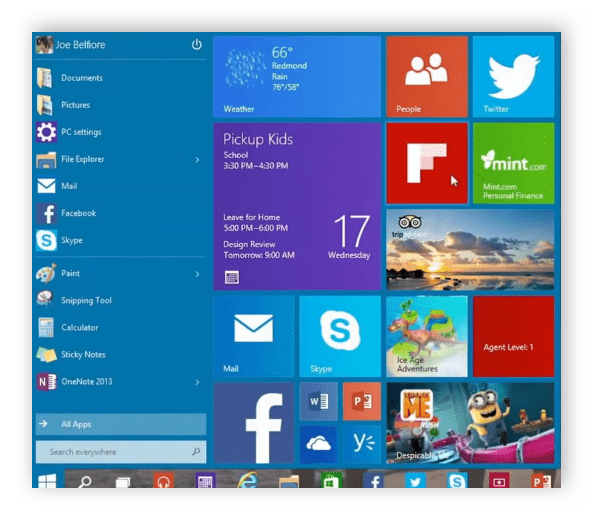
Еще со времен восьмой версии интерфейс немного изменился, пропало привычное меню «Пуск», но позже было введено снова с возможностью устанавливать динамичные значки, менять их размер и расположение. Все эти визуальные изменения являются исключительно субъективным мнением, и каждый решает для себя, что ему удобнее. Поэтому ниже мы рассмотрим исключительно функциональные изменения.
Скорость загрузки
Часто пользователи спорят о скорости запуска этих двух операционных систем. Если же подробно рассмотреть данный вопрос, то здесь все зависит не только от мощности компьютера. Например, если ОС установлена на SSD-накопителе и комплектующие достаточно мощные, то разные версии Windows все равно будут загружаться разное время, ведь многое зависит от оптимизации и программ автозагрузки. Что касается десятой версии, то у большинства пользователей она загружается быстрее седьмой.

Диспетчер задач
В новой версии операционной системы диспетчер задач не только изменился внешне, в него были добавлены и определенные полезные функции. Введены новые графики с использованными ресурсами, показано время работы системы и добавлена вкладка с программами автозагрузки.
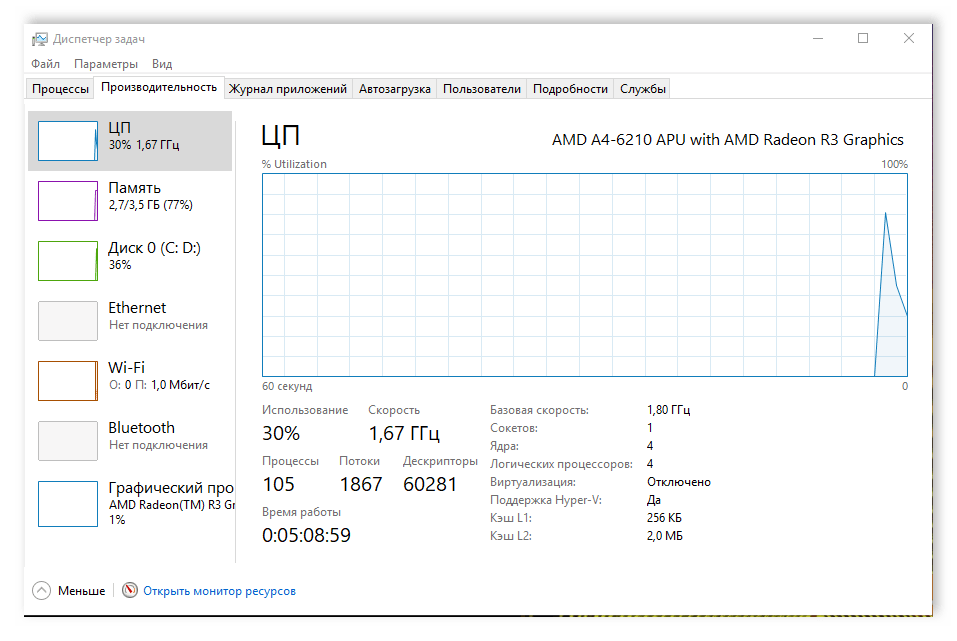
В Windows 7 вся эта информация была доступна только при использовании стороннего софта или дополнительных функций, включающихся через командную строку.
Восстановление исходного состояния системы
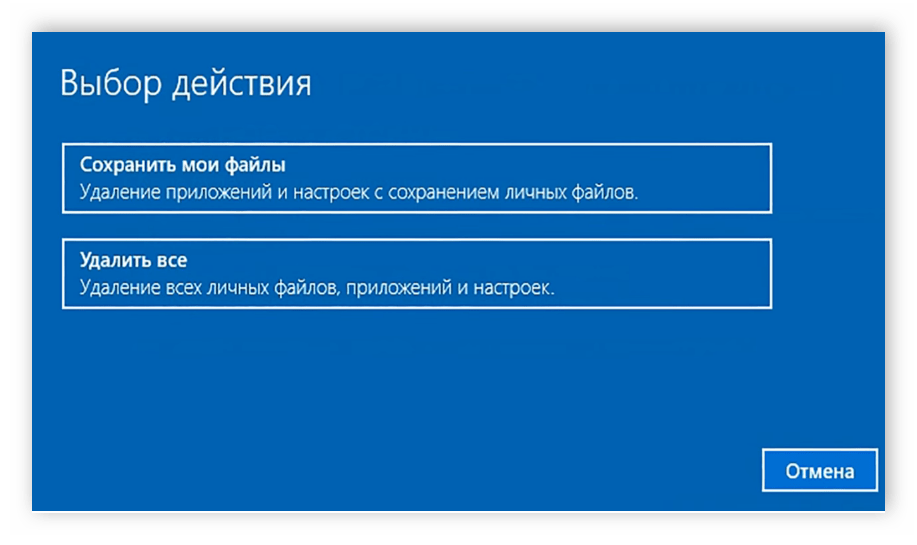
Иногда требуется восстановить изначальные настройки компьютера. В седьмой версии это можно было сделать, только предварительно создав точку восстановления или использовать установочный диск. К тому же, вы могли потерять все драйвера и удалялись личные файлы. В десятой версии данная функция встроена по умолчанию и позволяет откатить систему до изначального состояния без удаления личных файлов и драйверов.
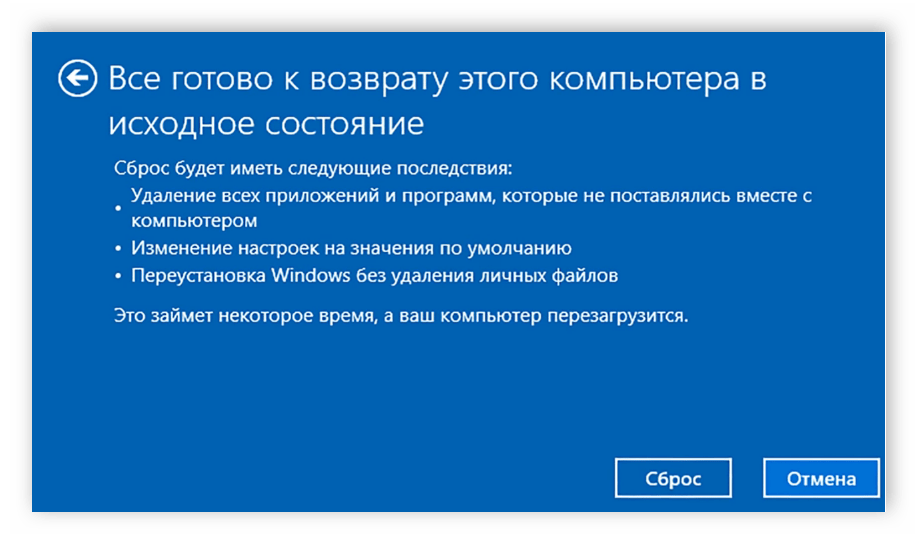
Пользователи получают возможность выбора сохранения или удаления необходимых ему файлов. Данная функция иногда бывает крайне полезна и присутствие ее в новых версиях Windows упрощает восстановление системы в случае сбоя или заражения вирусными файлами.
Версии DirectX
DirectX используется для взаимодействия приложений и драйверов видеокарты. Установка данного компонента позволяет повысить производительность, создавать более сложные сцены в играх, улучшаются объекты и взаимодействие с процессором и графической картой. В Windows 7 пользователям доступна установка DirectX 11, а вот специально для десятой версии был разработан DirectX 12.
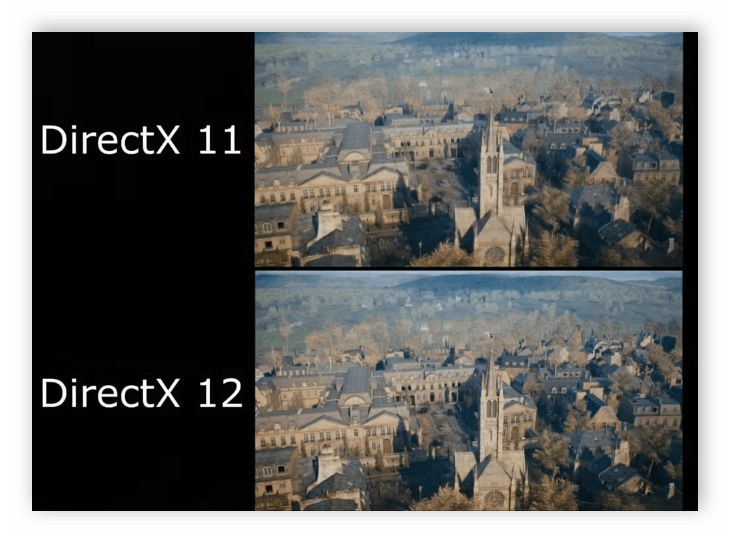
Исходя из этого, можно сделать вывод, что в будущем новые игры не будут поддерживаться на Виндовс 7, поэтому придется обновляться до десятки.
Режим Snap
В Windows 10 был оптимизирован и улучшен режим Snap. Данная функция позволяет одновременно работать с несколькими окнами, расположив их в удобном месте на экране. Режим Fill запоминает расположение открытых окон, после чего автоматически выстраивает их оптимальное отображение в дальнейшем.
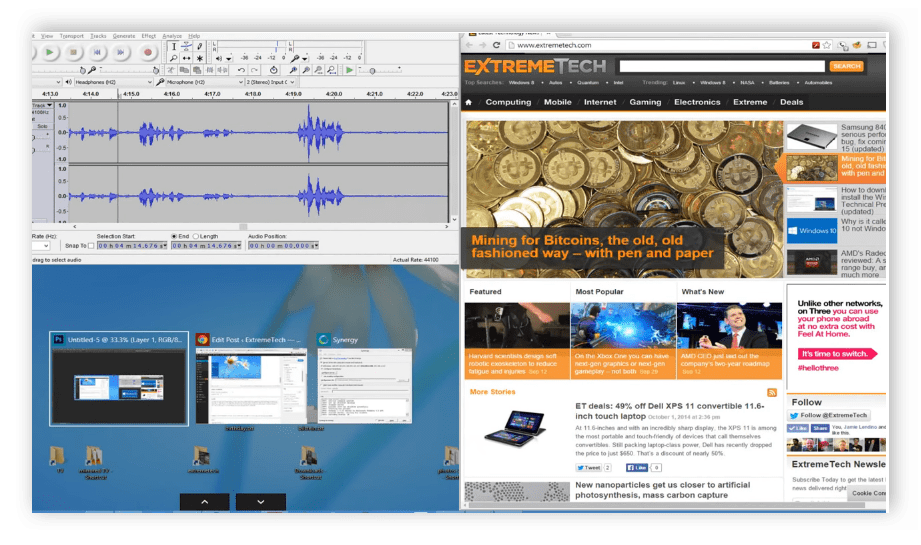
Доступны к созданию и виртуальные рабочие столы, на которых вы можете, например, распределить программы по группам и удобно переключаться между ними. Конечно, в Виндовс 7 также присутствует функция Snap, однако в новой версии операционной системе она была доработана и теперь пользоваться ей максимально комфортно.
Windows Store
Стандартным компонентом операционных систем Windows, начиная с восьмой версии, является магазин. В нем осуществляется покупка и скачивание определенных приложений. Большая часть из них распространяется бесплатно. Но отсутствие данного компонента в предыдущих версиях ОС не является критическим минусом, многие пользователи покупали и загружали программы и игры с официальных сайтов.
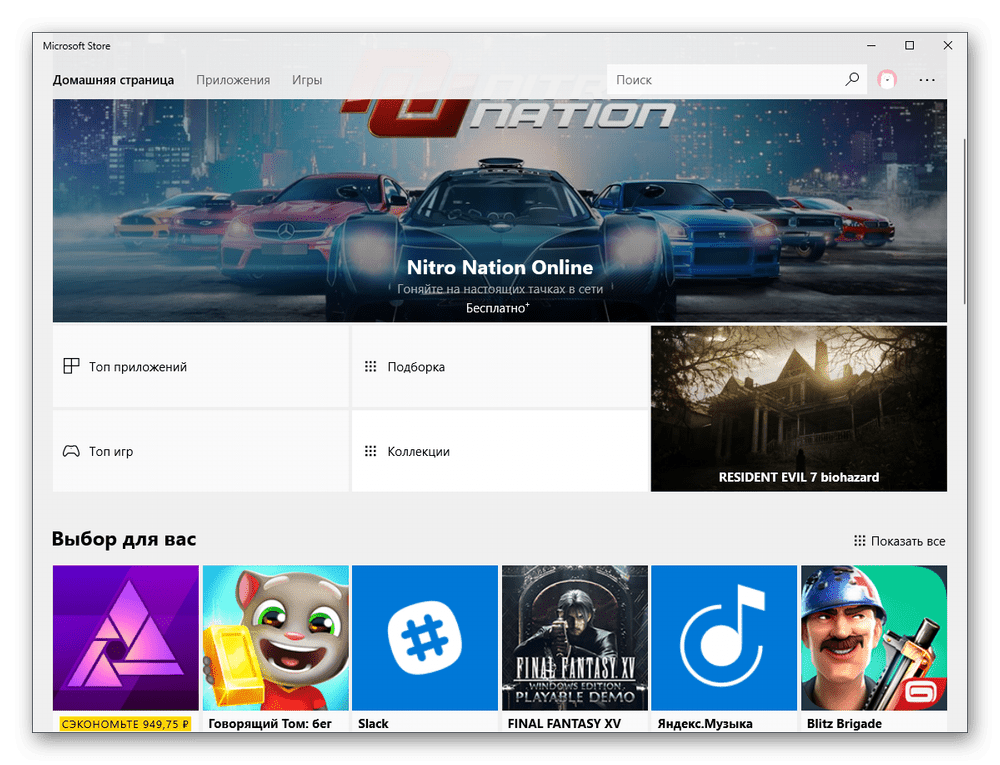
Кроме этого стоит отметить, что данный магазин является универсальным компонентом, он объединен в общий каталог на всех устройствах Microsoft, что делает его крайне удобным, в случае наличия нескольких платформ.
Браузер Edge
Новый браузер Edge пришел на замену Internet Explorer и теперь он установлен по умолчанию в новой версии операционной системы Windows. Веб-обозреватель был создан с нуля, имеет приятный и простой интерфейс. В его функциональность входят полезные возможности рисования прямо на веб-странице, быстрого и удобного сохранения необходимых сайтов.
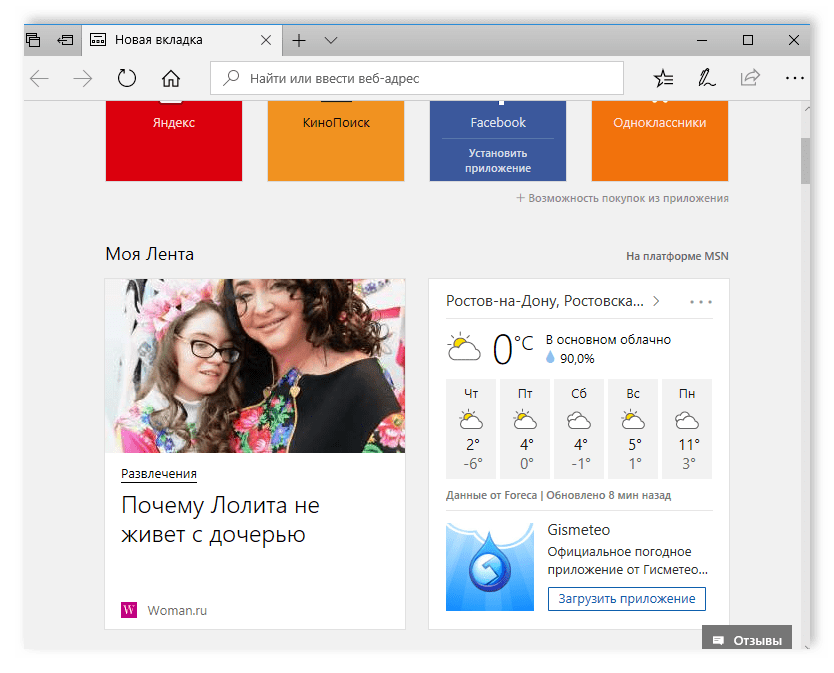
В Windows 7 используется Internet Explorer, который не может похвастаться таким быстродействием, удобством и дополнительными возможностями. Им практически никто не пользуется, а сразу же устанавливают популярные браузеры: Chrome, Яндекс.Браузер, Mozilla, Opera и другие.
Cortana
Голосовые помощники становятся все популярнее не только на мобильных устройствах, но и стационарных компьютерах. В Windows 10 пользователи получили такое нововведение, как Cortana. С ее помощью осуществляется управление различными функциями ПК с использованием голоса.
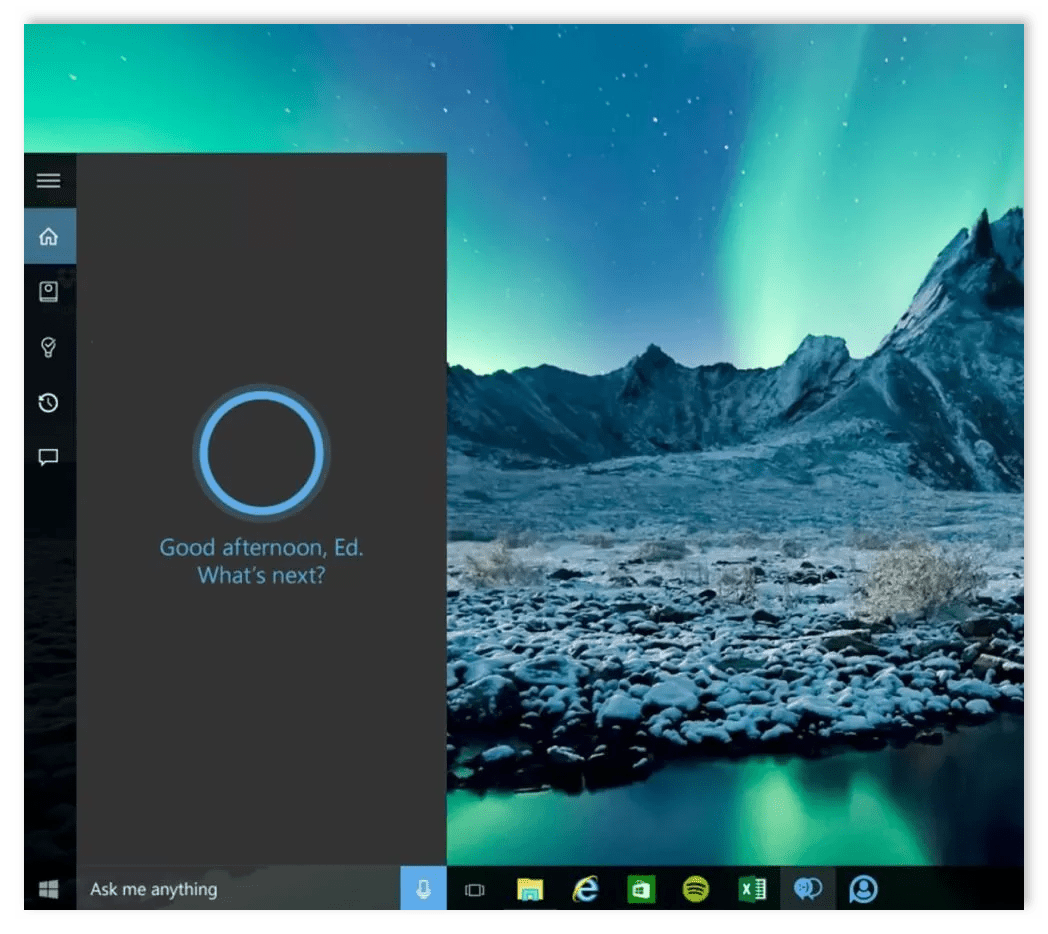
Данный голосовой помощник позволяет запускать программы, выполнять действия с файлами, поиск по интернету и многое другое. К сожалению, временно Cortana не говорит на русском и не понимает его, поэтому пользователям предлагается выбрать любой другой доступный язык.
Ночной свет
В одном из крупных обновлений Windows 10 была добавлена новая интересная и полезная функция — ночной свет. Если пользователь активирует данный инструмент, то происходит уменьшение синего спектра цветов, сильно напрягающего и утомляющего глаза в темное время суток. За счет уменьшения воздействия синих лучей также не нарушается время сна и бодрствования при работе за компьютером ночью.
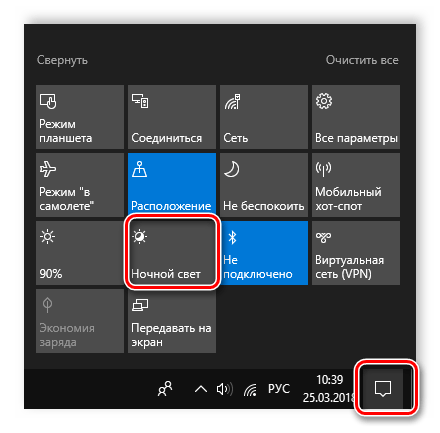
Включается режим ночного света вручную или автоматически запускается с помощью соответствующих настроек. Напомним, что в Виндовс 7 такая функция отсутствовала, а сделать цвета более теплыми или отключить синий можно было только с помощью кропотливой настройки экрана.
Монтирование и запуск ISO
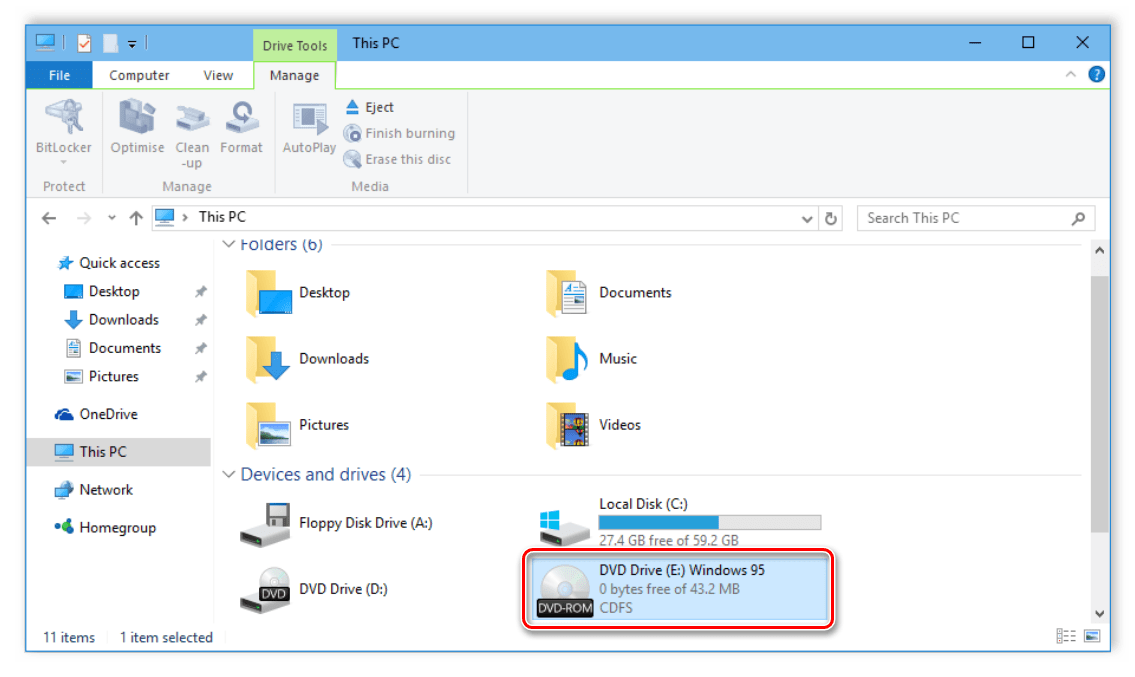
В предыдущих версиях Windows, в том числе и седьмой, нельзя было монтировать и запускать образы ISO с помощью стандартных средств, поскольку они просто отсутствовали. Пользователям приходилось загружать дополнительные программы специально для этих целей. Самой популярной является DAEMON Tools. Обладателям Виндовс 10 не потребуется загрузка софта, поскольку монтирование и запуск ISO-файлов происходит с помощью встроенных средств.
Панель уведомлений
Если пользователи мобильных устройств уже давно знакомы с панелью уведомлений, то для юзеров ПК такая функция, введенная в Windows 10, является чем-то новым и необычным. Уведомления всплывают справа в нижней части экрана, а также для них выделен специальный значок в трее.
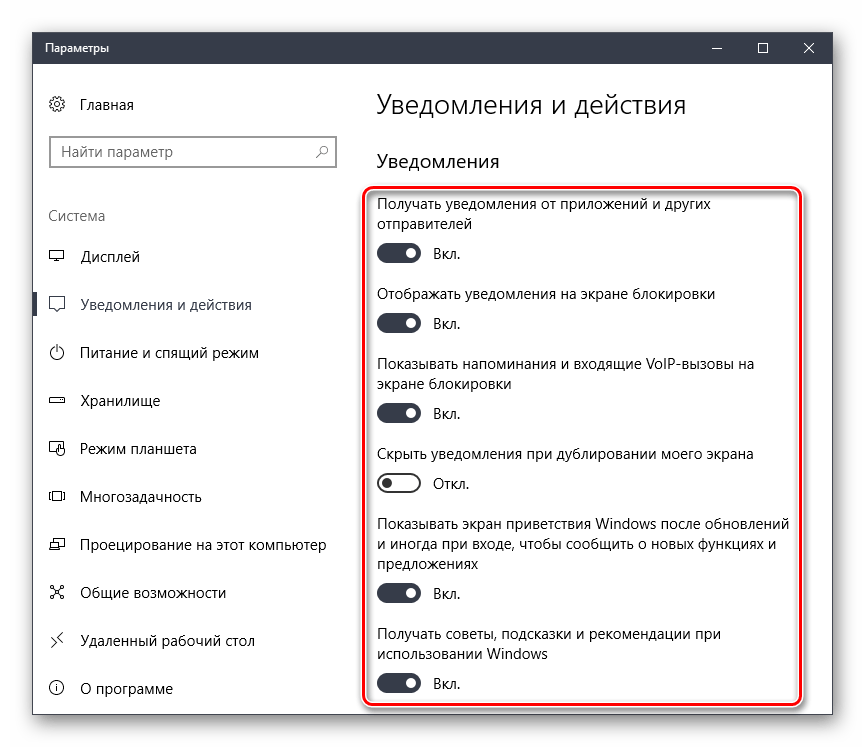
Благодаря такому нововведению вы будете получать информацию о происходящем на своем устройстве, будь то надобность обновить драйвер или сведения о подключении съемных устройств. Все параметры гибко настраиваются, поэтому каждый пользователь может получать только те уведомления, которые ему необходимы.
Защита от вредоносных файлов
В седьмой версии Виндовс не предусмотрено никакой защиты от вирусов, шпионских программ и прочих вредоносных файлов. Пользователю необходимо было скачивать или покупать антивирус. В десятой версии есть встроенный компонент Microsoft Security Essentials, который предоставляет набор приложений по борьбе с вредоносными файлами.
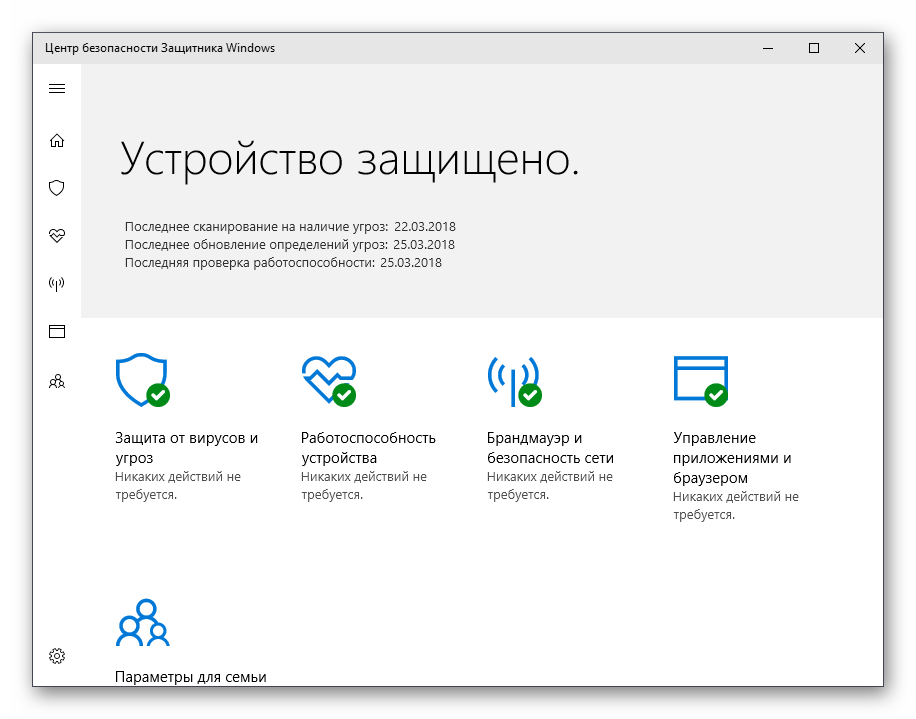
Конечно, такая защита не является очень надежной, однако ее хватит для минимальной защиты вашего компьютера. Кроме этого, в случае окончания лицензии установленного антивируса или его сбоя, стандартный защитник включается автоматически, пользователю не потребуется запускать его через настройки.
В этой статье мы рассмотрели основные нововведения в Windows 10 и сравнили их с функциональностью седьмой версии этой операционной системы. Некоторые функции являются важными, позволяют комфортнее работать на компьютере, а другие представляют собой мелкие доработки, визуальные изменения. Поэтому каждый пользователь, исходя из требуемых ему возможностей, выбирает ОС для себя.
Что лучше: Windows 7 или Windows 10

Надо ли переходить с Windows 7 на Windows 10? Может, ну их, эти новшества и красоту? Или всё же не отставать от времени? Это вопрос вопросов, сбивающий многих сегодняшних пользователей Windows с толку.
Сравнение Windows 10 и Windows 7
В качестве примера возьмите любой ноутбук с весьма приличной производительностью, например, Samsung R60Y+. Пусть вас не пугает то, что данной модели 9 лет — это машинка с двухъядерным процессором и 2 ГБ оперативной памяти. Windows 8/8.1/10 на ней работает очень даже шустро, чего не скажешь о недорогих и слабеньких нетбуках: один из таких — Acer Aspire One 521 с его обычным процессором и всего 1 ГБ ОЗУ.
Производительность Windows 10 и Windows 7
Для сравнения взят ПК следующего оснащения:
- процессор Intel Core i5–4670K (3,4 ГГц — 3,8 ГГц);
- оперативная память 8 ГБ (архитектура DDR3–2400 RAM);
- видеокарта Nvidia GeForce GTX 980;
- накопитель Crucial MX200 1 ТБ;
- системный блок SilverStone Essential Gold с мощностью 750 Вт.
Запуск и поведение при включении ПК
Версии Windows 8 и 10 загружаются быстрее. Это не пофайловая загрузка ядра операционной системы, как было вплоть до Windows 7, а подгрузка последней удачно завершённой сессии с работоспособными настройками и пользовательскими данными. Запуск Windows «с нуля» при каждом включении ПК — вчерашний день операционных систем: этот метод быстрее изнашивал внутренние накопители (особенно страдали SSD-накопители и загрузочные флешки LiveUSB, менее износостойкие, чем простой HDD) и здорово перегружал оперативную память и процессор.
После загрузки Windows 7 показывает классический рабочий стол и панель задач с главным меню Windows. В Windows 8.x кнопка «Пуск» была скрыта, в «десятке» же её сделали более доступной, как и в более ранних версиях Windows. Большинство средств для настройки и отладки Windows 10 по-прежнему легко доступны, о них пойдёт речь ниже.
После переустановки Windows рекомендуется выполнить ряд действий:
- убрать пароль, который был навязан при первом запуске «десятки» — в Windows 7 и более ранних версиях пароль не предлагался принудительно;
- убрать автостарт некоторых компонентов и служб Windows, в которых, как правило, нет острой нужды, особенно если компьютер используется для работы и развлечений в интернете;
- очистить списки назначенных заданий, в которых также нет нужды;
- отключить слайд-шоу заставок и «обоев», установить простое оформление Windows, убрать прочую раздражающую атрибутику.
Для начала с помощью программы BootRacer замеряется время, затраченное ОС на запуск — с появления логотипа Microsoft до показа рабочего стола Windows.

Самое лучшее время показала Windows 8.1; Windows 10 загружалась в течение 6 секунд, Windows 7 в течение 5 секунд
Не будь старт оболочки Windows 7 каждый раз «с нуля», она запустилась бы всего за 3–4 секунды. И это на ПК с весьма впечатляющей производительностью!
Переключение в ждущий/спящий режим и гибернация Windows
Первым режимом, позволяющим безопасно остановить работу Windows, не закрывая работу программ и не теряя данные, была гибернация — сохранение текущего сеанса целиком на диске C. Чем совершеннее версия Windows, тем меньше времени требуется на выполнение команды гибернации.

Чем старше система, тем большее время ей нужно, чтобы перейти в режим гибернации; лучшее время — 21 секунду — показала Windows 10
Гибридный спящий режим Windows — нечто среднее между гибернацией и обычным спящим режимом — занимает несколько меньше времени, и здесь также видно превосходство Windows 10.

В Windows 10 затрачиваемое время на переход ПК в спящий режим наименьшее
Системные требования Windows 7 и 10 к ПК
Приведённые ниже значения ОЗУ, памяти видеокарты, ЦП и места в системном разделе (в случае использования одной версии Windows это, как правило, раздел C:) должны быть превышены хотя бы вдвое, иначе это не работа на компьютере, а мучение.
Требования к компьютеру от Windows 7/10 — таблица
| Параметры «железа» ПК | Windows 7/10 x32 | Windows 7/10 x64 |
| Минимальный объём оперативной памяти | 1 ГБ | 2 ГБ |
| Графический «движок» | Direct X 9.1 и новее | Direct X 9.1 и новее |
| Монитор с разрешением не менее | 800*600 | 800*600 |
| Минимальный объём диска C | 16 ГБ | 20 ГБ |
| Минимальная тактовая частота процессора | 1 ГГц | 2 ГГц |
Основной фактор — разрядность ПК. Сменить Windows 7 на 10 имеет смысл, например, в следующих ситуациях:
- страдает производительность работы на компьютере; было обновлено/заменено ПО — замена Office 2007 на Office 2013, Photoshop CS1 на версию CC и т. д.;
- хочется попробовать новые игры, более требовательные к аппаратным ресурсам; например, обновить GTA4 на GTA5, Crysis 2 на Crysis 3 и так далее;
- куплен большой монитор/проектор, и ПК или ноутбук выполняет функции домашнего кинотеатра или управляет проектором в университете;
- модернизируется или меняется полностью весь «системник» в связи с запуском на охраняемых постах 16-канального видеонаблюдения с IP-камерами — сам ПК задействован как видеорегистратор: приобретается, например, ОЗУ на 16 ГБ, жёсткий диск на 1 ТБ и процессор 8*3,5 ГГц.
Какая версия Windows лучше подходит для игр
Необходимо, чтобы игра нигде не подвисала — и не важно, одиночная она или многопользовательская. Кому понравится перегретый до отказа и шумящий ночью на полквартиры своими вентиляторами ноутбук, в котором любимая World of Tanks или Call of Duty Black Ops постоянно подвисает, теряется управление главным героем, и вас в игре убивают в лёгком месте?!
Windows 7, 8 и 10 лишь слегка опережают друг друга — была бы мощная и скоростная «начинка» компьютера или планшета. Для большинства игр последнего десятилетия нужна как минимум Windows Vista, иначе вы вряд ли поиграете на них в GTA-4/5 или в World of Warcraft последней серии.
В качестве примера — игра Tomb Raider. Заметного прироста в быстроте загрузки не обнаружено.

Время загрузки Tomb Raider во всех версиях Windows практически одинаково
Небольшое отставание Windows 10 от Windows 7 есть в играх Metro Redux и Crysis 3.
В какой версии Windows быстрее работают приложения для рабочих задач
Как и в играх, здесь многое решает само «железо». Например, при запуске программ Download Master, Firefox Portable, Adobe Photoshop, Avant Browser и некоторых других на экране на секунду-две появляется заставка (обложка) приложения, которую вы вряд ли ускорите — уж так настроены эти программы, они выдерживают интервал показа этой заставки перед открытием своего главного рабочего окна. Это напоминает, например, заставку игры Call of Duty или Grand Turismo, но, в отличие от рабочих приложений, прервать демо-ролик и начать игру можно, нажав на Enter либо кликнув мышью.
Здесь важна производительность труда. Если для вас компьютер — не игрушка, а средство заработка, приложения должны работать быстро — например, Microsoft Office не тормозит при наборе документов; оперативно работают принтер, сканер, копир и т. д.; локальная сеть предприятия не «отваливается» и не тормозит.
Запуск Internet Explorer и Microsoft Edge
В качестве примера взяты Internet Exploler 11 и новый браузер Microsoft Edge. С каждой сменой Windows IE немного ускоряется. Компания Microsoft права — Edge работает куда быстрее «тугодума» IE.

Браузер Edge загружается почти в два раза быстрее IE вне зависимости от версии Windows
Internet Explorer неуклюж, и всё же банки и корпорации используют его — им не нужны ни Chrome, ни Opera, ни Firefox.
Мониторинг запуска Adobe Photoshop
Photoshop за всю историю накопил в себе столько программных модулей, шаблонов, фильтров и настроек, что запускается очень долго даже на скоростных машинах.

Скорость загрузки Photoshop на Windows 7 и 10 практически одинакова
Дальнейшее развитие Windows не сильно повлияло на его быстроту старта.
Как показал себя Microsoft Excel
В целом, ничего не изменилось в быстродействии Excel.

Скорость работы Excel 2013 практически одинакова во всех последних версиях Windows
Это один из тех случаев, когда производительность труда в рабочих приложениях не меняется к лучшему.
Отзывы людей о Windows 10
Как-то, одним прекрасным утром, я наткнулся на новость о публичном доступе Виндовс 10 от компании Мелкософт. Я, первоначально, был очень удивлён выходом 10-го после 8-го, но не в этом суть, сразу же его скачал и начался геморрой, ведь после 2-х часовой установки, 5-ти часового поиска дровишек, которые корректно бы стали на систему, я наткнулся на сырую, недоработанную систему, в которой стабильно не работает даже проводник! Попандос, товарищи! Графическая составляющая весьма минималистична и малоинтересна, почти всё было содрано с восьмёрки, но добавлено меню пуск, концептуально — это смесь из 7 и 8, честно говоря, толку от этого по-нулям, сказал бы, что жду полноценной версии, но это не может быть так после того что я увидел.Итог: Несмотря на ярое желание перейти на Линукс, откатился до семёрки
Qwetys
http://otzovik.com/review_1424470.html
С 2013 года пользуюсь операционной системой windows 8.1 и была полностью довольна, но когда увидела в просторах интернета на форумах обсуждение windows 10, как красиво люди рассказывают какая она хорошая и удобная, не удержалась и зашла на официальный сайт microsoft. В общем скачала установку и начала устанавливать эту систему.Установка была не долгой, как и все windows быстро установилась, перезагрузилась и тут началось… Ну конечно сразу отмечу что красивый интерфейс, заменены значки на более аккуратные, панель задач и главный экран.Начал зависать экран, ищешь настройки что-бы отрегулировать а где они расположены не поймешь, читала на форумах что нужно сносить предыдущую версию и я купила образ windows 10 с лицензионным ключом.В общем форматировала жесткий диск и установила windows 10…И снова началось… — теперь просто перечислю с какими проблемами связалась я.Не работает магазин — постоянно ошибки, не работает проводник, не работают обновления, не запускаются игры и программы — постоянно чего-то не хватает в библиотеке…Все файлы которых не хватает для полноценной работы пк — не возможно найти в интернете именно для windows 10.В результате чего windows 10 был утилизирован и пк вернут к windows 8.1
Lengushi
http://otzovik.com/review_1955777.html
Доброго времени суток.Большая часть из нас привыкла к операционной системе Windows 7, поэтому понятное дело, что переход на Windows 8,8.1 и 10 воспринимается в штыки. К новому ведь нужно привыкать, а старое уже изучено вдоль и поперек. Странно наверное, но лично для меня именно изучение нового возбуждает огромный интерес.Новое — это ведь не только новые проблемы, баги и прочая хрень. Новое — это обязательно и решение старых проблем, оптимизация, улучшение, доработки.Я уже раз пять ставил Windows 10, сносил ее, возвращался на 8.1 и 7. Но на данный момент четко решил оставаться на десятке. Она удобнее, она во много раз быстрее работает, чем предыдущие операционные системы, и все таки она новая. В конце концов под нее оптимизируются новые версии программ, игр. Игры меня вообще не интересуют, но все таки.Неприятным моментом было только одно — надоедающее сообщение с предложением перейти на десятку, которое появлялось с обновлением предыдущих версий ОС. Но даже с ним было просто бороться. Не нужно было ставить обновления, либо нудно было кое что удалить из установленных. Дело двух минут.У меня не работает включение блютуза на клавиатуре, а вот тут очень удобная панелька имеется. Как раз для меня.Говорят, что десятка следит за пользователями и отправляет данные в Майкрософт. Ну да, это так. Дальше то что? Переживать обычному пользователю на этот счет глупо. Далеко не все являются сотрудниками ФСБ или похожих организаций. К чему такая паранойя? Террористам может и стоит переживать, а простым людям причин нет. Дутая проблема, которая кстати решается установкой маленького патча, сносящего всю каку, включая крутую штуку Кортану.Я пользуюсь с удовольствием. Отключил штатный антивирус только и поставил свой любимый Аваст. Проблем не знаю. Ах да, была же одна серьезная проблемка. У меня есть папка с фильмами. На данный момент ее объем превышает 400 гб и вот именно с этой папкой винда не дружила. Долго загружалась полоска вверху. Все подвисало. Решилась проблема просто, в настройках папки поменял оптимизацию папки с «видео», на «общие элементы». Странно, что с оптимизаций для видео она тупила. Но проблему решил, а это главное.Конечно же я рекомендую эту операционную систему. Шустрая, симпатичная, простая в обращении и настройке.
Kosmonaut Misha
http://otzovik.com/review_2744012.html
Резюме: так ли нужна Windows 10, как это кажется
Итак, если у вас много свободного времени и вы хотите порадовать свои глаза новым оформлением — вперёд! Что изменится от того, что главное меню Windows станет не просто меню, а в виде плитки с большими значками и ячейками разных размеров? Статистику не переспоришь: больше половины людей любят всё-таки Windows 7 — она преспокойно себе работает на их компьютерах.
Первейшее требование к любой операционной системе — это функциональность, включающая такие возможности, как:
- поддержка новых устройств и более скоростного и производительного оборудования — для этого Windows должна иметь в себе все основные драйверы, универсальные для многих марок и моделей ПК, ноутбуков и планшетов. В частности, это касается панорамной съёмки для Google Street и Яндекс-Карт — поддержка новейших «круговых» и «сферических» HD-камер с разрешением каждой из их матриц в тысячи на тысячи пикселей;
- появление и развитие управления голосом (голосовая диктовка Cortana в Windows, подобная Siri в iOS, поддержка голосового поиска OK Google и т. д.);
- поддержка 3D-технологий: поддержка 3D-мониторов, 3D-печать. Это обретает всё большую популярность. Раньше могли напечатать только текст — теперь есть возможность на 3D-принтере распечатать, например, игрушку или макет, и это не предел. С этим Windows 10 также должна работать чётко и быстро;
- поддержка многодисплейной работы — используется на презентациях, лекциях, вообще при работе в любой компании — причём неважно, что эта компания выпускает, будь это новый велосипед или iPhone;
- Изобилие всевозможных настроек — серьёзный толчок к их расширению даёт именно новый функционал.
Список грозит стать бесконечным. Каким бы огромным он ни был — от Windows 10 люди ждали новых возможностей, новых функций, а не только новых заставок и сияющих панелей, мозаик и анимаций, на которые «контора Гейтса» никогда не скупилась. Так как Microsoft вряд ли выпустит новую версию Windows (под именем 11 или Prima), вся надежда на обновления Windows 10, в которых доведётся до ума то, что уже есть.
Видео: настройки Windows 10
Обновлять Windows на «десятку» — не столь важное дело. Если вам не нужны «голосовик» Cortana, виртуальные рабочие столы и прочие «навороты», оставайтесь на Windows 7, в любом случае ничего не потеряете ни в работе, ни в отдыхе.
Сравнение производительности Windows 7 и Windows 10
Сравнение производительности Windows 7 и Windows 10 лучше проводить в совершенно одинаковых условиях. Стоит сразу же отметить преимущество обновлённой ОС в случае использования игрового режима или в играх с поддержкой DirectX 12.
Эта статья поможет определиться что лучше для игр Windows 7 или Windows 10. Для нового игрового компьютера всё понятно лучше пользоваться Windows 10. А как же с маломощными или слабыми ПК? Тут уже нужно смотреть отдельно каждое устройство.
Windows 7 или Winodows 10 для слабого ПК
Часто пользователи интересуются, какую операционную систему лучше выбрать для слабого ноутбука или ПК. Конечно же, они выбирают между хорошо себя зарекомендовавшими Windows 7 или Winodows 10. Какую ОС систему установить всё же стоит разобраться. Как ни крути, очень старые компьютеры не могут работать с Windows 10.
- Минимальные требования. В первую очередь стоит посмотреть минимальные требования. Лучше смотреть возможность установки актуальной версии ОС. Например, требования Windows 10 версии 1607 и 1909 немного отличаются. Смотрим характеристики компьютера и сравниваем их с требованиями.
- Поддержка комплектующих. На сайте производителя ноутбука или материнской платы можно найти драйвера для правильной работы устройств. Для каждой ОС драйвера стоит загружать отдельно. Если есть раздел драйверов для Windows 10, тогда разработчик уже протестировал её на Вашем устройства.
Важно! Windows 10 самостоятельно загружает и устанавливает все необходимые драйвера. Они загружаются с каталога центра обновлений. Вопрос заключается в том, как будет работать система, если же нет драйверов под ОС Windows 10? Работать будет, но не идеально.
Бывают ситуации, когда старые драйвера становятся на новую версию ОС. И, как ни странно, работают идеально. Без тестирования предугадать это просто невозможно. Хотя не стоит надеяться, что все драйвера подойдут.
Сравнение производительности Windows 7 и Windows 10
Ресурс TechSpot приблизительно в одинаковых условиях протестировал производительность Windows 7, Windows 8.1 и Windows 10. В плюс-минус одинаковых условиях значит, что установлена одна версия драйвера графической карты, отключённый игровой режим и, конечно же, без использования DirectX 12.
Стоит понимать, использовалась далеко не последняя на сегодняшний день версия ОС Windows 10. Технические характеристики компьютера:
| Процессор | Intel Core i5-4670K (до 3,8 ГГц) |
| Материнская плата | ASRock Z97 Extreme6 |
| Оперативная память | 8 Гб DDR3-2400 МГц |
| Видеокарта | NVIDIA GeForce GTX 980 |
| Накопитель | Crucial MX200 1 Тб |
| Блок питания | SilverStone Essential Gold 750 Вт |
В итоге получились немного смешанные результаты. Синтетические тесты Cinebench R15 и Futuremark PCMark 7, показывают, что Windows 10 немного быстрее, за Windows 8.1, которая в свою очередь, превосходит Windows 7.

Что лучше для игр Windows 7 или Windows 10
Как железо, так ПО постоянно обновляется и дорабатывается. Например, AMD сумели добиться неплохого повышения производительности обновлением драйверов Radeon Software Adrenalin 2020 Edition. Никто не стоит на месте. Хоть и Windows 7 уже не обновляется, но Windows 10 постоянно дорабатывается.
Для игр использовался компьютер посерьёзней. Процессор Intel Core i9-9900K, видеокарта GeForce RTX 2080 8 Гб и 16 Гб ОЗУ с частотой 3200 МГц. Операционная система Windows 7 Ultimate со всеми доступными обновлениями и Windows 10 Pro версии 1909.
PUBG отлично работает как на Windows 7, так и в Windows 10. Переход на вторую уже не имеет большого смысла. Количество кадров в секунду почти не отличается на разных версиях ОС. Многое зависит от оптимизации игры непосредственно в процессе её разработки.

Battlefield V даже на DirectX 11 лучше работает в Windows 10. Мы и так получаем прирост производительности в некоторых сценах до 5%. И это ещё без использования DirectX 12. В перспективе можно его включить и получить дополнительные кадры в секунду.

Red Dead Redemption 2 очень требовательна к железу. В минимальных системных требованиях указывается ОС Windows 10. А уже рекомендованные требуют Windows 10. Ну и собственно на практике видим довольно большой прирост производительности до 10%.