Как удалить игру у которой нет файла Uninstall?
karamba tv в «Прочие», 7 лет назад. Как удалить игру с компьютера если нет файла «uninstall» Через CCleaner тоже не удаляеться Если, что игра-Don`t Starve.
Как удалить программу если ее нет в списке установленных программ?
Введите панель управления в поле поиска на панели задач, а затем в списке результатов выберите «Панель управления». Выберите Программы > Программы и компоненты. Нажмите и удерживайте (или щелкните правой кнопкой мыши) программу, которую требуется удалить, а затем выберите Удалить или Удалить или изменить.
Как полностью удалить игру?
Как удалить данные определенной игрыОткройте приложение «Play Игры» на телефоне или планшете Android.В верхней части экрана нажмите на значок «Ещё» Настройки.Нажмите Удалить аккаунт Play Игр и данные.В разделе «Удалить данные определенной игры» выберите игру и нажмите Удалить.
Как удалить игру через командную строку?
Введите команду product get name — это отобразит список установленных на компьютере программ. Теперь, чтобы удалить конкретную программу, введите команду: product where name=”имя программы” call uninstall — в этом случае перед удалением вас попросят подтвердить действие.
Как полностью удалить остатки программы?
Для этого нажмите комбинацию Win + R и в появившемся поле введите команду regedit. После этого сверху выберите пункт «Правка», а затем «Найти». В поле поиска введите название компании-производителя или название программы. Найденные ключи отметьте галочкой и удалите.
Как удалить игру из реестра?
Удаление пункта в списке установленных программ в редакторе реестраНажмите клавиши Win+R (Win — клавиша с эмблемой Windows), введите regedit и нажмите Enter.Перейдите к разделу реестра HKEY_LOCAL_MACHINE\SOFTWARE\WOW6432Node\Microsoft\Windows\CurrentVersion\Uninstall\
Как удалить полностью игру из ПК?
Нажмите правой кнопкой мыши на Пуск и выберите в контекстном меню пункт «Программы и компоненты». Затем найдите в списке установленных компонентов нужную(но видимо не очень) игру, нажмите на нее правой кнопкой мыши и выберите «Удалить». Подтвердите свои намерения об удалении и готово.
Как удалить приложение которое не удалось установить?
Перейдите в Настройки > Приложения. Выберите программу, нажав по строке с ее названием. Нажмите на кнопку Удалить.
Как удалить программу без uninstall
Как удалить игры, если их нет в программе удаления?
Чищу компьютер. Зависает очень часто. С рабочего стола удаляется только ярлык игры. Диск С переполнен. Помогите советом пожалуйста!
Восстановите эти удаленные ярлыки,и откроите место хранения фаила(на что указывает ярлык)
Полностью сносите папки и фаилы в корзину,листаите назад до корневои папки.
Также посетите папку ПОЛЬЗОВАТЕЛь(ВЫ)/документы.
папку с названием игры сносите(сеивы игры)
также почистите ВСЮ ПАПКУ TEMP.
Реестр подчистите программои CCleaner
эти методы помогут вам на 95% очистить места на диске.
полностью программы очистить нельзя,так как ее фаилы сохраняются в папке SYSteM32
Для полноценного удаления программ и игр с жесткого диска компьютера можно воспользоваться дополнительным софтом. Сейчас есть масса достойных утилит по удалению и очистке. Достаточно забить в поиск соответствующую фразу. Для примера могу предложить неплохую программу — Unistall Tool. Удаляет все. Есть возможность после удаления очистить реестр.
Советую зайти в панель управления компьютера, а от туда перейти в раздел управления программами, там вы сможете найти все игры которые закачаны и установлены на ваш компьютер и удалить их безвозвратно, так же для более тщательного удаления можно скачать программу lobit Unistaller, с ее помощью вы сможете удалять программы полностью.
Для того, чтобы полностью удалить программы с компьютера, включая записи в реестре и вообще ненужные файлы программы во всех местах, где они прописались, стандартного удаления через панель управления Windows недостаточно. К тому же некоторые программы просто не отображаются в списке "Удаление или изменение установки программ".
А потому нужно воспользоваться специальной программой — деинсталлятором. Таких программ несколько, большинство из них бесплатны. Я хочу порекомендовать бесплатную программу Revo Uninstaller, которая большинством специалистов признаётся лучшим деинсталлятором. У неё помимо всего прочего есть так называемый "Режим охотника". Его применяют как раз в том случае, если программы нет в списке для удаления. Включив "Режим охотника", мы наводим прицел Revo на иконку программы, которую надо удалить, и жмём на Деинсталляция.
Как полностью удалить программу с компьютера
Большинство пользователей устанавливает на свои компьютеры и ноутбуки множество полезных программ – системных, офисных, игровых. Однако периодически все это ПО приходится удалять, чтобы освободить место, избежать проблем с совместимостью и даже снизить нагрузку на ПК. Рассказываем, как это сделать.

Удалять программное обеспечение надо полностью — чтобы не оставалось «хвостов» в виде лишних папок, файлов и записей в реестре. Для этого существует множество способов удаления, включая использования встроенных средств системы или стороннего софта.
Как удалить ПО вручную на ОС Windows
Перед тем, как полностью удалить программу, стоит рассмотреть список самых распространенных методик. К ним относятся способы ручного удаления ПО, которые считаются традиционными и почти не изменились в течение последних 20 лет. Среди изменений — только новое расположение отвечающих за удаление служб в настройках операционной системы.
Способ № 1. Удаляем вручную на ОС Windows через Program Files
Одна из самых распространенных методик полного удаления практически любого программного обеспечения — с помощью расположенного в корневой папке исполняемого файла Uninstall.
Для некоторых программ название может быть другим — «unins» или «unins000». А, чтобы найти корневой каталог программы, иногда достаточно знать всего лишь ее название. Нужная папка обычно находится по адресу C:\Program Files\«Имя программы».

Для удаления надо запустить файл, подтвердить свои действия и дождаться завершения работы деинсталлятора. Результатом запуска Uninstall становится практически полное удаление с компьютера всей связанной с приложением информации. Но иногда у пользователя не получается быстро найти не только нужный файл-деинсталлятор, но и папку, где он расположен. Для поиска следует выполнить такие действия:
- Открыть контекстное меню ярлыка, который запускает программу и находится на Рабочем столе или в каком-то каталоге.
- Выбрать опцию открытия расположения файла.
- В открытой на экране папке найти файл Uninstall.
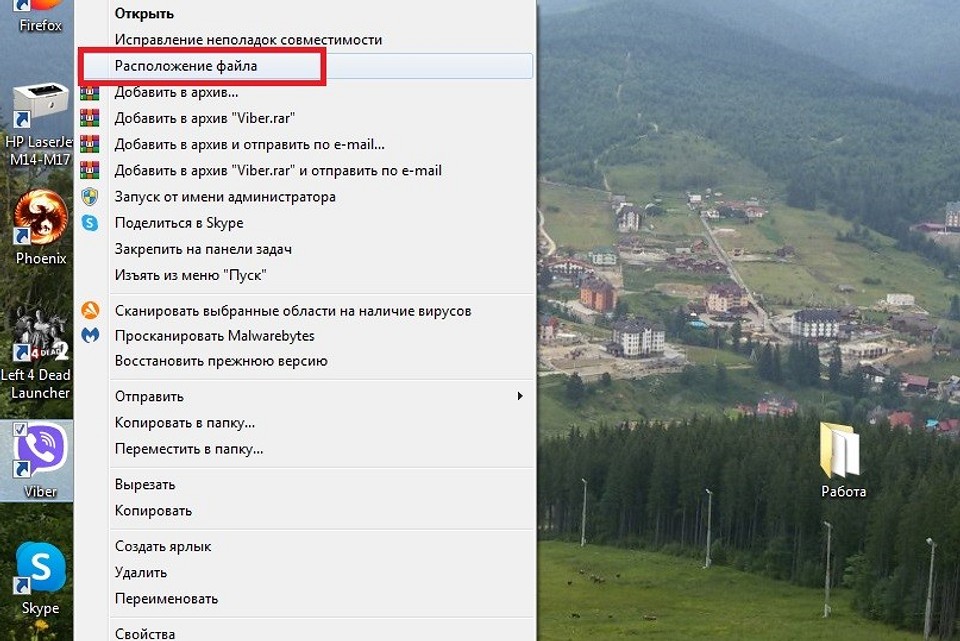
В большинстве случаев нужный деинсталлятор находится в той же папке, что и файл, который запускает приложение. В редких случаях — в отдельном каталоге с похожим и легко узнаваемым названием Uninstall.

Способ № 2. Удаление через применение встроенных служб Windows
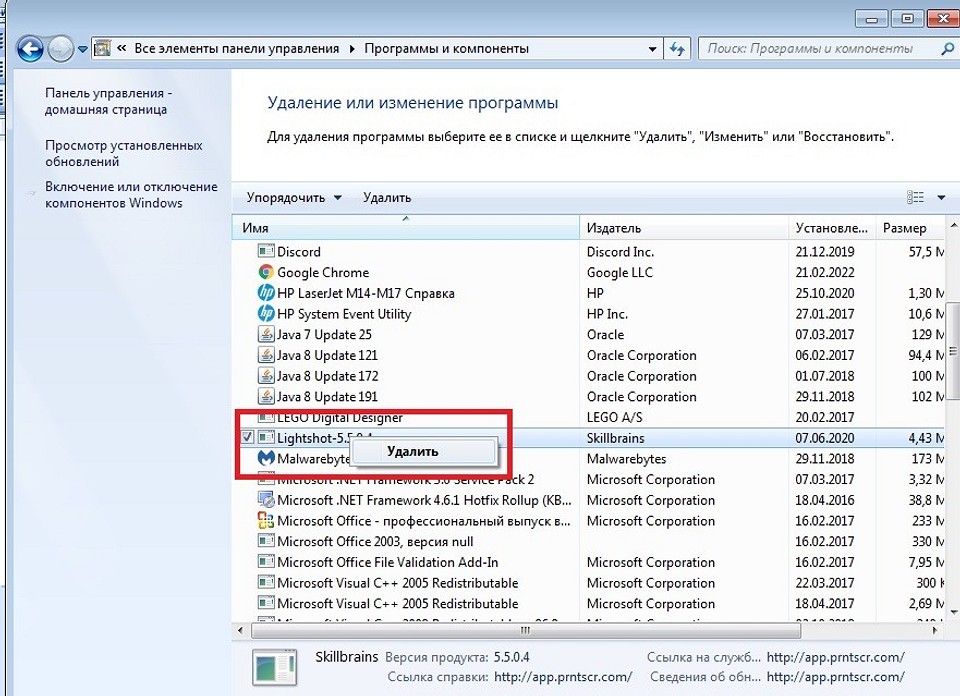
Еще один способ полностью удалить связанную с программой информацию предполагает использование встроенной службы очистки программ и компонентов. Для этого пользователь должен выполнить такие действия:
- Открыть панель управления через меню «Пуск» или поисковое окно.
- Найти и открыть пункт программ и компонентов.
- Найти название удаляемой программы, открыть контекстное меню и выбрать удаление.
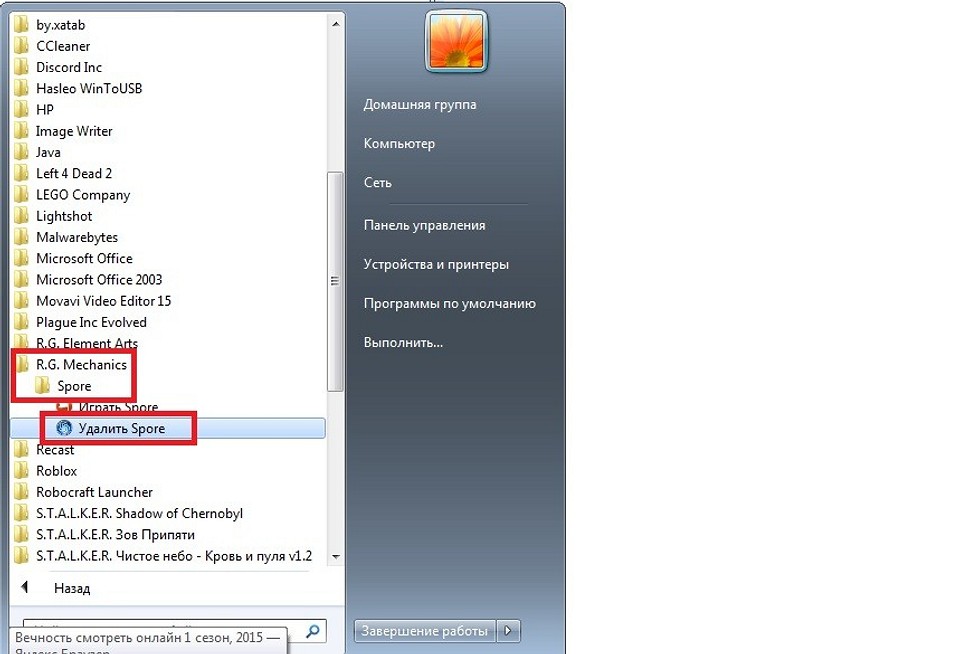
Такого же результата можно добиться в Windows и через меню «Пуск». Для удаления придется найти в списке нужную программу — отображаемую в виде папки. Затем — открыть каталог и найти пункт, позволяющий деинсталлировать программу. Его название может начинаться на «Удалить» или «Uninstall». Нажатие на этот пункт запускает предусмотренный разработчиком деинсталлятор.
Но у такого способа есть и минусы — вероятность, что на ПК или ноутбуке остались не удаленные папки с файлами и записи в реестре. От первых помогут избавиться программы, которые придется скачать и установить вручную. Очистка реестра выполняется с помощью встроенной утилиты regedit.
Способ № 3. Очистка реестра на ОС Windows
Один из лучших способов, как удалить программу в Виндовс 10 полностью, требует выполнения следующих действий:
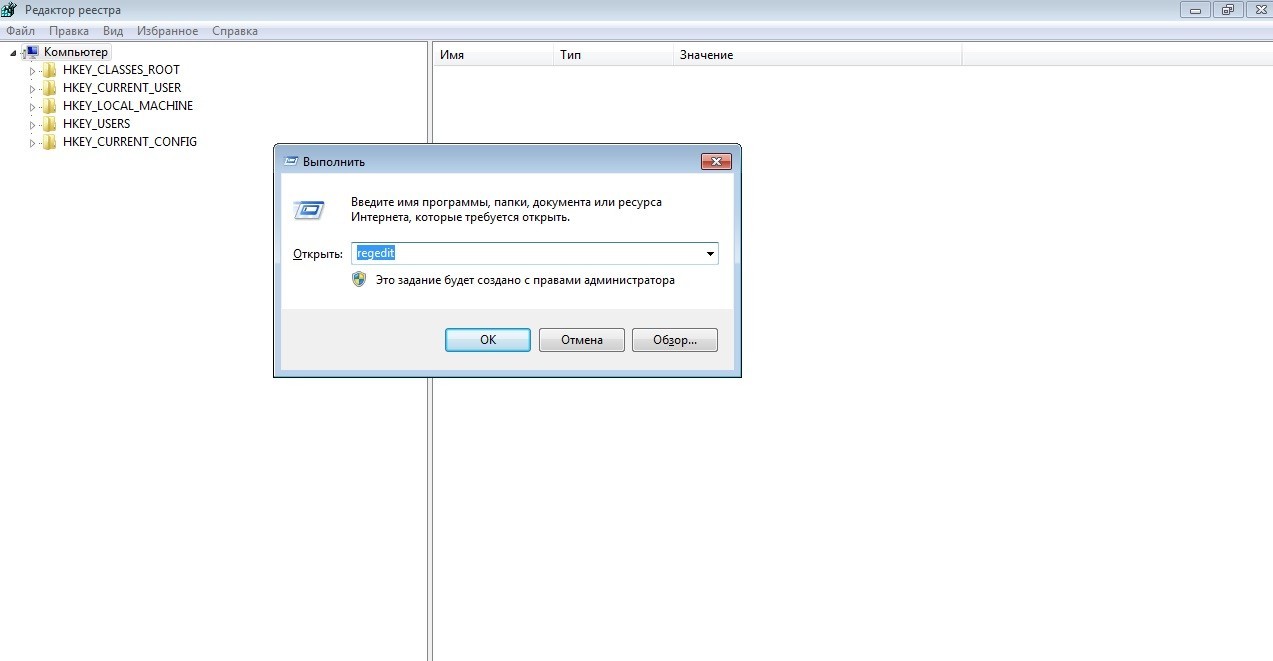
- Вызвать окно выполнения команд. Самый простой способ — пользоваться специальным сочетанием клавиш Win + R.
- Ввести в открывшейся форме название системной утилиты «regedit» и нажать Enter.
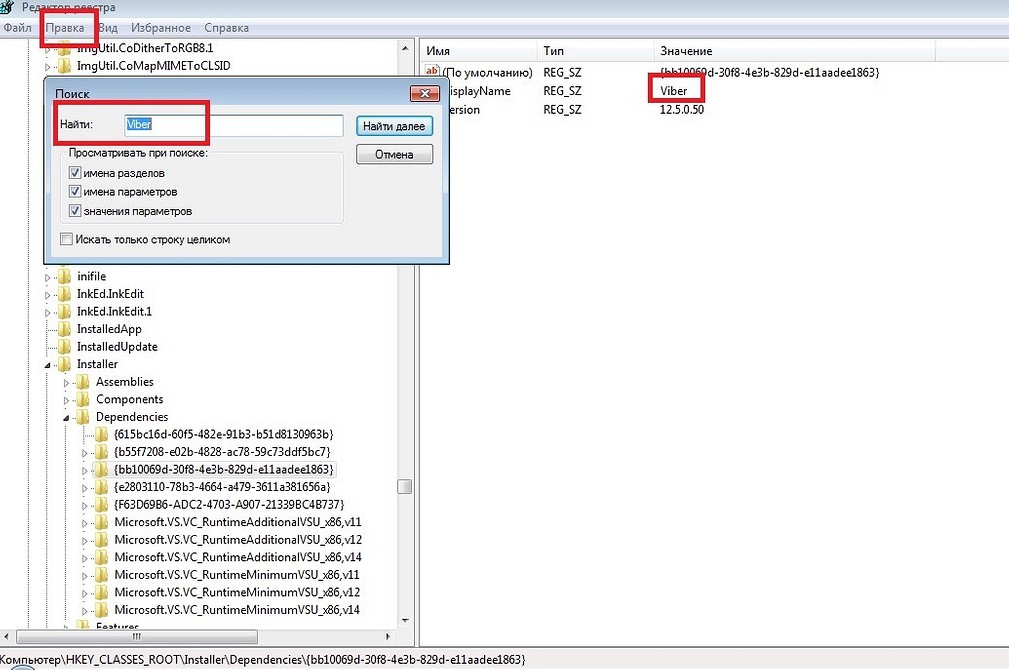
- Выбрать пункт «Правка», нажать кнопку «Найти».
- Ввести название той программы, файлы и записи о которой требуют удаления.
- Каждый найденный ключ проверить на связь с программой и удалить.
Процедура может потребовать немало времени. И может привести к проблемам в работе операционной системы, если случайно удалить не ту запись. Поэтому файл реестра стоит заранее сохранить и при необходимости восстановить. Но еще надежнее и проще — воспользоваться сторонним ПО.
Использование приложений для удаления программ
Преимущества деинсталляции с помощью специально предназначенных для этого утилит — экономия времени и гарантия полного удаления. Причем практически любое такое программное обеспечение обладает рядом дополнительных возможностей.
CCleaner
Один из лучших способов, как удалить с компьютера ненужные программы полностью — использование программы CCleaner с большим набором функций. Ее основная задача — очистка компьютера от мусора — ненужных файлов, ошибок реестра и cookies. Порядок действий при работе с утилитой:
- Запустить программу.
- Найти слева надпись «Сервис» и нажать на нее.
- Выбрать в правой части нужную программу и открыть ее контекстное меню.
- Выбрать деинсталляцию.
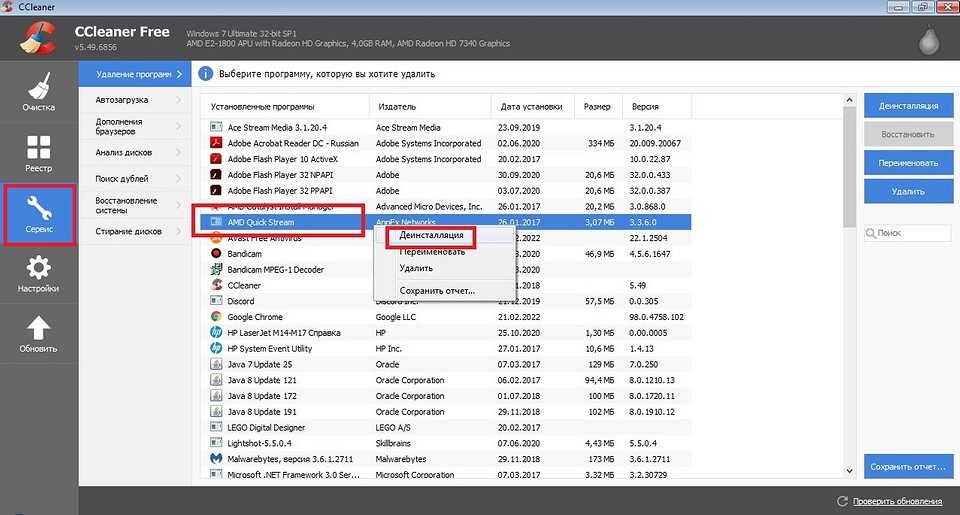
При выборе только удаления программа просто стирается с компьютера. Но остается вероятность, что на диске останутся ее файлы, а в реестре — связанные записи. Полное удаление достигается только выбором «Деинсталляции».
GeekUninstaller
Приложение, которое специально предназначено для удаления системных служб. Для работы следует скачать утилиту на сайте разработчика, запустить и найти в открывшемся списке нужную программу. Затем — открыть контекстное меню и выбрать деинсталляцию. После завершения установки утилита показывает оставшиеся в реестре ключи, которые придется удалить вручную.
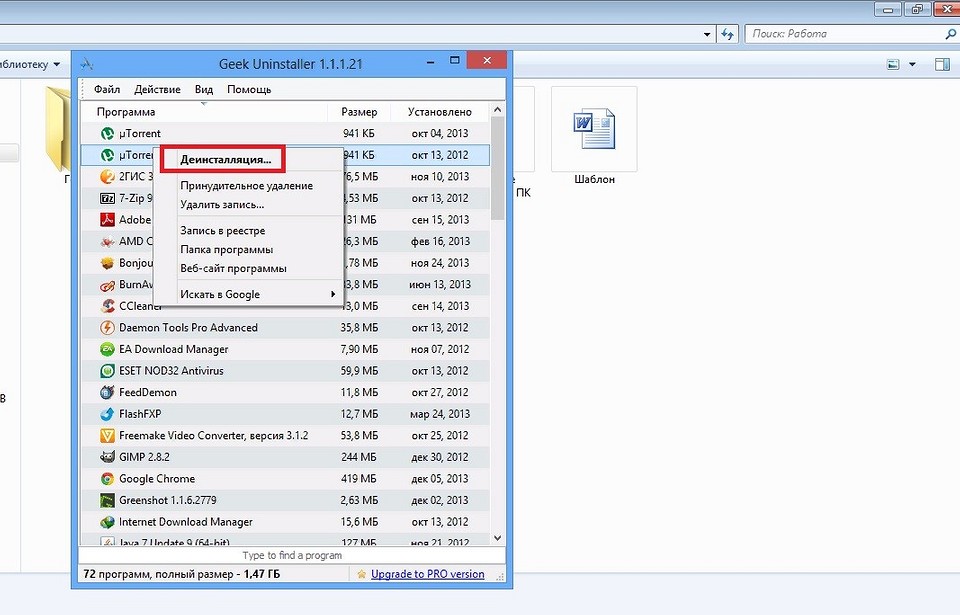
Revo Uninstaller
Еще один неплохой способ, как удалить программу с ноутбука полностью — утилита Revo Uninstaller. Для ее использования придется выполнить такие действия:
- Открыть утилиту
- В списке выбрать нужное ПО.
- Открыть контекстное меню, выбрать удаление.
- Указать уровень деинсталляции. По умолчанию выбран средний, позволяющий удалить все файлы и найти следы в реестре.
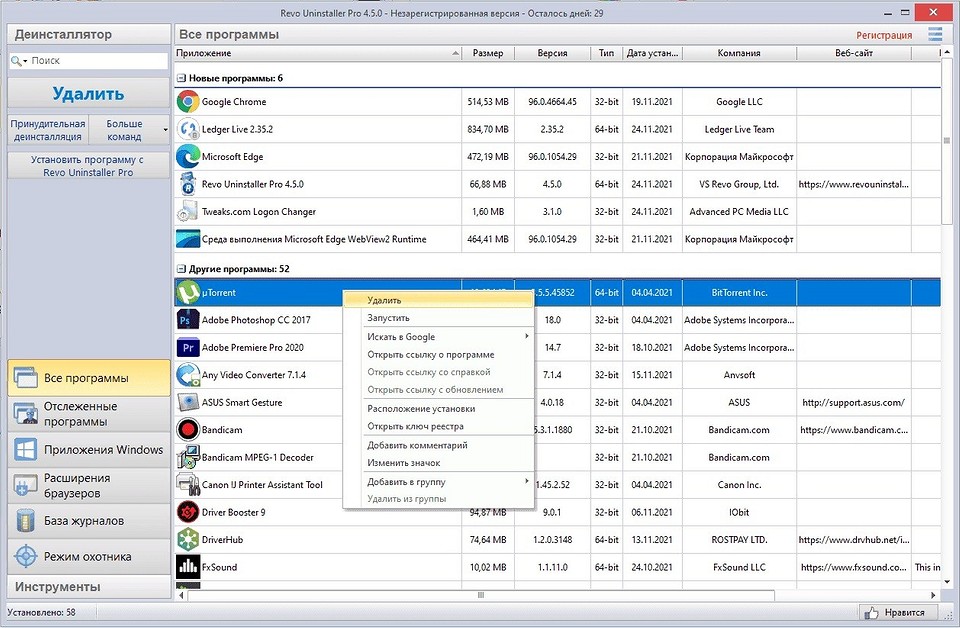
Процедура стирания записей в реестре почти не отличается от такой же при использовании системной утилиты regedit. Пользователь указывает название ПО, ищет его следы и по очереди удаляет каждый.
Удаление программ на компьютере с MacOS
Процедура удаления программ на компьютере с macOS будет отличаться в зависимости от способа ее установки. Для приложений из интернет-магазина App Store — один способ. Для отдельно программного обеспечения, устанавливаемого с сайтов разработчиков — другой.
Как удалить ПО из Mac App Store
Процесс полного удаления программ из фирменного магазина Apple выглядит следующим образом:
- Запустить утилиту Launchpad с Doc-панели, из папки Программ или с помощью строки Spotlight.
- Подождать появления экрана с иконками.
- Выбрать нужную программу, нажать и удерживать до появления покачивания и крестика.
Крестик означает, что ПО было загружено из Mac App Store. На остальных такого значка не будет. Чтобы удалить программу, надо нажать на крестик.

Как удалить программы из других источников
Для стороннего ПО способов, как удалить программу с Макбука полностью, целых три. Можно попробовать использовать для удаления деинсталлятор, который иногда идет в комплекте с программой. Одно из таких приложений — OnyX, запустить деинсталляцию которого можно из меню «Помощь». Для некоторых программ деинсталляторы можно скачать из интернета.
Второй способ — применение сторонней утилиты — например, AppCleaner. Для него следует выполнить такие действия:
- Загрузить программу с официального сайта.
- Запустить утилиту.
- Перетащить в открытое окно AppCleaner значок удаляемой программы.
- Нажать Remove.
Еще одна утилита для macOS — CleanMyMac. Его задачи — удаление кэша, поиск ненужных файлов и устаревших резервных копий. Полностью деинсталлировать программы можно, выбрав раздел «Деинсталлятор», указав нужное ПО и нажав «Удалить». Но у утилиты есть небольшой недостаток — для использования ее придется купить или оплатить временную подписку.
Третий способ включает использование встроенного инструмента «Оптимизация хранилища», но подходит только для версий macOS от 10.12 и выше. Порядок действий пользователя:
- Открыть меню «Об этом Mac».
- Перейти к хранилищу.
- Выбрать пункт «Управлять».
- Перейти к разделу программ.
- Навести курсор на название ПО, чтобы появился крестик, и нажать на него.
Третья методика самая простая, не требует дополнительных загрузок и оплаты. Но удаление может оказаться не полным — от программы на компьютере остаются папки и файлы.

Как удалить программу в Linux
Перед тем, как полностью удалить программу в Линукс, стоит учесть наличие целых двух методик. Первый — с помощью утилиты Gnome Software, которая входит в состав некоторых дистрибутивов. Для ее использования следует выполнить такие действия:
- Запустить утилиту.
- Найти требующую удаления программу.
- Открыть ее и выбрать удаление.
- Подтвердить свои действия, введя пароль суперпользователя.
Полного удаления можно добиться и с помощью пакетного менеджера. Это подходит для тех программ, которые были установлены таким же способом. Синтаксис команд будет похожим, но немного отличается в зависимости от дистрибутива платформы. Так, например, для удаления браузера Firefox в Debian и Linux Mint понадобится ввести «sudo apt remove firefox». А для окончательного удаления остатков программы — использовать опцию purge, введя «sudo apt purge firefox».
Как удалить программу с компьютера?
Большинство новичков в мире компьютера ликвидируют программы следующим образом: открывают папку Program Files и удаляют папку с программой. По сути, все правильно, папка исчезла, освободив место на диске С. Но таким способом удалять программы нельзя, так как от деинсталлированной софтины остаются записи в реестре и скрытые папки в других местах на диске С.
Причем нередко папка с программой весит в десятки раз меньше, чем ее «остатки» в системе. Со временем объем неудаленных данных программ может превысить пару гигабайт. К примеру, достаточно неправильно удалить пакет MS Office, и на вашем компьютере останется как минимум 1.5 Гб «лишнего мусора». Как удалить программу с компьютера и сделать это правильно?
Способы удаления программы с компьютера
Есть несколько способов удаления любой программы из системы:
- стандартные средства Windows;
- программные деинсталляторы;
- специальные утилиты.
Первый и самый простой – это использование стандартных средств Windows. Если программы не оказалось в списке системы, то удалить ее можно с помощью специального деинсталлятора, который находится в папке с программой. Нет деинсталлятора? Тогда вам поможет специальная утилита, основной задачей которой является удаление программного обеспечения с компьютера.
Стандартные средства Windows
Быстро и просто удалить любую программу из Windows можно с помощью «Панели управления». Открываете меню «Пуск» и выбираете «Панель управления». В новом окне панельки выбираете «Мелкие значки» и переходите по ссылке «Программы и компоненты». В старых версиях Windows данный пункт называется «Установка и удаление программ».
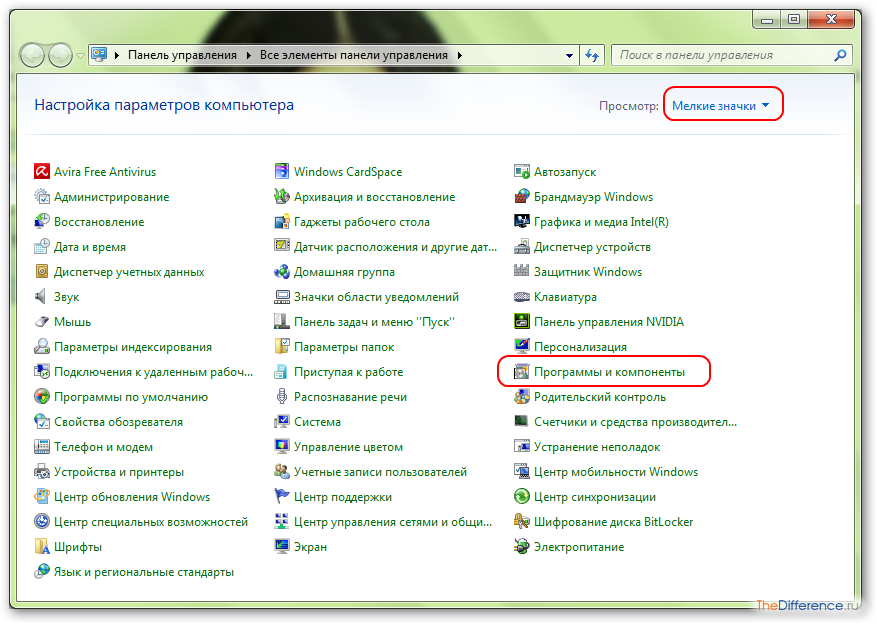
Перед вами откроется список установленных на компьютере софтин.

Выбираете программу, которую требуется ликвидировать, и нажимаете вверху «Удалить».
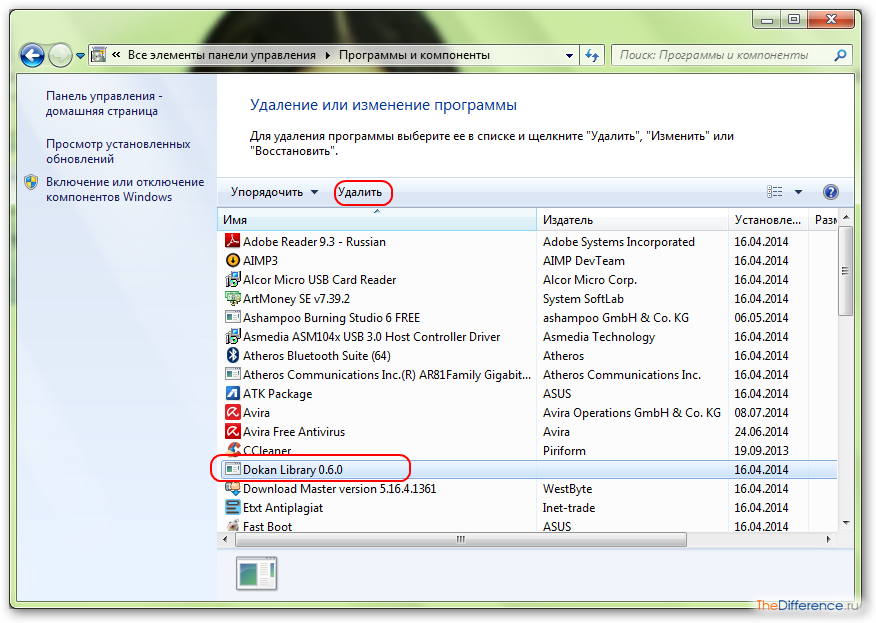
Запустится стандартный деинсталлятор программы, где нужно будет только нажать «Uninstall/Удалить».

Программные деинсталляторы
Если программы, которую нужно удалить, нет в списке, то нужно зайти в папку с программой и найти специальный файл-деинсталлятор с примерным названием uninstall.exe.
Обычно все программы устанавливаются в папки Program Files или Program Files (x86) на диске С. Вы не знаете путь до папки программы? Его легко выяснить, достаточно кликнуть на ярлыке программы правой кнопкой и выбрать «Свойства».

В новом окошке в строке «Объект» (вкладка «Ярлык») будет прописан путь до папки с программой.

Проходим по данному пути и открываем папку с программой. В конце списка файлов находим unins000.exe и запускаем его.

Специальные утилиты
Как удалить программу с компьютера, если она не удаляется стандартными средствами? Что, если требуемой программы не оказалось в списке? Для этих и других случаев есть специальные утилиты, среди которых можно выделить CCleaner и Revo Uninstaller.
CCleaner есть у многих пользователей, так как удаление программ – это всего лишь одна из функций «Склинера». Данная утилита создана для очистки дисков и реестра от лишнего мусора и накопившегося хлама. Кеш, неиспользуемые записи реестра, временные файлы – все это и многое другое CCleaner без проблем удалит с компьютера.
Функция удаления программ кроется в меню «Сервис >> Удаление программ». Чтобы удалить софтину, достаточно выделить ее и нажать «Деинсталляция». При нажатии на кнопку «Удалить» программа лишь удалится из списка, а записи в реестре и файлы программы останутся нетронутыми.

Что касается Revo Uninstaller, то данная утилита создана специально для удаления программ. Скачать «Рево» можно с официального сайта по ссылке http://www.revouninstaller.com/start_freeware_download.html
Скачиваем «небольшую» утилиту и устанавливаем на ПК. Установка Revo Uninstaller проста и не займет у вас больше минуты. После установки запускаем «Рево» и видим следующее окошко:

Выбираем программу из списка и кликаем «Удалить». Подтверждаем удаление кнопкой «Да».
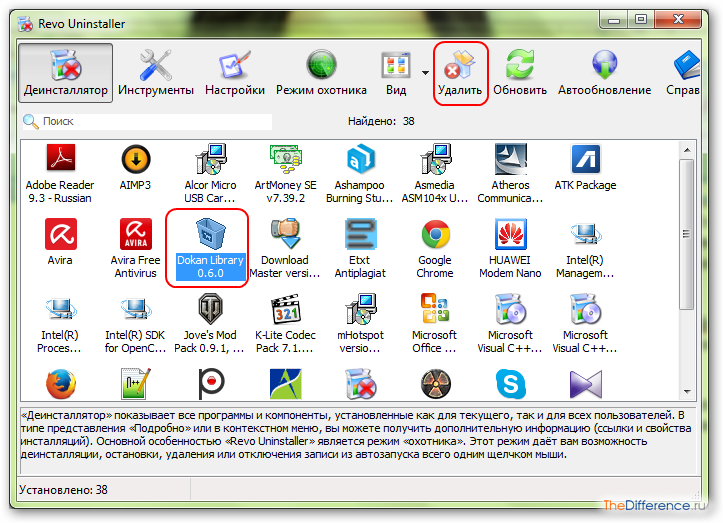
В новом окне отмечаем «Продвинутый режим» и кликаем «Далее».

Начнется поиск и анализ удаляемых файлов. Помимо этого, будет запущен стандартный деинсталлятор программы.
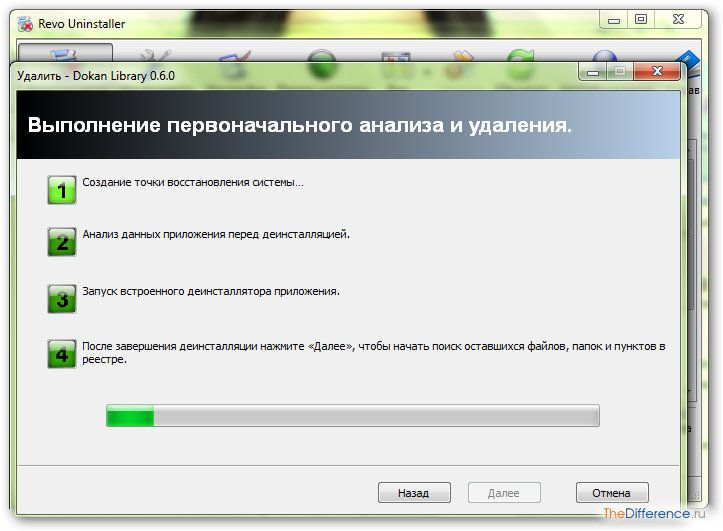
Удаляем программу через стандартный деинсталлятор и жмем кнопку «Далее».

Автоматически запустится поиск оставшихся файлов. Кликаем «Далее».

Если нет «лишнего мусора», то «Рево» уведомит вас об успешном удалении софта. Нажимаем «Готово».

Если же обнаружились записи реестра, то ставим галочки рядом с пунктами, выделенными жирным, и кликаем «Удалить», а затем «Далее».
Что делать, если программы нет в списке, но в системе она установлена? Для этих случаев есть режим охотника в «Рево». При нажатии на кнопку «Режим охотника» программа автоматически свернется, а в верхнем правом углу появится значок в виде прицела.
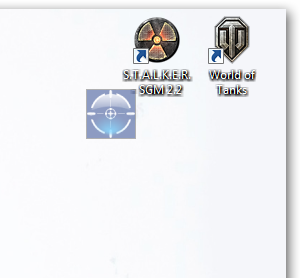
Открываем софтину, которой не оказалось в списке, и перетаскиваем прицел в окно программы. В специальном окошке выбираем «Деинсталлировать» и проходим все вышеуказанные пути.
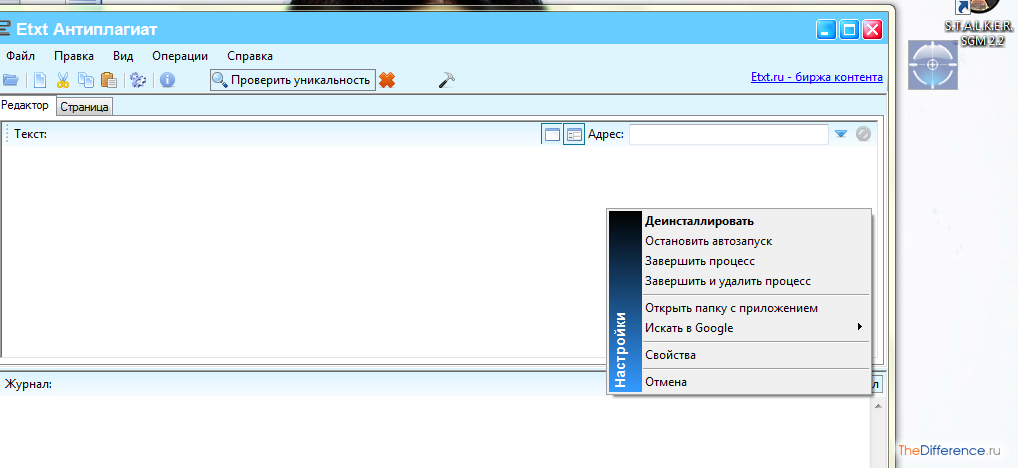
Вот такими нехитрыми способами можно удалить любую программу, установленную на компьютер.
/rating_on.png) (1 оценок, среднее: 5,00 из 5)
(1 оценок, среднее: 5,00 из 5)
Как удалить игры, если их нет в программе удаления?
Чищу компьютер. Зависает очень часто. С рабочего стола удаляется только ярлык игры. Диск С переполнен. Помогите советом пожалуйста!
Восстановите эти удаленные ярлыки,и откроите место хранения фаила(на что указывает ярлык)
Полностью сносите папки и фаилы в корзину,листаите назад до корневои папки.
Также посетите папку ПОЛЬЗОВАТЕЛь(ВЫ)/документы.
папку с названием игры сносите(сеивы игры)
также почистите ВСЮ ПАПКУ TEMP.
Реестр подчистите программои CCleaner
эти методы помогут вам на 95% очистить места на диске.
полностью программы очистить нельзя,так как ее фаилы сохраняются в папке SYSteM32
Для полноценного удаления программ и игр с жесткого диска компьютера можно воспользоваться дополнительным софтом. Сейчас есть масса достойных утилит по удалению и очистке. Достаточно забить в поиск соответствующую фразу. Для примера могу предложить неплохую программу — Unistall Tool. Удаляет все. Есть возможность после удаления очистить реестр.
Советую зайти в панель управления компьютера, а от туда перейти в раздел управления программами, там вы сможете найти все игры которые закачаны и установлены на ваш компьютер и удалить их безвозвратно, так же для более тщательного удаления можно скачать программу lobit Unistaller, с ее помощью вы сможете удалять программы полностью.
Для того, чтобы полностью удалить программы с компьютера, включая записи в реестре и вообще ненужные файлы программы во всех местах, где они прописались, стандартного удаления через панель управления Windows недостаточно. К тому же некоторые программы просто не отображаются в списке "Удаление или изменение установки программ".
А потому нужно воспользоваться специальной программой — деинсталлятором. Таких программ несколько, большинство из них бесплатны. Я хочу порекомендовать бесплатную программу Revo Uninstaller, которая большинством специалистов признаётся лучшим деинсталлятором. У неё помимо всего прочего есть так называемый "Режим охотника". Его применяют как раз в том случае, если программы нет в списке для удаления. Включив "Режим охотника", мы наводим прицел Revo на иконку программы, которую надо удалить, и жмём на Деинсталляция.
8 способов удалить программу в Windows 10

Удаление программы в Windows 10 – хорошая идея, если она вам больше не нужна или вам просто нужно освободить место на диске. Есть несколько способов сделать это. Вот восемь способов.
Удаление программы из меню “Пуск”
Один из самых быстрых способов удалить программу – открыть ее через меню «Пуск». Щелкните значок Windows в нижнем левом углу рабочего стола, чтобы открыть меню «Пуск».
Программы для Windows, мобильные приложения, игры — ВСЁ БЕСПЛАТНО, в нашем закрытом телеграмм канале — Подписывайтесь:)

Затем найдите в меню программу, которую хотите удалить, щелкните ее правой кнопкой мыши и выберите «Удалить».

Появится окно подтверждения. Снова нажмите «Удалить», и программа будет удалена.
Удаление программы из приложения “Настройки”
Вы можете использовать приложение «Настройки» для удаления программ из Windows 10. Сначала нажмите значок Windows в нижнем левом углу рабочего стола, а затем нажмите значок шестеренки, чтобы открыть приложение «Настройки».

Затем нажмите «Приложения» в списке параметров в приложении «Настройки».

Прокрутите список программ, пока не найдете ту, которую хотите установить, щелкните ее, чтобы отобразить параметры приложения, а затем нажмите «Удалить».

Удаление программы из панели управления
Вы также можете удалить программы из Панели управления. Откройте панель управления, набрав «Панель управления» в строке поиска Windows, а затем щелкните ее в результатах поиска.

Затем нажмите «Удалить программу» в группе «Программы».

Затем прокрутите список до тех пор, пока не найдете программу, которую хотите удалить, щелкните ее и выберите «Удалить» в контекстном меню.

Откроется мастер удаления. Следуйте инструкциям, и программа будет удалена после завершения.
Запустите файл программы uninstall.exe.
Некоторые приложения поставляются с файлом деинсталляции. Чтобы найти этот файл, вам нужно покопаться в проводнике и перейти к пути к файлу, в котором находится EXE-файл приложения. Вместе с ним можно найти файл uninstall.exe.
Дважды щелкните файл удаления, чтобы начать процесс удаления программы.

Удаление программы с помощью командной строки

Чтобы удалить программу, вам потребуется использовать служебную программу командной строки инструментария управления Windows (WMIC) в командной строке. Выполните эту команду, чтобы использовать операции инструментария управления Windows (WMI):

Если после выполнения команды вы видите wmic: root cli>, то все готово.

Затем получите список программ, установленных на вашем ПК, выполнив эту команду:
продукт получает название

Возвращается список установленных программ. Это важно, потому что, когда вы запускаете команду для удаления программы, вы должны ввести имя программы точно так, как оно отображается в возвращенном списке.
Найдите программу, которую хотите удалить, запишите точное имя и запустите эту команду:
продукт, где name = “имя программы” вызвать удаление
Просто замените название программы фактическим названием программы, которую вы хотите удалить. Например, если бы я хотел удалить Skype, я бы выполнил эту команду:
product where name = “Skype Meetings App” удаление вызова

После этого вас попросят подтвердить, что вы действительно хотите удалить программу. Введите Y для подтверждения, а затем просто нажмите клавишу Enter. В случае успеха будет возвращено сообщение «Выполнение метода выполнено успешно».
Удаление программы с помощью Windows PowerShell
При удалении программы с помощью Windows PowerShell выполняются те же инструкции, что и при удалении программы с помощью командной строки, подробно описанные в раздел выше.
Откройте Windows PowerShell от имени администратора. Запустите команду wmic, чтобы использовать служебную программу командной строки инструментария управления Windows (WMIC).
Запустите product get name, чтобы получить список установленных программ на вашем ПК и запомнить название программы.
Запустите продукт, где name = “имя программы” вызывает удаление (замените имя программы фактическим именем программы), чтобы удалить приложение. Подтвердите, что вы хотите удалить приложение, набрав Y и нажав клавишу Enter.
Удалить программу с помощью реестра Windows и запустить
Один из менее известных (и более сложных) способов удаления программы – использование комбинации реестра Windows и приложения «Выполнить».

В редакторе реестра перейдите по этому пути к файлу:
Компьютер HKEY_LOCAL_MACHINE SOFTWARE Microsoft Windows CurrentVersion Uninstall
Длинный список ключей можно найти в папке «Удалить». У некоторых из этих ключей есть имена, по которым их легко идентифицировать. Некоторые из них представляют собой просто буквенно-цифровые строки. Для них вы можете щелкнуть по ним и проверить DisplayName, чтобы узнать, какая это программа.

После того, как вы выбрали программу, которую хотите удалить, найдите значение «UninstallString» на правой панели. Дважды щелкните по нему.

Появится окно «Редактировать строку». Скопируйте данные из поля «Значение данных» в буфер обмена.

Затем все, что осталось сделать, это скопировать и вставить эти данные в приложение «Выполнить». Откройте «Выполнить», нажав Windows + R, вставьте значение в текстовое поле «Открыть», а затем нажмите «ОК» или нажмите клавишу Enter.

Начнется процесс удаления.
Сторонние деинсталляторы
В сети нет недостатка в сторонних деинсталляторах. Некоторые из них работают правильно, но в целом мы не рекомендуем использовать сторонние инструменты, если вы не доверяете разработчику. Эти сторонние инструменты часто содержат множество вредоносных программ и иногда могут содержать вирусы, заражающие ваш компьютер.
Если возможно, рассмотрите возможность использования одного из множества доступных встроенных методов. Если вы хотите использовать сторонний инструмент, убедитесь, что он безопасен. Если вы не проверили инструмент и заразились вирусом, что ж … мы вас прикрыли.
Программы для Windows, мобильные приложения, игры — ВСЁ БЕСПЛАТНО, в нашем закрытом телеграмм канале — Подписывайтесь:)