Sync All Cores — что это такое в биосе?
 Данная заметка расскажет об одном пункте BIOS, который может повлиять на производительность персонального компьютера.
Sync All Cores — что это в биосе?
Пункт опции CPU Core Ratio, позволяющий задать один множитель сразу всем процессорным ядрам.
- Auto — будут стандартные значения, как предусмотрено производителем.
- Per Core — индивидуальная настройках каждого ядра.
Если выбрать Sync All Cores, то множитель можно будет задать только в первом ядре, это автоматически установит его и во всех остальные:
 Функция в BIOS материнки ASUS Rog.
Некоторые пользователи отмечают, что при выборе пункта Sync All Cores — компьютер ведет себя нестабильно, могут быть зависания, специфические глюки, подтормаживания. Причина может быть в механизме синхронизации ядер, когда процессор пытается раскидать данные для обработки на несколько ядер.
Заключение
Важно понимать, что увеличивая множитель всех ядер — вы увеличиваете тактовую частоту, другими словами разгоняете проц. Это разумеется приведет к повышенному нагреву, повышенному потреблению, особенно касается топовых процессоров. Материнская плата должна иметь качественный питальник VRM, чтобы обеспечить процессор стабильной энергией даже при высоком значении множителя.
Поэтому выставляйте значение данной функции осторожно и следите за температурой (советую использовать AIDA64).
Текст книги "Тонкая настройка компьютера с помощью BIOS. Начали!"

В некоторых системных платах есть специальные параметры для комплексного разгона системы, позволяющие увеличить ее производительность, особо не вдаваясь в тонкости настройки отдельных компонентов. Этот способ доступен для начинающих пользователей, но его эффективность может быть невысокой, а в некоторых случаях система даже может работать нестабильно.
Dynamic Overclocking (D.O.T.)
С помощью этого параметра можно задействовать технологию динамического разгона, которая применяется в ряде системных плат от MSI. Система отслеживает нагрузку на процессор, и когда она достигнет максимума, его производительность будет увеличена, а после спада нагрузки процессор автоматически возвратится в штатный режим.
□ Disabled – технология динамического разгона не используется;
□ Private, Sergeant, Captain, Colonel, General, Commander – выбор одного из указанных значений позволит задать уровень ускорения процессора от 1 % (для Private) до 15 % (для Commander).
Некоторые системные платы MSI позволяют выполнить расширенную настройку динамического разгона. Параметр Dynamic Overclocking Mode позволяет выбирать компоненты для разгона, а с помощью параметров CPU D.0.T3 step 1/2/3 setting и PCIE D.0.T3 step 1/2/3 setting можно подстраивать уровни разгона для процессора и шины PCI Express.
CPU Intelligent Accelerator 2 (C.I.A. 2)
C.I.A. 2 – технология динамического разгона, аналогичная D.O.T., но применяющаяся в системных платах Gigabyte.
□ Disabled – технология динамического разгона не используется;
□ Cruise, Sports, Racing, Turbo, Full Thrust – выбор одного из указанных значений задает уровень ускорения процессора от 5 % (Cruise) до 19% (Full Thrust).
Memory Performance Enhance (Performance Enhance)
Параметр позволяет повысить производительность оперативной памяти в системных платах Gigabyte и некоторых других производителей.
□ Standard (Normal) – разгон оперативной памяти не используется;
□ Fast, Turbo, Extreme – выбор одного из уровней разгона. В зависимости от модели системной платы эффект от этих значений может различаться.
AI Overclocking (Al Tuning)
С помощью этого параметра, который есть в некоторых системных платах ASUS, можно выбрать один из доступных вариантов разгона. Возможные значения:
□ Manual – все параметры разгона можно изменять вручную;
□ Auto – устанавливаются оптимальные параметры;
□ Standard – загружаются стандартные параметры;
□ AI Overclock (Overclock Profile) – система будет разогнана на величину, заданную с помощью параметра Overclock Options (возможные варианты – от 3 до 10 %);
□ AI N.O.S. (Non-Delay Overclocking System) – используется технология динамического разгона, аналогичная D.O.T. Более детально настраивается с помощью параметра N.O.S. Option; в зависимости от модели платы вы можете установить уровень разгона в процентах или чувствительность системы динамического разгона.
AI Overclock Tuner
Параметр служит для выбора режима разгона в ряде новых плат от ASUS.
□ Auto – автоматическая настройка параметров (режим по умолчанию);
□ Х.М.Р. – настройка работы памяти соответственно стандарту Intel Extreme Memory Profile (X.M.P.). Этот стандарт также должен поддерживаться модулями памяти, а для выбора текущего профиля памяти используется параметр extreme Memory Profile;
□ D.O.C.P. – при выборе этого значения вы можете задать желаемый режим работы оперативной памяти с помощью дополнительного параметра DRAM О.С. Profile, а базовая частота (BCLK) и коэффициенты умножения для памяти и процессора будут подобраны автоматически;
□ Manual – все параметры разгона настраиваются вручную.
Robust Graphics Booster (LinkBoost)
Параметр позволяет ускорить работу видеосистемы, увеличивая тактовые частоты видеоадаптера.
□ Auto – видеосистема работает в обычном режиме на тактовых частотах по умолчанию;
□ Fast, Turbo – видеосистема работает на повышенных частотах, благодаря чему производительность немного повышается (особенно в режиме Turbo).
Intel Turbo Boost
Параметр позволяет включить технологию динамического разгона процессоров семейства Intel Core i7/5. Технология Intel Turbo Boost дает возможность автоматически увеличивать частоту процессора при загруженности одного или нескольких ядер и отсутствии перегрева процессора. Возможные значения:
□ Enabled – технология Turbo Boost включена. При загруженности всех ядер множитель процессора может быть автоматически увеличен на 1-2 ступени, что соответствует поднятию тактовой частоты на 133 или 266 МГц. Если загружено только одно ядро, частота процессора может быть увеличена на две ступени и более, в зависимости от модели процессора;
□ Disabled – режим Turbo Boost отключен.
Параметры разгона процессора
Как известно, каждый процессор работает на некоторой частоте, которая указана в его технической характеристике и определяется как произведение базовой частоты на коэффициент умножения.
CPU Clock Ratio (CPU Ratio Selection, Multiplier Factor, Ratio CMOS Setting)
Параметр устанавливает коэффициент умножения для центрального процессора. Большинство современных процессоров позволяют только уменьшать его или вообще не реагируют на изменение коэффициента. Однако в ассортименте производителей имеются модели с разблокированным множителем (например, серия Black Edition у AMD), которые можно легко разогнать, просто повысив множитель. Возможные значения:
□ Auto – коэффициент умножения устанавливается автоматически в зависимости от процессора;
□ 7.0Х, 7.5Х, 8.0X, 8.5Х, 9.0X, 9.5Х и т. д. – выбрав одно из указанных значений, можно заставить процессор работать с особым коэффициентом умножения, в результате чего его тактовая частота будет отличаться от паспортной.
CPU Host Clock Control (CPU Operating Speed)
Параметр включает ручное управление частотой FSB (BCLK) и коэффициентом умножения, что может понадобиться при разгоне. Возможные значения:
□ Disabled или Auto Detect – тактовая частота процессора устанавливается автоматически; это значение следует выбирать для работы системы в обычном, неразогнанном режиме;
□ Enabled (On) или User Define – тактовая частота процессора может быть изменена вручную с помощью параметра CPU FSB Clock (это значение используется при разгоне).
CPU FSB Clock (CPU Host Frequency (MHz), FSB Frequency, External Clock)
Параметр устанавливает частоту системной шины FSB, или внешнюю частоту центрального процессора, с которой синхронизируются все остальные частоты. Изменение частоты FSB – основной способ разгона процессоров, а диапазон и шаг регулировки зависит от чипсета и модели системной платы.
Если вы не собираетесь разгонять компьютер, установите для этого параметра значение Auto либо отключите ручную настройку для режима работы процессора с помощью параметра CPU Operating Speed или аналогичного.
BCLK Frequency (Base Clock)
Параметр используется в системах на базе процессоров Core i3/5/7 и позволяет изменять базовую частоту, от которой зависят рабочие частоты процессора, шины QPI, оперативной памяти и ее контроллера. Штатное значение базовой частоты – 133 МГц, а шаг и диапазон регулировки зависят от модели платы. Для доступа к этому параметру может понадобиться включить ручную настройку частоты с помощью параметра Base Clock Control или аналогичного.
QPI Frequency (QPI Link Speed)
Параметр позволяет установить частоту шины QPI, которая используется для связи процессора Core i3/5/7 с чипсетом.
□ Auto – частота QPI устанавливается автоматически в соответствии с паспортными параметрами процессора;
□ хЗб, х44, х48 – множитель, определяющий частоту QPI относительно базовой (133 МГц);
□ 4800, 5866, 6400 – в некоторых платах вместо множителя может использоваться числовое значение частоты в мегагерцах.
CPU/NB Frequency (Adjust CPU-NB Ratio)
Параметр позволяет устанавливать частоту встроенного в процессор AMD контроллера памяти. В зависимости от модели платы в качестве значений может использоваться частота в мегагерцах или множитель относительно базовой частоты.
CPU Voltage Control (CPU VCore Voltage)
С помощью этого параметра можно вручную изменить напряжение питания центрального процессора, что иногда нужно при разгоне. Возможные значения:
□ Auto (Normal) – напряжение питания процессора устанавливается автоматически в соответствии с его паспортными параметрами;
□ числовое значение напряжения в диапазоне от 0,85 до 1,75 В (в зависимости от модели системной платы диапазон и шаг регулировки могут быть другими).
В некоторых платах для этих же целей используется параметр CPU Over Voltage, который позволяет увеличивать напряжение относительно паспортного на заданную величину.
ВНИМАНИЕ
Чрезмерно высокое питающее напряжение может вывести процессор из строя. Для большинства современных процессоров допустимым является увеличение напряжения на 0,2-0,3 В.
Современные процессоры, кроме вычислительных ядер, могут содержать кэш-память, контроллер оперативной памяти и другие компоненты. Для них в некоторых платах имеется возможность настраивать напряжение питания и уровни сигналов, но их влияние на стабильность разогнанной системы обычно невелико. Вот несколько подобных параметров:
□ CPU VTT Voltage – напряжение питания контроллера шины QPI и кэшпамяти L3 (Intel Core i3/5/7);
□ CPU PLL Voltage – напряжение питания схемы фазовой автоподстройки частоты. Этот параметр актуален для четырехъядерных процессоров Intel;
□ CPU/NB Voltage – напряжение питания контроллера памяти и кэшпамяти L3 в процессорах AMD;
□ CPU Differential Amplitude (CPU Amplitude Control, CPU Clock Drive) – регулировка амплитуды сигналов процессора;
□ Load-Line Calibration – включение этого параметра позволит улучшить стабильность напряжения питания при большой нагрузке на процессор.
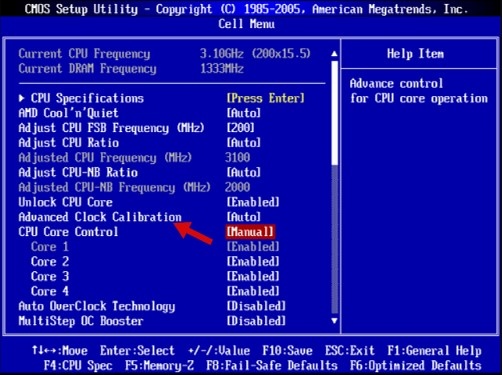
Advanced Clock Calibration (NVidia Core Calibration)
Этот параметр предназначен для улучшения разгонного потенциала процессоров Phenom и Athlon. Технология Advanced Clock Calibration (АСС) поддерживается в новых чипсетах для процессоров AMD и позволяет выполнять автоматическую подстройку рабочей частоты и напряжения питания процессора.
□ Disable – технология АСС отключена, это значение рекомендуется для штатного (неразогнанного) режима работы;
□ Auto – технология АСС работает в автоматическом режиме, это значение рекомендуется при разгоне;
□ All Cores – при выборе данного значения вы сможете установить с помощью параметра Value уровень АСС в процентах для всех ядер одновременно;
□ Per Core – в отличие от предыдущего варианта, вы сможете настроить АСС для каждого ядра отдельно. Ручная настройка АСС может понадобиться, если при значении Auto система работает нестабильно.
Данный параметр вызвал огромный интерес у компьютерных энтузиастов, поскольку позволяет разблокировать неактивные ядра и превратить двух– или трехъядерный процессор Athlon/Phenom в четырехъядерный. Подробнее об этом читайте далее.
Параметры разгона оперативной памяти
Оперативная память работает по управляющим сигналам от контроллера памяти, который вырабатывает последовательность сигналов с некоторыми задержками между ними. Задержки необходимы для того, чтобы модуль памяти успел выполнить текущую команду и подготовиться к следующей. Эти задержки называют таймингами и обычно измеряют в тактах шины памяти. Среди всех таймингов наибольшее значение имеют следующие: CAS# Latency (tCL), RAS# to CAS# delay (tRCD), RAS# Precharge (tRP) и Active to Precharge Delay (tRAS).
При настройке BIOS по умолчанию все необходимые параметры памяти задаются автоматически. В каждом модуле памяти есть специальный чип под названием SPD (Serial Presence Detect), в котором записаны оптимальные значения для конкретного модуля. Для разгона следует отключить автоматическую настройку памяти и задавать все параметры вручную, причем при разгоне процессора вам придется не повышать частоту памяти, а, наоборот, понижать ее.
Количество доступных для настройки параметров оперативной памяти может сильно различаться для разных моделей системных плат, даже выполненных на одном и том же чипсете. В большинстве плат есть возможность изменять частоту памяти и основных таймингов, что вполне достаточно для разгона (рис. 6.2). Любители тщательной оптимизации и разгона могут выбрать более дорогую плату с множеством дополнительных настроек, а в самых дешевых платах средства ручной настройки памяти будут ограниченными или отсутствовать вообще. Параметры оперативной памяти могут находиться в разделе с настройками разгона, в разделе Advanced Chipset Features или в одном из подразделов раздела Advanced.

Рис. 6.2. Основные параметры оперативной памяти
DRAM Timing Selectable (Timing Mode)
Это основной параметр для настройки оперативной памяти, с помощью которого выбирается ручной или автоматический режим установки параметров.
□ By SPD (Auto) – параметры модулей памяти устанавливаются автоматически с помощью данных из чипа SPD; это значение по умолчанию, и без особой необходимости менять его не следует;
□ Manual – параметры модулей памяти устанавливаются вручную; при выборе этого значения можно изменять установки рабочих частот и таймингов.
Configure DRAM Timing by SPD (Memory Timing by SPD)
Смысл этих параметров полностью аналогичен рассмотренному выше DRAM Timing Selectable, а возможные значения будут такими:
□ Enabled (On) – параметры оперативной памяти устанавливаются автоматически в соответствии с данными SPD;
□ Disabled (Off) – оперативная память настраивается вручную.
Memory Frequency (DRAM Frequency, Memclock Index Value, Max Memclock)
Параметр отображает или устанавливает частоту работы оперативной памяти. Эта частота в большинстве случаев задается автоматически в соответствии с информацией из SPD. Настраивая частоту вручную, можно заставить память ускориться, однако далеко не каждый модуль при этом будет работать стабильно.
□ Auto – частота оперативной памяти устанавливается автоматически в соответствии с данными SPD (по умолчанию);
□ 100, 120, 133 (РС100, РС133) – возможные значения для памяти SDRAM;
□ 200, 266, 333, 400, 533 (DDR266, DDR333, DDR400, DDR533) – возможные значения для памяти DDR;
□ DDR2-400, DDR2-566, DDR2-667, DDR2-800, DDR2-889, DDR2-1067 – значения для памяти DDR2;
□ DDR3-800, DDR3-1066, DDR2-1333, DDR2-1600 – значения для памяти DDR3.
В некоторых платах этот параметр доступен только для чтения, а для изменения частоты памяти следует использовать параметр System Memory Multiplier.
System Memory Multiplier (FSB/Memory Ratio)
Определяет соотношение (множитель) между частотой FSB (BCLK) и частотой памяти.
□ Auto – соотношение между частотой FSB (BCLK) и частотой памяти настраивается автоматически в соответствии с данными SPD;
□ соотношение (например, 1:1, 1:2, 3:2, 5:4) или множитель (2, 2,5, 2,66, 3,00, 3,33, 4,00 и т. д.), определяющий связь между частотой FSB (BCLK) и частотой памяти. Конкретный набор значений зависит от типа чипсета и модели платы.
Ручная установка множителя применятся при разгоне, в этом случае множитель (соотношение) понижают, чтобы он не вышел за допустимые пределы при поднятии базовой частоты. Контролировать фактическое значение частоты памяти вы можете с помощью информационного параметра Memory Frequency или диагностических утилит, например CPU-Z (www.cpuid.com) или EVEREST.
CAS# Latency (tCL, DRAM CAS# Latency)
Параметр устанавливает задержки между подачей сигнала выборки столбца (CAS#) и началом передачи данных.
Возможные значения этого параметра зависят от типа используемых модулей и модели платы. Для памяти DDR диапазон регулировки может составлять от 1,5 до 3 тактов, для DDR2 – от 3 до 7 тактов, для DDR3 – от 4 до 15 тактов. При уменьшении значения CAS# Latency работа памяти будет ускоряться, однако далеко не все модули могут стабильно работать при низких задержках.
RAS# to CAS# delay (tRCD, DRAM RAS-to-CAS Delay)
Параметр изменяет время задержки между сигналом выборки строки (RAS#) и сигналом выборки столбца (CAS#).
Диапазон регулировки зависит от модели платы и может составлять от 1 до 15 тактов. Чем меньше значение, тем быстрее доступ к ячейке, однако, как и в случае с CAS# Latency, слишком низкие значения приведут к нестабильной работе памяти.
RAS# Precharge (tRP, DRAM RAS# Precharge, SDRAM RAS# Precharge, Row Precharge Time)
Параметр задает минимально допустимое время, чтобы подзарядить строку после ее закрытия.
Возможные значения – от 1 до 15. При меньших значениях память работает быстрее, но слишком низкие могут привести к ее нестабильности.
Active to Precharge Delay (tRAS, DRAM RAS# Activate to Precharge, Min RAS# Active Time)
Параметр устанавливает минимальное время между командой активизации строки и командой закрытия, то есть время, в течение которого строка может быть открыта.
Диапазон регулировки зависит от модели платы и может составлять от 1 до 63 тактов. Нет однозначной зависимости между значением этого параметра и производительностью памяти, поэтому для максимального эффекта следует подбирать tRAS экспериментально.
DRAM Command Rate (1Т/2Т Memory Timing)
Параметр устанавливает задержку при передаче команд от контроллера к памяти.
□ 2Т (2Т Command) – величина задержки равна двум тактам, что соответствует меньшей скорости, но большей надежности работы памяти;
□ IT (IT Command) – задержка в один такт увеличивает скорость оперативной памяти, однако не всякая система может при этом нормально работать.
В некоторых версиях BIOS встречается параметр 2Т Command, при включении которого устанавливается задержка в два такта, а при отключении – в один такт.
Extreme Memory Profile (Х.М.Р.)
Параметр позволяет включить поддержку расширенных профилей памяти. Данная технология разработана компанией Intel и предполагает запись в чип SPD дополнительных наборов параметров для работы на повышенной частоте или с минимальными задержками. Для использования этой технологии она должна поддерживаться вашим модулем памяти.
□ Disabled – память работает в штатном режиме;
□ Profile!, Profile2 – выбор одного из профилей памяти с повышенной производительностью. Чтобы узнать параметры этих профилей, следует обратиться к подробной спецификации вашего модуля.
Дополнительные параметры памяти
Как уже отмечалось, в некоторых системных платах имеются дополнительные параметры памяти. Они оказывают меньшее влияние на производительность, чем рассмотренные выше основные тайминги, поэтому их в большинстве случаев следует оставить по умолчанию. Если же у вас есть время и желание экспериментировать, с их помощью можно немного повысить скорость работы памяти. Чаще всего встречаются следующие параметры:
□ tRRD (RAS to RAS delay) – задержка между активизацией строк разных банков;
□ tRC (Row Cycle Time) – длительность цикла строки памяти;
□ tWR (Write Recovery Time) – задержка между завершением операции записи и началом предзаряда;
□ tWTR (Write to Read Delay) – задержка между завершением операции записи и началом операции чтения;
□ tRTP (Precharge Time) – интервал между командами чтения и предварительного заряда;
□ tRFC (ROW Refresh Cycle Time) – минимальное время между командой обновления строки и командой активизации или другой командой обновления;
□ Bank Interleave – определение режима чередования при обращении к банкам памяти;
□ DRAM Burst Length – определение размера пакета данных при чтении из оперативной памяти;
□ DDR Clock Skew (Clock Skew for Channel А/В) – регулировка смещения тактовых сигналов для модулей памяти.
ВНИМАНИЕ
Изменение таймингов памяти может привести к нестабильной работе компьютера, поэтому при первом же сбое следует установить тайминги по умолчанию.
Параметр увеличивает напряжение питания чипов оперативной памяти для их более устойчивой работы на повышенных частотах. При выборе значения Auto (Default) для чипов памяти будет установлено стандартное напряжение питания, которое составляет 2,5 В для памяти DDR, 1,8 В – для DDR2 и 1,5 В – для DDR3.
Для более эффективного разгона оперативной памяти вы можете несколько увеличить напряжение питания, выбрав одно из предлагаемых значений. Диапазон и шаг регулировки зависят от модели платы, а в качестве значений могут применяться как абсолютные, так и относительные значения напряжений.
В некоторых платах могут присутствовать дополнительные параметры для настройки опорных напряжений отдельно для каждого канала памяти, например Ch-A/B Address/Data VRef. Практически всегда для них следует устанавливать значение Auto, а их подстройка может понадобиться только при экстремальном разгоне.
ВНИМАНИЕ
Во избежание необратимых повреждений модулей памяти не выставляйте чрезмерно высоких значений напряжений, а также позаботьтесь о более эффективном охлаждении модулей.
Данное произведение размещено по согласованию с ООО «ЛитРес» (20% исходного текста). Если размещение книги нарушает чьи-либо права, то сообщите об этом.
Топ программ для разгона процессора AMD
Цели увеличения производительности разнятся в зависимости от вашего железа — для кого-то это помогает обеспечить наилучшую производительность их ПК, а кому-то — вынужденная мера для комфортного его использования. Но есть то, что их объединяет: решением для их задач может стать правильный разгон, именно правильный, иначе вместо того, чтобы сэкономить средства, вы можете потратить даже больше чем планировали в результате неприятных последствий.
Сегодня для обеспечения долговечности и надежности в работе, внутренние ресурсы процессора не задействованы на все 100%, именно за этим и нужен разгон. Но следует предупредить, что этот процесс должен выполняться постепенно. Иначе вы можете навредить железной части вашего компьютера.
В нашей статье мы хотим вам рассказать о наиболее действенных методах разгона вашего компьютера.
Для начала, вам необходимо выбрать приложение, которым вы и будете разгонять процессор, но обязательным условием является то, что оно должно быть совместимо с материнской платой. Применяя, к примеру, программу от AMD вы сможете добиться довольно качественного разгона. После использования такого рода программ вы получите заметный прирост в производительности. Сегодня у всех процессоров есть ресурсы, позволяющие выполнять довольно сложные задачи в 32 битных системах. А более современные модели поддерживают также 64 битные вычисления.
Ну что ж, давайте мы вам перечислим лучшие программы для разгона процессора AMD с их подробным описанием, а вы выберете ту, которая вам подходит. Поехали!
Приложение Over Drive
Это приложение было разработано самой компанией AMD для разгона их процессоров. Приложение бесплатное, но, поверьте нам, свои функции оно выполняет. Загрузить его вы сможете на официальном сайте AMD.
Для начала отразим положительные аспекты программы, благо их предостаточно. Например то, что программа совместима абсолютно со всеми материнскими платами, ей важна только совместимость процессора, а список процессоров здесь вот какой: Hudson-D3, 770, 780/785/890 G, 790/990 X, 790/890 GX, 790/890/990 FX. Как вы видите, программа поддерживает как новые модели, так и уже устаревшие решения. А самым приятным аспектом, связанным с использованием этой программы, является огромный список её возможностей. Вот те встроенные в программу утилиты, которые помогут вам грамотно разогнать ваш ПК: датчики контроля, тестирования, ручной и автоматический разгон.
Наверное единственным отрицательным аспектом здесь можно отметить то, что программа не русифицирована, но это в наше время особо никого не останавливает. Ну и еще, как вы поняли, утилита эксклюзивна для владельцев процессоров AMD, владельцам Intel придется искать другое решение.
Итак, как же пользоваться данной программой. При первом запуске вы увидите всплывающее диалоговое окошко. Это стандартное окно в таких случаях, информирующее вас о том, что результат всех ваших действий исключительно на вашей совести. Когда вы ознакомитесь с данной информацией, то сразу попадаете на главную страницу программы, откуда и сможете выполнять все действия.
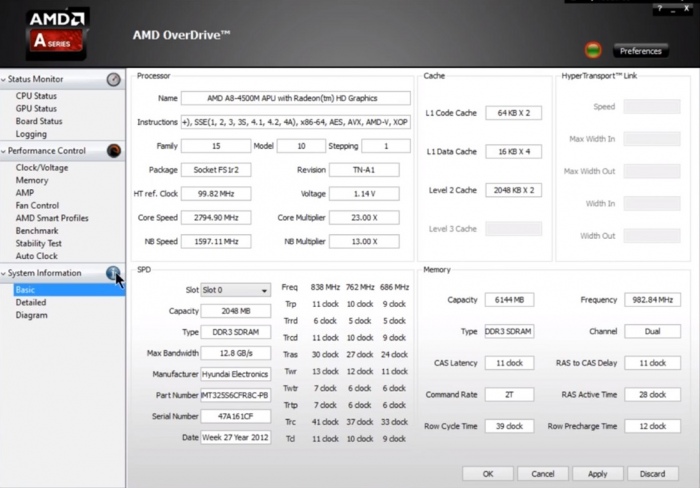
Последовательность шагов для разгона вашего процессора:
- Слева найдите пункт, называющийся Clock Voltage и откройте его;
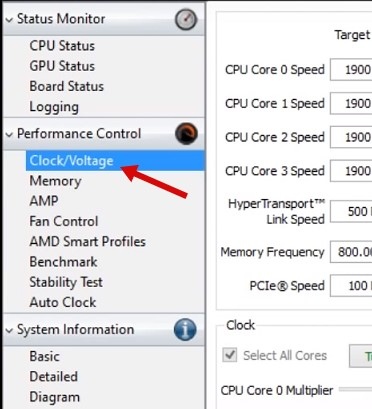
- Там будет отображена текущая скорость работы процессора. Для разгона необходимо поставить галку у «Select all Cores» и перетащить ползунок «CPU Core 0 Multiplier» вправо. Теперь в поле «CPU Core 0 Speed» в строке «Current Speed» будет отображаться новая скорость процессора.
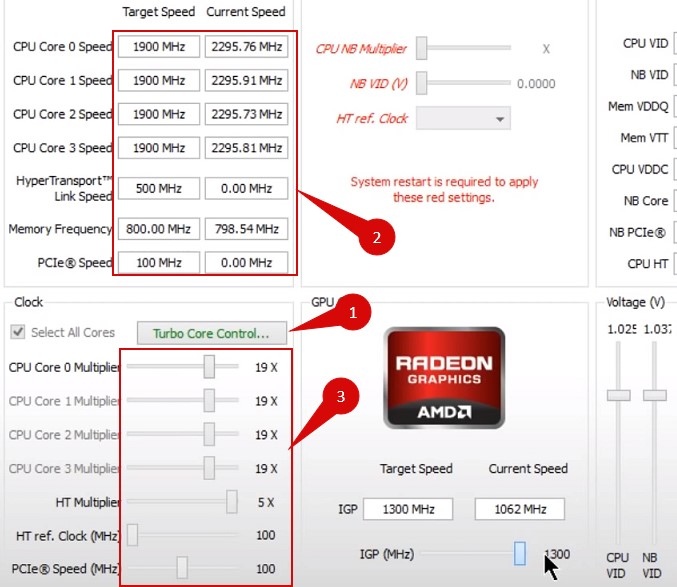
- В случае, когда после этих действий компьютер аварийно завершил работу, вам нужно поиграться с ползунком «CPU VID» в пункте «Voltage (V)», он отвечает за подачу напряжения на процессор. Также отметим, что необходимо следить за температурой процессора во время разгона в пункте «Status Monitor | CPU Status» и держать ее ниже 60 C.
- Перед подтверждением изменений лучше пару раз проверить работу утилитой «Performance Control | Stability Test». Непредвиденных завершений работы в работе разогнанного процессора быть не должно, для подстраховки можете выполнить проверку работоспособности системы с использованием тестового пакета Cinebench.
Разгон с использованием функции Advanced Clock Calibration
ACC (Advanced Clock Calibration, с английского «продвинутая настройка частоты») — утилита для хирургической настройки частоты и питания процессорных ядер, которая выпускается AMD для увеличения возможностей разгона и уменьшению потребления энергии процессоров Phenom, на сегодня поддерживается при использовании материнских плат с южным мостом AMD SB750 или чипсетом nVidia MCP72/78.
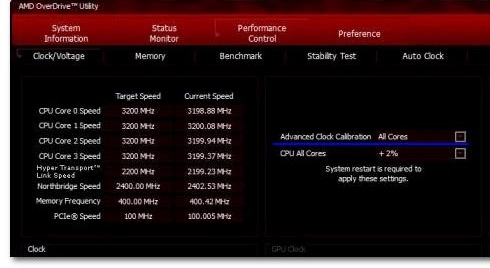
На деле данный метод достигается путем подсодинения семи контактов южного моста (GPIO) через соответствующие цепи напрямую к выходам SocketAM2+ и присутствия требуемых блоков управления в BIOS. Также для корректной работы данного процесса на деле материнская плата должна передавать на процессор мощность, намного большую, чем максимальная во время функционирования на заводских частотах (140Ватт), это условие является обязательным для выполнени разгона. Вот почему не все материнские платы, которые работают на вышеупомянутых чипсетах, имеют поддержку ACC и наличие поддержки данного процесса лучше уточнить.
После включения данного процесса вы увеличите возможности по разгону вашего процессора в результате замены множителя, но на разгон по шине заметно это никак не повлияет. Еще стоит отсметить, что в случае, если множитель у вас заблокирован, то с помощью ACC разблокировать его вы все же не сможете, поэтому на сегодняшний день вы сможете пользоваться ей исключитьельно на процессорах Phenom Black Edition, множитель которых , и разгонять которые можно на 10-15% больше при совпадении других условий.
Соответственно значения «ACC» в BIOS для для уменьшения энергопотребления нужно выставлять отрицательные, а для грамотного разгона — положительные. СЛедующий этап разгона в этом случае производится с помощью упомянутой выше программы AMD OverDrive.
Доступные значения для ACC:
- Disable — процесс АСС отключен, выберите этот режим для работы в обычном (неразогнанном) режиме;
- Auto — процесс АСС функционирует в автоматическом режиме, выберите этот пункт при совершении разгона;
- All Cores — когда выбрано это значение, появляется возможность установки при помощи параметра Value уровня АСС в процентном соотношении сразу всем ядрам;
- Per Core — главное отличие от предшествующего пункта такое, что АСС устанавливается в отдельности каждому ядру. При нестабильной работе сестемы в режиме Auto, рекомендуется настройка вручную.
Управлять утилитой можно также из БИОСа.
Для этих целей необходимо перейти во вкладку Performance Control. Необходимая кнопка располагается сверху главной панели инструментов.
Результат разгона очень сильно зависит от охлаждающей системы и питания вашего компьютера.
Приложение ClockGen
ClockGen не так красочна и удобна, как вышеупомянутая, зато по своей функциональности она ей не уступает. Интересно это приложение тем, что не ограничивается работой исключительно с шиной FSB, а работает также с процессором, оперативной памятью. Хороший разгон обеспечит интегрированная возможность контроля температуры. Будучи достаточно маловесной программа обеспечивает поддержку всех материнских плат и PLL, тратит очень мало системного места и не перегружает систему.
Однако есть и некоторые минусы: также отсутствует поддержка русского языка, а само приложение давненько не поддерживается его создателем, в связи с чем достаточно свежие комплектующие с ней несовместимы. Но достаточно старые решения отлично разгоняются с помощью данной утилиты.
На сегодняшний день основная задача программы — повысить тактовую частоту. Но также с помощью встроенного меню можно разогнать и другое железо, вроде памяти и системной шины . Программа включает в себя утилиту генерирующую высокомощные частоты и атрибуты для проверки системы. При помощи них вы сможете регулировать системы охлаждения и температуры составляющих.
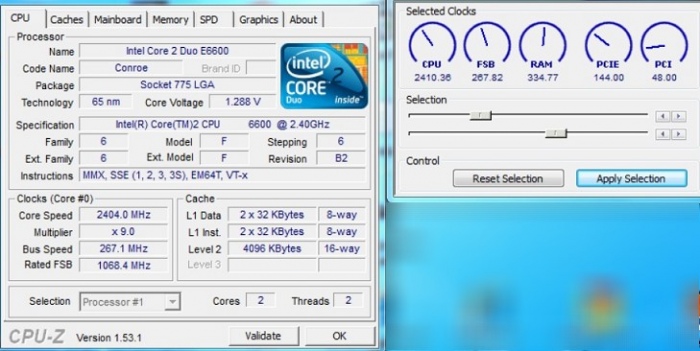
Как пользоваться программой:
- Когда приложение запустилось, слева вы увидите пункт PLL Control, который нужно открыть;
- Справа в окошке вы увидите несколько регуляторов. Нас интересует регулятор Selection. Плавно перемещайте его (если перемещать очень быстро, то процессор может быть разогнан слишком сильно и его работа остановится);
- После этого вы увидите специальную кнопку, с помощью которой вы подтвердите изменения.
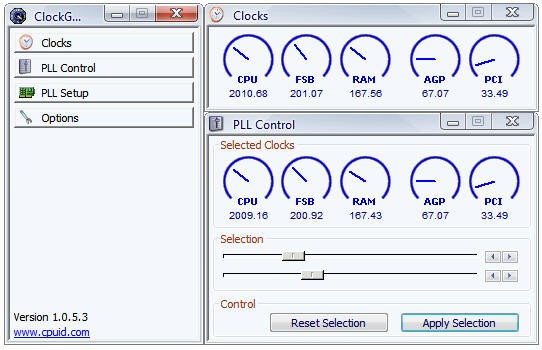
Разгон системной шины и оперативной памяти производятся аналогичным образом. Для этого в окошке PLL Setup нужно отыскать пункт, который нужно отрегулировать.Панель сверху отображает мощность, на которой в данный момент работают комплектующие.
Если вам принципиально наличие русского языка в программе, то вы сможете скачать русификатор для нее отдельно.
Если вы увеличили частоту больше разрешенных значений, вы нарушите соглашение о применении аппаратного контента и теряете гарантию в случае выхода составляющей из строя.
SetFSB
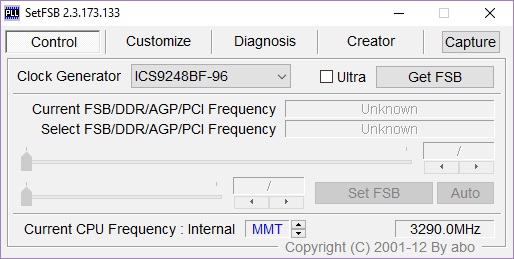
Данная программа совместима как с Intel, так и с AMD. Юзеры частенько используют ее, так как она поддерживает многие материнские платы, у нее понятный интерфейс и ей удобно пользоваться. Основным достоинством выступает тот факт, программа идентифицирует чип. Она идеально подойдет владельцам ноутбуков, на знающий свой PLL. Принцип работы у SetFSB схож с ClockGen — действует она без необходимости перезагружать компьютер, поэтому уменьшается риск отказа материнских плат и перегрева устройства. Огромным плюсом является также тот факт, что продукт до сих пор поддерживается, и как следствие работает практически со всеми новыми решениями.
Из минусов стоит отметить опыть же отсутствие русификации и платную распространение свежей версии программы на территории РФ, стоит она 6$.
Подведем итоги
Мы поведали вам о трех приложениях, которые можно использовать с целью разогнать ваш процессор AMD. Окончательный вы должны сделать сами, исходя из модели процессора и материнской платы и личных притязаний.
Все три программы разные и выбор определенной может зависеть от новизны вашего железа. Если у вас достаточно старый компьютер, то вы можете смело пользоваться ClockGen, если поновее — ваш выбор SetFSB, а AMD OverDrive в принципе универсальна.
Кроме этого возможности приложений также разнятся. К примеру, при помощи ClockGen вы сможете выполнить разгон системной шины, оперативной памяти и процессора; в SetFSB есть возможность идентификации PLL, а пользуясь AMD OverDrive вы сможете выполнить грамотный разгон системы и после этого проверить его качество.
Призываем вас изначально изучить все аспекты того, как разгон может сказаться на вашем железе, прочитать о правилах грамотного разгона процессора и о влиянии увеличения частоты на суммарное функционирование системы. Удачного разгона!
Як включити всі ядра: чи працюють 2 розрекламованих способів?
Колись двухядерникі вважалися межею мрій користувачів. Зараз є у продажу і десятиядерникі. Однак кожне нове покоління чіпів дорожче попереднього, а тому виникає спокуса десь щось розігнати, переналаштувати, увімкнути.
Чи можна шляхом простого налаштування збільшити продуктивність процесора? Читайте далі, і все дізнаєтеся.
Як дізнатися кількість ядер процесора?
Ядерність чіпа можна перевірити наступним чином:
1. Через диспетчера пристроїв
Вводимо команду devmgmt.msc. Відкривається список комплектуючих, розташованих в алфавітному порядку. Знаходимо процесори та подвійним клацом розкриваємо вміст. Бачимо кілька однакових рядків. Їх кількість і є число ядер чіпа.
2. Через відомості про систему
Вводимо в «Пуск» msinfo32. З’являється віконце «Відомості про систему». У правій його частині бачимо повну назву процесора. Копіюємо його в рядок пошуковика і знаходимо відомості про кількість ядер на сайті виробника.
3. Через софт сторонніх розробників
Можна скористатися такими програмами:
- AIDA64. Навряд чи має сенс купувати софт для разових цілей. Логічніше скористатися пробною версією. Встановлюємо Аїду і заходимо в розділ «Системна плата». Перед нами не тільки чисельність ядер, але і завантаження проца.
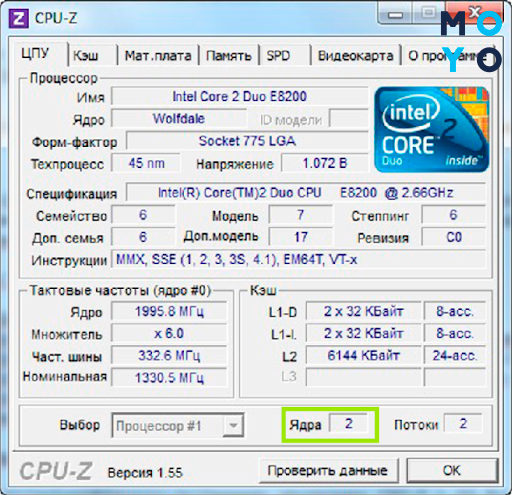
- CPU-Z — безплатна утиліта з лаконічним інтерфейсом. Чисельність залучених в роботі ядер можна підглянути в розділі «ЦП». Там же поруч — число логічних процесів.
Аїда хороша тим, що показує завантаження кожного ядра в процентах. Можна злегка пригрузити комп’ютер, наприклад, фільмом, і подивитися, як працює процесор. Участь обох ядер підтверджує, що все ОК. Якщо при цьому ПК не гальмує із завантаженням системи, немає сенсу морочитися питанням, як включити всі процесорні ядра.
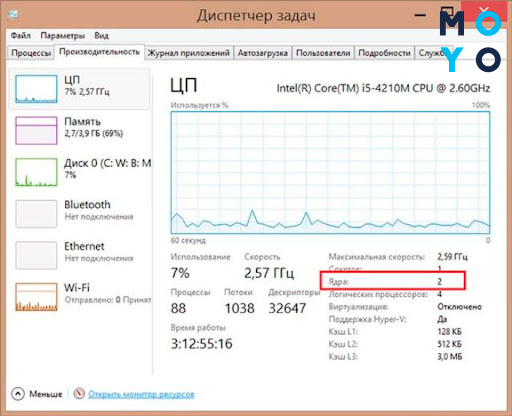
У Windows 10 є ще один варіант, що дозволяє дізнатися ядерність чіпа, — диспетчер задач. Отримати інформацію можна, кликнувши на вкладку «Продуктивність».
Скільки ядер працює за замовчуванням і на що вони впливають
В інтернеті багато статей, автори яких стверджують, що Windows з дефолтними настройками ігнорує частину ядер. Однак це не так. Навіщо платній системі не використовувати весь потенціал ПК? Щоб люди менше її купували? Немає в цьому ніякого сенсу. Можна сміливо стверджувати, що по частині ефективності використання процесора версії Windows одного покоління нічим не відрізняються. Різниця між ними в функціональності, але не в продуктивності. Дорожча модифікація може працювати повільніше. У будь-якому випадку операційка за замовчуванням використовує всі наявні ядра.
Що стосується стартовою завантаження ОС, тут не все так однозначно. Представники Microsoft стверджують, що за замовчуванням процес йде на максимальній швидкості. Однак на практиці зміна конфігурації може дещо прискорити завантаження.
Варто відзначити, що теза «чим більше ядер, тим вища продуктивність» в цілому вірний. Але на швидкість роботи софта впливають також інші фактори:
- Обсяг оперативної пам’яті.
- Вид жорсткого диска (твердотільники швидше).
- Налаштування Windows.
- Своєчасна чистка ПК.
- Профілактика комплектуючих та інше.
В ігровому ПК багато що залежить від відеокарти.
Як включити всі ядра на ПК
Будь-який користувач може включити все процесорні ядра на ПК як в конфігурації системи, так і в Біосі. Перший шлях не потребує будь-якої кваліфікації, але проведення дослідів зі зміною параметрів ОС часом призводять до падіння Вінди, після чого доводиться її реанімувати або навіть встановлювати заново. Загалом, тут треба подумати: чи варто в надії на прискорення завантаження ризикувати втратою часу, який, можливо, доведеться витратити на переустановку операційки. У разі БІОСа такого ризику немає, а в плані впливу на продуктивність обидва методи однакові.
Як включити всі ядра на Windows 10 через конфігурацію системи
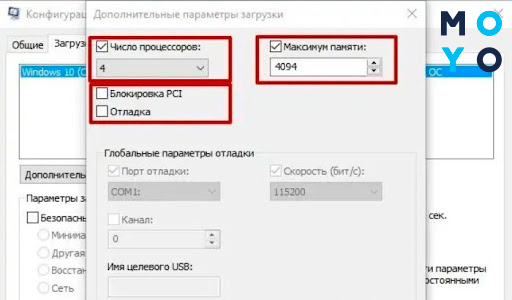
Для входу в конфігурацію ОС вбийте в «Пуск» msconfig. Далі: «Завантажування» → Доппараметри. І тут, можливо, ви побачите в поле «Число процесорів» шокову «1». Насправді цей зовсім не означає, що ваша операційка використовує тільки одне ядро. Вікно додаткових параметрів призначене для розробників. З його допомогою програмісти тестують додатки на сильному ПК, що імітує роботу слабкого компа. Тобто, доппараметри потрібні не для того, щоб знати, як включити всі ядра на повільній Віндовс 10. Призначення цієї частини конфігурації ОС — тимчасове уповільнення роботи ПК.
Однак ніхто не заважає змінити сумнівну «1» на кількість ядер вашого процесора. І заодно можна додати оперативки, встановивши параметр, відповідний її обсягу в вашому комп’ютері. Табличка спростить переклад з Гб в Мб:
Встановити максимальний розмір пам’яті — не означає додати продуктивності комп’ютера. Він за замовчуванням використовує всю доступну оперативку. Після перезавантаження в поле пам’яті ви, швидше за все, побачите «0», як і було спочатку.
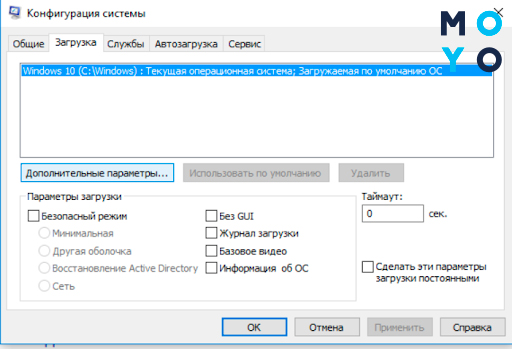
Після виходу з додаткових параметрів ви можете поставити галочку, запропонувавши ОС зробити встановлені параметри завантаження постійними. Однак після цього вже не вийде повернутися до налаштувань за замовчуванням одним кліком на вкладці «Загальні»: доведеться згадувати, що в доппараметрах було раніше або шукати вміст полів конфігурації в Мережі.
Щоб зміни набрали чинності, потрібно буде перезавантажитися. Можливо, завантаження ОС пройде швидше, але FPS в іграх від правки конфігурації не збільшиться.
Ще один нюанс — потенційна шкода від включення всіх ядер. Якщо у вас забарахлив процесор, установка на обов’язкове використання всіх його ресурсів може стати самострілом в ногу. Буде круто, якщо знайдете причину і зможете, змінивши вигляд, домогтися завантаження операційки. В іншому випадку доведеться заново перевстановлювати ОС.
Як включити всі ядра в BIOS
Любителям поекспериментувати з софтом, можливо, буде корисний ще один інструмент управління ядрами компа. Йдеться про Біос. Регулювання в ньому зручне, оскільки, якщо щось піде не так, завжди буде можливість повернути змінений параметр в початковий стан без будь-яких проблем. Для входу в BIOS використовують Delete або функціональні клавіші F2 або F12. Вибір кнопки залежить від виробника і моделі материнки. Натискати чарівну клавішу потрібно на самому початку завантаження ПК.
Наступний пункт алгоритму, як включити всі процесорні ядра в БІОСі, передбачає використання розділу, в найменуванні якого Cores або CPU. У ньому вибираємо All Cores або Auto. Далі виходимо з БІОС, погоджуючись зі збереженням змін.
У висновку варто зазначити, що ідея нарощування потужності компа внаслідок приросту ядер, попри скромний потенціал, сприяє розширенню кругозору початківців користувачів. Досвід, отриманий при вивченні питання, стане в пригоді в розв’язанні інших задач.