Как пользоваться Snapchat на Android

Снэпчат из-за своих особенностей остается довольно популярным мессенджером с функциями социальной сети как на iOS, так и на Android. Ниже вы найдете инструкцию по использованию данного приложения на Андроид-смартфоне.
Использование Снэпчат на Андроид
Это приложение довольно простое в использовании, однако пользователи часто этого не распознают. Попытаемся исправить эту досадную оплошность, рассмотрев основные возможности программы. Хотим начать с установки. Snapchat, как и большинство других приложений для Android, доступен для загрузки в Google Play Маркет.
Процедура установки ничем не отличается от других Android-программ.
Важно: Программа может не заработать на рутированном устройстве!
Регистрация
Если у вас еще нет учетной записи Snapchat, нужно её завести. Это делается по следующему алгоритму:
-
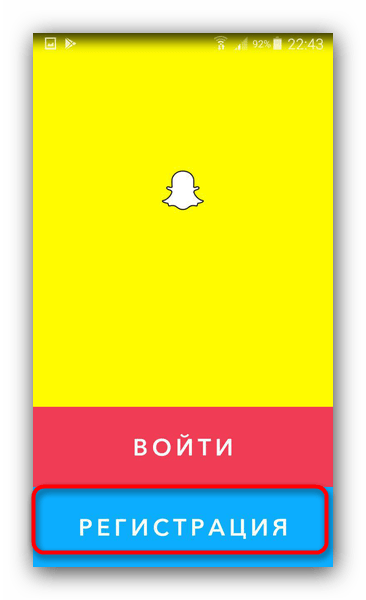
При первом запуске Снэпчат предложит вам зарегистрироваться. Нажмите на соответствующую кнопку.
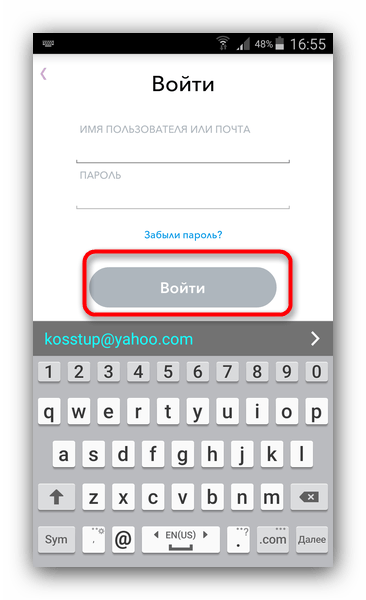
Чтобы войти в существующий аккаунт сервиса, нажмите «Войти» при старте приложения.

В следующем окне введите имя пользователя и пароль, затем снова нажимайте «Войти».
Работа со Snapchat
В этом пункте мы с вами рассмотрим основные возможности Снэпчат, такие как добавление друзей, применение эффектов, создание и отправка сообщений-снапов и общение в чате.
Добавляем друзей
Кроме поиска по адресной книге, существует еще два способа добавления пользователей для общения: по имени и по снап-коду — одной из особенностей Snapchat. Рассмотрим каждый из них. Чтобы добавить пользователя по имени, проделайте следующее:
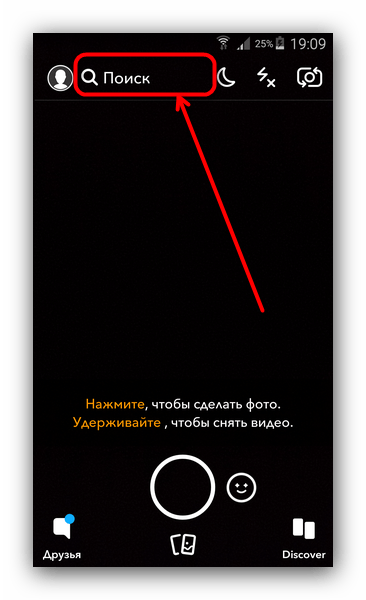
- В главном окне приложения вверху расположена кнопка «Поиск». Нажмите её.
- Начните вводить имя искомого пользователя. Когда приложение обнаружит его, нажмите «Добавить».
Добавление по снап-коду несколько сложнее. Снап-код – это уникальный графический идентификатор пользователя, который представляет собой вариант QR-кода. Он генерируется автоматически при регистрации в сервисе, и, следовательно, есть у каждого, кто использует Снэпчат. Чтобы добавить друга через его снэп-код, следует совершить такие действия:
- В главном окне приложения тапните по кнопке с аватаркой для перехода в меню.
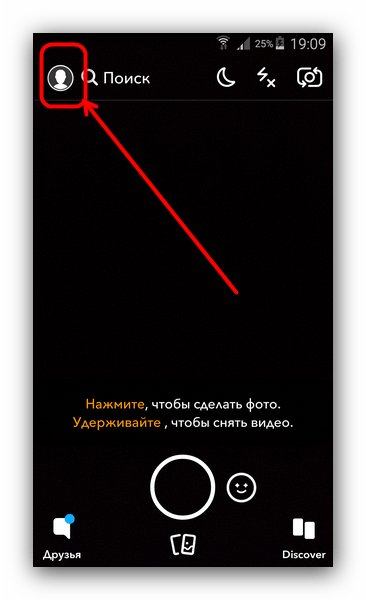
- Выберите «Добавить друзей». Обратите внимание на верхнюю часть скриншота: там изображен ваш снап-код.

- Перейдите на вкладку «Снапкод». На ней находятся изображения из галереи. Найдите среди них картинку со Snapcode и нажмите на неё, чтобы начать сканирование.
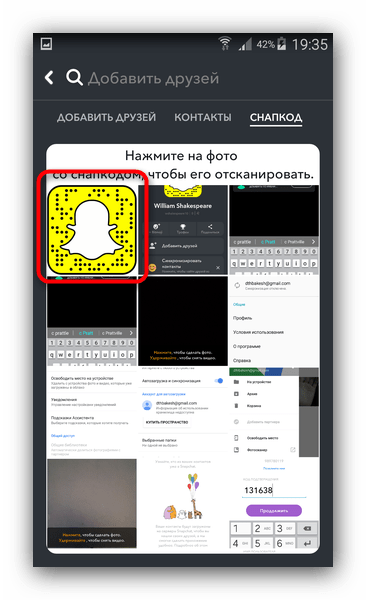
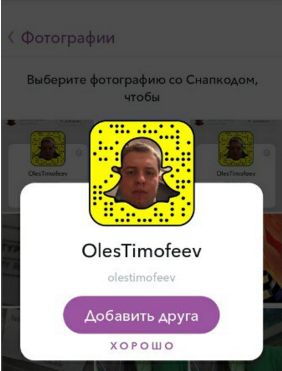
- Если код распознан правильно, получите всплывающее сообщение с именем пользователя и кнопкой «Добавить друга».
Создание снапов
Snapchat ориентирован на визуальное общение, посредством работы с фотографиями или короткими видео, которые удаляются через 24 часа после отправки. Эти снимки и ролики и называются снапами. Создание снапа происходит так.
- В главном окне приложения нажмите на круг, чтобы сделать фото. Удержание круга переключает программу в запись видео. Максимально возможный интервал – 10 секунд. Доступна возможность смены камеры (с фронтальной на основную и наоборот) и управления вспышкой.

- После того как будет создано фото (ролик), его можно изменить. Свайп слева направо включает фильтры.
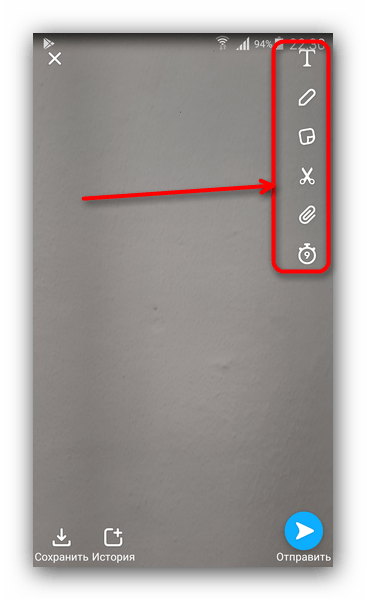
- Возле правой грани сверху расположены инструменты редактирования: ввод текста, рисование поверх снимка, добавление стикеров, обрезка, прикрепление ссылок и самая интересная функция – таймер просмотра.
Таймер представляет собой отрезок времени, отведенный на просмотр снапа получателю. Изначально максимальное время было ограничено 10 секундами, но в новейших версиях Snapchat ограничение можно отключить.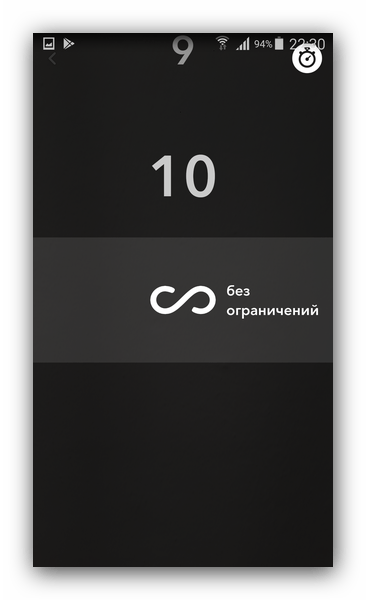
В снапах-видео ограничений нет, но максимальная длина ролика составляет все те же 10 секунд. - Чтобы отправить сообщение, нажмите на иконку с бумажным самолетиком. Результат своего творчества можно отправить как одному из своих друзей, так и группе. Кроме того, можно добавить его в раздел «Моя история», о котором мы расскажем ниже.
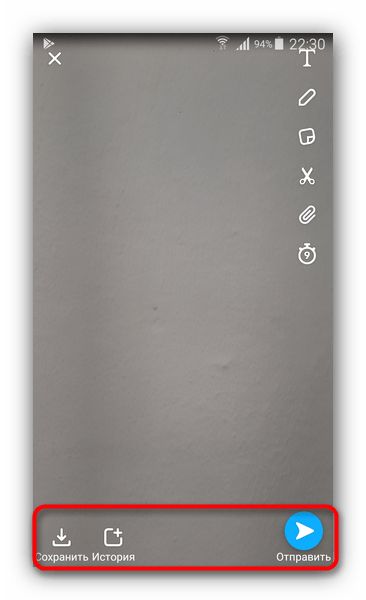
- Чтобы удалить снап, если он вам не нравится, нажмите на кнопку с иконкой крестика вверху слева.
Применение «Линз»
Линзами в Snapchat называются графические эффекты, которые накладываются на картинку с камеры в реальном времени. Они – главная фишка приложения, из-за которой Снэпчат так популярен. Эти эффекты применяются так.
- В главном окне программы возле кнопки-круга есть кнопка поменьше, выполненная в виде смайлика. Нажмите её.
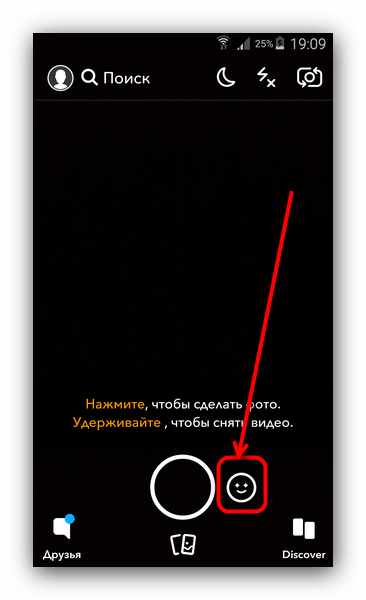
- Доступно до двух десятков разнообразных эффектов, в числе которых как и хорошо всем известная «собачка», так и очень интересная фишка наложения лица с любой картинки из «Галереи». Некоторые подходят для фото, некоторые – для видео; последние в том числе влияют и на записанный в ролике голос.
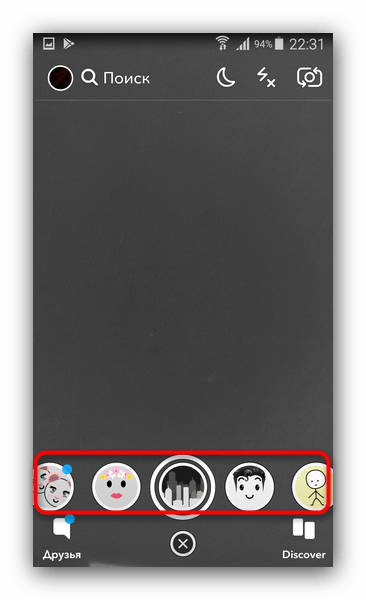
- «Линзы» применяются на лету, поэтому выбрав нужную, просто создавайте с ней снап. Обратите внимание, что часть эффектов платная (зависит от региона).
Использование «Моей истории»
«Моя история» — своеобразный аналог ленты в ВК или Facebook, в которой хранятся ваши сообщения-снапы. Доступ к ней можно получить так.

- Зайдите в настройки вашего профиля (см. пункт «Добавление друзей»).
- В самом низу окна профиля расположен пункт «Моя история». Тапните по нему.
- Откроется список с сообщениями, которые вы добавили (о том, как это делается, мы говорили выше). Их можно сохранять локально, нажав на иконку загрузки. Нажатие на три точки откроет настройки приватности – можно установить видимость только для друзей, открытую историю или тонко настроить, выбрав параметр «Авторская история».
Общение в чате
Snapchat представляет собой мобильную социальную сеть, в которой есть возможность общения с другими пользователями. Чтобы начать общаться с одним из ваших друзей, проделайте следующее:
- Откройте контактную книгу Снэпчат, нажав на кнопку внизу слева.
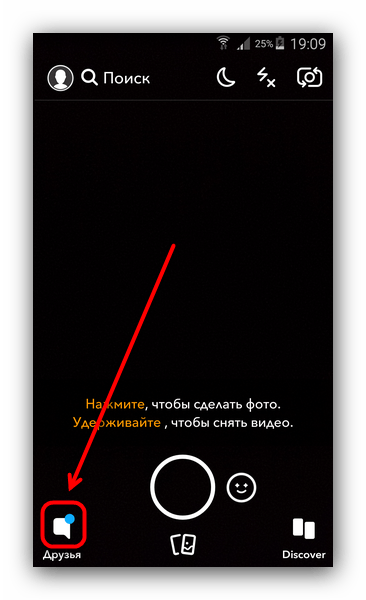
- В окне со списком друзей нажмите на кнопку начала нового чата.
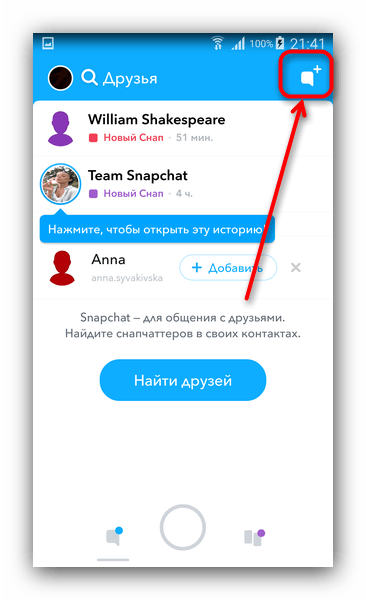
- Выберите друга, с которым хотите поговорить.
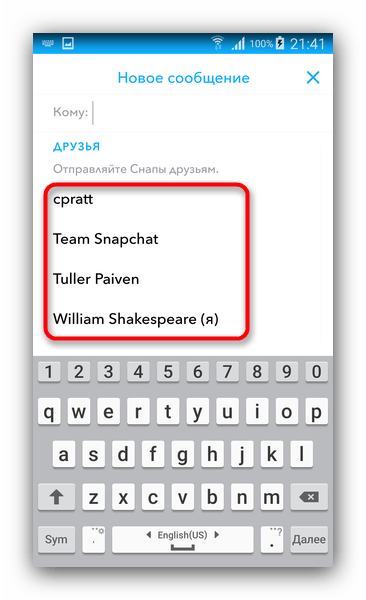
- Начинайте общение. Можно писать как обычные текстовые сообщения, так и записывать аудио- и видеоролики, а также отправлять снапы прямо из окна чата – для этого нажмите на круг в центре панели инструментов.
Само собой, это далеко не полный перечень всех возможностей и хитростей Снэпчат. Впрочем, для большинства пользователей достаточно информации, описанной выше.
Как пользоваться Snapchat и нужно ли мне это?
В первую очередь американской молодежи: более 60 процентов американцев в возрасте от 13 до 38 лет пользуются Snapchat. В России мессенджер пока не прижился, но кто знает, возможно, это случится совсем скоро.
У меня уже есть Telegram, WhatsApp, Viber и еще четыре мессенджера. Зачем мне еще один?
Снэпчат — совсем не такой мессенджер, к которым мы привыкли. Главное в нем — обмен фотографиями и короткими видео. Но в отличие от инстаграма на «красоту» и качество никто внимания не обращает — какая разница, если фотография исчезнет через несколько секунд?
Исчезнет? Куда это?
В небытие. Это еще одна ключевая особенность снэпчата: отправляя фотографию, вы выбираете, как долго она будет показываться получателю — можно указать 10 секунд, а можно (в издевательских целях) выставить и одну.
Пф-ф-ф. И никто не додумается сделать скриншот?
Сделать скриншот вам, конечно, никто не помешает, но отправителя тут же уведомят о вашем поведении. И возможно, в следующий раз он раздумает присылать вам что-нибудь интересное.
То есть люди тупо шлют друг другу исчезающие фотки— и в этом инновация?
Не совсем. На фотографию можно добавить надпись, нарисовать пальцем какой-нибудь рисунок или наложить поверх изображения стикер или фильтр.
Кстати, с видео это тоже работает: если переключиться на фронтальную камеру и подержать палец на своем лице на экране, оно «просканируется», и у вас появится возможность наложить одну из «масок» — совсем как в MSQRD (про него-то вы слышали!).
Share Funny SNAPCHAT Masks filters on iphone6s YES its FUN
Ну сделаю я фотографию. Куда ее девать-то? Друзей у меня там нет!
У вас есть три пути. Первый: просто сохранить получившееся фото или видео («снэп») в галерею смартфона и загрузить в другие соцсети. Но это для слабаков. Второй путь — найти друзей в снэпчате и отправить снэп им. При первом запуске приложения оно попросит доступ к вашей телефонной книге, чтобы сказать, кто из ваших знакомых уже пользуется сервисом. Также друзей можно добавлять по нику или снэпкоду.
Снэпчему?
Снэпкоду. Это ваша аватарка, которая немного похожа на QR-код и уникальна для каждого пользователя. Если сделать скриншот или фотографию такого снэпкода и отправить знакомому, тот сможет добавить вас в снэпчате, не вводя ваш ник. Кстати, в снэпкод можно спрятать серию своих фотографий — получится гифка!
Господи, а изначально все звучало так просто. Что за третий путь?
Третий путь называется «Истории». Это ваша лента публичных снэпов. Так можно рассказывать миру (или хотя бы полутора своим подписчикам) о том, что с вами происходит: фото с утра, видео по пути на работу, несколько фотографий из бара вечером. Снэпы в истории живут сутки, а пересматривать их в этот период можно сколько угодно.
Стоп. Какие еще истории? Это уже не мессенджер, а социальная сеть какая-то.
Так и есть. И в этой соцсети, кстати, сидит немало звезд. Например, Арнольд Шварценеггер (его ник — arnoldschnitzel) или модель Эмили Ратаковски с ником emrata (ее вы можете знать по инстаграму или фейсбуку). Более того — в снэпчате немало СМИ, таких как Buzzfeed, Mashable и National Geographic. Им даже посвящен специальный раздел Discover.
СМИ?! Нет-нет, спасибо, мне хватит того, что новости лезут из каждой соцсети.
В снэпчате СМИ выглядят совсем не так, как на других площадках. Во-первых, они платят соцсети за просмотры своих материалов (да-да), поэтому к выбору, что опубликовать, подходят внимательно. Во-вторых, для каждого материала они создают посты-анонсы специально под снэпчат. Обычно это короткое красочное видео с яркими надписями и легкой музыкой.
Это похоже на телевизор: на экране всегда только один анонс, и вам решать, читать ли материал (для этого достаточно провести пальцем по экрану снизу вверх), двигаться дальше или вообще закрыть «канал» этого СМИ и перейти к другому. И это со временем очень увлекает! Кстати, недавно в Discover появилась возможность подписаться на интересные для вас СМИ, чтобы не потерять их в потоке.
Фуф, сколько же всего. Отправляю фото и видео, формирую свою «историю» и читаю Discover. На этом все?
Не совсем. В снэпчате есть еще много небольших сюрпризов. Если зайти в диалог с другом, можно обнаружить возможность переписываться текстом, отправить ему фото из галереи и даже позвонить. К тому же в снэпчате есть возможность следить за трансляциями с различных мероприятий (обычно культурных): все снэпы с фестиваля или, например, вручения «Оскара» будут собраны в одном «канале», и вы сможете проследить за тем, что творится на сцене и за кулисами.
Кстати. Если после установки приложения вы почувствуете, что телефон стал садиться куда быстрее, то ваши чувства вас не подводят: снэпчат действительно активно сажает батарейку. Чтобы исправить это, надо в настройках приложения включить «режим путешественника», а в настройках телефона запретить ему загрузку данных в фоне (подробнее эта инструкция приведена здесь).
Как Пользоваться SnapСhat: Детальный Гид для Начинающих

В отличие от остальных социальных сетей не важно, когда вы отправляете контент в Снапчате. Ваши фото и видео (снапы) будут доступны всего 24 часа. Потом сообщение бесследно исчезает.
Какая в этом польза?
Вспомните, сколько раз в месяц вы возвращаетесь к постам в Facebook или Вконтакте? Материалы в социальных сетях живут недолго. Да, они хранятся, но быстро становятся неактуальными.
В Snapchat у вас нет второго шанса просмотреть сообщение. Вы получаете полное, безраздельное внимание человека именно на вашем контенте. Это настоящая находка для весёлого общения с друзьями и бизнеса (Да-да, вам не показалось! Об этом будем говорить в следующих статьях и в снапах Олеся).
Только представьте, каждый день с помощью Снапчата отправляется более 800 миллионов фотографий каждый день. А более 100 миллионов активных пользователей каждый день смотрит более 6 биллионов видео. По количеству активных пользователей Snapchat уже обогнал Twitter. Впечатляет? А как насчет теста Снапчата?
В этой статье я детально расскажу и покажу, как использовать Снэпчат. Берите свой телефон и приступаем!
8 стартовых шагов, как пользоваться Snapchat
Шаг 1. Скачайте и зарегистрируйтесь
Snapchat – это бесплатное приложение. Оно доступно для скачивания как для смартфонов на базе Android, так и фанов iPhone с их особенной операционкой IOS:
- Зайдите в Apple Store или Play Market;
- Выберите Snapchat из списка;
- Нажмите «Скачать».
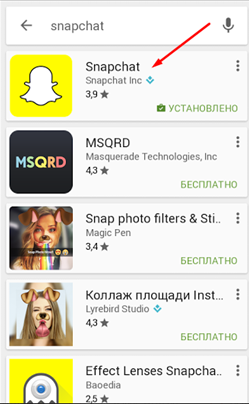
(Если будут вопросы, пишите в комментариях – поможем ;)).
Итак, установили? Открываем!
У нас есть 2 варианта действий: войти или зарегистрироваться.

Чтобы создать свою учетную запись, кликайте «Регистрация». Теперь вам по этапам нужно ввести свое имя и фамилию, дату рождения и имя пользователя.

Что нужно знать о логине в Snapchat
- Именно по нему ваши друзья смогут найти вас в Снапчате.
- Количество символов не должно превышать 15.
- Писать нужно только латиницей, иначе буквы не будут считаться буквами ��
- Можно использовать цифры и один из символов «.», «-» или «_».
Помните! Имя пользователя создается всего 1 раз и его изменить позже будет нельзя (только зарегистрировать новый аккаунт). Потому убедитесь, что оно вам нравится.
Придумайте пароль. Он должен быть не меньше 8-ми символов.
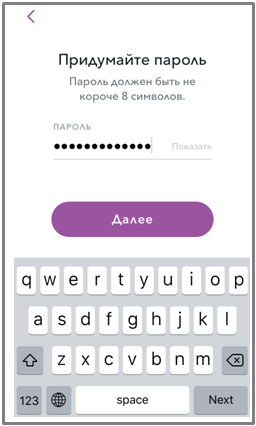
Дальше у вас есть 2 варианта для регистрации: через почту или по номеру телефона.
Я выбрал по телефону. Но вы решайте, что удобнее для вас.
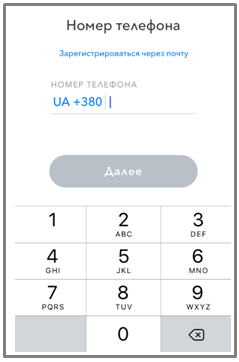
Приложение потребует подтверждение вашего номера. Например, мне предложили отправить сообщение с кодом или позвонить.

Когда вы получите код, введите его в специальную форму.

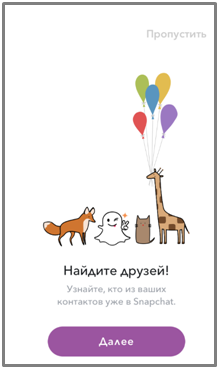
Ура! Регистрация прошла успешно. Переходим к следующему пункту.
Шаг 2. Найдите друзей
Чтобы помочь вам найти друзей, Снэпчат использует телефонную книгу. Для этого он запросит доступ к вашим контактам. Не жадничайте, жмите «Разрешить».
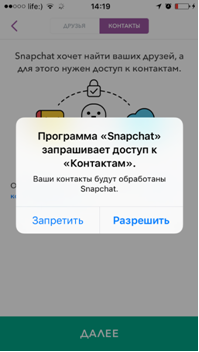
Более того, теперь не только вы, но и ваши друзья смогут вас найти в Снапчат по номеру вашего телефона. Но, скорее всего, не все люди, с которыми вам интересно общаться, есть в вашей телефонной книге.
Как найти друзей в Snapchat
Если у вас нет номера телефона человека, с которым вы хотите обмениваться снапами:
- Откройте меню (проведите сверху вниз по экрану и выберите шестерёнку):

- Выберите «Добавить друзей»;
- Тут вам предложат несколько опций:
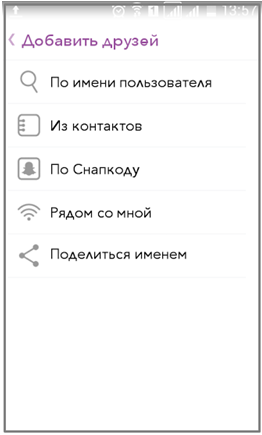
- Если вы знаете логин вашего друга, введите его в строку поиска. Например, Olestimofeev. (Кстати, если хотите знать больше о том, как использовать Снапчат для бизнеса, сразу подписывайтесь на Олеся – будет много фишек и явные примеры):
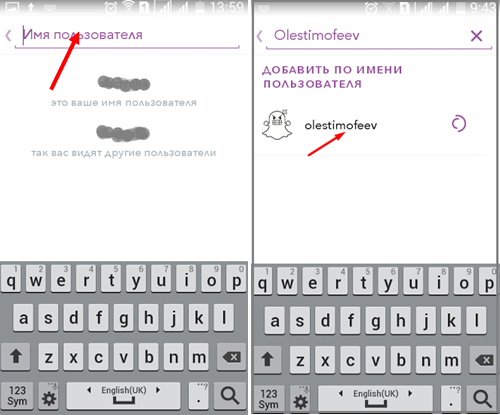
- Если у вас есть фотография или скриншот снапкода друга, можете выбрать «По Снапкоду». Вот как это выглядит:
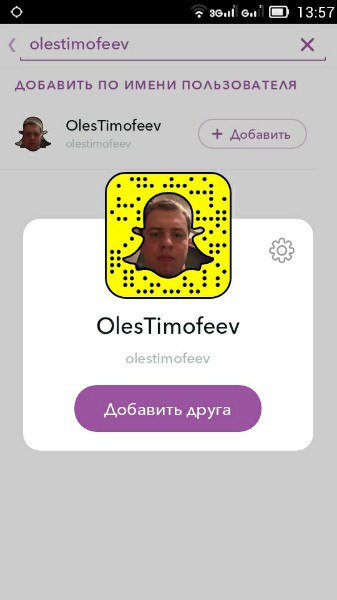
— кликаете 1 раз на экран – выскочит подсказка:
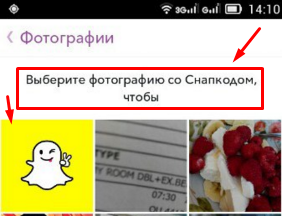
— нажимаете на фотографию,на которой есть код, чтобы приложение отсканировало – готово!
- Вы можете обмениваться снапами с незнакомыми людьми, которые находятся с вами рядом. Для этого выберите «Рядом со мной». Вам предложат определить точное местоположение:
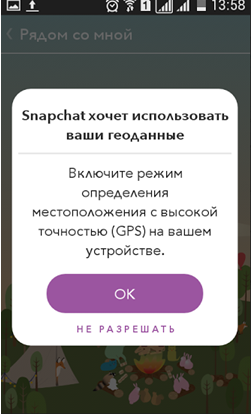
- Выберите «Разрешить» и добавляйте новые снапконтакты.
- А если хотите, чтобы ваши друзья сами нашли ваш Снапчат, выберите «Поделиться именем». Вам предложат несколько вариантов соцсетей, в которых вы можете поделиться своим логином:
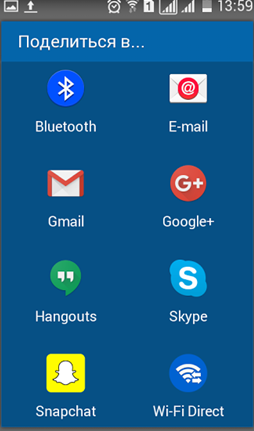
- И есть ещё один способ, о котором мало кто знает. Снапчат создает уникальную ссылку для вашего профиля. Выглядит она так: https://www.snapchat.com/add/ваш_логин. Ею вы можете делиться с друзьями. Например, у Олеся она выглядит так: https://www.snapchat.com/add/olestimоfeev
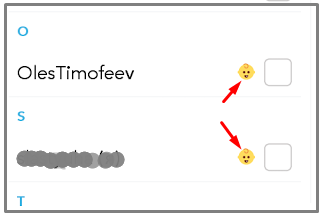
Что значат эти странные значки возле имени друга?
Вы открываете список контактов и видите странные мордочки и значки:

Золотая звезда – кто-то ответил этому человеку на его снап за последние 24 часа. Значит, у него есть что-то интересненькое;

Жёлтое сердце – это ваш лучший друг. Вы обменялись самым большим количеством снапов за всё время;

Красное сердце – это ваш лучший друг за последние 2 недели;

Розовое сердце – вы лучшие друзья уже целых 2 месяца!
 Ребёнок – вы только что подружились с этим человеком;
 Лицо в очках – у вас есть общий лучший друг. Вы обмениваетесь с ним огромным количеством снапов;
 Лицо-гримаса – ваш лучший друг №1 – также лучший друг №1 для этого человека;
 Лицо с ухмылкой – вы лучший друг для этого человека, но он не ваш лучший друг;

Огонь – вы снапманьяки! Вы отправляете этому человеку контент каждый день и он отвечает вам тем же. Чем больше дней со снапами, тем больше огонь;

100 – ровно 100 дней вашего снапобщения. Этот значок появляется после огня, когда вы отправляете снапы кому-то 100 дней подряд;

Песочные часы – ваше снапобщение почему-то не такое частое, как раньше. Отправьте ещё один снап, чтобы поменять картинку;
 Тортик – у этого друга сегодня День Рождения. Не забудьте его поздравить!

Корона, кактус, мигалка, груша или руки – это картинки официальных аккаунтов известных людей. Не важно, какой значок вы видите, вы нашли настоящую снапзвезду. Поздравляю!
Шаг 3. Настройте личные предпочтения
Перед тем как начать пользоваться Snapchat в полную силу, проверьте свои настройки. Для этого нажмите сначала на «привидение» в верхней панели в центре, а затем – на шестеренку в правом верхнем углу.
Тут вы можете обновить личные данные, выбрать, кто может отправлять вам снапы и просматривать ваши истории (подробнее о них мы поговорим ниже).
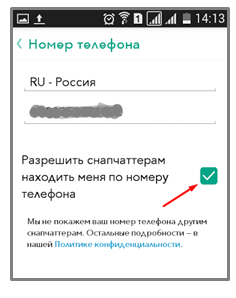
Если вы не хотите, чтобы ваши друзья могли найти вас по номеру телефона, эту функцию можно отключить. Перейдите в меню настроек в раздел «Номер телефона» и снимите отметку.
Активация полезных сервисов
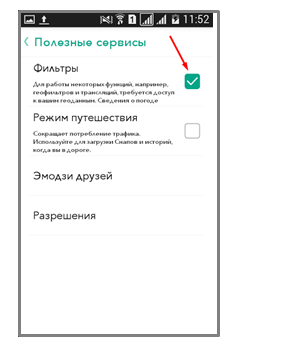
Если вы нажмете «Настроить» в разделе «Полезные сервисы», вы увидите несколько бонусов, которые можно включить: фильтры и режим путешествия. Но они требуют доступа к вашим геоданным:
Шаг 4. Создайте снап
Сделать снап довольно просто. Snapchat автоматически активирует камеру телефона. Чтобы настроить фокус, нажмите где-нибудь на экране. Теперь:
- Нажмите и отпустите кружочек внизу экрана, чтобы сделать крутой снимок;
- Нажмите и удерживайте, чтобы записать интересное видео.
Если вы хотите переключиться между внешней и фронтальной камерой, нажмите на значок фотоаппарата в верхнем правом углу или дважды кликните по экрану:
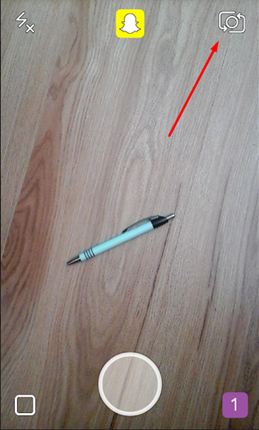
Если вашей фотографии не хватает света, и вы хотите использовать вспышку, нажмите на верхний левый угол:

Шаг 5. Добавьте эффекты
Снапчат предлагает поработать с вашими фото- и видеошедеврами. Добавить фильтры, подписи, эффекты. С их помощью ваши снапы становятся красивыми, забавными, весёлыми.
Добавьте подпись
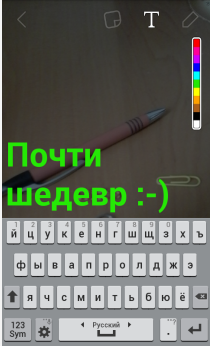
Подпишите ваше фото. Для этого нажмите «Т» вверху экрана:
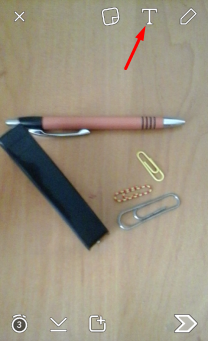
Задайте интересный вопрос подписчикам, поделитесь своими мыслями с ними. Это добавит смысла вашему сообщению, подтолкнет к общению:
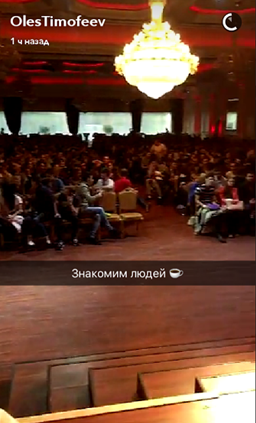
Вы можете изменить цвет, размер шрифта, размещение текста. Для этого ещё раз нажмите на «Т»:
Дорисуйте
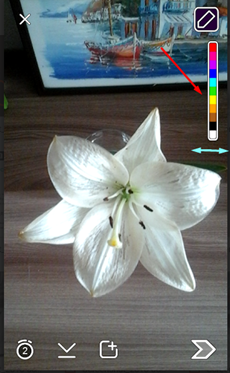
Нажмите на карандаш вверху экрана и добавьте забавные рисуночки к своему снапу. Вы можете выбрать любой цвет и создать шедевр. Поводите по экрану слева направо, чтобы добавить цветов в палитру:
Добавьте стикер или смайлик
Третий значок вверху экрана позволяет добавить вам готовый стикер или смайлик. Задайте настроение вашего снапа:

Добавьте эффектов
Хотите, чтобы ваш блокбастер был похож на чёрно-белое кино? Пролистайте эффекты до чёрно-белого фильтра. Для этого запишите видео/ сделайте снимок. Потом проведите пальцем по экрану слева направо. Вы увидите большое количество эффектов, которые можно использовать.
Если вы разрешите приложению определять ваше местоположение, сможете использовать местные фильтры. Например, время или температуру на улице, название города или забавные картинки.
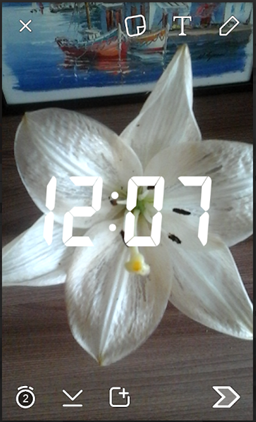
Вы можете использовать несколько эффектов одновременно. Для этого:
- Сделайте фото;
- Пролистайте вправо и выберите первый эффект;
- Одним пальцем удерживайте его на экране, а вторым прокрутите до следующего фильтра.
Добавьте линзы
Линзы – самая интересная фишка Snapchat. Эта функция доступна на операционных системах Android 5 и выше и iOS. Чтобы дорисовать себе забавную мордашку:
- Включите фронтальную камеру;
- Зажмите экран в зоне лица, пока не появится сеточка:
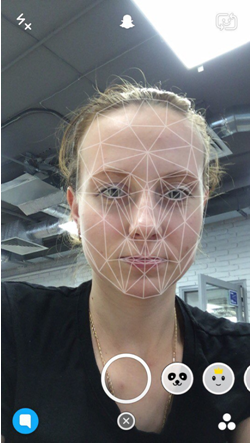
- Выберите смешную линзу:

Видеоэффекты
Вы можете поработать со скоростью вашего видео. Для этого:
- Запишите видеоролик;
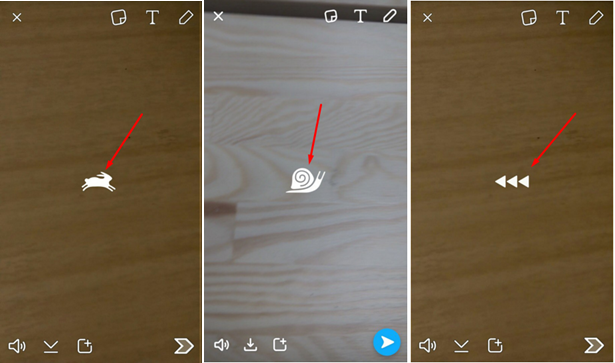
- Пролистайте эффекты и выберите скорость, с которой подписчики будут слушать ваш доклад о секретах ядерной физики. Вы можете задать режим, в котором ваше видео будет воспроизводиться задом наперёд. Экспериментируйте!
Шаг 6. Поделитесь вашим снапом со всем миром!
Пусть о вашем таланте фотохудожника и видеорежиссёра узнает весь мир! Чтобы поделиться снапшедевром:
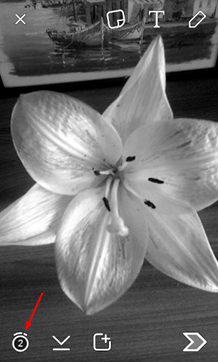
- Задайте время, на протяжении которого люди смогут наслаждаться вашим творчеством. Для этого нажмите на таймер в углу экрана.
2. Выберите, кто сможет увидеть вашу работу:
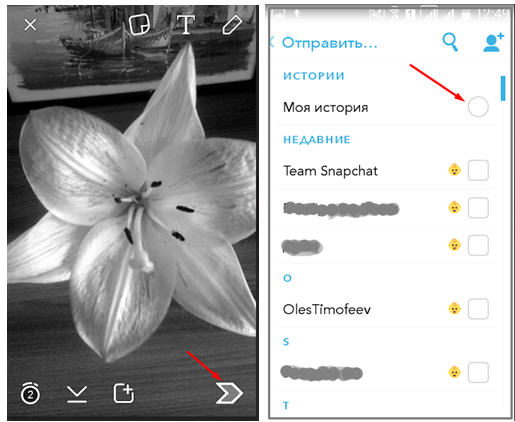
Если вы нажмете отправить в «Мои истории», то ваш снап смогут посмотреть все подписчики неограниченное количество раз на протяжении 24 часов.
Если вы хотите отправить одному другу, выберите его из списка контактов.
Но помните, он сможет просмотреть ваше сообщение всего 1 раз, после чего оно исчезнет без следа.
Шаг 7. Получайте снапы, смотрите истории
Когда вы получите снап, увидите значок в нижней части экрана:

Когда вы нажмёте на него, увидите, от кого пришло послание. Перед вами появятся разные значки:
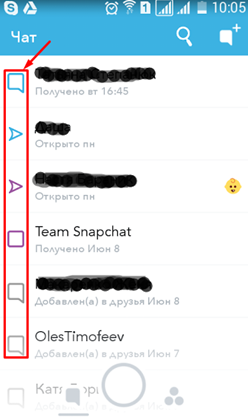
Что они означают? А вот что:

вы отправляете сообщение без звука;

отправляется сообщение со звуком;
 вы отправляете текстовое сообщение.
Если вы видите такие же треугольники пустыми, значит, друг открыл ваше сообщение.

вы получили 1 или несколько сообщений без звука;

вы получили несколько звуковых сообщений;

вы получили несколько текстовых сообщений.
Если квадратик пустой, вы открыли и просмотрели сообщение.

с вашего сообщения без звука был сделан скриншот;

с вашего сообщения со звуком был сделан скриншот;

ваше текстовое сообщение было сфотографировано.
Если кто-то из друзей поделится новой историей, вы увидите такой фиолетовый значок:
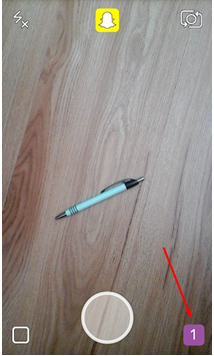
Если вы решите сделать скриншот снапа друга, он получит уведомление.
Шаг 8. Общайтесь с друзьями в реальном времени
Выберите значок чата внизу экрана:
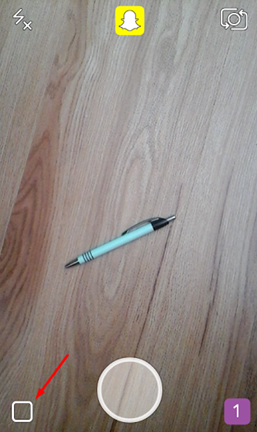
Проведите по имени друга, вам откроется поле для чата:

Вы можете писать сообщения, звонить, общаться через видеосвязь или обмениваться фотографиями.
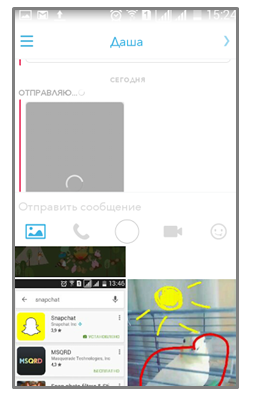
Как только вы выйдите из чата, история сообщений исчезнет навсегда.
Заключение
Snapchat – интересное приложение для общения с друзьями и подписчиками. Теперь у вас не возникнет вопросов, как пользоваться Snapchat на iPhone или на Аndroid (если есть, пишите в комментариях).
Готовлю для вас еще целую порцию контента про Snapchat. Подписывайтесь на профиль Olestimofeev и следите за новыми крутыми фишками, как использовать Снапчат для общения и бизнеса.
Ставьте лайк, если статья была вам полезной!
И прямо сейчас читайте пост об эффектах Snapchat. Вы узнаете 7 секретов от профи, которые сделают ваши снапы запоминающимися!
Что это за программа Snapchat и как ею пользоваться – инструкция
Поговорим о мессенджере, который пользуется огромной популярностью за рубежом. С помощью этого приложения можно передавать фотографии и короткие видеоролики. Основная «прелесть» этой утилиты, которая отличает ее от других мессенджеров – самоуничтожение отправленного сообщения после того, как адресат его прочитает. Поговорим о Snapchat и подробно разберем, что это за программа.
Что такое Snapchat
Снапчат – особая платформа, позволяющая пользователям отправлять текст, фотографии и видеоролики. Сама идея приложения и функционал позволили проекту завоевать огромную популярность среди молодежи.

Описание и особенности
Главная «вишенка на торте» Snapchat – в самоуничтожении отправленных фото- и видеофайлов. Получатель может просматривать данные сообщения короткий период времени – от нескольких секунд до 24 часов. Помимо самоликвидации сообщений в Снэпе отсутствует целый ряд функций:
- Версия для Виндоус Фон.
- Версия для ПК.
- Профили юзеров.
- Отправка видео и фотографий из Camera Roll.
- Классические фильтры.
- Перегрузка подписчиков из других соцсетей.
- Кросс-постинг.
- Импорт контактов.
Начало работы с Snapchat
Когда юзер впервые запускает данное приложение, система предлагает пройти процедуру регистрации. Алгоритм регистрации выглядит следующим образом:
- Нужно кликнуть на кнопку регистрации и создать аккаунт.

- Далее требуется ввести электронную почту и прописать дату рождения. Приложение запрещает использовать данный мессенджер детям, не достигшим 13-летия.
- После этого создается пароль для входа в приложение.
- После этого прописывается никнейм. Стоит отметить, что никнейм не подлежит изменению. Уникальное имя пользователя будет привязано к учетке. При этом имя, которое отображается в профиле изменять можно.

- Далее вводится номер мобильного телефона, на который придет СМС-уведомление с кодом.

- Теперь можно настроить аккаунт, загрузив фото для аватара.
- После этого нужно пройти капчу и кликнуть «Продолжить». Готово.
Как скачать и установить приложение
Для того, чтобы стать пользователем данного мессенджера, нужно скачать Snaphat из предустановленного в смартфон маркетплейса. Это действие, включая изучение интуитивно понятного интерфейса, занимает не более пяти минут.
Общение по чату в Snapchat
В Снапчате для пользователей доступен обмен текстовыми, видео-, фото- и аудиосообщениями.

Отправка сообщений и использование эффектов
Чтобы открыть чат, нужно кликнуть по кнопке входящих сообщений и выбрать нужного пользователя для общения. После этого вводится непосредственно само сообщение и жмется кнопка отправки. Чтобы загрузить фотографии – в Снапчат интегрированы узнаваемые инструменты, которыми пользуются в других мессенджерах. Нужно лишь выбрать кнопку «Фото» и найти нужно изображение из предустановленной галереи смартфона.

Также в этом мессенджере присутствует функцию аудиозвонков – для ее активации нужно кликнуть «Pnone». Для обмена аудиосообщением, нужно зажать эту же кнопку. Длина одного аудио не может превышать десяти секунд. Для видеозвонков в Снапчат предусмотрена кнопка «Video», удерживая которую можно отправить десятисекундное видеосообщение.
Для создания первого снапа, выполните эти простые шаги:
- Нажмите на иконку, изображающую фотоаппарат.
- Далее активируйте фронтальную камеру смартфона.
- Для создания снимка, жмите на круг, расположенный в нижней части панели.

- Для видеоверсии сообщения нужно зажать ту же кнопку. В случае, когда вам не понравился результат, кликните на крестик и начните заново.
- Далее задайте ограничение по времени для просмотра сообщения. Для этого жмите на иконку «Секундомера». Установите диапазон времени от 1 до 10 секунд.
Для коррекции фотографии и видеосообщения нужно смахнуть влево.
Фильтры и линзы в Snapchat
Чтобы использовать фильтры, нужно дать доступ Снапчату к геолокации юзера и активировать фильтры в настройках параметров. На одно сообщение можно наложить сразу несколько эффектов. В мессенджере присутствуют: геолокационные, цветовые и видеофильтры, а также фильтры данных.

Использование фильтров для фото и видео
С помощью геофильтров пользователь может отметить прямо на фотографии название города, из которого он отправляет сообщение. Помимо этого разрешается добавить прочие изображения, которые прошли модерацию мессенджера. За счет видеофильтров можно активировать обратную перемотку видео, менять скорость воспроизведения и добавлять аудиодорожку.
Фильтры данных позволяют вывести на поверхность сообщения данные о состоянии зарядки, дате, температуре и скорости перемещения юзера. С цветовыми фильтрами тоже все понятно – их используют, чтобы менять цветовую гамму фото- и видеосообщений.
Если уже есть четыре мессенджера, зачем еще Snapchat?
В этом мессенджере собственная атмосфера, которая выделяет его на фоне других программ, позволяющих обмениваться фото и видео. И главная фича этого приложения – то, что отправленные сообщения исчезают спустя 1-10 секунд. Это как минимум интересно.