Отмена заказа или предзаказа в Microsoft Store
Вы можете отменить один или несколько элементов в заказе или предзаказе Microsoft Store перед оплатой или отправкой продукта.
Перейдите в журнал заказов и найдите заказ или предзаказ.
Нажмите кнопку Отменить элемент рядом с элементом, который вы хотите отменить. Если вы не видите этот параметр, вы уже оплатили товар, но можете запросить обмен или возврат денег.
Установите флажок рядом с элементом и нажмите кнопку Отменить элемент.
Проверьте почтовый ящик: вам должно прийти письмо с подтверждением отмены заказа. Если вы не увидите его в папке «Входящие» через несколько минут, проверьте папку спама или нежелательной почты.
Вы можете получить дополнительные сведения об отмене заказа или предзаказа в Microsoft Store или узнать, как выполнить следующие действия:
Если у вас есть дополнительные вопросы, можно выбрать ссылку Связаться с нами в верхней части этой страницы или на странице справки службы поддержки Microsoft.
Как избавиться от бесконечной загрузки приложений в Microsoft Store
Microsoft Store — это официальный магазин приложений для операционной системы Windows 10 и более поздних версий. Однако, пользователи часто сталкиваются с проблемой бесконечной загрузки приложений в Microsoft Store.
Причины проблемы
Существует несколько возможных причин проблемы бесконечной загрузки приложений в Microsoft Store. Вот некоторые из них:
- Сбой в соединении с интернетом
- Проблемы с учетной записью Microsoft
- Необходимость обновления приложения Store
- Неисправность самого приложения Store
- Неправильная настройка системы безопасности Windows
Как исправить проблему
В зависимости от причины проблемы, есть несколько способов ее решения:
Проверьте соединение с интернетом
Первым шагом решения проблемы бесконечной загрузки приложений в Microsoft Store должна быть проверка соединения с интернетом. Если соединение нестабильно или слишком медленное, приложения могут долго загружаться или даже не открываться. Попробуйте перезагрузить роутер или подключение к интернету.
Обновите приложение Store
Убедитесь, что у вас установлена последняя версия приложения Store. Если нет, перейдите в Microsoft Store, найдите приложение Store, и обновите его до последней версии.
Проверьте состояние учетной записи Microsoft
Если проблема связана с учетной записью Microsoft, вы можете посетить официальный сайт Microsoft и попробовать авторизоваться. Если вы не можете войти в свою учетную запись, проблема может быть связана с необходимостью изменения пароля или другими настройками учетной записи.
Очистите кэш приложения Store
Кэш приложения Store может быть поврежден и привести к проблеме бесконечной загрузки. Чтобы очистить кэш, выполните следующие действия:
- Откройте "Настройки" и найдите раздел "Приложения и функции".
- Найдите приложение "Store" и выберите его.
- Нажмите кнопку "Дополнительные параметры".
- Выберите "Очистить кэш" и подтвердите действие.
Проверьте безопасность Windows
Если проблема не устраняется другими способами, проверьте, нет ли блокировки безопасности Windows, помешающей загрузке приложений в Microsoft Store. Проверьте настройки Windows Defender и брандмауэра Windows, а также любые другие программы безопасности, которые могут быть установлены на вашем компьютере.
Заключение
Проблема бесконечной загрузки приложений в Microsoft Store может быть вызвана различными причинами, и решение зависит от конкретной ситуации. Однако, следуя этим простым рекомендациям, вы сможете избавиться от этой проблемы и снова начать пользоваться своими любимыми приложениями в магазине Microsoft Store.
Как отменить загрузку в microsoft store
Как остановить скачивание приложений Windows 10 из магазина Microsoft Store
Windows 10 любит без спроса пользователя скачивать и устанавливать в систему различные приложения, например такие как: Candy Crush Soda Saga, Facebook, Flipboard, Minecraft: Windows 10 edition, Netflix, Twitter, Яндекс.Музыка и т. д. К сожалению, разработчики решили, что обычным пользователям не нужно иметь возможность управления скачиванием продвигаемых Microsoft приложений, поэтому отключить это можно только через реестр.
Останавливаем скачивание рекоммендуемых приложений Windows через реестр
Проделываем следующие шаги:
- Запускаем Редактор реестра (Win+R — regedit — Enter).
- Переходим в следующую ветку реестра — HKEY_CURRENT_USER\SOFTWARE\Microsoft\Windows\CurrentVersion\ContentDeliveryManager .
- В этом разделе ищем параметр DWORD32 с названием SubscribedContent-202914Enabled (в случае его отсутствия — создаем), и ставим значение 0.
- Перезагружаем компьютер.
После этого скачивание приложений без ведома пользователя должно прекратиться.
Возникла внутренняя проблема в Microsoft Store Windows 11/10 — как исправить?
Иногда при попытке скачать или обновить какое-либо приложение в Microsoft Store, вы можете получить сообщение об ошибке: «Повторите попытку позже. Возникла внутренняя проблема».
В этой инструкции подробно о том, чем может быть вызвана ошибка «Возникла внутренняя проблема» в Microsoft Store Windows 11 и Windows 10 и способах её исправить.
Служба установки Microsoft Store

Первое, что я рекомендую сделать при появлении рассматриваемой ошибки — проверить параметры службы «Служба установки Microsoft Store», если она отключена, вам будет сообщаться о возникновении внутренней ошибки.
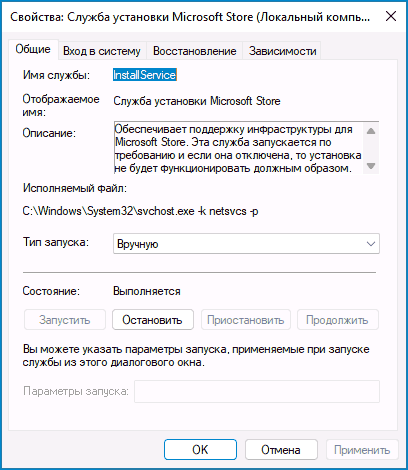
- Нажмите правой кнопкой мыши по кнопке «Пуск», выберите пункт «Выполнить», введите services.msc и нажмите Enter.
- В списке служб найдите «Служба установки Microsoft Store» и дважды нажмите по имени службы.
- В открывшемся окне убедитесь, что тип запуска для службы установлен «Вручную». Если это не так — измените тип запуска и примените настройки.
- Если тип запуска уже выставлен «Вручную», можно попробовать остановить и снова запустить службу в этом же окне.
После выполнения указанных действий перезапустите Microsoft Store и попробуйте заново скачать какое-либо приложение.
Устранение неполадок приложений Microsoft Store
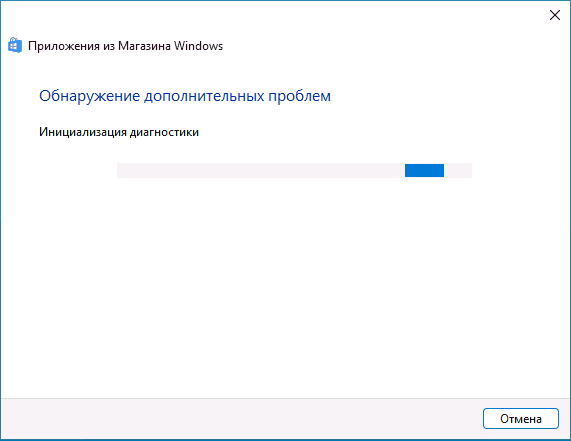
Следующий шаг — использовать встроенные средства устранения неполадок приложений Microsoft Store, которые могут помочь в решении проблемы:
- В Windows 11 перейдите в Параметры — Система — Устранение неполадок — Другие средства устранения неполадок — Приложения из Магазина Windows.

- В Windows 10 перейдите в Параметры — Обновление и безопасность — Устранение неполадок — Дополнительные средства устранения неполадок — Приложения из Магазина Windows.
- Пройдите все шаги в средстве устранения неполадок и посмотрите, была ли решена проблема.
Сброс приложения Microsoft Store
Если предыдущие варианты не помогли, можно попробовать сбросить приложение Microsoft Store, для этого:
- Нажмите правой кнопкой мыши по кнопке пуск, выберите пункт «Выполнить», введите wsreset.exe и нажмите Enter. Откроется окно командной строки, а затем через некоторое время — магазин приложений, проверьте работает ли он. Если нет — используйте следующие шаги.

- Перейдите в Параметры — Приложения — Приложения и возможности, найдите в списке «Microsoft Store» и нажмите по трем точкам справа (в Windows 11) или просто нажмите по имени приложения (в Windows 10). Выберите «Дополнительные параметры». В дополнительных параметрах используйте кнопки «Исправить» и «Сброс».

После сброса проверьте, появляется ли ошибка «Повторите попытку позже. Возникла внутренняя проблема».
Переустановка Microsoft Store
В случае, если проблема сохраняется, попробуйте выполнить переустановку приложения Microsoft Store:
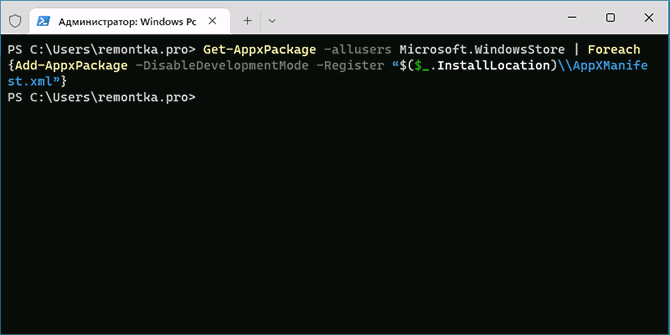
- Запустите Терминал Windows от имени Администратора или Windows PowerShell от имени Администратора. Сделать это можно в меню по правому клику на кнопке «Пуск».
- Введите следующую команду и нажмите Enter
- После выполнения команды закройте окно терминала и проверьте работоспособность магазина.
Дополнительная информация
Помимо проблем с самим Microsoft Store ошибка может быть вызвана следующими факторами:
- Проблемами с подключением к серверам Microsoft, в том числе нельзя исключать блокировки с их стороны. При использовании VPN, попробуйте временно отключить его или, если не использовали — наоборот, включить.
- Неправильно установленными датой и временем в параметрах Windows — проверьте и исправьте при наличии отклонений.
- Проблемами с подключением, вызванные какими-либо действиями пользователя (отключение телеметрии Windows сторонними программами, неправильное удаление антивируса и другие). Если у вас есть точки восстановления системы на дату, когда всё исправно работало, попробуйте использовать их.
- На всякий случай рекомендую проверить и восстановить целостность системных файлов Windows.
В случае, если проблема сохраняется, опишите ситуацию в комментариях максимально подробно, не исключено, что решение найдётся.
Как отключить Microsoft Store в Windows 10
После перехода на операционную систему Windows 10 пользователи получили обновленный магазин приложений. Большинство приложений скачанных с магазина приложений постоянно обновляются, что не нравиться многим пользователям. В последних сборках операционной системы Windows 10 магазин приложений получил название Microsoft Store. Есть много желающих отключить Microsoft Store чтобы избавится от автоматического обновления и для того чтобы хотя бы немного сделать систему более похожей до той к которой все привыкли.
Данная статья покажет как отключить Microsoft Store в Windows 10 разными способами. Если же Вы не используете Магазин Windows 10 и отдаете предпочтение обычным приложениям для рабочего стола, тогда Вы также смело можете отключать Microsoft Store. А также рекомендуем ознакомится с инструкцией как удалить стандартные приложения Windows 10 чтобы иметь возможность полностью удалить Магазин в Windows 10.
Как отключить Магазин в Windows 10
Способов отключения Microsoft Store в Windows 10 есть несколько. Первый же способ с использованием редактора групповой локальной политики подходит только для обладателей Профессиональной и Корпоративной редакций операционной системы Windows 10. Поскольку по умолчанию редактор групповой политики отсутствует в Домашней редакции операционной системы, то таким пользователям подойдет способ с использованием редактора реестра.
Редактор локальной групповой политики
- Запускаем редактор локальной групповой политики выполнив команду gpedit.msc в окне Win+R.
- Переходим по пути Конфигурация пользователя > Административные шаблоны > Компоненты Windows > Магазин.
- В текущем расположении находим параметр Отключить приложение Store значение которого изменяем на Включено.
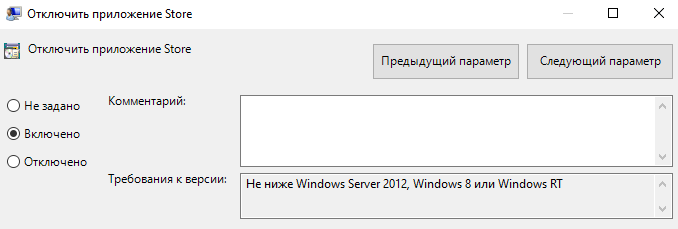
Последним шагом будет перезагрузка компьютера. После перезагрузки пользователь при попытке открыть Microsoft Store получит сообщение что Магазин Windows не доступен на этом компьютере. Для получения дополнительных сведений обратитесь к своему системному администратору.
Текущий параметр запрещает или разрешает доступ к приложению Store. Если Вы включаете этот параметр политики, доступ к приложению Microsoft Store будет запрещен. Доступ к Магазину необходим для установки обновлений приложения. Если Вы отключаете или не настраиваете этот параметр политики, доступ к приложению Microsoft Store будет разрешен.
Редактор реестра
Перед внесением изменений в реестр с помощью редактора рекомендуем создать резервную копию данные реестра.
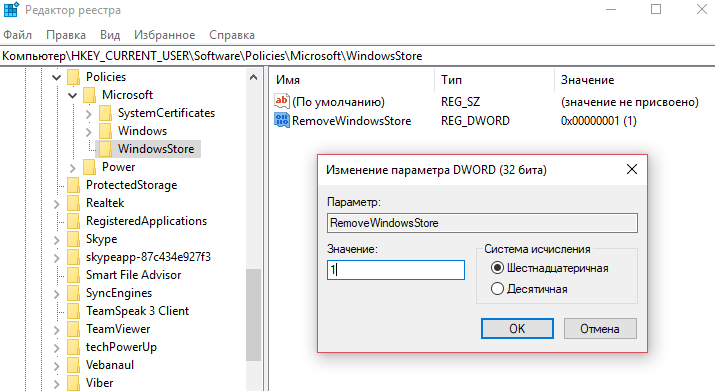
- Открываем редактор реестра выполнив команду regedit в окне Win+R.
- Переходим в следующее расположение реестра: HKEY_CURRENT_USER/Software/Policies/Microsoft.
- Здесь создаем раздел WindowsStore в котором уже создаем параметр DWORD с названием RemoveWindowsStore и меняем значение параметра на 1.
После создания текущего параметра необходимо выполнить перезагрузку системы. Многие источники утверждают что для 64-разрядных операционных систем необходимо создавать параметр QWORD (64-бита), а для 32-разрядных соответственно параметр DWORD (32-бита). Поэтому при необходимости можно создать сразу два параметра чтобы точно угадать.
Как удалить Магазин в Windows 10 полностью
Ещё один более глобальный способ отключить Магазин в Windows 10, просто удалив его. При желании всегда будет возможность вернуть всё назад.
- Запустите Windows PowerShell от имени администратора используя например поиск Windows 10.
- Вторым шагом будет выполнение одной команды: Get-AppxPackage *Store | Remove-AppxPackage.
Текущая команда удалит полностью Магазин в Windows 10. Поэтому перед выбором текущего способа стоит несколько раз подумать.
В этой инструкции мы рассмотрели как отключить Магазин в Windows 10. Способов отключения магазина есть не так уж и много. Более глобальным способом решения проблемы есть удаление Microsoft Store в Windows 10. А также смотрите что необходимо делать если не работает Магазин в Windows 10.
Исправить Microsoft Store, не устанавливающий приложения

Microsoft Store — это место, где вы можете устанавливать приложения и игры на свой ПК с Windows. Но иногда вы не можете скачать из магазина Microsoft по многим причинам. Другие подобные ошибки включают в себя то, что Microsoft Store не устанавливает приложения или Microsoft Store не устанавливает приложения, Microsoft Store не загружает приложения или не может загружать приложения из магазина Microsoft, а Microsoft Store не устанавливает игры. Иногда вы не можете загрузить из магазина Microsoft, но у нас есть способы решить эту проблему. Мы предлагаем вам идеальное руководство, которое поможет вам решить проблему с загрузкой Microsoft Store.
Как исправить Microsoft Store, не устанавливающий приложения
Вот несколько возможных причин, которые могут вызвать эту проблему.
- Неисправное подключение к Интернету
- Поврежденный кеш
- Недостаток места для хранения
- Устаревшая операционная система
Мы составили список методов, которые помогут вам решить проблему с невозможностью загрузки приложений из магазина Microsoft. Следуйте методам в том же порядке, чтобы достичь наилучших результатов.
Основные советы по устранению неполадок
Вот некоторые из основных способов решения этой проблемы. Попробуйте их перед другими методами, и они должны просто решить проблему.
1. Нажмите клавишу Windows и введите cmd. Нажмите «Запуск от имени администратора».
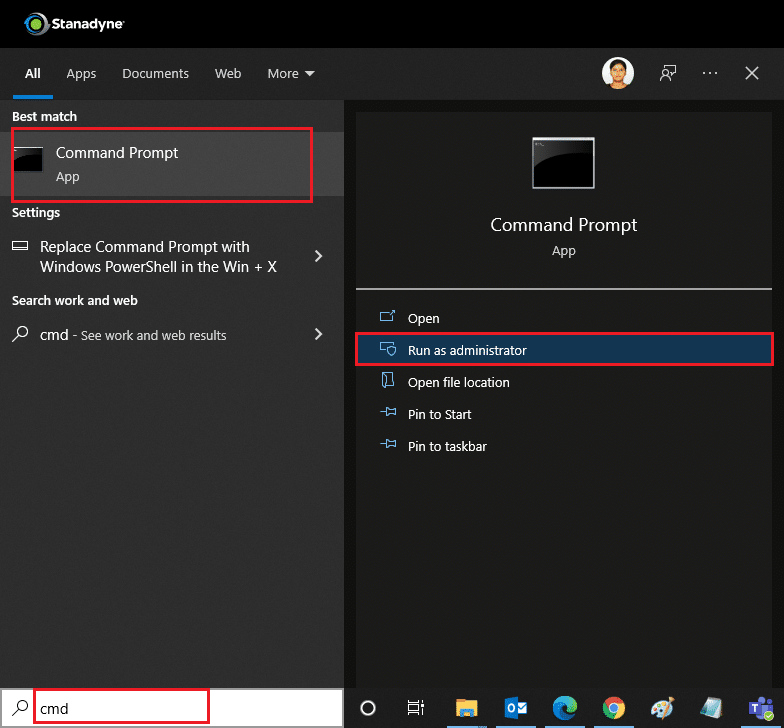
2. Введите Ping 8.8.8.8 в командном окне и нажмите клавишу Enter.
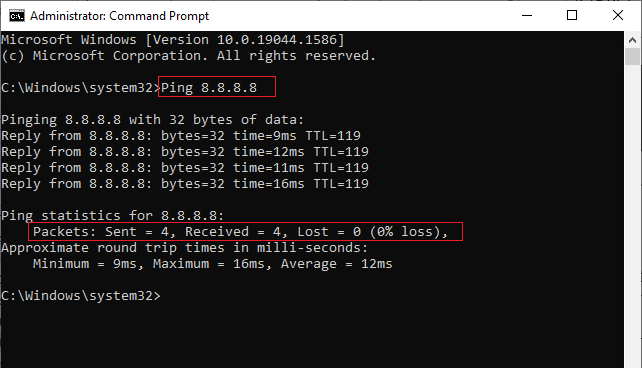
3. Подождите несколько секунд и проверьте строку Пакеты: Отправленные = X, Полученные = X, Потерянные = X. Здесь X будет варьироваться в зависимости от вашего подключения.
- Если значение Lost равно нулю, т.е. Lost = 0, это означает, что ваше соединение работает нормально.
- Если значение Lost положительное или отрицательное, значит, у вас проблемы с соединением. В этом случае попробуйте перезагрузить компьютер, переключившись на Ethernet-соединение или обратитесь к интернет-провайдеру для решения проблемы.
Способ 1: перезапустите Microsoft Store
Если вы по-прежнему не можете выполнить загрузку из магазина Microsoft, попробуйте вручную закрыть приложение Microsoft Store и перезапустить его, как указано ниже.
1. Нажмите клавиши Ctrl + Shift + Esc вместе, чтобы открыть опцию «Диспетчер задач».
2. На вкладке «Процессы» нажмите кнопку «Магазин Microsoft», а затем кнопку «Завершить задачу».
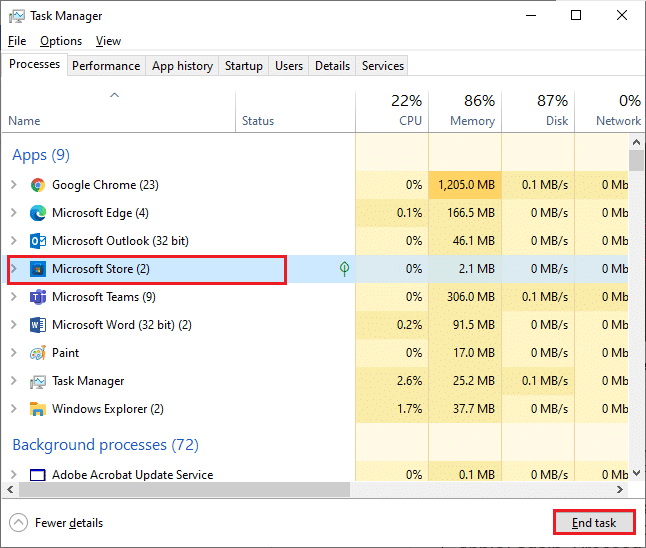
3. Снова откройте Магазин Microsoft.
Способ 2: отключить лимитное соединение
Ограниченное подключение используется для предотвращения ненужного потребления данных приложениями и программами путем установки лимита данных. Если ваша сеть настроена как лимитное подключение, это может привести к тому, что Microsoft Store не будет устанавливать приложения. Вы можете отключить лимитное соединение, как указано ниже.
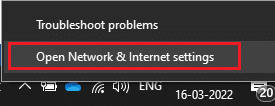
1. Щелкните правой кнопкой мыши значок Wi-Fi или Ethernet в правом нижнем углу экрана и выберите Открыть настройки сети и Интернета.
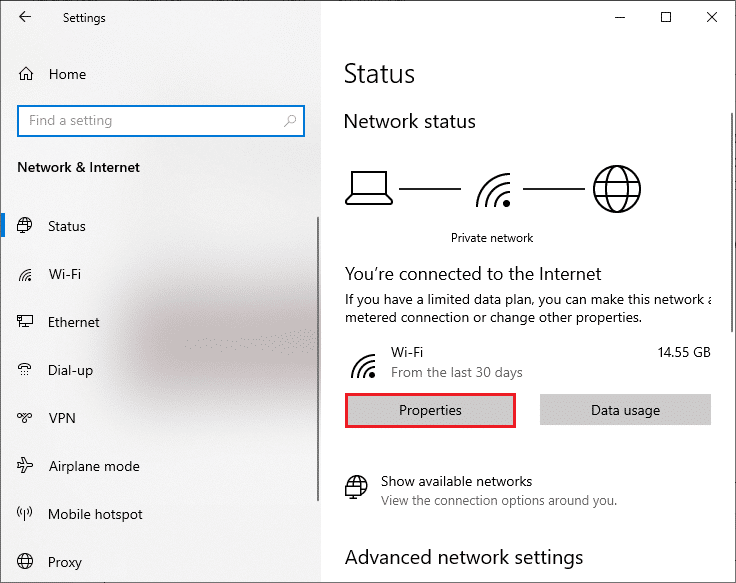
2. Нажмите «Свойства» на правой панели.
3. Прокрутите экран вниз и установите флажок «Установить как лимитное подключение» в разделе «Лимитное подключение».
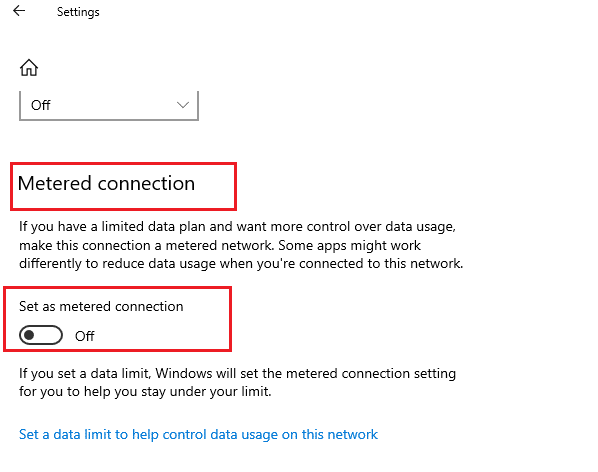
Вернитесь в Microsoft Store и попробуйте установить любое приложение или игру.
Способ 3. Запустите средство устранения неполадок приложений Магазина Windows.
Если вы по-прежнему замечаете, что Microsoft Store не устанавливает игры, вы можете использовать встроенный инструмент устранения неполадок, чтобы выявить и устранить проблему. Следуйте инструкциям ниже.
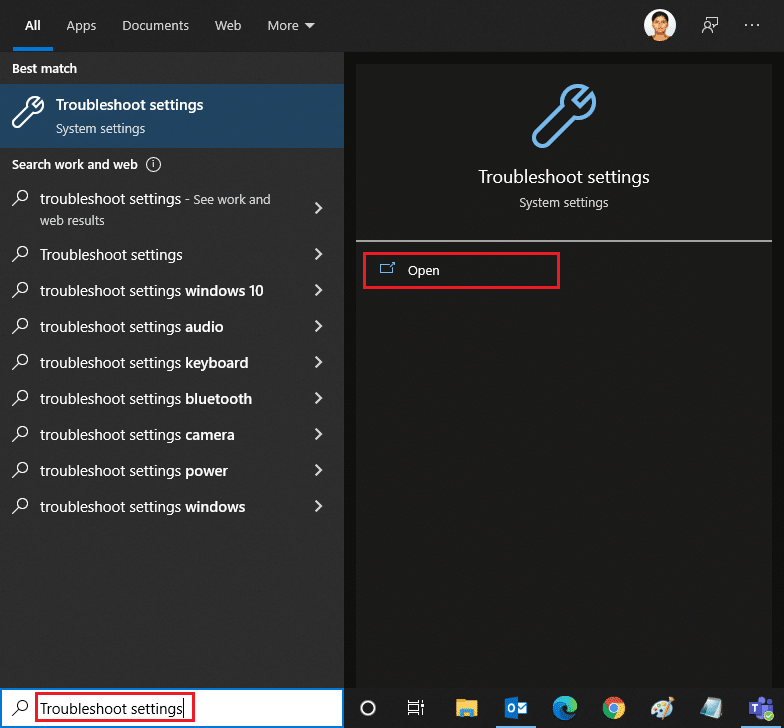
1. Введите Параметры устранения неполадок в строке поиска Windows.
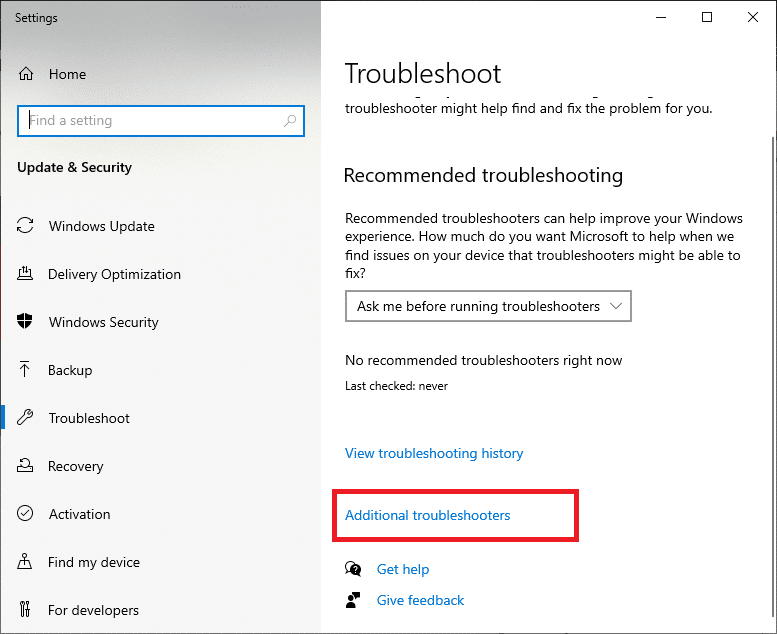
2. Щелкните Дополнительные средства устранения неполадок, как показано ниже.
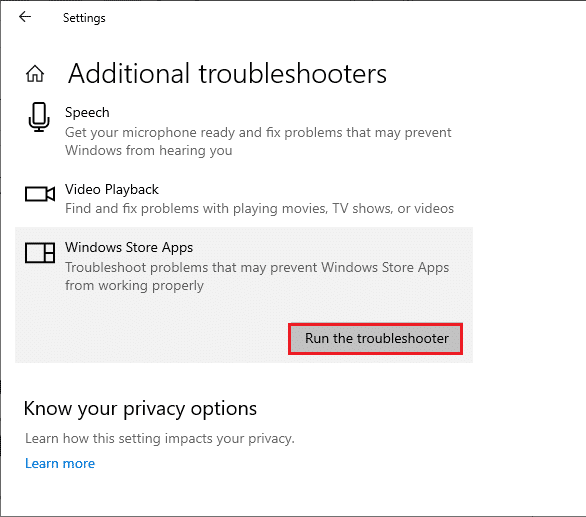
3. Выберите Приложения Магазина Windows > Запустить средство устранения неполадок.
4. После процесса устранения неполадок, если инструмент выявил какие-либо проблемы, нажмите «Применить это исправление».
5. Следуйте инструкциям в последовательных подсказках и перезагрузите компьютер.
Способ 4: очистить кэш Магазина Windows
Если вы все еще не можете загрузить из магазина Microsoft, возможно, это связано с тем, что поврежденные файлы кеша мешают процессу. Чтобы удалить кэш Microsoft Store, выполните следующие действия.
1. Откройте диалоговое окно «Выполнить», одновременно нажав клавиши Windows + R.
2. Введите wsreset.exe и нажмите «ОК» или нажмите «Ввод».
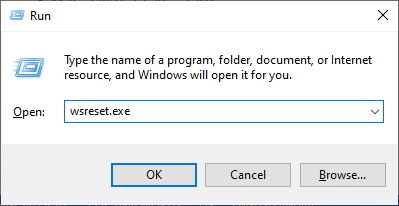
Это очистит кеш магазина Windows и может решить проблему.
Способ 5: перезапустите службы Центра обновления Windows
Многие пользователи предположили, что Microsoft Store не устанавливает приложения. Проблема может быть решена путем перезапуска служб Центра обновления Windows, которые управляют обновлениями, выпущенными Microsoft. Вот как вы можете это сделать.
1. Запустите диалоговое окно «Выполнить».
2. Введите services.msc и нажмите клавишу Enter.
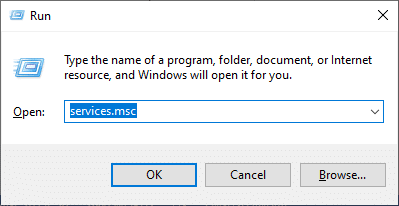
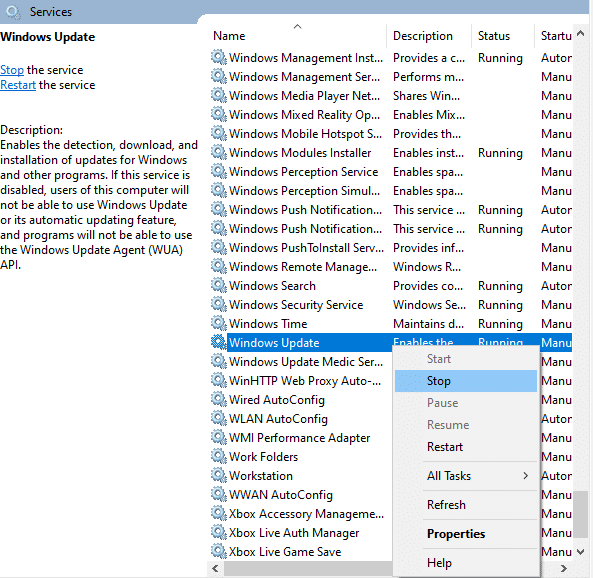
3. Прокрутите экран вниз и щелкните правой кнопкой мыши Центр обновления Windows.
Примечание. Если текущий статус не «Выполняется», вы можете пропустить следующий шаг.
4. Нажмите «Стоп», если текущий статус показывает «Выполняется».
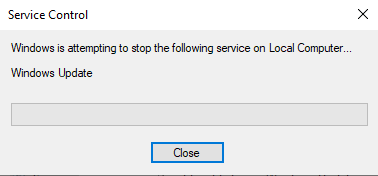
5. Вы получите подсказку; Windows пытается остановить следующую службу на локальном компьютере… Дождитесь завершения запроса. Это займет от 3 до 5 секунд.
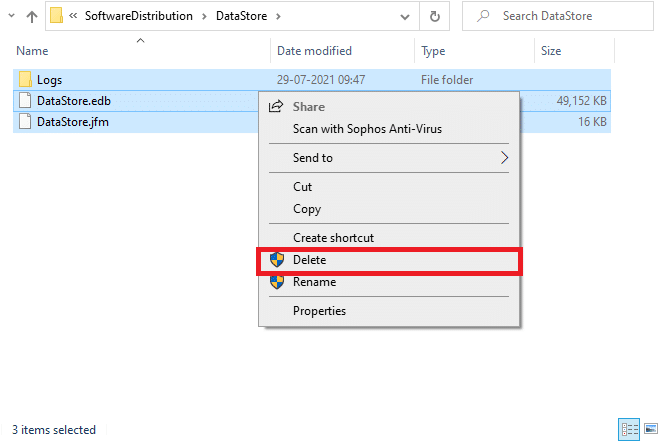
6. Теперь нажмите одновременно клавиши Windows + E и перейдите к C:WindowsSoftwareDistributionDataStore.
7. Выберите все файлы и папки и щелкните правой кнопкой мыши > Удалить.
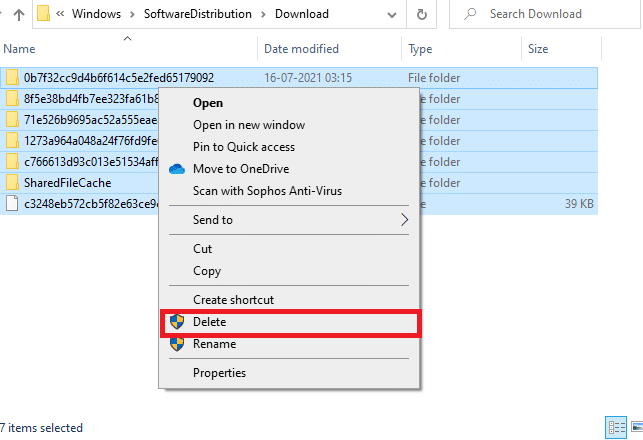
8. Перейдите по следующему пути, щелкните правой кнопкой мыши и выберите «Удалить».
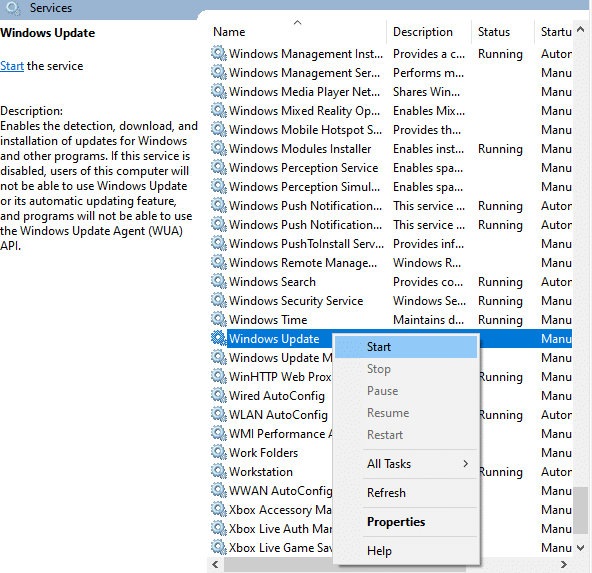
9. Вернитесь в окно «Службы» и щелкните правой кнопкой мыши «Центр обновления Windows». Выберите вариант «Пуск».
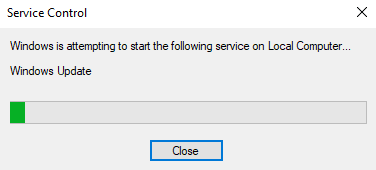
10. Дождитесь окончания процесса.
Способ 6: изменить DNS-адрес
Переключение на DNS-адреса Google помогло многим пользователям, когда они не могут загрузить из магазина Microsoft. DNS-сервер получает IP-адрес запрошенного веб-сайта, чтобы его можно было отобразить. Вы можете изменить свой DNS-адрес, а также переключиться на Google DNS, следуя нашему руководству по 3 способам изменения настроек DNS в Windows 10. После изменения вашего DNS-адреса проверьте, можете ли вы загрузить его из магазина Microsoft.
Способ 7: изменить ключи реестра
Существует функция под названием «Заменить все записи разрешений дочерних объектов на записи разрешений, наследуемые от этого объекта в редакторе реестра». Если вы включите его для какой-либо конкретной папки, все разрешения родительской папки будут переданы всем ее подпапкам. Это может решить проблему, и вы можете сделать это, выполнив следующие действия.
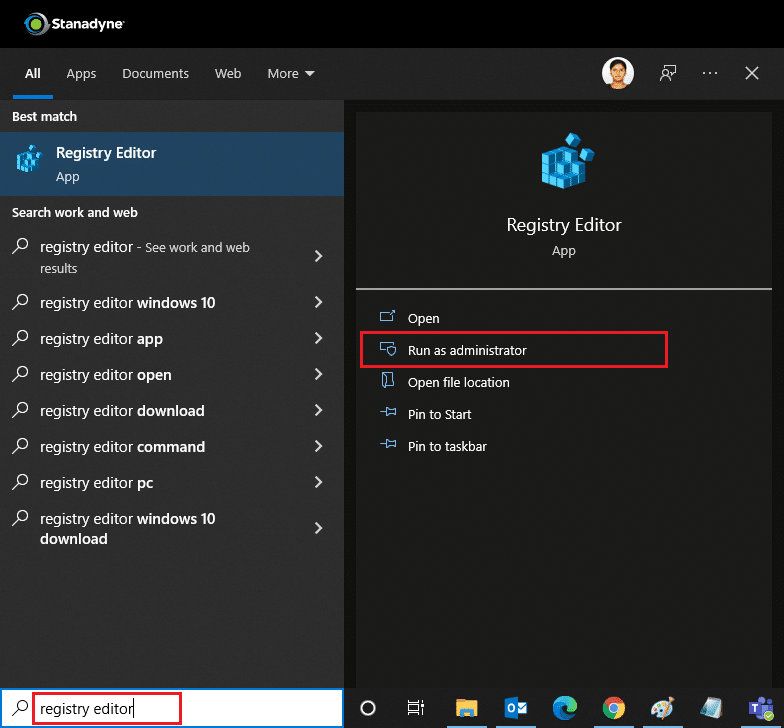
1. Перейдите в меню поиска, введите «Редактор реестра» и нажмите «Запуск от имени администратора».
2. Теперь в редакторе реестра Windows перейдите по следующему пути.
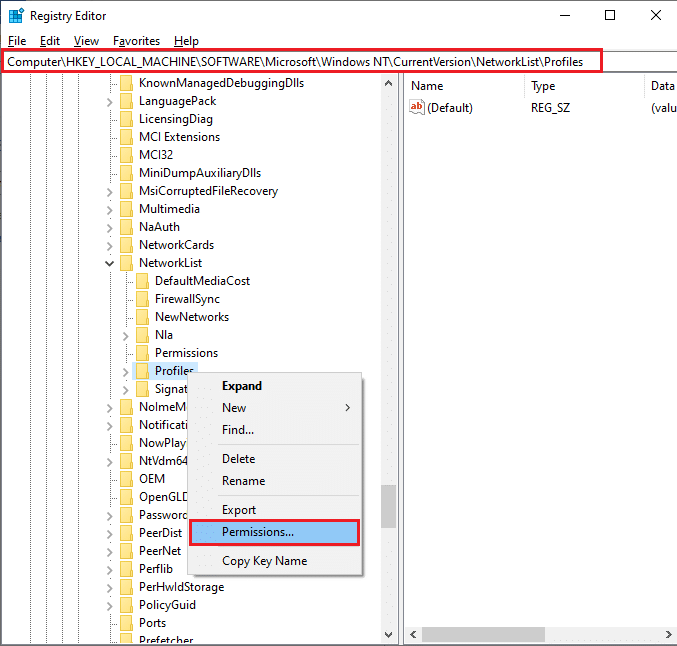
3. Щелкните правой кнопкой мыши папку «Профили» и выберите «Разрешения…».
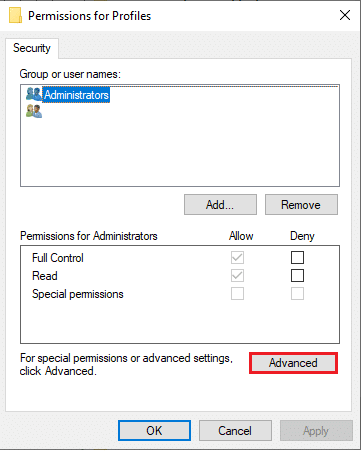
4. В окне «Разрешения для профилей» нажмите «Дополнительно».
5. Установите флажок Заменить все записи разрешений дочерних объектов на записи разрешений, наследуемые от этого объекта.
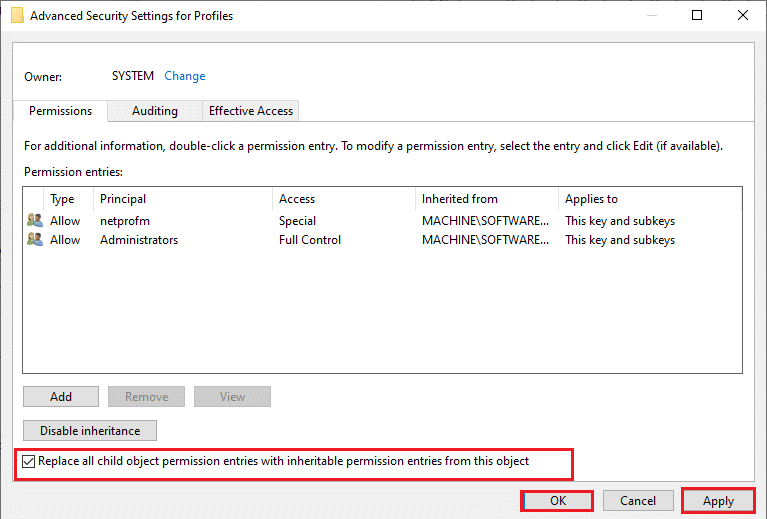
6. Нажмите «Применить» > «ОК» и перезагрузите компьютер.
Способ 8: сброс компонентов Центра обновления Windows
Поврежденные файлы в компоненте обновления Windows могут вызвать несколько ошибок, связанных с Microsoft Store. Проблемы с обновлением кеша также могут привести к тому, что Microsoft Store не загружает приложения. Сброс компонентов Центра обновления Windows приведет к перезапуску основных служб Windows, таких как BITS, установщик MSI, криптографические службы и службы Центра обновления Windows. Вы можете сделать то же самое, следуя нашему руководству «Как сбросить компоненты Центра обновления Windows в Windows 10».
Примечание: вы можете использовать автоматизированный инструмент для ремонта для сброса компонентов Центра обновления Windows.
Способ 9: сброс Microsoft Store
Сброс Microsoft Store — это экстремальный вариант, который удалит ваши данные для входа, настройки и предпочтения с вашего компьютера, но он может работать, если вы не можете загрузить из Microsoft Store. Следуй этим шагам.
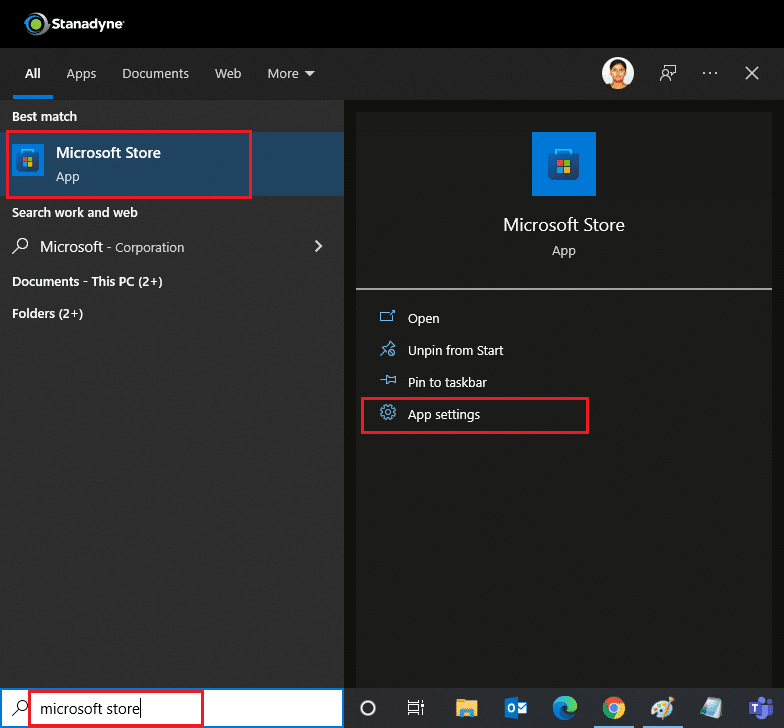
1. Нажмите клавишу Windows, введите Microsoft Store и выберите параметр «Настройки приложения».
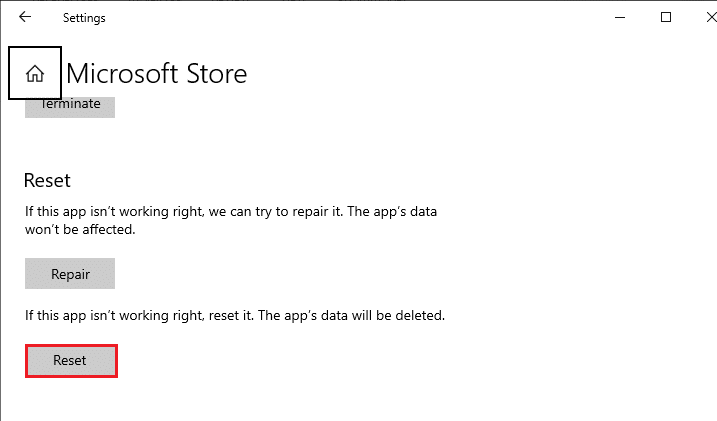
2. Прокрутите вниз экран «Настройки» и нажмите «Сброс», как выделено.
Примечание. Данные вашего приложения будут удалены при сбросе Microsoft Store.
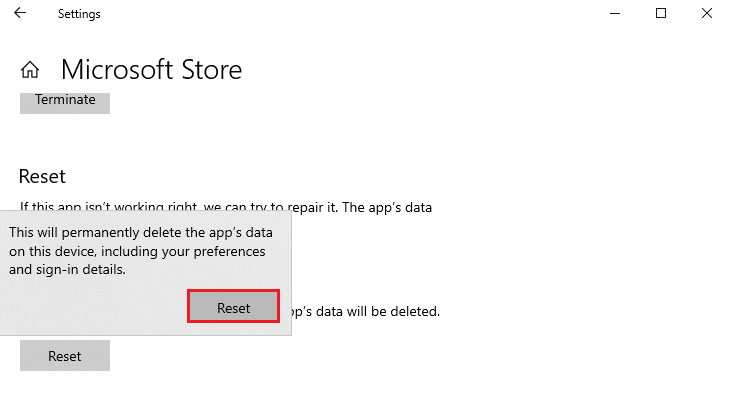
3. Нажмите «Сброс» в запросе подтверждения.
4. После завершения процесса перезагрузите ПК.
Проверьте, решили ли вы, что Microsoft Store не будет устанавливать приложения.
Способ 10: перерегистрируйте Microsoft Store
Если после сброса вы по-прежнему не можете загрузить приложение из магазина Microsoft, повторная регистрация приложения может решить проблему. Следуйте инструкциям ниже.
1. Нажмите клавишу Windows, введите Windows PowerShell и нажмите «Запуск от имени администратора».
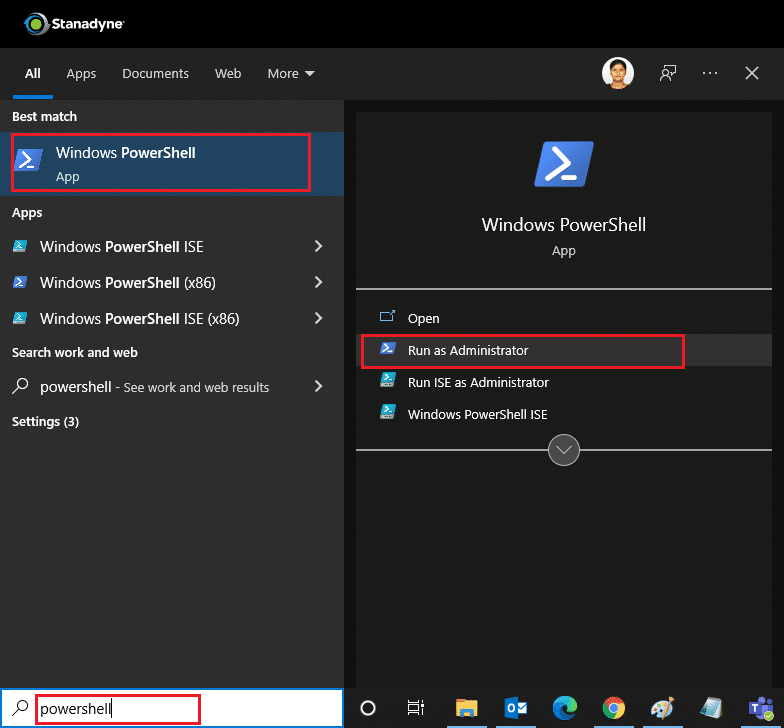
2. Теперь вставьте следующую командную строку в Windows PowerShell и нажмите клавишу Enter.
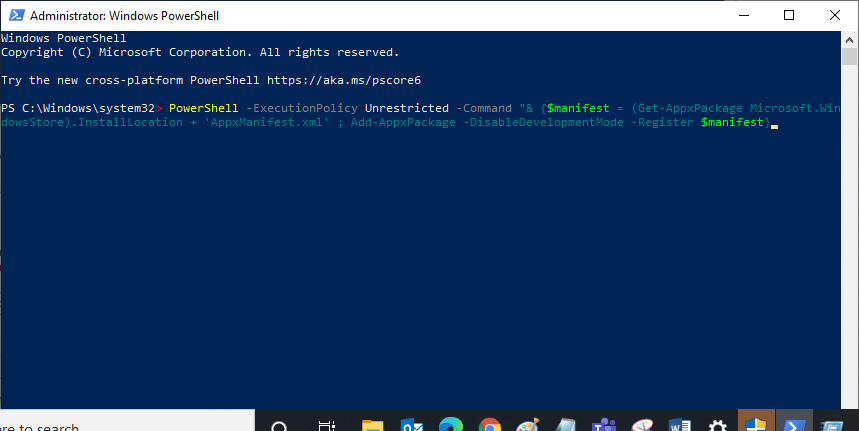
3. Дождитесь выполнения команды и попробуйте снова открыть Microsoft Store.
Способ 11: переустановите Магазин Microsoft
Если другие варианты вам не помогли, попробуйте переустановить Microsoft Store. Это невозможно сделать с помощью панели управления или настроек, но вы можете использовать команды PowerShell для переустановки Microsoft Store, как описано ниже.
1. Запустите Windows PowerShell с правами администратора, как описано выше.
2. Введите команду get-appxpackage –allusers и нажмите клавишу Enter.
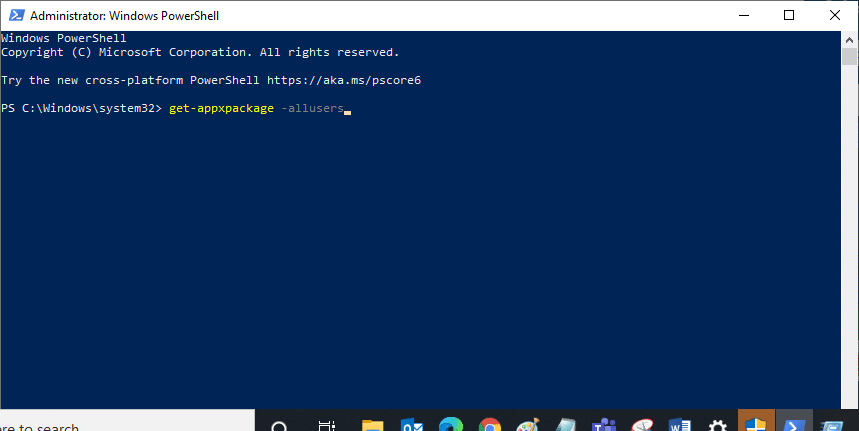
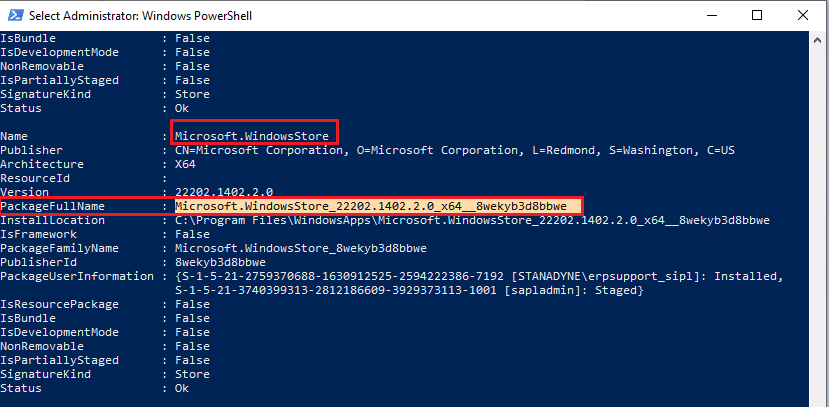
3. Найдите Microsoft.WindowsStore, перейдите к PackageFullName и скопируйте строку рядом с ним. В данном случае это:
4. Перейдите к новой строке в окне PowerShell и введите remove-appxpackage, затем пробел и строку, которую вы скопировали на предыдущем шаге. В этом случае это будет:
Примечание. Команда может немного отличаться в зависимости от версии вашего ПК с Windows.
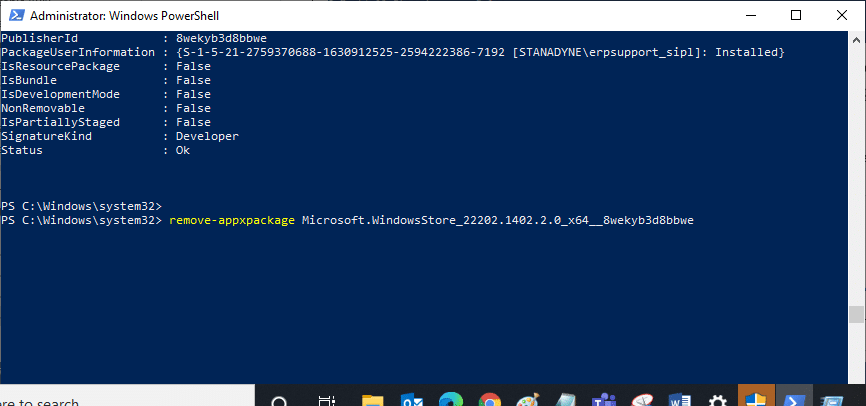
5. Он удалит Microsoft Store. Перезагрузите компьютер.
6. Чтобы установить его снова, откройте Windows PowerShell от имени администратора и введите следующую команду.
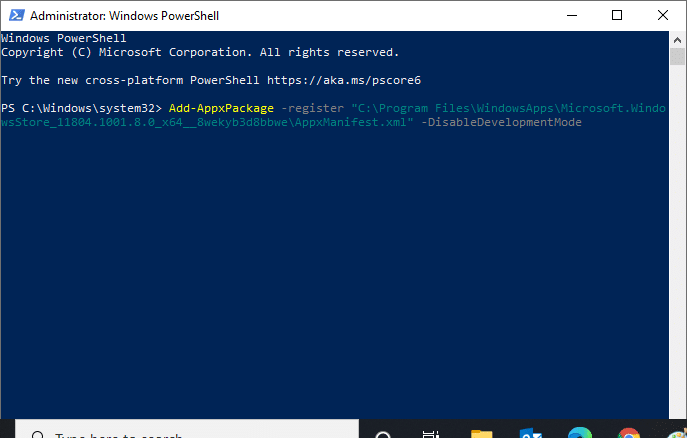
Способ 12: создать новый профиль пользователя
Иногда ваш профиль пользователя может быть поврежден, и это может привести к тому, что Microsoft Store ничего не загрузит. Вы можете создать новый профиль, чтобы решить эту проблему. Следуйте нашему руководству ниже, чтобы создать локальную учетную запись пользователя в Windows 10.
Способ 13: выполнить чистую загрузку
Если проблема не устранена, вы можете выполнить чистую загрузку вашего компьютера. Он запустит Windows только с необходимыми драйверами и программами и используется для устранения проблем с Windows. Вы можете следовать нашему руководству по выполнению чистой загрузки в Windows 10. Проверьте, загружает ли магазин Microsoft приложения и игры сейчас.
Способ 14: выполнить восстановление системы
Если ни один из методов не помог вам, то это ваш последний вариант. Делайте это только тогда, когда это совершенно необходимо. Восстановление системы восстанавливает предыдущую версию вашего компьютера и может помочь запустить приложение, как раньше. Это может исправить ошибку магазина Microsoft, и вы можете сделать это, следуя нашему руководству «Как использовать восстановление системы в Windows 10». Теперь вы сможете загружать приложения и игры из магазина Microsoft.
Мы надеемся, что это руководство было полезным, и вы смогли решить проблему с невозможностью загрузки из Microsoft Store. Дайте нам знать, какой метод работал для вас лучше всего. Если у вас есть какие-либо вопросы или предложения, не стесняйтесь оставлять их в разделе комментариев.
Как исправить приложения для Windows 10, ожидающие или зависшие при загрузке в Microsoft Store
Хотя приложение Microsoft Store — это то, что Microsoft предусмотрела для пользователей Windows 10 для загрузки приложений, игр и развлечений, оно не идеально и не всегда работает должным образом.
Среди наиболее распространенных проблем — приложения, ожидающие обновления в очереди или зависшие в состоянии ожидания. Если у вас возникли эти или любые другие проблемы (при условии, что вы уже перезапустили устройство и используете последнюю версию), есть несколько шагов по устранению неполадок, которые вы можете выполнить, чтобы загрузить и установить приложения в Windows 10.
Это практическое руководство познакомит вас с пятью различными способами устранения неполадок и исправления приложений, ожидающих или зависших при загрузке на вашем устройстве.
Как исправить проблемы с загрузкой приложений, сбросом учетной записи Microsoft Store
Чтобы выйти и снова войти в Microsoft Store для решения проблем с загрузкой, выполните следующие действия:
Программы для Windows, мобильные приложения, игры — ВСЁ БЕСПЛАТНО, в нашем закрытом телеграмм канале — Подписывайтесь:)
- Откройте Магазин Майкрософт.
- Щелкните значок профиля в правом верхнем углу и нажмите кнопку «Выйти».
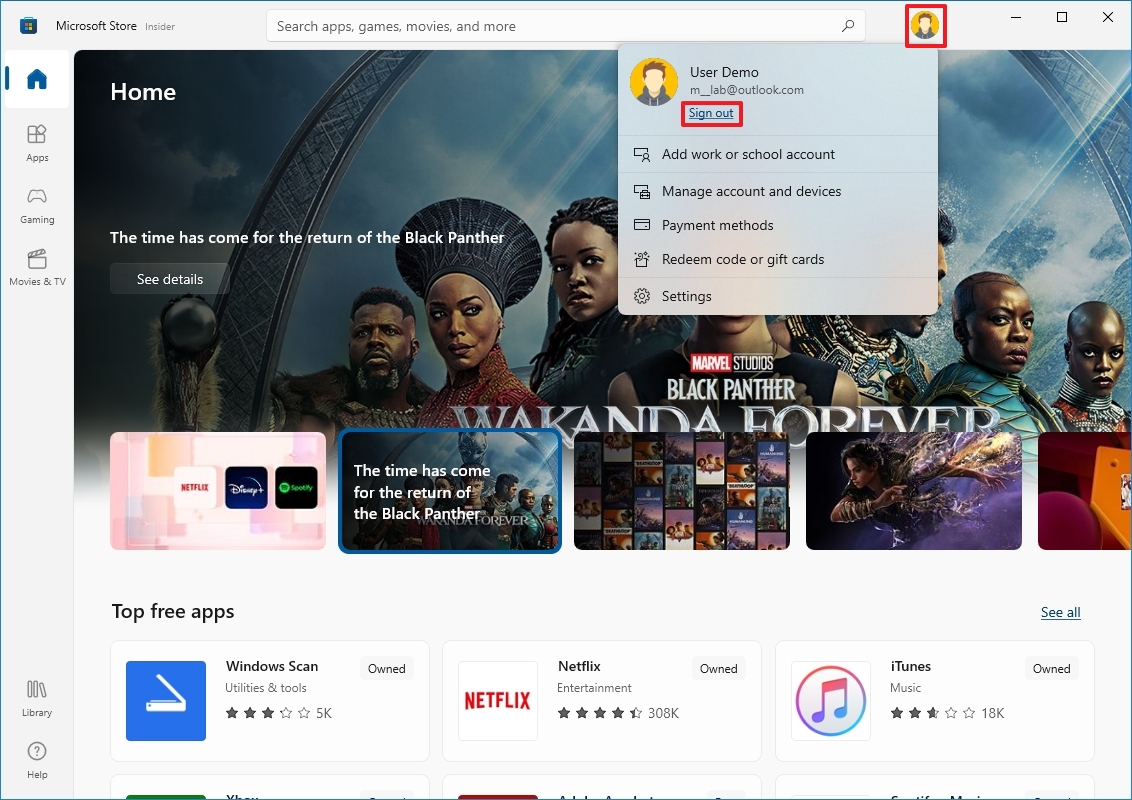
- Щелкните значок профиля в правом верхнем углу и выберите параметр «Войти».
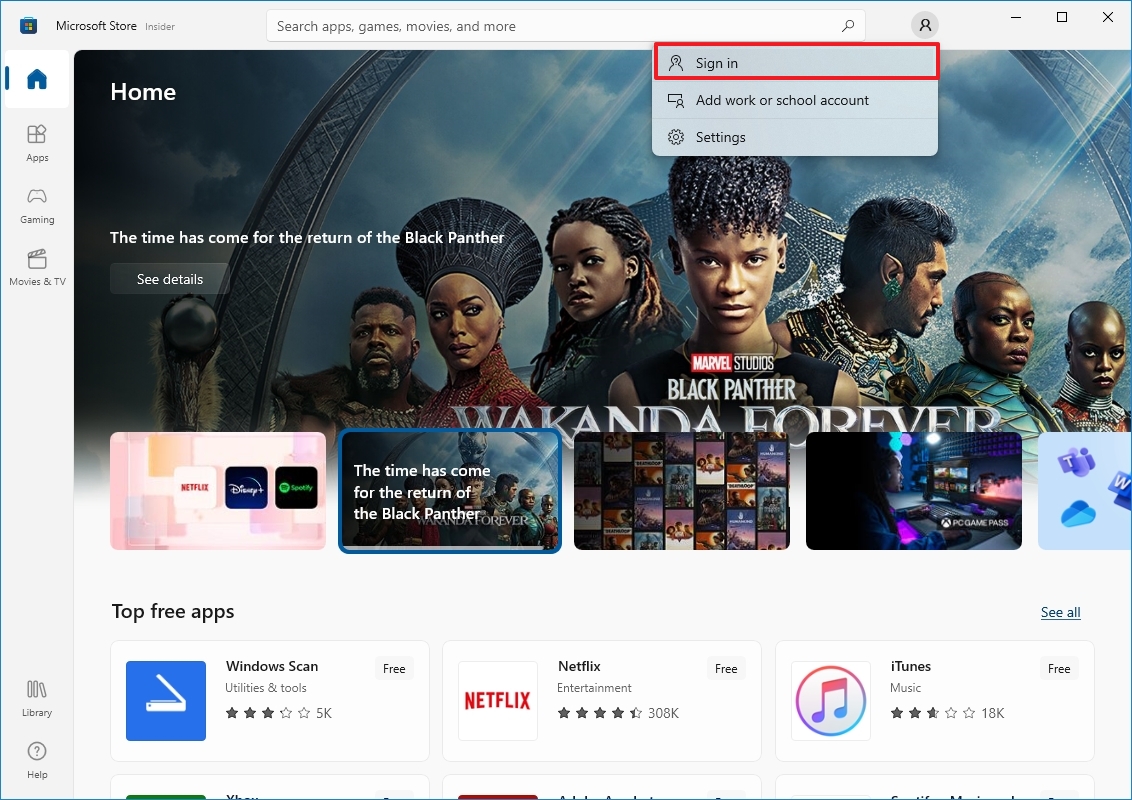
- Выберите свою учетную запись Microsoft из списка.
- Нажмите кнопку «Продолжить».
Выполнив шаги, попробуйте снова загрузить приложение, и теперь оно должно снова начать загрузку.
Как исправить проблемы с загрузкой приложений, сброс кеша Microsoft Store
Чтобы сбросить кэш Microsoft Store, закройте приложение и выполните следующие действия:
- Откройте Пуск.
- Найдите командную строку, щелкните правой кнопкой мыши верхний результат и выберите параметр «Запуск от имени администратора».
- Введите следующую команду и нажмите Enter: wsreset
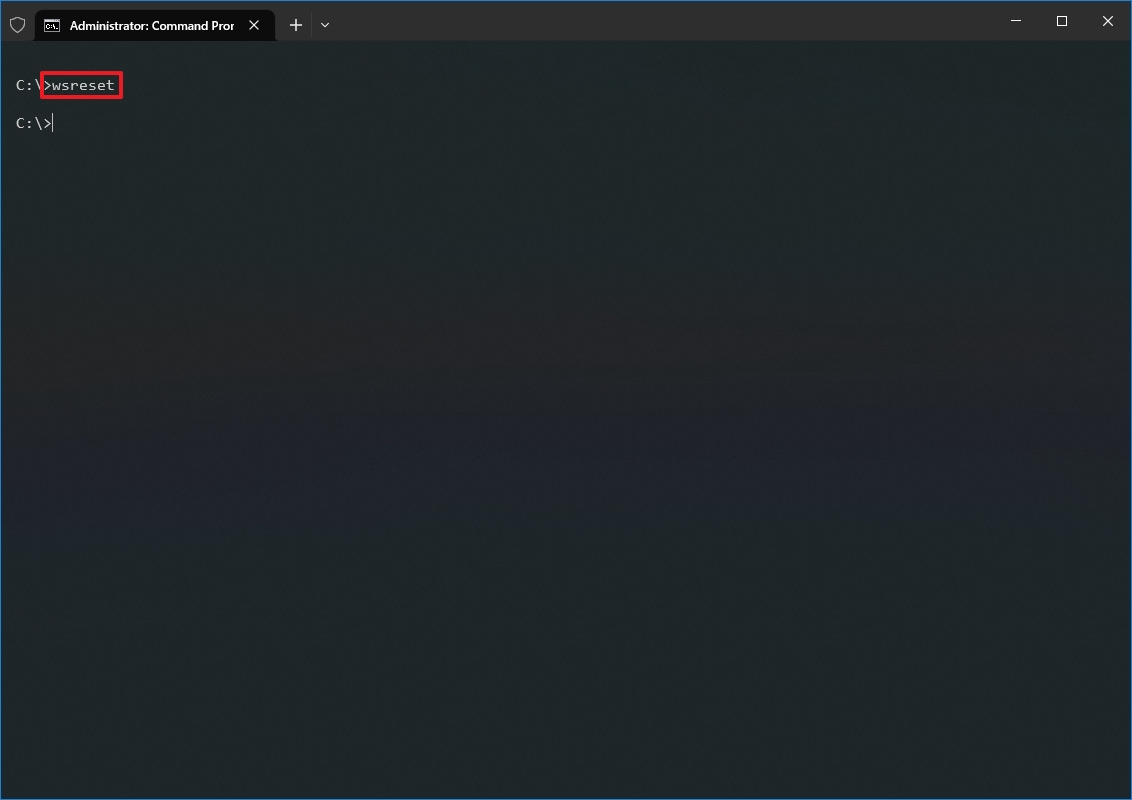
После выполнения этих шагов вы можете проверить, загружаются ли приложения и больше не зависают.
Как исправить проблемы с загрузкой приложений с помощью средства устранения неполадок в Microsoft Store
Чтобы исправить зависшие или ожидающие приложения с помощью средства устранения неполадок в Windows 10, выполните следующие действия:
- Открыть настройки.
- Нажмите «Обновление и безопасность».
- Нажмите «Устранение неполадок».
- Нажмите «Дополнительные средства устранения неполадок».
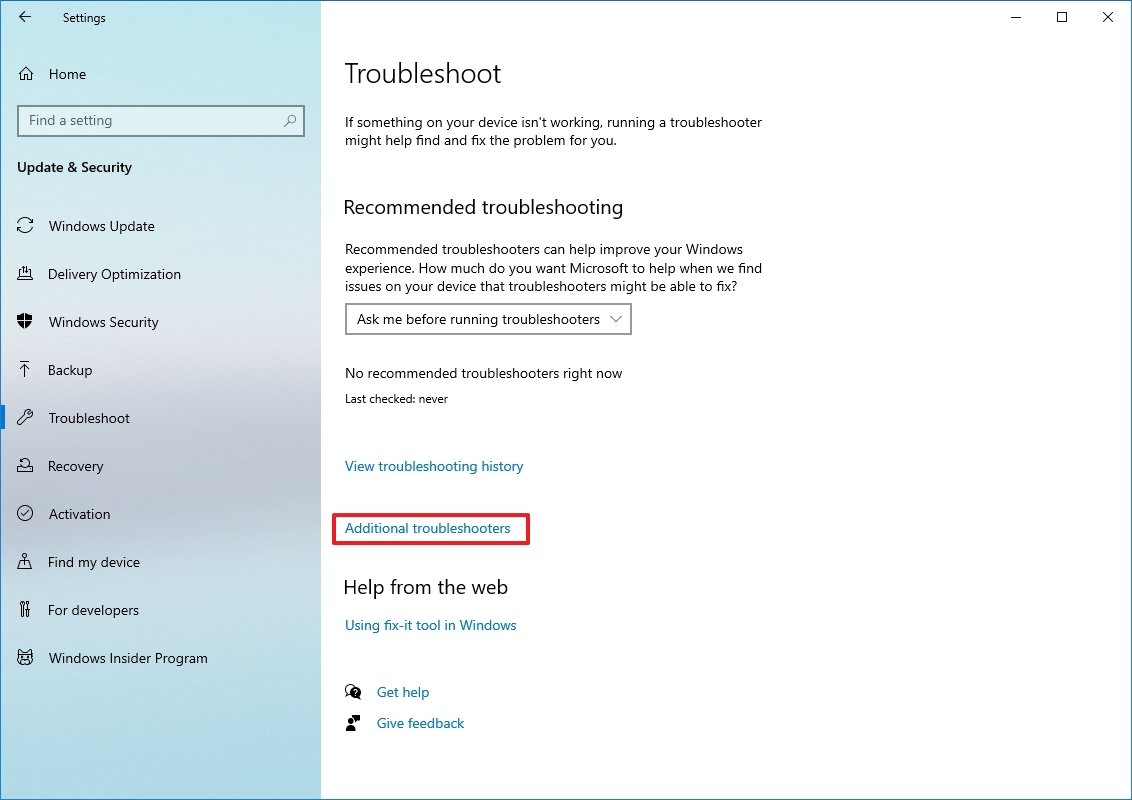
- В разделе «Найти и устранить другие проблемы» выберите пункт «Приложения Магазина Windows».
- Нажмите кнопку «Запустить средство устранения неполадок».
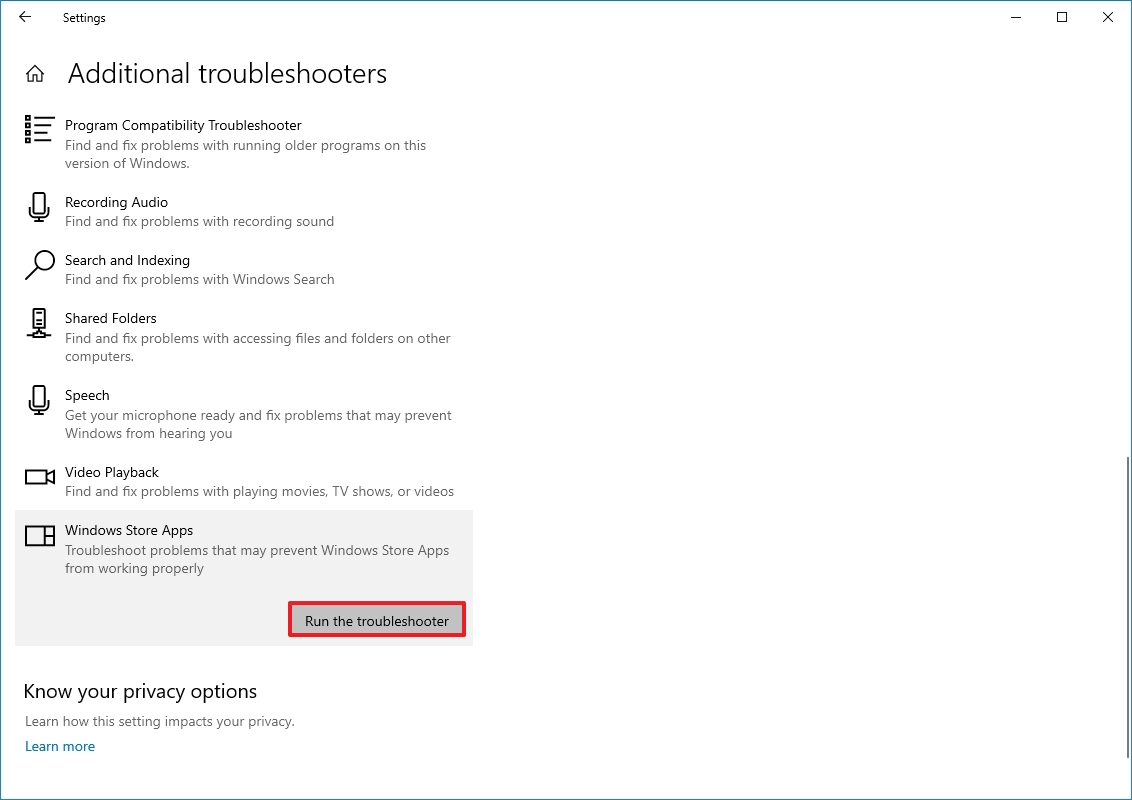
- Продолжайте выполнять указания на экране (если применимо).
После выполнения этих шагов средство устранения неполадок просканирует, обнаружит и устранит любые проблемы с приложением Microsoft Store в Windows 10.
Как исправить проблемы с загрузкой приложений при сбросе Microsoft Store
Если предыдущие шаги не помогли решить проблему, и вы по-прежнему видите приложения, ожидающие или зависшие при загрузке, вы можете сбросить приложение Microsoft Store с помощью приложения «Параметры».
Чтобы сбросить приложение Microsoft Store из приложения «Настройки», выполните следующие действия:
- Открыть настройки.
- Нажмите Приложения.
- Нажмите Приложения и функции.
- В разделе «Приложения и функции» выберите приложение Microsoft Store.
- Нажмите Дополнительные параметры.
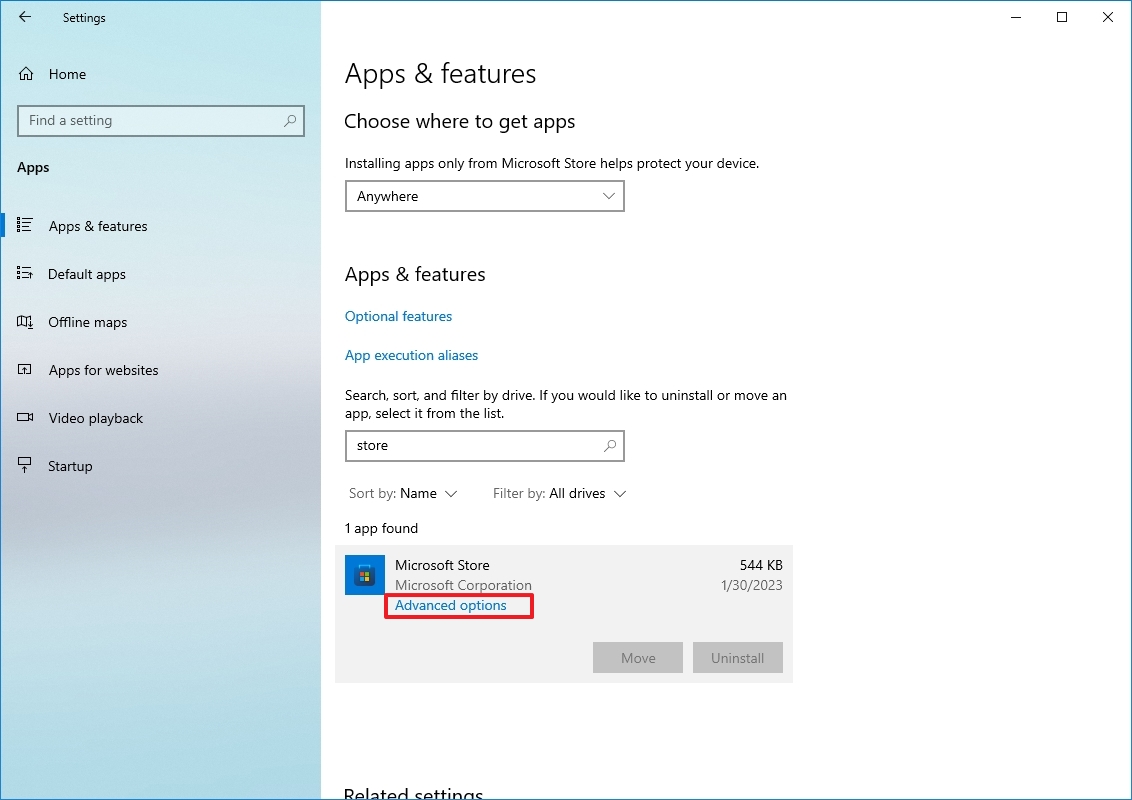
- В разделе «Сброс» нажмите кнопку «Сброс».
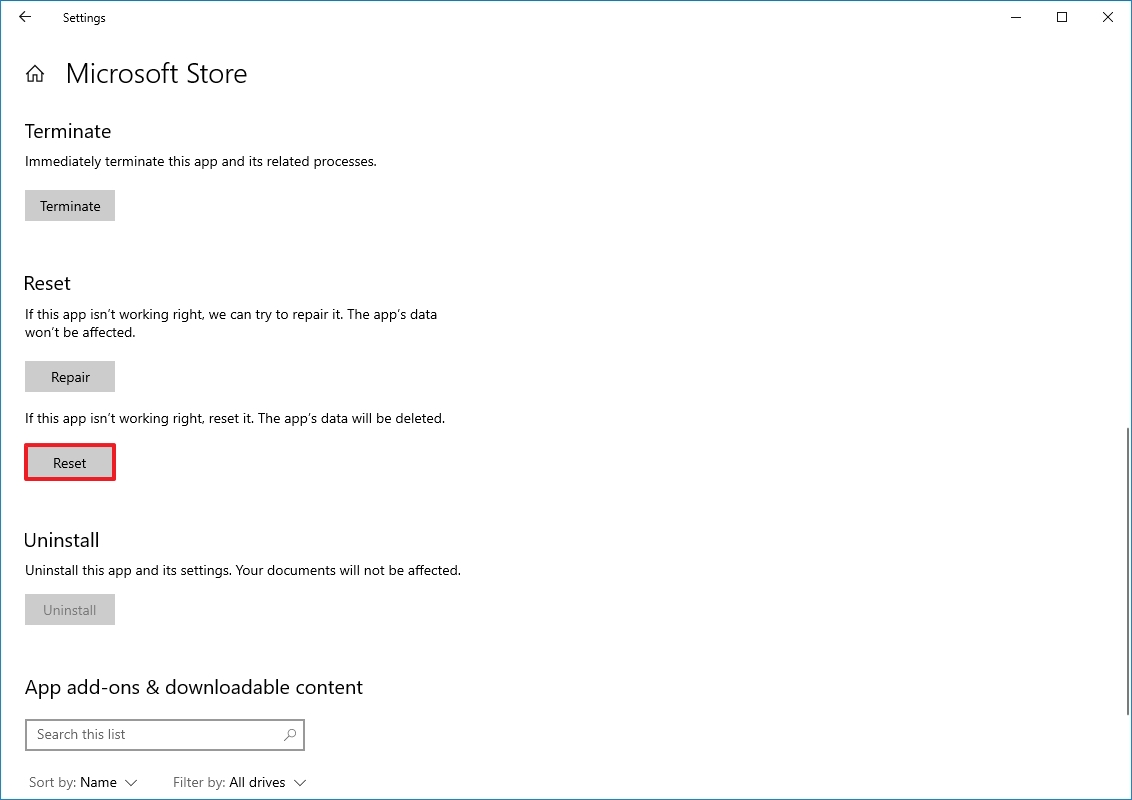
После того, как вы выполните эти шаги, приложение сбросит и удалит данные приложения, чтобы решить распространенные проблемы, когда оно работает неправильно.
Как исправить проблемы с загрузкой приложений при переустановке Microsoft Store
В крайнем случае вы можете попробовать удалить и переустановить приложение Store с помощью PowerShell.
Чтобы переустановить приложение Microsoft Store для устранения проблем, выполните следующие действия:
- Откройте Пуск.
- Найдите PowerShell, щелкните правой кнопкой мыши верхний результат и выберите параметр «Запуск от имени администратора».
- Введите следующую команду, чтобы удалить приложение Microsoft Store, и нажмите Enter: Get-AppxPackage Microsoft.WindowsStore | Remove-AppxPackage
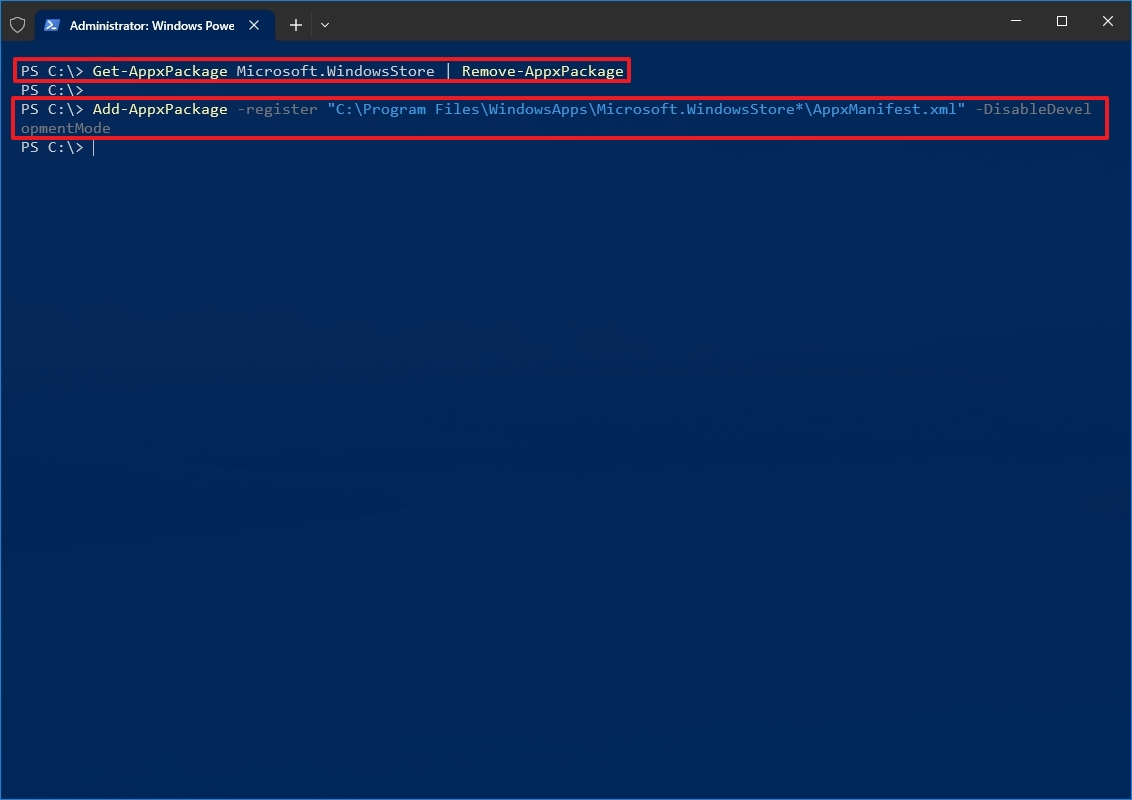
- Введите следующую команду, чтобы снова установить Microsoft Store, и нажмите Enter: Add-AppxPackage -register “C:\Program Files\WindowsApps\Microsoft.WindowsStore*\AppxManifest.xml” -DisableDevelopmentMode
После того, как вы выполните эти шаги, приложение должно быть восстановлено в вашей установке Windows 10, и если все работает правильно, приложения больше не должны зависать при загрузке.
В редких случаях, когда та же проблема продолжает возникать, вы можете попробовать переключиться на новую учетную запись. Кроме того, вы также можете сбросить настройки устройства до заводских настроек по умолчанию, чтобы решить проблему с приложением Microsoft Store.
Дополнительные ресурсы Windows
Дополнительные полезные статьи, охват и ответы на распространенные вопросы о Windows 10 и Windows 11 см. на следующих ресурсах:

(откроется в новой вкладке)
Передовая операционная система
Обновленный дизайн в Windows 11 позволяет вам делать то, что вы хотите, легко и безопасно, с биометрическими входами в систему для зашифрованной аутентификации и расширенной антивирусной защитой.