Разблокируйте iPhone с разбитым экраном, о котором вы должны знать
 Обновлено Лиза Оу / 03 марта 2021 г. 16:30
Когда вы разбиваете экран своего iPhone, вы не должны отправлять его прямо в ремонтную мастерскую или даже друзьям. Вместо этого вам следует разблокировать iPhone с разбитым экраном для резервного копирования файлов и удаления личных данных. Но как управлять файлами с поврежденным или не отвечающим экраном? Вот 3 наиболее эффективных способа, которые вам следует знать.
1. Как напрямую разблокировать iPhone с разбитым экраном
Если вы больше не можете использовать сломанный iPhone или вам просто нужно стереть данные с iPhone, Разблокировщик FoneLab для iOS — эффективный способ разблокировать iPhone с разбитым экраном. Это позволяет вам войти в iPhone без пароля и удалить содержимое и настройки перед отправкой iPhone в ремонтную мастерскую, включая код доступа.
- Разблокируйте сломанный и не отвечающий экран и войдите в iPhone.
- Удалите Apple ID и пароль, чтобы войти в заблокированный iPhone.
- Обход пароля ограничения экранного времени без потери данных.
- Совместим с последней версией iOS 14, а также с предыдущими версиями.
FoneLab Помогает вам разблокировать экран iPhone, удалить Apple ID или его пароль, удалить экранное время или пароль ограничения в секундах.
- Помогает вам разблокировать экран iPhone.
- Удаляет Apple ID или его пароль.
- Удалите экранное время или пароль ограничения в секундах.
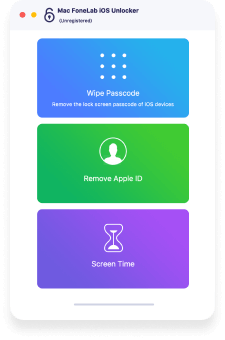
Шаг 1 Загрузите и установите FoneLab iOS Unlocker, вы можете запустить программу на своем компьютере и выбрать опцию Wipe Password, чтобы снять блокировку экрана iPhone. Убедитесь, что вы подключили iPhone к компьютеру с помощью оригинального USB-кабеля.
Шаг 2 Он обнаружит информацию о сломанном iPhone. Вы должны подтвердить категорию устройства, тип устройства, модель устройства и версию iOS, прежде чем нажать кнопку «Пуск», чтобы загрузить пакет прошивки для разблокировки iPhone с разбитым экраном.

Шаг 3 После успешной загрузки пакета прошивки вы можете нажать кнопку «Разблокировать», чтобы стереть пароль. Когда вы удаляете пароль блокировки экрана на своем iPhone, все данные и настройки будут удалены с исходного iPhone.

Шаг 4 После завершения загрузки прошивки нажмите кнопку «Разблокировать» и введите 0000. После этого вы можете снова нажать кнопку «Разблокировать», чтобы подтвердить процесс разблокировки. Он начнет стирать пароли с вашего iPhone с разбитым экраном.
2. Как разблокировать iPhone с разбитым экраном через iTunes
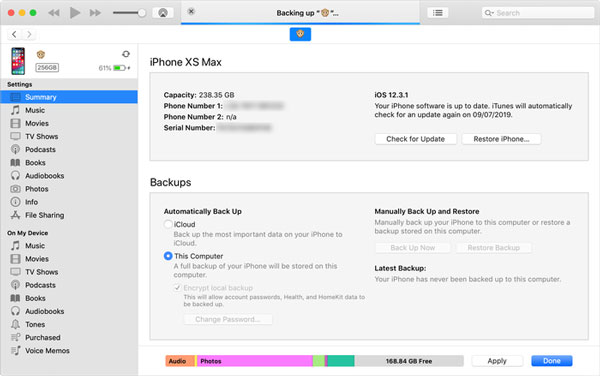
iTunes — это стандартный способ разблокировки iPhone с разбитым экраном. Когда вы переводите свой iPhone в режим восстановления с помощью боковой кнопки или кнопки «Домой», вы также можете восстановить заводские настройки iPhone и стереть содержимое и настройки, как показано ниже.
Шаг 1 Нажмите и удерживайте Боковую кнопку и одну из кнопок громкости для iPhone 8 / X / 11/12, пока не появится ползунок выключения. Подключите свой iPhone к компьютеру.
Шаг 2 Подключите iPhone к компьютеру с помощью оригинального USB-кабеля, вы можете открыть iTunes и щелкнуть Восстановление iPhone кнопка. Выбрать Восстановить во всплывающем окне.
Шаг 3 После того, как вы загрузили прошивку, вы можете выбрать вариант обновления, при котором будет переустановлена версия iOS. Он разблокирует iPhone с разбитым экраном и вернет iPhone в нормальное состояние.
3. Как разблокировать iPhone с разбитым экраном с помощью клавиатуры
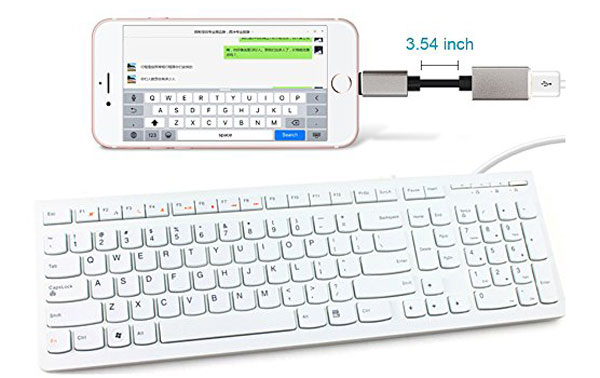
Что касается неотвечающего экрана iPhone, вы также можете использовать внешнюю клавиатуру для управления данными внутри iPhone. Когда у вас есть драгоценные файлы на iPhone без резервной копии, это должен быть лучший способ разблокировать iPhone с неотзывчивым экраном.
Шаг 1 Подключите клавиатуру к iPhone через OTG. После того, как вы подключили клавиатуру к своему iPhone, вы можете нажать кнопку питания, чтобы запустить iPhone.
Шаг 2 Вы можете ввести код доступа или пароль прямо с клавиатуры. После того, как вы заблокировали iPhone, вы можете перейти в приложение «Настройки», чтобы сделать резервную копию файлов или перенести их на другое устройство.
Шаг 3 После этого вы можете подключить свой iPhone к iTunes. Выберите желаемое устройство и нажмите «Восстановить iPhone», чтобы разблокировать iPhone с неотвечающим экраном.
4. Часто задаваемые вопросы о том, как разблокировать iPhone с разбитым экраном
Можно ли сделать резервную копию сломанного iPhone?
Да. Вы можете просто подключить сломанный iPhone к компьютеру, запустить iTunes и нажать кнопку «Создать резервную копию», чтобы сохранить резервную копию сломанного iPhone на свой компьютер. После этого вы можете разблокировать iPhone с разбитым экраном и стереть личные файлы.
Какая альтернатива разблокировке iPhone с разбитым экраном?
Удерживайте кнопку «Домой», чтобы активировать Siri, и произнесите «Включите VoiceOver». Затем дважды нажмите кнопку «Домой», чтобы открыть экран пароля. Используйте ту часть экрана, которая реагирует на прикосновения, чтобы проводить пальцем влево и вправо, что переместит курсор VoiceOver на кнопки с разными цифровыми кодами.
Есть ли другой способ разблокировать iPhone с неотзывчивым экраном без потери данных?
Да. Если вы хотите удалить не отвечающий экран или другие проблемы, связанные с программным обеспечением, вы также можете FoneLab iOS System Recovery. Он исправит сломанный экран, отремонтирует ненормальные устройства iOS и гарантирует, что он не сотрет ваши данные.
Заключение
Как лучше всего разблокировать iPhone с разбитым экраном? Конечно, вы можете использовать Siri и iTunes, чтобы обойти неотзывчивый экран. Но если вы больше не можете использовать экран, FoneLab iOS Unlocker должен быть наиболее эффективным способом стереть заблокированный iPhone. Если есть какие-либо вопросы по этому поводу, вы можете оставить комментарий.
FoneLab Помогает вам разблокировать экран iPhone, удалить Apple ID или его пароль, удалить экранное время или пароль ограничения в секундах.
5 лучших решений для разблокировки iPhone и iPad с разбитым экраном [2023]
Случалось ли вам когда-нибудь, чтобы ваш телефон выскальзывал из рук или iPad соскальзывал со стола и разбивал экран? После паники вы должны сначала разблокировать свое устройство Apple, чтобы проверить, нет ли другой неисправности, но вы можете почувствовать отчаяние перед лицом экрана, которым нельзя управлять должным образом. Но не волнуйтесь. В этой статье будут представлены 5 возможных методов, включая наиболее практичный инструмент, который поможет вам разблокировать свой iPhone или iPad с разбитым экраном. Для каждого метода мы также предоставим подробные пошаговые инструкции. Прочтите и найдите лучшее решение для себя!
- Часть 1. Самый простой способ разблокировать iPhone и iPad с разбитым экраном
- Часть 2. Распространенные способы разблокировки iPhone и iPad с разбитым экраном
- Часть 3. Часто задаваемые вопросы о разблокировке iPhone и iPad с разбитым экраном
Часть 1. Самый простой способ разблокировать iPhone и iPad с разбитым экраном iPhone
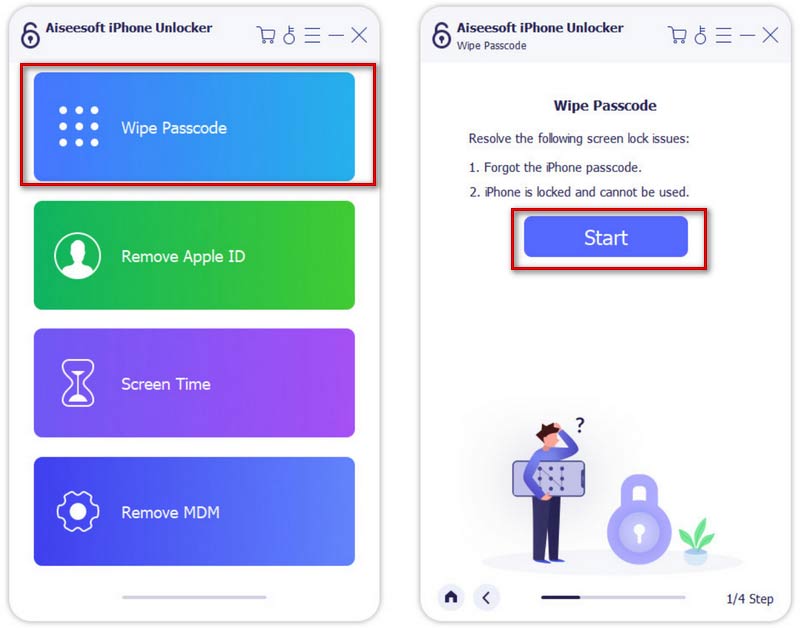
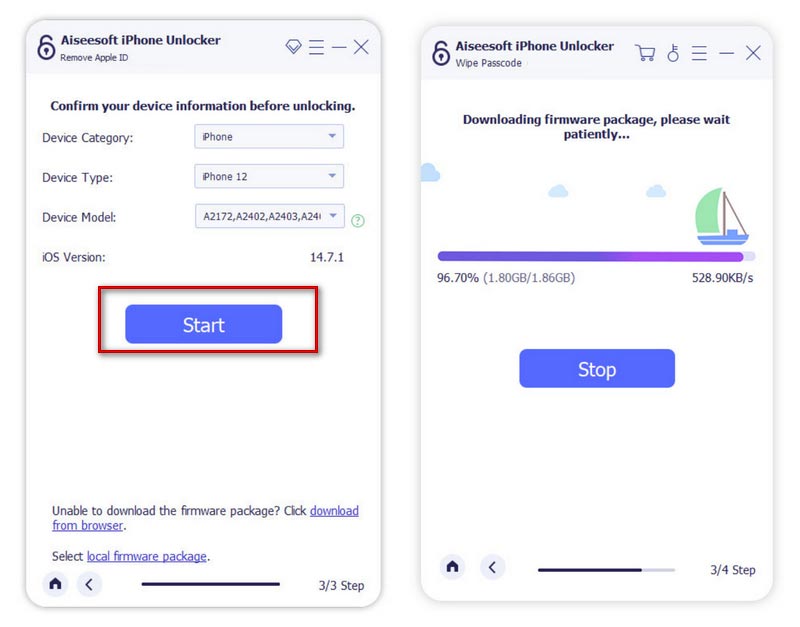
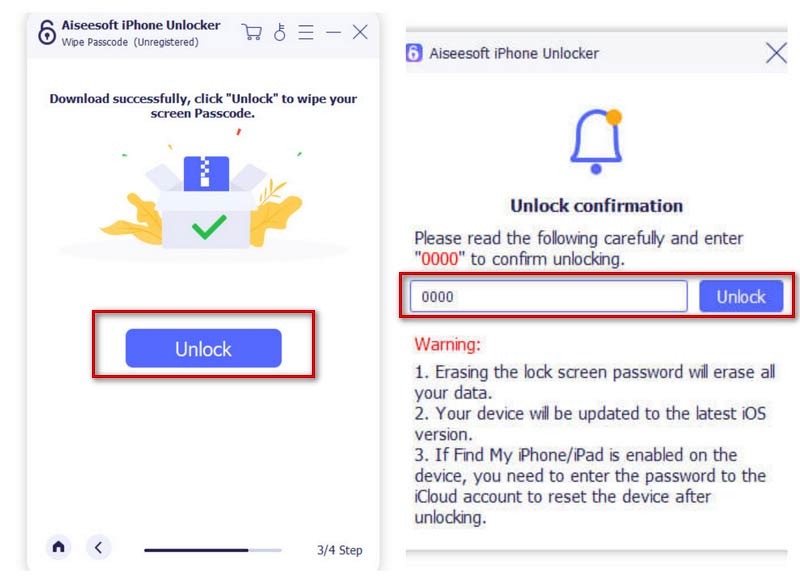
Чтобы разблокировать iPhone с разбитым экраном и кнопкой домой, вы можете попробовать Разблокировка iPhone от Aiseesoft чтобы исправить эту проблему. Aiseesoft iPhone Unlocker может позволить вам разблокировать отключенный iPhone, iPad и iPod, удалив различные пароли экрана блокировки из 4-значного, 6-значного, Touch ID и Face ID, чтобы ваше устройство было легко разблокировано. При разблокировке поврежденных экранов iPhone вы можете попробовать средство очистки блокировки, чтобы обойти пароль блокировки с вашего iPhone, iPad и iPod, чтобы упростить доступ к вашему устройству iOS. Просто загрузите и установите его на свой компьютер и с легкостью разблокируйте свой iPhone.
В качестве примера возьмем iPhone с разбитым экраном, вот подробные шаги.
После подключения вам может потребоваться настроить устройство на доверять компьютеру.
Часть 2. Распространенные способы разблокировки iPhone и iPad с разбитым экраном
Также есть несколько распространенных способов, которые помогут разблокировать iPhone или iPad с разбитым экраном. Мы познакомим вас с некоторыми из них с подробными пошаговыми инструкциями. Попробуйте найти тот, который работает в вашем случае!
Способ 1. Разблокировать сломанный iPhone и iPad с помощью USB-клавиатуры
Разблокировка отключенного iPhone или iPad с помощью проводной USB-клавиатуры — еще один применимый метод. Этому методу легко следовать простыми шагами. Но следует отметить, что это можно использовать только для версий до iOS 11.4.1. Кроме того, если вы когда-либо включали Bluetooth на своем iPhone или iPad до того, как разбили экран, вы можете попробовать клавиатуру Bluetooth. Просто подключите клавиатуру к своему устройству и введите пароль.
Вот шаги, которым вы можете следовать.
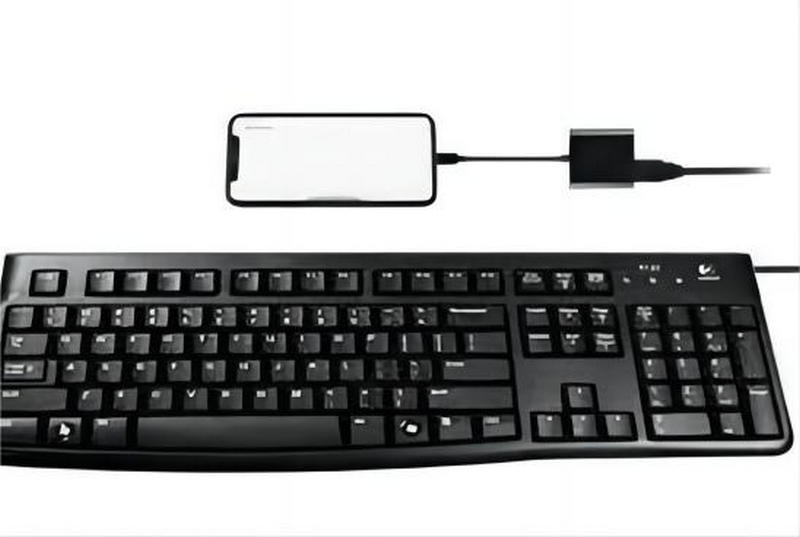
Способ 2. Разблокируйте сломанный iPhone и iPad с помощью Find My iPhone
Apple, Найти свой телефон Функция также может помочь вам разблокировать ваше устройство iOS с разбитым экраном. В дополнение к разблокировке устройства, если ваш телефон потерян или украден, вы также можете позволить этой функции помочь вам. Помните, что вам нужно сначала включить эту функцию на вашем устройстве. В противном случае вы не сможете использовать его гладко. Но как только вы включите эту функцию, чтобы разблокировать устройство с разбитым экраном, все данные и файлы будут удалены. Поэтому вы должны сделайте резервную копию вашего iPhone на компьютер или другая платформа в первую очередь.
Здесь мы предложим вам пошаговое руководство.
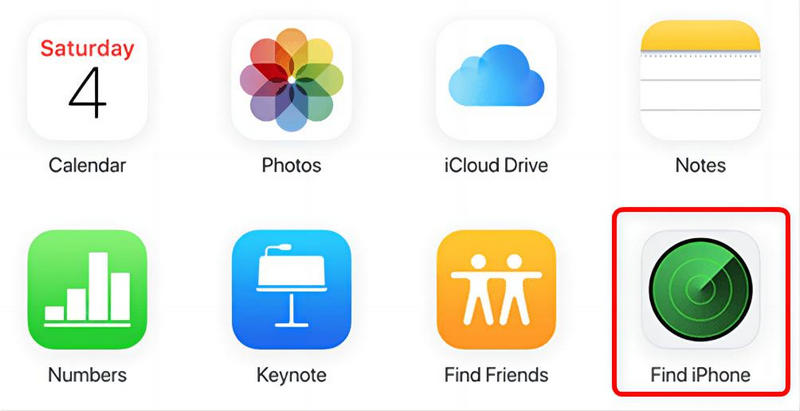
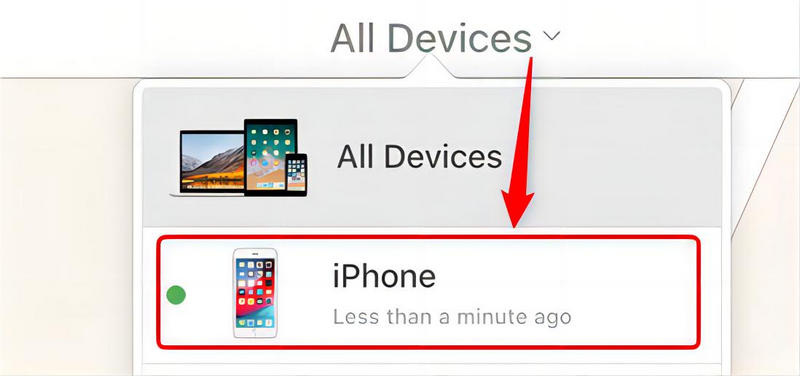
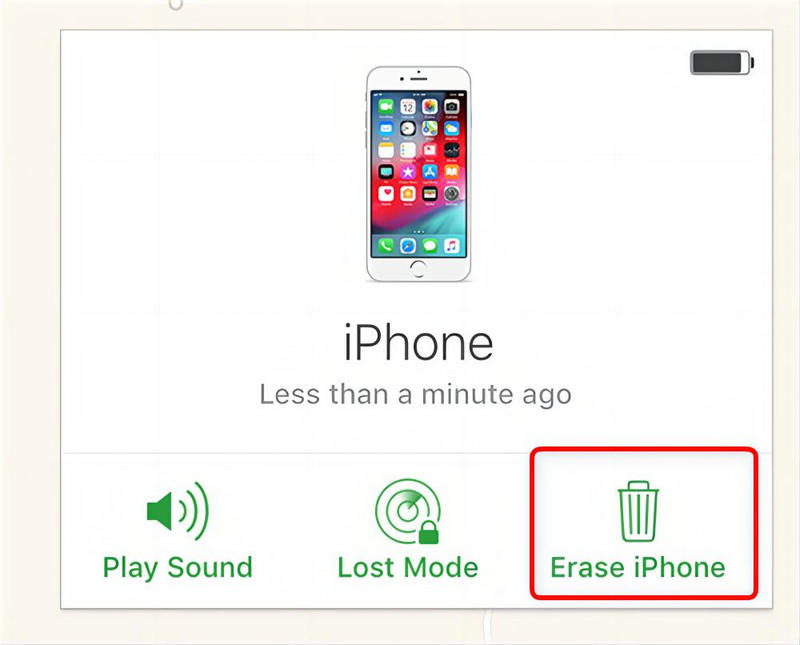
Способ 3. Разблокируйте сломанный iPhone и iPad с помощью Siri
Когда экран вашего iPhone или iPad не отвечает, Siri — хороший выбор для доступа к вашему устройству. Вы можете использовать Siri для пробуждения VoiceOver для управления устройством, включая разблокировку экрана iPhone или iPad.
Вот простое руководство, которое поможет вам.
Способ 4. Разблокируйте сломанный iPhone и iPad с помощью iTunes
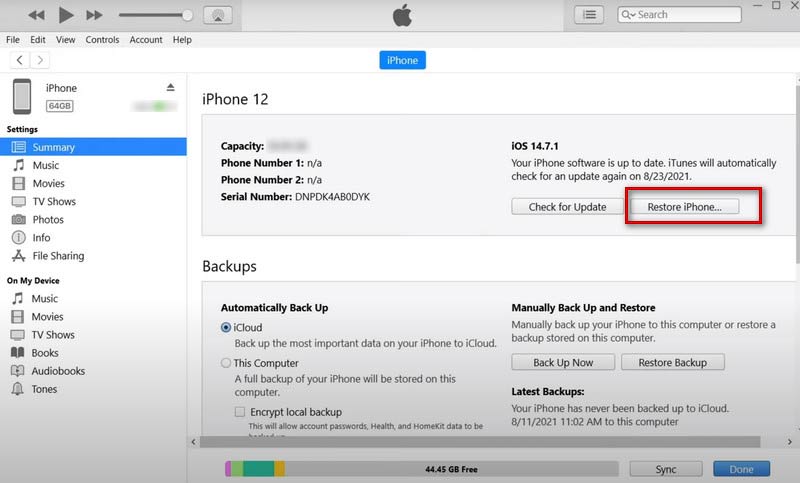
iTunes — это практичный инструмент, который позволяет вам выполнять некоторые действия на вашем устройстве, включая разблокировку вашего iPhone или iPad, если ваш экран разбит. Прежде чем использовать его, убедитесь, что ваш iPhone доверяет компьютеру. Кроме того, использование этого метода для разблокировки телефона означает, что весь контент на вашем iPhone или iPad будет удален, поэтому вам необходимо сделать резервную копию.
Чтобы применить iTunes, выполните следующие действия.
Часть 3. Часто задаваемые вопросы о разблокировке iPhone и iPad с разбитым экраном
Как сделать резервную копию iPhone с разбитым экраном?
Если вы когда-либо разрешали своему iPhone доверять компьютеру, просто подключите телефон к компьютеру. Вы можете создать резервную копию своего iPhone в Finder или с помощью iTunes. Вам нужно открыть iTunes и зайти в Сводка > Резервное копирование айфон. Кроме того, вы также можете выбрать стороннее программное обеспечение, которое поможет вам.
Как доверить компьютеру на iPhone с разбитым экраном?
Если вы больше не можете управлять своим телефоном через экран, вы можете использовать Siri для активации VoiceOver. Затем вы можете манипулировать своим iPhone и позволить ему доверять вашему компьютеру с помощью вашего голоса.
Могу ли я использовать iPhone с разбитым экраном?
Если экран вашего телефона разбит, лучше починить его перед использованием. С одной стороны, поврежденный экран может повредить пальцы. С другой стороны, трение пальцев может усугубить повреждение экрана. Если его вовремя не отремонтировать, это может привести к более серьезным проблемам.
В этой статье мы предлагаем вам 5 способов решения проблемы как разблокировать iPhone или iPad с разбитым экраном. Эти методы просты. Однако в процессе разблокировки данные и файлы на вашем устройстве могут быть очищены, поэтому всегда не забывайте вовремя делать резервную копию, чтобы предотвратить потерю важных файлов. Надеемся, наши предложения будут вам полезны.
Что вы думаете об этом посте.
Рейтинг: 4.9 / 5 (на основе голосов 615) Подпишитесь на нас в
Какой у меня iPhone пароль для резервного копирования? Забыли свой резервный пароль iPhone? Вы можете узнать, как восстановить резервную копию пароля iPhone с этой страницы.
Как разблокировать iPhone с помощью блокировки iCloud? Прочитайте этот пост и изучите 4 способа, чтобы разблокировать iCloud заблокированный iPhone легко и навсегда.
Как восстановить данные с мертвого iPhone? Найдите решения для восстановления данных с мертвого iPhone на этой странице.
Оставьте свой комментарий и присоединяйтесь к нашему обсуждению
разблокировка iPhone 
Чтобы исправить заблокированный экран iPhone, вам может помочь функция очистки пароля. И вы также можете легко очистить Apple ID или пароль времени экрана.
Как разблокировать iPhone с не отвечающим экраном
[Итоги]: Сенсорный экран вашего iPhone не отвечает? Не волнуйтесь, прочтите эту статью, мы научим вас 6 способам разблокировки iPhone с неотзывчивым сенсорным экраном.
Экран моего iPhone не отвечает, теперь я ничего не могу с ним сделать, даже разблокировать экран, чтобы получить доступ к моему телефону. Есть идеи решить эту проблему? Я хочу, чтобы данные на моем устройстве не стирались. Спасибо.
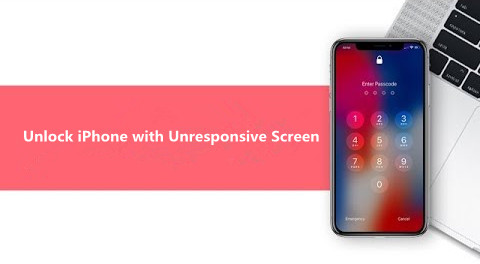
7 способы разблокировать iPhone с неотзывчивым экраном
Для большинства пользователей iPhone экран iPhone — это обычная ситуация в повседневной жизни. Получить разбитый экран, сломанный экран или не отвечающий экран на iPhone являются наиболее частыми случаями. Если вам не удастся получить iPhone с не отвечающим экраном, возможно, вам будет сложно разблокировать iPhone и получить доступ к iPhone как обычно. Когда вам нужно разблокировать iPhone с не отвечающим экраном, вы можете удалить заблокированный экран на iPhone после восстановления iPhone до заводских настроек через iTunes в обычном режиме. Однако этот метод не рекомендуется для вас, поскольку он удалит все данные и настройки на вашем устройстве.
Примечание: Риск потери данных при использовании iTunes для восстановления заводских настроек отключенного iPhone.
Если вам нужен доступ к iPhone с неотвечающим экраном без потери данных, здесь у вас есть другой выбор: UkeySoft Unlocker, Phone Toolkit (iOS Unlock) и iPhone LockWiper, все они могут помочь вам разблокировать iPhone / iPad без пароля.
Часть 1: восстановление и разблокировка не отвечающего экрана iPhone через iTunes
Если вы когда-либо синхронизировали iPhone с компьютером и доверяли этому компьютеру, вы можете восстановить устройство iPhone, если обойти блокировку экрана iPhone легко. Как разблокировать iPhone XR / XS (Max) / X / 8/7 / 6S / 6 с помощью iTunes? Давайте изучим подробное руководство о том, как использовать iTunes для восстановления iPhone с неотвечающим экраном / сломанным экраном и получить к нему доступ.
Шаг 1. Подключите заблокированный iPhone к компьютеру.
Шаг 2. Выберите модель iPhone на домашней странице и щелкните вкладку «Сводка».
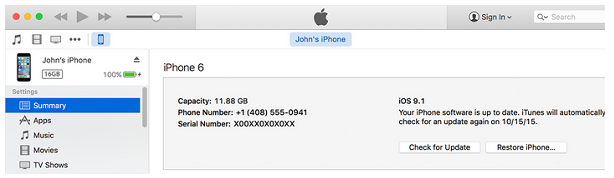
Шаг 3. Нажмите кнопку «Восстановить iPhone».
Шаг 4. Подтвердите параметр «Восстановить», чтобы восстановить заводские настройки устройства. После этого ваш пароль будет удален.
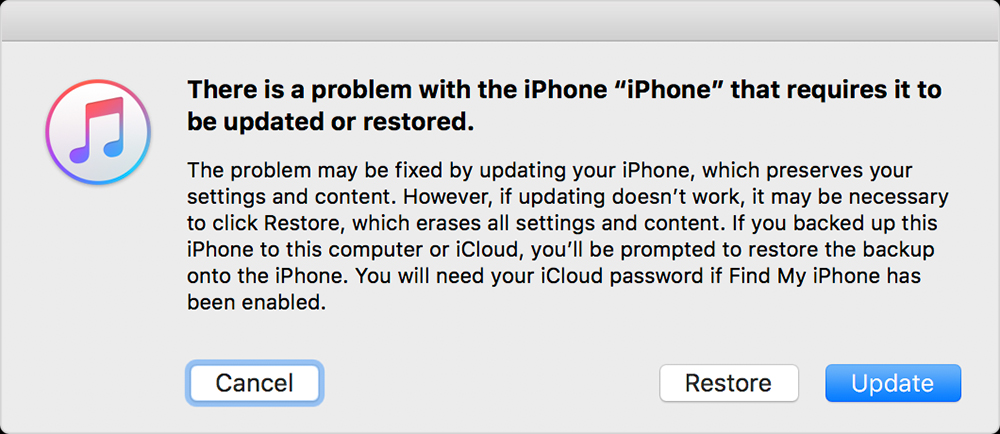
Примечание: Он может вернуть ваш заблокированный iPhone в исходное состояние сброса, все данные и настройки будут удалены после выполнения сброса настроек. Если вы хотите получить доступ к iPhone с не отвечающим экраном без потери данных, прочитайте часть 2, чтобы продолжить.
Часть 2: разблокировка iPhone с не отвечающим экраном через iPhone LockWiper
iPhone LockWiper Он специально разработан для разблокировки экранов iPhone / iPad / iPod touch и удаления идентификатора Apple ID в критических условиях. Если сенсорный экран iPhone нельзя использовать или он сломан, вы можете легко разблокировать экран iPhone без ввода пароля.
Особенности:
- Обход блокировки экрана iPhone, когда экран не отвечает или сломан.
- Разблокируйте iPhone с заблокированным паролем 4 / 6.
- Разблокируйте Touch ID и Face ID.
- Обойти учетную запись Apple ID / iCloud и код доступа к экранному времени.
- Снимите экран iPhone без потери данных.
- Разблокировка экрана блокировки экрана iPhone для заблокированного, отключенного, сломанного экрана.


Давайте узнаем, как получить доступ к не отвечающему iPhone с помощью iPhone LockWiper, вы можете разблокировать свой iPhone на компьютере Windows или Mac.
Шаг за шагом, чтобы разблокировать iPhone с неотзывчивым экраном или сломанным экраном
Шаг 1: Запустите iPhone LockWiper на ПК или Mac
Запустите iPhone LockWiper на компьютере, затем выберите «Код разблокировки экранаФункция.
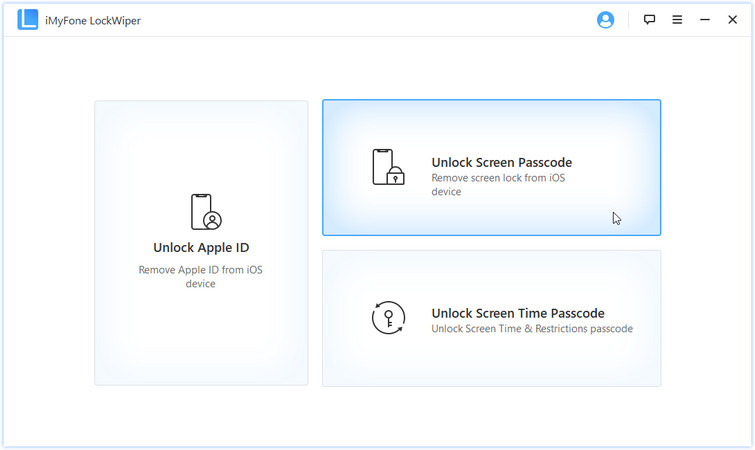
Шаг 2. Подключите iPhone к компьютеру
Затем подключите iPhone к компьютеру с помощью USB-кабеля, затем нажмите «Пуск» на главном экране, чтобы начать процесс.
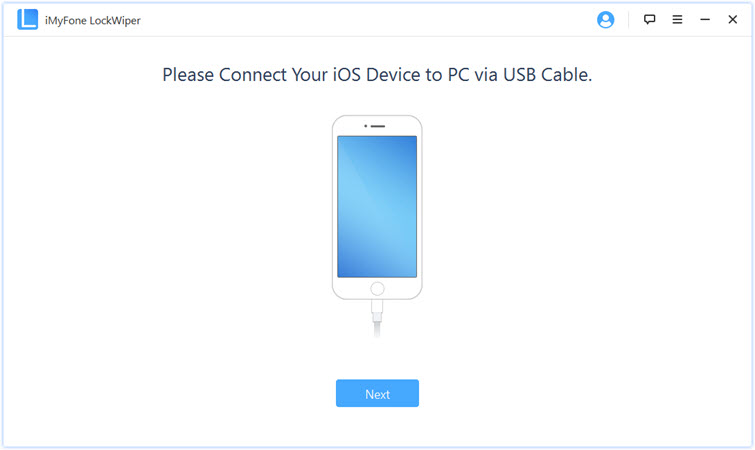
Шаг 3. Переведите iPhone в режим DFU / Recovery
Если ваше устройство не может быть нормально обнаружено в процессе загрузки информации об устройстве или на этапе разблокировки, вам необходимо вручную перевести его в режим DFU / Recovery.
Выберите модель своего устройства «Другое iDevice», «iPhone 7/7 Plus» или «iPhone 8 или новее» на верхней панели. Затем следуйте инструкции, как перевести устройство в режим DFU.
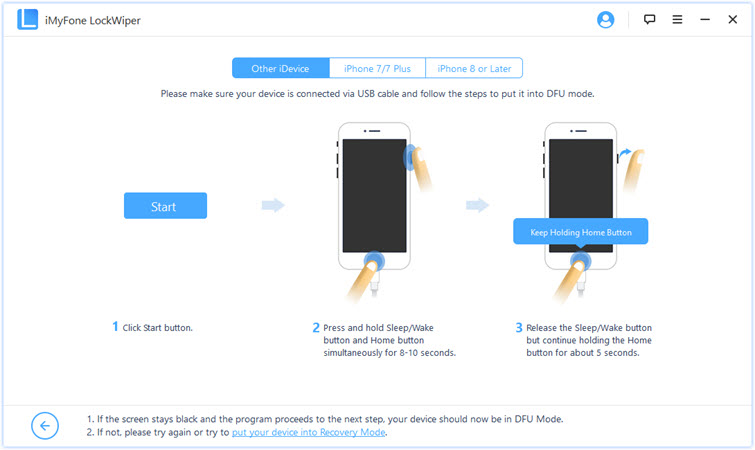
Если ваше устройство не может войти в режим DFU, попробуйте режим восстановления, нажав «перевести устройство в режим восстановления» внизу ».
Затем выберите модель своего устройства «Другое iDevice», «iPhone 7/7 Plus» или «iPhone 8 или новее» на верхней панели, чтобы просмотреть инструкции.
Шаг 4. Подтверждение модели iPhone и загрузка пакета прошивки
После перевода вашего iPhone в режим DFU / Recovery программное обеспечение поможет вам загрузить пакет прошивки. Убедитесь, что вы подтвердили модель своего устройства, отображаемую на экране компьютера. Если информация неверна, измените ее на соответствующую модель вручную. Нажмите «Загрузить», чтобы получить последнюю версию прошивки iOS для вашего устройства iPhone.
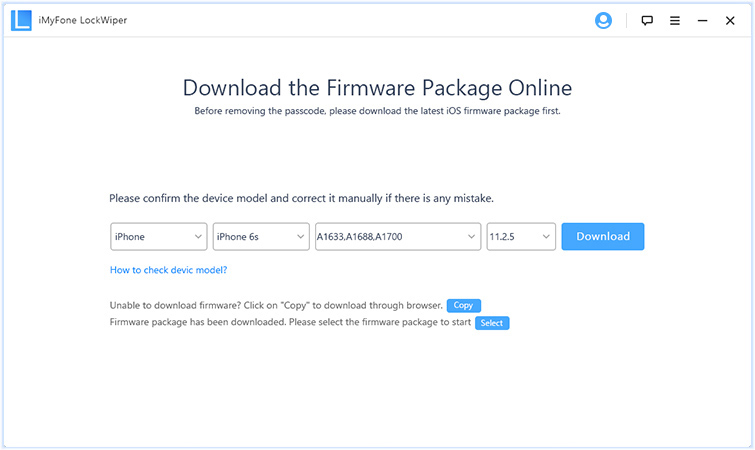
После успешной загрузки нажмите «Начать проверку» и переходите к следующему шагу после завершения проверки.
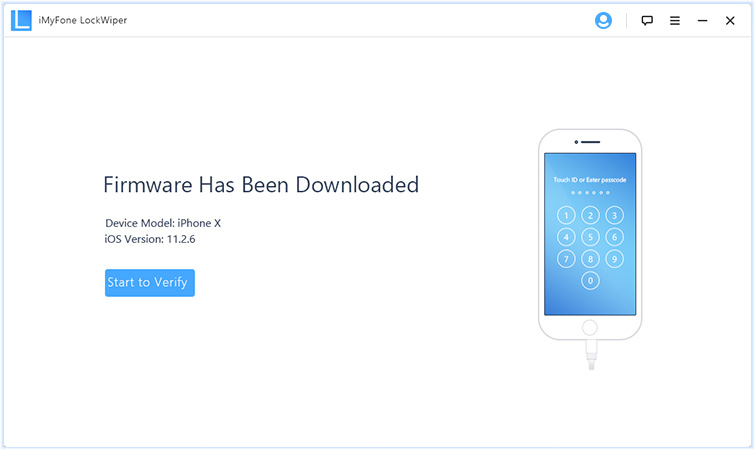
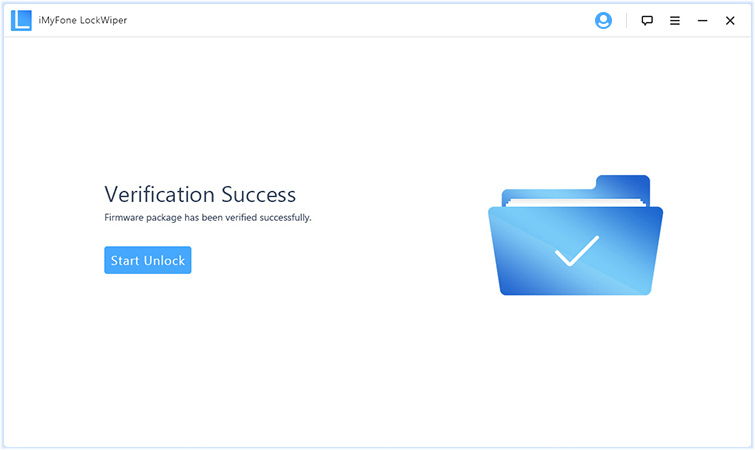
Шаг 5. Разблокировать iPhone с не отвечающим экраном
После того, как фирменный пакет был проверен и успешно установлен, нажмите «Начать разблокировать», Чтобы разблокировать iPhone без пароля.
Через несколько минут ваш iPhone будет разблокирован, и вы сможете получить к нему доступ.
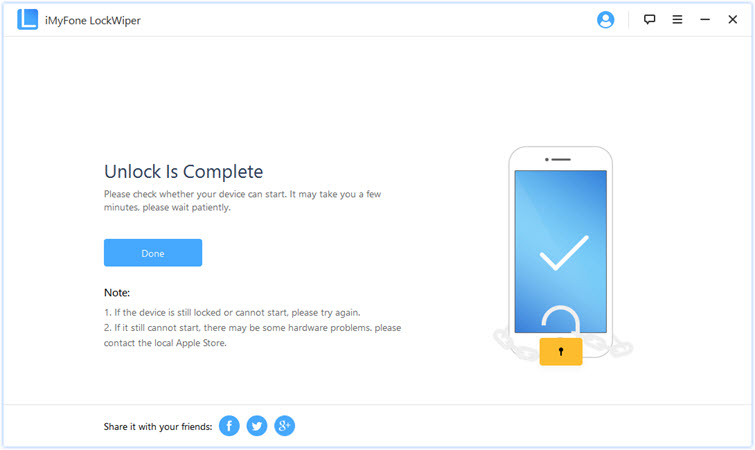
Загрузите инструмент iPhone LockWiper и попытайтесь легко разблокировать свой iPhone с не отвечающим экраном.
Часть 3: разблокировка отключенного iPhone с помощью UkeySoft Unlocker
В части 2 мы научили вас обходить блокировку экрана iPhone с помощью стороннего инструмента разблокировки iPhone. В этой части мы расскажем о более мощном третьем инструменте разблокировки экрана iPhone под названием UkeySoft Unlocker.
UkeySoft Unlocker является одним из самых мощных инструментов для разблокировки iPhone, он не только может помочь вам удалить код доступа экрана, графический ключ, Touch ID, Face ID с вашего iPhone / iPad / iPod touch, но также позволяет удалить Apple ID без пароля. Поэтому не беспокойтесь, если ваш iPhone заблокирован / отключен после слишком большого количества попыток ввода неправильного пароля. UkeySoft Unlocker предоставляет вам лучшее решение для удаления пароля и разблокировки вашего iPhone без iTunes, здесь вы можете узнать больше о его функциях:
- Разблокировать заблокированный, черный экран, сломанный экран iPhone
- Удалите iPhone Apple ID, даже когда включен «Найти iPhone»
- Разблокируйте iPhone / iPad с неотзывчивым экраном в покое
- Снять ограничения / экранный пароль без потери данных
- Сохраните все данные и настройки после удаления Apple ID
- Совместим с последними версиями iPhone 11, iPad Pro и iOS 13
4 Шаги, чтобы разблокировать отключенный iPhone
Шаг 1. Скачать, установить и запустить UkeySoft Unlocker на компьютере
В настоящее время компания UkeySoft предлагает только версии для Mac, версия для Windows появится в ближайшее время. Перейдите на официальный сайт UkeySoft, чтобы загрузить инструмент разблокировки iPhone, затем установите и запустите его на компьютере.
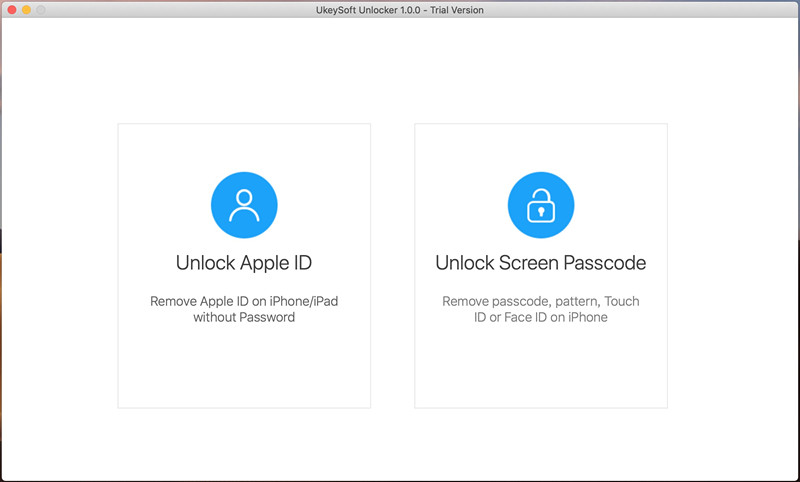
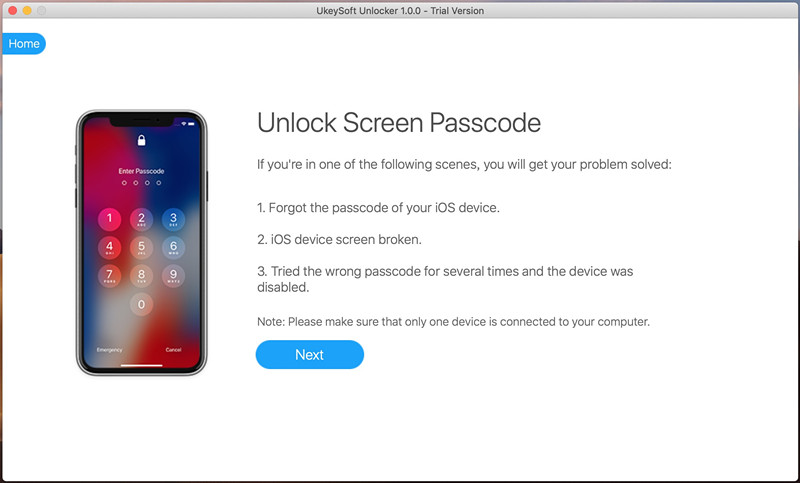
Чтобы разблокировать отключенный iPhone без пароля, нажмите «Unlock Screen Passcode», затем подключите отключенный iPhone к компьютеру через USB-кабель.
Шаг 2. Поместите iPhone в Recovery и загрузите пакет прошивки
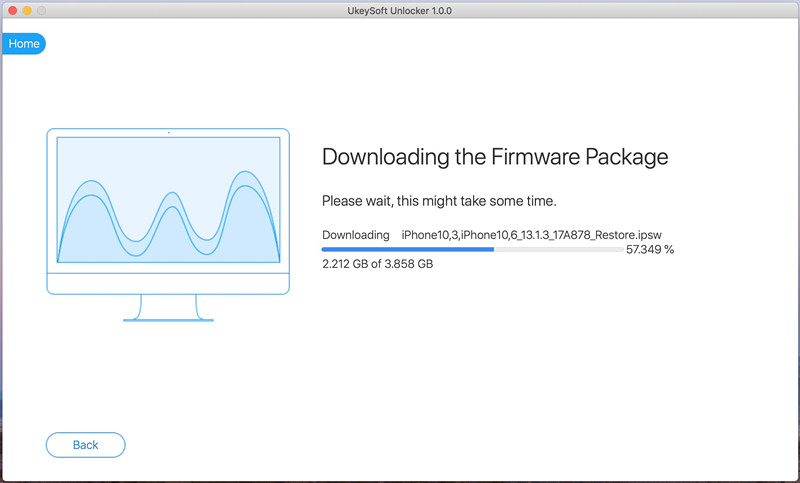
Если сенсорный экран вашего iPhone полностью не отвечает, выполните следующие действия, чтобы перевести iPhone в режим восстановления, а затем загрузите соответствующую версию прошивки для вашего iPhone.
Шаг 3. Начните разблокировать ваш отключенный iPhone
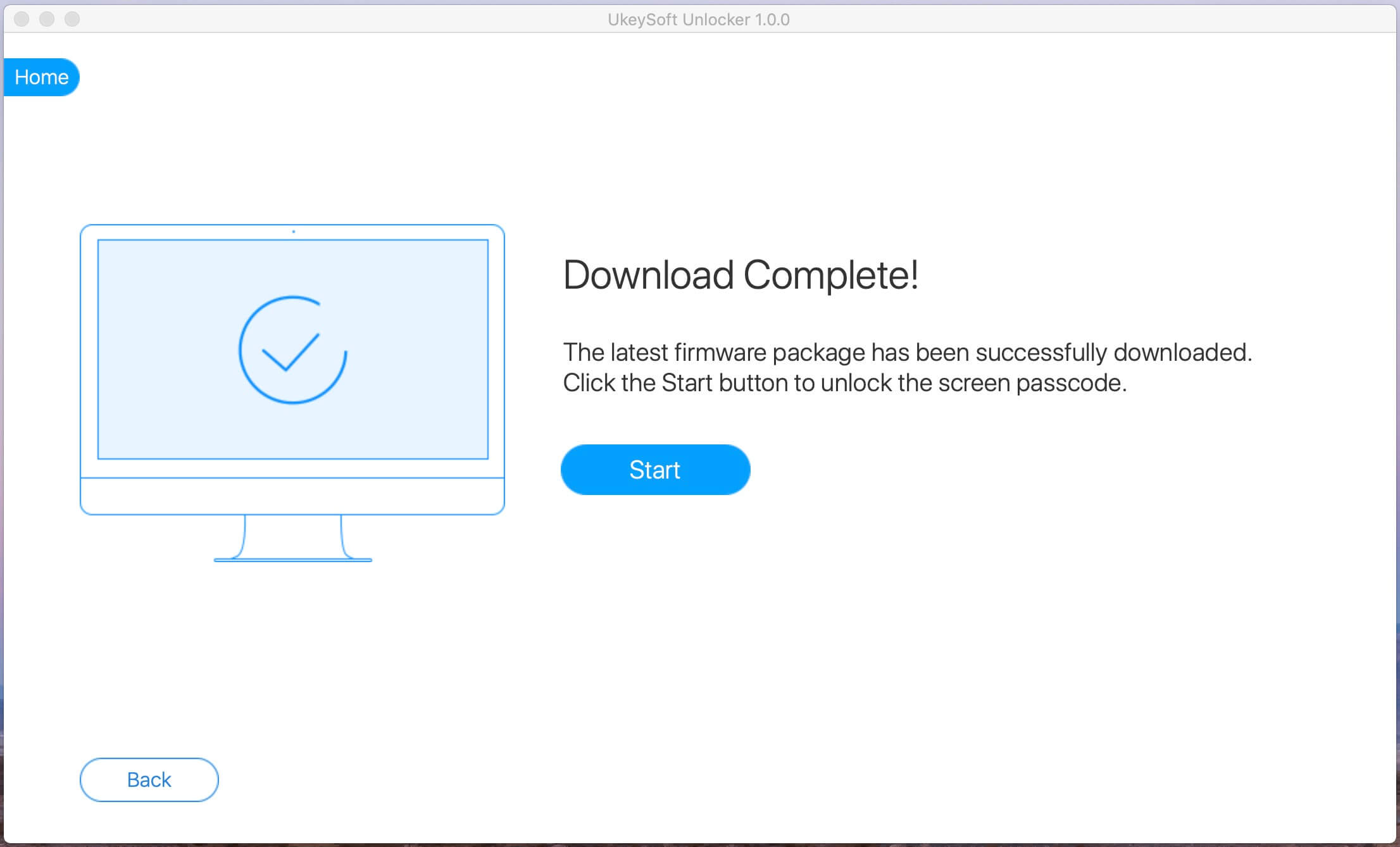
Когда пакет прошивки завершится, вы увидите кнопку «Пуск». Нажмите, чтобы разблокировать пароль на экране iPhone.
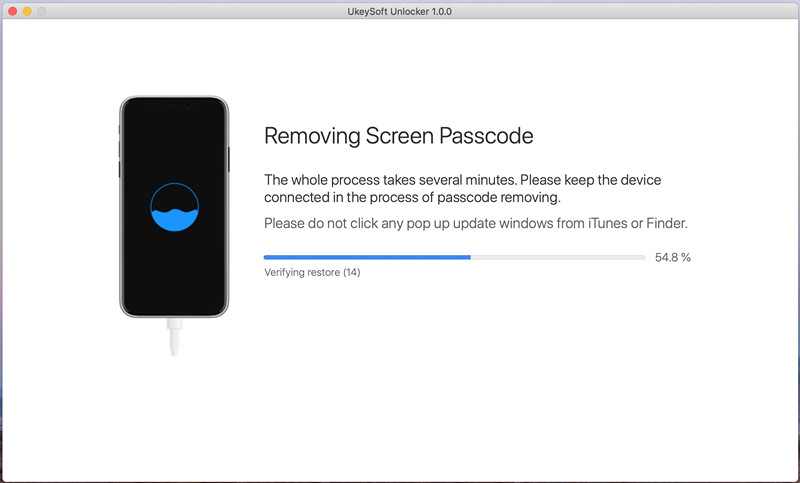
UkeySoft Unlocker начинает удаление пароля экрана с вашего отключенного iPhone, пожалуйста, держите устройство подключенным во время процесса разблокировки.
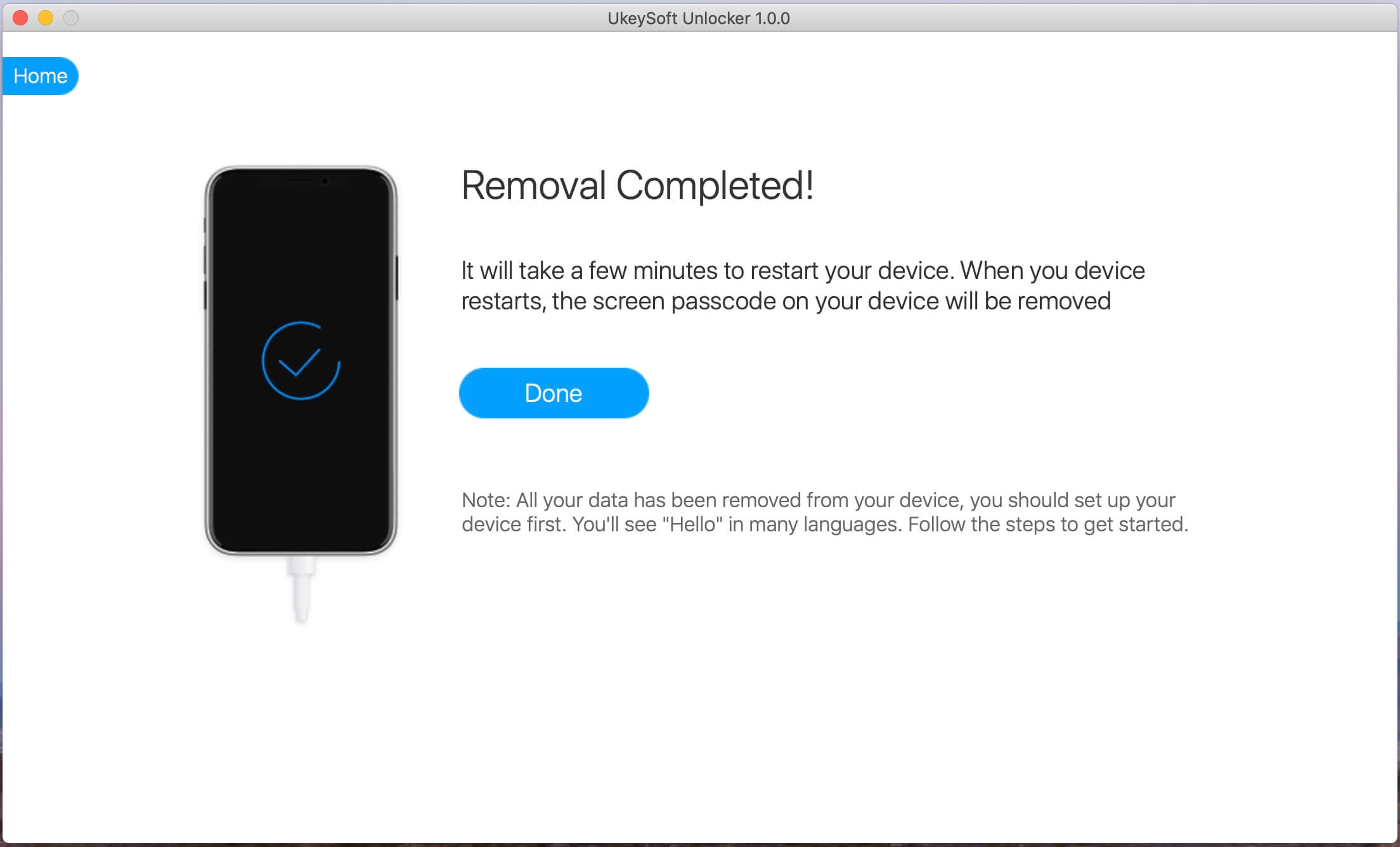
Шаг 4. Ваш отключенный iPhone успешно разблокирован
Когда ваш iPhone перезагружается, теперь вы можете получить доступ к вашему iPhone без ввода пароля, устройство iPhone перезагружается с сообщением Hello screen, которое выглядит как новое устройство iPhone, пожалуйста, настройте ваш iPhone снова.
Часть 4: разблокировка iPhone с не отвечающим экраном через iOS Unlock
iOS Unlock надежная программа разблокировки iPhone для разблокировать и получить доступ к iPhone с не отвечающим экраном, без потери данных вообще. Вам не нужно восстанавливать iPhone до заводских настроек, чтобы обойти заблокированный экран на устройстве. Кроме того, эта программа поможет удалить заблокированный экран iPhone без пароля, когда вы забыли пароль, она также может легко исправить отключенный iPhone. Он совместим со всеми моделями iPhone, включая iPhone XS, iPhone XR, iPhone X, iPhone 8, iPhone 7, iPhone SE iPhone 6S / 6 и другие устройства iOS 13 / 12 / 11.
Особенности:
-
В 5 минут. LG, Huawei, Xiaomi и Lenovo.
- Нажмите 1, чтобы удалить экраны блокировки iPhone, если вы забыли пароль.
- Обходите экран блокировки iPhone, сломанный экран и не отвечающий экран.
- Разблокировка iPhone 11, iPhone 11 Pro, iPhone XS / XR / X / 8 / 7 / 6S / 6 / SE и т. Д. без потери данных.
- Скачайте прошивку iPhone и установите ее без стирания данных.
- Хорошо работает с iOS 13, iOS 12, iOS 11, iOS 10.3, iOS 10, iOS 9 и более старыми устройствами.
Шаги, чтобы разблокировать неотзывчивый экран iPhone без потери данных
Шаг 1. Подключите ваш заблокированный iPhone к компьютеру
Запустите программу на компьютере и нажмите «Разблокировать».
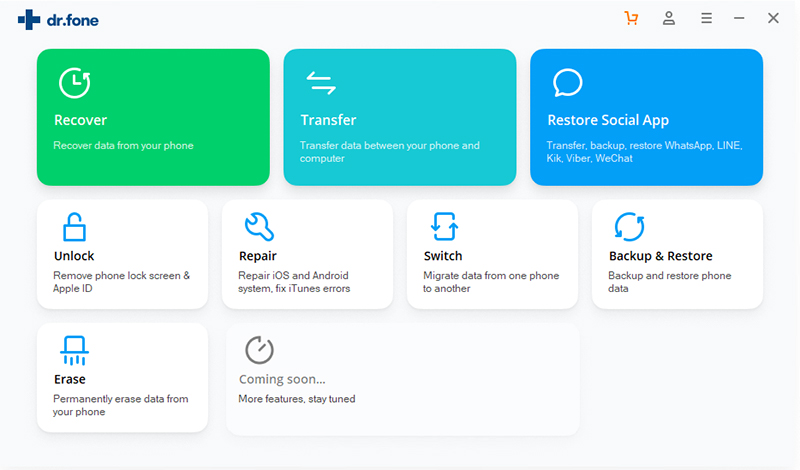
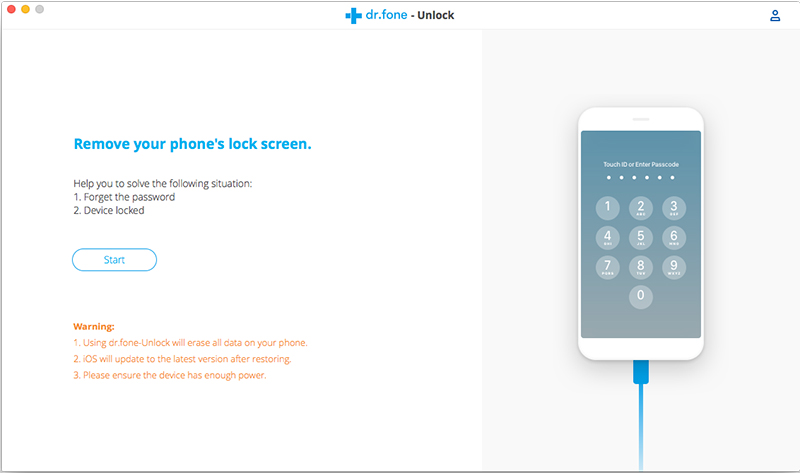
Подключите заблокированный iPhone к компьютеру с помощью USB-кабеля. Затем нажмите «Start”, Чтобы начать процесс разблокировки.
Шаг 2. Вставьте iPhone в режим DFU
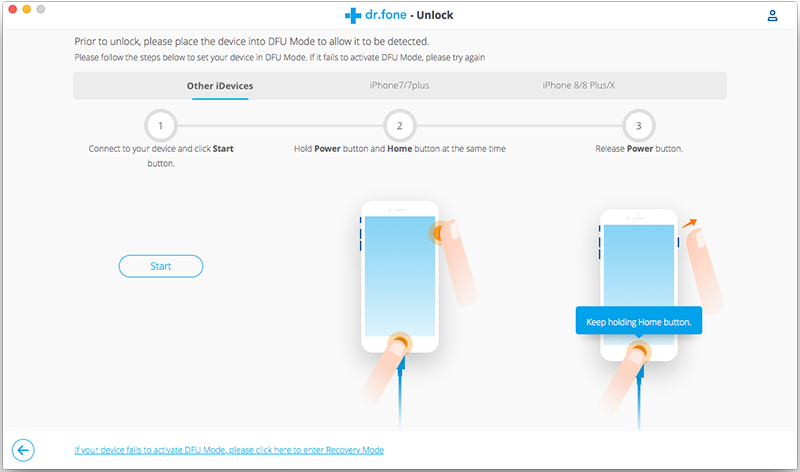
Следуйте инструкциям программы, чтобы перевести iPhone в режим DFU.
-Выключите заблокированный iPhone.
-Нажмите и удерживайте кнопку уменьшения громкости и кнопку питания вместе в течение секунд 10.
-Отпустите кнопку питания и удерживайте кнопку уменьшения громкости, пока устройство не перейдет в режим DFU.
Шаг 3. Подтвердите информацию iPhone
После перехода устройства в режим DFU программа отобразит информацию об устройстве, включая генерацию телефона, версию iOS и т. Д. Если информация неверна, вы можете выбрать правильную информацию из выпадающих списков. Затем нажмите «Скачать», Чтобы загрузить прошивку для вашего устройства.
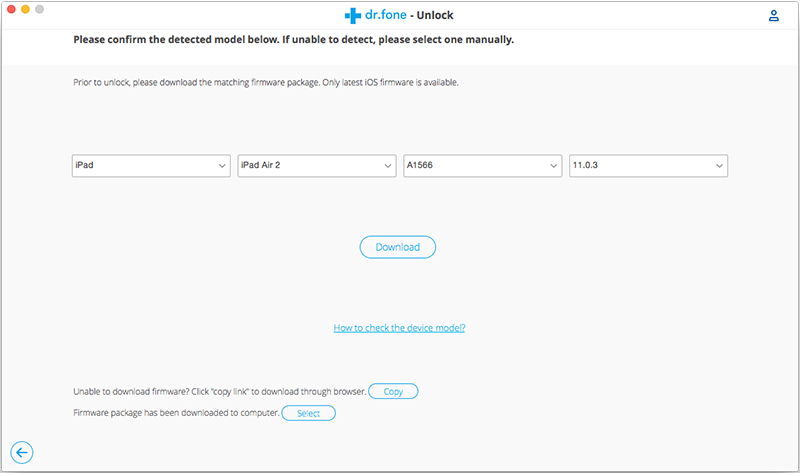
Шаг 4. Разблокировать iPhone с не отвечающим экраном без потери данных
После успешного скачивания прошивки нажмите «Открой сейчас», Чтобы начать разблокировать ваш iPhone без потери данных.
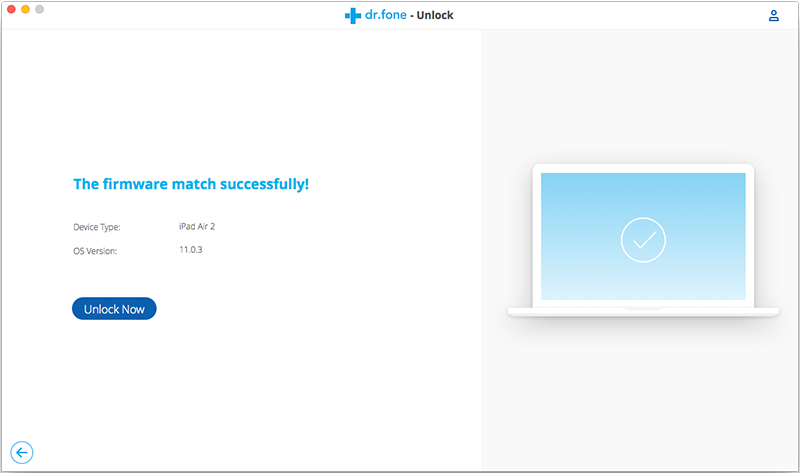
Ваш iPhone будет успешно разблокирован в течение нескольких секунд.
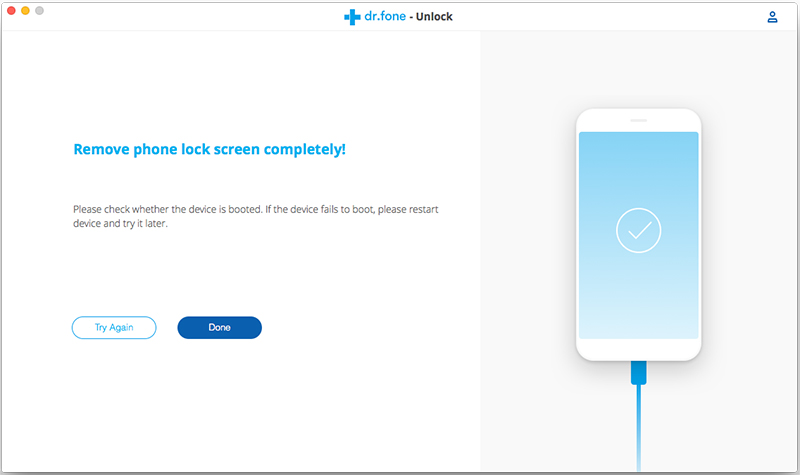
Готово. Теперь вы можете получить доступ к своему iPhone без блокировки экрана.
Часть 5: разблокировка iPhone с разбитым / треснувшим / не отвечающим экраном с помощью Siri
Вы также можете использовать функцию Siri, чтобы разблокировать сломанный / треснувший / не отвечающий экран iPhone и получить к нему доступ. Некоторые пользователи iPhone попробовали этот метод и поделились подробным руководством по сообществу Apple. Давайте покажем пошаговое руководство по разблокировке не отвечающего экрана iPhone через Siri.
Шаг 1. Во-первых, вам нужно активировать Siri и попросить Siri «включить VoiceOver» (если это не помогло, вы можете обратиться к другим методам, особенно к первому).
Для iPhone 7 и старше: Нажмите и удерживайте кнопку «Домой», чтобы активировать Siri.
Для iPhone X / XR / XS: Просто нажмите и удерживайте боковую кнопку, которая иногда называется кнопкой питания или кнопкой сна / пробуждения. Через долю секунды Siri выскочит прямо вверх.
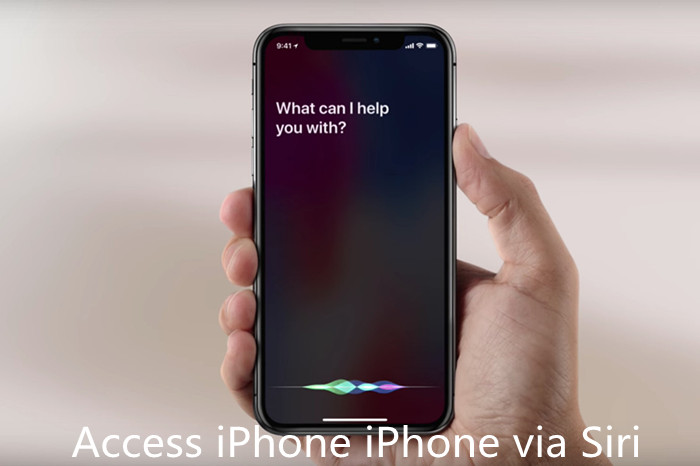
Шаг 2. Дважды нажмите кнопку «Домой», чтобы открыть главный экран пароля.
Шаг 3. Проведите пальцем влево или вправо, пока не будет выбран параметр «Сдвиньте, чтобы разблокировать», затем переместите курсор VoiceOver на кнопки с разными числами кода доступа, VoiceOver также скажет, что кнопка была выбрана. Теперь появится интерфейс кода доступа.
Шаг 4. Проведите пальцем влево или вправо, чтобы выделить правильные клавиши на клавиатуре, и дважды нажмите, чтобы «ввести» каждую;
Шаг 5. Проведите пальцем, чтобы выделить ввод / готово, и дважды нажмите, чтобы отправить пароль.
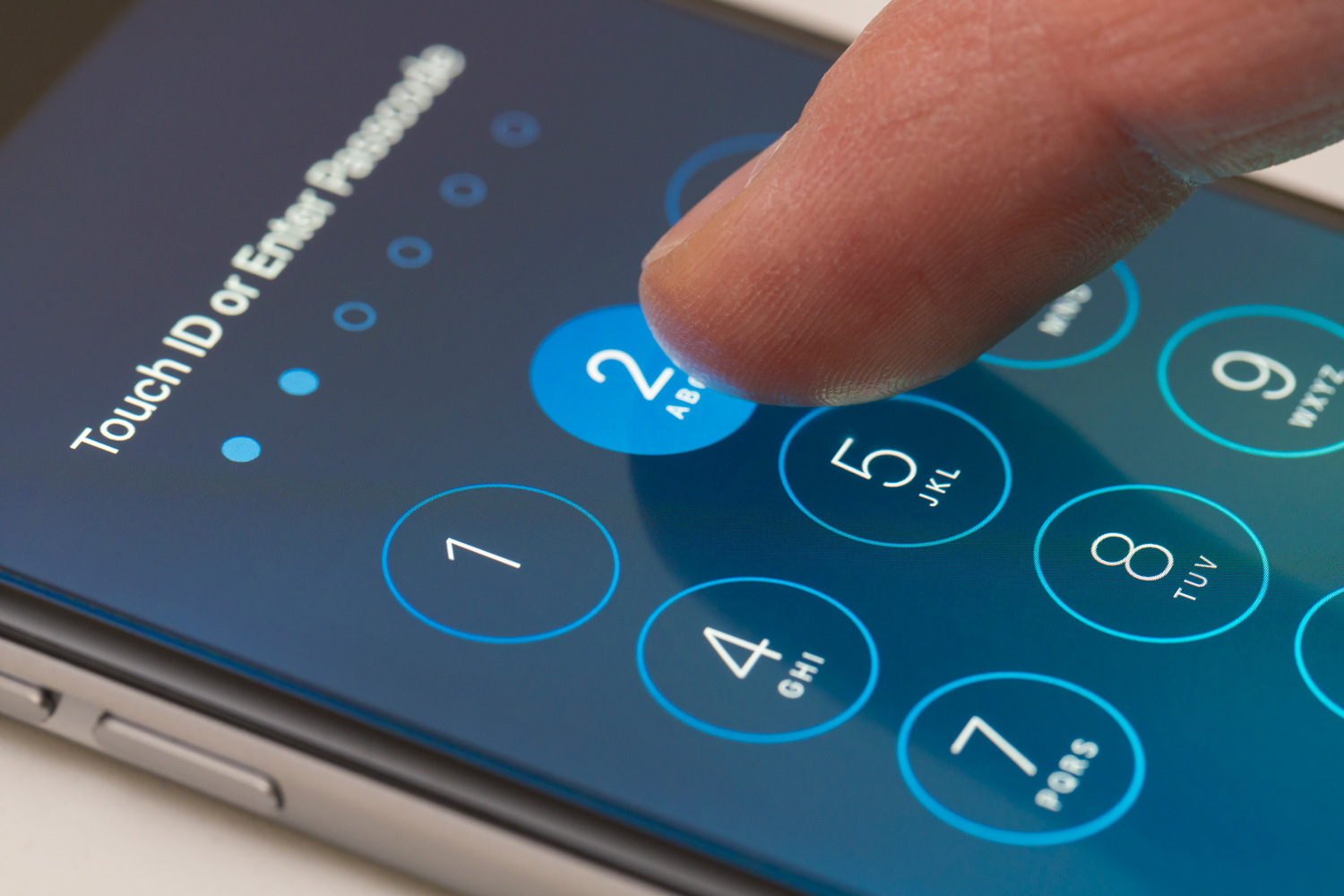
Шаг 6. Резервное копирование iPhone. После того, как ваш iPhone разблокирован, подключите iPhone к компьютеру и нажмите «Доверие». Все, что вам нужно сделать, это сделать резервную копию всех данных с iPhone на компьютер инструмент резервного копирования iPhone, вы также можете сделать резервную копию своего iPhone в iTunes. Инструмент резервного копирования iPhone может делать то, что не может iTunes, он может помочь вам резервное копирование и восстановление iPhone контакты, текстовые сообщения, фотографии, видео, музыка, данные WhatsApp и многое другое.
Советы: Если вы хотите отключить VoiceOver, вы можете сказать «Отключить VoiceOver» Siri или перейти в «Настройки»> «Основные»> «Специальные возможности», чтобы отключить его вручную.
Часть 6. Удаленная разблокировка не отвечающего экрана iPhone с помощью iCloud
Служба iCloud не только может помочь вам легко создавать резервные копии и восстанавливать данные, но также может помочь вам разблокировать iPhone с разбитым экраном / треснувшим / не отвечающим экраном, вы также можете удаленно найти местоположение вашего iPhone и стереть все данные через службу iCloud, чтобы использовать этот iCloud удаленно убедитесь, что вы включили функцию «Найти iPhone» на устройстве и в iCloud. Если экран вашего iPhone не отвечал, вы можете использовать службу удаленной разблокировки iCloud, чтобы разблокировать его, давайте изучим следующие простые шаги:
Шаг 1. Перейти на веб-сайт iCloud https://www.icloud.com/ в браузере вашего компьютера. Войдите в учетную запись iCloud под своим Apple ID и паролем;
Шаг 2. Нажмите кнопку «Найти iPhone»И выберите свой iPhone в списке« Все устройства »;
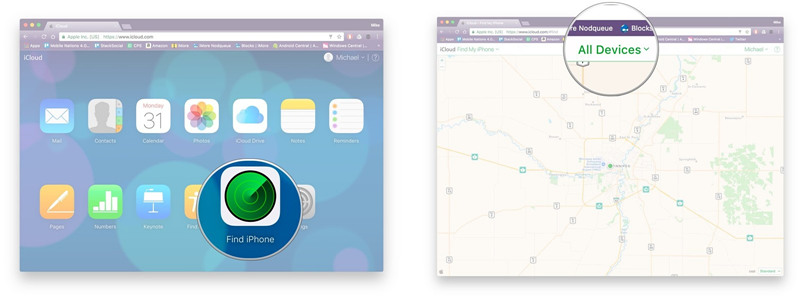
Шаг 3. Нажмите кнопку «Стереть iPhone»Возможность удаленного удаления всего содержимого и пароля экрана.
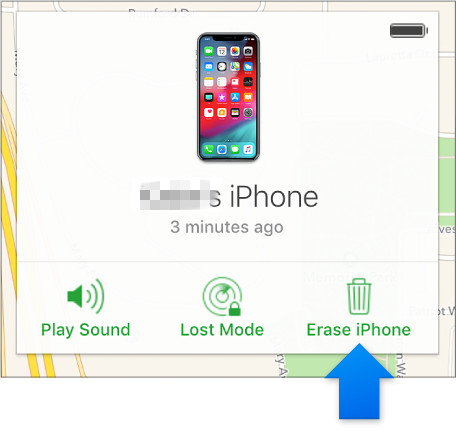
После удаленного удаления вашего iPhone через iCloud, вы можете получить к нему доступ без ввода пароля.
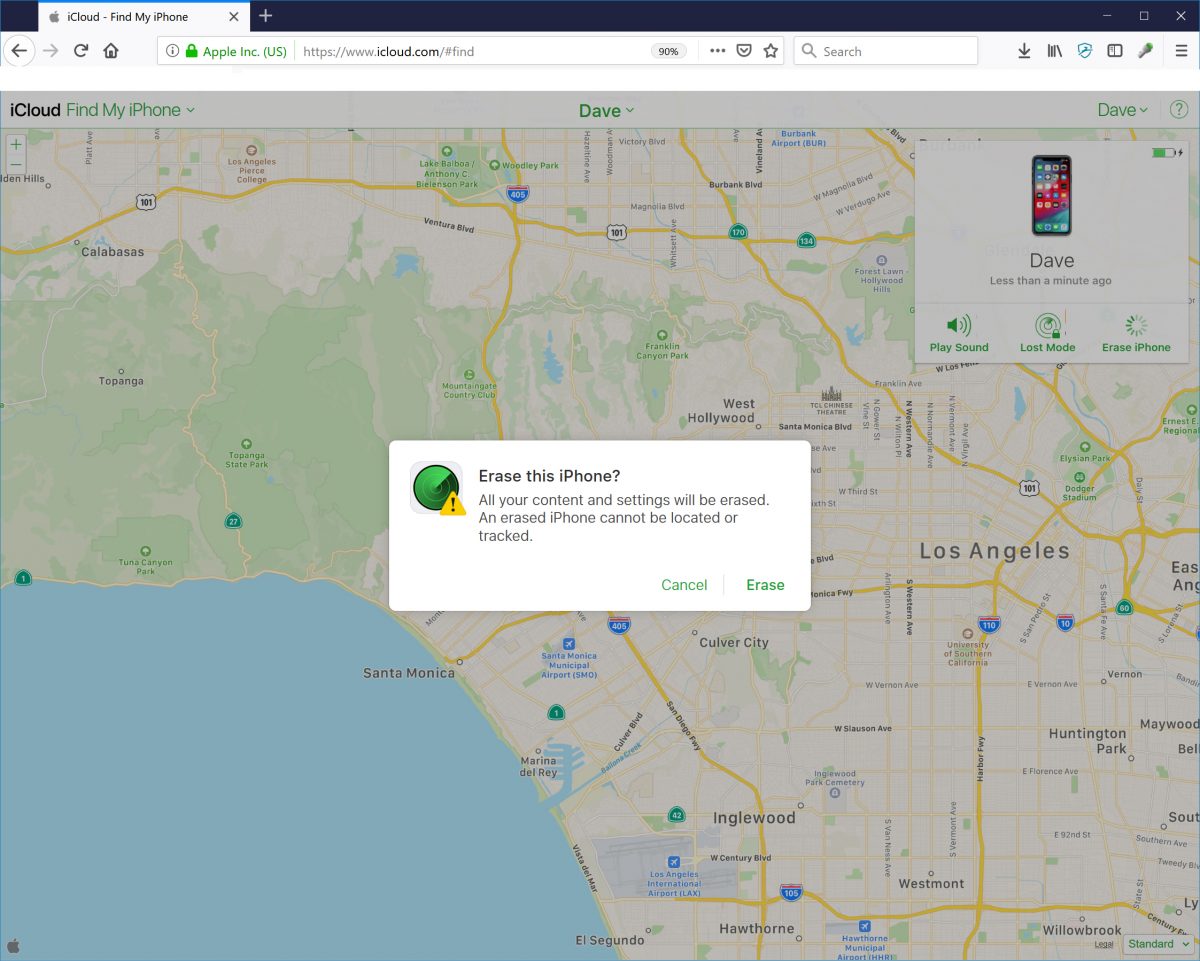
Примечание: Этот метод полезен для тех, кто не включил функцию «Найти мой iPhone», но этот метод удалит все ваши данные и настройки на iPhone, поэтому мы рекомендуем использовать профессиональный инструмент для разблокировки iPhone, чтобы разблокировать iPhone без стирания данных.
Часть 7. Разблокируйте iPhone с не отвечающим экраном с помощью метода полной перезагрузки
Если ваш iPhone застрял в черном экране смерти, Экран с логотипом Apple(режим восстановления) или неотзывчивый экран, Если ваш сенсорный экран iPhone не отвечает из-за проблем с программным обеспечением, попробуйте перезагрузить iPhone, чтобы решить эту проблему.
iPhone 6 и более старые устройства принудительно перезагружают: удерживайте кнопку «Домой» и кнопку «Режим сна / Пробуждение» до тех пор, пока на экране не появится логотип Apple.
iPhone 7 и более поздние модели принудительно перезагружают: просто удерживайте кнопку уменьшения громкости вместе с кнопкой «Режим сна / Пробуждение» до тех пор, пока не появится логотип Apple.
Статьи по теме
Заключение и предложение
Если вы забыли пароль iPhone и слишком много раз вводили неправильный пароль, ваш iPhone отключится, нет способа обойти пароль без сброса настроек телефона до заводских. Вы можете использовать iTunes, чтобы сбросить отключенный iPhone до заводских настроек, а затем восстановить приложения и данные из последней резервной копии. Если у вас нет iTunes или компьютера поблизости, вы можете восстановить заводские настройки iPhone на веб-странице iCloud «Найти iPhone». Если вы отключили функцию «Найти iPhone» и ищете более простой способ разблокировать iPhone, вам необходимо использовать стороннее программное обеспечение. iPhone разблокировать программное обеспечение.
Выше приведены все возможные решения для разблокировки iPhone с не отвечающим экраном. Использование стороннего инструмента для разблокировки iPhone, например UkeySoft Unlocker, Phone Toolkit — разблокировка iOS и iPhone LockWiper — лучший выбор, который очень прост в использовании и не стирает данные, оба инструмента разблокировки iOS имеют высокий уровень успеха на рынке. Использование iTunes для восстановления вашего устройства; удаленно стереть iPhone с заблокированным экраном через iCloud или жестко перезагрузить заблокированный iPhone, этот бесплатный метод может работать, но этот метод удалит все данные и настройки iPhone. Если вам повезет, вы можете попробовать разблокировать свой iPhone через Siri, удачи вам!
Комментарии
подскажите: тебе нужно авторизоваться прежде чем вы сможете комментировать.
Еще нет аккаунта. Пожалуйста, нажмите здесь, чтобы зарегистрироваться.
Как разблокировать iPhone с разбитым экраном
Моя маленькая дочь внезапно уронила мой iPhone 6 на пол и из-за того, что экран сломался, меня раздражает то, что я не могу ввести пароль, чтобы разблокировать его, я хочу знать как разблокировать разбитый экран iPhone 6 без ввода пароля?
У моего iPhone 7 был сломанный экран, и я не могу получить к нему доступ, я пытаюсь использовать iTunes для восстановления iPhone, но iPhone не подключается к iTunes, я не подключил свой iPhone и завершил диалоговое окно «Trust» с помощью компьютер раньше, мне нужно ввести пароль для iPhone и сделать вашу первую резервную копию в iTunes, как ввести пароль на сломанном экране iPhone?
Блокированные настройки iPhone очень безопасны, мы можем установить код доступа, шаблон, Touch ID или Face ID, чтобы запретить другим доступ к телефону. Но экран iPhone — самая хрупкая часть, после того, как экран iPhone взломан настолько сильно, что вы не можете ввести пароль для его разблокировки, как ввести пароль, чтобы разблокировать iPhone с разбитым экраном? Вы можете обратиться за помощью к официальному ремонтному центру Apple или выполнить поиск в Google, чтобы найти эффективное решение для разблокировать айфон с разбитым экраном.
Не волнуйтесь, вы можете удалить пароль разблокировать сломанный экран iPhone, В этой статье мы покажем вам три эффективных метода, которые помогут вам разблокировать сломанный экран iPhone без пароля, вы можете разблокировать свой iPhone дома. Продолжайте читать и узнайте три способа разблокировать сломанный iPhone без пароля.
Часть 1. Разблокировка iPhone с разбитым экраном с помощью iTunes
iTunes не только может помочь нам синхронизировать файлы с iPhone, но также позволяет легко восстанавливать iPhone. Если вы включили «Доверьтесь этому компьютеру«Если вы ранее синхронизировали данные с iTunes, вы можете использовать iTunes, чтобы восстановить iPhone и легко его разблокировать. Давайте научим вас, как восстановить и разблокировать iPhone с треснувшим экраном через iTunes.
Шаг 1. Подключите сломанный экран iPhone к компьютеру, который вы синхронизировали ранее.
Шаг 2. Запустите iTunes на компьютере, iTunes обнаружит его.
Советы: обновите iTunes до последней версии, если это необходимо
Шаг 3. Перейдите на панель навигации слева, нажмите «Итоги«, а затем нажмите»Восстановить iPhone . «.
Шаг 5. В iTunes появятся новые окна, затем нажмите «Восстановить«, чтобы восстановить iPhone.
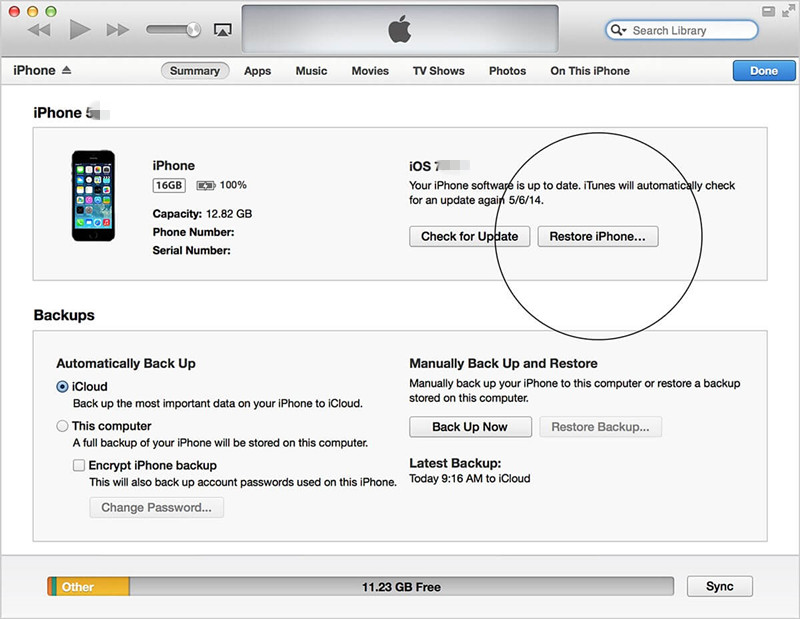
Шаг 6. Пожалуйста, подождите несколько минут, iTunes переустановит пакет прошивки и восстановит iPhone.
Шаг 7. Когда вы видите, что устройство iPhone перезагружается, все данные, настройки и пароль iPhone были удалены, что означает, что ваш сломанный экран iPhone уже восстановлен и успешно разблокирован.
Шаг 8. Войдите под своим Apple ID, настроить свой iPhone чтобы получить к нему доступ.
Этот метод только для тех, кто «доверял устройству для компьютера». Кроме того, все существующие данные на iPhone будут удалены после восстановления с помощью iTunes. Убедитесь, что вы ранее сделали резервную копию своего iPhone с помощью iTunes.
Часть 2. Удаленная разблокировка iPhone с разбитым экраном с помощью iCloud
iCloud — хороший сервис для резервного копирования и восстановления данных iOS, а также удаленного управления iDevices, iCloud.Find My iPhone»Позволяет удаленно стереть заблокированный iPhone. Таким образом, если ваш экран iPhone треснул или заблокирован, вы можете удаленно выполнить сброс, чтобы разблокировать iPhone с разбитым экраном, если у вас включена функция «Найти мой iPhone». Давайте научим вас, как удаленно разблокировать iPhone с разбитым экраном с помощью функции iCloud Erase iPhone.
Шаг 1. открыто iCloud Web на компьютере или другом мобильном телефоне через браузер
Шаг 2. Войдите в свою учетную запись iCloud, указав свой Apple ID и пароли, затем нажмите «Найти iPhone» значок.
Шаг 3. Щелкните, чтобы снять «Все устройства«и выберите имя разбитого экрана / заблокированного iPhone.
Шаг 4. Нажмите «Стереть iPhone«вариант и подтвердите его.
Шаг 5. Теперь ваш пароль iPhone, настройки, данные и другая информация будут удалены удаленно, iPhone перезагрузится автоматически. Пожалуйста, настройте свой iPhone для доступа к нему без ввода пароля.
Этот метод может удаленно удалить все на вашем iPhone, а также заблокированный экран пароля. Следовательно, вы можете легко разблокировать взломанный экран iPhone с помощью функции iCloud Find My iPhone, если вы помните учетную запись Apple ID и уже включили опцию «Find My iPhone».
Если вы забыли iCloud ID или отключили опцию «Найти мой iPhone», вы можете использовать сторонний инструмент для разблокировки iPhone, чтобы разблокировать iPhone с разбитым экраном в течение 5 минут. Продолжайте читать ниже руководство и начните разблокировать ваш сломанный экран iPhone сейчас.
Часть 3. Разблокировка iPhone с разбитым экраном с помощью UkeySoft Unlocker (рекомендуется)
Самый удобный и эффективный способ разблокировки сломанного экрана iPhone — это использование профессионального программного обеспечения для разблокировки iPhone.
UkeySoft Unlocker — это профессиональный инструмент для разблокировки iPhone / iPad / iPod, который не только может помочь вам разблокировать разбитый экран iPhone без пароля, но также позволяет разблокировать Apple ID без пароля, а также снять блокировку iCloud и получить доступ к iPhone. Этот инструмент для разблокировки iPhone совместим с iPhone 12/11 / XS / XR / X / 8/7/6/5 и т. Д. Под управлением iOS 14/13/12/11.
 Разблокировать заблокированный / заблокированный iPhone без iTunes;
- Удалить пароль экрана iPhone одним щелчком мыши;
- Сотрите 4 или 6-значный код доступа к экрану и удалите Touch ID и Face ID;
- Разблокировать Apple ID и iCloud ID без пароля;
- Мгновенное решение проблем блокировки iPhone / iPad / iPod;
- Выведите iPhone из режима восстановления, режима DFU, логотипа Apple, черного экрана и т. Д .;
Советы: UkeySoft Unlocker разработан для тех, кто хочет разблокировать свой iPhone / iPad / iPod, когда забыл пароль на экране и пароль iCloud. Вы знаете, что он сотрет все данные и настройки на вашем iPhone, если вы используете этот инструмент разблокировки iPhone, чтобы разблокировать ваш iPhone с не отвечающим экраном или сломанным экраном.
Теперь давайте посмотрим, как разблокировать iPhone с разбитым экраном с помощью UkeySoft iPhone Unlocker.
Шаг за шагом, чтобы разблокировать iPhone с разбитым экраном
Шаг 1. Запустите разблокировку iPhone на компьютере
Прежде всего, загрузите, установите и запустите инструмент для разблокировки iPhone на компьютере, затем нажмите «Код разблокировки экрана«режим на интерфейсе.

Шаг 2. Подключите iPhone к компьютеру
Затем подключите ваш iPhone к компьютеру, пожалуйста, прочитайте предупреждения перед началом работы.
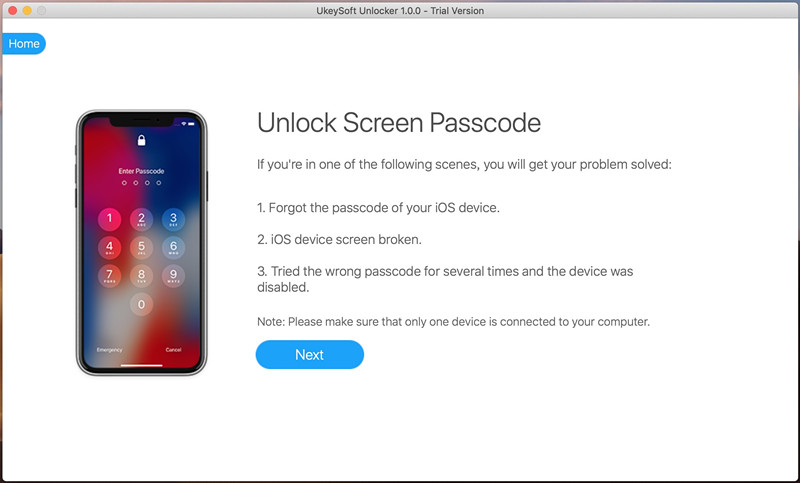
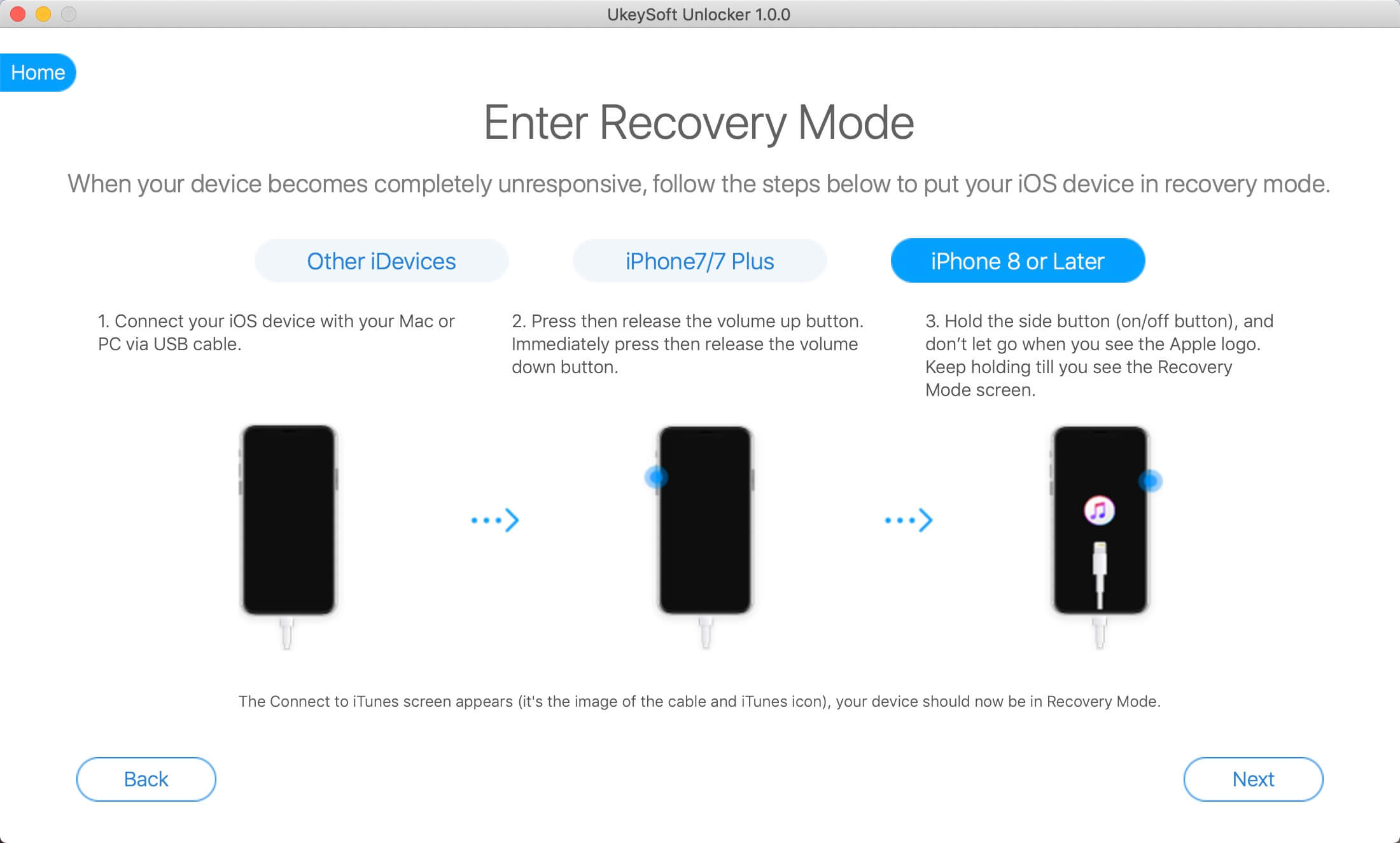
Шаг 3. Переведите iPhone в режим восстановления
Если программное обеспечение не может обнаружить устройство iPhone, вам необходимо войти в режим восстановления или режим DFU на iPhone, следуйте инструкциям, чтобы включить iPhone в режим восстановления или режим DFU.
Шаг 4. Скачать пакет прошивки
Затем выберите модель своего iPhone и версию iOS, которую поддерживает устройство.
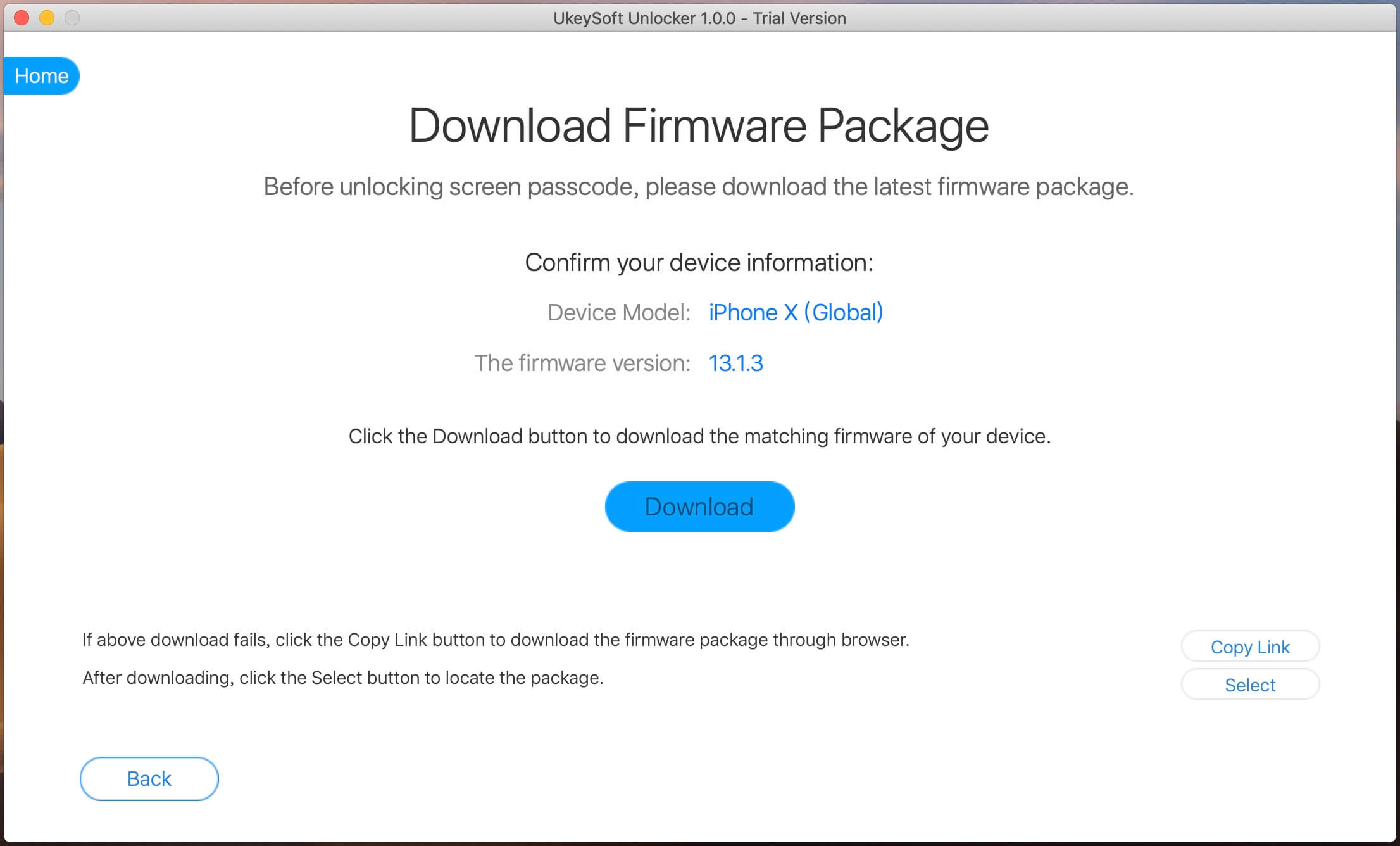
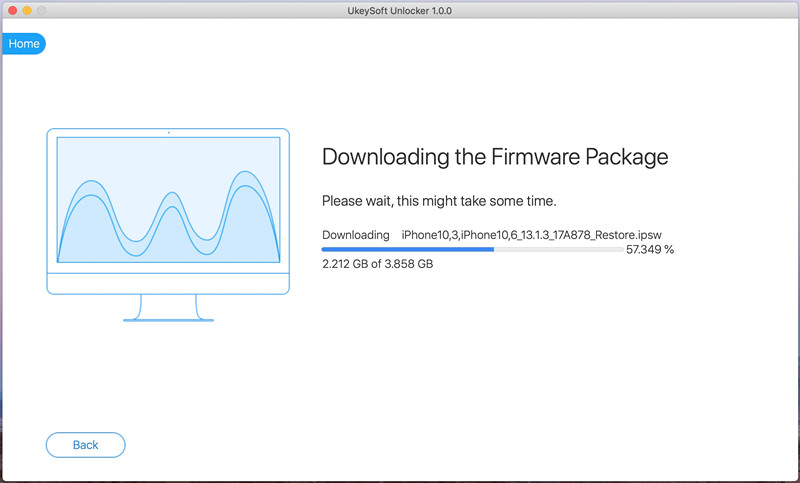
Нажмите «Загрузить», чтобы загрузить соответствующий пакет прошивки для вашего iPhone.
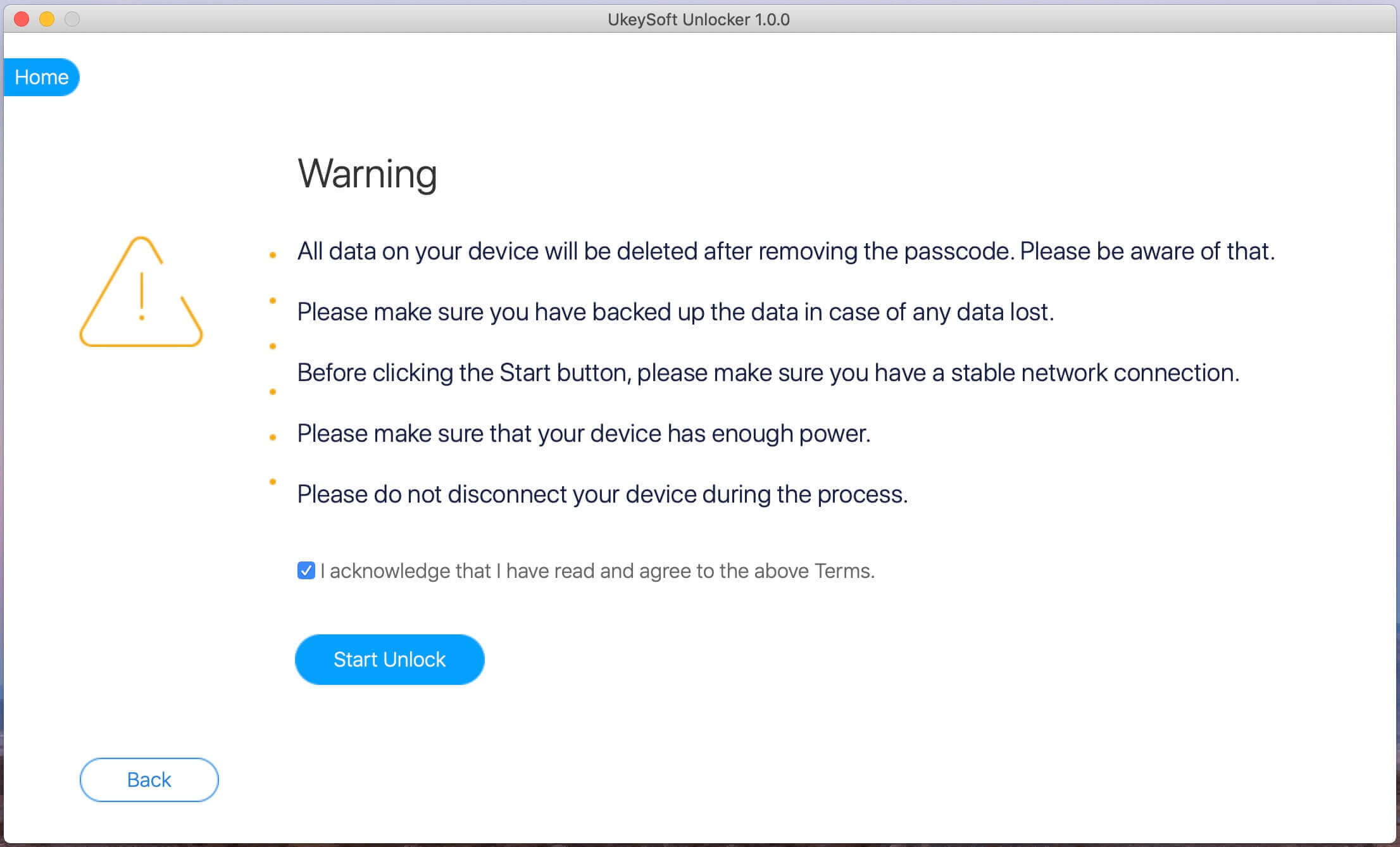
Когда последний пакет прошивки будет загружен, нажмите «Пуск», перейдите к следующему шагу, затем нажмите «Флажок», чтобы подтвердить разблокировку iPhone. Наконец, нажмите «Начать разблокироватьКнопка «.
Шаг 5. Начните разблокировку iPhone с разбитым экраном
После подтверждения просто подождите, пока дело с разблокировкой iPhone.
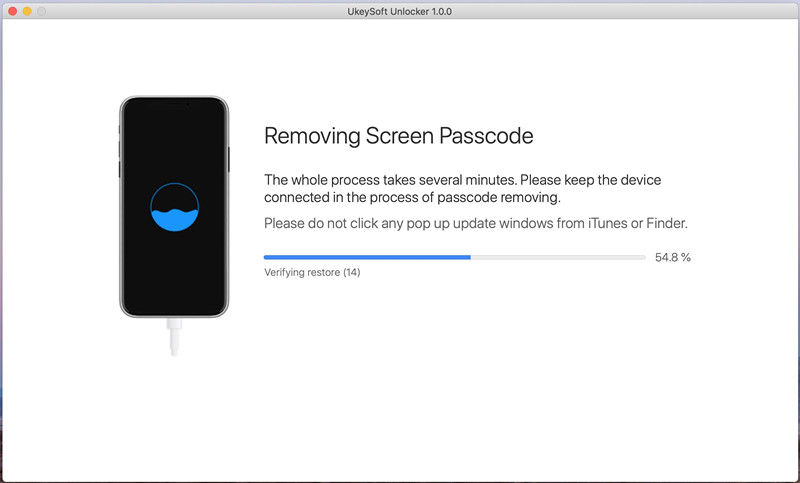
Шаг 6. Разбитый экран iPhone успешно разблокирован
Программное обеспечение может автоматически удалить заблокированный экранный пароль с вашего сломанного экрана iPhone.
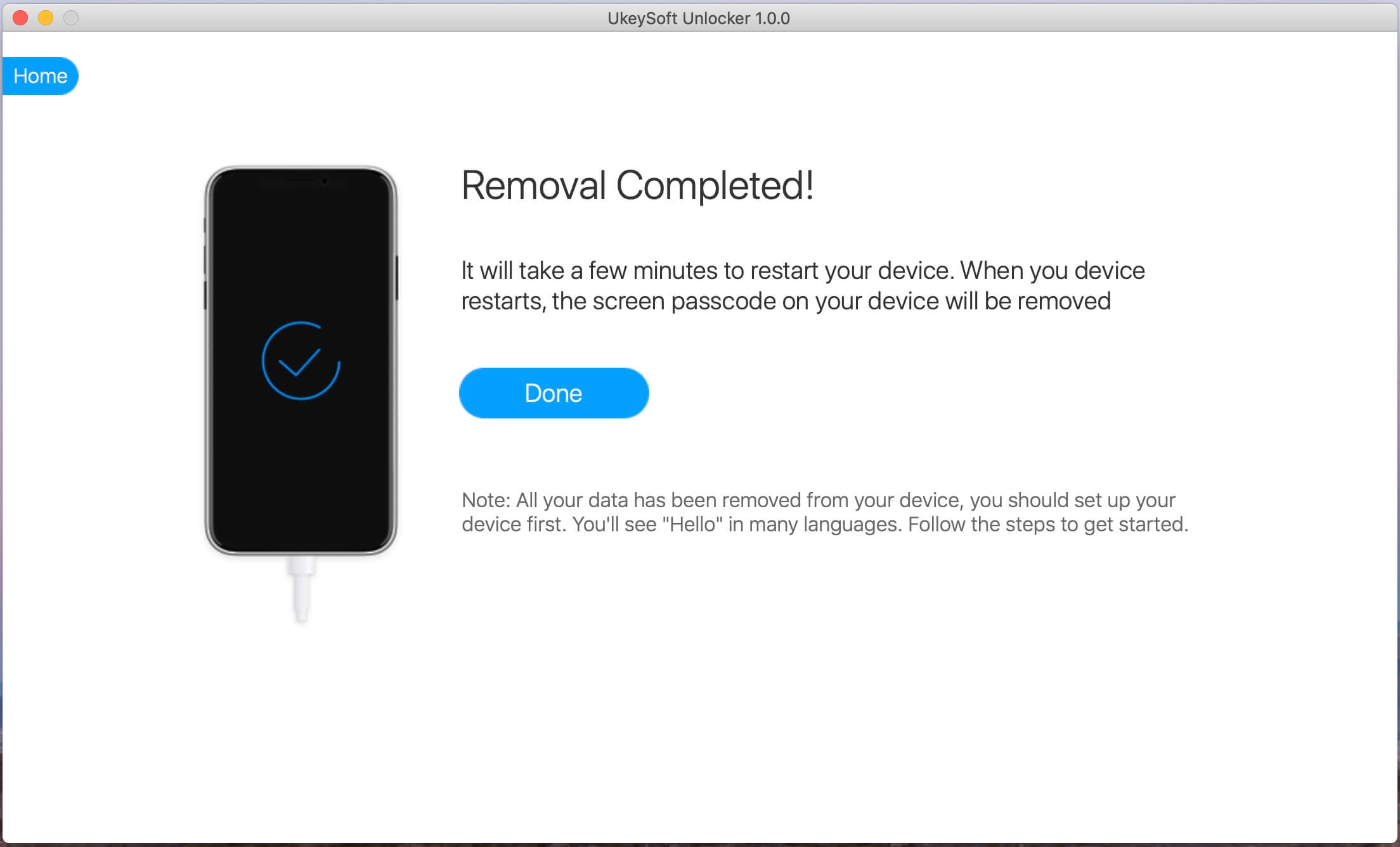
iPhone будет перезагружен после успешного удаления пароля на экране, а затем следуйте этому руководству для настроить свой iPhone шаг за шагом.
Часть 4. Как ввести пароль на сломанном экране iPhone
Если экран вашего iPhone сломан так, что некоторая или большая часть области не реагирует на прикосновения, поэтому вы не можете ввести пароль iPhone, чтобы разблокировать его? Что делать, если экран вашего iPhone треснул, и вы не можете ввести пароль? Эта часть предлагает решение введите пароль на сломанном экране iPhone чтобы разблокировать его, нажмите «Доверие», Чтобы авторизовать компьютер и сделать резервную копию устройства с помощью iTunes.
Чтобы разблокировать заблокированный, отключенный, сломанный экран iPhone / iPad, процесс разблокировки удалит ваши данные на устройстве, но мы по-прежнему стараемся сделать резервную копию данных iPhone в iTunes перед разблокировкой устройства. Если вы когда-либо использовали iTunes для синхронизации своего iPhone с компьютером до того, как экран треснул, при подключении iPhone к iTunes, возможно, вы не завершите диалог «Доверие» со своим компьютером, iTunes успешно обнаружит ваше устройство iPhone. Поздравляем, вы можете использовать iTunes для создания резервной копии и копирования данных перед восстановлением устройств как нового iPhone. Если вы никогда не делали резервную копию своего iPhone до того, как экран iPhone треснул, вы не сможете сохранить данные на своем iPhone после завершения разблокировки.
Но если вы еще не подключили свой iPhone к компьютеру и не выполнили диалоговое окно «Доверие» до этого, вам потребуется ввести код доступа iPhone (или Touch ID, если возможно), чтобы разблокировать iPhone, и нажать «Доверять этому компьютеру». Но, поскольку у вашего iPhone был сломанный экран, и вы не можете ввести пароль, чтобы нажать диалоговое окно «Доверие», как ввести пароль на сломанном экране iPhone? Как разблокировать разбитый экран iPhone для резервного копирования устройства с помощью iTunes? Не волнуйтесь, эта часть научит вас эффективному способу введите пароль на сломанном экране iPhone, то вы можете использовать iTunes для создания резервной копии и копирования фотографий перед разблокировкой iPhone.
Решение: как ввести пароль на iPhone с треснувшим экраном
Включить функцию Siri + VoiceOver: Если какая-то небольшая область экрана iPhone все еще работает, вы можете использовать эту рабочую область экрана для перемещения в режиме VoiceOver; К счастью, если вы можете разбудить Siri, вы можете включить VoiceOver с Siri, когда iPhone заблокирован, даже если экран телефона сломан. После включения VoiceOver на iPhone (сломанный экран) вы можете использовать любую часть сенсорного экрана, которая работает, чтобы перемещать «курсор», и дважды нажмите, чтобы «нажать», где находится курсор. Если вы ничего не видите, VoiceOver тоже должен помочь, потому что Siri может читать текст кнопки при перемещении курсора. Давайте узнаем подробное руководство о том, как ввести пароль на сломанном сломанном экране iPhone с помощью Siri и Voice Over.
Шаг 1. Нажмите и удерживайте Главная Кнопка: если у вас более новая модель без кнопки «Домой», удерживайте боковую кнопку нажатой.
Шаг 2. «Привет, Сири«: стандартное приветствие при пробуждении должно разбудить Siri для прослушивания ваших команд независимо от того, где вы находитесь, если у вас iPhone модели 6S или новее.
Шаг 3. После активации Siri скажите «Включить VoiceOver».
Шаг 4. Дважды нажмите кнопку «Домой», чтобы активировать экран пароля. На iPhone X / XS / XR / 11, если это вызывает Apple Pay, вместо этого проведите пальцем вверх, как обычно, и оставьте палец там, пока Сири не скажет «Поднимите домой». Или просто подключите его к компьютеру через USB, чтобы вызвать диалог доверия.
Шаг 5. Используйте ту часть экрана, которая реагирует на прикосновения, чтобы проводить пальцем влево и вправо, что переместит курсор VoiceOver на кнопки с разными цифровыми кодами. VoiceOver также скажет, что кнопка была выбрана, что полезно, если вы не видите экран.
Шаг 6. Когда курсор находится на следующем номере пароля, который вам нужен, дважды нажмите, чтобы «коснуться» выбранного номера пароля.
Шаг 7. После ввода правильного пароля для разблокировки iPhone, когда вы подключаете iPhone к компьютеру, на экране телефона может появиться сообщение «Доверие», затем вам может потребоваться VoiceOver еще раз, чтобы нажать «Доверие» в диалоговом окне, чтобы Доверять этому компьютеру.
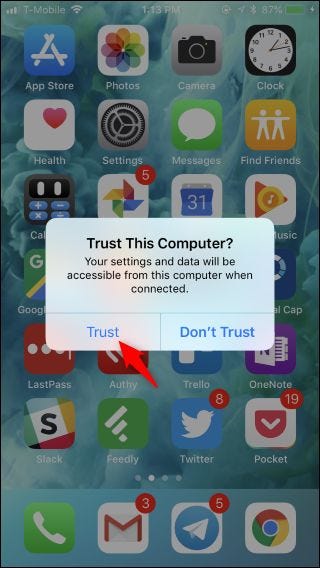
Советы. Чтобы отключить VoiceOver, скажите Siri «Отключить VoiceOver» или перейдите в «Настройки»> «Основные»> «Специальные возможности», чтобы выключить его вручную.
Шаг 8. После нажатия «Trust» на экране iPhone, откройте iTunes, и он обнаружит, что ваш iPhone успешно подключен, нажмите «Продолжить»В iTunes, чтобы разрешить доступ к вашему iPhone на вашем компьютере.

Вы увидите небольшой значок iPhone на панели инструментов в верхнем левом углу окна. Нажмите «значок iPhone«.
Шаг 9. Затем нажмите «Итоги»В iTunes прокрутите вниз и найдите здесь раздел« Резервные копии ».
Шаг 10. Нажмите «Создать копию», Затем iTunes автоматически начнет резервное копирование устройства.
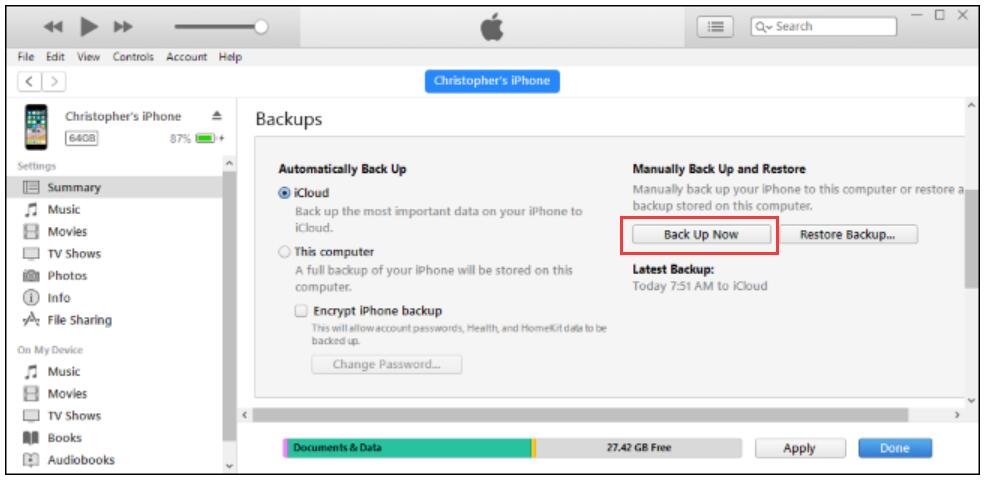
Дождитесь завершения процесса, прежде чем отключать iPhone. Это займет всего несколько минут.
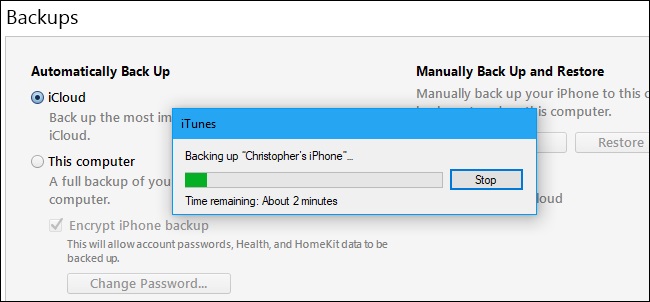
После завершения резервного копирования вашего iPhone с помощью iTunes вы можете увидеть «Последние резервные копии» на этом ПК или Mac. Затем вы можете использовать iTunes или разблокировка iPhone чтобы разблокировать iPhone без кода доступа, обратите внимание, что процесс разблокировки сотрет ваши данные на устройстве, но, поскольку у вас есть резервная копия устройства с iTunes, вы можете легко восстановить данные на iPhone / iPad после разблокировки устройства.
Советы. Даже если на вашем iPhone / iPad разбит экран, если вы можете нажать «Доверять» в диалоговом окне «Доверять компьютеру», лучший способ сделать резервную копию вашего iPhone на компьютер — использовать сторонний инструмент резервного копирования iPhone. Здесь мы рекомендуем лучшие альтернативы для простого резервного копирования данных iPhone на компьютер, это Резервное копирование и восстановление данных iOS инструмент — хороший выбор, он не только может помочь вам сделать резервную копию WhatsApp, Kik, LINE, Messenger, сообщений, журнала вызовов, контактов, фотографий, видео и многого другого, но также позволяет выборочно просматривать и восстанавливать резервные копии на iPhone / iPad или компьютер. .
Связанное руководство: Как сделать резервную копию и восстановить ваш iPhone без iTunes
Если компьютер может обнаружить сломанное устройство iPhone, вы также можете переносить данные со сломанного iPhone на новый iPhone с помощью iPhone Transfer Tool.
Часть 5. Перенос данных со сломанного iPhone на новый с помощью миграции iPhone
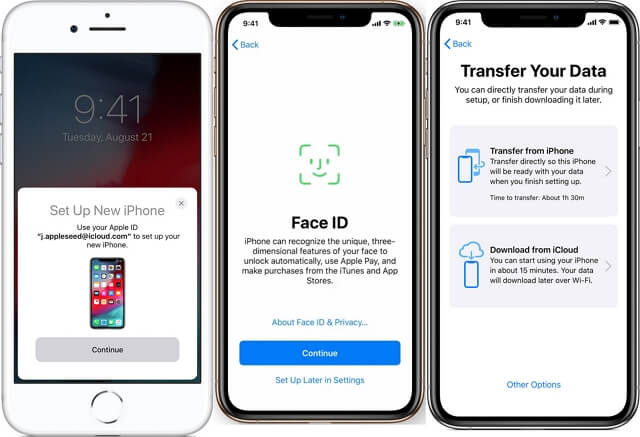
Как насчет переноса данных со старого устройства на новое, если вы хотите купить новый телефон вместо того, чтобы ремонтировать сломанный экран iPhone? Вы можете легко переключить данные на другой новый телефон, когда все они работают под управлением iOS 12.4 или новее. Вот как перенести данные с iPhone на iPhone с помощью миграции iPhone:
Шаг 1. Включите Bluetooth на двух iPhone под управлением iOS 12.4 или новее. При необходимости вы можете включить Bluetooth на iPhone с разбитым экраном, сказав Siri «включить Bluetooth».
Шаг 2. Поместите новый iPhone рядом со старым iPhone. Затем войдите в систему со своим Apple ID на новом iPhone и следуйте инструкциям по настройке.
Шаг 3. Дождитесь появления анимации на вашем новом iPhone, затем поднесите сломанный iPhone к новому iPhone.
Шаг 4. Отцентрируйте анимацию в видоискателе. Дождитесь сообщения Finish на новом iPhone.
Шаг 5. Теперь введите старый пароль iPhone на новом iPhone и следуйте инструкциям по настройке Face ID или Touch ID.
Шаг 6. Выберите «Перенести с iPhone» на новой странице, чтобы начать перенос данных со старого iPhone на новый iPhone. Следите за тем, чтобы два устройства находились близко друг к другу, и включайте питание до завершения процесса миграции данных iPhone.
Часть 6. Резервное копирование фотографий и видео с разбитого экрана iPhone на компьютер
Выше мы представили разблокировку iPhone с разбитым экраном с помощью iTunes, iCloud и профессионального инструмента разблокировки iPhone — UkeySoft Unlocker. Кроме того, мы также предложили реальное решение для переноса данных с iPhone на iPhone с помощью миграции iPhone. Наконец, вам может быть интересно, как сделать резервную копию данных iPhone на сломанном экране iPhone? Фотографии и видео считаются одними из самых важных данных телефона, здесь мы собираемся указать, как сделать резервную копию фотографий и видео с разбитого экрана iPhone на компьютер.
UkeySoft FoneEraserФункция бесплатного доступа в один клик обеспечивает большое удобство для резервного копирования фотографий и видео с iPhone на компьютер. Он направлен на оптимизацию места для хранения iPhone путем сканирования iPhone и удаления ненужных файлов, больших файлов, фотографий и видео, временных файлов и приложений, хранящихся в телефоне, путем экспорта на компьютер или удаления. UkeySoft FoneEraser отображает ваши фотографии и видео в виде эскизов, и вы можете четко видеть каждую фотографию, чтобы не пропустить резервное копирование ваших драгоценных воспоминаний.
Давайте посмотрим на характеристики UkeySoft FoneEraser:
- Резервное копирование фотографий и видео с iPhone на компьютер одним щелчком мыши.
- Освободите память и оптимизируйте iPhone.
- Полностью удалить данные на iPhone / iPad.
- Удалите фрагменты приложений из Kik, Facebook, WeChat, Line, Viber и т. Д.
- Удаляйте ненужные файлы, временные файлы, большие файлы, приложения и фотографии одним щелчком мыши.
- Стереть личные данные без восстановления.
- Поддержка iPhone, iPad и iPod, а также последней версии iOS 14.2.
Теперь давайте перейдем к подробным инструкциям о том, как сделать резервную копию фотографий и видео iPhone с разбитого экрана iPhoen на компьютер с помощью UkeySoft FoneEraser.
Шаг 1. Запустите UkeySoft FoneEraser.
Для начала установите и запустите UkeySoft FoneEraser на своем компьютере, затем подключите iPhone с разбитым экраном к компьютеру.
Шаг 2. Сканирование iPhone
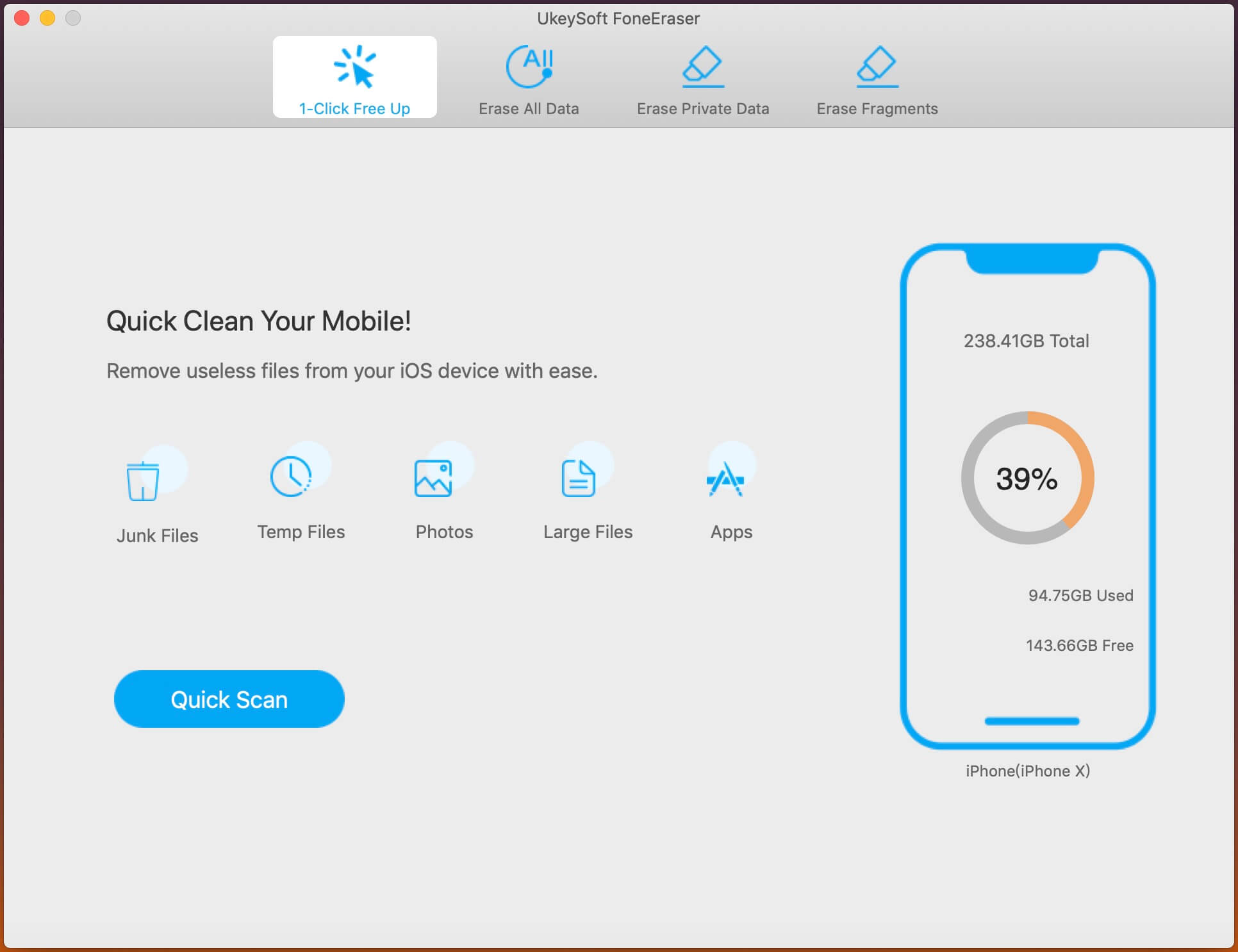
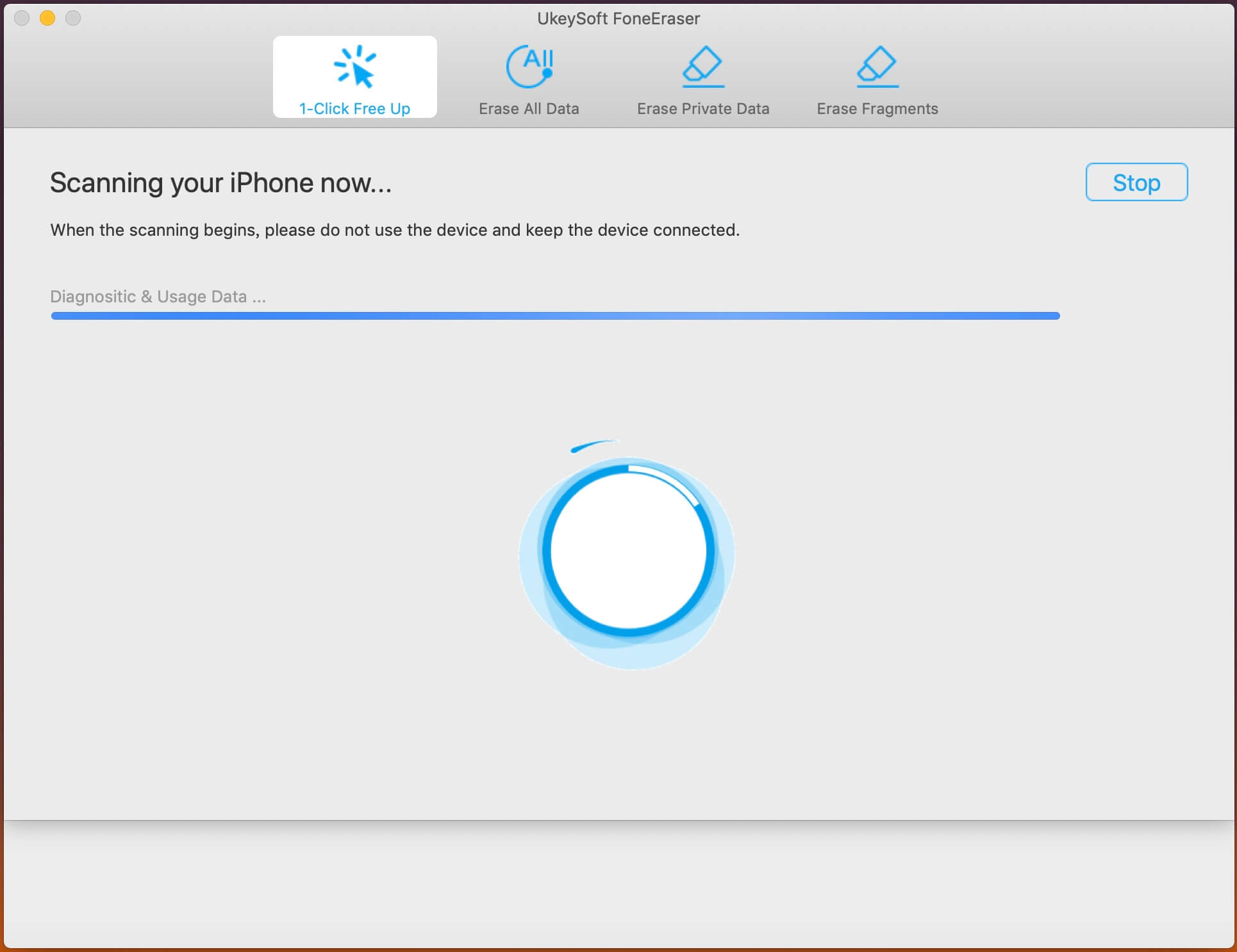
Как видите, вверху вы можете найти несколько функций, предоставляемых UkeySoft FoneEraser. Функция освобождения места в один клик позволяет экспортировать фотографии и видео с iPhone на компьютер для резервного копирования. Теперь выберите «Фотографии» и «Большие файлы», затем нажмите «Быстрое сканирование». Сразу же программа начинает сканирование выбранного файла.
Шаг 3. Сделайте резервную копию фотографий iPhone
После сканирования выберите фото и видео, которые вы хотите сделать резервную копию, и нажмите кнопку «Экспорт», чтобы сделать резервную копию фотографий и видео с разбитого экрана iPhone в папку вашего компьютера.
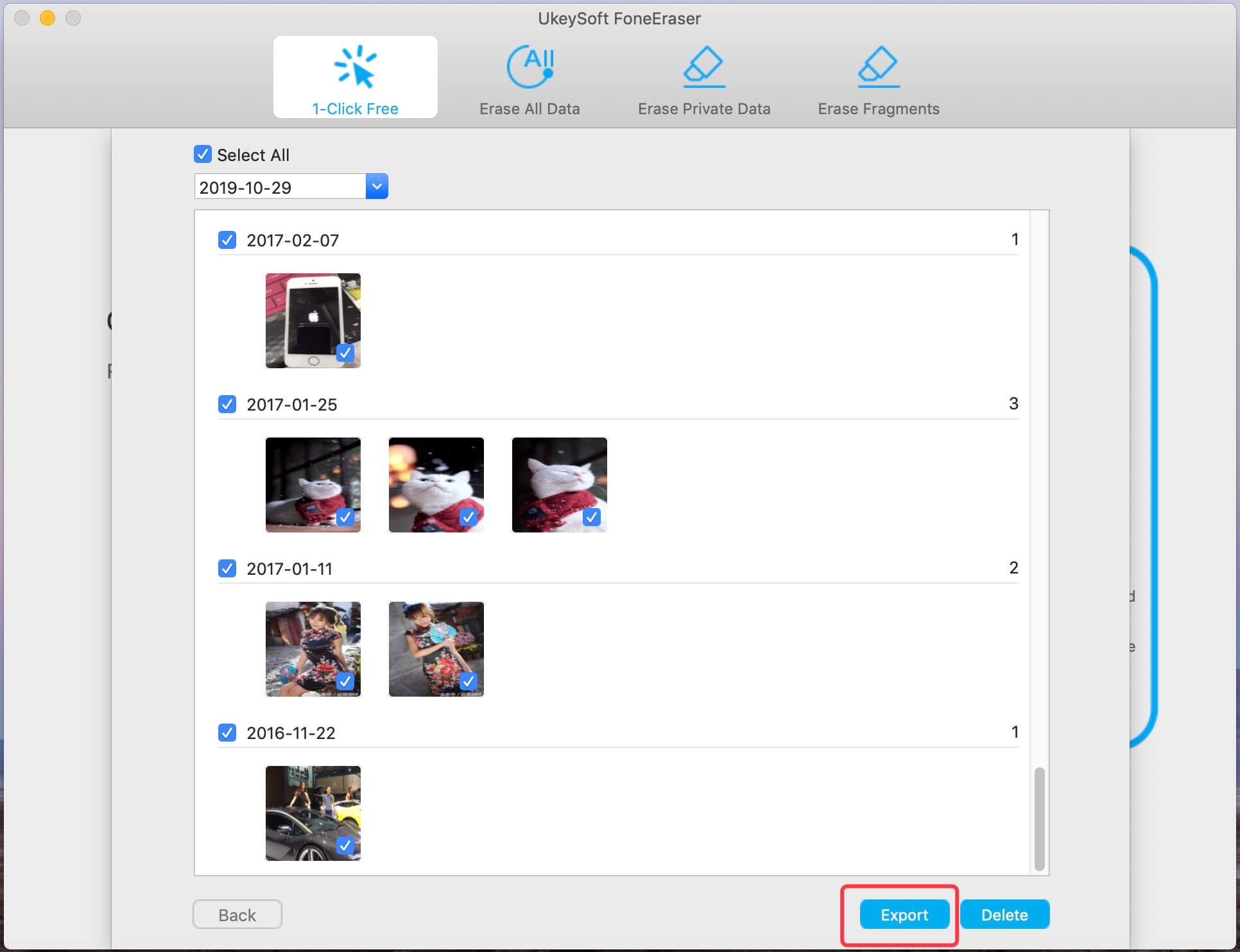
Если вы хотите полностью удалить фото и видео после резервного копирования, нажмите кнопку «Удалить». Обратите внимание, что удаленные файлы на 100% не подлежат восстановлению, поэтому дважды подумайте, прежде чем удалять данные. Это надежный ластик для iPhone, подходящий для безвозвратного стирания данных iPhone перед перепродажей и дарением iPhone.
Заключение
Выше перечислены все возможные решения, когда экран iPhone сломан и не отвечает. Первые 3 метода помогут разблокировать iPhone с разбитым экраном. Использование iTunes и iCloud для разблокировки iPhone не на 100%, но UkeySoft Unlocker предоставляет эффективные решения для снятия блокировки экрана iPhone и Apple ID без пароля. Кроме того, в этой статье описывается метод использования миграции iPhone для передачи данных с iPhone на iPhone, если они оба работают под управлением iOS 12.4 или выше. Если вы хотите скопировать фотографии с разбитого экрана iPhone на компьютер, вы можете получить самый быстрый способ от UkeySoft FoneEraser. И последнее, но не менее важное: если сломанный экран iPhone не может разблокироваться, проблема вызвана неисправностью оборудования или трюк Siri в настоящее время не работает, лучше всего отнести его в автономный магазин Apple Store или в профессиональную ремонтную мастерскую. Не ремонтируйте его самостоятельно, иначе вы можете повредить его.