Основные FTP команды в Linux
FTP (File Transfer Protocol — протокол передачи файлов) — это популярный сетевой протокол, который используется для копирования файлов с одного компьютера на другой в локальной сети, либо в сети Интернет. FTP является одним из старейших прикладных протоколов, появившимся задолго до HTTP, и даже до TCP/IP, в 1971 году.
Протокол FTP уязвим, то есть FTP не может зашифровать свой трафик, все передачи — открытый текст, поэтому имена пользователей, пароли, команды и данные могут быть прочитаны кем угодно, способным перехватить пакет по сети. Для безопасной передачи данных, используется протокол SFTP (Secure File Transfer Protocol). В отличие от стандартного FTP он шифрует и команды, и данные, защищая пароли и конфиденциальную информацию от открытой передачи через сеть. По функциональности SFTP похож на FTP, но так как он использует другой протокол, клиенты стандартного FTP не могут связаться с SFTP-сервером и наоборот. Далее рассмотрим основные команды для работы с FTP программой.
FTP соединение
FTP клиент входит в большинство дистрибутивов Linux. Начнем с запуска программы и ftp соединением и, конечно, рассмотрим основные команды для скачивания с фтп-сервера и загрузки на фтп, создание директорий, удаление файлов и т.п. В этой статье опишем лишь основные команды, а в конце статьи приведем хелп и мануал из консоли — Вы всегда можете узнать о назначении команды и ее синтаксисе, а также обо всех доступных командах на конкретном ftp-сервере.
Для начала фтп соединения достаточно ввести команду ftp <сервер> например:
После нажатия клавиши enter вывод команды будет следующим:
Другой способ для соединения — это запуск ftp из консоли, а после этого соединение с ftp-сервером с помощью команды open :
Кроме того, возможно соединиться и по ip:
Или с таким обращением ftp user@ftp.site.com , то есть:
Далее необходимо ввести логин и пароль ftp-соединения.
После успешной авторизации будет сообщение такого вида:
Из сообщения видно, что для передачи файлов используется двоичный (бинарный) тип передачи. Двоичный режим передачи файлов — это передача файлов в том виде, в котором они хранятся на FTP сервере. Режим Ascii (текстовый) используется для передачи только текстовых файлов. Вы можете вводить команды ascii или binary для переключения между режимами передачи. Бинарный режим (binary) необходимо использовать для всех нетекстовых типов файлов — изображения, архивы, программы и т.д.
Команды для навигации
Итак, перейдем к командам для навигации и перехода по каталогам ftp-сервера:
pwd — команда покажет текущую директорию на ftp-сервере:
ls — команда покажет список файлов и каталогов в текущей директории:
cd <имя директории> – команда для перехода в нужную директорию:
Проверяем командой pwd :
mkdir <имя директории> — создание новой директории (каталога):
rmdir <имя директории> — удаление директории (каталога):
Удаление файлов на ftp сервере
delete <имя файла> — удаляет файл на удаленном ftp сервере:
Скачивание файлов с ftp
get — скачать файл на локальную машину. get fileName или get fileName newFileName
Скачиваем file.zip на локальную машину как file2.zip:
С помощью команды get с удаленного ftp сервера файлы копируются в текущую локальную директорию. Чтобы изменить текущую локальную директорию нужно использовать команду lcd :
lcd <путь> – изменить текущую директорию на локальной машине:
Чтобы скачать несколько файлов с удаленного ftp сервера на локальную машину можно использовать команду mget :
Скачивание каждого файла необходимо подтверждать (да / нет) y/n .
Еще один вариант скачивания mget :
Загрузка файлов на ftp сервер
put <имяфайла> — команда для загрузки одного файла на ftp сервер:
Для загрузки нескольких файлов сразу можно использовать команду mput :
Загрузку каждого файла необходимо подтверждать y / n (да / нет).
Еще один вариант команды mput :
Если на фтп загружаются файлы большого размера, то неплохо было бы наблюдать за ходом загрузки. Для этого можно использоваться команды hash и tick .
hash — команда после которой ftp будет печатать символ «#» каждые 1024 байт данных:
tick — команда будет отображать счетчик байтов:
Вот и весь базовый набор команд для работы с ftp в консоле. Для просмотра списка доступных команл на данном FTP сервере можно использовать команду help :
Также, можно получить короткую справку по каждой команде help <команда> :
И в завершение, две команды, которые выше quit или bye для закрытия ftp-сессии и выхода:
Подробную информацию с описанием команд можно получить с помощью man ftp в командной строке:
FTP сервер: как подключиться к нему и скачать файлы. Пример создания своего FTP сервера (доступного по локальной сети и Интернету)
Вопрос из комментария к заметке
В статье вы рекомендуете FTP сервера, а как создать такой, чтобы мой диск был доступен через интернет? Я пробовал через FileZilla, но не разобрался — куча флажков и опций, так и не заработало ничего. Убил часа 2 впустую.
Доброго времени!
Решил ответить на вопрос не только в комментариях, но и более развернуто в заметке (+ попутно разобрать еще неск. типовых вопросов по этой теме).
Для справки (чтобы было понятно начинающим о чем пойдет речь) :
- FTP — это спец. протокол для передачи данных, он появился еще до HTTP! В общем-то, чтобы им пользоваться — не обязательно понимать, как он работает. 🙂
- FTP сервер — это компьютер в сети, к которому можно подключиться по этому протоколу и скачать с него файлы (либо загрузить их на него). Разумеется, даже свой ПК можно сделать FTP сервером и подкл. к нему с других устройств;
- не на каждом FTP сервере можно редактировать или удалять файлы, свободно подкл. к нему и пр. Многое зависит от настроек, которые задал администратор (т.е. его владелец).
Теперь к практике. 👌
FTP: «разбор» по шагам
Как подкл. к FTP серверу и что-нибудь скачать (загрузить)
Windows
Для подключения к FTP серверу понадобятся следующие вещи:
- узнать его адрес : может быть в форме IP или классического домена (например, 188.120.233.39 или ftp.radio.ru соответственно);
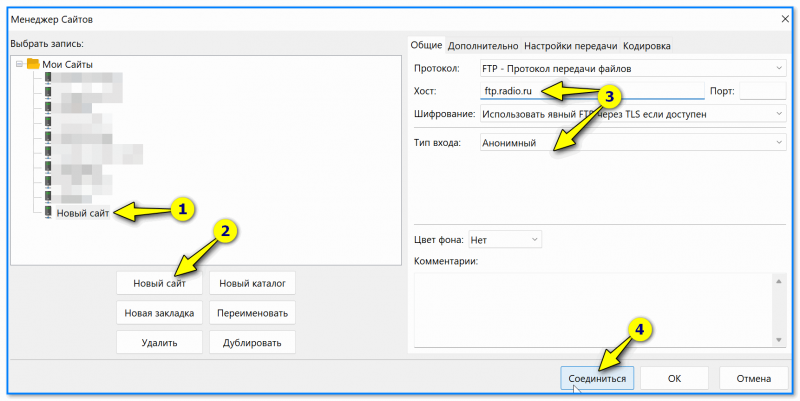
- узнать тип входа : анонимный или по логину и паролю (к анонимному FTP серверу может подключиться любой, логинов и паролей вводить не нужно!);
- установить спец. программу для работы с FTP серверами. Мне импонирует 📌FileZilla, рекомендую! (ссылка на офиц. сайт)
- н айти некоторые доступные FTP серверы вы можете в спец. поисковиках. Тут приводил несколько.
Установка у FileZilla стандартная, поэтому ее опускаю.
После запуска FileZilla нужно:
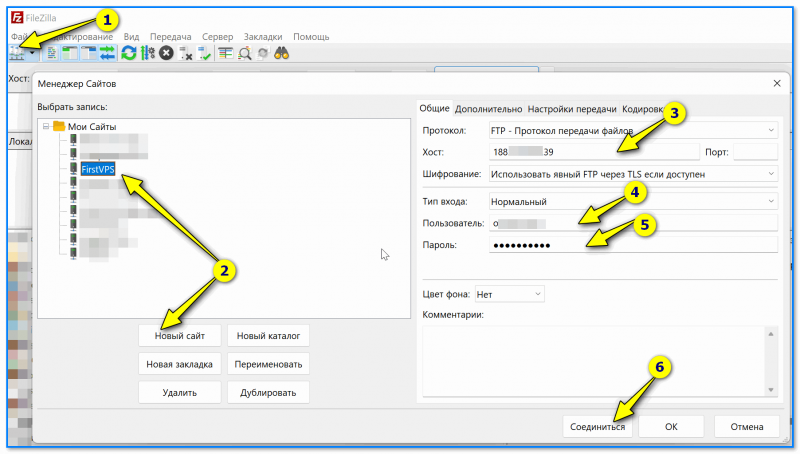
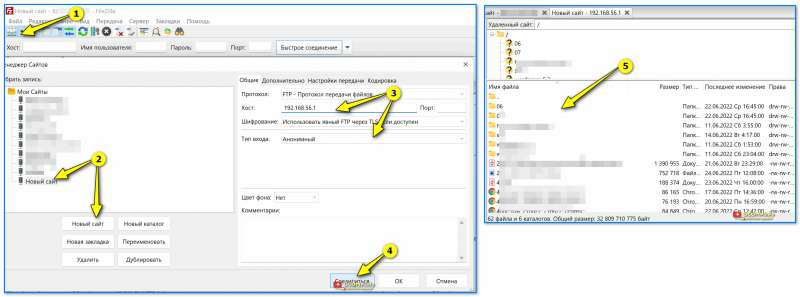
- в левом верхнем углу экрана кликнуть по меню «Открыть менеджер сайтов» ;
- создать новое подключение;
- ввести адрес FTP сервера (хост);
- указать тип подключения (нормальный или анонимный). Для нормального — потребуется ввести логин и пароль;
- нажать кнопку «Соединиться» . Может потребоваться дать согласие на сертификат и пр. (пару раз нажать «OK»). См. парочку скринов ниже. 👇👇
Скриншот. FileZilla — как соединиться по FTP с сервером
Скриншот. FTP сервер — анонимный вход (FileZilla — создание подкл.)
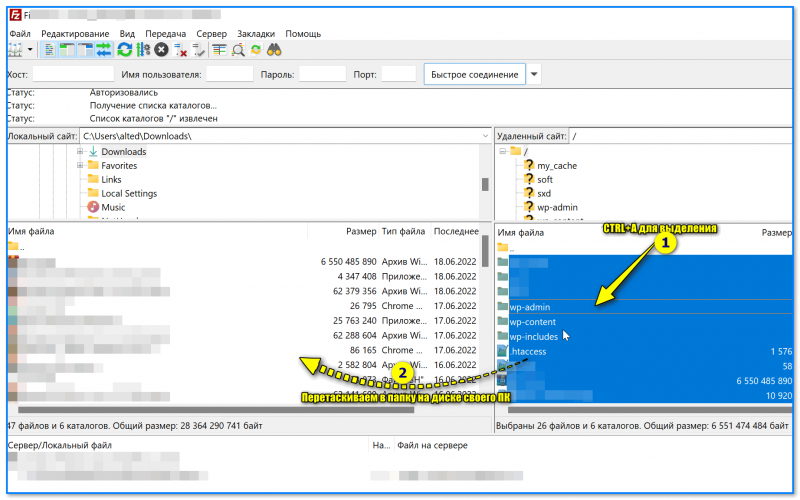
📌 Если данные введены корректно и вы подключились к серверу — то вы увидите два окна: слева — это ваши файлы (папка «Download» в Windows); справа — папка сервера.
Теперь для скачивания файлов с сервера (или загрузки их на него) достаточно их выбрать и мышкой перенести в свое левое окно (см. пример ниже 👇). Сразу после этого должна начаться загрузка (время зависит от вашей скорости интернета и скорости работы сервера)!
Скриншот. FileZilla — копируем файлы сайта
В общем и целом, всё просто! 👌
Кстати, неск. популярных ошибок при подкл.:
- «530 Login Incorrect» — выбрали либо неправильный тип подключения, либо ввели неверный логин и пароль (в большинстве случаев так);
- «20 seconds или Connection Timed Out» — прошло 20 сек., и соединение не было установлено. Проверьте, работает ли у вас Интернет, и работает ли сам FTP сервер (возможно, что вы указали неправильно его адрес, например, перепутали одну цифру в IP).
Android
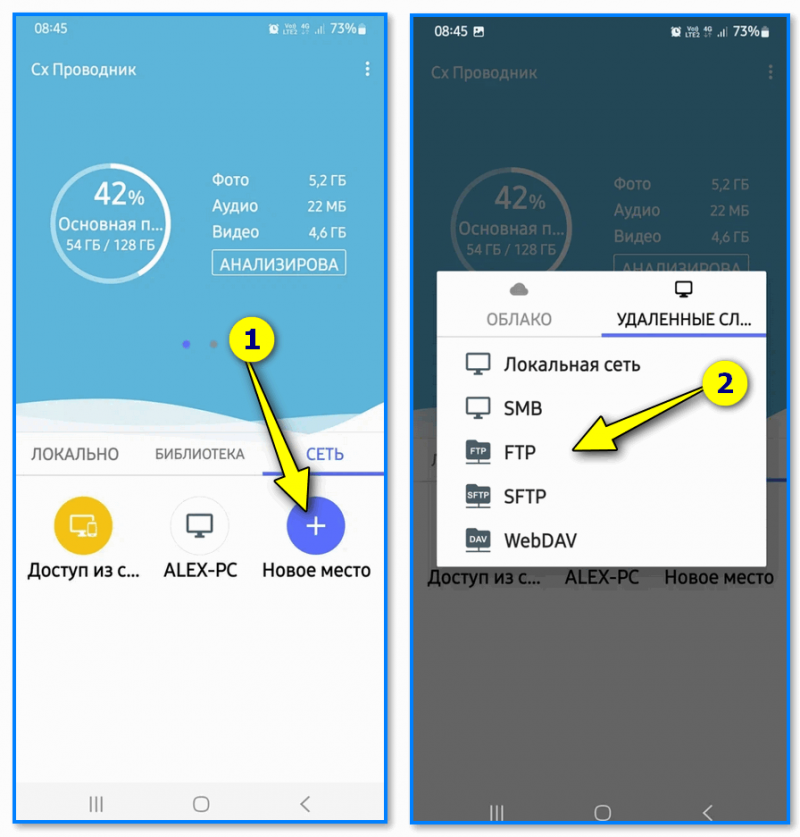
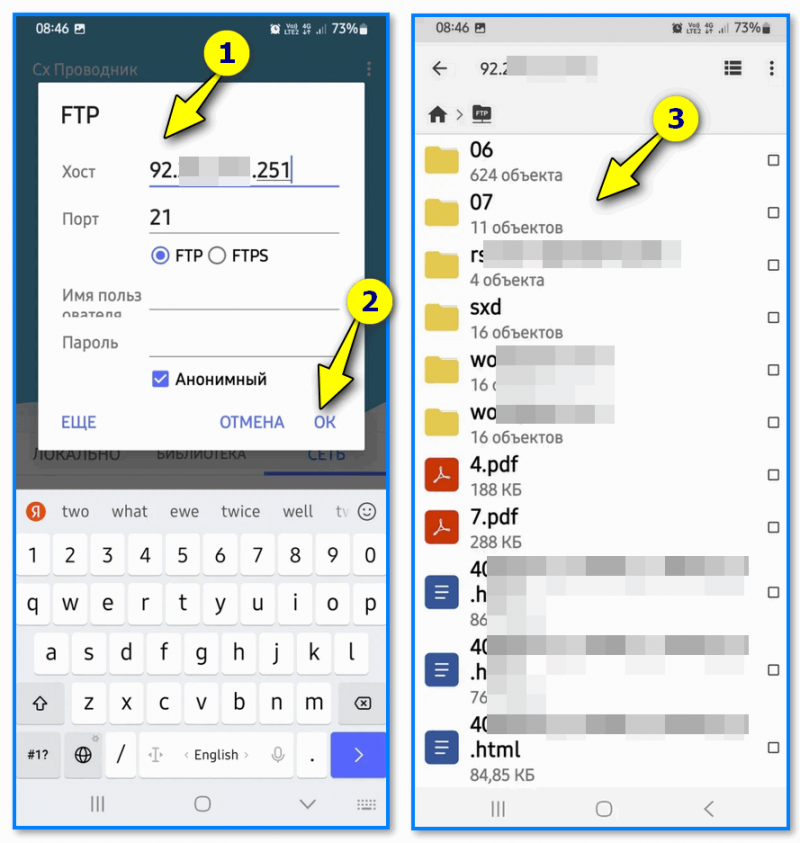
Если вы хотите подкл. к FTP серверу с телефона — весь процесс выглядит аналогично (только приложение, на мой взгляд, лучше выбрать другое — 📌CX проводник //ссылка на Play Market).
После его установки и запуска — нужно перейти в раздел «Сеть / новое место / FTP» . См. пример ниже. 👇
Скриншот. CX проводник — создаем FTP cоединение
Далее указать IP-адрес сервера, порт (21 — в большинстве случаев), пароль и логин (либо поставить галочку «Анонимный»), и нажать OK. При вводе корректных данных — проводник отобразит файлы на сервере. 👇
Скриншот. Соединение успешно, можно загружать файлы с FTP
Как создать свой FTP сервер (кратко)
Хочу рассмотреть макс. приближенные к жизни варианты. Чаще всего многие хотят запустить такой сервер либо на домашнем ПК с Windows, либо где-нибудь в Интернете для раздачи своих файлов (я решил показать, как это делается с личным арендуемым VPS // прим.: беспл. варианты не надежны, и надолго их не хватает! А VPS вы можете арендовать даже за 3 руб. в день! ).
Вообще, FTP сервер (в некоторых случаях) очень полезная штука — позволяет подключиться к своим папкам и файлам из любой точки, загрузить их, и использовать! Причем, качать с него можно файлы любых размеров (и при обрыве сети продолжить их загрузку). Согласитесь удобно?! 👌
На своем ПК с Windows (с возможностью подкл. из интернета)
На мой взгляд для этого дела гораздо удобнее использовать сторонние приложения, нежели какие-то встроенные в Windows компоненты. Мне импонирует 📌Xlight FTP Server (ссылка на офиц. сайт). Именно в нем и рассмотрю процесс (установка у программы стандартная, поэтому ее опускаю).
1) Итак.
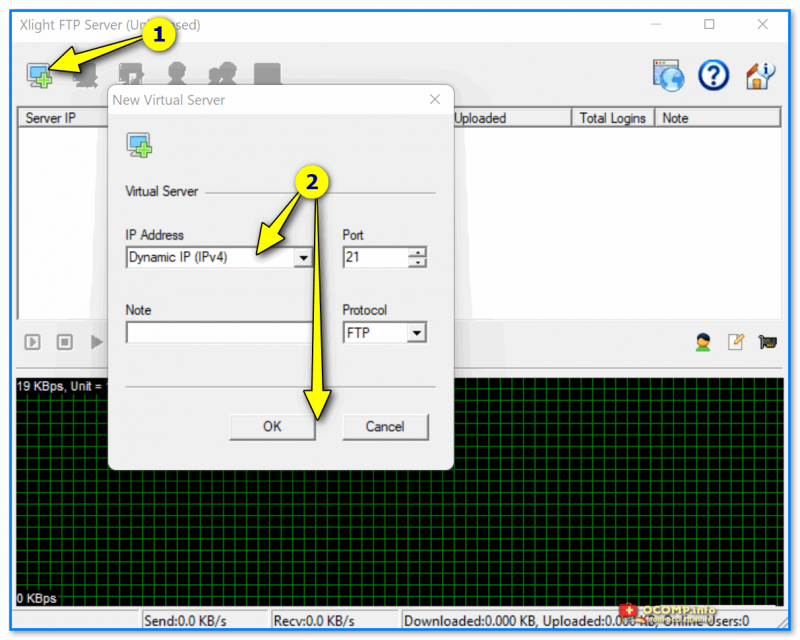
Первое, что нужно сделать после запуска — нажать на значок монитора со стрелочкой «New virtual server» (то бишь новый сервер), выбрать динамический IP, 21 порт и нажать OK. См. скриншот ниже. 👇
Скриншот. Xlight FTP-сервер — создаем новый виртуальный сервер
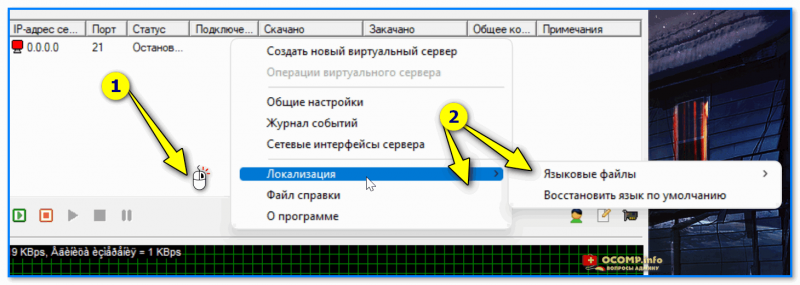
2) Этот шаг можно пропустить. Мы в нем вкл. русский язык.
Для этого в окне программы нужно нажать ПКМ (правую кнопку мыши) по свободному месту и выбрать вкладку «Локализация / Localization» — в списке будет представлено неск. языков, в том числе и «Великий и Могучий. «.
Скриншот. ПКМ по свободному месту — локализация — русский язык
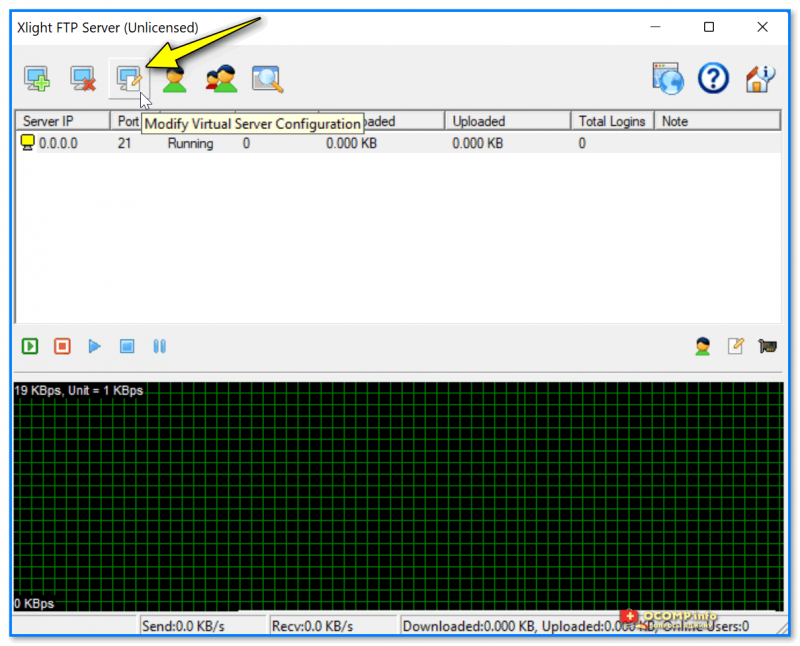
3) Далее нужно открыть настройки этого сервера — кнопка «Modify Virtual Server» . 👇
Скриншот. Открываем настройки FTP сервера
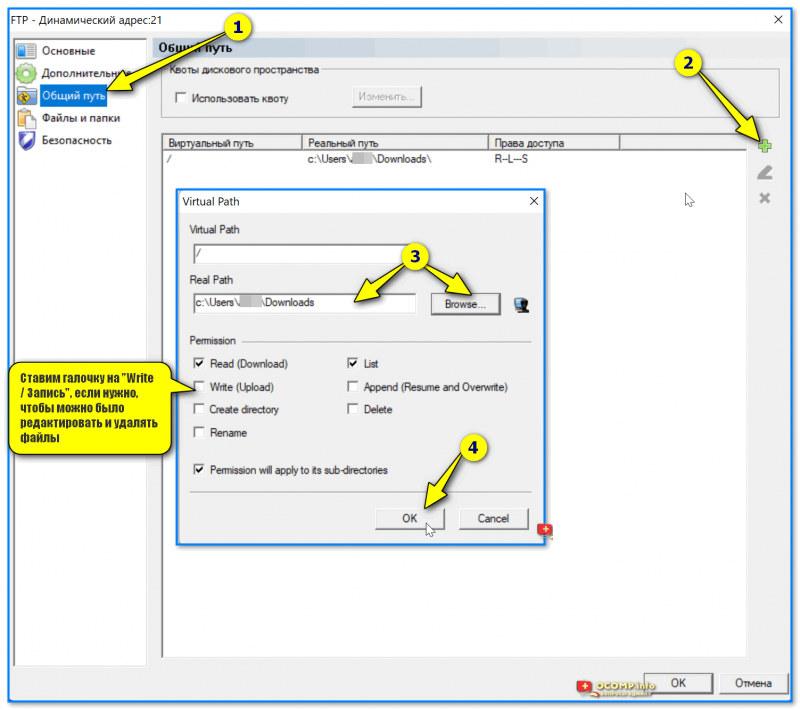
3) В меню слева нужно выбрать вкладку «Общий путь» (значок с папкой и человечком) , затем по плюсику справа, и указать папку для расшаривания (ее будут видеть все, кто подкл. к вашему серверу). См. пример ниже.
Скриншот. Общий путь — указываем папку для расшаривания
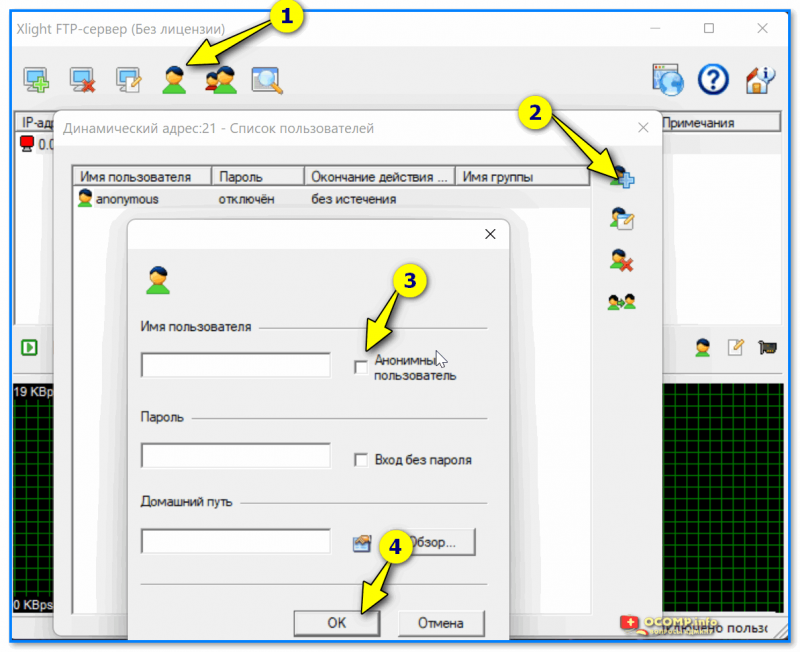
4) Теперь нужно создать пользователя. Для этого нужно кликнуть по значку с человечком, затем на «плюсик», указать логин и пароль (либо указать анонимный вход), и нажать OK.
Скриншот. Создаем анонимного пользователя
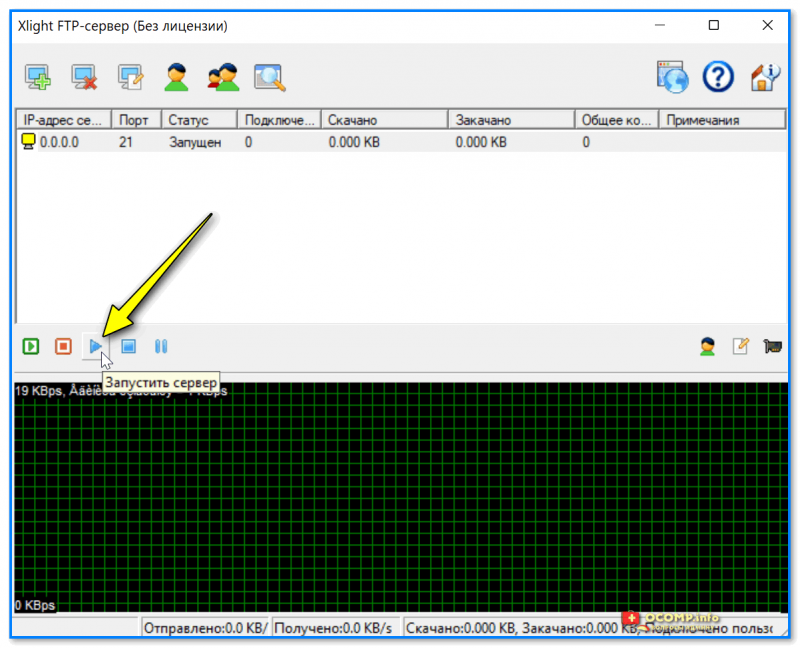
5) В общем-то, всё готово — достаточно нажать кнопку запуска (как «Play» на проигрывателе).
Скриншот. Запускаем сервер!
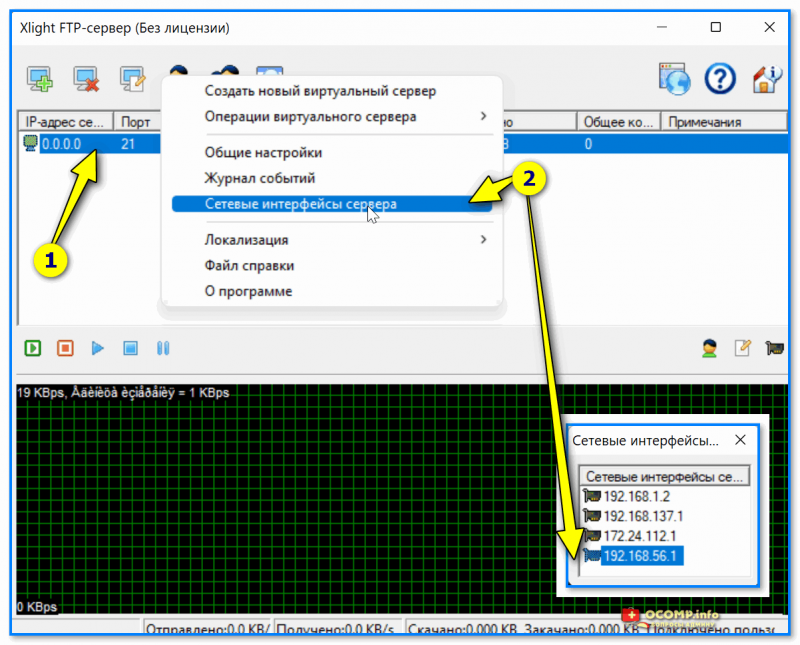
6) Чтобы узнать свой локальный IP-адрес — нажмите ПКМ по серверу и выберите опцию «Сетевые интерфейсы сервера» . Локальный IP запомните. (в моем примере 192.168.56.1) 👇
Скриншот. Сетевые интерфейсы — локальный IP
7) Собственно, чтобы подкл. к FTP-серверу по этому IP — достаточно запустить FileZilla, создать новое подключение и ввести этот IP-адрес. См. пример ниже, всё работает! 👌
Важно! Этот IP-адрес (вида 192.168.56.1) вы можете использовать только в своей локальной сети, например, среди ПК и ноутбуков, подключенных к одному Wi-Fi роутеру.
Скриншот. FileZilla — подключились к своему серверу по локальному IP
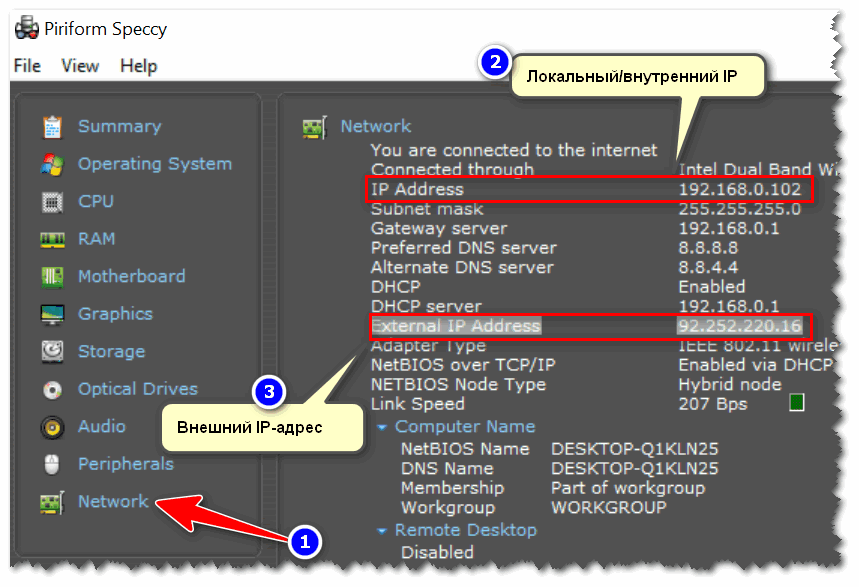
8) Чтобы этот созданный FTP-сервер был доступен из интернета — вам необходим «белый IP» (проще говоря внешний IP не должен начинаться на 192.168. ; 10. ; 172.16. ). Чтобы узнать свой внешний IP адрес — воспользуйтесь утилитой 📌Speccy.
Speccy — просмотр IP-адресов, раздел Network
Вообще, сегодня многие провайдеры предоставляют динамический внешний IP бесплатно (в любом случае — можно попробовать всё настроить, благо, что делать-то почти ничего не нужно).
Я возьму случай, что у вас дома установлен типовой Wi-Fi роутер, и провайдер предоставляет динам. внешний IP. В случае, если белого IP нет и не предвидится (либо вам нужен FTP сервер, доступный 24 часа в сутки) — можно арендовать VPS сервер и на нем всё настроить.
Что нужно сделать для открытия доступа из интернета к FTP серверу:
- войти в настройки своего Wi-Fi роутера;
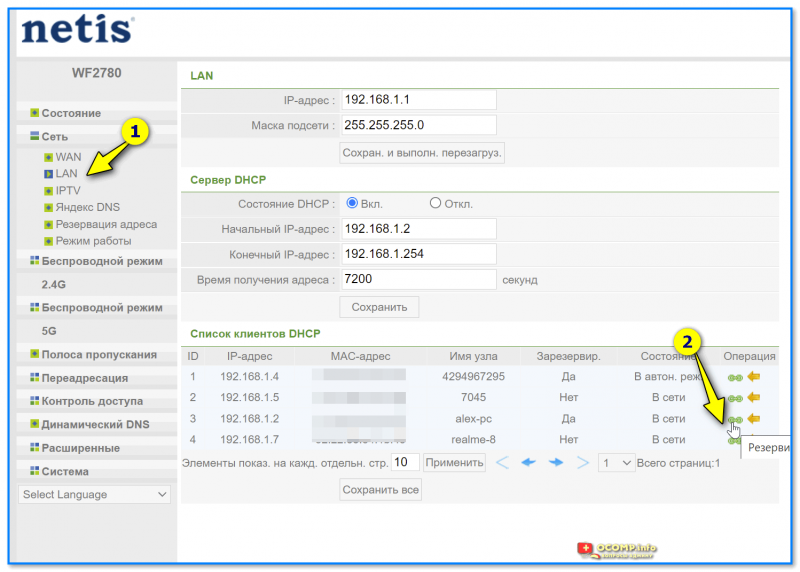
- сделать постоянным свой локальный IP-адрес вида 192.168.1.2 (прим.: иначе при каждом подключении к роутеру он может меняться);
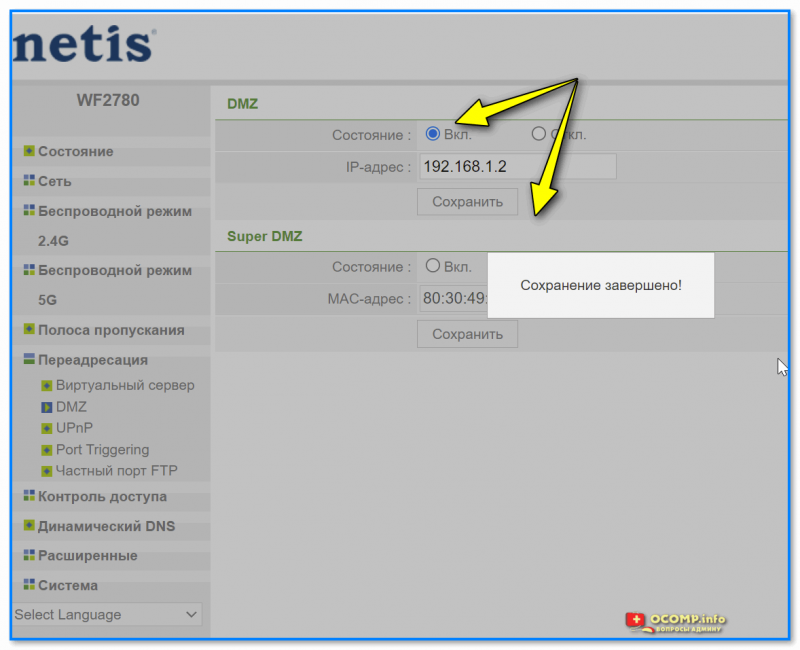
- затем на этот локальный IP пробросить 21 порт в настройках роутера (либо создать DMZ зону). О том, как сделать эти шаги 📌подробно рассказывал тут. Для роутера Netis см. пару скринов ниже. 👇
Скриншот. Привязываем свой внутренний IP — чтобы он не менялся при подкл. к роутеру!
Скриншот. DMZ — открываем порты для своего ПК
После этих действий по вашему внешнему IP адресу (который мы посмотрели в Speccy чуть выше в заметке) можно будет подкл. к FTP серверу. Задача решена?! 👌
Если у вас VPS сервер с Linux
Если у вас нет внешнего IP или вам нужен FTP сервер с доступом в 24 часа 7 дней в неделю — можно 📌арендовать VPS сервер у спец. компании, настроить его, и использовать для этих нужд. (разумеется, там будет выделенный IP и все подключение пойдет «как по маслу». Цена вопроса: от 200 руб. / мес.)
Что касается заказа VPS — то, как правило, никаких сложностей с этим не возникает (стандартная регистрация на сайте и оплата. Тем паче, что для организации FTP сервера можно взять практически любой VPS. ). Как правило, после заказа VPS у вас будет его IP-адрес, логин и пароль для доступа (например, логин: root; пароль: Ytrt45Hj;) .
Далее на сервер нужно установить панельку (так будет проще управляться с FTP-аккаунтами и файлами на нем). Как это сделать — 📌рассказывал тут, там буквально 3 действия.
Собственно, войдя в панельку (на моем скрине ниже FastPanel) — далее все действия крайне просты: в разделе «FTP-аккаунты» создаем пользователя, и вводим эти данные в FileZilla. Всё. 👌👀
Пример использования для начинающих
Если вы уже пользовались каким-либо FTP-клиентом, возможно, вам следует сразу перейти к более продвинутому руководству пользователя.
Будем предполагать, что вы уже установили и запустили клиент FileZilla (руководство по установке).
Соединение с сервером
Мы будем пользоваться такими данными для логина. Замените их на свой вариант, чтобы следить за работающим примером из этого руководства.
В этом случае мы заполняем панель быстрого подключения:
Поле Порт: можно оставить незаполненным, если вы не используете специфический порт для подключения.
Примечание: если вы желаете точно указать порт, к примеру, SFTP или FTPS, введите имя хоста таким образом: sftp://hostname или ftps://hostname соответственно.
Теперь FileZilla может быть подключен к серверу. Если подключение произошло без ошибок, правая «колонка» клиента будет показывать список файлов и директорий вместо уведомления «Не подключен к серверу».
Навигация и расположение окон
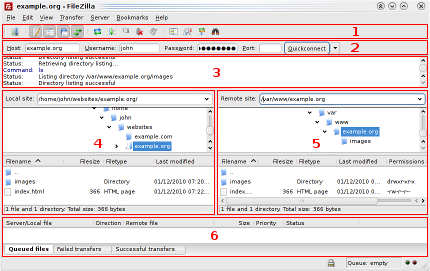
Легенда: 1. панель инструментов, 2. панель быстрого подключения, 3. лог сообщений, 4. локальная панель, 5. удалённая (серверная) панель, 6. очередь передаваемых файлов (полноразмерная версия изображения)
На этом этапе мы ознакомимся с расположением окон в FileZilla.
Под панелью инструментов (1) и панелью быстрого подключения (2) в логе сообщений (3) отображаются сообщения связанные с передачей файлов и подключением. Ниже вы увидите список файлов. В левой колонке (локальная панель, 4) отображаются локальные файлы и директории, т.е. содержимое компьютера, на котором запущен клиент FileZilla. В правой колонке (серверная панель, 5) отображаются файлы и директории сервера, к которому вы подключены. В обеих колонках сверху отображается дерево директорий, а внизу — содержимое текущей директории. Навигация осуществляется простым выбором пунктов дерева или списка, как и в любом другом файловом менеджере. В нижней части окна помещена очередь файлов (6) со списком файлов которые уже были загружены или будут загружены.
Передача файлов
Теперь мы загрузим следующие файлы (или те, которые вы выбрали):
Закачивание файлов
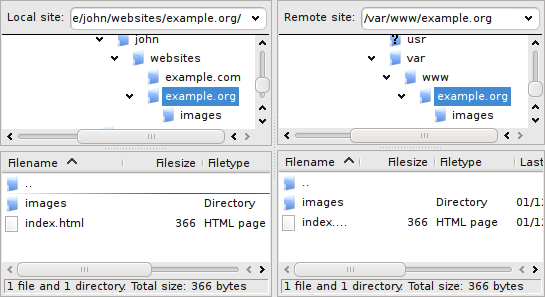
Для начала в локальной панели перейдите в директорию, которая содержит нужные данные (например, index.html и images/). Теперь, перейдите в нужную целевую директорию на сервере (используя список в серверной панели). Чтобы загрузить данные, выберите соответствующие файлы/директории и перетяните их из локальной в удалённую панель. После этого вы заметите, что файлы будут добавлены в очередь в нижней части окна и, через некоторое время, удалены оттуда после загрузки на сервер (естественно, если всё произошло без ошибок). Загруженные файлы и директории будут отображены в серверном списке в правой колонке.
Список локальных и серверных файлов после загрузки
Примечание: Если вам не нравится «перетягивать» файлы, достаточно просто кликнуть правой кнопкой на выбранных файлах/директориях и нажать «Загрузить»
Примечание (для продвинутых): Если вы включили фильтрование и загрузили директорию целиком, на сервер будут загружены только неотфильтрованные файлы из этой директории.
Скачивание файлов
Скачивание файлов или целых директорий, по сути, работает так же, как и закачивание, вы просто перетягиваете файлы/директории наоборот: из удалённой панели на локальную.
Примечание: Если вы (случайно) попытаетесь перезаписать файл при его скачивании или закачивании, FileZilla по умолчанию отобразит диалоговое окно с разными вариантами действий (перезаписать, переименовать, пропустить, . ).
Использование менеджера сайтов
После того, как вы убедились в том, что можете передавать файлы (в противном случае попрактикуйтесь в этом), у вас может возникнуть желание добавить информацию о сервере в менеджер сайтов для облегчения последующих подключений. Выберите пункт Копировать соединение в Менеджер сайтов в меню Файл, после чего будет открыт менеджер сайтов, а в нём будет создан новый пункт заполненный соответствующей информацией. Заметьте, что название пункта выбрано и подсвечено — это значит, что вы можете ввести соответствующее имя для облегчения поиска этого пункта в дальнейшем (к примеру, введите domain.com FTP-сервер — вы сможете переименовать его в дальнейшем). Теперь закройте диалоговое окно, кликнув на OK.
В следующий раз для подключения к серверу достаточно просто выбрать его в менеджере сайтов и нажать Подключиться.
Выводы
Мы предполагаем, что теперь вы способны использовать основные возможности FileZilla.
Последнее замечание: большинство задач могут быть решены разными способами. В этом руководстве описаны самые очевидные решения — потратив некоторое время на работу с программой и прочтение остальной документации, вы наверняка найдёте самые быстрые решения для ваших задач (к примеру, на панели инструментов расположены кнопки для часто используемых команд; некоторые из них реагируют на клик правой кнопкой).
Если вы достаточно уверены в своих силах, возможно, вам стоит приступить к более продвинутому руководству пользователя для изучения остальных возможностей, не раскрытых в вышеизложенном примере.
Загрузка файлов с FTP-серверов
Этот раздел — своего рода продолжение темы, начатой в предыдущей главе. В ней вы познакомились с азами поиска файловых архивов, также называемыми FTP-серверами. Найти-то вы нашли, а вот загружать с них файлы не научились. Нет, конечно средствами браузера вы умеете — щелкнул правой кнопкой мыши, выбрал команду Сохранить объект как (Save item as), выбрал каталог, нажал кнопку Сохранить (Save) и жди, пока докачается. Это, конечно, хорошо и вполне правильно, но как-то уж… А что, если вы скачиваете не графический файл размером в 500 Кбайт, а весомый образ DVD-диска с дистрибутивом операционной системы Linux весом более 4 Гбайт? Осмелюсь предположить, что вы «сидите» не на «толстом канале» с пропускной способностью 100 Мбит/с, и загружать такой файл ваш компьютер планирует несколько часов (дней, месяцев, лет…). Все хорошо, если по закону Мерфи (именно тогда, когда до окончания закачки оставался 1 %, отключили электричество) закачка не прервется. Но лучше, думаю, не трястись и не переживать, а доверить дело или менеджеру закачек, или же FTP-клиенту. По крайней мере, они всегда смогут продолжить загрузку с позиции остановки. Да и листать каталоги файловых архивов в них удобнее, чем в браузере. Что еще? Да хотя бы то, что эти утилиты позволяют ставить файлы для загрузки в очередь и даже параллельно загружать несколько объектов.
Первым делом, я познакомлю вас с возможностями по работе с FTP в программе Download Master. По большому счету, его возможностей с лихвой хватает, чтобы просмотреть содержимое файлового архива, выбрать и загрузить оттуда несколько файлов.
В главном окне программы Download Master нажмите клавишу <F7> или щелкните мышью на кнопке FTP Explorer, расположенной на панели задач. Также вы можете выбрать команду меню Инструменты | FTP Explorer. В любом случае откроется окно инструмента FTP Explorer.
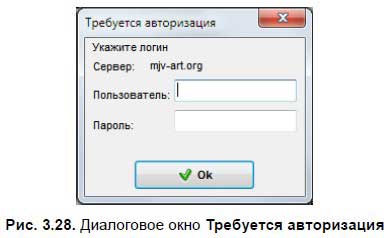
Интерфейс инструмента FTP Explorer напоминает главное окно программы Download Master. Под строкой меню расположена панель задач с элементами управления, позволяющими подключить к серверу и прервать соединение, закачать файл, отфильтровать содержимое файловых архивов и произвести настройки подключения к FTP, а также закрыть окно инструмента. Ниже находится поле ввода адреса FTP-сервера и кнопки Открыть и Логин справа. Кнопка Открыть позволяет выполнить подключение к серверу, а после нажатия кнопки Логин появится диалоговое окно, предназначенное для ввода логина авторизации и пароля пользователя, если того требует сервер (рис. 3.28).
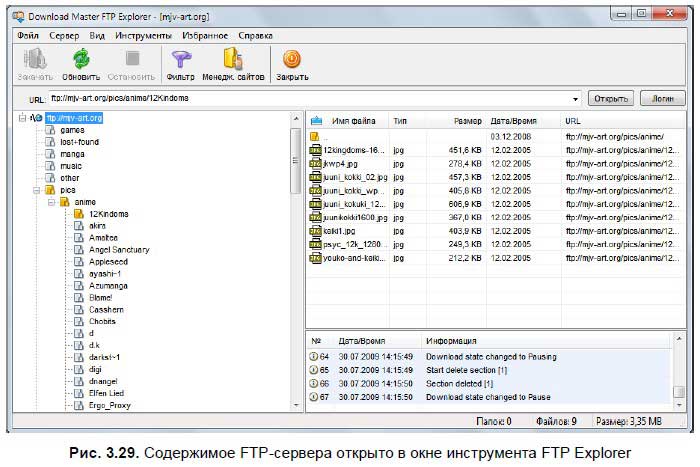
Введите в длинное поле ввода URL адрес FTP-сервера и нажмите кнопку Логин. В качестве примера я использую адрес веб-сайта/файлового архива, посвященного аниме и описанного в предыдущей главе. Если подключение прошло успешно, откроется содержимое файлового архива (рис. 3.29).
Как видно из рисунка, в левой части окна инструмента FTP Explorer отображается иерархия каталогов FTP-сервера. Вы можете раскрыть содержимое любой доступной папки, щелкнув на ней мышью. Правая часть окна инструмента FTP Explorer разделена на две дополнительные области: вверху вы видите содержимое выделенной в данный момент папки, а в нижней — состояние подключения.
Кстати, информация о состоянии подключения может подсказать вам решение проблемы, если соединиться с сервером не удается по каким-то причинам. Например, вы можете увидеть в этой области сообщение вида «User banned», обозначающее, что ваш IP-адрес за какие проступки «забанили» (запретили или ограничили подключение на ограниченный срок или навсегда). В этом случае вы знаете что делать: с приемами смены IP-адреса я познакомил вас в главе 1.
Для начала загрузки следует дважды щелкнуть мышью на нужном файле в правой части окна инструмента FTP Explorer. Кроме того, вы можете щелкнуть на файле правой кнопкой мыши и выбрать пункт Закачать из контекстного меню, нажать кнопку Закачать на панели задач или же выбрать команду меню Файл | Закачать. В любом случае вы увидите уже знакомое вам диалоговое окно Добавить закачку. Далее последовательность действий та же, что и при загрузке файла по протоколу HTTP. Следует учитывать ограничения, которые практикуются на FTP-серверах, к примеру, загрузка только одного файла одновременно. В этом случае, определение свойств подключения к файловому архиву определяется точно таким же образом, что и при загрузке по протоколу HTTP, с помощью инструмента Менеджер сайтов.
Кроме того, для скачивания желаемых файлов с FTP-сервера можно воспользоваться и специальной клиентской программой, например FileZilla. Дистрибутив этой программы вы можете загрузить с сайта http://filezilla.ru/.
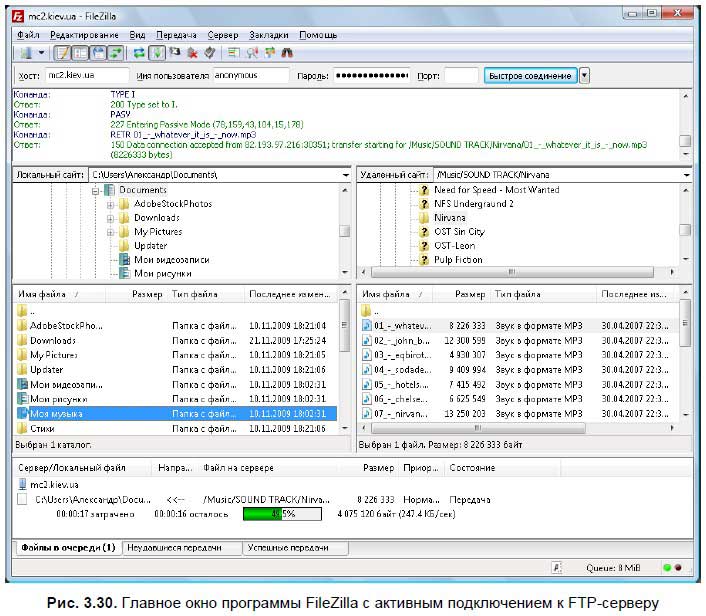
Устанавливается программа просто. Для этого следует дважды щелкнуть мышью на загруженном файле, принять лицензионное соглашение и несколько раз нажать кнопку Далее (Next). Возможно, программа установки попросит вас указать папку, в которую следует установить приложение. Все дело в том, что это очень маленькая программа, всего около 10 Мбайт, и по утверждению разработчиков может работать даже с флэш-диска. Для выбора места установки следует нажать кнопку Обзор (Browse) правее поля ввода пути установки и выбрать путь инсталляции. После установки для запуска программы следует нажать кнопку Пуск (Start) на панели задач, выбрать из появившегося главного меню пункт Все программы (All Programs). Далее выбрать папку FileZilla FTP Client, а затем команду FileZilla. После запуска вы увидите на экране окно выбранной вами программы. На рис. 3.30 представлено окно программы в процессе работы, с активным подключением к FTP-серверу.
В верхней части окна программы вы увидите строку заголовка. В левой части строки заголовка находится значок системного меню. Правее — имя и адрес открытого в данный момент сайта. В конце этой информации находится название данной программы. В правой части строки заголовка находятся три кнопки, позволяющие изменить размер окна и завершить работу программы.
Ниже вы увидите строку меню с группами команд по управлению программой. Еще ниже находится панель инструментов, в которой собраны кнопки наиболее часто используемых команд.
Под панелью инструментов расположена адресная строка с полем ввода адреса запрашиваемого ресурса Хост (Host), полем ввода Имя пользователя (User name), полем ввода пароля Пароль (Password) и полем ввода Порт (Port) для ввода адреса портов.
По умолчанию окно программы разделено на несколько областей. Так, в верхней области Журнал сообщений (Messages log) вы увидите все переговоры вашего компьютера с удаленным сервером. Чтобы скрыть данную область, достаточно нажать в панели инструментов кнопку:
Ниже вы увидите две горизонтально разделенных области Локальный сайт (Local site) и Удаленный сайт (Remove site). Верхняя область слева показывает локальное дерево каталогов вашего компьютера, а верхняя область справа — дерево каталогов удаленного ресурса. Нажав кнопку вы скроете дерево каталогов вашего компьютера. В этом дереве каталогов показаны все присоединенные к вашему компьютеру устройства. Чтобы скрыть дерево каталогов удаленного сайта, нажмите кнопку:

В нижней части окна программы вы увидите область, в которой отображаются все действия по скачиванию файла.
В окне программы нет ничего лишнего, чтобы отвлекало внимание от основной задачи — загрузки и скачиванию данных с FTP-сервера.
Для подключения к FTP-серверу следует ввести адрес ресурса в поле ввода Хост (Host). Для доступа к закрытым серверам также понадобится ввести логин и пароль. Управлять FTP-серверами удобно в окне Менеджера сайтов, этакого инструмента Избранное.
1. На панели инструментов программы нажмите кнопку:
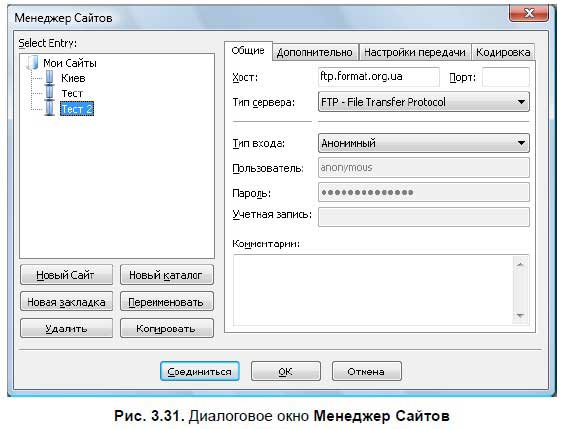
На экране появится диалоговое окно Менеджер Сайтов (Site Manager) (рис. 3.31).
2. Чтобы добавить новый FTP-сервер, нажмите кнопку Новый Сайт (New Site). В дереве каталогов, в окне Select Entry (Выберите запись) в левой части диалогового окна, появится новый значок с надписью Новый сайт (New Site). Это название сайта для внутреннего пользования. Здесь следует ввести с клавиатуры то название, которым вы желаете назвать этот FTP-сервер. Затем по этому названию вы будете выбирать этот сайт для открытия. После, на вкладке Общие (General) в правой части диалогового окна, в поле ввода Хост (Host) следует ввести имя открываемого ресурса. Далее, из открывающегося списка Тип сервера (Servertype) выберите тип подключения — FTP — File Transfer Protocol. Тип входа будет зависеть от настроек на FTP-сервере. В ряде случаев доступ осуществляется по логину и паролю, который вы можете получить у администратора сервера. Если у вас есть свой логин и пароль, из раскрывающегося списка Тип входа (Logon type) выберите строку Нормальный (Normal). Если же логина и пароля у вас нет, выберите пункт Анонимный (Anonymous). В этом случае в полях ввода имени пользователя и пароля будут введены данные по умолчанию.
3. После того как требуемые данные вы введете, нажмите кнопку OK. Диалоговое окно Менеджер сайтов (Site Manager) закроется. Теперь, чтобы соединиться с желаемым FTP-сервером, достаточно нажать правую часть кнопки и выбрать из сформированного вами списка серверов желаемый узел. После автоматического соединения, в левой части окна программы FileZilla, в области Удаленный сайт (Remove site), появится дерево каталогов выбранного сайта. Но вы можете увидеть и только одну папку со значком + левее этой папки. Чтобы раскрыть содержимое каталога, щелкните мышью на значке +. Вы увидите содержимое этого каталога. Таким образом, вы можете перемещаться по подпапкам, просматривая их содержимое.
Чтобы скопировать определенный файл к себе на компьютер, вам следует сначала выбрать папку, в которой будет сохранен скачанный файл. Для этого в области Локальный сайт (Local site) в левой части окна программы выберите папку сохранения. В нижнем окне в левой части окна программы вы увидите содержимое выбранной папки. Теперь копирование файла — дело техники.
1. В нижнем окне области Удаленный сайт (Remove site), в правой части окна программы, установите указатель мыши на копируемом файле.
2. Нажмите и не отпускайте левую кнопку мыши.
3. Перетащите выбранный файл в нижнее окно области Локальный сайт (Local site) в левой части программы, после чего отпустите левую кнопку мыши. Начнется копирование выбранного файла. Процесс копирования файла вы увидите в нижней части окна программы.
4. Есть и другой способ скачивания файлов.
5. Щелкните правой кнопкой мыши на закачиваемом объекте в правой части окна программы, в области Удаленный сайт (Remove site). На экране появится контекстное меню.
6. Выберите команду Скачать (Download). Начнется процесс копирования выбранной папки или файла. Причем копироваться папка с вложенными файлами или выбранный файл будет в каталог, выбранный в области Локальный сайт (Local site).
Следует заметить, что вы можете не только скачивать файлы к себе на компьютер, но и поделиться своими файлами с другими пользователями. Для этого в правой части окна программы определитесь с папкой на удаленном сервере, в которую вы впоследствии выложите свои файлы, выберите в левой части окна программы, в области Локальный сайт (Local site) файл, которым желаете поделиться, и перетащите мышью этот файл в выбранную папку удаленного сервера. Если вы обладаете соответствующими правами доступа, начнется передача данного файла на удаленный сервер.
Чтобы корректно завершить работу на удаленном FTP-сервере, нажмите в панели инструментов программы кнопку Отключиться от просматриваемого сервера (Disconnects from the currently visible server):
После этого работу программы можно завершить.
В заключение следует сказать, что данная программа позволяет выкачивать из Интернета файлы большого объема. И не страшно, если в самый интересный момент не выдержит нагрузки питающая ваш дом электросеть и в доме пропадет электричество. После включения электропитания программа докачает файл, причем закачка в большинстве случаев возобновится с прерванного места.
Данный текст является ознакомительным фрагментом.
Продолжение на ЛитРес
Читайте также
Загрузка файлов из Интернета
Загрузка файлов из Интернета В Интернете можно не только найти информацию по любому интересующему вас вопросу, но и скачать файлы разных типов – программы, музыку, видео, текстовые документы (рефераты, курсовые) и многое другое. Этому вопросу посвящен видеоролик «Урок 4.8.
Открытие и загрузка файлов по magnet-ссылкам
Открытие и загрузка файлов по magnet-ссылкам Но программа DC++ имеет еще одно неоспоримое преимущество: вы можете переслать свой файл конкретному пользователю. Вернее, предоставить возможность скачать вашему знакомому нужный ему в данный момент файл. Согласитесь, крайне
Глава 6 Загрузка файлов из Интернета
Глава 6 Загрузка файлов из Интернета • Загрузка файлов с помощью браузера• Менеджеры закачек• Загрузка и скачивание файлов посредством FTP• Файлообменные сетиПользователь, хотя бы немного знакомый с Интернетом, наверняка знает, что содержимое Сети не ограничивается
Загрузка файлов с помощью браузера
Загрузка файлов с помощью браузера Кроме тех основных и дополнительных возможностей, о которых говорилось ранее, браузеры способны делать и еще некоторые полезные вещи, в частности загружать из Интернета файлы. Однако загрузка файлов из Сети с помощью браузера по
Загрузка и скачивание файлов посредством FTP
Загрузка и скачивание файлов посредством FTP Рассмотрим, как можно загрузить свои файлы на удаленный сервер Интернета, чтобы их потом могли загружать другие, а также обсудим еще один способ загрузки файлов на свой компьютер, не связанный с использованием браузеров и
Загрузка файлов с FTP-серверов
Загрузка файлов с FTP-серверов В принципе, не думаю, что вы настолько поразитесь FTP-серверами, что только на них и будете проводить время в Интернете. Обычно с ними работают профессионалы (веб-дизайнеры, сетевые администраторы и др.). Для обычных же пользователей существует
Загрузка файлов из Интернета
Загрузка файлов из Интернета В Интернете можно найти не только информацию по любому интересующему вас вопросу, но также скачать (скопировать на жесткий диск компьютера) файлы любых типов – программы, музыку, видео, текстовые документы (рефераты, курсовые) и многое
Глава 2 Загрузка файлов из Интернета
Глава 2 Загрузка файлов из Интернета Загрузка файлов с помощью браузераМенеджеры закачекЗагрузка и выгрузка файлов посредством FTPФайлообменные сетиМультимедийные файлыАрхивыДокументыПользователь, хотя бы немного знакомый с Интернетом, наверняка знает, что
Загрузка файлов с помощью браузера
Загрузка файлов с помощью браузера Кроме тех основных и дополнительных возможностей, о которых говорилось в предыдущей главе, браузеры способны делать и еще некоторые полезные вещи, в частности загружать из Интернета файлы. Однако загрузка файлов из ети с помощью
Загрузка и выгрузка файлов посредством FTP
Загрузка и выгрузка файлов посредством FTP Поговорим о том, как можно выгрузить свои файлы на удаленный сервер Интернета, чтобы их потом могли загружать другие, а также рассмотрим еще один способ загрузки файлов на свой компьютер, не связанный с использованием браузеров и
19.12. Загрузка файлов, которые состоят не только из функций
19.12. Загрузка файлов, которые состоят не только из функций Загружаемый файл не обязательно должен содержать только функции; он может включать глобальные переменные, образующие файл конфигурации.Предположим, что существует пара сценариев резервирования, которые
Загрузка внешних файлов
Загрузка внешних файлов Ранее в этой главе уже упоминалось о том, что язык ActionScript позволяет загрузить и поместить в фильм Flash внешний файл. Этим внешним файлом может быть другой фильм Shockwave/Flash, изображение в формате JPEG, видео Macromedia Flash Video или звук. Также имеется возможность
Загрузка файлов из Интернета
Загрузка файлов из Интернета Кроме просмотра веб-страниц, пользователи часто скачивают из Интернета разнообразные файлы, например программы, музыку или видео. Существует большое количество сайтов, предназначенных для этих целей. Для начала загрузки файла из Интернета