Как спрятать приложение на iPhone и закрыть его от поиска
Сама идеология iOS предусматривает быстрый доступ к установленному приложению. Для этого его и размещают на одном из рабочих столов. Но далеко не всегда пользователям это надо – порой ярлык слишком уж мешает или его вообще нежелательно демонстрировать посторонним людям.

Видео:
Но это на Android можно спрятать приложение вполне штатными способами, на iOS же программы все равно будут отображаться там, где им и положено – на рабочем столе. Чтобы иконка оттуда пропала, необходимо удалять само приложение. Неужели ситуация настолько безнадежная?
На самом деле есть возможность спрятать предустановленные приложения, наподобие Safari. Сторонние же программы можно немного замаскировать, чтобы их было не так просто обнаружить.
Как спрятать стандартное приложение (например, Safari, Камера, Почта и т.д.) в iOS и iPadOS?
Если вы имеете дело с официальными предустановленными приложениями, то их можно скрыть с экрана и без удаления. Неожиданно поможет в этом функция «Экранное время».
Откройте приложение Настройки и перейдите в раздел «Экранное время».

В меню «Контент и конфиденциальность» активируйте переключатель.


После этого появится доступ к дополнительным настройкам. Нас интересуют «Разрешенные приложения».
Здесь можно деактивировать все ненужные вам приложения. В этом случае они исчезнут с рабочего стола и не будут там появляться.
Как спрятать любое стороннее приложение и закрыть его для поиска на iPhone или iPad ?
Самый простой способ скрыть стороннее приложение – поместить его в папку.

Хотя этот способ не кажется надежным, чаще всего именно к нему пользователи и обращаются. Для создания папки достаточно просто перетянуть одно приложение на другое. Можно сгруппировать максимальное число программ и спрятать среди них нужную. Имя для этой подборки лучше дать какое-нибудь нейтральное – «работа», «утилиты», «прочее» или нечто подобное.
В нашем примере ниже, мы скрыли в папке мессенджер WhatsApp, удалили его из поиска iOS и отключили его уведомления.

Уведомления от этого приложения тоже понадобится отключить, чтобы оно ненароком не просигналило о своем существовании. Какой смысл прятать мессенджер в папке, если программа будет сигналить о новых сообщениях? Придется пройти в настройки и уделить внимание разделу «Уведомления».


Также необходимо будет спрятать приложение от поиска и предложений Siri. Для этого в настройках в разделе «Siri и поиск» скроллингом перейдите вниз, пока не увидите ваше приложение.


Нажмите на него и отключите все доступные опции: «Анализ этого приложения», «Из приложения», «Предложение приложения», «Приложение при поиске» и «Исп. со Спросите Siri».

Если же в настройках «Siri и поиск» вы не видите вашего приложения, значит, оно уже было отключено ранее в «Экранном времени».
Как спрятать приложение из истории загрузок?
Apple запоминает все то, что было скачано вами из магазина приложений. И даже после удаления программы с устройства упоминание об этом приложении останется в истории загрузок. Так что любой, получивший доступ к вашему устройству, может узнать, какие приложения вы скачивали и устанавливали ранее. Но удалить эту информацию очень просто.
Откройте приложение App Store, нажмите на иконку своего профиля в правом верхнем углу и перейдите в «Покупки».

Записи, которые требуется удалить, надо просто смахнуть влево и подтвердить действие нажатием клавиши «Скрыть» (подробно).
Как скрыть приложения iPhone

Если вам потребовалось сделать какие-либо приложения на iPhone скрытыми от посторонних глаз, не удаляя их при этом, способ это сделать может быть не очевиден, но существует.
В этой инструкции подробно о том, как скрыть приложения iPhone используя встроенные функции iOS (к сожалению, не все и не полностью). Сторонними средствами этого сделать не получится, в отличие от способов скрыть приложения Android.
Скрытие приложений iPhone с помощью функции «Экранное время»
Чтобы скрыть отдельные приложения iPhone и сделать их невидимыми и недоступными для тех, кто не знает пароль (код безопасности) можно использовать встроенную функцию «Экранное время», шаги будут следующими:
- Зайдите в Настройки — Экранное время.

- Нажмите «Использовать код-пароль» и задайте желаемый код для изменения настроек (без него снова показать приложения не получится).

- В параметрах экранного времени зайдите в раздел «Контент и конфиденциальность» — «Разрешенные приложения».

- Отключите те встроенные приложения iOS приложения, которые вы хотите скрыть: они перестанут отображаться на главном экране iPhone, пока вы снова не разрешите их в параметрах экранного времени.
- Для того, чтобы скрыть приложение App Store и iTunes, в параметрах «Контент и конфиденциальность» откройте пункт «Покупки в iTunes и App Store» и запретите все действия: приложения будут скрыты с главного экрана.
Скрыть сторонние приложения таким методом не получится, но, при желании, вы можете настроить «Лимиты приложений» в настройках экранного времени: задав там ограничение на использование приложения равным 0, вы заблокируете его.
При этом оно будет отображаться на главном экране, но запустить его будет нельзя, пока вы не отключите ограничение в настройках экранного времени, для чего потребуется ввод заданного на 2-м шаге пароля.
Еще один метод, который нельзя назвать эффективным, но возможно кому-то пригодится:
- Поместите приложение, которое нужно скрыть и другие приложения в одну папку на главном экране.
- Внутри этой папки перетащите приложение, которое требуется скрыть в правую часть папки так, чтобы оно было перенесено на следующую «вкладку» в этой папке.

- Теперь на главном экране в папке не будет отображаться значок приложения, а при открытии этой папки, чтобы увидеть скрытое приложение потребуется пролистать вправо.

Если же речь идет просто о ненужных приложениях, которые мешают на главном экране iPhone, их достаточно удалить, в последних версиях iOS это доступно и для встроенных приложений: долго удерживаем значок приложения, пока на всех приложениях не появятся значки удаления, затем удаляем ненужные.
Ну и, наконец, самый надежный метод — использовать такой пароль для разблокировки iPhone, который никто кроме вас не знает, не добавлять чужих лиц и отпечатков для разблокировки, отключить показ уведомлений приложений, в которых могут приходить конфиденциальные данные, на экране блокировки. На схожую тему может оказаться полезным руководство Родительский контроль на iPhone.
А вдруг и это будет интересно:
25.03.2020 в 10:31
Здравствуйте, всегда с удовольствием читаю Ваши статьи. Спасибо за Вашу работу!)
Помогите пожалуйста решить проблему с задержкой уведомлений на Iphone Xr.
Уведомления из WhatsApp и Telegram приходят с задержкой уведомления в 4-5 мин. Если открываю WhatsApp или Telegram раньше, то сразу приходят. Проблему пытаюсь решить уже пару месяцев (советы из гугла не помогают) Буду благодарен за помощь)
25.03.2020 в 19:44
Здравствуйте.
Ответа у меня четкого здесь нет. Единственное, по Телеграму — там и на Android уведомления так приходят, подозреваю, что связано с нашими блокировками (вы наверное замечали, что бывает откроешь Telegram, он такой сначала какое-то время пытается соединиться и лишь потом показывает, что нового, а время всегда разное), а когда он в фоне, наверное он просто реже пробует соединиться.
Ну и на всякий случай: опции экономии заряда батареи тоже так могут влиять.
25.03.2020 в 21:22
Спасибо за ответ. Еще читал что задержка может быть связана с тем, что все сообщения проходят через серверы apple. А так как мой телефон дубайский, то может быть причина в этом.
Как скрыть приложения на iPhone или iPad
Хотите скрыть определенные приложения на вашем iPhone или iPad от посторонних глаз, не удаляя их? Рассмотрим пару способов сделать это.
В этом руководстве описывается, как скрыть приложения на iPhone или iPad, используя встроенные функции iOS (к сожалению, не все приложения). Сторонние инструменты не могут этого сделать, в отличие от способов скрытия приложений Android.
Простой метод скрыть приложения на iPhone или iPad
Самый простой метод, но возможно не очень эффективный, но скрыть приложения с главного экрана позволяет:
-
Переместите приложения, которые вы хотите скрыть, в папку на главном экране. Добавьте приложение, которое будет показываться на первой странице в папке.
Теперь самого значка приложения не будет видно в папке на главном экране. Чтобы его найти, вам нужно будет открыть папку и прокрутить вправо, чтобы увидеть скрытое приложение.
Скрытие приложений на iPhone и iPad с помощью функции «Экранное время»
Чтобы скрыть с экрана некоторые приложения на iPhone или iPad и сделать их невидимыми и недоступными для всех, кроме вас (код безопасности Экранного времени), вы можете использовать встроенную функцию «Экранное время». Для этого понадобится:
1. Откройте Настройки -> Экранное время;

2. Выберите «Использовать код-пароль» и установите ваш код для изменения настроек. С его помощью будут вноситься все изменения и скрытие/восстановление приложений;

3. В параметрах Экранного времени выберите раздел «Контент и конфиденциальность», потом «Разрешенные приложения»;

4. Теперь отключите встроенные приложения вашего устройства, которые вы хотите скрыть: они больше не будут отображаться на главном экране вашего iPhone или iPad. Чтобы вернуть их вернуть обратно просто включите их снова в параметрах экранного времени;
5. Если вы хотите скрыть приложения App Store и iTunes, в настройках Экранного времени выберите «Контент и конфиденциальность», затем выберите «Покупки в iTunes и App Store» и запретите все действия. Приложения будут скрыты с главного экрана.

Скрыть сторонние (скачанные) приложения таким способом не получится, но если нужно запретить их запуск, вы можете установить «Лимит приложений» в настройках Экранного времени. Для нужного приложения задайте ограничение на использование приложения равное 0 минут и приложение не будет запускаться.


При этом, приложение будет отображаться на главном экране, но запустить его будет невозможно. Вновь включить его можно будет убрав ограничение в настройках экранного времени. Для этого потребуется ввести код безопасности Экранного времени.
Что касается вовсе старых приложений, которые вам больше не нужны на основном экране iPhone или iPad, просто удалите их. В последних версиях iOS это также возможно для встроенных приложений: удерживайте значок приложения в течение длительного времени, пока значок удаления не появится над иконкой вашего приложения и затем просто удалите его.
5 способов скрыть приложения iPhone в iOS 14 или новее
Бывают случаи, когда я предпочитаю скрывать определенные приложения для iPhone от посторонних глаз. Особенно, когда братья и сестры / лучшая половина начинают проявлять больше интереса к тому, чтобы следить за тем, какие приложения я использую или я хочу скрыть свои частные приложения. Хотя Face / Touch ID хорошо защищает от несанкционированного доступа, это не всегда лучший способ защитить личные приложения. И это заставляет меня искать способы скрыть приложения для iPhone в iOS 14 или новее. Если ваша история очень похожа на мою, вы хотели бы распутать эти спасительные хаки (вроде) для сокрытия приложений iOS.
Советы и рекомендации по скрытию приложений на iPhone (2020 г.)
В этой статье я собрал как классические, так и совершенно новые приемы, позволяющие держать приложения iOS в секрете. Все внимание сосредоточено на поиске надежных хаков, которые помогут скрыть приложения на iPhone.
Что касается того, какой из этих приемов вы должны использовать, чтобы ваши приложения не попадали в поле зрения, примите во внимание несколько простых стратегий. Прежде всего, взвесьте уровень угрозы. Во-вторых, насколько вы хотите скрыть приложение.
Например, если вы считаете, что ваши личные приложения подвержены большему риску раскрытия, используйте метод, который предлагает полный контроль. Однако, если все, что вам нужно, это простой способ скрыть приложение из виду, воспользуйтесь простым, но эффективным трюком. Сказанное, приступим!
Программы для Windows, мобильные приложения, игры — ВСЁ БЕСПЛАТНО, в нашем закрытом телеграмм канале — Подписывайтесь:)
1. Используйте экранное время, чтобы скрыть приложения на вашем iPhone
Экранное время (ранее называвшееся ограничениями) долгое время было довольно надежным способом скрыть от глаз определенные приложения iOS. Итак, имеете ли вы дело с непослушным ребенком или умным братом или сестрой, вам следует использовать встроенный родительский контроль, чтобы скрыть приложения на вашем устройстве iOS.
Для этого откройте приложение «Настройки» на своем iPhone -> Время экрана -> Ограничения содержимого и конфиденциальности. Теперь убедитесь, что переключатель «Ограничения содержимого и конфиденциальности» включен. Затем нажмите Разрешенные приложения.
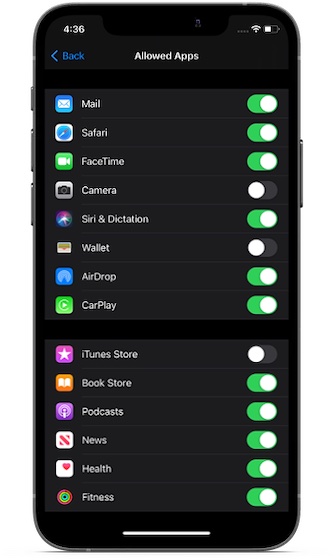
На этом экране вы должны увидеть несколько стандартных приложений, включая камеру, почту, FaceTime, фитнес, здоровье, Siri и диктовку, кошелек, iTunes Store и другие. Просто выключите переключатель рядом с приложением iPhone, которое вы хотите скрыть. Затем выйдите из настройки. Изменение вступит в силу немедленно. Если вы когда-нибудь захотите показать эти приложения для iPhone, вернитесь к тем же настройкам, а затем включите переключатели для соответствующих приложений.
Что делать, если вы хотите скрыть другие (в том числе сторонние) приложения iOS с помощью экранного времени? Что ж, ты тоже можешь это сделать. Имейте в виду, что это позволит вам скрыть приложения на основе возрастных рейтингов. Например, вы можете скрыть все приложения для iPhone с рейтингом 17+ или приложения с рейтингом 12+. Для этого перейдите в приложение «Настройки» -> «Время экрана» -> «Ограничения содержания и конфиденциальности». Убедитесь, что переключатель «Ограничения содержимого и конфиденциальности» включен.

Затем нажмите «Ограничения содержимого» и выберите «Приложения». После этого выберите возрастной рейтинг в соответствии с вашими потребностями.
Более того, вы также можете полностью запретить приложения на вашем iPhone. Когда вы выберете его, он скроет все приложения iOS, за исключением нескольких важных, таких как Настройки, Телефон, Сообщения и т. Д. Я бы рекомендовал вам использовать этот метод только в радикальных ситуациях, когда вы хотите иметь более защитный экран для своих приложений. .
2. Удалите приложения iPhone с главного экрана.
В iOS 14 вы можете удалить приложения с главного экрана и сделать так, чтобы они отображались только в библиотеке приложений. Хотя это не лучший способ скрыть приложения, я бы порекомендовал вам попробовать его, на всякий случай, если вы ищете простой способ скрыть некоторые приложения из виду.
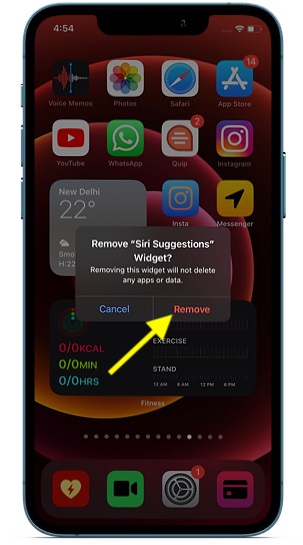
Чтобы скрыть приложение с главного экрана, все, что вам нужно сделать, это нажать и удерживать значок приложения, а затем нажать «Удалить приложение» во всплывающем окне. После этого выберите «Удалить с главного экрана». Кроме того, вы можете перейти в приложение «Настройки» -> «Магазин приложений», а затем выбрать «Только библиотека приложений», чтобы загружать новые приложения прямо в библиотеку приложений.
3. Скрыть купленные приложения в App Store.
Вы когда-нибудь испытывали потребность скрыть купленные вами приложения в App Store? Если да, то вы были бы рады узнать, что iOS предлагает способ держать купленные приложения в секрете в App Store.
Обратите внимание, что когда вы скрываете приложение в App Store, оно больше не отображается в списке покупок. Если вы используете Семейный доступ, он не будет отображаться в покупках членов семьи и не будет доступен для повторной загрузки членами семьи. Однако приложение по-прежнему будет отображаться в вашей истории покупок.

Для этого откройте App Store на своем iPhone -> Профиль -> Купленные -> Мои покупки. Теперь нажмите на вкладку «Все», чтобы узнать обо всех приобретенных приложениях, и выберите «Не на этом iPhone», чтобы получить доступ ко всем приложениям, которые недоступны на этом конкретном устройстве.
Теперь найдите приложение, которое вы хотите скрыть, затем смахните влево от правого края и нажмите кнопку «Скрыть». Вот и все! С этого момента приложение не будет отображаться в вашем списке покупок.

Если вы когда-нибудь захотите показать приложение, откройте App Store и коснитесь своего профиля. Нажмите на свое имя или Apple ID и выберите «Скрытые покупки». Теперь вы должны увидеть все загруженные приложения. Найдите нужное приложение и нажмите кнопку загрузки, чтобы загрузить его повторно.
4. Скрыть приложения от предложений Siri.
Siri следит за вашим использованием и предлагает соответствующие приложения. Таким образом, вы можете быстро получить доступ к приложениям, когда вам это нужно. Хотя я считаю эту функцию очень полезной, некоторые люди могут захотеть взять ее под контроль из соображений конфиденциальности. Если это вы, перейдите в приложение «Настройки» -> «конкретное приложение» -> «Siri и поиск». В разделе «На главном экране» выключите переключатели для «Предлагать приложение» и «Показывать приложение в поиске».

Стоит отметить, что у вас есть возможность скрыть предложения из приложения и даже запретить личному помощнику показывать контент в поиске.
5. Скрыть приложения iPhone с помощью папок
Скрытие приложений с помощью папок – старая история. И большинство из вас, возможно, уже знакомы с ним. Однако причина, по которой я упомянул это, заключается в том, что оно по-прежнему работает достаточно надежно, заставляя ребенка поверить в то, что конкретное приложение скрыто. Итак, если вам нужен простой, но достаточно эффективный способ скрыть приложения iOS, вы должны держать его в поле зрения.
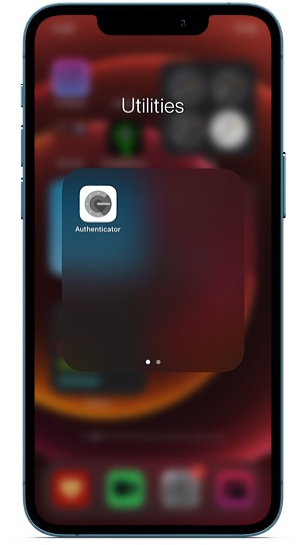
Чтобы скрыть приложение в папке, просто перетащите приложение в другое приложение. Затем перетащите это приложение на другую страницу внутри папки.
Лучшие способы скрыть приложения на iPhone
Вот так! На этом наша статья о том, как скрыть приложения для iPhone в iOS 14 или новее, заканчивается. Хотя в iOS отсутствует эффективный способ скрыть определенные приложения (как собственные, так и сторонние), есть способы держать их в секрете. И насколько я могу судить, они более чем удобны, чтобы держать вашего непослушного брата (или кого-то еще) в догадках.
Кстати, какой из этих методов вы используете для сокрытия приложений на своем устройстве iOS? Это время экрана или классическая стратегия папок? Я был бы рад узнать, какие хаки работают на вас.